
Kopien von Systemblöcken
Kopierfunktion
Die Wiederverwendbarkeit von Blöcken ist durch die Verwendung der Funktion „Copy“ möglich.
Um einen Block und alle seine Valis zu kopieren, klicken Sie mit der rechten Maustaste auf den Block und wählen Sie die Schaltfläche „Copy“, wie im Video Creating a Block Copy gezeigt.
Erstellen einer Blockkopie
Es wird eine Kopie des Blocks mit demselben Namen, jedoch mit einem numerischen Suffix, erstellt. Sobald der Block kopiert wurde, kann der Name der Kopie geändert werden, und sie kann an eine beliebige Stelle innerhalb des Blockbaums im selben Projekt oder auch in ein anderes Projekt verschoben werden.
Copy & Connect
Wenn Sie einen Block nur kopieren (wie oben beschrieben), werden Änderungen am ursprünglichen Block nicht in seiner Kopie übernommen.
Durch das Erstellen verbundener Kopien wird eine bidirektionale Synchronisierung eingerichtet, bei der Änderungen an der Struktur eines Blocks und an seinen Valis auch in der anderen Kopie übernommen werden und umgekehrt.
Um eine verbundene Kopie zu erstellen, klicken Sie auf die Schaltfläche „Copy & Connect“. Alle an diesen Blöcken vorgenommenen Änderungen (Eigenschaften, Valis, Untersysteme usw.) werden in allen verbundenen Kopien übernommen. Verbundene Kopien sind am Kettensymbol auf dem Würfelsymbol des Blocks zu erkennen, wie im Video Creating Block Connected Copies gezeigt.
Erstellen verbundener Blockkopien
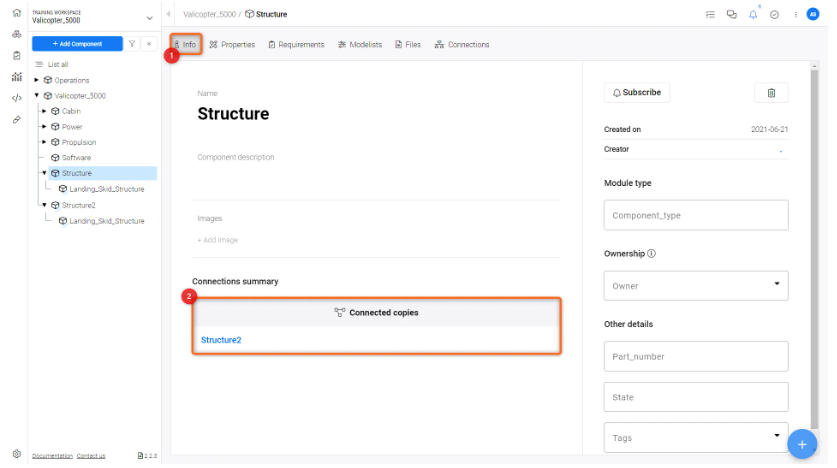
Verbundene Blöcke können über das Feld „Connected Copies“ (2) im Infofeld des Blocks (1) nachverfolgt werden, wie in Abbildung Block Info Tab gezeigt.
Trennen von Blöcken und Valis
Blöcke und Valis können getrennt werden. Dazu klicken Sie mit der rechten Maustaste auf den Block und anschließend auf die Option „Disconnect“. Bei einem Vali erfolgt dies durch Klicken auf das Symbol für die Verbindung auf der rechten Seite des Bildschirms. Das Trennen bestimmter Valis ermöglicht die Erstellung eindeutiger Valis in einer verbundenen Kopie eines Blocks. Alle anderen Valis desselben Blocks bleiben weiterhin verbunden, wie im Video Disconnecting Blocks gezeigt.
Trennen von Blöcken
Um einen Vali in einem Block zu trennen (Video Disconnecting and Reconnecting a Vali)), klicken Sie auf das Symbol mit den drei Punkten in der Spalte „Actions“ und dann auf „Disconnect“. Um ihn wieder zu verbinden, folgen Sie demselben Verfahren und klicken auf die Option „Reconnect“.
Trennen und Wiederverbinden eines Vali.
Logik verbundener Kopien
The following section is meant as a look-up if you would like to know how the System Design Module behaves in edge cases before you apply the change.
A short in-depth overview of the connected-copy behaviour for advanced users.
Blöcke:
-
Wenn Sie eine Kopie eines Blocks erstellen, werden die beiden Blöcke und alle ihre Valis verbunden.
-
Wenn der Block untergeordnete Blöcke hat, werden diese ebenfalls kopiert und verbunden.
-
Wenn Sie einen Block trennen, werden auch alle seine Valis getrennt.
Valis:
-
Wenn der Wert eines Vali geändert wird, werden alle verbundenen Valis mit demselben Wert aktualisiert.
-
Selbstreferenzen (ein Vali, das auf ein anderes Vali seines eigenen verbundenen Blocks verweist) bleiben für verbundene Valis erhalten (sie verweisen ebenfalls auf ein anderes Vali ihres eigenen Blocks).
Trennen von Valis:
-
Wenn ein Vali getrennt wird, wird keine Änderung auf seinen Wert angewendet.
-
Wenn Sie drei verbundene Valis hatten und eines davon trennen, bleiben die anderen Valis weiterhin verbunden.
 KI-lokalisiert