
Self-Service-Upgrade auf die Plattformlösung Altium Develop
Auf einen Blick
- Prüfen Sie die Anforderungen an Abonnement, Workspace-Mitgliedschaft und Lizenzen für ein Upgrade im Self-Service-Verfahren.
- Erfahren Sie, wie bestehende Lizenzen in Author Seats umgewandelt werden, während Workspace-Daten und Benutzer erhalten bleiben.
- Führen Sie das Upgrade durch: Prüfen Sie die Lizenzänderungen, konfigurieren Sie Benutzereinladungen und akzeptieren Sie die erforderlichen Bedingungen.
Sofern bestimmte Voraussetzungen erfüllt sind, kann ein Gruppenadministrator des Altium-Kontos Ihrer Organisation eigenständig ein Upgrade auf das Abonnementmodell der Plattformlösung Altium Develop durchführen.
Eine Übersicht zum Wechsel zu Altium Develop finden Sie auf der Seite Wechsel zu Altium Develop.
Sie können ein Self-Service-Upgrade durchführen, wenn alle folgenden Kriterien erfüllt sind:
-
Sie verfügen derzeit über ein Altium Designer Standard-Abonnement.
-
Ihr Workspace hat höchstens 50 Mitglieder.
-
Ihre Altium Designer-Lizenzen mit aktivem Abonnement umfassen insgesamt höchstens 5 Arbeitsplätze.
-
Sie verfügen über keine Altium Designer-Erweiterungslizenzen.
Während des Upgrades geschieht Folgendes:
-
Ihr bestehender Workspace wird zu einem Altium Develop Workspace. Alle vorhandenen Workspace-Daten (Projekte, Bauteile usw.) und Benutzer bleiben im Workspace erhalten.
-
Ihre bestehenden Altium Designer-Lizenzen werden deaktiviert und die Lizenzzuweisungen aufgehoben.
-
Dem Altium Develop Workspace wird eine entsprechende Anzahl an Autorenarbeitsplätzen hinzugefügt.
Sie können das Upgrade direkt über die Browseroberfläche Ihres bestehenden Workspace oder über diesen Direktlink starten.
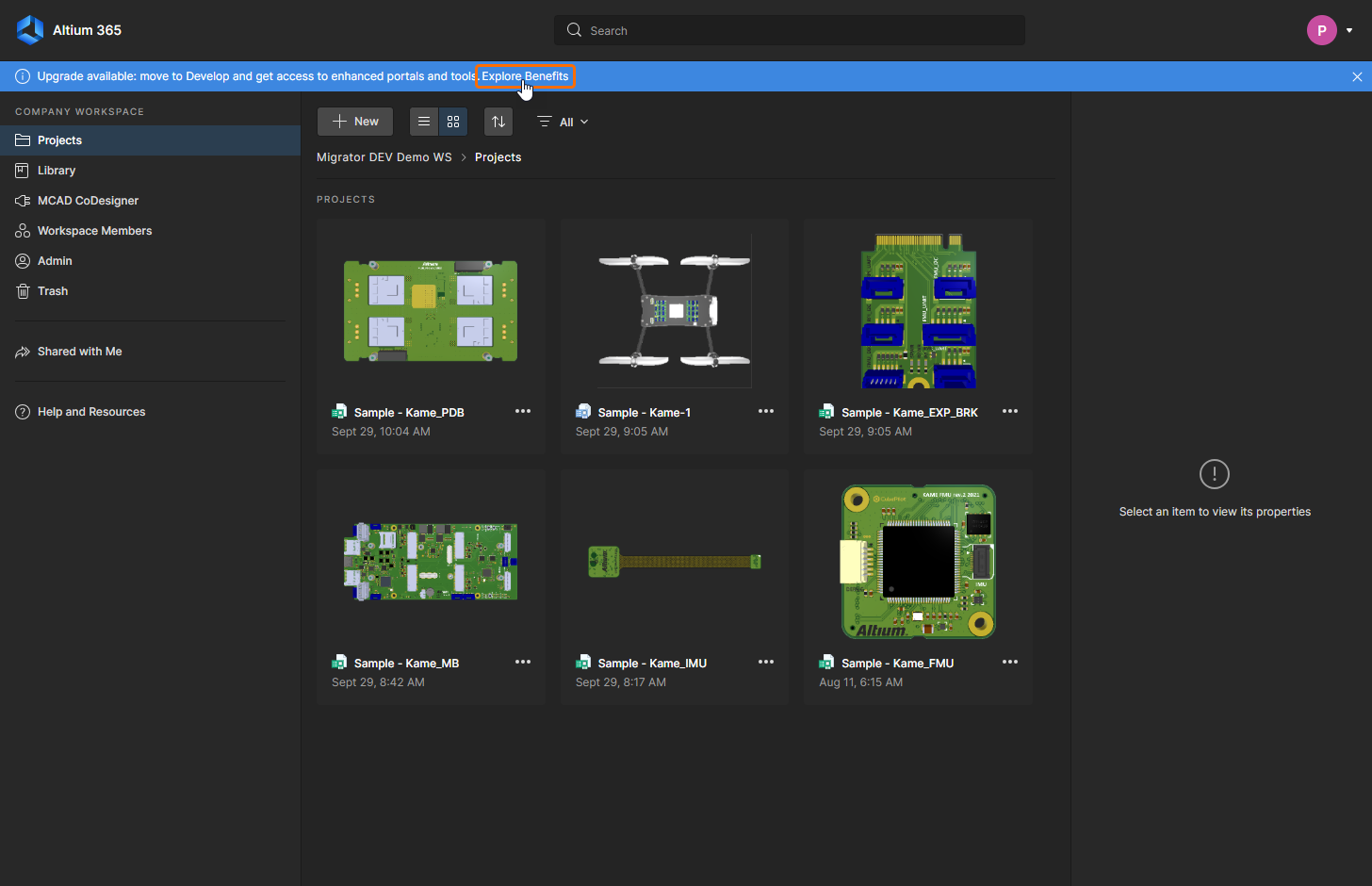
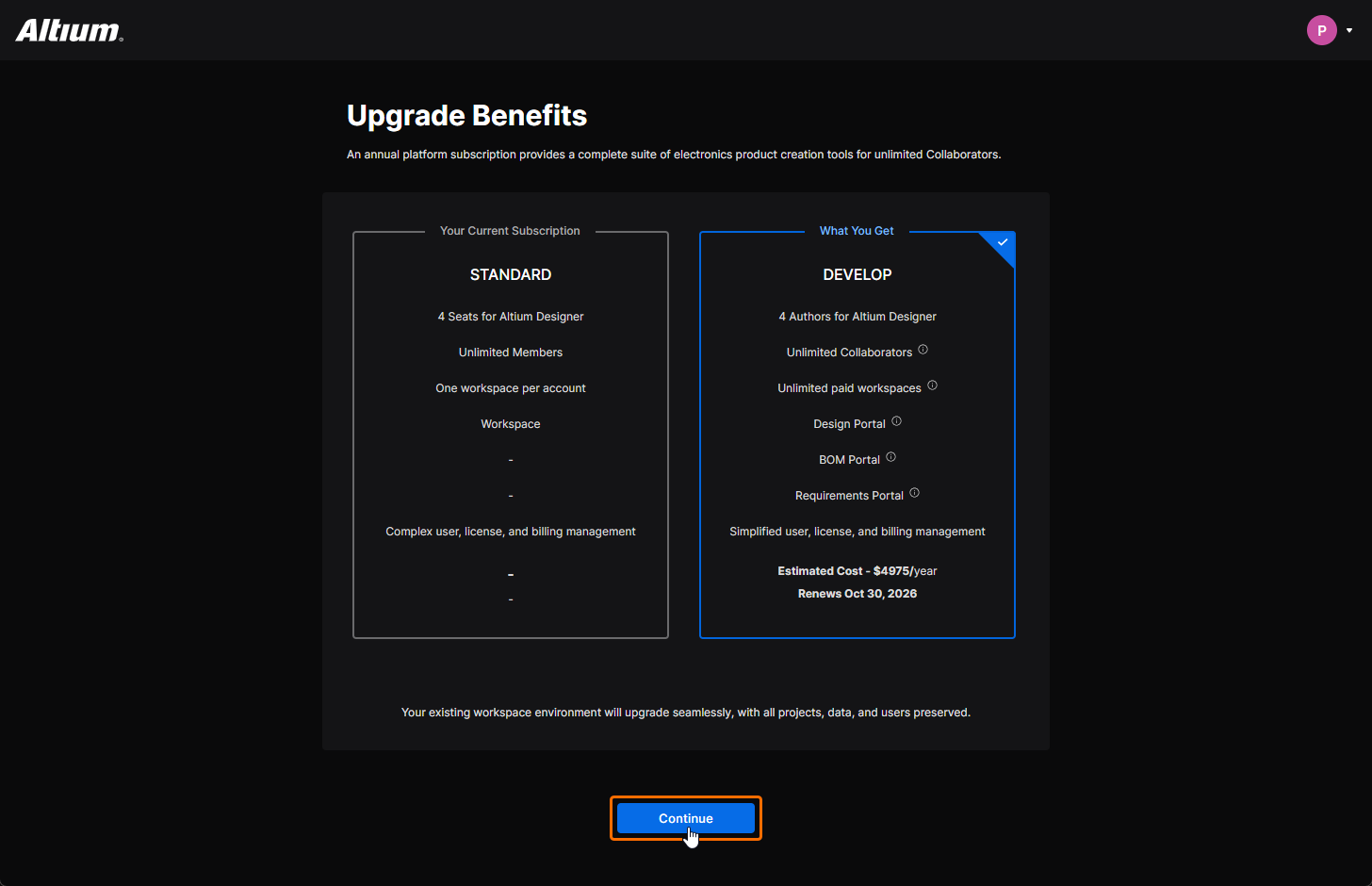
Die Seite Upgrade Benefits mit einer Zusammenfassung des Wechsels zu Altium Develop wird geöffnet. Klicken Sie auf die Schaltfläche  , um fortzufahren.
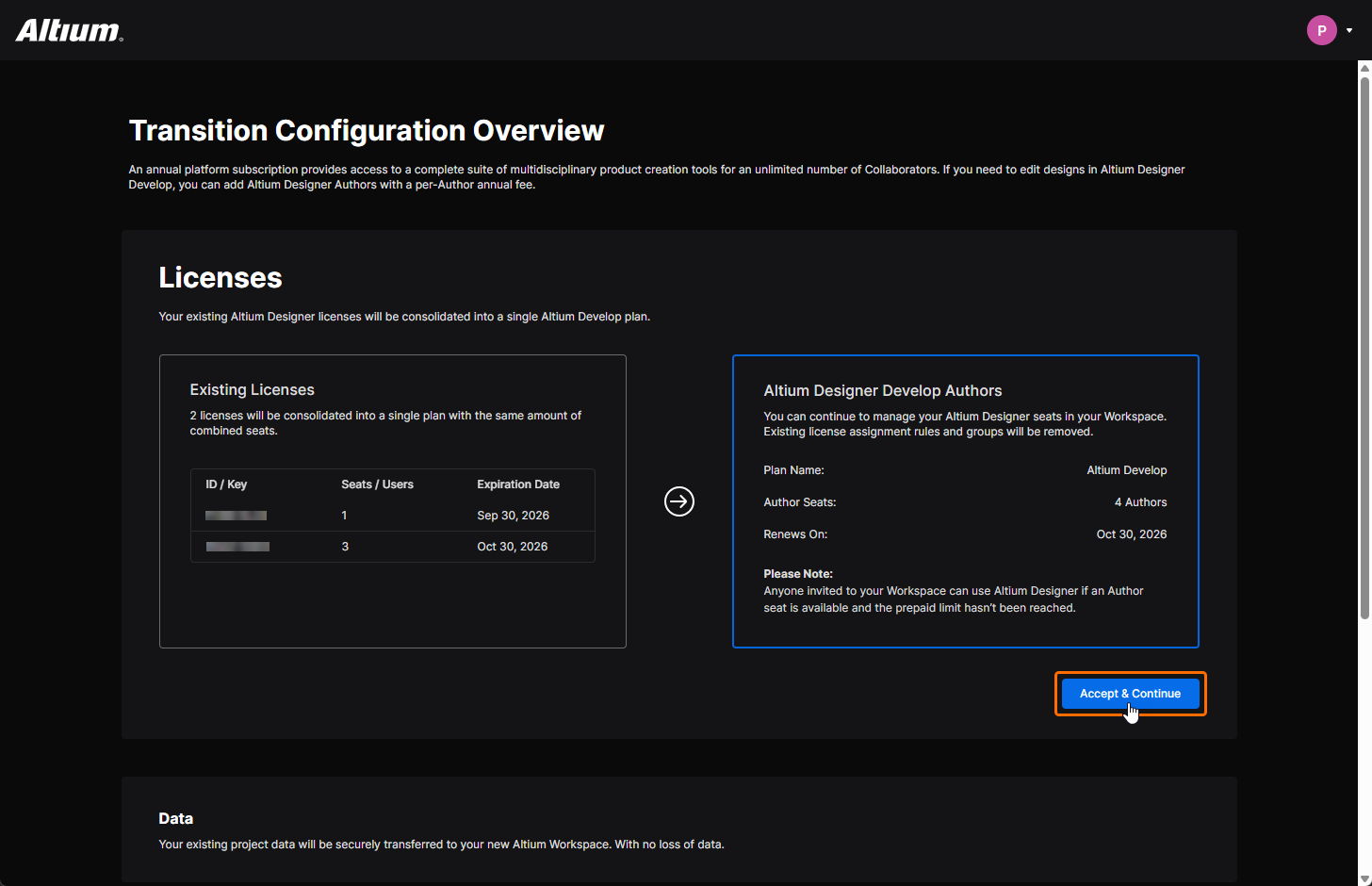
Auf der nun geöffneten Seite Transition Configuration Overview werden im Bereich Licenses links Ihre Existing Licenses aufgelistet und rechts zusammengefasst, wie diese in Altium Designer Authors under Develop Workspace überführt werden. Klicken Sie auf die Schaltfläche  , um fortzufahren.
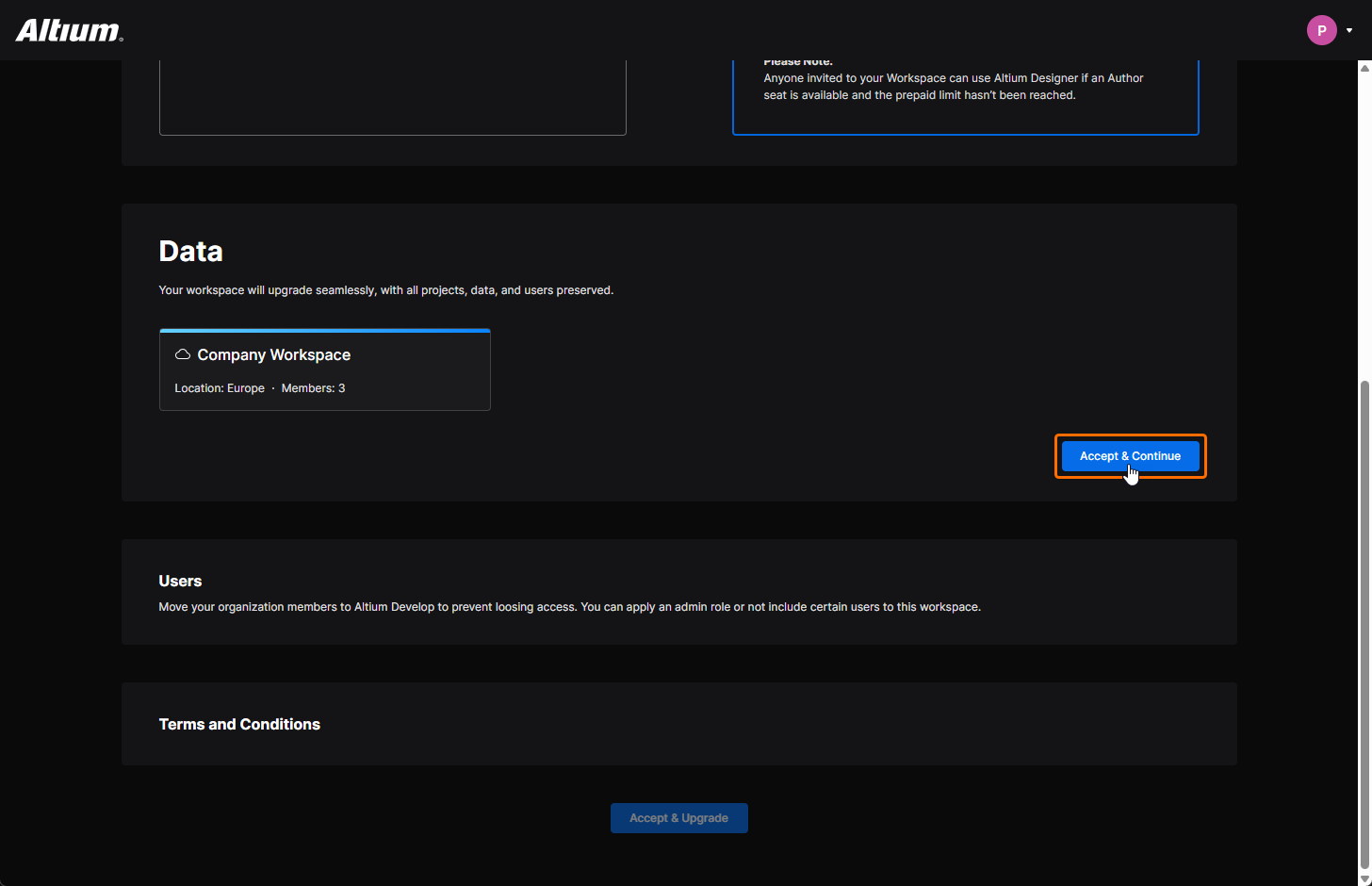
Der Bereich Data der Seite wird aktualisiert und zeigt nun eine Kachel des zu migrierenden Workspace. Klicken Sie auf die Schaltfläche , um fortzufahren.
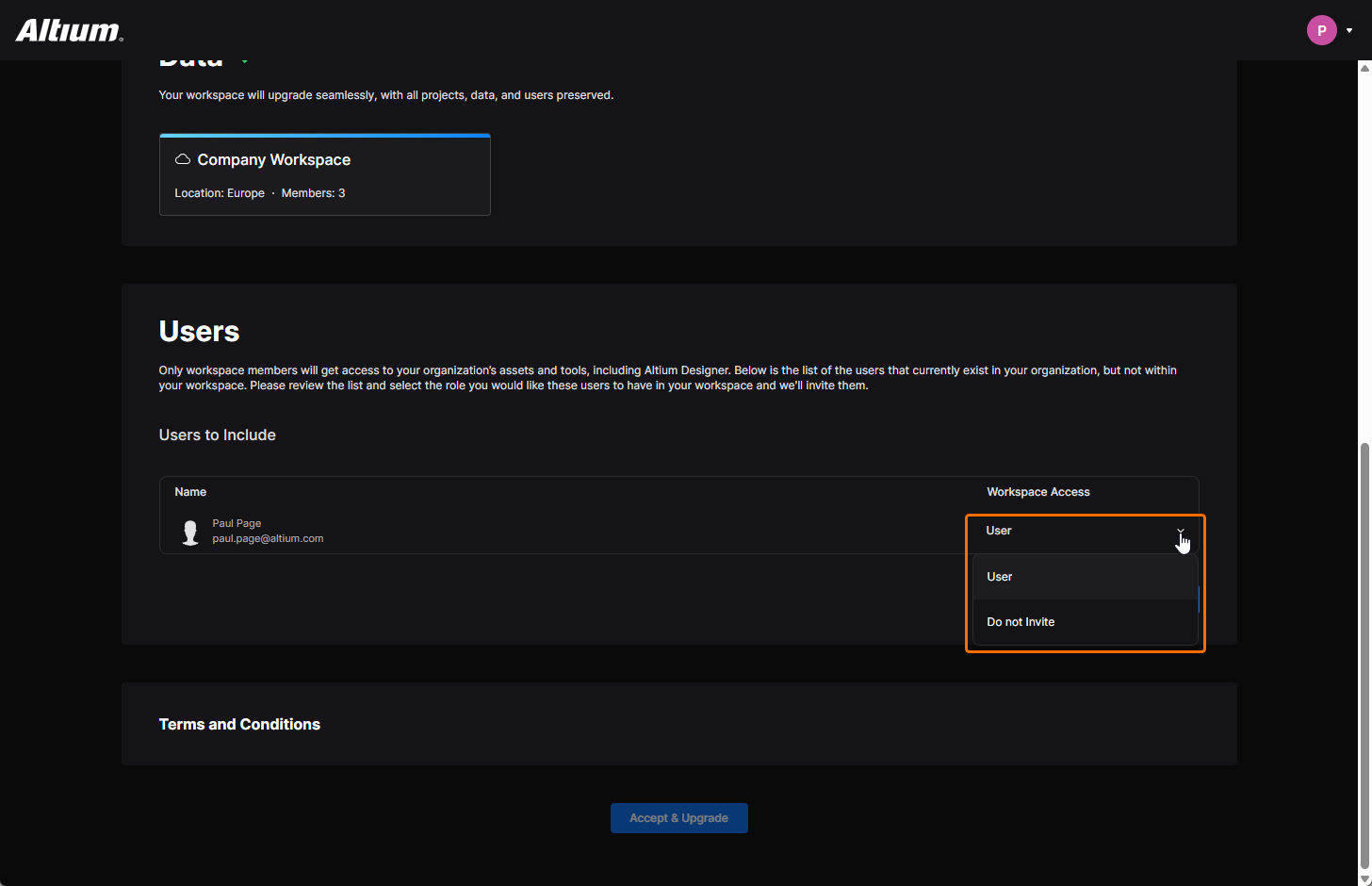
Der Bereich Users der Seite wird aktualisiert und zeigt eine Liste der Benutzer, die derzeit zu Ihrer Organisation gehören, aber keine Mitglieder ihres Workspace sind. Für jeden dieser Benutzer können Sie entscheiden, ob Sie ihn zum Workspace einladen möchten (User) oder nicht (Do not invite). Benutzer, die Gruppenadministratoren des Altium-Kontos Ihrer Organisation, aber keine Administratoren des Workspace sind, werden ebenfalls aufgelistet. Sie können diese als Workspace-Administratoren einladen. Klicken Sie auf die Schaltfläche , um fortzufahren.
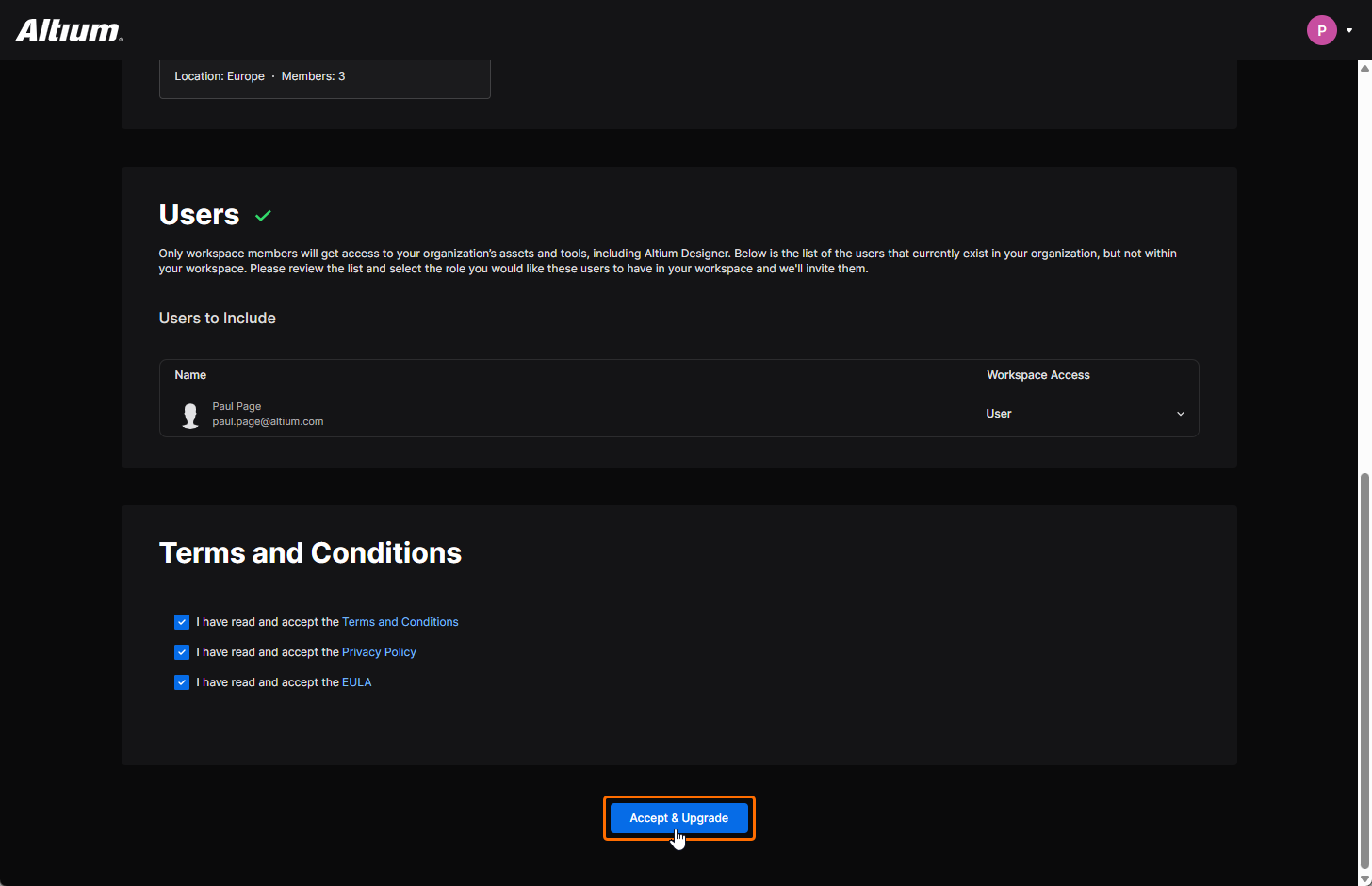
Lesen Sie Terms and Conditions, Privacy Policy und EULA (Endbenutzer-Lizenzvereinbarung) über die Links im Bereich Terms and Conditions der Seite. Aktivieren Sie die Kontrollkästchen und klicken Sie auf die Schaltfläche  , um das Upgrade durchzuführen.
Nach Abschluss des Upgrades wird ein zusammenfassender Bericht angezeigt, und Sie können Ihren Altium Develop Workspace nutzen!
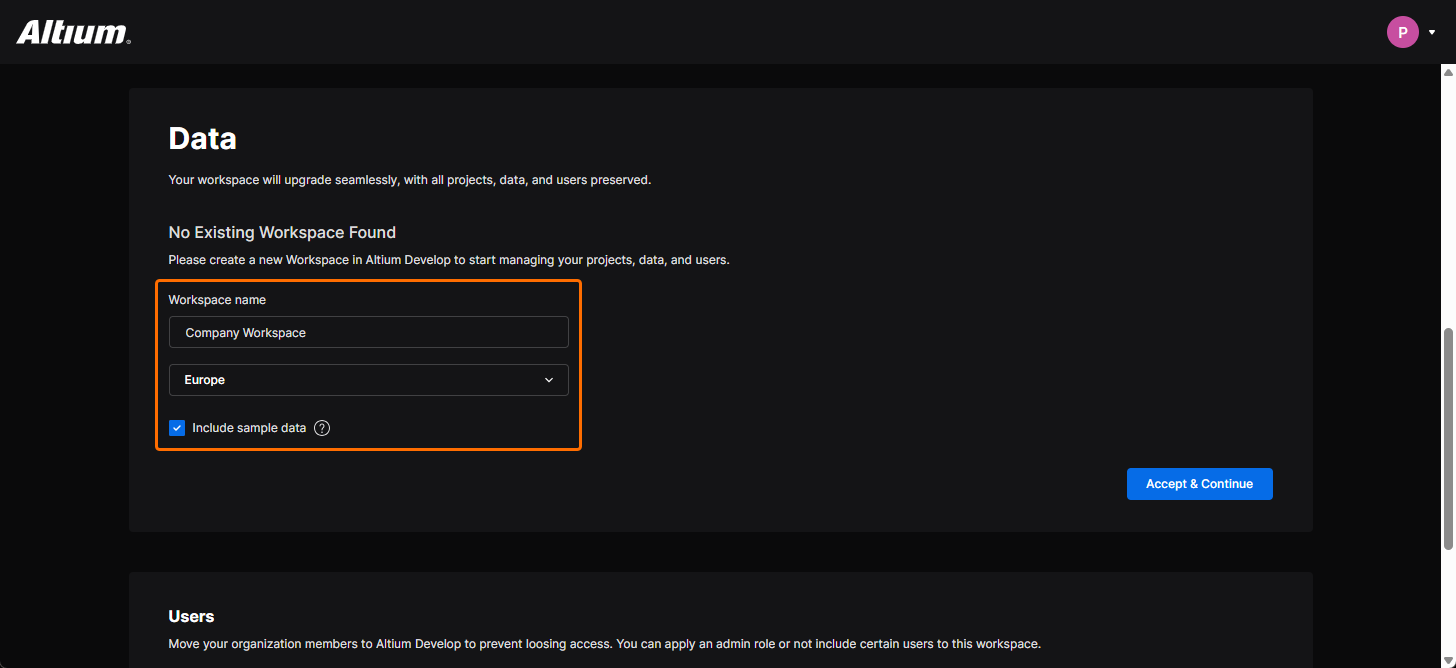 ).
 KI-lokalisiert