
Suchen und Ersetzen
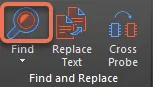
Der Bereich Find and Replace wird verwendet, um den nächsten Text zu finden, zu einer bestimmten Komponente zu springen, Text zu ersetzen und in einem Schaltplandokument Cross-Probing durchzuführen. Der Bereich und seine Befehle sind im Schaltplan- und Schaltplanbibliothekseditor im Tools | Find and Replace Bereich verfügbar.

Find Next

Die Option Find » Find Next öffnet den Dialog Find Text. Der Dialog bietet Steuerelemente, um anhand definierter Suchoptionen schnell bestimmten oder teilweisen Text zu finden. Hinsichtlich des Umfangs kann der Dialog verwendet werden, um nach Text im aktiven Schaltplandokument, in allen Quellschaltplänen des aktiven Projekts oder in allen geöffneten Schaltplänen unabhängig vom Projekt zu suchen.

- Text To Find - geben Sie das vollständige Wort ein oder suchen Sie nach einer Teilzeichenfolge. Letzteres erfordert, dass die Option Whole Words Only deaktiviert ist. Die Zeichenfolge kann die Platzhalterzeichen (?) (einzelnes Zeichen) und * (beliebige Zeichengruppe) enthalten.
- Sheet Scope - verwenden Sie dieses Feld, um den Umfang der Textsuche in Bezug auf die beteiligten Schaltplandokumente festzulegen.
- Selection - verwenden Sie dieses Feld, um den Suchumfang anhand des aktuellen Auswahlstatus von Objekten weiter einzuschränken.
- Identifiers - verwenden Sie dieses Feld, um den Suchumfang anhand des Typs des textbasierten Objekts weiter einzuschränken.
- Case sensitive - aktivieren Sie diese Option, um eine Suche unter Berücksichtigung der Groß-/Kleinschreibung durchzuführen; der Zieltext muss in der Schreibweise mit dem im Feld Text To Find eingegebenen Suchtext übereinstimmen.
- Whole Words Only - aktivieren Sie diese Option, um die Suche nur auf ganze Wörter zu beschränken. Das bedeutet, dass der Suchtext vollständig genauso vorhanden sein muss und nicht Teil einer größeren Textzeichenfolge sein darf. Wenn diese Option beispielsweise bei der Suche nach „cat“ aktiviert ist, betrachtet die Software die ersten drei Buchstaben von „category“ nicht als gültigen Suchtreffer. Deaktivieren Sie diese Option, um frei nach Teilzeichenfolgen zu suchen.
- Jump to Results - aktivieren Sie diese Option, damit übereinstimmender/gefundener Text im Hauptdesignfenster vergrößert und zentriert angezeigt wird (wo möglich).
Tips
- Wenn eine Suche mehrere Treffer ergibt, wird der Dialog Find Text - Jump geöffnet. Verwenden Sie diesen Dialog, um zwischen den übereinstimmenden Suchergebnissen zu springen.

- Der gefundene Text (oder bei mehreren Treffern alle Vorkommen) wird auch im Bereich Messages aufgelistet. Doppelklicken Sie auf einen Nachrichteneintrag, um zu diesem Text im Designbereich zu springen.
Replace Text

Der Befehl Replace Text öffnet den Dialog Find and Replace Text , mit dem anhand definierter Suchoptionen schnell bestimmter oder teilweiser Text gefunden und anschließend durch angegebenen neuen Text ersetzt werden kann.
 Die Optionen sind identisch mit denen im Dialog Find Text.
Jump to Component

Die Option Find » Jump to Component öffnet den Dialog Component Designator.

Geben Sie den Komponentenbezeichner ein und klicken Sie dann auf OK. Die Komponente wird im Designbereich vergrößert angezeigt. Wenn eine mehrteilige Komponente gefunden wird, wird der erste Teil hervorgehoben und der Dialog Find Text - Jump geöffnet.
Jump Location Dialog

Dieser Dialog bietet Steuerelemente zur Angabe von X- und Y-„Sprung“-Koordinaten. Während die Steuerelemente des Dialogs gleich bleiben, variieren die tatsächliche Verwendung des Dialogs und sein Bannertitel je nach Kontext, in dem er aufgerufen wurde, beispielsweise um ein Objekt an einer bestimmten Position im Designbereich einzufügen oder um ein Objekt oder eine Auswahl um einen bestimmten Betrag innerhalb des Designbereichs zu verschieben.
Der Dialog kann aufgerufen werden, wenn ein oder mehrere Objekte im Designbereich ausgewählt sind und dann Tools | Arrange | Move » Move Selection by X, Y gewählt wird.
Cross Probe

 KI-lokalisiert