
Inspektor
Die Schaltfläche Inspector öffnet das Bedienfeld Inspector, das universellen Bearbeitungszugriff auf die Eigenschaften von Dokumenten und Objekten in den Design-Editoren bietet. Das Bedienfeld bestimmt seinen Inhalt dynamisch anhand des aktuell ausgewählten Dokuments oder Objekts und zeigt spezifische Eigenschaften und Einstellungen an, die sich auf dieses Dokument/Objekt beziehen.
Auf das Bedienfeld Inspector kann auf folgende Weise zugegriffen werden:
- In den Schaltplan- und Schaltplanbibliotheks-Editoren durch Auswahl von View | Schematic |Inspector in den Ribbons.

- In den PCB- und PCB-Bibliotheks-Editoren durch Auswahl von View | PCB |Inspector in den Ribbons.

- Durch Doppelklicken auf ein Objekt im Designbereich.
- Über das F11 Tastaturkürzel.
Unterstützung für Schaltpläne
Wenn das aktive Dokument ein Schaltplandokument ist (*.SchDoc) und im Designbereich kein Designobjekt ausgewählt ist, zeigt das Bedienfeld Inspector die Document Options an. Der folgende Abschnitt enthält Informationen zu den verfügbaren Optionen und Steuerelementen.
Document Options
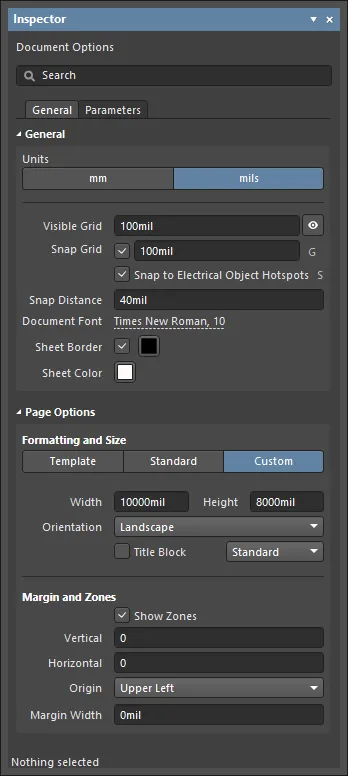
General Tab
General
- Units - wählen Sie die gewünschte Einheit aus. Wählen Sie entweder mm oder mils.
- Visible Grid - geben Sie das gewünschte Raster ein. Schalten Sie das Augensymbol um, um das Raster im Designbereich ein-/auszublenden.
- Snap Grid - aktivieren Sie das Kontrollkästchen, um Fangraster zu aktivieren. Geben Sie das gewünschte Raster in das Textfeld ein oder verwenden Sie das Tastaturkürzel G , um zwischen den verschiedenen Rastern zu wechseln.
- Snap to Electrical Object Hotspots - aktivieren Sie diese Option, um das Fangraster zum Einrasten an den elektrischen Hotspots eines Objekts zu verwenden, oder nutzen Sie das Tastaturkürzel Shift+E .
- Snap Distance - wenn sich der Cursor innerhalb dieses Abstands von einem aktivierten Objekteinrastpunkt befindet (und das Einrasten für die aktive Ebene aktiviert ist), rastet der Cursor an diesem Punkt ein.
- Document Font - legen Sie Schriftgröße, Stil und weitere Schriftattribute fest, die für den Text verwendet werden, der allen Objekten im Dokumentblatt zugeordnet ist. Für ein bestimmtes Objekt können die Schrifteinstellungen in seinem entsprechenden Modus des Bedienfelds Inspector überschrieben werden, der aktiviert wird, wenn dieses Objekt ausgewählt ist.
- Sheet Border - aktivieren Sie das Kontrollkästchen, um einen Blattrahmen zu aktivieren, und klicken Sie dann auf das farbige Feld, um die Rahmenfarbe zu ändern.
- Sheet Color - klicken Sie auf das farbige Feld, um die Blattfarbe zu ändern.
Page Options
- Formatting and Size
- Template Modus – legen Sie Seitengröße und -format fest, indem Sie aus einer Reihe vordefinierter Schaltplanblattvorlagen auswählen. Die Liste enthält Vorlagen, die auf der Seite Data Management - Templates von System Preferences gefunden wurden.
- Template – verwenden Sie das Dropdown-Menü, um aus einer Liste von Workspace-Vorlagen (erfordert eine Verbindung zum Altium 365 Workspace) und lokalen Vorlagen auszuwählen. Wenn die Vorlage geändert wird, öffnet sich der Dialog Update Template. Verwenden Sie den Dialog, um den Anwendungsbereich der gewählten Vorlage festzulegen und zu bestimmen, wie mit Parametern umgegangen werden soll.
- Template Modus – legen Sie Seitengröße und -format fest, indem Sie aus einer Reihe vordefinierter Schaltplanblattvorlagen auswählen. Die Liste enthält Vorlagen, die auf der Seite Data Management - Templates von System Preferences gefunden wurden.

- Width/Height – die Abmessungen der aktuellen Seitengröße, angezeigt in den aktuellen Dokumenteinheiten (siehe Abschnitt General oben).
- Standard Modus – legen Sie die Blattgröße auf ein Standardseitenformat fest.
- Sheet Size – verwenden Sie das Dropdown-Menü, um aus einer Liste standardisierter Seitenabmessungen auszuwählen.
- Width/Height – die Abmessungen der aktuellen Seitengröße in den aktuellen Dokumenteinheiten.
- Orientation - verwenden Sie das Dropdown-Menü, um die gewünschte Ausrichtung auszuwählen.
- Title Block - aktivieren Sie diese Option, um einen von zwei vordefinierten Schriftfeldern auf dem Schaltplanblatt anzuzeigen. Verwenden Sie das zugehörige Dropdown-Menü, um entweder einen
Standardoder einenANSISchriftfeldstil auszuwählen.
- Custom Modus – legen Sie die Blattgröße auf angegebene benutzerdefinierte Abmessungen fest.
- Width – geben Sie das erforderliche Maß für die Blattbreite ein.
- Height – geben Sie das erforderliche Maß für die Blatthöhe ein.
- Orientation - verwenden Sie das Dropdown-Menü, um die gewünschte Ausrichtung auszuwählen.
- Title Block - aktivieren Sie diese Option, um einen von zwei vordefinierten Schriftfeldern auf dem Schaltplanblatt anzuzeigen. Verwenden Sie das zugehörige Dropdown-Feld, um entweder einen
Standardoder einenANSISchriftfeldstil auszuwählen.
- Standard Modus – legen Sie die Blattgröße auf ein Standardseitenformat fest.
- Source - gibt die Quelle der Vorlage im Feld Template an.
- Margin and Zones - definiert die Größe der Blattrahmengrafik und ihrer Zoneneinteilungen. Deaktivieren Sie das Kontrollkästchen Show Zones, um die Zoneneinteilungen in der Rahmengrafik auszublenden.
- Vertical – legen Sie die Anzahl der Unterteilungen (Zeilen) im vertikalen Blattrand fest. Der alphanumerische Zonenbeschriftungstyp wird durch die Einstellung Origin definiert.
- Horizontal – legen Sie die Anzahl der Unterteilungen (Spalten) im horizontalen Blattrand fest.
- Origin – legt fest, an welcher Ecke des Dokumentblatts/der Dokumentblätter die alphanumerischen Randzonenindikatoren beginnen (Zonenposition
A-1oder1-A). - Margin Width – legen Sie den Abstand (in den aktuellen Einheiten) zwischen dem Seitenrand und jeder der vier Rahmenlinien fest, wie durch die Pfeile neben jedem Eingabefeld angegeben.
Parameters Tab
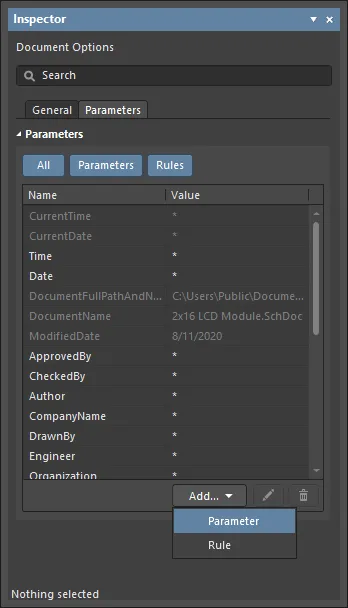
Die Registerkarte Inspector des Bedienfelds Parameters listet alle verfügbaren Parameters und Rules auf, die im aktuellen Projektdokument verfügbar sind.
- All - Wählen Sie diese Option, um sowohl Parameters als auch Rules anzuzeigen.
- Parameters - Wählen Sie diese Option, um nur Parameters anzuzeigen.
- Rules - Wählen Sie diese Option, um nur Rules anzuzeigen.
- Parameters
- Name and Value Spalten – listet die verfügbaren Parameter nach Typ gruppiert auf.
- Rules
- Name and Value Spalten – listet die aktuell festgelegten Regeln und ihre Werte auf.
- Add - verwenden Sie das Dropdown-Menü, um das Hinzufügen eines Parameter oder eines Rule auszuwählen. Wenn Sie das Hinzufügen eines neuen Rule auswählen, wird der Dialog Choose Design Rule Type dialog geöffnet, um den Regeltyp festzulegen, der verwendet werden soll, wenn ein Parameter als Regel zu einem unterstützten Designobjekt in der Schaltplandomäne oder zu einem Schaltplandokument hinzugefügt wird.
-
 - nur zugänglich, wenn eine Regel ausgewählt ist. Klicken Sie darauf, um den Dialog Edit PCB Rule dialog zu öffnen und die ausgewählte Regel zu bearbeiten.
 -
 - klicken Sie hier, um den aktuell ausgewählten Parameter oder die aktuell ausgewählte Regel zu löschen.
Wenn ein Designobjekt ausgewählt ist, zeigt das Bedienfeld Optionen an, die speziell für diesen Objekttyp gelten. Die folgende Tabelle listet die Objekttypen auf, die auf einem Schaltplanblatt platziert werden können. Klicken Sie auf einen Link, um auf die Informationen zu diesem Objekt zuzugreifen.
Modifying Data Strings
Using Formulas
Das Bedienfeld Inspector kann im Schaltplaneditor Datenzeichenfolgen mithilfe von Formeln ändern. Formeln und Ausdrücke bieten eine praktische Methode, Attributparameter mehrerer ausgewählter Objekte zu ändern, um deren Position oder zeichenfolgenbasierte Werte anzupassen. Dadurch können Sie einen bestimmten Ausdruck auf die ausgewählten Zeichenfolgenobjekte anwenden. Der Ausdruck kann alle integrierten arithmetischen Operatoren und Funktionen enthalten, die auf Zeichenfolgen anwendbar sind (wie in Pascal). Wenn Sie den aktuellen Wert für das Attribut als Teil des Ausdrucks verwenden möchten, müssen Sie auf diesen ursprünglichen Wert verweisen, entweder durch Verwendung des vollständigen Namens des Attributs oder durch Verwendung des Ausrufezeichens (der unterstützte Ersatz für den Namen des aktuell geänderten Attributs). Bei Verwendung von Attributnamen müssen enthaltene Leerzeichen durch Unterstriche ersetzt werden.
Using the Smart Edit Feature
Einige Parameter-Zeichenfolgenfelder bieten außerdem Zugriff auf den Dialog Smart Edit, wenn mehrere Objekte ausgewählt sind. Dieser wird über die zugehörige Schaltfläche  geöffnet.
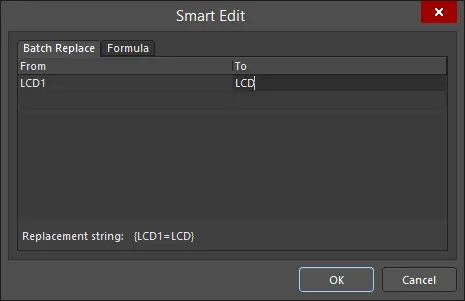
Der Dialog bietet zwei Methoden zur Durchführung von Zeichenfolgenänderungen, die über die Registerkarten Batch Replace und Formula aufgerufen werden.
Unterstützung für Schaltplanbibliotheken
Wenn das aktive Dokument ein Schaltplanbibliotheksdokument ist (*.SchLib) und im Designbereich keine Objekte ausgewählt sind, wählen Sie Tools | Document Options aus, um das Bedienfeld Inspector im Modus Library Options zu öffnen. Der folgende aufklappbare Abschnitt enthält Informationen zu den verfügbaren Optionen und Steuerelementen.
Library Options

Auswahlfilter
Die Optionen in diesem Abschnitt des Bedienfelds legen fest, welche Schaltplanbibliotheksobjekte im Designbereich ausgewählt werden können.
- All Objects Schaltfläche – wählen Sie diese Option, um die Objektfilterung zu entfernen, sodass alle Objekttypen ausgewählt werden können.
- Object Schaltflächen – schalten Sie jede Objektschaltfläche um, um die Möglichkeit zur Auswahl dieses Objekttyps zu aktivieren/deaktivieren.
Allgemein
- Units - wählen Sie die gewünschte Einheit aus. Wählen Sie entweder mm oder mils.
- Visible Grid - geben Sie das gewünschte Raster ein. Schalten Sie das Augensymbol um, um das Raster im Designbereich ein-/auszublenden.
- Snap Grid - aktivieren Sie das Kontrollkästchen, um Fangraster zu aktivieren. Geben Sie das gewünschte Raster in das Textfeld ein oder verwenden Sie die Tastenkombination G.
- Sheet Border - aktivieren Sie das Kontrollkästchen, um einen Blattrahmen zu aktivieren, und klicken Sie dann auf das farbige Feld, um die Rahmenfarbe zu ändern.
- Sheet Color - klicken Sie auf das farbige Feld, um die Blattfarbe zu ändern.
- Show Hidden Pins - aktivieren Sie diese Option, um ausgeblendete Pins im Designbereich anzuzeigen.
- Show Comment/Designator - aktivieren Sie diese Option, um Kommentare/Bezeichner im Designbereich anzuzeigen.
Wenn ein Designobjekt ausgewählt ist, zeigt das Bedienfeld Optionen an, die speziell für diesen Objekttyp gelten. Die folgende Tabelle listet die Objekttypen auf, die innerhalb des Bibliotheks-Designbereichs platziert werden können. Klicken Sie auf einen Link, um auf die Informationen zu diesem Objekt zuzugreifen.
| Arc | Ellipse |
| Grafik | IEEE-Symbol |
| Pin | Polygon |
| Polylinie | Rechteck |
| Abgerundetes Rechteck | Textrahmen |
| Textzeichenfolge | Bezier |
| Elliptischer Bogen |
PCB-Unterstützung
Wenn das aktive Dokument ein PCB-Dokument ist (*.CSPcbDoc) und aktuell kein Designobjekt im Designbereich ausgewählt ist, zeigt das Inspector-Panel den Board -Modus an. Die folgenden einklappbaren Abschnitte enthalten Informationen zu den verfügbaren Optionen und Steuerelementen:
Board
Snap Options
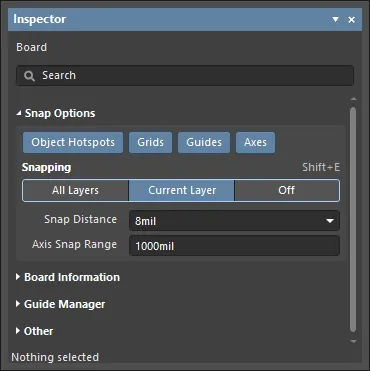
- Object Hotspots - hiermit wird umgeschaltet, ob der Cursor am Hotspot des Objekts einrastet.
- Grids - hiermit wird umgeschaltet, ob der Cursor am aktiven Raster des Designbereichs einrastet. Wenn diese Option aktiviert ist, wird der Cursor zur nächstgelegenen Snap-Rasterposition gezogen bzw. rastet dort ein. Das aktive Snap-Raster wird in der Statusleiste angezeigt.
- Guides - hiermit wird umgeschaltet, ob der Cursor an manuell platzierten linearen oder Punkt-Snap-Guides einrastet. Ein Snap-Guide hat Vorrang vor dem Snap-Raster.
- Axes - hiermit wird umgeschaltet, ob der Cursor sich axial (entweder in X- oder Y-Richtung) an den zum Einrasten aktivierten Objekten ausrichtet. Das Axis Snap Range definiert den Abstand, innerhalb dessen eine axiale X- oder Y-Ausrichtung erfolgt. Wenn die Ausrichtung erreicht ist, wird eine dynamische Ausrichtungslinie vom aktuellen Cursorstandort zum axial ausgerichteten Objektsnap-Punkt (Hotspot) angezeigt.
- Snapping - direkt auswählen oder die Tastenkombination Shift+E verwenden, um festzulegen, ob Sie an Objekten einrasten möchten auf:
- All Layers - aktivieren Sie diese Option, damit der Cursor an jedem elektrischen Objekt auf jeder sichtbaren Lage einrasten kann.
Current Layer- aktivieren Sie diese Option, damit der Cursor nur Objekte erkennt und an ihnen einrastet, die auf der aktuell ausgewählten Lage platziert sind.- Off - aktivieren Sie diese Option, um das Einrasten an Hotspots auszuschalten.
- Snap Distance - befindet sich der Cursor innerhalb dieses Abstands von einem aktivierten Objektsnap-Punkt (und ist das Einrasten für die aktive Lage aktiviert), rastet der Cursor an diesem Punkt ein.
- Axis Snap Range - wenn der Cursor axial ausgerichtet ist und sich innerhalb dieses Abstands von einem aktivierten Objektsnap-Punkt befindet (und die Funktion Axes aktiviert ist), wird eine dynamische Hilfslinie angezeigt, um anzuzeigen, dass die Ausrichtung erreicht wurde.
Board Information

- Board Size
- Horizontal/Vertikal: die Gesamtlänge der Leiterplatte in horizontaler (X) und vertikaler (Y) Richtung.
- Fläche: die Fläche der Leiterplatte, wie durch die Leiterplattenform (der schwarze Bereich) definiert.
- Bauteilfläche: die Summe der von allen Bauteilen auf der Leiterplatte belegten Fläche.
- Dichte: der Prozentsatz der Area der Leiterplatte, der von den Components Area belegt wird.
- Components/Layers/Nets/Primitives & Others - zeigt Informationen für jede aufgeführte Kategorie an, z. B. die Gesamtanzahl des aufgeführten Elements.
- Reports - klicken Sie hier, um den Dialog Board Report zu öffnen, in dem Sie den Inhalt festlegen können, der beim Erzeugen eines detaillierten Berichts für die Leiterplatte enthalten sein soll.
Guide Manager
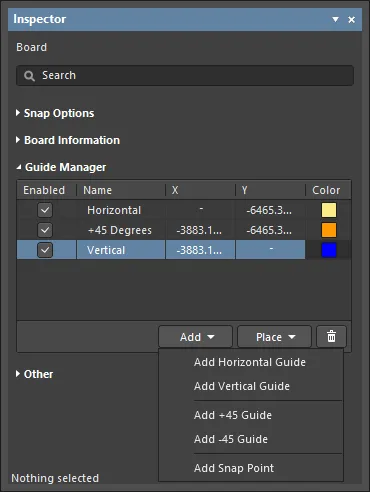
- Guide Manager - hier können eine Reihe manueller Snap-Guides und Snap-Punkte für die Leiterplatte definiert und verwaltet werden.
- Enabled - ob die Hilfslinie im Designbereich sichtbar ist (aktiviert) oder nicht (deaktiviert).
- Name - der Name der Hilfslinie.
- X - die X-Koordinate (falls zutreffend), die im Designbereich angegeben wird und durch die die Hilfslinie verlaufen bzw. an der sich der Punkt befinden soll.
- Y - die Y-Koordinate (falls zutreffend), die im Designbereich angegeben wird und durch die die Hilfslinie verlaufen bzw. an der sich der Punkt befinden soll.
- Color - klicken Sie hier, um eine Dropdown-Liste zum Festlegen/Ändern der Farbe der zugehörigen Hilfslinie zu öffnen.
- Add - klicken Sie hier, um eine neue Snap-Hilfslinie oder einen neuen Snap-Punkt hinzuzufügen. Wählen Sie den entsprechenden Befehl für den gewünschten Hilfslinientyp aus dem zugehörigen Menü; ein Eintrag für die neue Hilfslinie bzw. den neuen Punkt wird dem Raster hinzugefügt. Die folgenden Hilfslinientypen sind verfügbar:
Add Horizontal Guide- verwenden Sie diesen Befehl, um eine horizontale Hilfslinie an der gewünschten Y-Koordinate im Designbereich hinzuzufügen.Add Vertical Guide- verwenden Sie diesen Befehl, um eine vertikale Hilfslinie an der gewünschten X-Koordinate im Designbereich hinzuzufügen.Add +45 Guide- verwenden Sie diesen Befehl, um eine 45-Grad-Hilfslinie (y=x) hinzuzufügen, die durch die gewünschte X,Y-Koordinate im Designbereich verläuft.Add -45 Guide- verwenden Sie diesen Befehl, um eine -45-Grad-Hilfslinie (y=-x) hinzuzufügen, die durch die gewünschte X,Y-Koordinate im Designbereich verläuft.Add Snap Point- verwenden Sie diesen Befehl, um eine Punkt-Snap-Hilfslinie hinzuzufügen. Dies ist ein Hotspot, den Sie manuell innerhalb der Grenzen des Standard-Snap-Rasters markieren. Während eines interaktiven Vorgangs wie dem Platzieren oder Verschieben eines Objekts rastet der Hotspot dieses Objekts an einer Punkt-Snap-Hilfslinie ein, wenn er in deren unmittelbare Nähe gelangt.
- Place - klicken Sie hier, um eine Hilfslinie zu platzieren. Wählen Sie den Hilfslinientyp aus der Dropdown-Liste:
Place Horizontal Guide- verwenden Sie diesen Befehl, um eine horizontale Hilfslinie an der gewünschten Y-Koordinate im Designbereich zu platzieren.Place Vertical Guide- verwenden Sie diesen Befehl, um eine vertikale Hilfslinie an der gewünschten X-Koordinate im Designbereich zu platzieren.Place +45 Guide- verwenden Sie diesen Befehl, um eine 45-Grad-Hilfslinie (y=x) zu platzieren, die durch die gewünschte X,Y-Koordinate im Designbereich verläuft.Place -45 Guide- verwenden Sie diesen Befehl, um eine -45-Grad-Hilfslinie (y=-x) zu platzieren, die durch die gewünschte X,Y-Koordinate im Designbereich verläuft.Place Snap Point- verwenden Sie diesen Befehl, um eine Punkt-Snap-Hilfslinie zu platzieren. Dies ist ein Hotspot, den Sie manuell innerhalb der Grenzen des Standard-Snap-Rasters markieren. Während eines interaktiven Vorgangs wie dem Platzieren oder Verschieben eines Objekts rastet der Hotspot dieses Objekts an einer Punkt-Snap-Hilfslinie ein, wenn er in deren unmittelbare Nähe gelangt.
- - klicken Sie hier, um die aktuell ausgewählte Hilfslinie zu löschen.
Other
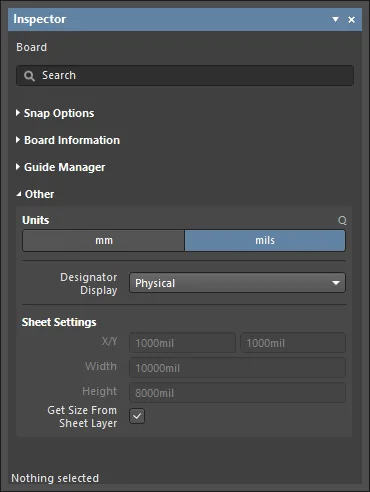
- Units - hiermit wählen Sie die Standardmaßeinheiten für das aktuelle PCB-Dokument aus. Standardmaßeinheiten werden verwendet, um alle abstandsbezogenen Informationen auf dem Bildschirm oder in Berichten anzuzeigen. Die Standardmaßeinheiten werden immer verwendet, wenn beim Angeben abstandsbezogener Informationen kein Einheitensuffix (mm oder mil) eingegeben wird.
- Designator Display - verwenden Sie dieses Feld, um festzulegen, wie Designatoren angezeigt werden sollen. Es kann schwierig sein, die Designator-Zeichenfolgen in einem Mehrkanaldesign zu positionieren, da sie recht lang werden können. Neben der Auswahl einer Benennungsoption, die zu einem kurzen Namen führt, besteht eine weitere Möglichkeit darin, nur die ursprüngliche logische Bauteilbezeichnung anzuzeigen. Zum Beispiel würde
C30_CIN1alsC30angezeigt werden. Dies würde natürlich erfordern, dass auf der Leiterplatte eine andere Kennzeichnung hinzugefügt wird, um die separaten Kanäle anzuzeigen, z. B. indem um jeden Kanal auf dem Bauteil-Overlay ein Rahmen gezeichnet wird. Die folgenden Optionen sind verfügbar:Physical- wählen Sie diese Option, um die physischen Designatoren anzuzeigen. Dies sind die Designatoren, die in den kompilierten Registerkartenansichten der Schaltplan-Quelldokumente angezeigt werden. Bei Mehrkanaldesigns wird das Designatorformat durch das Feld Designator Format auf der Registerkarte Multi-Channel tab des Dialogs Project Options bestimmt. Physische Designatoren sind eindeutig, z. B.R1_CH1.Logical- wählen Sie diese Option, um die logischen Designatoren anzuzeigen. Dies sind die Designatoren, die in den Editor-Registerkartenansichten der Schaltplan-Quelldokumente angezeigt werden. Logische Designatoren sind nicht eindeutig; zum Beispiel wird der physische DesignatorR1_CH1einfach zuR1.
- Sheet Settings - verwenden Sie diesen Bereich, um das PCB-Blatt zu konfigurieren.
- X/Y - geben Sie die X- und Y-Koordinaten für die linke untere Ecke des Blatts ein. Dieser Abstand wird vom absoluten Ursprung gemessen, der die linke untere Ecke des Designbereichs ist. Der Abstand kann unabhängig von den Standardmaßeinheiten (die durch die Einstellung Units bestimmt werden) entweder in metrischen oder imperialen Einheiten definiert werden. Um die Einheiten bei der Eingabe einer Größe anzugeben, fügen Sie dem Wert das Suffix mm oder mil hinzu.
- Width - geben Sie hier eine Breite für das Blatt ein. Das Blatt stellt einen Bereich bereit, der das traditionelle Zeichenblatt nachbildet, und ist nützlich zum Platzieren von Informationen wie Abmessungen, Hinweisen und Schriftfeldern. Auf mechanischen Lagen platzierte Informationen können mit dem Blatt verknüpft werden, sodass sie nur angezeigt werden, wenn das Blatt angezeigt wird. Die Blattgröße kann unabhängig von den Standardmaßeinheiten (die durch die Einstellung Units bestimmt werden) entweder in metrischen oder imperialen Einheiten definiert werden. Um die Einheiten bei der Eingabe einer Größe anzugeben, fügen Sie dem Wert das Suffix mm oder mil hinzu.
- Height - geben Sie hier eine Höhe für das Blatt ein. Das Blatt stellt einen Bereich bereit, der das traditionelle Zeichenblatt nachbildet, und ist nützlich zum Platzieren von Informationen wie Abmessungen, Hinweisen und Schriftfeldern. Auf mechanischen Lagen platzierte Informationen können mit dem Blatt verknüpft werden, sodass sie nur angezeigt werden, wenn das Blatt angezeigt wird. Die Blattgröße kann unabhängig von den Standardmaßeinheiten (die durch die Einstellung Units bestimmt werden) entweder in metrischen oder imperialen Einheiten definiert werden. Um die Einheiten bei der Eingabe einer Größe anzugeben, fügen Sie dem Wert das Suffix mm oder mil hinzu.
- Get Size From Sheet Layer - aktivieren Sie diese Option, um die Blattgröße aus der Blattlage zu übernehmen.
Wenn ein Designobjekt ausgewählt ist, zeigt das Panel Optionen an, die speziell für diesen Objekttyp gelten. Die folgende Tabelle listet die Objekttypen auf, die innerhalb eines PCB-Dokuments platziert werden können. Klicken Sie auf einen Link, um die Informationen zu diesem Objekt aufzurufen.
Unterstützung für PCB-Bibliotheken
Wenn das aktive Dokument ein PCB-Bibliotheksdokument ist (*.PcbLib) und aktuell kein Designobjekt im Designbereich ausgewählt ist, zeigt das Panel Inspector das Library Options an. Der folgende einklappbare Abschnitt enthält Informationen zu den verfügbaren Optionen und Steuerelementen.
Library Options

Einrastoptionen
- Object Hotspots - dient zum Umschalten, ob der Cursor an den Hotspots eines Objekts einrastet.
- Grids - dient zum Umschalten, ob der Cursor am aktiven Raster des Designbereichs einrastet. Wenn diese Option aktiviert ist, wird der Cursor zur nächstgelegenen Rasterposition gezogen bzw. rastet dort ein. Das aktive Einrastraster wird in der Statusleiste angezeigt.
- Guides - dient zum Umschalten, ob der Cursor an manuell platzierten linearen oder Punkt-Einrasthilfen einrastet. Eine Einrasthilfe hat Vorrang vor dem Einrastraster.
- Axes - dient zum Umschalten, ob der Cursor sich axial (entweder in X- oder Y-Richtung) an den zum Einrasten aktivierten Objekten ausrichtet. Das Axis Snap Range definiert den Abstand, innerhalb dessen die axiale Ausrichtung in X oder Y erfolgt. Wenn die Ausrichtung erreicht ist, wird eine dynamische Ausrichtungslinie von der aktuellen Cursorposition zum axial ausgerichteten Objekteinrastpunkt (Hotspot) angezeigt.
- Snapping - direkt auswählen oder die Tastenkombination Shift+E verwenden, um festzulegen, ob Sie an Objekten einrasten möchten auf:
- All Layers - aktivieren Sie diese Option, damit der Cursor an jedem elektrischen Objekt auf jeder sichtbaren Ebene einrasten kann.
Current Layer- aktivieren Sie diese Option, damit der Cursor nur Objekte erkennt und an ihnen einrastet, die auf der aktuell ausgewählten Ebene platziert sind.- Off - aktivieren Sie diese Option, um das Einrasten an Hotspots auszuschalten.
- Snap Distance - wenn sich der Cursor innerhalb dieses Abstands von einem aktivierten Objekteinrastpunkt befindet (und das Einrasten für die aktive Ebene aktiviert ist), rastet der Cursor an diesem Punkt ein.
- Axis Snap Range - wenn der Cursor axial ausgerichtet ist und sich innerhalb dieses Abstands von einem aktivierten Objekteinrastpunkt befindet (und die Schaltfläche Axes aktiviert ist), wird eine dynamische Hilfslinie angezeigt, um anzuzeigen, dass die Ausrichtung erreicht wurde.
Guide-Manager
- Enabled - ob die Hilfslinie im Designbereich sichtbar ist (aktiviert) oder nicht (deaktiviert).
- Name - der Name der Hilfslinie.
- X - die im Designbereich angegebene X-Koordinate (falls zutreffend), durch die die Hilfslinie verlaufen bzw. an der sich der Punkt befinden soll.
- Y - die im Designbereich angegebene Y-Koordinate (falls zutreffend), durch die die Hilfslinie verlaufen bzw. an der sich der Punkt befinden soll.
rechts neben dem Feld klicken und dann den erforderlichen Punkt direkt im Designbereich angeben.- Color - klicken Sie, um eine Dropdown-Liste zum Festlegen/Ändern der Farbe der zugehörigen Hilfslinie zu öffnen.
- Add - klicken Sie , um eine neue Einrasthilfe oder einen neuen Einrastpunkt hinzuzufügen. Wählen Sie den entsprechenden Befehl für den benötigten Hilfslinientyp aus dem zugehörigen Menü; ein Eintrag für die neue Hilfslinie bzw. den neuen Punkt wird dem Raster hinzugefügt. Die folgenden Hilfslinientypen sind verfügbar:
Add Horizontal Guide- verwenden Sie diesen Befehl, um eine horizontale Hilfslinie an der gewünschten Y-Koordinate im Designbereich hinzuzufügen.Add Vertical Guide- verwenden Sie diesen Befehl, um eine vertikale Hilfslinie an der gewünschten X-Koordinate im Designbereich hinzuzufügen.Add +45 Guide- verwenden Sie diesen Befehl, um eine 45-Grad-Hilfslinie (y=x) hinzuzufügen, die durch die gewünschte X-/Y-Koordinate im Designbereich verläuft.Add -45 Guide- verwenden Sie diesen Befehl, um eine -45-Grad-Hilfslinie (y=-x) hinzuzufügen, die durch die gewünschte X-/Y-Koordinate im Designbereich verläuft.Add Snap Point- verwenden Sie diesen Befehl, um eine Punkt-Einrasthilfe hinzuzufügen. Dies ist ein Hotspot, den Sie manuell innerhalb der Grenzen des Standard-Einrastrasters markieren. Während eines interaktiven Vorgangs wie dem Platzieren oder Verschieben eines Objekts rastet der Hotspot dieses Objekts an einer Punkt-Einrasthilfe ein, wenn er in deren unmittelbare Nähe gelangt.
- Place - klicken Sie, um eine Hilfslinie zu platzieren. Wählen Sie den Hilfslinientyp aus der Dropdown-Liste:
Place Horizontal Guide- verwenden Sie diesen Befehl, um eine horizontale Hilfslinie an der gewünschten Y-Koordinate im Designbereich zu platzieren.Place Vertical Guide- verwenden Sie diesen Befehl, um eine vertikale Hilfslinie an der gewünschten X-Koordinate im Designbereich zu platzieren.Place +45 Guide- verwenden Sie diesen Befehl, um eine 45-Grad-Hilfslinie (y=x) zu platzieren, die durch die gewünschte X-/Y-Koordinate im Designbereich verläuft.Place -45 Guide- verwenden Sie diesen Befehl, um eine -45-Grad-Hilfslinie (y=-x) zu platzieren, die durch die gewünschte X-/Y-Koordinate im Designbereich verläuft.Place Snap Point- verwenden Sie diesen Befehl, um eine Punkt-Einrasthilfe zu platzieren. Dies ist ein Hotspot, den Sie manuell innerhalb der Grenzen des Standard-Einrastrasters markieren. Während eines interaktiven Vorgangs wie dem Platzieren oder Verschieben eines Objekts rastet der Hotspot dieses Objekts an einer Punkt-Einrasthilfe ein, wenn er in deren unmittelbare Nähe gelangt.
- - klicken Sie, um die aktuell ausgewählte Hilfslinie zu löschen.
Sonstiges
- Units - dient zur Auswahl der Standardmaßeinheiten für das aktuelle PCB-Bibliotheksdokument. Standardmaßeinheiten werden verwendet, um alle abstandsbezogenen Informationen auf dem Bildschirm oder in Berichten anzuzeigen. Die Standardmaßeinheiten werden immer verwendet, wenn beim Angeben abstandsbezogener Informationen kein Einheitensuffix (mm oder mil) eingegeben wird.
- Route Tool Path - verwenden Sie die Dropdown-Liste, um die mechanische Ebene auszuwählen (aus allen derzeit für die Verwendung im Design aktivierten Ebenen), auf der der Werkzeugpfad für das Fräsen der Leiterplatte definiert werden soll.
Wenn ein Designobjekt ausgewählt ist, zeigt das Panel Optionen an, die speziell für diesen Objekttyp gelten. Die folgende Tabelle listet die Objekttypen auf, die innerhalb des PCB-Bibliotheks-Designbereichs platziert werden können. Klicken Sie auf einen Link, um die Informationen zu diesem Objekt aufzurufen.
| 3D-Körper | Polygonfläche |
| Bogen | Bogen-Sperrbereich |
| Füllung | Füllung-Sperrbereich |
| Pad | Region |
| Region-Sperrbereich | Text |
| Linie | Leiterbahn-Sperrbereich |
| Via | |
Unterstützung für interaktives Routing
Wenn das aktive Dokument ein PCB-Dokument ist (*.CSPcbDoc) und Sie derzeit das interaktive Routing-Werkzeug verwenden, zeigt das Panel Inspector Optionen an, die für dieses Werkzeug relevant sind. Der folgende Abschnitt enthält Informationen zu den verfügbaren Optionen und Steuerelementen.
Interactive Routing
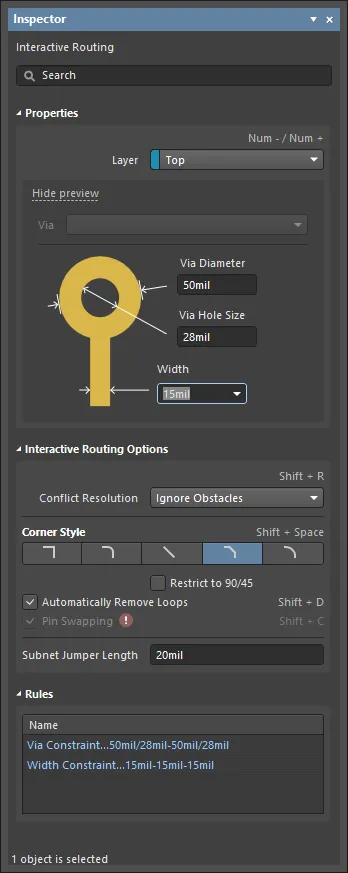
- Properties - verwenden Sie die Optionen, um das interaktive Routing zu konfigurieren.
- Routing Mode - verwenden Sie die Dropdown-Liste oder die Tastenkombination Shift+R , um durch die gewünschten Routing-Modi zu wechseln. Die folgenden Auswahlmöglichkeiten sind verfügbar:
Ignore Obstacles- auswählen, um vorhandene Objekte zu ignorieren (Routing kann frei platziert werden). Regelverletzungen werden hervorgehoben.Walkaround Obstacles- auswählen, damit der Interactive Router um vorhandene Leiterbahnen, Pads und Vias herum routet. Wenn dieser Modus ein Hindernis nicht umgehen kann, ohne eine Regelverletzung zu verursachen, erscheint ein Indikator, der anzeigt, dass die Route blockiert ist.Push Obstacles- auswählen, damit der Interactive Router vorhandene Leiterbahnen aus dem Weg schiebt. Dieser Modus kann auch Vias verschieben, um Platz für das neue Routing zu schaffen. Wenn dieser Modus ein Hindernis nicht verschieben kann, ohne eine Regelverletzung zu verursachen, erscheint ein Indikator, der anzeigt, dass die Route blockiert ist.HugNPush Obstacles- auswählen, damit der Interactive Router vorhandene Leiterbahnen, Pads und Vias so eng wie möglich verfolgt und bei Bedarf Hindernisse verschiebt, um die Route fortzusetzen. Wenn dieser Modus ein Hindernis nicht eng verfolgen oder verschieben kann, ohne eine Regelverletzung zu verursachen, erscheint ein Indikator, der anzeigt, dass die Route blockiert ist.Stop At First Obstacle- in diesem Modus stoppt die Routing-Engine am ersten Hindernis, das im Weg steht.AutoRoute Current Layer- auswählen, um Auto-Routing nur auf der aktuellen Ebene zu aktivieren.AutoRoute MultiLayer- auswählen, um Auto-Routing auf mehreren Ebenen zu aktivieren.
- Corner Style - wählen Sie den gewünschten Routing-Eckenstil aus oder verwenden Sie die Tastenkombination Shift+Spacebar, um durch die Eckenstile zu wechseln.
- Restrict to 90/45 - aktivieren, um das Routing nur auf 90 Grad und 45 Grad zu beschränken.
- Automatically Remove Loops - aktivieren Sie diese Option, um alle redundanten Schleifen, die beim manuellen Routen entstehen, automatisch zu entfernen. Dadurch können Sie eine Verbindung neu routen, ohne redundante Leiterbahnen manuell entfernen zu müssen. Es gibt jedoch Fälle, in denen Sie Netze wie Versorgungsnetze routen müssen und Schleifen benötigen. Sie können diese Option für ein ausgewähltes Netz mit dem Shift+D Tastenkürzel umschalten, um diese globale Einstellung für dasselbe Netz zu überschreiben.
- Pin Swapping - aktivieren Sie diese Option, um Pin-Swapping zu ermöglichen, oder verwenden Sie das Shift+C Tastenkürzel.
- Subnet Jumper Length - geben Sie die gewünschte Subnet-Jumper-Länge an.
- Im Rules Bereich werden die durch die geltenden Designregeln definierten Einschränkungen aufgeführt. Klicken Sie auf eine Einschränkung, um das entsprechende Dialogfeld Edit PCB Rule dialog zum Definieren der Regeln zu öffnen.
Unterstützung für interaktives Differentialpaar-Routing
Wenn das aktive Dokument ein PCB-Dokument ist (*.CSPcbDoc) und Sie derzeit das Werkzeug für interaktives Differentialpaar-Routing verwenden, zeigt das Inspector Bedienfeld die zu diesem Werkzeug gehörenden Optionen an. Der folgende aufklappbare Abschnitt enthält Informationen zu den verfügbaren Optionen und Steuerelementen.
Interactive Differential Pair Routing
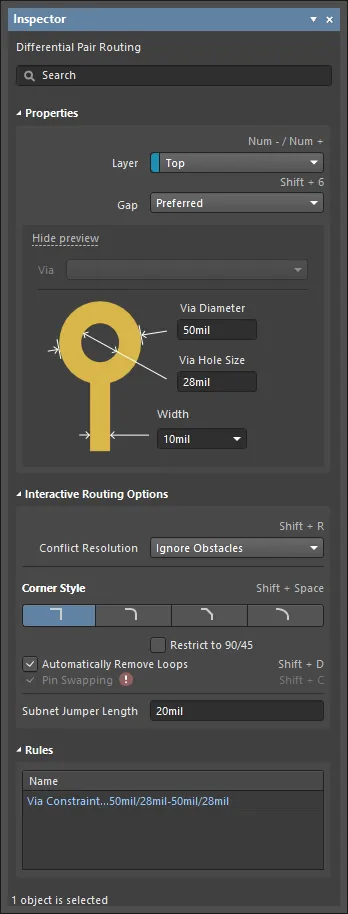
- Properties - verwenden Sie die Optionen, um das Routing zu konfigurieren.
- Routing Mode - verwenden Sie die Dropdown-Liste oder das Shift+R Tastenkürzel, um durch die gewünschten Routing-Modi zu wechseln. Folgende Optionen sind verfügbar:
Ignore Obstacles- auswählen, um vorhandene Objekte zu ignorieren (das Routing kann frei platziert werden). Verstöße werden hervorgehoben.Walkaround Obstacles- auswählen, damit der Interactive Router um vorhandene Leiterbahnen, Pads und Vias herum routet. Wenn dieser Modus ein Hindernis nicht umgehen kann, ohne einen Verstoß zu verursachen, erscheint eine Anzeige, die zeigt, dass die Route blockiert ist.Push Obstacles- auswählen, damit der Interactive Router vorhandene Leiterbahnen aus dem Weg schiebt. Dieser Modus kann auch Vias verschieben, um Platz für das neue Routing zu schaffen. Wenn dieser Modus ein Hindernis nicht verschieben kann, ohne einen Verstoß zu verursachen, erscheint eine Anzeige, die zeigt, dass die Route blockiert ist.HugNPush Obstacles- auswählen, damit der Interactive Router vorhandene Leiterbahnen, Pads und Vias so eng wie möglich verfolgt und bei Bedarf Hindernisse verschiebt, um die Route fortzusetzen. Wenn dieser Modus ein Hindernis nicht verfolgen oder verschieben kann, ohne einen Verstoß zu verursachen, erscheint eine Anzeige, die zeigt, dass die Route blockiert ist.Stop At First Obstacle- in diesem Modus stoppt die Routing-Engine am ersten Hindernis, das im Weg steht.AutoRoute Current Layer- auswählen, um Auto-Routing nur auf der aktuellen Lage zu aktivieren.AutoRoute MultiLayer- auswählen, um Auto-Routing auf mehreren Lagen zu aktivieren.
- Corner Style - wählen Sie den gewünschten Routing-Eckenstil aus oder verwenden Sie das Shift+Spacebar Tastenkürzel, um durch die Eckenstile zu wechseln.
- Restrict to 90/45 - aktivieren Sie diese Option, um das Routing nur auf 90 Grad und 45 Grad zu beschränken.
- Automatically Remove Loops - aktivieren Sie diese Option, um alle redundanten Schleifen, die beim manuellen Routing entstehen, automatisch zu entfernen. Dadurch können Sie eine Verbindung neu routen, ohne redundante Leiterbahnen manuell entfernen zu müssen. Es gibt jedoch Fälle, in denen Sie Netze, wie z. B. Versorgungsnetze, routen müssen und Schleifen benötigen; Sie können diese Option für ein ausgewähltes Netz mit dem Shift+D Tastenkürzel umschalten, um diese globale Einstellung für dasselbe Netz zu überschreiben.
- Pin Swapping - aktivieren Sie diese Option, um Pin-Swapping zu ermöglichen, oder verwenden Sie das Shift+C Tastenkürzel.
- Subnet Jumper Length - geben Sie die gewünschte Subnet-Jumper-Länge an.
- Im Rules Bereich werden die durch die geltenden Designregeln definierten Einschränkungen aufgeführt. Klicken Sie auf eine Einschränkung, um das entsprechende Dialogfeld Edit PCB Rule dialog zum Definieren der Regeln zu öffnen.
Unterstützung für interaktives Multi-Routing
Wenn das aktive Dokument ein PCB-Dokument ist (*.CSPcbDoc) und Sie derzeit das Werkzeug für interaktives Multi-Routing verwenden, zeigt das Inspector Bedienfeld die zu diesem Werkzeug gehörenden Optionen an. Der folgende aufklappbare Abschnitt enthält Informationen zu den verfügbaren Optionen und Steuerelementen.
Interactive Multi-Routing
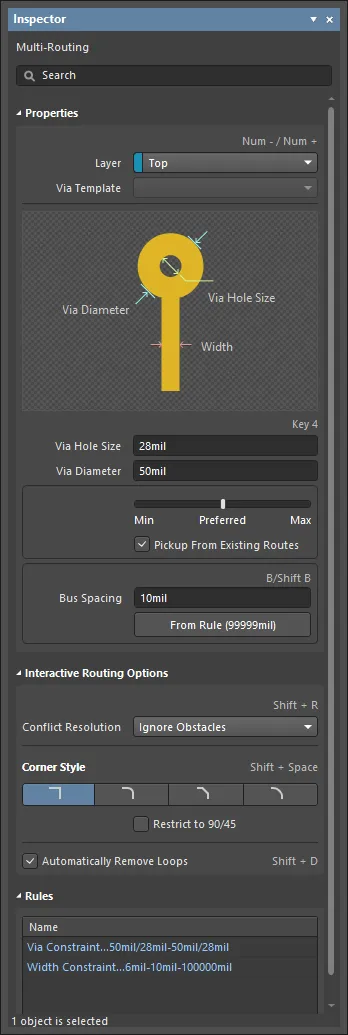
- Layer - verwenden Sie die Dropdown-Liste, um anzugeben, auf welcher Lage sich das Routing befindet.
- Via Template - wenn das Via mit einer Vorlage verknüpft ist, wird der Vorlagenname angezeigt.
- Via Hole Size - geben Sie die Via-Bohrgröße an oder verwenden Sie während des Routings die 4 Tastenkombination.
- Via Diameter - geben Sie den Via-Bohrdurchmesser an.
- Width - verwenden Sie den Schieberegler, um die Breite festzulegen. Weiter links (Min) bedeutet, dass die in der Designregel für das aktuelle Netz definierte Mindestbreite verwendet wird. Preferred bedeutet, dass die in der Designregel für das aktuelle Netz definierte bevorzugte Breite verwendet wird. Weiter rechts (Max) bedeutet, dass die in der Designregel für das aktuelle Netz definierte Maximalbreite verwendet wird.
- Pickup From Existing Routes - aktivieren Sie diese Option, um beim Routen von einer bereits platzierten Leiterbahn deren vorhandene Leiterbahnbreite zu verwenden. Das heißt, selbst wenn sich die aktuelle Routing-Breite von der vorhandenen Leiterbahn unterscheidet, wird beim Fortsetzen der Route von dieser Leiterbahn deren Breite übernommen.
- Bus Spacing - geben Sie das gewünschte Bus-Routing an oder verwenden Sie das Shift+B Tastenkürzel.
- From Rule - klicken Sie, um den Bus-Abstand basierend auf der vorhandenen Designregel zuzuweisen.
- Routing Mode - verwenden Sie die Dropdown-Liste oder das Shift+R Tastenkürzel, um durch die gewünschten Routing-Modi zu wechseln. Folgende Optionen sind verfügbar:
Ignore Obstacles- auswählen, um vorhandene Objekte zu ignorieren (das Routing kann frei platziert werden). Verstöße werden hervorgehoben.Walkaround Obstacles- auswählen, damit der Interactive Router um vorhandene Leiterbahnen, Pads und Vias herum routet. Wenn dieser Modus ein Hindernis nicht umgehen kann, ohne einen Verstoß zu verursachen, erscheint eine Anzeige, die zeigt, dass die Route blockiert ist.Push Obstacles- auswählen, damit der Interactive Router vorhandene Leiterbahnen aus dem Weg schiebt. Dieser Modus kann auch Vias verschieben, um Platz für das neue Routing zu schaffen. Wenn dieser Modus ein Hindernis nicht verschieben kann, ohne einen Verstoß zu verursachen, erscheint eine Anzeige, die zeigt, dass die Route blockiert ist.HugNPush Obstacles- auswählen, damit der Interactive Router vorhandene Leiterbahnen, Pads und Vias so eng wie möglich verfolgt und, falls erforderlich, Hindernisse verschiebt, um die Route fortzusetzen. Wenn dieser Modus ein Hindernis nicht verfolgen oder verschieben kann, ohne einen Verstoß zu verursachen, erscheint eine Anzeige, die zeigt, dass die Route blockiert ist.Stop At First Obstacle- in diesem Modus stoppt die Routing-Engine am ersten Hindernis, das im Weg steht.AutoRoute Current Layer- auswählen, um Auto-Routing nur auf der aktuellen Lage zu aktivieren.AutoRoute MultiLayer- auswählen, um Auto-Routing auf mehreren Lagen zu aktivieren.
- Corner Style - wählen Sie den gewünschten Routing-Eckenstil aus oder verwenden Sie das Shift+Spacebar Tastenkürzel, um durch die Eckenstile zu wechseln.
- Restrict to 90/45 - aktivieren Sie diese Option, um das Routing nur auf 90 Grad und 45 Grad zu beschränken.
- Automatically Remove Loops - aktivieren Sie diese Option, um alle redundanten Schleifen, die beim manuellen Routing entstehen, automatisch zu entfernen. Dadurch können Sie eine Verbindung neu routen, ohne redundante Leiterbahnen manuell entfernen zu müssen. Es gibt jedoch Fälle, in denen Sie Netze wie Versorgungsnetze routen und Schleifen benötigen - Sie können diese Option für ein ausgewähltes Netz mit dem Shift+D Tastenkürzel umschalten, um diese globale Einstellung für dasselbe Netz zu überschreiben.
- Im Rules Bereich werden die durch die geltenden Designregeln definierten Einschränkungen aufgeführt. Klicken Sie auf eine Einschränkung, um das entsprechende Dialogfeld Edit PCB Rule dialog zum Definieren der Regeln zu öffnen.
Unterstützung für den Layer Stack
Wenn das aktive Dokument ein Layer-Stack-Dokument ist (*.CSPcbDoc [Stackup]), zeigt das Inspector Bedienfeld abhängig von der gewählten Registerkarte (unten im Layer Stack) die zu diesem Layer Stack gehörenden Optionen an. Zu den Registerkarten gehören Stackup und Via Types. Die folgenden aufklappbaren Abschnitte enthalten Informationen zu den verfügbaren Optionen und Steuerelementen für die verschiedenen Registerkarten.
Auf die Schaltfläche Inspector wird im Layer-Stack-Editor im Home | Settings Bereich zugegriffen.

Stackup Tab
Die Registerkarte Stackup ermöglicht Ihnen das Bearbeiten der Lageneigenschaften des Layer Stack.
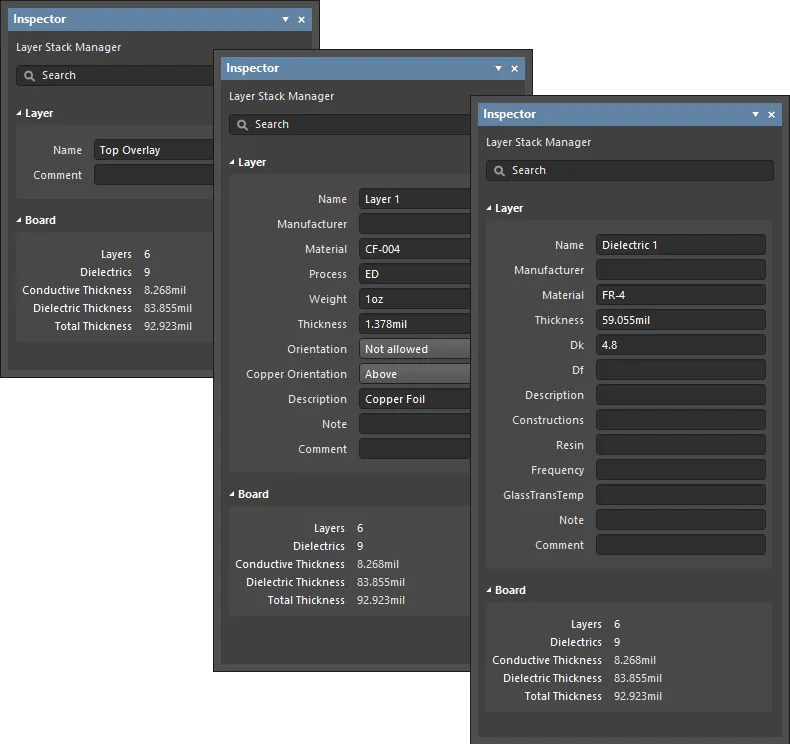
Der Modus Layer Stack Manager des Bedienfelds Inspector: eine Overlay-Lage (linkes Bild), eine Signallage (mittleres Bild) und eine Dielektrikum-Lage (rechtes Bild).
- Layer
- Name - der Name der Lage.
- Manufacturer - der Hersteller der Lage.
- Material - das Material der Lage.
- Thickness - die Dicke der Signallage.
- Dk - dies ist die Dielektrizitätskonstante (in der Elektromagnetik auch als εr bezeichnet). Sie gibt die relative Permittivität eines Isoliermaterials an, also dessen Fähigkeit, elektrische Energie in einem elektrischen Feld zu speichern. Für Isolationszwecke ist ein Material mit einer niedrigeren Dielektrizitätskonstante besser, und in HF-Anwendungen kann eine höhere Dielektrizitätskonstante wünschenswert sein. Außerdem gilt: Je niedriger die relative Dielektrizitätskonstante, desto näher liegt das Verhalten des Materials an dem von Luft. Diese Eigenschaft ist entscheidend, um die Impedanzanforderungen bestimmter Übertragungsleitungen zu erfüllen.
- Df - dies ist der Verlustfaktor. Er gibt die Effizienz des Isoliermaterials an, indem er die Energieverlustrate für eine bestimmte Schwingungsart zeigt, z. B. mechanische, elektrische oder elektromechanische Schwingung. Mit anderen Worten: Dies ist die Materialeigenschaft, die beschreibt, wie viel der übertragenen Energie vom Material absorbiert wird. Je größer der Verlustfaktor, desto höher die Energieabsorption im Material. Diese Eigenschaft wirkt sich direkt auf die Signaldämpfung bei hohen Geschwindigkeiten aus.
- Process - zeigt den Kupferplattierungsprozess an, der auf das Basiskupfer angewendet wird, aus dem die äußeren Signallagen der Leiterplatte bestehen (Top Layer und Bottom Layer).
- Weight - das Gewicht des Kupfers pro Flächeneinheit, üblicherweise angegeben in Unzen pro Quadratfuß (z. B. 0,5 oz/ft2).
- Orientation - dies legt fest, in welche Richtung die Komponenten auf dieser Lage zeigen (ausgerichtet sind). Für Ober- und Unterseite wird dies bei einer neuen Platine automatisch festgelegt. Zur Auswahl stehen: Not allowed, Top und Bottom.
- Copper Orientation - dies legt die Richtung fest, in der das Kupfer auf den Kern laminiert wird. Verwenden Sie die Dropdown-Liste, um Above oder Below auszuwählen; dies bestimmt die Richtung, aus der geätzt wird.
- Frequency - dies ist die Frequenz, bei der das Material getestet wird, und der Wert, dem Dk / Df einer bestimmten Frequenz entspricht. Die Frequenz wird ebenfalls aus Materialreferenzen übernommen.
- Description - geben Sie eine aussagekräftige Beschreibung ein.
- Constructions - bei Dielektrikumschichten zeigt dies die Aufbauten der Schicht an. Die numerische Referenz bezieht sich auf die Struktur des gewebten Glasgewebes, das im Material der Dielektrikumsschicht verwendet wird; dies sind Standardreferenzen, die von Leiterplattenherstellern verwendet werden.
- Resin - zeigt den Harzanteil der Schicht an.
- GlassTransTemp - dies ist die Glasübergangstemperatur (auch bekannt als TG) und ist die Temperatur, bei der das Harz von einem glasartigen Zustand in einen amorphen Zustand übergeht und dadurch sein mechanisches Verhalten verändert, d. h. die Ausdehnungsrate.
- Note - geben Sie alle relevanten Hinweise für die Schicht ein.
- Comment - geben Sie alle erforderlichen Kommentare für die Schicht ein.
- Board
- Layers - die Anzahl der leitfähigen Lagen.
- Dielectrics - die Anzahl der Dielektrika.
- Conductive Thickness - dies ist die Summe der Dicken aller Signal- und Versorgungslagen (aller Kupfer- bzw. leitfähigen Lagen).
- Dielectric Thickness - die Dicke der Dielektrikumsschicht(en).
- Total Thickness - die Gesamtdicke der fertigen Platine.
Via Types Tab
Die Via Types tab wird verwendet, um die zulässigen Z-Ebenen-Lagenüberspannungsanforderungen der im Design verwendeten Vias zu definieren.
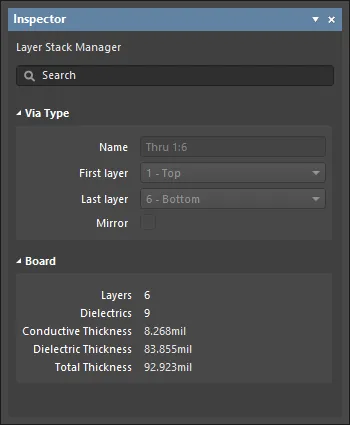
- Via Type
- Name - der Name des Vias. Die Software erkennt den Typ automatisch anhand der ausgewählten Lagen und benennt das Via entsprechend.
- First layer - die erste Lage, die das Via überspannt.
- Last layer - die letzte Lage, die das Via überspannt.
- Mirror - wenn aktiviert, wird ein Spiegelbild des aktuellen Vias erstellt, das die symmetrischen Lagen im Lagenaufbau überspannt.
- Board
- Layers - die Anzahl der leitfähigen Lagen.
- Dielectrics - die Anzahl der Dielektrika.
- Conductive Thickness - dies ist die Summe der Dicken aller Signal- und Versorgungslagen (aller Kupfer- bzw. leitfähigen Lagen).
- Dielectric Thickness - die Dicke der Dielektrikumsschicht(en).
- Total Thickness - die Gesamtdicke der fertigen Platine.
Unterstützung für Library Migrator
Wenn das aktive Dokument der Library Migrator ist, zeigt das Inspector-Panel Optionen an, die für dieses Dokument relevant sind. Der folgende einklappbare Abschnitt enthält Informationen zu den verfügbaren Optionen und Steuerelementen. Auf das Inspector -Panel kann über F11 zugegriffen werden.
Library Migrator
Die zugehörigen Einstellungen des Inspector -Panels des Library Migrator bieten eine erweiterte Steuerung der Migrationskonfiguration für die ausgewählte Bibliothek (oder Unterbibliotheksgruppe). Die Optionseinstellungen des Panels werden durch die Standardsystemeinstellungen definiert. Die Einstellungen sind bearbeitbar, sodass Sie den Migrationsprozess nach Bedarf ändern können, und können mit der Schaltfläche Reset to Default unten rechts im Panel wiederhergestellt werden.
Registerkarte „General“
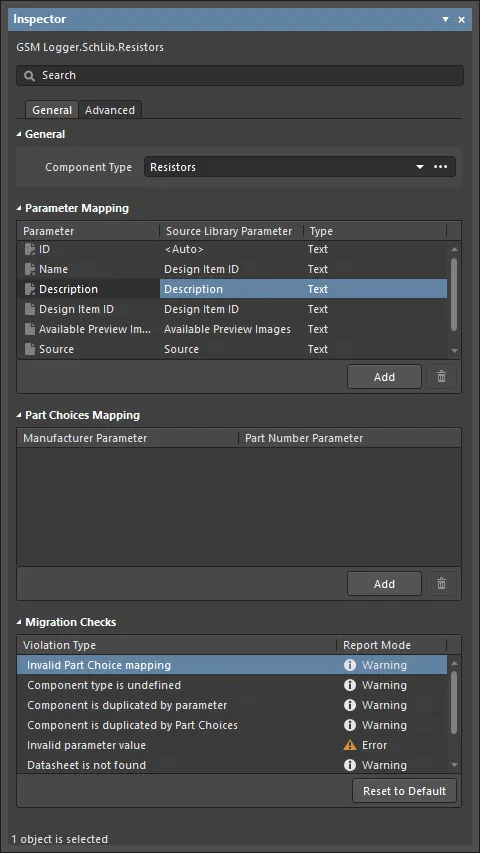
Allgemein
- Component Type – der vom Migrator für die ausgewählte Bibliothek erkannte Komponententyp. Überschreiben Sie diese Einstellung, indem Sie das Feld bearbeiten, wodurch ein neuer Komponententyp erstellt wird, oder indem Sie über die Optionen im Dropdown-Menü oder einen alternativen Typ auswählen. Dies ist eine Möglichkeit, das Problem nicht kategorisierter Komponenten zu beheben. Wählen Sie
[LibraryName]aus der Dropdown-Liste, um den Typ auf den Namen der ausgewählten Bibliothek zu setzen.
Parameterzuordnung
Dieser Bereich zeigt die Parameterzuordnung zwischen den Bibliotheksparametern und denen in den Standardeinstellungen sowie den Werttyp für jeden Parameter an (Text oder ein einheitenfähiger Typ). Verwenden Sie das Dropdown-Menü in der Spalte Source Library Parameter, um die Zuordnung zu ändern. Wählen Sie die Option <Skip>, um einen Parameter nicht einzuschließen. Parameternamen können bearbeitet werden. Die Basis-Komponentenparameter (ID, Name, Description) können neu zugeordnet werden, sind ansonsten jedoch schreibgeschützt.
Zuordnung von Part Choices
Dieser Bereich zeigt eine Liste von Herstellerteilenummern- oder Lieferantenlink-Parametern an, die vom Migrator erkannt werden und zur Ableitung von Part Choice-Einträgen für migrierte Komponenten verwendet werden. Verwenden Sie die Dropdown-Liste, um die Zuordnung neu zu definieren. Beachten Sie, dass Herstellerteilenummern- und Lieferantenlink-Parameter standardmäßig nicht in den Migrationsprozess einbezogen werden (sie werden übersprungen).
Migrationsprüfungen
Verwenden Sie diesen Bereich, um die Fehler-/Warnreaktionen des Migrators auf Verstöße gegen die Validierungsregeln der Migration anzuzeigen oder festzulegen. Verwenden Sie das Dropdown-Menü Report Mode, um die Reaktion und das Symbol für einen Eintrag Violation Type zu ändern. Beachten Sie, dass bei Auswahl des Berichtsmodus Fatal Error der Migrationsprozess blockiert wird, wenn dieser Verstoß erkannt wird.
Registerkarte „Advanced“
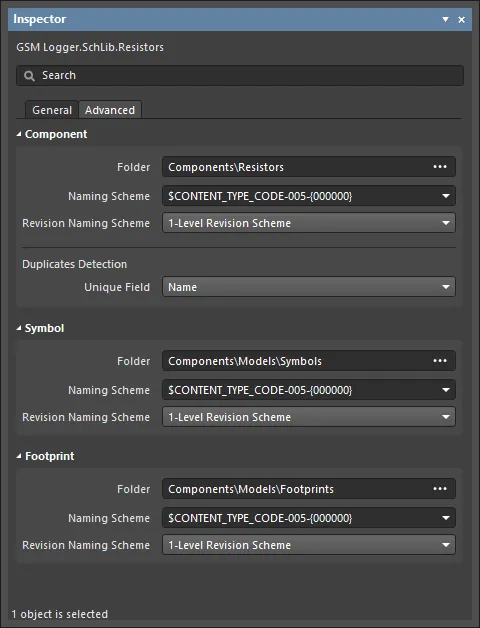
Diese Registerkarte bietet Einstellungen für alle migrierten Datenobjekte, wie sie durch die Systemstandards festgelegt sind. Dazu gehören Component, Symbol und Footprint. Die Einstellungen für jedes Migrationsobjekt umfassen:
- Folder – den Ziel-Workspace-Ordner für das migrierte Objekt, der manuell bearbeitet werden kann (zum Beispiel, um einen neuen Zielordner zu erstellen).
- Naming Scheme – die Workspace-Benennungsspezifikation des Objekts, wie sie durch das für den Zielordner festgelegte Schema definiert ist (oder wie manuell eingegeben). Verwenden Sie das Dropdown-Menü, um aus den verfügbaren Benennungsschemata auszuwählen. Beachten Sie, dass eine Änderung des Zielordnerpfads (Folder) mit einer Änderung des angewendeten Naming Scheme einhergehen kann, wie es durch den Ordner selbst festgelegt ist.
- Revision Naming Scheme – die Benennungsanordnung, die für die Workspace-Revisionen des Objekts verwendet wird, wie durch Auswahl aus den Optionen im Dropdown-Menü des Eintrags festgelegt. Nur die vom System aktivierten Schemata stehen als Optionen zur Verfügung.
- Duplicates Detection - verwenden Sie die Dropdown-Liste, um zu vermeiden, dass doppelte Komponenten im Ziel-Workspace erstellt werden. Diese Option ist nur im Bereich Component verfügbar.
Unterstützung für Simulation
Wenn das aktive Dokument ein Simulationsdokument ist (*.sdf), zeigt das Inspector-Panel Optionen an, die für dieses Dokument relevant sind. Der folgende einklappbare Abschnitt enthält Informationen zu den verfügbaren Optionen und Steuerelementen. Der Zugriff auf das Inspector -Panel wird für jeden Modus beschrieben.
Simulation
Die Simulations-Editormodi des Inspector -Panels (unten beschrieben) ermöglichen Ihnen die Konfiguration von Tastköpfen und Quellspannung.
Tastkopf
Auf den Modus Probe des Inspector -Panels kann auf folgende Weise zugegriffen werden:
- Drücken Sie Tab während des Platzierungsmodus für Tastköpfe.
- Doppelklicken Sie auf einen platzierten Tastkopf.
- Wählen Sie eine platzierte Sonde aus, klicken Sie mit der rechten Maustaste darauf und wählen Sie dann Properties aus dem Kontextmenü.
- Wählen Sie eine platzierte Sonde aus und wählen Sie dann View | Schematic | Inspector.
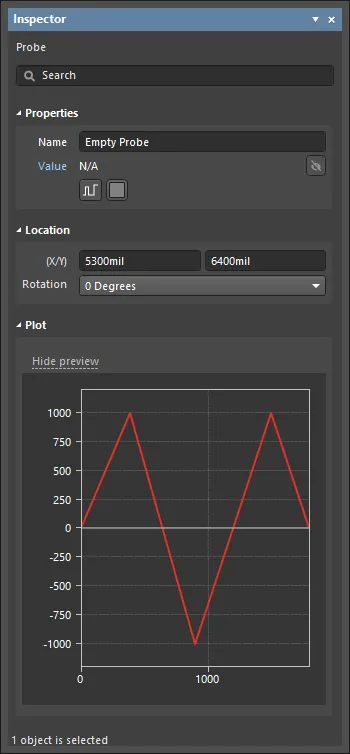
Properties
- Name – zeigt den Namen der Sonde an. Bearbeiten Sie ihn nach Bedarf.
- Value – klicken Sie auf Value, um zur Sonde im Schaltplan zu navigieren.
Location
- (X/Y) – zeigt die X- und Y-Koordinaten der Sonde an.
- Rotation – wählen Sie die gewünschte Drehung der Sonde aus der Dropdown-Liste aus.
Plot
- Hide/Show Preview – schalten Sie um, um das Vorschaubild anzuzeigen oder auszublenden.
Spannung
Auf den Voltage Modus des Inspector Panels kann auf folgende Weise zugegriffen werden:
- Drücken Sie Tab während des Quellplatzierungsmodus (wählen Sie ein Spannungssymbol aus dem Untermenü Tools | Simulation | Sources ).
- Doppelklicken Sie auf ein platziertes Spannungssymbol.
- Wählen Sie ein platziertes Spannungssymbol aus, klicken Sie mit der rechten Maustaste darauf und wählen Sie dann Properties aus dem Kontextmenü.
- Wählen Sie ein platziertes Spannungssymbol aus und wählen Sie dann View | Schematic | Inspector.
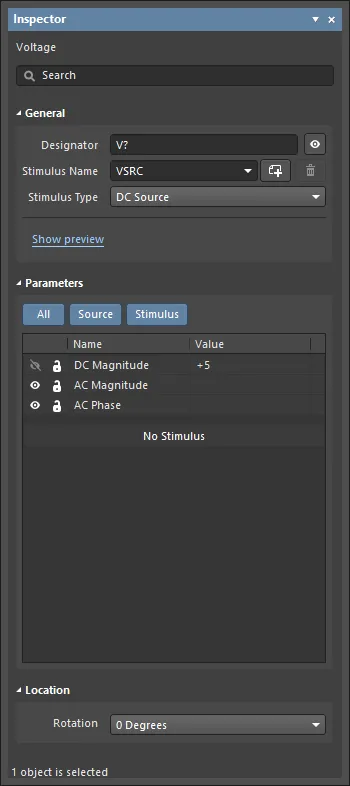
General
- Designator – zeigt den Namen des Bezeichners an. Klicken Sie auf Designator , um den DesignatorModus des Inspector Panels zu öffnen.
- Stimulus Name – zeigt den Namen des Stimulus an. Verwenden Sie die Dropdown-Liste, um einen anderen Stimulus auszuwählen. Klicken Sie auf
 , um der Dropdown-Liste einen neuen Stimulus hinzuzufügen. Der Name kann direkt bearbeitet werden.
 - Stimulus Type – wählen Sie den Stimulus-Typ aus der Dropdown-Liste aus.
- Show/Hide Preview – schalten Sie um, um das Vorschaubild anzuzeigen/auszublenden.
Parameters
- Aktivieren Sie All , um alle Parameter im Raster anzuzeigen; aktivieren Sie Source , um nur Quellen anzuzeigen; aktivieren Sie Stimulus , um nur Stimuli anzuzeigen.
Location
- (X/Y) – zeigt die X- und Y-Koordinaten des Spannungssymbols an.
- Rotation – wählen Sie die gewünschte Drehung des Spannungssymbols aus der Dropdown-Liste aus.
 KI-lokalisiert