
Bogen & Vollkreis

Zwei platzierte Bögen: links ein Vollkreis-Bogen, rechts ein zum Bearbeiten ausgewählter Bogen
Ein Bogen ist ein primitives Designobjekt. Im Wesentlichen handelt es sich um ein kreisförmiges Leiterbahnsegment, das auf jeder Lage platziert werden kann. Bögen können in einem PCB-Layout vielfältig eingesetzt werden. Sie können beispielsweise verwendet werden, um Bauteilumrisse auf den Overlay-Lagen zu definieren oder auf einer mechanischen Lage den Platinenumriss, die Kanten von Aussparungen usw. anzugeben. Sie können auch verwendet werden, um beim interaktiven Routen gekrümmte Verläufe zu erzeugen. Bögen können offen sein oder geschlossen, um einen Kreis zu bilden (oft als Vollkreis bezeichnet).
Arc Object
Bögen und Vollkreise können sowohl im PCB- als auch im PCB-Bibliothekseditor platziert werden.
- Im PCB-Editor:
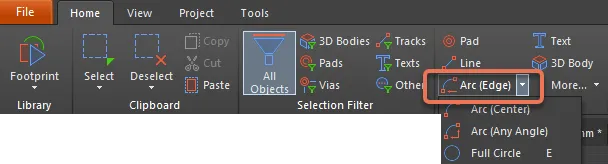
- Wählen Sie Home | Place | Arc in den Hauptmenüs und anschließend im Untermenü den gewünschten Platzierungsmodus aus.

- Wählen Sie Home | Place | Full Circle in den Hauptmenüs, um einen Vollkreis zu platzieren.

- Im PCB-Bibliothekseditor:
- Wählen Sie Home | Place | Arc in den Hauptmenüs und anschließend im Untermenü den gewünschten Bogenmodus oder Full Circle aus.
-
Klicken Sie mit der rechten Maustaste in den Arbeitsbereich und wählen Sie dann Place » Arc (Center), Arc (Edge), Arc (Any Angle) oder Full Circle.
Wie ein Bogen platziert wird, hängt von der jeweils gewählten Platzierungsmethode ab. Es werden vier verschiedene Methoden zur Bogenplatzierung unterstützt:
- Arc (Center) – mit dieser Methode können Sie ein Bogenobjekt platzieren, wobei der Mittelpunkt des Bogens als Startpunkt verwendet wird.
- Arc (Edge) – mit dieser Methode können Sie ein Bogenobjekt platzieren, wobei der Rand des Bogens als Startpunkt verwendet wird. Der Bogenwinkel ist auf 90° festgelegt.
- Arc (Any Angle) – mit dieser Methode können Sie ein Bogenobjekt platzieren, wobei der Rand des Bogens als Startpunkt verwendet wird. Der Winkel des Bogens kann einen beliebigen Wert haben.
- Full Circle – mit dieser Methode können Sie einen 360°-Bogen (Vollkreis) platzieren.
Platzieren eines Bogens mit Start im Mittelpunkt
Nach dem Starten des Befehls ändert sich der Cursor zu einem Fadenkreuz und Sie wechseln in den Bogenplatzierungsmodus. Die Platzierung erfolgt durch die folgende Abfolge von Aktionen:
- Klicken Sie oder drücken Sie Enter, um den Mittelpunkt des Bogens zu fixieren.
- Bewegen Sie den Cursor, um den Radius des Bogens anzupassen, und klicken Sie dann oder drücken Sie Enter, um ihn festzulegen.
- Bewegen Sie den Cursor, um den Startpunkt des Bogens anzupassen, und klicken Sie dann oder drücken Sie Enter, um ihn zu fixieren.
- Bewegen Sie den Cursor, um die Position des Endpunkts des Bogens zu ändern, und klicken Sie dann oder drücken Sie Enter, um ihn zu fixieren und die Platzierung des Bogens abzuschließen.
- Platzieren Sie weitere Bögen oder klicken Sie mit der rechten Maustaste bzw. drücken Sie Esc, um den Platzierungsmodus zu verlassen.
Platzieren eines Bogens mit Start am Rand
Nach dem Starten des Befehls ändert sich der Cursor zu einem Fadenkreuz und Sie wechseln in den Bogenplatzierungsmodus. Die Platzierung erfolgt durch die folgende Abfolge von Aktionen:
- Klicken Sie oder drücken Sie Enter, um den Startpunkt des Bogens zu fixieren.
- Bewegen Sie den Cursor, um die Position des Endpunkts des Bogens zu ändern, und klicken Sie dann oder drücken Sie Enter, um ihn zu fixieren und die Platzierung des Bogens abzuschließen.
- Platzieren Sie weitere Bögen oder klicken Sie mit der rechten Maustaste bzw. drücken Sie Esc, um den Platzierungsmodus zu verlassen.
Platzieren eines Bogens mit Start am Rand (beliebiger Winkel)
Nach dem Starten des Befehls ändert sich der Cursor zu einem Fadenkreuz und Sie wechseln in den Bogenplatzierungsmodus. Die Platzierung erfolgt durch die folgende Abfolge von Aktionen:
- Klicken Sie oder drücken Sie Enter, um den Startpunkt des Bogens zu fixieren.
- Bewegen Sie den Cursor, um den Radius des Bogens anzupassen, und klicken Sie dann oder drücken Sie Enter, um den Mittelpunkt zu fixieren.
- Bewegen Sie den Cursor, um die Position des Endpunkts des Bogens zu ändern, und klicken Sie dann oder drücken Sie Enter, um ihn zu fixieren und die Platzierung des Bogens abzuschließen.
- Platzieren Sie weitere Bögen oder klicken Sie mit der rechten Maustaste bzw. drücken Sie Esc, um den Platzierungsmodus zu verlassen.
Platzieren eines Vollkreises
Nach dem Starten des Befehls ändert sich der Cursor zu einem Fadenkreuz und Sie wechseln in den Bogenplatzierungsmodus. Die Platzierung erfolgt durch die folgende Abfolge von Aktionen:
- Klicken Sie oder drücken Sie Enter, um den Mittelpunkt des Kreises zu fixieren.
- Bewegen Sie den Cursor, um den Radius des Kreises anzupassen, und klicken Sie dann oder drücken Sie Enter, um ihn festzulegen und die Platzierung des Kreises abzuschließen.
- Platzieren Sie weitere Kreise oder klicken Sie mit der rechten Maustaste bzw. drücken Sie Esc, um den Platzierungsmodus zu verlassen.
Zusätzliche Platzierungsaktionen
Zusätzliche Aktionen, die während der Platzierung ausgeführt werden können, sind:
- Bei allen Methoden (außer Vollkreisen) drücken Sie vor dem Definieren des Endpunkts des Bogens Spacebar, um den Bogen in die entgegengesetzte Richtung darzustellen.
- Drücken Sie die Taste L, um den Bogen auf die andere Seite der Platine zu spiegeln. Beachten Sie, dass dies nur möglich ist, bevor der Startpunkt/Mittelpunkt des Bogens fixiert wurde.
- Drücken Sie die Tasten + und - (auf dem Ziffernblock) oder verwenden Sie die Tastenkombinationen Shift+Ctrl+Wheelroll, um vorwärts und rückwärts durch alle sichtbaren Lagen im Design zu wechseln und so die Platzierungslage schnell zu ändern.
- Drücken Sie die Taste Tab, um den Modus Arc des Inspector Panels zu öffnen, in dem die Eigenschaften des Bogens währenddessen geändert werden können. In diesem Fall wird die interaktive Bearbeitung angehalten, damit das Panel verwendet werden kann. Klicken Sie auf die Pause-Schaltfläche (
 ), die in der Mitte des Arbeitsbereichs erscheint, um zum interaktiven Bogenplatzierungsmodus zurückzukehren, oder drücken Sie Esc.
Grafische Bearbeitung
Mit dieser Bearbeitungsmethode können Sie ein platziertes Bogen-/Vollkreisobjekt direkt im Arbeitsbereich auswählen und seine Größe, Form oder Position grafisch ändern.
Wenn ein Bogen-/Vollkreisobjekt ausgewählt ist, stehen die folgenden Bearbeitungsgriffe zur Verfügung:
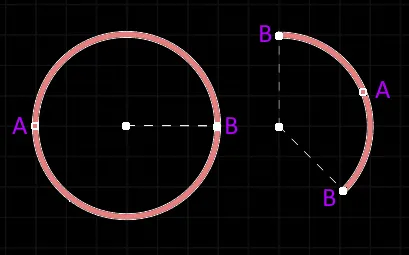
- Klicken und ziehen Sie A, um den Radius anzupassen.
- Klicken und ziehen Sie B, um die Endpunkte (Start- und Endwinkel) anzupassen.
- Klicken Sie irgendwo auf den Bogen/Vollkreis außerhalb der Bearbeitungsgriffe und ziehen Sie dann, um ihn neu zu positionieren. Alternativ können Sie auf den Mittelpunkt des Bogens/Vollkreises klicken und ziehen. Während des Ziehens kann der Bogen/Vollkreis gedreht oder gespiegelt werden:
- Drücken Sie Spacebar, um den Bogen gegen den Uhrzeigersinn zu drehen, oder Shift+Spacebar für eine Drehung im Uhrzeigersinn. Die Drehung erfolgt entsprechend dem Wert für Rotation Step, der auf der Seite PCB Editor – General des System Preferences definiert ist.
- Drücken Sie die Tasten X oder Y, um den Bogen entlang der X-Achse bzw. Y-Achse zu spiegeln.
Nichtgrafische Bearbeitung
Diese Bearbeitungsmethode verwendet das Inspector Panel, um die Eigenschaften eines Bogenobjekts zu ändern.
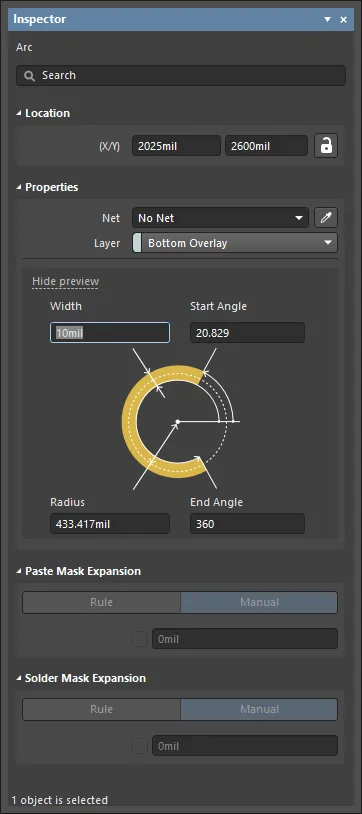
Während der Platzierung kann durch Drücken der Taste Tab auf den Modus Arc des Inspector Panels zugegriffen werden. Sobald der Bogen platziert ist, werden alle Optionen angezeigt.
Nach der Platzierung kann auf den Modus Arc des Inspector Panels auf eine der folgenden Arten zugegriffen werden:
- Wenn das Inspector Panel bereits geöffnet ist, wählen Sie das Bogenobjekt aus.
- Wählen Sie bei ausgewähltem Bogen View | PCB | Inspector in den Hauptmenüs.
Arc Properties
Objekteigenschaften im PCB-Editor sind definierbare Optionen, die den visuellen Stil, den Inhalt und das Verhalten des platzierten Objekts festlegen.
Position
 (entsperrt) angezeigt werden, damit auf diese Felder zugegriffen werden kann. Schalten Sie das Sperren-/Entsperren-Symbol um, um seinen Sperrstatus zu ändern.
- (X/Y)
- X (erstes Feld) – dieses Feld zeigt die aktuelle X-Position des Mittelpunkts des Bogens relativ zum aktuellen Ursprung an. Bearbeiten Sie den Wert in diesem Feld, um die Position des Bogens relativ zum aktuellen Ursprung zu ändern. Der Wert kann entweder metrisch oder imperial eingegeben werden; geben Sie die Einheiten an, wenn Sie einen Wert eingeben, dessen Einheiten nicht den aktuellen Standardeinheiten entsprechen. Die Standardeinheiten (metrisch oder imperial) werden durch die Units Einstellung im Other Bereich des Inspector Panels im Board Modus bestimmt (aufgerufen, wenn im Designbereich keine Objekte ausgewählt sind) und verwendet, wenn die Einheit nicht angegeben ist.
- Y (zweites Feld) – dieses Feld zeigt die aktuelle Y-Position des Mittelpunkts des Bogens relativ zum aktuellen Ursprung an. Bearbeiten Sie den Wert in diesem Feld, um die Position des Bogens relativ zum aktuellen Ursprung zu ändern. Der Wert kann entweder metrisch oder imperial eingegeben werden; geben Sie die Einheiten an, wenn Sie einen Wert eingeben, dessen Einheiten nicht den aktuellen Standardeinheiten entsprechen. Die Standardeinheiten (metrisch oder imperial) werden durch die Units Einstellung im Other Bereich des Inspector Panels im Board Modus bestimmt (aufgerufen, wenn im Designbereich keine Objekte ausgewählt sind) und verwendet, wenn die Einheit nicht angegeben ist.
Properties
- Net - verwenden Sie die Dropdown-Liste oder klicken Sie auf
 , um das Netz auszuwählen, zu dem dieser Bogen gehört. Alle Netze für das aktive Leiterplattendesign werden in der Dropdown-Liste aufgeführt. Beachten Sie, dass, wenn die Platzierung des Objekts an derselben Position beginnt wie ein vorhandenes Objekt, das bereits mit einem Netz verbunden ist, die Net Eigenschaft des neuen Objekts diesem Netz automatisch zugewiesen wird. Wählen Sie No Net aus, um festzulegen, dass der Bogen mit keinem Netz verbunden ist. Die Net Eigenschaft eines primitiven Objekts wird vom Design Rule Checker verwendet, um zu bestimmen, ob ein PCB-Objekt regelkonform platziert ist. Alternativ können Sie auf klicken, um im Designbereich ein bestimmtes Netz auszuwählen.
 - Layer - zeigt die Lage an, der der Bogen derzeit zugewiesen ist. Bögen können jeder verfügbaren Lage zugewiesen werden. Um die zugewiesene Lage zu ändern, klicken Sie auf das Feld und wählen dann eine Lage aus der Dropdown-Liste aus.
- Width - zeigt die Breite der Bogenlinie an. Geben Sie bei Bedarf einen anderen Wert für die Breite ein.
- Radius - zeigt den Radius des Bogens an, gemessen vom Mittelpunkt bis zur Mitte der Bogenlinie. Geben Sie bei Bedarf einen anderen Wert für den Radius ein.
- Start Angle - zeigt den Startwinkel des Bogens an, gemessen von der X-Achse im ersten Quadranten (ebene Geometrie). Geben Sie bei Bedarf einen anderen Wert für den Startwinkel ein.
- End Angle - zeigt den Endwinkel des Bogens an. Geben Sie bei Bedarf einen anderen Wert für den Endwinkel ein.
- Propagation Delay - zeigt die Zeit an, die ein Signal benötigt, um sich entlang dieser Leiterbahn auszubreiten.
Paste Mask Expansion
- Rule - wählen Sie diese Option aus, damit die Pastenmaskenerweiterung für den Bogen dem definierten Wert in der anwendbaren Designregel für die Pastenmaskenerweiterung folgt. Der zugehörige Erweiterungswert wird deaktiviert, wenn diese Option gewählt wird.
- Manual - wählen Sie diese Option aus, um die anwendbare Designregel zu überschreiben und den Wert der Pastenmaskenerweiterung für den Bogen im Feld unten anzugeben.
Solder Mask Expansion
- Rule - aktivieren Sie das Kontrollkästchen, damit die Lötstoppmaskenerweiterung für den Bogen dem definierten Wert in der anwendbaren Designregel für die Lötstoppmaskenerweiterung folgt. Der zugehörige Erweiterungswert wird deaktiviert, wenn diese Option gewählt wird.
- Manual - aktivieren Sie das Kontrollkästchen, um die anwendbare Designregel zu überschreiben und den Wert der Lötstoppmaskenerweiterung für den Bogen im Feld unten anzugeben.
 KI-lokalisiert