
Grafik

Eine Grafik ist ein nicht-elektrisches Zeichenprimitive. Sie ist im Wesentlichen ein Container für eine Bilddatei, die importiert und auf einer PCB platziert werden kann.
Das Grafikbild wird in Schwarzweiß und anschließend in Primitive umgewandelt und als Primitive oder Regionen eingefügt.
Graphic Object
Grafiken/Bilder können im PCB-Editor platziert werden, indem im Hauptmenü Home | Place | Graphic gewählt wird.

Nach dem Starten des Befehls ändert sich der Cursor zu einem Fadenkreuz, und Sie wechseln in den Grafik-Platzierungsmodus.
- Positionieren Sie den Cursor und klicken Sie dann oder drücken Sie Enter , um die erste Ecke des Grafikrahmens zu fixieren, in dem die Grafik selbst enthalten sein wird.
- Bewegen Sie den Cursor, um die Größe des Rahmens anzupassen, und klicken Sie dann oder drücken Sie Enter , um die Platzierung des Rahmens abzuschließen.
- Es wird ein Dialog geöffnet, in dem Sie zur gewünschten Grafikdatei navigieren und diese auswählen können. Wählen Sie die Datei aus, die Sie einfügen möchten, und drücken Sie dann Open , um die Platzierung der Grafik abzuschließen.
- Der Import Image Dialog wird geöffnet, in dem Sie die Einstellungen der Grafik konfigurieren können.
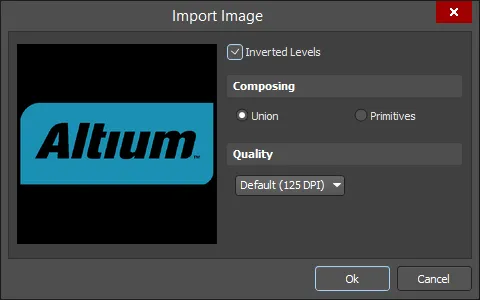
Grafische Bearbeitung
Mit dieser Bearbeitungsmethode können Sie ein platziertes Grafikobjekt im Arbeitsbereich auswählen und seine Länge, Höhe oder Position grafisch ändern.
Wenn ein Grafikobjekt ausgewählt ist, klicken und ziehen Sie an den Bearbeitungsgriffen, um seine Größe zu ändern.
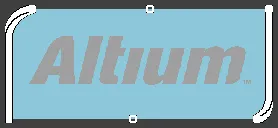
Klicken Sie irgendwo auf die Grafik, fern von den Bearbeitungsgriffen, und ziehen Sie sie dann, um sie neu zu positionieren. Während des Ziehens kann die Grafik gedreht (Spacebar/Shift+Spacebar) oder gespiegelt werden (X zum Spiegeln entlang der X-Achse).
Nicht-grafische Bearbeitung
Da das Grafikbild in Primitive umgewandelt und als Primitive oder Regionen eingefügt wird, verwendet diese Bearbeitungsmethode den Region Modus des Inspector Panels, um die Eigenschaften einer Grafik zu ändern.
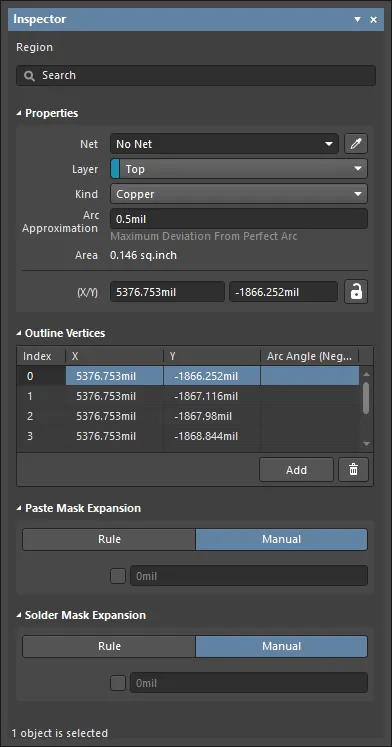
Nach der Platzierung kann auf das Inspector Panel auf eine der folgenden Arten zugegriffen werden:
- Doppelklicken auf das platzierte Objekt.
- Wenn das Inspector Panel bereits aktiv ist, wählen Sie das Objekt aus, klicken Sie mit der rechten Maustaste und wählen Sie dann Properties aus dem Kontextmenü.
- Wenn das Objekt ausgewählt ist, klicken Sie im Haupt-Ribbon auf View | PCB | Inspector .
Bearbeiten mehrerer Objekte
Das Inspector Panel unterstützt die Bearbeitung mehrerer Objekte, wobei Eigenschaftseinstellungen, die bei allen aktuell ausgewählten Objekten identisch sind, geändert werden können. Wenn mehrere Objekte desselben Typs manuell ausgewählt werden, kann ein Inspector-Panel-Feldeintrag, der nicht als Sternchen (*) angezeigt wird, für alle ausgewählten Objekte bearbeitet werden.
Graphic Properties
Objekteigenschaften im PCB-Editor sind definierbare Optionen, die den visuellen Stil, den Inhalt und das Verhalten des platzierten Objekts festlegen.
Alle Eigenschaften des Grafikobjekts können im Inspector Panel im Region Modus bearbeitet werden, wenn eine platzierte Grafik im Arbeitsbereich ausgewählt ist.
Eigenschaften
- Net - zum Auswählen eines Netzes für die Region. Alle Netze des aktiven Board-Designs werden in der Dropdown-Liste aufgeführt. Dieses Feld ist für ein PCBLIB-Dokument nicht verfügbar.
- Layer - dieses Feld ist nur verfügbar, wenn Kind auf Copper or Polygon Cutoutgesetzt ist. Verwenden Sie es, um die Lage festzulegen, auf der die Region platziert wird. Für Copper und Polygon Cutoutwerden alle definierten (und aktivierten) Lagen des aktiven Board-Designs in der Dropdown-Liste aufgeführt.
- Kind - verwenden Sie die Dropdown-Liste, um die Funktion der Region auszuwählen:
- Copper - ein durchgehender, positiver Bereich, der auf jeder Designlage platziert werden kann, z. B. auf einer Signal- (Kupfer-) Lage.
- Polygon Cutout - fungiert als Polygon-Aussparung und definiert einen negativen bzw. kupferfreien Bereich innerhalb eines Polygons. Gießen Sie das Polygon nach dem Platzieren einer Aussparung erneut aus.
- Board Cutout - fungiert als Board-Aussparung und definiert einen negativen Bereich bzw. ein Loch innerhalb der Board-Kontur.
- Arc Approximation - geben Sie die maximale Abweichung von einem perfekten Bogen ein.
- Area - zeigt die Fläche des Regionsobjekts an.
- (X/Y) - zeigt die X- und Y-Achse des Regionsobjekts an.
- Locked icon - umschalten, um die Region vor grafischer Bearbeitung zu schützen bzw. den Schutz aufzuheben.
Umriss-Scheitelpunkte
Dieser Bereich wird verwendet, um die einzelnen Scheitelpunkte des aktuell ausgewählten Regionsobjekts zu ändern. Sie können die Positionen vorhandener Scheitelpunkte ändern, neue Scheitelpunkte hinzufügen oder sie nach Bedarf entfernen. Bogenverbindungen zwischen Scheitelpunkten können definiert werden, und es wird auch das Exportieren von Scheitelpunktinformationen in eine CSV-formatierte Datei sowie das Importieren daraus unterstützt. Sie können außerdem die Position des Regionsobjekts anpassen, indem Sie Delta-X-/Delta-Y-Werte global auf alle Scheitelpunkte anwenden.
- Vertices Grid - listet alle aktuell für die Region definierten Scheitelpunkte auf, und zwar in Bezug auf:
- Index - den zugewiesenen Index des Scheitelpunkts (nicht bearbeitbar).
- X - die X-Koordinate (horizontal) des Scheitelpunkts. Zum Bearbeiten klicken.
- Y - die Y-Koordinate (vertikal) des Scheitelpunkts. Zum Bearbeiten klicken.
- Arc Angle (Neg = CW) - den Winkel eines Bogens, der gezeichnet wird, um diesen Scheitelpunkt mit dem nächsten zu verbinden. Standardmäßig sind die Verbindungen gerade Kanten, wobei dieses Feld leer bleibt. Zum Bearbeiten klicken und dann nach Bedarf einen Bogenwinkel eingeben. Die Eingabe eines positiven Werts führt zu einem gegen den Uhrzeigersinn gezeichneten Bogen. Um einen Bogen im Uhrzeigersinn zu zeichnen, geben Sie einen negativen Wert ein.
- Add - klicken, um einen neuen Scheitelpunkt hinzuzufügen. Der neue Scheitelpunkt wird unterhalb des aktuell fokussierten Scheitelpunkteintrags hinzugefügt und hat zunächst dieselben X und Y Koordinaten wie der fokussierte Eintrag. Klicken Sie auf
 , um den aktuell ausgewählten Scheitelpunkt zu entfernen.
Pastenmasken-Erweiterung
- Rule/Manual - wählen Sie die gewünschte Konfiguration für die Pastenmasken-Erweiterung aus. Wenn Manual ausgewählt ist, können Sie den gewünschten Wert aktivieren und eingeben.
Lötstoppmasken-Erweiterung
- Rule/Manual - wählen Sie die gewünschte Konfiguration für die Lötstoppmasken-Erweiterung aus. Wenn Manual ausgewählt ist, können Sie den gewünschten Wert aktivieren und eingeben.
 KI-lokalisiert