
Text
 Ein platziertes Textobjekt
Text ist ein nicht-elektrisches Zeichnungsprimitive. Es handelt sich um eine einzelne Zeile frei eingegebenen Textes, die in einem PCB-Dokument platziert werden kann. Verwendungszwecke sind beispielsweise Abschnittsüberschriften, Revisionsverlauf, Timing-Informationen oder andere beschreibende bzw. anleitende Texte. Der anzuzeigende Text wird über das Inspector panel eingegeben.
Text Object
Text kann sowohl im PCB- als auch im PCB-Bibliothekseditor auf folgende Arten platziert werden.
- Wählen Sie im PCB-Editor Home | Place | Text.

- Im PCB-Bibliothekseditor:
- Wählen Sie Home | Place | Text.

- Klicken Sie mit der rechten Maustaste in den Arbeitsbereich und wählen Sie dann Place » String.
Nach dem Starten des Befehls ändert sich der Cursor zu einem Fadenkreuz, und Sie wechseln in den Platzierungsmodus für Textobjekte. Die Platzierung erfolgt, indem Sie den Cursor an die gewünschte Position bewegen und dann mit der linken Maustaste klicken oder Enter drücken, um die Platzierung abzuschließen.
Zusätzliche Aktionen, die während der Platzierung ausgeführt werden können, solange der Text noch am Cursor hängt und bevor seine linke Kante verankert ist, sind:
- Drücken Sie die Taste Tab, um die Platzierung anzuhalten und auf den Textmodus des Inspector panel zuzugreifen, in dem seine Eigenschaften direkt geändert werden können. Klicken Sie auf die Schaltflächenüberlagerung zum Anhalten im Arbeitsbereich (
 ), um die Platzierung fortzusetzen.
 - Drücken Sie Spacebar, um den Text gegen den Uhrzeigersinn zu drehen, oder Shift+Spacebar für eine Drehung im Uhrzeigersinn. Die Drehung erfolgt in 90°-Schritten.
- Drücken Sie X, um den Text entlang der X-Achse zu spiegeln.
Grafische Bearbeitung
Mit dieser Bearbeitungsmethode können Sie ein platziertes Textobjekt im Arbeitsbereich auswählen und seine Länge, Höhe oder Position grafisch ändern.
Wenn ein Textobjekt ausgewählt ist, klicken und ziehen Sie die Bearbeitungsgriffe, um die Größe des Textes zu ändern.
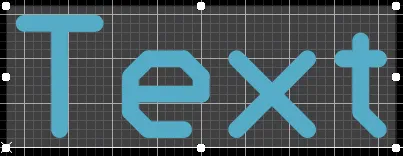
Ein ausgewähltes Textobjekt
Klicken Sie irgendwo auf den Text, jedoch nicht auf einen Bearbeitungsgriff, und ziehen Sie ihn dann, um ihn neu zu positionieren. Während des Ziehens kann der Text gedreht (Spacebar/Shift+Spacebar) oder gespiegelt werden (X, um entlang der X-Achse zu spiegeln).
Nicht-grafische Bearbeitung
Diese Bearbeitungsmethode verwendet den Modus des Inspector panel, um die Eigenschaften eines Textobjekts zu ändern.

Während der Platzierung kann durch Drücken der Taste Tab auf den Modus Text des Inspector panel zugegriffen werden. Sobald der Text platziert ist, werden alle Optionen angezeigt.
Nach der Platzierung kann auf den Modus Text des Inspector panel auf eine der folgenden Arten zugegriffen werden:
- Doppelklicken auf das platzierte Hyperlink-Objekt.
- Wenn das Inspector panel bereits aktiv ist, wählen Sie das Textobjekt aus, klicken Sie mit der rechten Maustaste und wählen Sie dann Properties aus dem Kontextmenü.
- Wenn der Text ausgewählt ist, klicken Sie im Hauptmenüband auf View | PCB | Inspector.
Textaktionen
Klicken Sie mit der rechten Maustaste auf ein platziertes Textobjekt, um ein kontextsensitives Menü zu öffnen, in dem Sie das platzierte Textobjekt sperren können.
Text Properties
Alle Eigenschaften des Textobjekts können im Inspector panel bearbeitet werden, wenn ein platzierter Text im Arbeitsbereich ausgewählt ist.
- Text - geben Sie den Text ein, der im Arbeitsbereich angezeigt werden soll.
- Layer - verwenden Sie die Dropdown-Liste, um die gewünschte Lage auszuwählen. Aktivieren Sie bei Bedarf Mirror .
- Text Height - verwenden Sie dieses Feld, um die gewünschte Texthöhe einzugeben.
- Font Type
- TrueType - auswählen, um auf Ihrem PC verfügbare Schriftarten zu verwenden (im Ordner \Windows\Fonts ). TrueType-Schriftarten bieten vollständige Unicode-Unterstützung. Standardmäßig verweist die Software auf eine verwendete TrueType-Schriftart (sie wird nicht in der PCB-Datei gespeichert), was bedeutet, dass dieselbe Schriftart auf jedem Computer vorhanden sein muss, auf den das Design übertragen wird.
- Justification - dient zum Festlegen der Position des Bezeichners innerhalb des Begrenzungsrechtecks.
- Font - verwenden Sie die Dropdown-Liste, um die gewünschte TrueType-Schriftart auszuwählen. Verwenden Sie die Optionen B (bold) und/oder I (italic), um den Text nach Bedarf hervorzuheben.
- Inverted - verwenden Sie , damit der Text invertiert angezeigt wird, wobei Sie die Größe des Rahmens um den Text steuern können. Mit den folgenden Optionen können Sie den Text weiter konfigurieren:
- Size (Width/Height) -
- Width - die Breite des Begrenzungsrechtecks.
- Height - die Höhe des Begrenzungsrechtecks.
- Size (Width/Height) -
- Inverted - verwenden Sie , damit der Text invertiert angezeigt wird, wobei Sie die Größe des Rahmens um den Text steuern können. Mit den folgenden Optionen können Sie den Text weiter konfigurieren:
- Stroke
- Justification - dient zum Festlegen der Position des Bezeichners innerhalb des Begrenzungsrechtecks.
- Font - verwenden Sie die Dropdown-Liste, um die gewünschte Stroke-Schriftart auszuwählen. Zur Auswahl stehen:
- Stroke Width - zeigt die Breite der Strichstärke an.
- TrueType - auswählen, um auf Ihrem PC verfügbare Schriftarten zu verwenden (im Ordner \Windows\Fonts ). TrueType-Schriftarten bieten vollständige Unicode-Unterstützung. Standardmäßig verweist die Software auf eine verwendete TrueType-Schriftart (sie wird nicht in der PCB-Datei gespeichert), was bedeutet, dass dieselbe Schriftart auf jedem Computer vorhanden sein muss, auf den das Design übertragen wird.
- Border Mode
- Margin - Klicken Sie auf diese Schaltfläche, um die Bearbeitung der Option Margin Border zu aktivieren.
- Text Offset - der Abstand, um den der Bezeichner von der Kante/Ecke zurückgesetzt ist, an der er ausgerichtet ist. Diese Option hat keine Wirkung, wenn der Ausrichtungsmodus Center gewählt ist. Diese Option ist für Margin nicht verfügbar.
- Offset - Klicken Sie auf diese Schaltfläche, um die Bearbeitung der Option Text Offset zu aktivieren.
- Margin Border - verwenden Sie diese Option, um die Größe des Randrahmens um den Bezeichner festzulegen. Diese Option ist für Offset nicht verfügbar.
- Margin - Klicken Sie auf diese Schaltfläche, um die Bearbeitung der Option Margin Border zu aktivieren.
 KI-lokalisiert