
Platinenumriss & Platinenausschnitt
Der Befehl Board Shape definiert die Begrenzung bzw. Ausdehnung der Leiterplatte, und mit dem Befehl Board Cutout können Sie eine Region platzieren, die einen Ausschnitt (Void) in einer Polygonfläche erzeugt. Auf die Befehle kann im PCB-Editor über Home | Board | Board Shape bzw. Home | Board | Board Cutout zugegriffen werden.

Board Shape
Die Board Shape, auch als Platinenumriss bezeichnet, ist ein geschlossenes Polygon, das die Begrenzung bzw. Ausdehnung der Leiterplatte definiert. Sie dient nicht nur als visuelle Orientierung für den verfügbaren Bereich zur Platzierung und zum Routing des Designs, sondern wird von den internen Power-Planes auch als Referenz für den Rückzug an der Power-Plane-Kante sowie für die Kante beim Aufteilen von Power-Planes verwendet. Wenn eine neue PCB-Datei erstellt wird, wird sie mit einer Standard-Board-Shape geöffnet.
Verwenden Sie die Dropdown-Liste Board Shape, um auf die folgenden Befehle zuzugreifen.

- Redefine Board Shape - dient zum interaktiven Zeichnen einer neuen Form.
- Move Board Shape - dient zum Verschieben der Position der Board Shape innerhalb des Designbereichs.
- Edit Board Shape - dient zum interaktiven Ändern der Form der Leiterplatte durch Verschieben von Eckpunkten oder Verschieben der Formkanten.
- Define From Selected Objects - wählen Sie eine Gruppe von Linien- und/oder Bogen-Primitiven aus, die eine geschlossene Form definieren, und verwenden Sie dann diesen Befehl, um die Board Shape entsprechend dieser Form neu zu definieren.
- Create Primitives From Board Shape - verwenden Sie diesen Befehl, wenn die Board Shape vorhanden ist, sich aber derzeit keine Objekte entlang der Begrenzung befinden.
Board Shape neu definieren
Nach dem Starten des Befehls Redefine Board Shape ändert sich der Cursor zu einem Fadenkreuz, und Sie wechseln in den Standardmodus zum Platzieren polygonaler Objekte. Die Definition der Board Shape erfolgt durch die folgende Abfolge von Aktionen:
- Positionieren Sie den Cursor und klicken Sie, um den Start-Eckpunkt für die Board Shape zu setzen.
- Bewegen Sie den Cursor, um den zweiten Eckpunkt zu platzieren. Standardmäßig werden mit jedem Klick zwei Kanten mit einer benutzerdefinierten Eckform dazwischen platziert. Weitere Details zum Ändern der Eckmodi finden Sie im Abschnitt Placement Modes weiter unten.
- Bewegen Sie die Maus weiter und klicken Sie, um weitere Eckpunkte zu platzieren.
- Nachdem der letzte Eckpunkt gesetzt wurde, klicken Sie mit der rechten Maustaste oder drücken Sie Esc, um die Definition der Board Shape zu schließen und abzuschließen. Es ist nicht erforderlich, die Board Shape manuell zu schließen, da die Software die Form automatisch vervollständigt, indem sie den Startpunkt mit dem zuletzt gesetzten Punkt verbindet.
Platzierungsmodi
Beim Neudefinieren der Board Shape stehen fünf Eckmodi zur Verfügung, von denen vier zusätzlich Untermodi für die Eckrichtung besitzen. Während der Neudefinition:
- Drücken Sie Shift+Spacebar, um durch die fünf verfügbaren Eckmodi zu wechseln: 45 Grad, 45 Grad mit Bogen, 90 Grad, 90 Grad mit Bogen und beliebiger Winkel.
- Drücken Sie Spacebar, um zwischen den beiden Untermodi für die Eckrichtung umzuschalten.
- Wenn Sie sich in einem der Bogen-Eckmodi befinden, halten Sie die Tasten < oder > gedrückt, um den Bogen zu verkleinern oder zu vergrößern. Halten Sie beim Drücken zusätzlich die Taste Shift gedrückt, um die Größenänderung des Bogens zu beschleunigen.
- Drücken Sie die Tastenkombination 1, um zwischen dem Platzieren von zwei Kanten pro Klick und einer Kante pro Klick umzuschalten. In diesem zweiten Modus wird die gestrichelte Kante als Vorschausegment bezeichnet (wie im letzten Bild der untenstehenden Reihe gezeigt).
Drücken Sie die Taste Backspace, um den letzten Eckpunkt zu entfernen.


Board Shape grafisch bearbeiten
Nach dem Starten des Befehls Edit Board Shape wird die vorhandene Board Shape grün dargestellt. Die äußere Kontur der Form wird durch eine Reihe von Kanten definiert, wobei jede Kante an beiden Enden durch einen End-Eckpunkt dargestellt wird, der als ausgefülltes weißes Quadrat angezeigt wird, und in der Mitte durch einen Mittel-Eckpunkt, der als hohles weißes Quadrat angezeigt wird. Jeder End-Eckpunkt stellt die Position dar, an der zwei Kanten aufeinandertreffen.
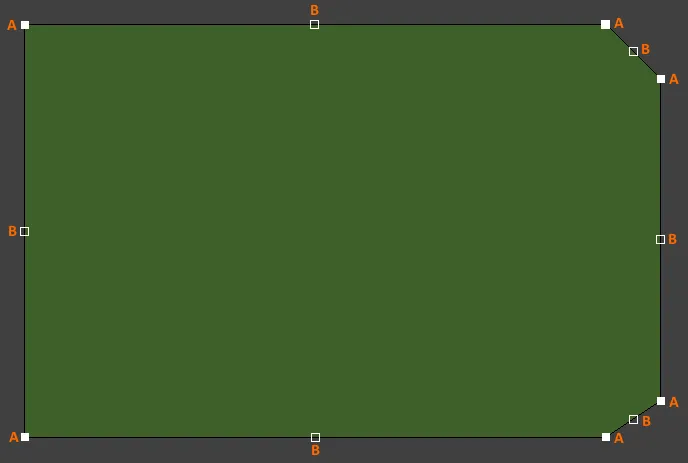
- Klicken und ziehen Sie A, um den entsprechenden End-Eckpunkt zu verschieben.
Klicken und ziehen Sie B, um den entsprechenden Mittel-Eckpunkt zu verschieben. Dadurch wird effektiv ein neuer End-Eckpunkt erzeugt und die ursprüngliche Kante in zwei Teile geteilt. - Klicken Sie irgendwo entlang einer Kante, entfernt von den Bearbeitungsgriffen, und ziehen Sie, um diese Kante zu verschieben.
- Ctrl+Klicken Sie irgendwo entlang einer Kante, entfernt von den Bearbeitungsgriffen, um einen neuen End-Eckpunkt einzufügen.
- Klicken und halten Sie auf einem End-Eckpunkt und drücken Sie dann Delete, um diesen Eckpunkt zu entfernen.
Beenden Sie den Bearbeitungsmodus, indem Sie irgendwo im Designbereich klicken (auf oder außerhalb der Board Shape).
Board Shape grafisch verschieben
Nach dem Starten des Befehls Move Board Shape wird die vorhandene Board Shape grün dargestellt, und eine Umrisskopie der Form wird an den Cursor angehängt. Bewegen Sie die Form an die gewünschte neue Position innerhalb des Designbereichs und klicken Sie, um sie dort zu platzieren. Während des Verschiebens kann die Board Shape gedreht oder gespiegelt werden:
- Drücken Sie Spacebar, um die Board Shape gegen den Uhrzeigersinn zu drehen, oder Shift+Spacebar für eine Drehung im Uhrzeigersinn. Die Größe von Rotation Step wird auf der Seite PCB Editor – General von System Preferences definiert.
- Drücken Sie die Tasten X oder Y, um die Board Shape entlang der X-Achse bzw. Y-Achse zu spiegeln.

Form aus ausgewählten Objekten definieren
Die Board Shape kann auch aus ausgewählten Objekten definiert werden. Typischerweise handelt es sich dabei um eine Gruppe von Linien und/oder Bögen, die auf einer mechanischen Lage platziert sind. Sobald alle Objekte ausgewählt sind, wählen Sie den Befehl Define from selected objects. Die Board Shape wird aktualisiert und folgt dann dem durch die ausgewählten Linien definierten Pfad. Ein Warnhinweis wird angezeigt, wenn die Software der Mittellinie der ausgewählten Objekte nicht folgen kann.
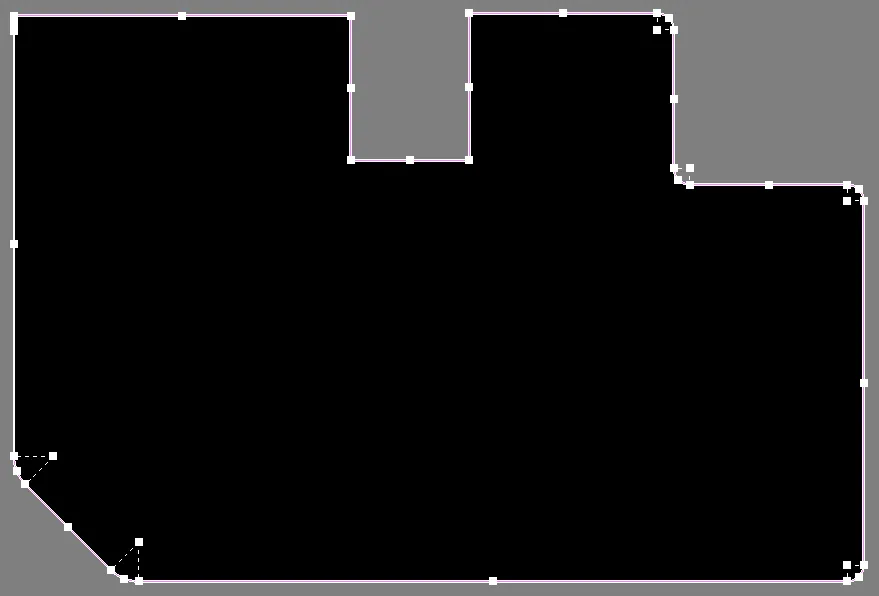
Primitive aus der Board Shape erzeugen
Neben der Definition der Board Shape aus ausgewählten Primitiven ist es auch möglich, Primitive aus der Board Shape zu erzeugen. Verwenden Sie den Befehl Create Primitives from Board Shape , wenn die Board Shape vorhanden ist, sich aber derzeit keine Objekte entlang der Begrenzung befinden. Situationen, in denen dieser Befehl nützlich sein kann, sind unter anderem:
- Wenn Sie die Board Shape (oder Platinenausschnitte) ändern möchten, indem Sie zunächst Track- und Bogen-Primitive bearbeiten.
- Wenn Sie eine Keepout-Begrenzung für die Leiterplatte oder Keepout-Begrenzungen für Platinenausschnitte benötigen.
Board Cutout
Ein Board Cutout ist eine Region, die als negatives Objekt konfiguriert ist und einen Ausschnitt (Void) in einer Polygonfläche erzeugt. Die Region wird beim Gießen des Polygons nicht mit Kupfer gefüllt. Wenn sie als negative Region für einen Platinenausschnitt verwendet wird (durch Platzierung auf dem Multi-Layer), definiert sie einen Bereich, der in der fertigen Leiterplatte zu einer Durchbrechung wird. Regionen für Board Cutouts werden für Fertigungszwecke über eine dedizierte Rout-Lage in Gerber- und ODB++-Dateien übertragen.
Ein Loch in die Board Shape schneiden
Ein Board Cutout kann an beliebiger Stelle innerhalb der Board Shape platziert werden.

Wenn Sie eine neue PCB-Datei erstellen, wird automatisch ein Standardblatt erzeugt. Es wird zunächst nicht angezeigt, erscheint jedoch als weiße Form hinter den im Designbereich vorhandenen Designobjekten, wenn es im Inspector panel aktiviert wird. Der Unterordner \Templates von CircuitMaker enthält eine Vielzahl von PCB-Vorlagendateien mit Blattumrandungen für verschiedene Papiergrößen. Öffnen Sie die Vorlage in der passenden Größe und kopieren Sie den Inhalt der relevanten mechanischen Lagen in Ihr aktuelles PCB-Design.
Polygon von der Kante eines Board Cutouts zurückhalten
Polygone, die einen Board Cutout aus einer massiven Region überlagern, werden so nah an die Kante des Ausschnitts gegossen, wie es die jeweils geltende Design Rule zulässt. Falls erforderlich, kann eine spezifische Clearance-Design-Rule erstellt werden, die beispielsweise so eingeschränkt werden kann, dass sie zwischen IsBoardCutoutRegion und InPolygon gilt.
Einen Route-Tool-Pfad entlang der Kante der Leiterplatte und der Ausschnitte definieren
Ein gängiges Verfahren, um die fertige Leiterplatte aus dem Fertigungspanel herauszutrennen, besteht darin, sie aus dem Panel herauszufräsen bzw. zu routen. Auch Board Cutouts können herausgeroutet werden. Ein Route-Tool-Pfad wird durch das Platzieren von Linien- und/oder Bogenobjekten auf einer mechanischen Lage definiert. Dies kann manuell oder automatisch durch die Software erfolgen.
So definieren Sie einen Route-Tool-Pfad für die Leiterplatte und alle Board Cutouts:

- Verwenden Sie den Befehl Create Primitives From Board Shape , um den Dialog Line/Arc Primitives From Board Shape zu öffnen.
- Definieren Sie eine geeignete Width für die Objekte, die den Route-Tool-Pfad festlegen sollen.
Wählen Sie eine verfügbare mechanische Lage aus. Diese Lage sollte ausschließlich für die Definition des Route-Tool-Pfads reserviert sein. - Aktivieren Sie die Option Include Cutouts, wenn die Leiterplatte Ausschnitte enthält.
Aktivieren Sie die Option Route Tool Outline. Wenn diese Option aktiviert ist, werden die Linien-/Bogenobjekte so platziert, dass ihre Kante die Kante der Board Shape und die Kante des Ausschnitts berührt. - Aktivieren Sie die Option Delete Existing Non-Net Lines/Arcs On Layer, um vorhandene Linien/Bögen zu löschen, die auf der ausgewählten Lage keinem bestimmten Netz zugeordnet sind.
- Klicken Sie auf OK, um die Route-Tool-Objekte auf der ausgewählten mechanischen Lage zu erstellen.
- Die verwendete mechanische Lage muss als Route-Tool-Lage festgelegt sein. Öffnen Sie dazu die Registerkarte Layers & Colors im View Configuration panel. Klicken Sie mit der rechten Maustaste innerhalb eines Lagenrasters und wählen Sie den Befehl Add Mechanical Layer. Legen Sie im daraufhin angezeigten Dialogfeld Edit Layer die Option Layer Type auf Route Tool Path fest. Dieser Lagentyp wird verwendet, um die Lage anzugeben, die die mechanischen Routing-Informationen enthält. Beachten Sie, dass ein benutzerdefinierter Name nicht zulässig ist, wenn Layer Type auf Route Tool Path gesetzt ist. Der Grund dafür ist, dass ältere Versionen der Software den Namen der Lage „Route Tool Path“ verwenden, um die Lage zu identifizieren, die die Routing-Informationen enthält (auch als Route-Informationen bezeichnet). Durch die feste Benennung dieser Lage wird sichergestellt, dass das Design auch in einer älteren Version weiterhin korrekt funktioniert.
Die folgenden Bilder zeigen den auf einer mechanischen Lage definierten Route-Tool-Pfad.


Ein Board Cutout links, mit einem im rechten Bild definierten Route-Tool-Pfad.
 KI-lokalisiert