
Bohrtabelle
 Die Drill Table zeigt eine Live-Zusammenfassung aller auf der Leiterplatte vorhandenen Bohrlöcher.
Eine Drill Table, auch als Zeichnungstabelle oder Bohrlegende bezeichnet, ist ein Standardelement, das für die Fertigung einer Leiterplatte erforderlich ist. Die Drill Table listet die Größe und Anzahl der Löcher für jeden auf der Leiterplatte verwendeten Bohrer auf. Jede Bohrgröße kann durch ein Symbol, einen Buchstaben oder die tatsächliche Lochgröße dargestellt werden. Wenn für die Leiterplatte eine Bohrzeichnung erzeugt wird, wird jede tatsächliche Bohrposition mit einem Symbol markiert. Die Drill Table wird in Echtzeit aktualisiert, wenn lochhaltige Objekte (wie Pads und Vias) im PCB-Design platziert oder daraus entfernt werden.
Drill Table
Eine Drill Table kann im PCB-Editor nur durch Auswahl von Home | Board | Drill Table platziert werden.

Nach dem Starten des Befehls erscheint eine Drill Table am Cursor. Positionieren Sie die Tabelle an einer geeigneten Stelle außerhalb der Leiterplatte und klicken Sie oder drücken Sie Enter , um sie zu platzieren.
Zusätzliche Aktionen, die während der Platzierung ausgeführt werden können, solange die Drill Table noch am Cursor hängt und bevor sie verankert ist, sind:
- Drücken Sie die Taste Tab, um die Platzierung anzuhalten und auf den Modus Drill Table des Panels Inspector zuzugreifen, in dem die Eigenschaften direkt geändert werden können. Klicken Sie auf die Pause-Schaltflächenüberlagerung im Designbereich (
 ), um die Platzierung fortzusetzen.
 - Drücken Sie die Taste Alt, um die Bewegungsrichtung abhängig von der anfänglichen Bewegungsrichtung auf die horizontale oder vertikale Achse zu beschränken.
Grafische Bearbeitung
Verschieben einer Drill Table
Klicken und halten Sie irgendwo innerhalb der Drill Table und verschieben Sie sie dann im Designbereich des PCB-Editors an die gewünschte Position.
Interaktives Ändern der Größe einer Drill Table
Die Größe der Drill Table wird automatisch anhand der angegebenen Einstellung Text Height im Panel Inspector sowie anhand der Anzahl unterschiedlicher Lochgrößen (Zeilen) und der Anzahl definierter Spalten festgelegt. Um die Größe der Tabelle interaktiv zu ändern, klicken Sie einmal, um sie auszuwählen, dann klicken und halten Sie einen Eckpunkt und verschieben Sie ihn, um die Größe nach Bedarf zu ändern. Beachten Sie, dass beim interaktiven Ändern der Tabellengröße auch die Schriftgröße vergrößert/verkleinert wird.
Interaktives Umschalten des anzuzeigenden Layer-Paars
Wenn die Leiterplatte Layer-Paare enthält, wird das angezeigte Layer-Paar durch die Option Layers Pairs im Panel Inspector gesteuert.
Dieses ausgewählte Layer-Paar kann außerdem umgeschaltet werden über:
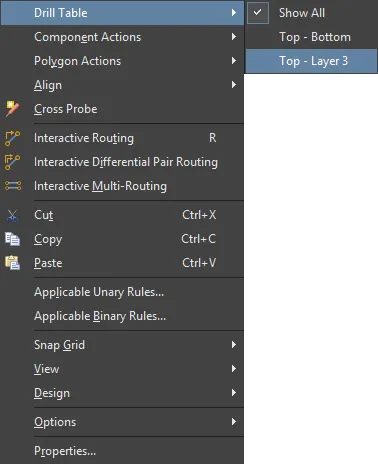
- das Rechtsklick-Menü des PCB-Editors - klicken Sie mit der rechten Maustaste auf die Drill Table und wählen Sie dann das gewünschte Layer-Paar im Untermenü Drill Table aus, wie im Bild unten gezeigt.
- das Auswahlmenü für Layer-Paare, das über den Layer-Tab unten im Designbereich aufgerufen wird, wie im Bild unten gezeigt.

Nicht-grafische Bearbeitung
Die folgenden Methoden der nicht-grafischen Bearbeitung sind verfügbar.
Diese Bearbeitungsmethode verwendet das Panel Inspector , um die Eigenschaften eines Drill-Table-Objekts zu ändern.

Während der Platzierung kann durch Drücken der Taste Tab auf den Modus Drill Table des Panels Inspector zugegriffen werden. Sobald die Drill Table platziert ist, werden alle Optionen angezeigt.
Nach der Platzierung kann auf den Modus Drill Table des Panels Inspector auf eine der folgenden Arten zugegriffen werden:
- Wenn das Panel Inspector bereits geöffnet ist, wählen Sie das Drill-Table-Objekt aus, klicken Sie mit der rechten Maustaste und wählen Sie dann Properties im Kontextmenü.
- Wenn die Drill Table ausgewählt ist, klicken Sie in den Haupt-Ribbons auf View | PCB | Inspector.
Drücken Sie Ctrl+Q, um die aktuell im Panel verwendeten Maßeinheiten zwischen metrisch ( mm) und imperial (mil) umzuschalten. Dies wirkt sich nur auf die Anzeige der Maße im Panel aus; die für die Leiterplatte festgelegte Maßeinheit wird dadurch nicht geändert - diese wird über die Einstellung Units im Panel Inspector konfiguriert, wenn im Bearbeitungs-Designbereich keine Objekte ausgewählt sind.
Steuern der Zuweisung von Symbolen oder Zeichen
Drill Symbols Dialog
Die Software weist jeder Lochgröße automatisch ein Symbol zu. Diese automatische Zuweisung kann bei Bedarf im Dialog Drill Symbols überschrieben werden. Klicken Sie auf die Schaltfläche Drill Symbols im Bereich Properties des Panels Inspector , um den Dialog zu öffnen. Verwenden Sie den Dialog, um Lochgrößen Symbole/Buchstaben zuzuweisen. Die Zuweisungen bleiben für eine PCB konsistent.
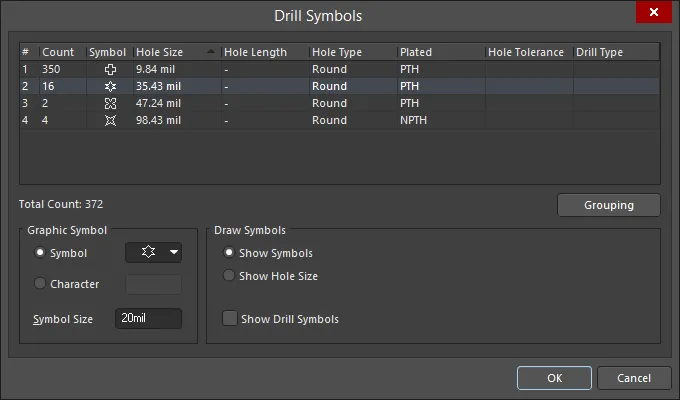
Der Rasterbereich zeigt detaillierte Informationen über die Zuordnung eines Symbols zu einer Lochgröße an. Er kann angepasst werden, indem Sie eine Spaltenüberschrift anklicken und ziehen, um die Reihenfolge der Spalten zu ändern, und indem Sie mit der rechten Maustaste auf eine Spaltenüberschrift klicken und dann das Kontrollkästchen aktivieren/deaktivieren, um die Spalte ein-/auszublenden.
Um die Bohrsymbole zu sortieren, klicken Sie einmal auf eine Spaltenüberschrift, um nach dieser Spalte zu sortieren. Ein kleines Dreieck erscheint und zeigt die aktuelle Sortierrichtung an. Klicken Sie ein zweites Mal, um die Sortierrichtung umzukehren.
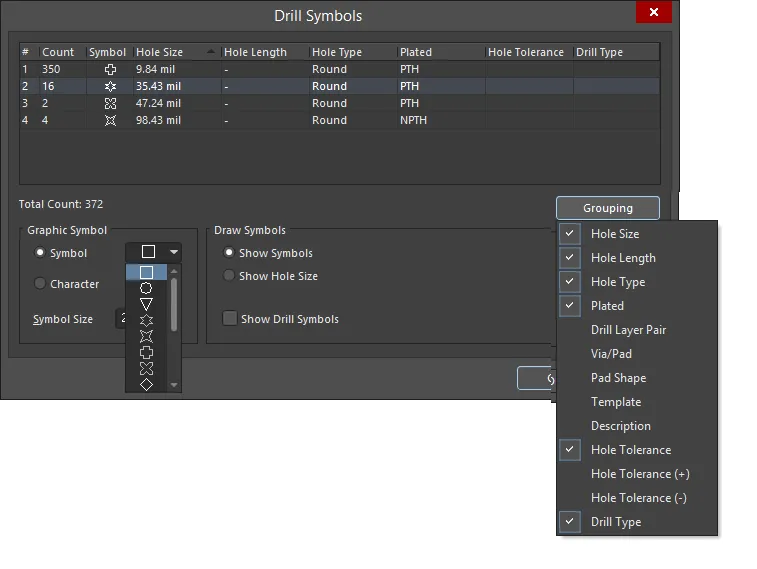
Klicken Sie auf die Schaltfläche Grouping (im Bild unten dargestellt), um festzulegen, welche Eigenschaften zur Steuerung der Zuweisung von Symbolen zu Bohrereignissen (Löchern) verwendet werden sollen. Löcher werden zunächst nach Lochgröße gruppiert und erhalten dann separate Symbole, sobald eine Gruppierungsoption aktiviert ist, die sie eindeutig identifiziert. Zum Beispiel könnte das Design ein rundes Pad mit einem 1-mm-Loch und ein weiteres quadratisches Pad mit einem 1-mm-Loch enthalten. Wenn Pad Shape in Grouping nicht aktiviert ist, wird ihnen dasselbe Symbol zugewiesen. Wenn jedoch Pad Shape in Grouping aktiviert ist, werden ihnen separate Symbole zugewiesen.
Im Dropdown Symbol stehen insgesamt 15 Symbole zur Verfügung (wie im Bild unten dargestellt). Wenn es in der PCB mehr als 15 unterschiedliche Lochgrößen gibt, werden automatisch Buchstaben zugewiesen.

Die 15 verfügbaren vordefinierten grafischen Symbole.
Aktualisieren der Drill Table
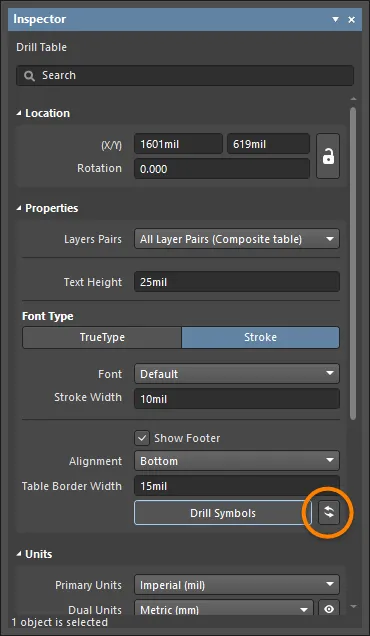
Wenn es Designänderungen gibt, die Änderungen an der Drill Table verursachen, kann sie aktualisiert werden, indem Sie sie auswählen und dann im Panel Inspector auf  klicken, wie unten gezeigt.
Tipps
Die Drill Table erscheint in allen Ausgaben, die den Drill Drawing-Layer enthalten. Das Bild unten zeigt ein Beispiel einer Bohrzeichnungsausgabe, bei der jede Bohrposition mit dem Symbol markiert ist, das dieser Lochgröße zugewiesen wurde. Diese Beispielausgabe enthält auch den Drill Guide-Layer, der an jeder Bohrposition ein kleines Kreuz hinzufügt.

Beispielausgabe des Drill Drawing-Layers mit der Drill Table neben der Leiterplatte, wobei jede Bohrposition mit dem passenden Symbol für die Lochgröße markiert ist.
Drill Table Properties
Alle Eigenschaften der Drill Table können im Panel Inspector bearbeitet werden, wenn eine platzierte Drill Table im Designbereich ausgewählt ist.
Position

 (entsperrt) angezeigt werden, damit auf die unten stehenden Felder zugegriffen werden kann. Schalten Sie das Sperren/Entsperren-Symbol um, um seinen Sperrstatus zu ändern.
 - (X/Y) - die aktuellen X- und Y-Positionen des Referenzpunkts der Drill Table. Der Referenzpunkt ist die linke untere Ecke, wenn Alignment = Bottom, oder die linke obere Ecke, wenn Alignment = Top.
- Rotation - Winkel in Grad, um den die Drill Table gedreht ist.
Eigenschaften
- Layer Pairs - die Drill Table unterstützt Multilayer-Leiterplatten, die Layer-Pair-Bohrungen verwenden. Verwenden Sie das Dropdown, um Folgendes auszuwählen:
- All Layer Pairs (Composite table) - zeigt Informationen für alle Layer-Paare an.
- All Layer Pairs (Separate tables) - zeigt Informationen für jedes Layer-Paar in einer separaten Tabelle an.
- Top - Bottom Layer - zeigt nur die Bohrlöcher für das ausgewählte Layer-Paar an.
- Text Height - zeigt die Texthöhe an; klicken Sie darauf und geben Sie dann den gewünschten Wert zur Bearbeitung ein.
Schrifttyp
- TrueType- auswählen, um auf Ihrem PC verfügbare Schriftarten zu verwenden (im \Windows\Fonts-Ordner). TrueType-Schriftarten bieten vollständige Unicode-Unterstützung. Standardmäßig verweist die Software auf eine verwendete TrueType-Schriftart (sie werden nicht in der PCB-Datei gespeichert), was bedeutet, dass dieselbe Schriftart auf jedem PC vorhanden sein muss, auf den das Design verschoben wird.
- Font - verwenden Sie die Dropdown-Liste, um die gewünschte TrueType-Schriftart auszuwählen. Verwenden Sie B, um Text fett darzustellen, oder I, um Text kursiv darzustellen.
- Stroke
- Font - verwenden Sie die Dropdown-Liste, um die gewünschte Stroke-Schriftart auszuwählen. Zur Auswahl stehen:
Default -eine einfache Vektorschriftart, die für Pen-Plotting und Vektor-Fotoplotting entwickelt wurde.Sans SerifSerif
- Stroke Width - zeigt die Breite des Strichs an.
- Font - verwenden Sie die Dropdown-Liste, um die gewünschte Stroke-Schriftart auszuwählen. Zur Auswahl stehen:
- Show Footer - umschalten, um die Anzeige der Tabellenfußzeile zu aktivieren/deaktivieren.
- Alignment - die Tabelle kann von unten nach oben (Bottom) oder von oben nach unten (Top) aufgebaut werden. Verwenden Sie diese Einstellung, um Größenänderungen der Tabelle zu ermöglichen, ohne umliegende Objekte im Designbereich zu beeinflussen.
- Table Border Width - Breite der Linien, die zum Erstellen des Tabellenrahmens verwendet werden.
- Drill Symbols - klicken Sie, um den Dialog Drill Symbols zu öffnen, in dem Sie Lochgrößen Symbole/Buchstaben zuweisen können. Informationen zu diesem Dialog finden Sie im Abschnitt Drill Symbols Dialog im Abschnitt Drill Table auf dieser Seite.
- - klicken Sie, um die Tabelle zu aktualisieren, wenn es Designänderungen gibt, die sich auf die Bohrtabelle auswirken. Beachten Sie, dass die Tabelle bei der Ausgabegenerierung automatisch aktualisiert wird.
Einheiten
- Primary Units - verwenden Sie die Dropdown-Liste, um die primären Einheiten auf Metric (mm) oder Imperial (mil) festzulegen.
- Dual Units - verwenden Sie die Dropdown-Liste, um die dualen Einheiten auf Metric (mm) oder Imperial (mil) festzulegen. Verwenden Sie das Sichtbarkeitssymbol (
 ), um die Sichtbarkeit dieser Einheiten im Designbereich umzuschalten.
Genauigkeit
- Primary Precision - verwenden Sie die Dropdown-Liste, um die erforderliche Genauigkeit festzulegen (Anzahl der Ziffern nach dem Dezimaltrennzeichen).
- Dual Precision - verwenden Sie die Dropdown-Liste, um die duale Genauigkeit festzulegen (Anzahl der Ziffern nach dem Dezimaltrennzeichen).
Spalten
- Grid - zeigt alle Spaltenüberschriften (Caption) in der Bohrtabelle an; die Einstellung Align , die Inhalte innerhalb des Rasters neu positioniert; das Width und das Order , in denen die Informationen in jeder Spalte angezeigt werden. Um von aufsteigender zu absteigender Reihenfolge und umgekehrt zu wechseln, klicken Sie in die Spalte Order , um ein Dropdown-Menü zu öffnen, und wählen Sie dann die gewünschte Reihenfolge aus: Asc - aufsteigend oder Dsc - absteigend.
- Edit Columns - klicken Sie, um den Dialog Columns zu öffnen, um Spalten zur Bohrtabelle hinzuzufügen oder zu bearbeiten.

 KI-lokalisiert
