
PCB
Die Schaltfläche PCB wird verwendet, um das PCB Panel zu öffnen. Auf die Schaltfläche greifen Sie zu, indem Sie im PCB-Editor View | System | PCB wählen.

PCB Panel
Das PCB Panel ermöglicht es Ihnen, das aktuelle PCB-Design mithilfe verschiedener Filtermodi zu durchsuchen, um festzulegen, welche Objekttypen oder Designelemente aufgelistet, hervorgehoben oder ausgewählt werden. Das Panel verfügt außerdem über Bearbeitungsmodi für bestimmte Objekttypen oder Designelemente, die spezielle Steuerelemente für Bearbeitungsvorgänge bereitstellen. Sie können auch auf die Eigenschaften jedes im Panel aufgeführten Elements zugreifen.


Festlegen der visuellen Filterung
Das visuelle Ergebnis der auf das Dokument im Fenster des Design-Editors angewendeten Filterung wird durch eine Reihe von Hervorhebungs-Steuerelementen im oberen Bereich des Panels bestimmt. Der im Editorfenster angewendete Effekt kann auf Normal, Mask oder Dim gesetzt werden; in der Praxis hat Mask den deutlichsten Hervorhebungseffekt.
Die Dropdown-Liste Normal/Mask/Dim bietet Optionen, um gefilterte und ungefilterte Objekte im Fenster des Design-Editors sichtbar voneinander abzuheben.

Bestätigen Sie geänderte Einstellungen, indem Sie auf die Schaltfläche Apply klicken. Klicken Sie auf die Schaltfläche Clear , um zu den Standardeinstellungen zurückzukehren.
Anzeigesteuerung
Im Ansichtsmodus Mask sind ungefilterte (nicht ausgewählte) Objekte monochrom. Um den Kontrast der Hintergrundobjekte (nicht hervorgehobenen Objekte) festzulegen, verwenden Sie den Schieberegler Mask Level, der im Abschnitt Highlight & Edit Mask auf der Registerkarte View des PCB-Editors verfügbar ist.

Ebenso behalten im Ansichtsmodus Dim ungefilterte Objekte ihre Farben, werden jedoch schattiert dargestellt. Stellen Sie das Verhältnis zwischen gefilterten und ungefilterten Objekten mit dem Schieberegler Dim Level ein, der in der Gruppe Highlight & Edit Mask unter der Registerkarte View verfügbar ist, wie oben gezeigt.
Filteroptionen

Verwenden Sie die Kontrollkästchen des Panels, um die Filteraktionen anzuwenden. Jede beliebige Kombination der Optionen kann aktiviert werden. Beispielsweise möchten Sie möglicherweise, dass alle gefilterten Objekte im Fenster des Design-Editors gezoomt, zentriert und ausgewählt werden. Klicken Sie auf Clear, um den aktuell angewendeten Filter zu deaktivieren. Alle Objekte im Designbereich werden vollständig sichtbar und für Auswahl/Bearbeitung verfügbar. Wenn Sie den Filter erneut anwenden möchten, klicken Sie auf Apply.
Mini-Viewer des Panels
Der untere Abschnitt des PCB Panels stellt einen Mini-Viewer für das aktuelle Dokument bereit, in dessen Fenster ein Bild des aktuellen Leiterplattendesigns zentral angezeigt wird. Über das Bild wird ein weißes Sichtfeld gelegt, das den Bereich zeigt, der derzeit im Fenster des Design-Editors angezeigt wird. Wenn die Editoranzeige als Reaktion auf die Filterauswahl im PCB Panel automatisch verschoben und gezoomt wird, bewegt und vergrößert sich das Feld entsprechend, um den sichtbaren Bereich der Leiterplatte anzuzeigen.

Wenn Sie das Dokument im Fenster des Design-Editors manuell verschieben, indem Sie die horizontalen und vertikalen Bildlaufleisten des Editors oder die Schwenkhand per Rechtsklick verwenden, bewegt sich das Sichtfeld im Panel entsprechend mit. Umgekehrt wird das Dokument im Fenster des Design-Editors entsprechend und auf der aktuellen Zoomstufe verschoben, wenn Sie innerhalb des Sichtfelds klicken und es über das Leiterplattenbild ziehen.
Wenn Sie im Fenster des Design-Editors hinein- oder herauszoomen, wird die Größe des Sichtfelds im Panel entsprechend angepasst. Umgekehrt führt eine Größenänderung des Sichtfelds im Panel durch Klicken und Ziehen an einem seiner Eckpunkte dazu, dass sich die Zoomstufe im Fenster des Design-Editors ändert. Je kleiner das Sichtfeld ist, desto stärker wurde in das eigentliche Dokument hineingezoomt.
Panel-Modi
Die Funktionalität des PCB Panels kann sich ändern, je nachdem, welcher Modus verwendet wird. Auf die verschiedenen Panel-Modi kann zugegriffen werden, indem Sie auf das Dropdown-Menü oben im Panel klicken und den gewünschten Modus auswählen.

Auf einen bestimmten Modus kann auch über das Ribbon zugegriffen werden, indem Sie ihn im Menü View | PCB | PCB auswählen.

In jedem der Modi wird beim Klicken auf einen Eintrag in einem nachfolgenden Bereich des Panels ein Filter angewendet, der den Eintrag im Wesentlichen als Geltungsbereich verwendet.
Nets
Im Modus Nets ändern sich die Listenbereiche des Panels so, dass sie eine Objekthierarchie in folgender Reihenfolge von oben widerspiegeln:
- Netzklasse, wie auf der Leiterplatte definiert.
- Einzelne Nets einer Klasse.
- Einzelne Elemente (Primitives) innerhalb eines Netzes (Pads, Vias, Leiterbahnen und Füllungen).
Netzklassen
Im oberen Bereich des Panels (Net Class) klicken Sie mit der rechten Maustaste auf einen Netz- oder Netzelement-Eintrag und wählen dann Properties aus dem nachfolgenden Menü (oder doppelklicken direkt auf den Eintrag), um auf den Dialog Edit Net Class zuzugreifen, in dem Sie die Netzzugehörigkeit der Klasse anzeigen oder bearbeiten, sie umbenennen oder zusätzliche Klassen hinzufügen können.

Netze
Der mittlere Bereich des Panels zeigt Netze aus den ausgewählten Netzklassen an.

Standardmäßig werden zu jedem Netz die folgenden Informationen aufgeführt:
-
 - diese Funktion hat zwei Aufgaben:
- Color background - die dem Netz zugewiesene Farbe. Diese Farbe wird immer auf die Verbindungslinien des Netzes angewendet. Sie kann auch mithilfe der Funktion zur Überschreibung der Netzanzeige-Farbe auf das Routing dieses Netzes angewendet werden. Klicken Sie mit der rechten Maustaste und wählen Sie dann Change Net Color , um die Farbe für alle aktuell ausgewählten Netze zu bearbeiten.
- checkbox - aktivieren Sie dies, um die Farbe auf das Routing dieses Netzes anzuwenden (die Funktion zur Überschreibung der Netzanzeige-Farbe aktivieren). Klicken Sie mit der rechten Maustaste, um die Funktion zur Anzeigeüberschreibung für alle aktuell ausgewählten Netze zu aktivieren (oder zu deaktivieren). Drücken Sie F5, um die Überschreibung der Netzanzeige-Farbe im Arbeitsbereich zu aktivieren/deaktivieren.
- Name - Name des Netzes.
- Node Count - die Gesamtzahl der Pads in diesem Netz.
- Routed Length - die Summe der Längen der platzierten Leiterbahn- und Bogensegmente, die das Routing bilden, plus der vertikalen Distanz, die durch Vias zurückgelegt wird (siehe Hinweis unten). Der Rechner für die geroutete Länge versucht nicht, überlappende Leiterbahnsegmente oder Routing-Schlenker innerhalb von Pads aufzulösen.
- Un-Routed (Manhattan) Length - die vertikale plus horizontale (X+Y) Distanz aller ungerouteten Abschnitte.
Klicken Sie mit der rechten Maustaste in den Bereich und verwenden Sie dann das Untermenü Columns , um zusätzliche Spalten hinzuzufügen. Im obigen Bild wurden Min und Max hinzugefügt.
- Min/Max - Einstellungen aus den jeweils geltenden Design Rules für Länge und angepasste Länge. Wenn keine anwendbaren Regeln definiert sind, werden die internen Standardwerte von
Min=0milundMax=99999milverwendet.
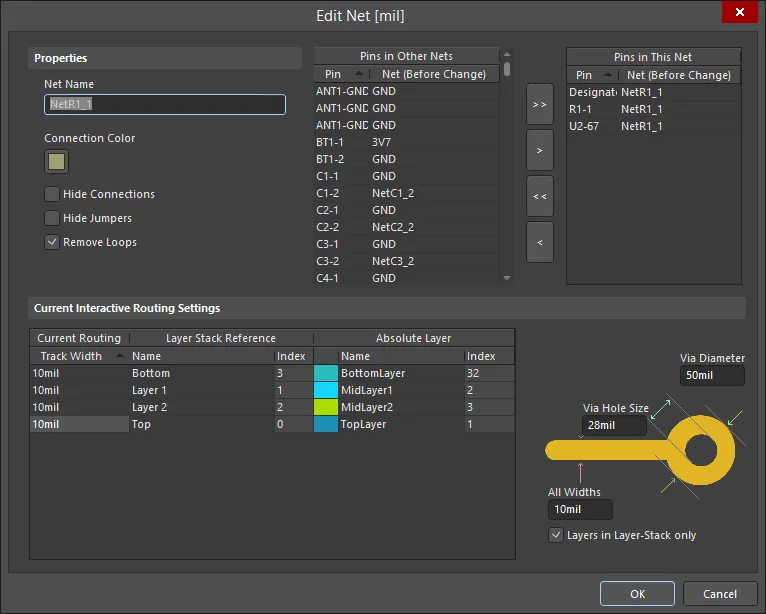
Wenn Sie mit der rechten Maustaste auf ein Netz klicken und dann im zugehörigen Kontextmenü Properties wählen (oder direkt auf den Eintrag doppelklicken), erhalten Sie Zugriff auf den Dialog Edit Net dialog, in dem Sie die Eigenschaften des ausgewählten Netzes oder Elements anzeigen oder ändern können.
Primitive
Die Anzeige/Einbeziehung jedes Netzelementtyps im unteren Bereich Primitives des Panels hängt davon ab, ob die entsprechende Option für jeden Typ im Rechtsklick-Menü aktiviert wurde, auf das entweder über die Bereiche Nets oder Primitives zugegriffen wird.
Wenn Sie auf einen Eintrag in der Liste des Panels klicken, wird basierend auf diesem Eintrag ein Filter angewendet. Das visuelle Ergebnis der Auswahl (im Fenster des Design-Editors) wird durch die aktivierten Hervorhebungsmethoden bestimmt (Dim, Zoom usw.). In jedem Bereich können mehrere Einträge mithilfe der Standardfunktionen Shift+Click und Ctrl+Click ausgewählt werden.
Components
Im Modus Components ändern sich die drei Hauptbereiche so, dass sie eine Objekthierarchie widerspiegeln:
- Komponentenklassen
- Components innerhalb einer Klasse
- Component Primitives
Klicken Sie mit der rechten Maustaste auf einen Komponenten- oder Komponentenprimitiveintrag und wählen Sie dann Properties aus dem Kontextmenü oder doppelklicken Sie direkt auf den Eintrag, um das Inspector panel zu öffnen, in dem Sie die Eigenschaften der Komponente/des Primitivs nach Bedarf anzeigen/ändern können.
Klicken Sie mit der rechten Maustaste auf einen Komponentenklasseneintrag und wählen Sie dann Add Class oder doppelklicken Sie direkt auf den Eintrag, um den Edit Component Class Dialog für diese Klasse zu öffnen. Im Dialog können Sie die Zugehörigkeit zur Komponentenklasse anzeigen/ändern, sie umbenennen oder zusätzliche Klassen hinzufügen.

Die Anzeige/Einbeziehung jedes Komponentenprimitivtyps im Bereich Component Primitives hängt davon ab, ob die entsprechende Option für jeden Typ im Rechtsklick-Menü aktiviert wurde, auf das entweder über die Bereiche Components oder Component Primitives zugegriffen wird.
Wenn Sie auf einen Eintrag in der Liste des Panels klicken, wird ein Filter basierend auf diesem Eintrag angewendet. Das visuelle Ergebnis der Auswahl wird durch die aktivierten Hervorhebungsmethoden bestimmt (Mask/Dim/Normal, Select, Zoom). In jedem Bereich können mehrere Einträge mit den Standardmethoden Shift+click und Ctrl+click ausgewählt werden.
Split Plane Editor
In diesem Modus des PCB Panels können Sie Split-Planes einfach anzeigen und verwalten. Eine Split-Plane ist ein geschlossener Bereich auf einer internen Plane, der die Plane in separate, elektrisch isolierte Bereiche unterteilt.
Das Panel ist in die folgenden Bereiche unterteilt:
- Layers - dieser Bereich zeigt alle derzeit im Design definierten internen Plane-Layer sowie die Anzahl der Split-Planes pro Layer an.
- Split Planes - dieser Bereich wird mit den Split-Planes gefüllt, die in einem ausgewählten Eintrag aus dem Bereich Layers enthalten sind.
- Pads/Vias On Split Plane - dieser Bereich wird mit Pads und Vias aus einem ausgewählten Eintrag im Bereich Split Planes des Panels gefüllt.
Nets/Layers
Der Bereich Nets/Layers zeigt alle derzeit für das Design definierten internen Plane-Layer an. Innerhalb dieses Abschnitts gibt die Spalte Split Count an, wie viele Split-Planes für den entsprechenden Plane-Layer vorhanden sind. Eine Split-Anzahl von „1“ bedeutet, dass der Layer nicht aufgeteilt wurde und der Layer selbst als einzelne Split-Plane betrachtet wird.
Split Planes
Nachdem Sie einen Eintrag im Bereich Layers ausgewählt haben, werden alle Split-Planes auf diesem Plane-Layer und ihre zugewiesenen Netze in den Bereich Split Planes des Panels geladen.
Für jeden Eintrag wird ein Node Count angezeigt. Dieser Wert gibt die Gesamtzahl der Pads und Vias an, die mit diesem Split-Plane-Bereich verbunden sind.
Durch Doppelklick (oder Rechtsklick und anschließendes Auswählen von Properties im Kontextmenü) auf ein Netz mit Split-Planes wird das Dialogfeld Split Plane geöffnet, in dem Sie ändern können, welchem Netz die Split-Plane zugewiesen ist.

Basierend auf dem im Bereich Layers gewählten Eintrag wird ein Filter angewendet; das visuelle Ergebnis wird durch die aktivierten Hervorhebungsmethoden bestimmt (Mask/Dim/Normal, Select und Zoom). Mehrere Einträge können mit den Standardfunktionen Shift+Click und Ctrl+Click ausgewählt werden.
Pads/Vias On Split Planes
Nachdem Sie einen Eintrag im Bereich Split Planes des Panels ausgewählt haben, wird basierend auf diesem Eintrag ein Filter angewendet. Auch hier hängen die Filterergebnisse von den aktivierten Hervorhebungsmethoden sowie davon ab, ob Pads und/oder Vias hinsichtlich ihrer Sichtbarkeit aktiviert sind. In diesem Bereich können mehrere Einträge ausgewählt werden. Wenn Sie mit der rechten Maustaste auf ein Pad oder Via klicken und dann im Kontextmenü Properties auswählen, wird das zugehörige Inspector Panel für dieses Primitive geöffnet.
Differential Pairs Editor
Dieser Modus des PCB Panels kann zum Erstellen und Bearbeiten von differentiellen Paaren verwendet werden. Differentielle Paare können manuell, über das Differential Pair Rule Wizard oder aus Netzen erstellt werden.
Die drei Bereiche des Modus Differential Pairs Editor des PCB Panels sind:
- Klassen differentieller Paare.
- Einzelne differentielle Paare innerhalb einer Klasse.
- Die zugehörigen Netze (negativ und positiv), die ein differentielles Paar bilden.
Wenn Sie auf einen Eintrag in einer Liste klicken, wird basierend auf diesem Eintrag ein Filter angewendet; das visuelle Ergebnis wird durch die aktivierten Hervorhebungsmethoden bestimmt (Mask/Dim/Normal, Select, Zoom). Auf diese Weise können Sie schnell alle differentiellen Paare in einer bestimmten Klasse, ein bestimmtes differentielles Paar oder ein bestimmtes Netz hervorheben, das die negative oder positive Hälfte eines differentiellen Paars bildet. In jedem Bereich können mehrere Einträge mit den Standardfunktionen Shift+Click und Ctrl+Click ausgewählt werden.
Wenn Sie mit der rechten Maustaste auf einen Eintrag einer Klasse differentieller Paare klicken und dann Properties auswählen (oder direkt auf den Eintrag doppelklicken), wird das Dialogfeld Edit Differential Pair Class geöffnet, in dem Sie den Namen ändern oder die Zugehörigkeit der Klasse zu differentiellen Paaren anzeigen bzw. bearbeiten können.
Wenn Sie mit der rechten Maustaste auf einen Eintrag Differential Pair klicken und dann Properties auswählen oder direkt auf den Eintrag doppelklicken, wird das Dialogfeld Differential Pair geöffnet, in dem Sie die Eigenschaften für den Namen des differentiellen Paars und seine zugehörigen Netze anzeigen bzw. bearbeiten können.
Wenn Sie im PCB Panel mit der rechten Maustaste auf einen Eintrag Net(s) klicken und dann Properties auswählen (oder direkt auf den Eintrag doppelklicken), wird das Dialogfeld Edit Net dialog geöffnet, in dem Sie die Eigenschaften des Netzes nach Bedarf anzeigen bzw. bearbeiten können.
Im PCB Panel wird beim Klicken auf einen Eintrag in einer Liste ein Filter basierend auf diesem Eintrag angewendet. Das visuelle Ergebnis (im Design-Editorfenster) des kumulativen Filters wird durch die aktivierten Hervorhebungsmethoden bestimmt (Mask/Dim/Normal, Select, Zoom). Mit diesen Hervorhebungsmethoden können Sie schnell alle differentiellen Paare in einer bestimmten Klasse, ein bestimmtes differentielles Paar oder ein bestimmtes Netz hervorheben, das die negative oder positive Hälfte eines differentiellen Paars bildet. In jedem Bereich können mehrere Einträge mit den Standardfunktionen Shift+Click und Ctrl+Click ausgewählt werden.
Managing Differential Pairs
Verwenden Sie den Bereich Differential Pairs des Panels, um die Objekte für differentielle Paare in einem Design zu verwalten. Für die jeweils ausgewählte Klasse differentieller Paare werden in diesem Bereich alle derzeit definierten Objekte differentieller Paare aufgelistet, die zu dieser Klasse gehören.
Verwenden Sie die Schaltflächen Add, Delete und Edit unten in diesem Bereich, um neue Objekte für differentielle Paare zu erstellen oder vorhandene zu bearbeiten bzw. zu löschen. Diese drei Befehle sind auch über das Rechtsklick-Menü dieses Bereichs verfügbar. Beim Hinzufügen eines neuen differentiellen Paars wird das Dialogfeld Differential Pair geöffnet.
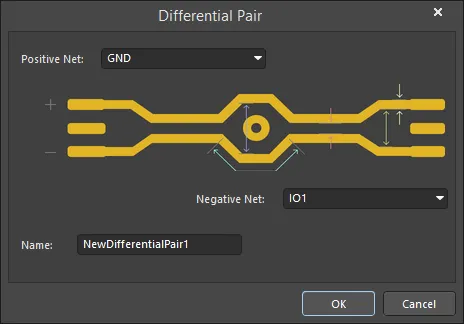
Verwenden Sie das Dialogfeld, um das Paarobjekt anhand eines positiven und eines negativen Netzes sowie eines aussagekräftigen Namens zu definieren. Standardmäßig wird der Name auf NewDifferentialPair1 gesetzt, und die positiven und negativen Netze werden auf das erste bzw. zweite verfügbare Netz in der Netzliste des Designs gesetzt. Verwenden Sie die Dropdown-Listen, um aus den verfügbaren Netzen auszuwählen.
Beachten Sie, dass nur available Netze zur Auswahl aufgelistet werden. Netze, die bereits als Teil vorhandener differentieller Paare definiert sind, werden nicht aufgeführt.
Beim Bearbeiten eines vorhandenen Objekts für ein differentielles Paar wird das Dialogfeld Differential Pair geöffnet, wobei die aktuell für das Paar ausgewählten Netze in die Dropdown-Felder Positive Net und Negative Net eingetragen sind. Ändern Sie eines oder beide Netze des Paars oder benennen Sie das Paar nach Bedarf um.
Creating Differential Pairs from Design Nets
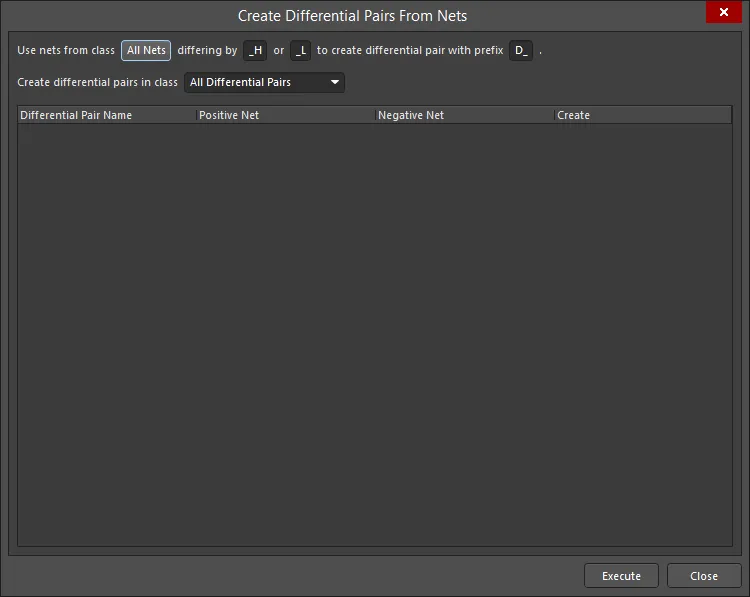
Objekte für differentielle Paare können mithilfe des Dialogfelds Create Differential Pairs From Nets automatisch aus den Netzen in Ihrem Design erstellt werden. Dieses Dialogfeld wird durch Klicken auf die Schaltfläche Create From Nets unten im Bereich Nets des PCB Panels aufgerufen.
Die Wirksamkeit dieser automatisierten Methode hängt direkt von der Benennungskonvention ab, die für die spezifischen Netze verwendet wurde, aus denen die differentiellen Paare gebildet werden sollen. Idealerweise wird eine Benennungskonvention verwendet, bei der auf eine gemeinsame Wurzel ein konsistenter Positiv-/Negativ-Indikator folgt (P und N). Betrachten Sie beispielsweise das Empfängersignal D_ETH_O.RX, das ein differentielles Signal im Design ist. Die beiden Netze, aus denen dieses Signal besteht, sind ETH_O.RX_P und ETH_O.RX_N – diese repräsentieren jeweils die positive und die negative Seite des Signals.
Mit den Filtern oben im Dialogfeld können Sie diese Netze schnell gezielt auswählen, und zwar hinsichtlich der Netzklasse, zu der sie gehören, sowie des speziellen Unterscheidungsmerkmals, das verwendet wurde, um die positiven und negativen Netze einer beabsichtigten Paarung zu unterscheiden, zum Beispiel _P und _N. Sie können außerdem ein Präfix definieren, das den erstellten Objekten für differentielle Paare hinzugefügt wird, und festlegen, zu welcher Klasse differentieller Paare sie hinzugefügt werden sollen.
Für jedes Objekt eines differentiellen Paars listet das Dialogfeld seine zugehörigen positiven und negativen Netze auf. Standardmäßig sind alle potenziellen Objekte differentieller Paare für die Erstellung ausgewählt; einzelne können durch Deaktivieren des zugehörigen Kontrollkästchens Create ausgeschlossen werden.
Wenn alle Optionen wie gewünscht eingestellt sind, klicken Sie auf die Schaltfläche Execute – die Objekte für differentielle Paare werden erstellt und das PCB Panel wird entsprechend aktualisiert.
Es wird ein Filter angewendet, um die erstellten Paare im Designbereich anzuzeigen.
Configuring Applicable Design Rules
Vor dem Routen eines differentiellen Paars in einem Design muss eine Regel Differential Pair Routing konfiguriert werden. Eine Regel für differentielles Routing definiert:
- Die bevorzugte Gap zwischen dem Netzpaar und ihr zulässiger Bereich.
- Der maximale Uncoupled Length (das Paar ist entkoppelt, wenn der Abstand größer als die maximale Gap-Einstellung ist).
- Die bevorzugte Routing- Width für jedes Netz.
- Die optionalen Variationen der Gap-/Width-Einstellungen für jede Lage im Stackup.
- Der Geltungsbereich (in Bezug auf Klassen und Objekte) für die Anwendung der Regel.
Während Regeln manuell über den PCB Rules and Constraints Editor Dialog erstellt werden können, bietet das PCB Panel den Komfort des Differential Pair Rule Wizard Dialogs. Verwenden Sie die Schaltfläche Rule Wizard (unterhalb des Bereichs Nets im PCB Panel), um auf den Wizard zuzugreifen und die Regeleigenschaften wie erforderlich umzusetzen.

Beachten Sie, dass der Geltungsbereich der Regeln von der Auswahl im PCB Panel vor dem Starten des Wizards abhängt, und zwar wie folgt:
Differential Pair Class
Wenn die All Differential Pairs Klasse ausgewählt ist, lautet der Geltungsbereich für jede Regel All .
Wenn eine bestimmte Differential-Pair-Klasse ausgewählt ist, lautet der Geltungsbereich für jede Regel InDifferentialPairClass('ClassName') .
Differential Pair
Wenn im Panel ein einzelnes Differential-Pair-Objekt ausgewählt ist, lautet der Geltungsbereich wie folgt:
- Width -
InDifferentialPair('PairName')
Wenn im Panel mehrere Differential-Pair-Objekte ausgewählt sind, gibt es individuelle Geltungsbereichseinträge für jedes Pair-Objekt, jeweils getrennt durch einen „Or“-Operator. Zum Beispiel hat eine Routing-Width-Regel, die auf einzeln ausgewählte Differential-Pair-Objekte D_ETH_O.TX und D_ETH_O.RX abzielt, den folgenden Geltungsbereich:
InDifferentialPair('D_ETH_O.TX') Or InDifferentialPair('D_ETH_O.RX')
Beachten Sie, dass der Abstand von einem Netz in einem Differential Pair zu jedem other elektrischen Objekt, das nicht Teil des Paars ist, durch die anwendbare Clearance Regel überwacht wird.
Um die Konfiguration einer vorhandenen Differential Pairs Routing-Regel einschließlich ihres Geltungsbereichs zu bearbeiten, öffnen Sie den PCB Rules and Constraints Editor Dialog (Home | Design Rules) und navigieren Sie dann zu Routing - Differential Pairs Routing.
Polygons
Die drei Hauptbereiche des Panels sind, von oben nach unten:
- Polygon-Klassen.
- Einzelne Polygone innerhalb einer Klasse.
- Einzelne Primitive, aus denen ein Polygon besteht.
Klicken Sie mit der rechten Maustaste auf einen Polygon-Eintrag und wählen Sie dann Add Class aus, um den Edit Class Dialog zu öffnen, in dem Sie Polygon-Klassen bearbeiten und hinzufügen können.
Klicken Sie mit der rechten Maustaste auf einen Polygon-Eintrag oder einen Polygon-Primitive-Eintrag und wählen Sie dann Properties (oder doppelklicken Sie auf den Eintrag), um das Inspector panel zu öffnen, in dem Sie die Eigenschaften nach Bedarf anzeigen/ändern können.
Im Bereich Polygon Primitives des Panels hängt die Anzeige/Einbeziehung jedes Polygon-Primitive-Typs von der Einstellung der entsprechenden Aktivierungsoption ab, auf die über das Rechtsklick-Menü zugegriffen wird, wie unten gezeigt.
Wenn Sie auf einen Eintrag in der Liste des Panels klicken, wird basierend auf diesem Eintrag ein Filter angewendet; das visuelle Ergebnis davon wird durch die aktivierten Hervorhebungsmethoden bestimmt (Dim, Zoom usw.). In jedem Bereich können mehrere Einträge mit den Standardfunktionen Shift+Click und Ctrl+Click ausgewählt werden.
Hole Size Editor
Im Modus PCB des Panels Hole Size Editor ändern sich die drei Hauptbereiche des Panels wie folgt:
- Die allgemeine Filterung für Lochtypen und deren Status, mit einem Unterabschnitt für die derzeit für die Leiterplatte definierten Layer-Bohrpaare.
- Lochobjekte, gruppiert nach Größe und Form.
- Einzelne Primitive, aus denen jede Gruppe von Lochobjekten besteht (Pads, Vias und Slots).
Die Lochgruppen können im Bereich Unique Holes des Panels gesammelt bearbeitet werden, indem Werte in die entsprechende Spaltenzelle eingegeben werden. Sie können einen numerischen Wert eingeben, um die aktuelle Lochgröße für Pads und Vias in der Spalte Hole Size zu ändern. Sie können auch die entsprechenden Einträge Hole Length, Hole Type und Plated für Löcher, wo zutreffend, über die Dropdown-Menüs ändern.

Einzelne Pad-/Via-Objekte, die zur ausgewählten Lochgruppe gehören, werden im Bereich Pad/Via aufgelistet. Klicken Sie mit der rechten Maustaste auf ein Objekt in der Liste und wählen Sie dann Properties (oder doppelklicken Sie direkt auf den Eintrag), um den zugehörigen Modus des Inspector panel für dieses Primitive zu öffnen, in dem dessen Eigenschaften angezeigt und bearbeitet werden können.
Wenn Sie auf einen Eintrag in den Listen des Panels klicken, wird basierend auf diesem Eintrag ein kumulativer Filter angewendet. Das visuelle Ergebnis davon (im Fenster des Design-Editors) wird durch die aktivierten Hervorhebungsmethoden bestimmt (Mask/Dim/Normal, Select und Zoom). Mithilfe der Hervorhebungsmethoden können Sie schnell alle Löcher eines bestimmten Status, Stils oder einer bestimmten Größe oder ein einzelnes Loch-Primitive (Pad/Via) hervorheben, das in dieser gefilterten Gruppe vorhanden ist. In jedem Listenabschnitt können mehrere Einträge mit den Standardfunktionen Shift+Click und Ctrl+Click ausgewählt werden.
3D Models
Die drei Hauptbereiche des Panels im Modus 3D Models sind:
- Component Classes
- Spezifische Components , die der Komponentenklasse zugeordnet sind und zugehörige 3D-Body-Objekte oder freie Modelle (nicht auf der PCB montierte, frei schwebende 3D-Bodies) haben
- Die einzelnen 3D-Bodies für jede Komponente oder jedes freie Model(s)
Wenn Sie im Bereich Components des Panels auf eine bestimmte Komponente klicken, wird unter Verwendung der Komponente als Filterbereich gefiltert. Das visuelle Ergebnis wird durch die aktivierten Hervorhebungsmethoden bestimmt (Mask/Dim/Normal, Select und Zoom). Mehrere Regeleinträge können mit den Standardfunktionen Shift+Click und Ctrl+Click ausgewählt werden.
Durch Doppelklicken auf einen Komponenteneintrag im Bereich Components oder Models des Panels (oder Rechtsklick und dann Properties wählen) wird der zugehörige Modus des Inspector panel geöffnet, in dem Sie dessen Eigenschaften im Detail bearbeiten können.
Wenn Sie die zu einer Komponente gehörenden Modelle aus der Liste Models auswählen, wird die Ansicht im Editor entsprechend gezoomt, abgeblendet/maskiert oder ausgewählt.
Das Panel PCB kann verwendet werden, um Anzeigeeigenschaften für 3D-Modelle auszuwählen. Die Kegelsymbole ( ) stellen verschiedene Transparenzstufen von 100 % (ausgeblendet) bis 0 % (deckend) in 25-%-Schritten dar. Sie können mehrere Komponenten auswählen und dieselben Anzeigeeinstellungen gleichzeitig auf sie anwenden, indem Sie die Optionen Highlighted Models verwenden.

Schalten Sie in der Spalte DRC um, um die Design Rule Checking von 3D-Objekttypen, die ein STEP-Modell enthalten, zu aktivieren oder zu deaktivieren. Klicken Sie einmal, um die Funktion zu deaktivieren, oder zweimal, um die Funktion zu aktivieren.

Mehrere Modelleinträge können mit den Standardfunktionen Shift+Click und Ctrl+Click ausgewählt werden, wodurch eine vollständige Kontrolle über die 3D-Model-Ansicht und die grundlegenden 3D-Elemente, aus denen eine Komponente besteht, möglich ist.
Rechtsklick-Menü
Die folgenden wichtigen Optionen befinden sich im Rechtsklick-Menü des PCB Panels. Der tatsächliche Inhalt des Menüs variiert je nach aktuellem Modus des Panels und dem jeweiligen Bereich des Panels, aus dem das Menü aufgerufen wird:
- Report - einen Bericht im Kontext des Abschnitts des Panels erzeugen, aus dem das Menü aufgerufen wird. Nach dem Starten des Befehls wird der Report Preview dialog geöffnet, in dem Sie den Bericht ansehen, drucken und in verschiedene Dateiformate exportieren können.
- Properties - auf das entsprechende Panel für das ausgewählte Objekt zugreifen, in dem Sie die Eigenschaften dieses Objekts anzeigen/ändern können. Wenn beispielsweise ein Komponenteneintrag ausgewählt ist, wird mit diesem Befehl auf den Modus Component des Inspector Panels zugegriffen.
Hinweise
- Ctrl+Click über einen ausgewählten Eintrag, um dessen Auswahl aufzuheben. Wenn der Eintrag der einzige in diesem Bereich ausgewählte ist, wird durch diese Aktion der Filter gelöscht.
- In Abschnitten des Panels, in denen mehrere Datenspalten vorhanden sind, können die Daten durch Klicken auf die Kopfzeile einer beliebigen Spalte nach dieser Spalte sortiert werden. Einmal klicken sortiert in aufsteigender Reihenfolge; erneut klicken sortiert in absteigender Reihenfolge.
- Sie können die Reihenfolge ändern, in der Datenspalten angezeigt werden. Um eine Spalte zu verschieben, klicken Sie auf ihre Kopfzeile und ziehen Sie sie dann horizontal an die gewünschte Position. Eine gültige Position wird durch das Erscheinen von zwei grünen Positionspfeilen angezeigt.
 KI-lokalisiert