
Polygon-Füllung
 Ein Polygon Pour (helleres Rot), das verwendet wird, um auf einer Leiterplatte einen großen GND-Bereich zu erzeugen.
Polygon Pours werden verwendet, um auf einer PCB-Lage einen ausgefüllten oder schraffierten (Gitter-)Bereich zu erstellen. Polygon Pours, auch als Copper Pours bezeichnet, dienen dazu, unregelmäßig geformte Bereiche einer Leiterplatte zu füllen. Dabei werden vorhandene Objekte automatisch umflossen und nur mit Objekten verbunden, die sich im selben Netz wie das Polygon Pour befinden. Ein Polygon Pour ist ein gruppiertes Designobjekt – das heißt, es besteht aus einfacheren primitiven Objekten, entweder Regionen oder Tracks und Arcs.
Auf einer Signallage können Sie ein ausgefülltes Polygon Pour platzieren, um einen Bereich für hohe Versorgungsströme zu definieren oder als mit Masse verbundenen Bereich zur elektromagnetischen Abschirmung. Schraffierte Polygon Pours werden in Analogdesigns häufig für Massezwecke verwendet.
Polygon Pour Object
Polygon Pours können nur im PCB-Editor platziert werden. Sie können sie direkt platzieren oder aus ausgewählten Primitiven erzeugen.
Um ein Polygon Pour zu platzieren, wechseln Sie auf die gewünschte Lage und platzieren dann das Polygon Pour über Home | Pour | Polygon Pour.

Nach dem Starten des Befehls ändert sich der Cursor zu einem Fadenkreuz, und Sie wechseln in den Platzierungsmodus. Die Platzierung erfolgt in der folgenden Abfolge von Aktionen:
- Positionieren Sie den Cursor und klicken Sie dann, um den Startscheitelpunkt des Polygons zu verankern.
- Bewegen Sie den Cursor, um den zweiten Scheitelpunkt zu platzieren. Standardmäßig werden mit jedem Klick zwei Kanten platziert, dazwischen mit einer benutzerdefinierten Eckform. Weitere Details zum Ändern der Eckmodi finden Sie im Abschnitt Placement Modes weiter unten.
- Bewegen Sie die Maus weiter und klicken Sie, um weitere Scheitelpunkte zu platzieren.
- Nachdem Sie den letzten Scheitelpunkt platziert haben, klicken Sie mit der rechten Maustaste oder drücken Esc, um das Polygon zu schließen und die Platzierung abzuschließen. Es ist nicht erforderlich, das Polygon manuell zu schließen, da die Software die Form automatisch vervollständigt, indem sie den Startpunkt mit dem zuletzt platzierten Punkt verbindet.
Platzierungsmodi
- Beim Platzieren eines Polygons stehen fünf Eckmodi zur Verfügung, von denen vier zusätzlich Untermodi für die Eckrichtung besitzen. Während der Platzierung:
- Drücken Sie Shift+Spacebar, um durch die fünf verfügbaren Eckmodi zu wechseln.
- Drücken Sie Spacebar, um das Polygon zu spiegeln.
- Drücken Sie die Tastenkombination 1, um zwischen zwei Kanten pro Klick und einer Kante pro Klick umzuschalten. Im zweiten Modus wird die gestrichelte Kante als Vorschausegment bezeichnet (wie im letzten Bild der untenstehenden Reihe gezeigt).
- Drücken Sie Backspace, um den letzten Scheitelpunkt zu entfernen.


Form und Position eines Polygon Pours ändern
Klicken Sie einmal auf ein Polygon-Pour-Objekt, um es auszuwählen; dadurch wechselt es in den Bearbeitungsmodus. Die äußere Form des Polygonobjekts wird durch eine Reihe von Kanten definiert: Jede Kante wird an beiden Enden durch einen Endscheitelpunkt dargestellt, angezeigt als ausgefülltes weißes Quadrat, und in der Mitte durch einen Mittelscheitelpunkt, angezeigt als hohles weißes Quadrat. Jeder Endscheitelpunkt stellt die Position dar, an der zwei Kanten zusammentreffen.
 Ein ausgewähltes Polygon Pour
- Klicken und ziehen Sie A, um den entsprechenden Endscheitelpunkt zu verschieben.
- Klicken und ziehen Sie B, um den entsprechenden Mittelscheitelpunkt zu verschieben. Dadurch wird effektiv ein neuer Endscheitelpunkt erzeugt und die ursprüngliche Kante in zwei geteilt.
- Klicken Sie irgendwo entlang einer Kante, entfernt von den Bearbeitungsgriffen, und ziehen Sie, um diese Kante zu verschieben.
- Ctrl+click irgendwo entlang einer Kante, entfernt von den Bearbeitungsgriffen, um einen neuen Endscheitelpunkt einzufügen.
- Um einen Endscheitelpunkt zu entfernen, klicken und halten Sie auf dem Scheitelpunkt und drücken dann die Taste Delete .
- Klicken Sie irgendwo auf das Polygon, entfernt von den Bearbeitungsgriffen, und ziehen Sie es, um es neu zu positionieren. Während des Ziehens kann das Polygon gedreht oder gespiegelt werden:
- Drücken Sie Spacebar, um das Polygon gegen den Uhrzeigersinn zu drehen, oder Shift+Spacebar für eine Drehung im Uhrzeigersinn. Die Schrittweite Rotation Step wird auf der Seite PCB Editor – General von System Preferences.
- definiert. Drücken Sie X oder Y, um das Polygon entlang der X- bzw. Y-Achse zu spiegeln.
Aus ausgewählten Objekten definieren
Neben dem interaktiven Platzieren eines Polygons kann es auch aus einer Menge vorhandener Track- und Arc-Objekte erstellt werden, die eine geschlossene Form definieren. Um ein Polygon aus einer vorhandenen geschlossenen Form zu definieren, wählen Sie alle Primitiven aus, die die geschlossene Form bilden, und klicken dann in den Hauptmenüs auf Home | Pour | Polygon Pour » Define from Select Objects.
Das Polygon wird mit Fill Mode auf Outline gesetzt und mit deaktivierter Option Is Poured im Bereich Inspector erstellt und ist daher ein leeres Polygon. Beachten Sie außerdem, dass die ursprünglich ausgewählten Primitiven nicht entfernt werden. Daher ist das neue Polygon nicht sichtbar, da seine Kontur entlang der Mittellinie der ausgewählten Objekte verläuft. Die ausgewählten Objekte können nun gelöscht oder über den Bereich Inspector auf eine andere Lage verschoben werden, um das neue Polygon sichtbar zu machen. Ein anderer Ansatz besteht darin, die zu verwendenden Objekte auszuwählen, auf eine andere Lage zu wechseln und dann den Befehl Define From Selected Objects auszuführen, um das Polygon auf dieser Lage zu erstellen. Aktivieren Sie den Single Layer-Modus (Shift+S), dann sehen Sie die Kontur des neuen Polygons. Doppelklicken Sie, um das neue Polygon als ausgefüllt oder schraffiert neu zu gießen, und aktivieren Sie dann die Option Is Poured im Bereich Inspector .
Da der Algorithmus Define from Selected Objects die Mittellinie der ausgewählten Objekte verwendet, müssen die Start- und Endpositionen sich berührender Objekte exakt deckungsgleich sein (an derselben Position liegen). Ist dies nicht der Fall, wird ein Dialog Confirm geöffnet, der die Position angibt, an der der Algorithmus fehlgeschlagen ist, und außerdem die Möglichkeit bietet, den Algorithmus anzuweisen, stattdessen zu versuchen, das Polygon aus den Kanten der Objekte zu definieren. Solange sich die ausgewählten Objekte leicht überlappen, sollte diese Option ein Polygon erzeugen, wobei die Polygonkante der Außenkante der ausgewählten Objekte folgt.
Grafische Bearbeitung
Mit dieser Bearbeitungsmethode können Sie ein platziertes Polygon-Pour-Objekt direkt im Designbereich auswählen und seine Größe, Form oder Position grafisch ändern.
Im folgenden Abschnitt werden die wichtigsten Befehle beschrieben, die im Dropdown-Menü Polygon Pour zum grafischen Ändern eines Polygons verfügbar sind.

Polygon-Scheitelpunkte verschieben
Polygone enthalten zwei Punkte bzw. „Griffe“, mit denen die Form des Polygons bearbeitet werden kann.
- Full Handles - diese ausgefüllten Griffe befinden sich an den Ecken des Polygons.
- Empty Handles - diese leeren Griffe befinden sich in der Mitte der Segmente, die durch die Full Handles erzeugt werden.
Ein vorhandenes Polygon kann umgeformt werden, indem diese Griffe bzw. Scheitelpunkte an jeder Ecke oder in der Mitte jeder Kante verschoben werden.
So ändern Sie die Polygonform:
- Klicken Sie auf und wählen Sie ein Polygon aus. Dadurch werden die Scheitelpunkte des Polygons hervorgehoben und der Cursor in ein Fadenkreuz geändert.
- Klicken, halten und ziehen Sie einen Full Handle, um diese Ecke zu verschieben.
- Klicken, halten und ziehen Sie entlang einer Kante, um die gesamte Kante zu verschieben.
- Klicken, halten und ziehen Sie einen Empty Handle, um die gesamte Seite zu verschieben (für Track und für Arc).
- Ctrl+Click auf einen Empty Handle, um diese Kante in zwei Kanten aufzuteilen. Ctrl muss nur zu Beginn der Bewegung gehalten werden. Anschließend können die Hotkeys Shift+Spacebar verwendet werden, um durch die Modi (Arc, Miter und Any Angle) zu wechseln. Die oberen Bilder zeigen die Bearbeitung mit Empty Handles. In den unteren Bildern wurde Ctrl angeklickt, während der zu bearbeitende Griff zum Verschieben erfasst wurde.

- Wenn der Winkel-Platzierungsmodus unerwünschte Scheitelpunkte erzeugt, klicken und halten Sie auf dem Scheitelpunkt und ziehen Sie die Kante, um die Scheitelpunkte auf dieser Kante auf einen zu reduzieren. Um einen Scheitelpunkt zu löschen, klicken und halten Sie auf dem Scheitelpunkt, als wollten Sie ihn verschieben, und drücken dann die Taste Delete.
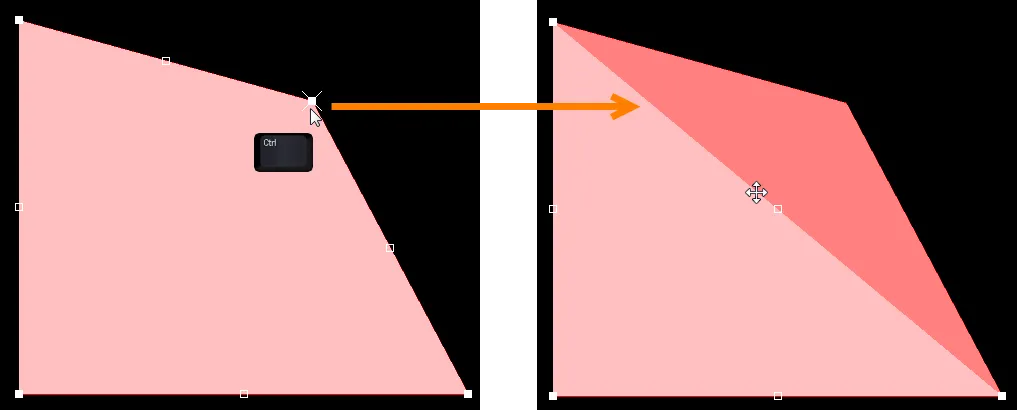
- Wenn Sie fertig sind, klicken Sie mit der rechten Maustaste und wählen dann Polygon Actions »Repour Selected, um das Polygon in seiner neuen Form neu zu gießen.
Polygon-Pour-Aussparung
Um innerhalb eines Polygons eine Aussparung oder ein Loch zu erzeugen, platzieren Sie einen Polygon-Pour-Cutout über dem vorhandenen Polygon. Gehen Sie dazu wie folgt vor:
- Klicken Sie in den Hauptmenüs auf Home | Pour | Polygon Pour » Polygon Pour Cutout.
- Der Cursor ändert sich zu einem Fadenkreuz und startet innerhalb der Begrenzung des Polygons. Klicken Sie mit der linken Maustaste, um die Startposition festzulegen.
- Bewegen Sie den Cursor über das Polygon. Die Aussparung ist tatsächlich ein Region-Objekt mit aktivierter Option Polygon Cutout. Drücken Sie Shift+Spacebar, um durch die Eckmodi der Region zu wechseln.
- Klicken Sie weiter und bewegen Sie die Maus, um die Kontur der Aussparung zu definieren.
- Klicken Sie mit der rechten Maustaste, um den Platzierungsmodus für Polygon-Aussparungen zu beenden.
- Das ursprüngliche Polygon muss nun erneut gegossen werden. Wählen Sie das Polygon aus und verwenden Sie dann den Befehl im Kontextmenü per Rechtsklick Polygon Actions » Repour Selected aus den Hauptmenüs – es wird um die neue Aussparung herum gegossen.
 Beispiel einer Polygon-Pour-Aussparung innerhalb eines Polygon-Pours im gegossenen Zustand (links) und ungegossenen Zustand (rechts).
Nichtgrafische Bearbeitung
Diese Bearbeitungsmethode verwendet das Inspector-Panel, um die Eigenschaften eines Polygon-Pour-Objekts zu ändern.

Auf das Inspector panel kann während der Platzierung durch Drücken der Taste Tab zugegriffen werden.
Nach der Platzierung wird auf das Inspector-Panel auf eine der folgenden Arten zugegriffen:
- Doppelklicken Sie auf das platzierte Polygon-Pour-Objekt.
- Platzieren Sie den Cursor über dem Polygon-Pour-Objekt, klicken Sie mit der rechten Maustaste und wählen Sie dann Properties aus dem Kontextmenü.
Polygon-Füllmodi
Die Platzierungs-Engine für Polygon-Pours kann Polygone entweder aus massiven Flächen oder aus einer Kombination von Leiterzügen und Bögen erzeugen. Um Ihnen die Entscheidung zu erleichtern, welche Variante verwendet werden soll, beachten Sie Folgendes:
- Region-basierte Polygone führen dazu, dass deutlich weniger Objekte platziert werden, was zu kleineren Dateien, schnellerem Neuzeichnen, schnellerem Öffnen von Dateien, DRC und Netzanbindungsanalyse sowie kleineren Ausgabedateien führt, da das Regionsobjekt in Gerber- und ODB++-Dateien vollständig unterstützt wird.
- Leiterzug-/Bogen-basierte Polygone ermöglichen die Erstellung eines schraffierten Polygons, indem Track Width kleiner als Grid Size eingestellt wird. Beachten Sie, dass sie auch massiv sein können, wenn Track Width größer als Grid Size eingestellt wird.
- Polygone vom Typ Nur Umriss sind Leiterzug-/Bogen-Polygone ohne die internen Leiterzüge und Bögen.

 Dasselbe Polygon, einmal mit Regionen gegossen und dann mit Leiterzügen/Bögen gegossen.
Zusätzliche Funktionen zur Polygonbearbeitung
Gegossen versus ungegossen
Polygone haben einen ungegossenen Zustand. Wenn sich ein Polygon im ungegossenen Zustand befindet, wird es durch eine dünne Linie dargestellt, die seine Begrenzung definiert, wie im Bild unten gezeigt.
 Dasselbe Polygon links im gegossenen und rechts im ungegossenen Zustand.
Ein ungegossenes Polygon kann:
- umgeformt werden.
- an eine neue Position verschoben werden.
- über das Rechtsklick-Menü oder das Untermenü Home | Pour | Polygon Pour erneut gegossen werden.
- über das Rechtsklick-Menü wieder in den ungegossenen Zustand versetzt werden.
Polygone neu aufbauen
Wenn Sie das Design innerhalb eines Polygons geändert haben, muss es erneut gegossen werden, um durch die Designänderungen entstandene Verletzungen zu beseitigen. Da ein Polygon-Pour sowohl im gegossenen als auch im ungegossenen Zustand existieren kann, ist der Begriff „Repour“ etwas unzureichend. Um den Prozess der erneuten Analyse und Neuberechnung eines Polygons besser zu beschreiben, wird der passendere Begriff „Rebuild“ verwendet. Um Polygone neu aufzubauen, klicken Sie im Designbereich mit der rechten Maustaste auf ein Polygon und verwenden dann den entsprechenden Befehl Rebuild aus dem Untermenü Polygon Actions.
Ein Polygon-Pour auflösen
Ein Polygon-Pour kann mithilfe des Befehls Explode Selected Polygons To Free Primitives (für ein oder mehrere aktuell ausgewählte Polygone) aus dem Untermenü Polygon Actions in seine Menge primitiver Objekte umgewandelt werden. Massive Polygone werden zu Regions-Primitiven zurückgeführt, während schraffierte Polygone zu Leiterzügen und Bögen zurückgeführt werden. Nach dem Auflösen kann ein Polygon-Pour-Objekt nicht mehr als Gruppenobjekt bearbeitet werden.
Polygon Pour Properties
Alle Eigenschaften des Polygon-Pour-Objekts können im Inspector panel bearbeitet werden, wenn ein platziertes Polygon-Pour im Designbereich ausgewählt ist.
Eigenschaften
- Net - verwenden Sie die Dropdown-Liste, um das Netz auszuwählen, zu dem dieses Polygon gehört. Alle Netze des aktiven Leiterplattendesigns werden in der Dropdown-Liste aufgeführt. Wählen Sie No Net, um anzugeben, dass die Füllung mit keinem Netz verbunden ist. Die Eigenschaft Net eines Primitivs wird vom Design Rule Checker verwendet, um zu bestimmen, ob ein PCB-Objekt regelkonform platziert ist. Wenn kein Netz vorhanden ist, klicken Sie auf die Schaltfläche zum Zuweisen eines Netzes (
 ), um durch Angabe des Netznamens schnell zu einem bestimmten Netz im Designbereich zu springen.
 - Layer - verwenden Sie die Dropdown-Liste, um die Lage auszuwählen, auf der das Polygon platziert ist.
- Name - geben Sie einen geeigneten Namen für das Polygon an. Der Name hilft nicht nur bei der Identifizierung jedes Polygons, sondern kann auch verwendet werden, um ein bestimmtes Polygon (oder eine Polygonfamilie) in einer Designregel gezielt anzusprechen.
- Is Poured- aktivieren Sie dieses Kontrollkästchen, um sicherzustellen, dass das Polygon gegossen wird.
- (X/Y) - die X- (horizontale) Koordinate des Eckpunkts und die Y- (vertikale) Koordinate des Eckpunkts. Klicken Sie zum Bearbeiten oder wählen Sie das Symbol zum Entsperren (
 ), um sicherzustellen, dass die Position und die Eckpunkte des Polygons gesperrt sind.
 - Fill Mode - wählen Sie den Füllmodus für das Polygon-Pour.
-
Solid - region-basierte Polygone führen dazu, dass deutlich weniger Objekte platziert werden, was zu kleineren Dateien, schnellerem Neuzeichnen, schnellerem Öffnen von Dateien, DRC und Netzanbindungsanalyse sowie kleineren Ausgabedateien führt, da das Regionsobjekt in Gerber und ODB++ vollständig unterstützt wird. Das Vorschaubild ändert sich und zeigt eine grafische Darstellung eines massiven Polygon-Pours mit den folgenden zugehörigen Optionen:
- Remove Islands Less Than In Area - geben Sie einen Flächenwert an. Alle Polygoninseln, deren Fläche kleiner als dieser Wert ist, werden entfernt.
- Arc Approx. - geben Sie die maximale Abweichung von einem perfekten Bogen an (gekrümmte Kanten werden aus mehreren kurzen, geraden Kanten erzeugt).
- Remove Necks Less Than - geben Sie einen Breitenwert an. Polygon-Pour-Kupfer mit einer Breite, die kleiner als dieser Wert ist, wird entfernt. Typischerweise wird dieser Wert nicht kleiner als die kleinste im Design verwendete Leiterzugbreite oder die kleinste vom Hersteller unterstützte Kupferbreite eingestellt.
- Pour Over Same Net Polygons Only - verwenden Sie die Dropdown-Liste, um auszuwählen, über welche anderen Arten von Objekten im selben Netz ebenfalls gegossen werden soll.
- Remove Dead Copper - aktivieren Sie diese Option, um alle isolierten Bereiche des Polygonkupfers zu entfernen, die nicht mit dem angegebenen Netz verbunden sind. Beachten Sie, dass ein Polygon, das nicht mit einem Netz verbunden ist, als Dead Copper betrachtet wird und bei aktivierter Option vollständig entfernt wird.
- Hatched - Leiterzug-/Bogen-basierte Polygone ermöglichen die Erstellung eines schraffierten Polygons, indem Track Width kleiner als Grid Size eingestellt wird. Beachten Sie, dass sie auch massiv sein können, wenn Track Width größer als Grid Size eingestellt wird. Das Vorschaubild ändert sich und zeigt eine grafische Darstellung eines schraffierten Polygon-Pours mit den folgenden zugehörigen Optionen:
- Track Width - geben Sie die Breite des Leiterzugs an, der zum Erzeugen des Polygons verwendet wird.
- Surround Pad With - geben Sie die Form an, die die Pads umgibt: Arcs oder Octagons.
- Hatch mode - wählen Sie einen von vier Modi.
- Min Prim Length - geben Sie an, wie kurz die Leiterzug-/Bogen-Objekte im Füllmodus sein dürfen.
- Pour Over Same Net Polygons Only - verwenden Sie die Dropdown-Liste, um auszuwählen, über welche anderen Arten von Objekten im selben Netz ebenfalls gegossen werden soll.
- Remove Dead Copper - aktivieren Sie diese Option, um alle isolierten Bereiche des Polygonkupfers zu entfernen, die nicht mit dem angegebenen Netz verbunden sind. Beachten Sie, dass ein Polygon, das nicht mit einem Netz verbunden ist, als Dead Copper betrachtet wird und bei aktivierter Option vollständig entfernt wird.
- None - Polygone vom Typ Nur Umriss sind einfach Leiterzug-/Bogen-Polygone ohne die internen Leiterzüge und Bögen. Das Vorschaubild ändert sich und zeigt eine grafische Darstellung eines Polygon-Pours nur mit Umriss, mit den folgenden zugehörigen Optionen:
- Track Width - geben Sie die Leiterzugbreite für den Polygonumriss an.
- Grid Size - geben Sie den Abstand bzw. das Raster an, auf dem die Leiterzüge für das schraffierte Polygon platziert werden.
- Surround Pad With - geben Sie die Formen an, die die Pads umgeben: Arcs oder Octagons.
- Min Prim Length - geben Sie an, wie kurz die Leiterzug-/Bogen-Objekte im Füllmodus sein dürfen.
- Pour Over Same Net Polygons Only - verwenden Sie die Dropdown-Liste, um auszuwählen, über welche anderen Arten von Objekten im selben Netz ebenfalls gegossen werden soll.
- Remove Dead Copper - aktivieren Sie diese Option, um alle isolierten Bereiche des Polygonkupfers zu entfernen, die nicht mit dem angegebenen Netz verbunden sind. Beachten Sie, dass ein Polygon, das nicht mit einem Netz verbunden ist, als Dead Copper betrachtet wird und bei aktivierter Option vollständig entfernt wird.
-
Umriss-Eckpunkte
Verwenden Sie diesen Bereich, um die einzelnen Eckpunkte des aktuell ausgewählten Polygonflächen-Objekts zu ändern. Sie können die Positionen vorhandener Eckpunkte ändern, neue Eckpunkte hinzufügen oder sie nach Bedarf entfernen. Bogenverbindungen zwischen Eckpunkten können definiert werden, und es wird Unterstützung für den Export von Eckpunktinformationen in eine CSV-formatierte Datei sowie den Import aus einer solchen Datei bereitgestellt. Sie können außerdem die Position des Polygonflächen-Objekts anpassen, indem Sie Delta-X-/Delta-Y-Werte global auf alle Eckpunkte anwenden.
- Vertices Grid - listet alle aktuell für die Polygonfläche definierten Eckpunkte auf.
- Index - der zugewiesene Index des Eckpunkts (nicht bearbeitbar).
- X - die X-Koordinate (horizontal) des Eckpunkts. Klicken zum Bearbeiten.
- Y - die Y-Koordinate (vertikal) des Eckpunkts. Klicken zum Bearbeiten.
- Arc Angle (Neg=CW) - der Winkel eines Bogens, der gezeichnet wird, um diesen Eckpunkt mit dem nächsten zu verbinden. Standardmäßig sind Verbindungen geradlinige Kanten, wobei dieses Feld leer bleibt. Klicken Sie zum Bearbeiten und geben Sie dann nach Bedarf einen Bogenwinkel ein. Die Eingabe eines positiven Werts führt zu einem gegen den Uhrzeigersinn gezeichneten Bogen. Um einen Bogen im Uhrzeigersinn zu zeichnen, geben Sie einen negativen Wert ein.
- Add - zum Hinzufügen eines neuen Eckpunkts verwenden. Der neue Eckpunkt wird unterhalb des aktuell ausgewählten (hervorgehobenen) Eckpunkteintrags hinzugefügt und hat zunächst dieselben Koordinaten wie der zuvor ausgewählte Eintrag.
-
 - klicken, um den aktuell ausgewählten Eckpunkteintrag zu löschen. Vor dem Löschen werden Sie zur Bestätigung aufgefordert.
Um den gesamten Rasterinhalt im CSV-Format in eine Datei zu exportieren, klicken Sie mit der rechten Maustaste irgendwo innerhalb des Rasters und wählen dann den Befehl Export To CSV. Das Dialogfeld Export Outline Vertices wird geöffnet, in dem Sie festlegen können, wo und unter welchem Namen die Datei gespeichert wird. Standardmäßig erhält die Datei den Namen Outline Vertices.CSV. Um Eckpunktinformationen aus einer CSV-Datei zu importieren, klicken Sie mit der rechten Maustaste irgendwo im Raster und wählen dann den Befehl Import From CSV. Das Dialogfeld Import Outline Vertices wird geöffnet, in dem Sie zur gewünschten CSV-Datei navigieren und sie öffnen können. Beachten Sie, dass beim Import alles überschrieben wird, was derzeit im Raster definiert ist.
Wenn Änderungen vorgenommen wurden, entweder manuell oder durch den Import von Daten aus einer CSV-Datei, erscheint oben im Modus Polygon Pour des Fensters Inspector ein blauer Banner mit der Aufforderung, diese anzuwenden.
 KI-lokalisiert