
Anschluss

Ein platzierter Port
Ein Port ist ein elektrisches Designprimitive, das verwendet wird, um eine elektrische Verbindung zwischen einem Schaltplanblatt und einem anderen Blatt oder Blattsymbol (über einen entsprechenden Sheet Entry) in einem Design mit mehreren Blättern herzustellen (sowohl in flachen als auch in hierarchischen Designs). Der Name des Ports definiert die Verbindung (d. h. ein Port auf einem Schaltplanblatt verbindet sich mit Ports oder Sheet Entries mit demselben Namen auf anderen Blättern im Projekt).
Port Object
Verfügbarkeit
Ports stehen zur Platzierung im Schaltplaneditor nur auf eine der folgenden Arten zur Verfügung:
- Wählen Sie Home | Circuit Elements | Port aus den Hauptmenüs.

-
Klicken Sie mit der rechten Maustaste in den Designbereich und wählen Sie dann Place » Port aus dem Kontextmenü.
Platzierung
Nach dem Starten des Befehls ändert sich der Cursor zu einem Fadenkreuz, und Sie wechseln in den Port-Platzierungsmodus. Die Platzierung erfolgt durch die folgende Abfolge von Aktionen:
- Klicken Sie oder drücken Sie Enter, um die linke Kante des Ports zu verankern.
- Bewegen Sie den Cursor, um die Länge des Ports nach Bedarf anzupassen, und klicken Sie dann oder drücken Sie Enter, um die Platzierung des Ports abzuschließen.
- Platzieren Sie weitere Ports oder klicken Sie mit der rechten Maustaste bzw. drücken Sie Esc, um den Platzierungsmodus zu verlassen.
Zusätzliche Aktionen, die während der Platzierung ausgeführt werden können, solange der Port noch am Cursor hängt und bevor seine linke Kante verankert ist, sind:
- Drücken Sie die Taste Tab, um die Platzierung anzuhalten und auf den Port Modus des Inspector Panels zuzugreifen, in dem seine Eigenschaften direkt geändert werden können. Klicken Sie auf die Pause-Schaltflächenüberlagerung im Designbereich (
 ), um die Platzierung fortzusetzen.
 - Drücken Sie Spacebar, um den Port gegen den Uhrzeigersinn zu drehen, oder Shift+Spacebar für eine Drehung im Uhrzeigersinn. Die Drehung erfolgt in 90°-Schritten.
Drücken Sie X, um den Port entlang der X-Achse zu spiegeln.
Grafische Bearbeitung
Mit dieser Bearbeitungsmethode können Sie ein im Designbereich platziertes Port-Objekt auswählen und seine Länge, Höhe oder Position grafisch ändern.
Wenn ein Port-Objekt ausgewählt ist, klicken und ziehen Sie die Bearbeitungsgriffe, um die Größe des Ports zu ändern.

Ein ausgewählter Port
Klicken Sie irgendwo auf den Port, jedoch nicht auf einen Bearbeitungsgriff, und ziehen Sie ihn dann, um ihn neu zu positionieren. Während des Ziehens kann der Port gedreht (Spacebar/Shift+Spacebar) oder gespiegelt werden (X zum Spiegeln entlang der X-Achse).
Der Name des Port-Objekts kann in-place bearbeitet werden durch:
- Einfaches Klicken auf den Port, um ihn auszuwählen.
- Nochmals einfach klicken (oder Enter drücken), um den In-Place-Bearbeitungsmodus zu aktivieren und den neuen Namen einzugeben. Zwischen den einzelnen Klicks sollte ausreichend Zeit liegen, damit die Software die beiden Einzelklicks nicht als Doppelklick interpretiert (was das Inspector Panel öffnen würde).
- Um die Bearbeitung abzuschließen, drücken Sie Enter oder klicken Sie mit der Maus weg vom Port.
Nicht-grafische Bearbeitung
Diese Bearbeitungsmethode verwendet den Inspector Panelmodus, um die Eigenschaften eines Port-Objekts zu ändern.
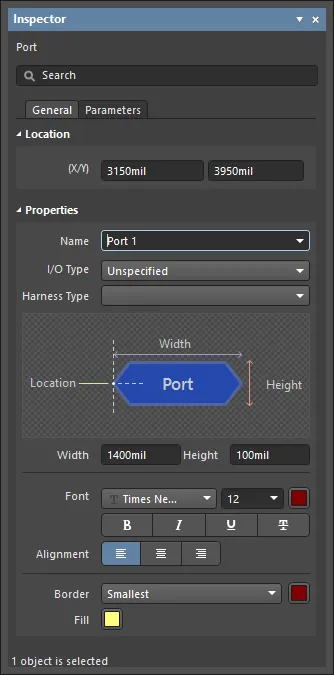 Während der Platzierung kann auf den Port Modus des Inspector Panels durch Drücken der Taste Tab zugegriffen werden. Sobald der Port platziert ist, werden alle Optionen angezeigt.
Nach der Platzierung kann auf den Port Modus des Inspector Panels auf eine der folgenden Arten zugegriffen werden:
- Wenn das Inspector Panel bereits geöffnet ist, wählen Sie das Port-Objekt aus, klicken Sie mit der rechten Maustaste und wählen Sie dann Properties aus dem Kontextmenü.
- Wählen Sie bei ausgewähltem Port View | Schematic | Inspector aus den Haupt-Ribbons.
Das Inspector Panel unterstützt die Bearbeitung mehrerer Objekte, bei der Eigenschaftseinstellungen, die in allen aktuell ausgewählten Objekten identisch sind, geändert werden können. Wenn mehrere Objekte desselben Typs manuell ausgewählt werden, kann ein Feldeintrag im Inspector Panel, der nicht als Sternchen (*) angezeigt wird, für alle ausgewählten Objekte bearbeitet werden.
Port-Aktionen
Klicken Sie mit der rechten Maustaste auf einen platzierten Port, um ein kontextsensitives Menü zu öffnen, in dem im Untermenü Port Actions die folgenden Befehle verfügbar sind, die auf diesen Port (oder alle aktuell ausgewählten Ports) wirken:
- Jump to Sheet Entry <PortName> - verwenden Sie dies, um zum entsprechenden Sheet Entry des Ports im übergeordneten Blattsymbol zu springen, das auf das Unterblatt verweist, auf dem sich der Port befindet.
- Toggle Port IO Type - verwenden Sie dies, um den I/O Type für den Port umzuschalten.
Die tatsächliche Änderung hängt wie folgt vom aktuellen I/O-Typ ab:
- Unspecified bleibt Unspecified.
- Output ändert sich zu Input.
- Input ändert sich zu Output.
- Bidirectional bleibt Bidirectional.
- Place Harness Connector of Type <HarnessConnectorType> - verwenden Sie dies, um einen Harness Connector (einschließlich der jeweils definierten Harness Entries) zur Verbindung mit dem Port zu platzieren.
- Jump to Port <PortName> on <SheetName> - verwenden Sie dies, um zu einem anderen Port mit demselben Namen im angegebenen Quell-Schaltplandokument zu springen.
Tipps
- Beim Validieren eines Schaltplans oder beim Erzeugen einer Netzliste wird die Beziehung zwischen Ports und Blattsymbolen durch den für das Projekt gewählten Net Identifier Scope bestimmt. Dieser Geltungsbereich wird durch Festlegen der Option Net Identifier Scope auf der Registerkarte Options des Dialogs Project Options (Project | Content | Project Options) definiert. Wenn sie auf Flat oder Global gesetzt ist, gelten alle Ports mit demselben Namen innerhalb desselben oder verschiedener Schaltplandokumente als elektrisch verbunden. Wenn sie auf Hierarchical oder Strict Hierarchical gesetzt ist, verbinden sich Ports nur vertikal mit ihren entsprechenden Sheet Entries. Sie verbinden sich nicht horizontal mit anderen Ports desselben Namens.
- Die Option I/O Type im Inspector Panel ermöglicht es Ihnen, den elektrischen Typ des Ports festzulegen. Wählen Sie aus
Input,Output,Bidirectional,oderUnspecified. - Wenn Sie einen Portnamen negieren müssen (also einen Überstrich darüber anzeigen möchten), fügen Sie nach jedem Zeichen im Namen einen Backslash ein (z. B.
E\N\A\B\L\E\). - Portnamen werden nicht zur Benennung von Netzen verwendet. Das bedeutet, dass ein systemgenerierter Netzname verwendet wird, wenn diesem Netz kein Netzlabel oder Power-Objekt zugeordnet ist.
- Wenn ein Port mit einem Signal Harness verbunden ist, wird der Port zu einem Harness-Objekt. Standardmäßig ändert der Port seine Farbe so, dass sie der Farbe des Signal Harness entspricht.
- Wenn ein Port über einen Signal Harness mit einem Harness Connector verbunden ist, wird das Feld Harness Type im Inspector Panel automatisch mit dem Harness-Typ des Harness Connectors gefüllt. Wenn ein Port über einen Signal Harness mit einem Sheet Entry verbunden ist und für den Sheet Entry ein Harness-Typ deklariert ist, wird der Port zu einem Harness-Objekt und nimmt die Farbe des Signal Harness an. Wenn Sie den Port vom Harness Connector oder vom Sheet Entry wegbewegen, kehrt der Port zur Standardfarbe zurück.
- Standardmäßig folgt die für den Name des Ports verwendete Schriftart der globalen Schriftart auf Dokumentebene, die in den Optionen Document Font im Document Options Modus des Inspector Panels festgelegt ist (wenn im Designbereich keine Objekte ausgewählt sind). Dies kann auf Ebene des einzelnen Ports mit den Einstellungen Font im Inspector Panel überschrieben werden. Dadurch können Sie die textuelle Darstellung von Ports vollständig nach Bedarf steuern.
Port Properties
Objekteigenschaften im Schaltplaneditor sind definierbare Optionen, die den visuellen Stil, den Inhalt und das Verhalten des platzierten Objekts festlegen.
Alle Eigenschaften des Port-Objekts können im Inspector Panel bearbeitet werden, wenn ein platzierter Port im Designbereich ausgewählt ist.
Registerkarte Allgemein
Position
- (X/Y)
- X (erstes Feld) - die aktuelle X-Koordinate (horizontal) des Referenzpunkts des Objekts relativ zum aktuellen Ursprung des Designbereichs. Klicken Sie, um die X-Position des Objekts zu ändern. Der Wert kann entweder metrisch oder imperial eingegeben werden; geben Sie die Einheiten an, wenn Sie einen Wert eingeben, dessen Einheiten nicht den aktuellen Standardeinheiten entsprechen.
- Y (zweites Feld) - die aktuelle Y-Koordinate (vertikal) des Referenzpunkts des Objekts relativ zum aktuellen Ursprung. Klicken Sie, um die Y-Position des Objekts zu ändern. Der Wert kann entweder metrisch oder imperial eingegeben werden; geben Sie die Einheiten an, wenn Sie einen Wert eingeben, dessen Einheiten nicht den aktuellen Standardeinheiten entsprechen.
Eigenschaften
- Name - der Name des Ports.
- I/O Type- definiert die elektrischen Eigenschaften des Ports. Wählen Sie eine Option aus der Dropdown-Liste. Verfügbare Optionen sind Unspecified, Output, Input und Bidirectional.
- Harness Type - verwenden Sie die Dropdown-Liste, um den Typ des Harness auszuwählen.
- Width - die Breite des Objekts, die bearbeitet werden kann.
- Height - die Höhe des Objekts, die bearbeitet werden kann.
- Font - verwenden Sie die Steuerelemente, um bei Bedarf die gewünschte Schriftart, Schriftgröße, Farbe und Attribute wie Fett, Kursiv usw. auszuwählen.
- Alignment - klicken Sie auf die gewünschte Ausrichtungseinstellung.
- Border - verwenden Sie die Dropdown-Liste, um den Standard aus den verfügbaren Optionen auszuwählen: Smallest, Small, Medium und Large. Klicken Sie auf das farbige Feld, um eine Dropdown-Liste zu öffnen, aus der Sie die Standardfarbe auswählen können.
- Fill - klicken Sie auf das Farbfeld, um eine Dropdown-Liste zu öffnen, aus der Sie die Standardfarbe auswählen können.
Registerkarte „Parameter“

Parameter
Verwenden Sie diesen Bereich, um die Parameter zu verwalten, die dem aktuell ausgewählten Port-Objekt zugeordnet sind.
- Grid - listet die Name und Value der aktuell für den Port definierten Parameter auf. Sie können die Felder bei Bedarf direkt bearbeiten. Verwenden Sie
 und
und  , um den Parameter ein-/auszublenden. Verwenden Sie das Schlosssymbol, um den ausgewählten Parameter zu sperren/entsperren.
 - Font Settings - klicken Sie, um bei Bedarf die gewünschte Schriftart, Schriftgröße, Farbe und Attribute wie Fett, Kursiv usw. auszuwählen.
- Other - klicken Sie, um zusätzliche Optionen zu ändern.
- Show Parameter Name - aktivieren Sie diese Option, um den Namen des Parameters anzuzeigen.
- Allow Synchronization with Database - aktivieren Sie diese Option, um mit der Datenbank zu synchronisieren.
- X/Y - geben Sie die X- und Y-Koordinaten ein.
- Rotation - verwenden Sie die Dropdown-Liste, um die Drehung auszuwählen. Zur Auswahl stehen 0°, 90°, 180° und 270°.
- Autoposition - aktivieren Sie diese Option, um die automatische Positionierung zu aktivieren.
- Add - klicken Sie, um einen Parameter hinzuzufügen. Verwenden Sie
 , um einen ausgewählten Eintrag aus der Tabelle zu löschen.
 KI-lokalisiert