
Autodesk Fusion für CoDesign vorbereiten
Altium CoDesigner ist eine Schnittstelle zum Übertragen von Leiterplattendesigns zwischen den ECAD- und MCAD-Konstruktionsbereichen. Sobald das CoDesigner-Add-in zu Ihrer MCAD-Software hinzugefügt wurde, kann CoDesigner Designänderungen in beide Richtungen übertragen. Die Designänderungen werden über einen Altium Workspace übertragen, der als Brücke zwischen den ECAD- und MCAD-Bereichen fungiert.
► Prüfen Sie die Versionskompatibilität zwischen Ihrer MCAD-Software und CoDesigner
Installation und Konfiguration von CoDesigner in Autodesk Fusion®
Für die Schnittstelle zu und von Autodesk Fusion müssen Sie das Altium CoDesigner for Autodesk Fusion Add-In installieren.
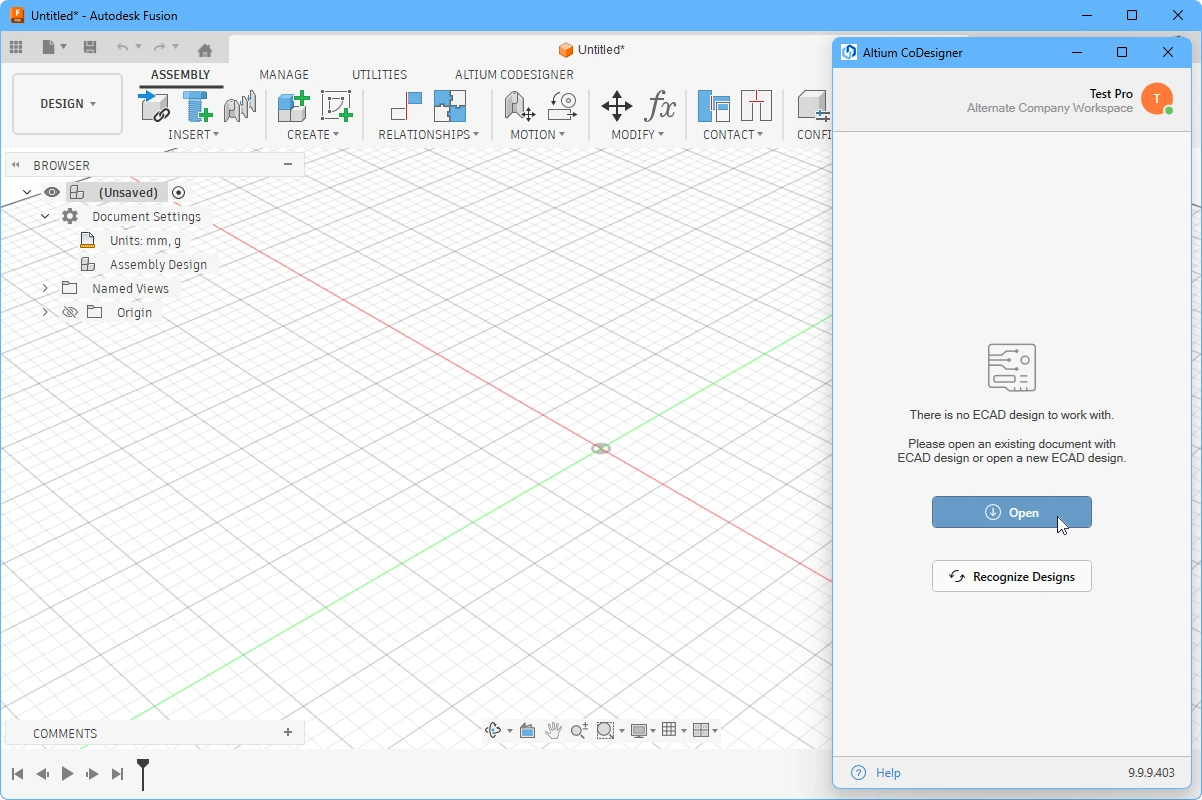 Installieren und aktivieren Sie das Add-In, um in Ihrer MCAD-Software auf CoDesigner zuzugreifen.
So installieren Sie das Add-In:
-
Schließen Sie Autodesk Fusion vor der Installation.
-
Laden Sie das Autodesk Fusion Add-In herunter und installieren Sie es (AltiumCoDesignerFusion_<VersionNo>.exe).
-
Starten Sie Autodesk Fusion und bestätigen Sie, dass das Add-In installiert und verfügbar ist. Wenn dies der Fall ist, ist die Registerkarte Altium CoDesigner im Menüband verfügbar, wie unten gezeigt.
-
Das CoDesigner Add-In fügt Autodesk Fusion das Altium CoDesigner Bedienfeld hinzu. Alle Kollaborationsaktivitäten werden über dieses Bedienfeld ausgeführt.
Arbeiten mit MCAD CoDesigner in Autodesk Fusion
Autodesk Fusion kann mit einer Vielzahl von Dokumenten arbeiten, darunter Teile, Baugruppen, Zeichnungen und verschiedene elektronische Dokumente. Das Leiterplattendesign, das Sie aus ECAD übernehmen, ist eine Baugruppe, und MCAD CoDesigner setzt voraus, dass beim Ausführen eines Pull-Vorgangs ein Fusion-Assembly-Design-Dokument das aktive Dokument ist.
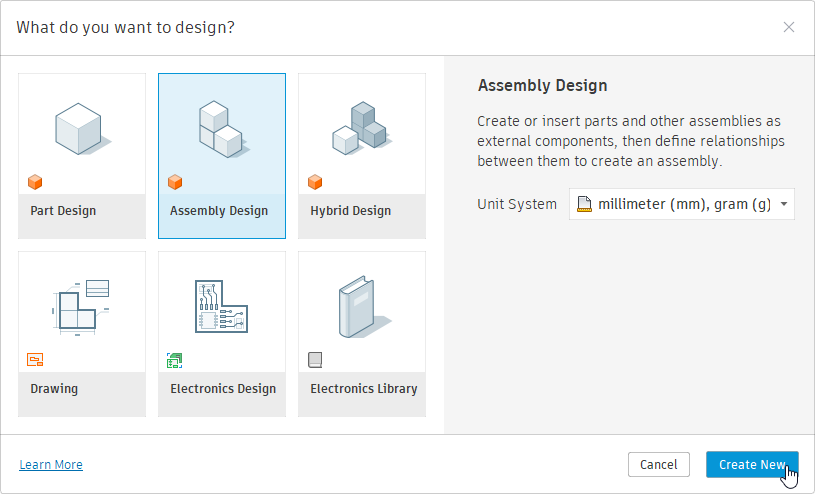 Wählen Sie Assembly Design aus, wenn Sie ein neues Dokument erstellen, um eine PCB in Fusion zu übernehmen.
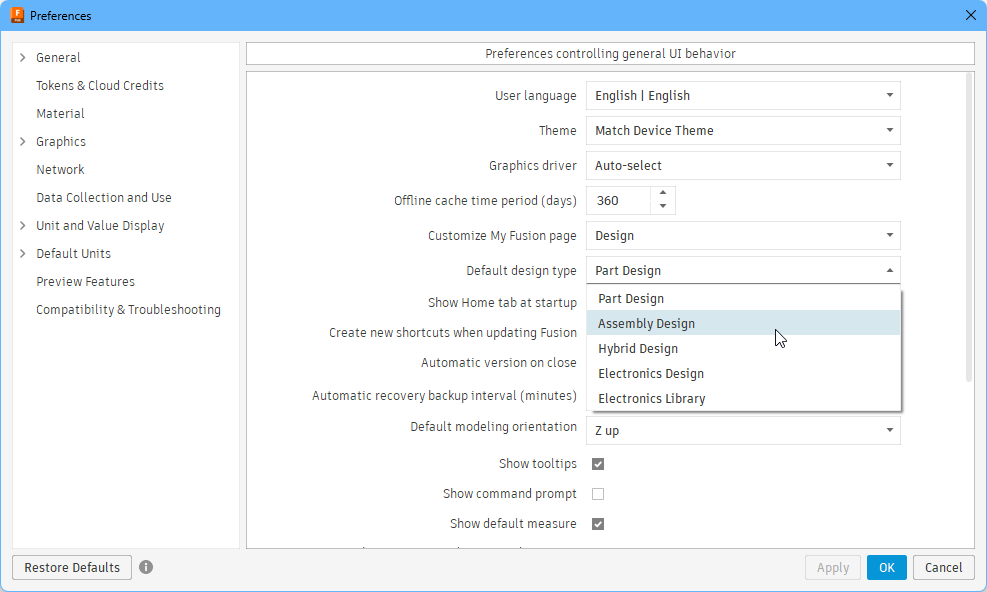 ).
).Anzeigen des CoDesigner-Bedienfelds
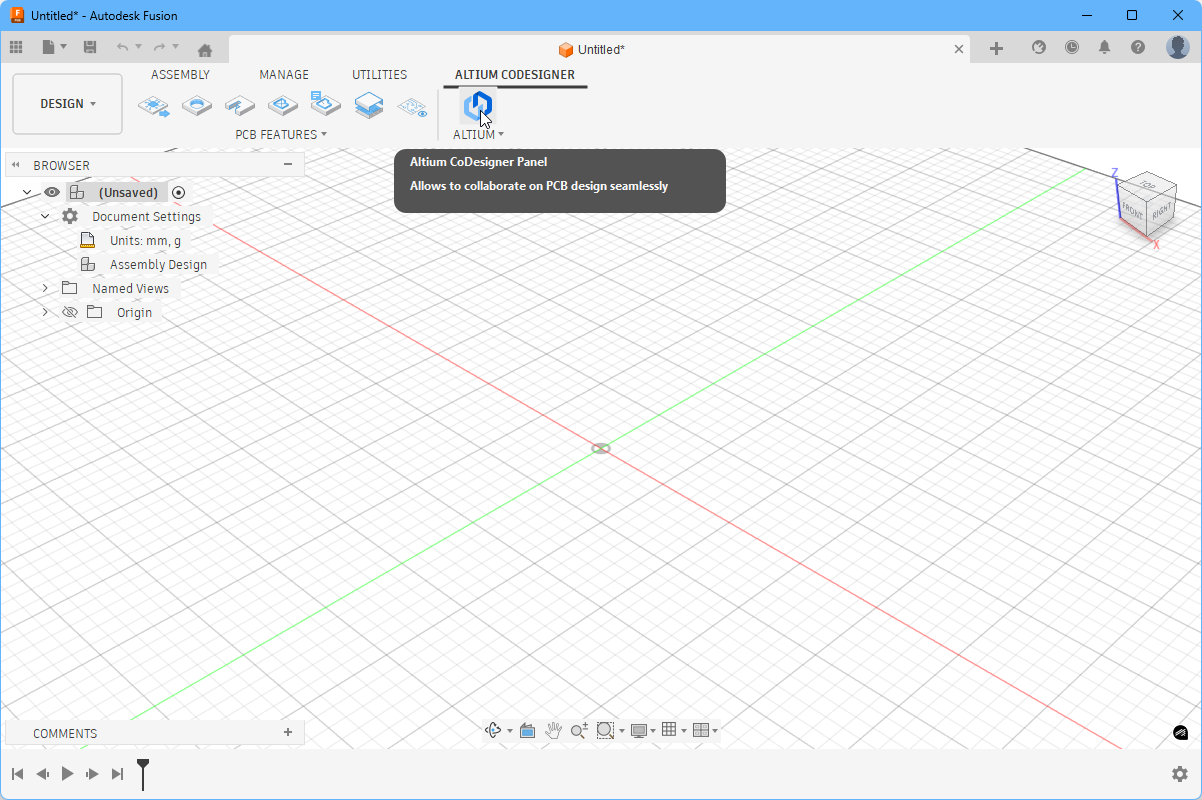 Der Zugriff auf CoDesigner erfolgt über ein Bedienfeld in Autodesk Fusion.
In Autodesk Fusion kann das Altium CoDesigner Bedienfeld durch Klicken auf den Altium CoDesigner Menüeintrag oder die entsprechende Schaltfläche aktiviert werden, wie oben gezeigt.
Verbindung zu Ihrem Workspace aus Autodesk Fusion herstellen
Autodesk Fusion arbeitet mit Ihrer Altium-Designsoftware über einen Workspace zusammen, bei dem Sie sich anmelden müssen.
Wenn Sie nicht angemeldet sind, enthält die Registerkarte Altium CoDesigner Anmeldefelder, wie unten gezeigt. Es gibt zwei Anmeldemodi: einen für die Anmeldung bei einem Altium 365 Workspace und einen anderen für die Anmeldung bei einem Workspace auf einem lokalen Enterprise Server.
Verbindung zu einem Altium 365 Workspace herstellen
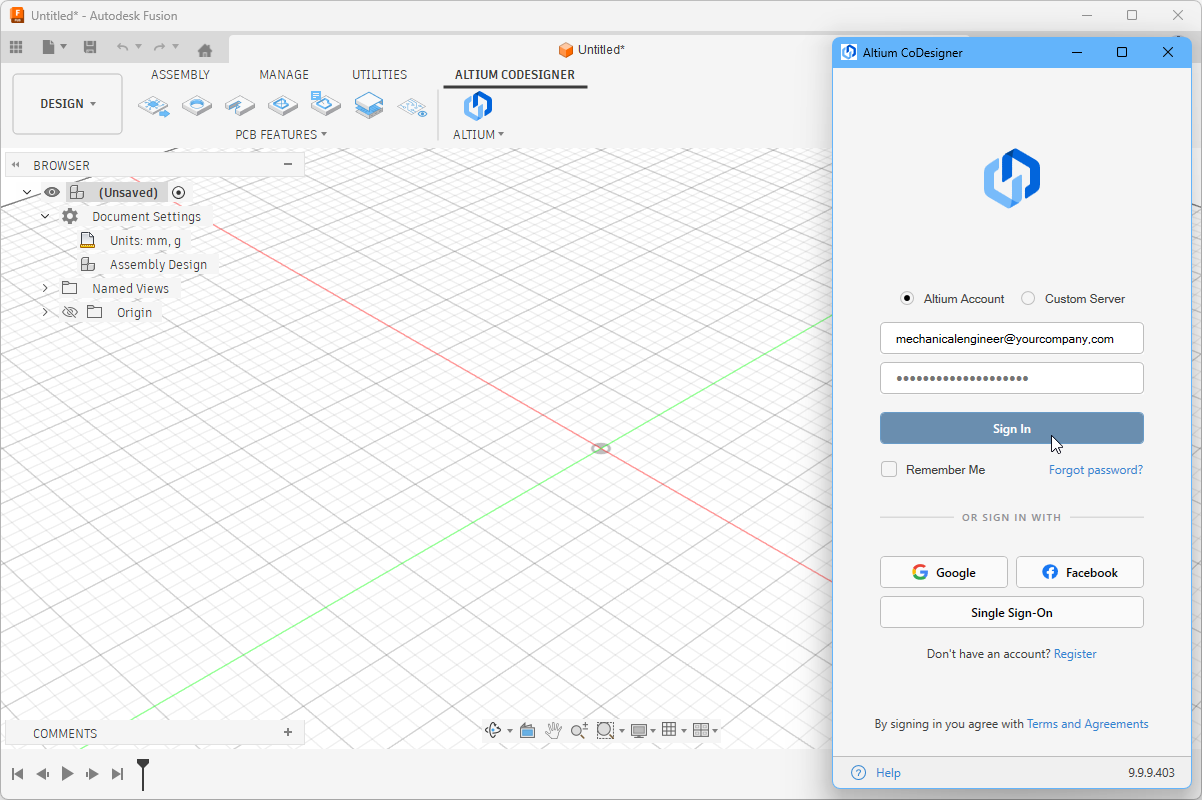 Anmeldung bei einem Altium 365 Workspace.
- Wählen Sie die Option Altium Account im Altium CoDesigner Bedienfeld aus.
- Geben Sie die E-Mail-Adresse, die Sie für die Anmeldung bei Altium Live verwenden, als Ihre Email ein, sowie Ihr Altium Live Password.
- Aktivieren Sie die Option Remember Me, um die Daten (einschließlich des Passworts) zu speichern und jedes Mal automatisch eine Verbindung zu Ihrem Workspace (über die Altium 365 Plattform) herzustellen, wenn Autodesk Fusion gestartet wird.
- Klicken Sie auf die Schaltfläche Sign In, um die Verbindung herzustellen.
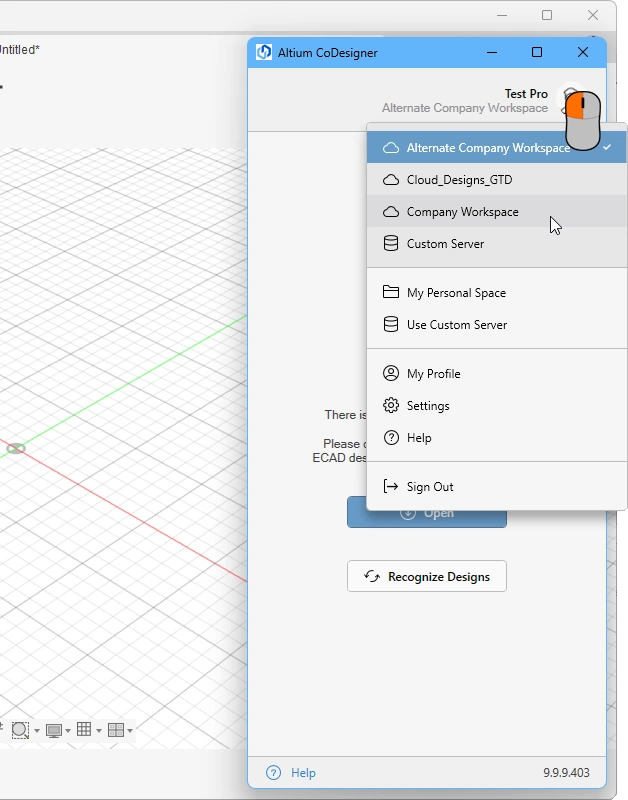
Verbindung zu einem Altium Enterprise Server Workspace herstellen
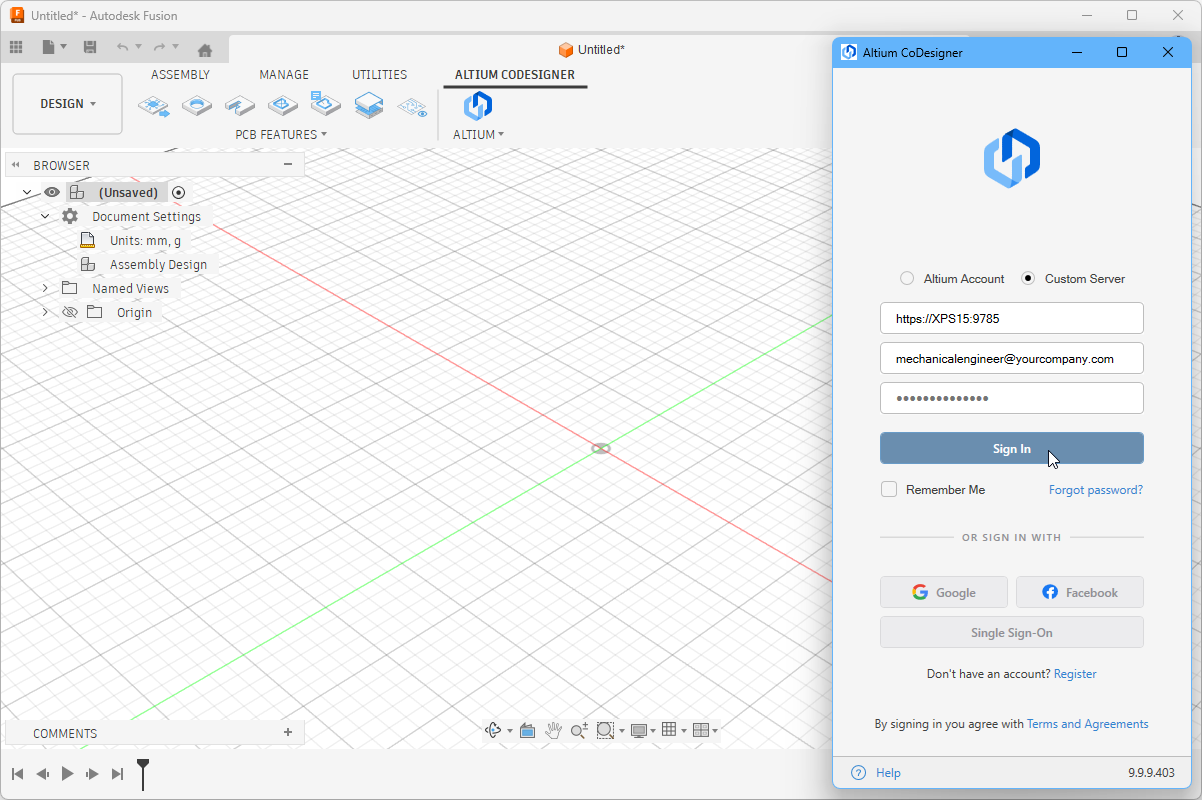 Anmeldung bei einem lokalen Enterprise Server Workspace.
- Wählen Sie die Option Custom Server im Altium CoDesigner Bedienfeld aus.
- Wenn Sie sich zum ersten Mal anmelden, müssen Sie die Server Address (URL) angeben, um eine Verbindung zu Ihrem lokalen Enterprise Server Workspace herzustellen. Die Adresse wird Ihnen von Ihrem Systemadministrator bereitgestellt.
- Geben Sie Ihren User Name und Ihr Password ein; auch diese werden Ihnen vom Systemadministrator bereitgestellt.
- Aktivieren Sie die Option Sign in Automatically, um die Daten (einschließlich des Passworts) zu speichern und jedes Mal automatisch eine Verbindung zu Ihrem Workspace herzustellen, wenn Autodesk Fusion gestartet wird.
Sobald Sie angemeldet sind, können Sie die Zusammenarbeit über Altium CoDesigner beginnen.
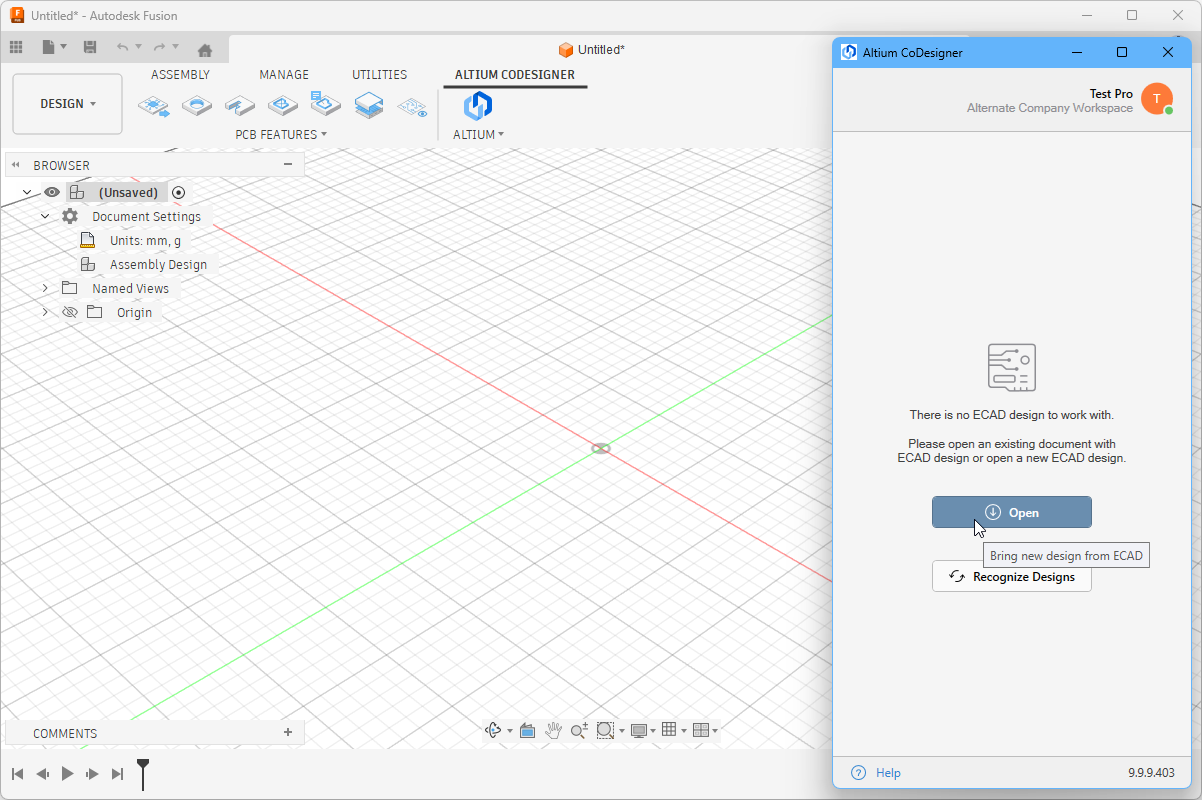 CoDesigner wurde installiert und ist einsatzbereit.
Konfigurieren der Kollaborationseinstellungen in Autodesk Fusion
Nachdem Sie sich angemeldet haben, können die CoDesigner-Einstellungen im Dialogfeld Altium CoDesigner Settings konfiguriert werden, das über den Menüeintrag Settings im CoDesigner-Menü geöffnet wird ( ).
).
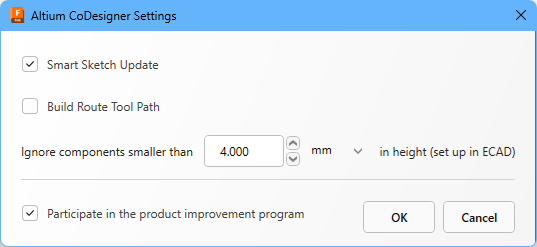 Verwenden Sie den Dialog Altium CoDesigner Settings, um die CoDesigner-Optionen zu konfigurieren.
-
Smart Sketch Update – wenn diese Option aktiviert ist, zeichnet MCAD CoDesigner bei einem Pull nur die Elemente einer Skizze neu, die in ECAD geändert wurden, und behält Maße und Abhängigkeiten bei, die sich auf unveränderte Elemente beziehen. Deaktivieren Sie diese Option, wenn sie zu unerwünschten Ergebnissen führt. Erfahren Sie mehr über die Unterstützung für Smart Sketch Changes.
-
Build Route Tool Path – Der Route Tool Path ist eine Kontur, die zum Ausfräsen der Leiterplatte aus dem Fertigungspanel definiert wird. Deaktivieren Sie diese Option, wenn der Pfad in MCAD nicht benötigt wird. Erfahren Sie mehr über den ECAD Route Tool Path.
-
Ignore components smaller than
<Value><Units>in height – die Leistung von Autodesk Fusion wird von der Anzahl der Komponenten auf der Leiterplatte beeinflusst. Um dies zu verbessern, können kleinere Komponenten vom Synchronisationsprozess ausgeschlossen werden. Konfigurieren Sie diese Option so, dass Komponenten kleiner als<Value><Units>bei einem Pull ausgeschlossen werden. Beachten Sie, dass die Bauteilhöhe in ECAD als Eigenschaft der Komponente (des Footprints) definiert ist; sie entspricht nicht der Höhe des 3D-Modells, das auf dem Footprint platziert ist. Erfahren Sie mehr über das Konfigurieren von CoDesigner zum Ignorieren kleinerer Komponenten. -
Participate in the product improvement program – aktivieren Sie diese Option, um automatisch technische Informationen über Ihre Nutzung von CoDesigner mit Altium zu teilen. Erfahren Sie mehr über das Programm zur Produktverbesserung.
Arbeiten mit der Gerätebaugruppe
Mit Version 3.0 von CoDesigner wurde Unterstützung für Autodesk Fusion hinzugefügt, um im Kontext der Gerätebaugruppe zu arbeiten. CoDesigner in Autodesk Fusion erkennt die Leiterplatte und das Gehäuse und unterstützt den Austausch des Gehäuses zwischen MCAD und ECAD. Erfahren Sie mehr über das Pushen des Gehäuses von MCAD nach ECAD.
 Wählen Sie das Gehäuse im Modellbaum aus und klicken Sie dann auf die Schaltfläche Enclosure auf der Altium CoDesigner-Schaltfläche – prüfen Sie im Panel, ob es erkannt wurde.
Anzeigen von Kupfer und Siebdruck in Autodesk Fusion
In Autodesk Fusion werden das Oberflächenkupfer und der Siebdruck (Komponenten-Overlay) als Sketch Profiles erstellt, die auf dem Board-Objekt gezeichnet werden. Um das Ein-/Ausblenden der Kupfer- und Siebdrucklagen in Autodesk Fusion zu vereinfachen, enthält das Altium CoDesigner Ribbon die Schaltfläche Advanced Geometry (  ). Durch Klicken auf die Schaltfläche werden folgende Skizzenebenen angezeigt: Top Copper, Top Silkscreen (Component Overlay), Bottom Copper und Bottom Silkscreen. Ein weiterer Klick blendet diese Ebenen wieder aus. Diese Ebenen können auch im Objekt-Browser von Autodesk Fusion gezielt ein- oder ausgeblendet werden.
 Verwenden Sie die Schaltfläche Advanced Geometry im Altium CoDesigner Ribbon, um die Top-/Bottom-Kupfer-/Siebdrucklagen schnell ein- oder auszublenden.
Fixieren von Komponenten in Autodesk Fusion
Autodesk Fusion unterstützt das Konzept, eine starre Beziehung zwischen einer Komponente und ihrem übergeordneten Element zu definieren, bekannt als Ground to Parent (Autodesk-Hilfeinfo). Wenn diese Funktion aktiviert ist, bleibt die Position der Komponente relativ zu ihrem übergeordneten Element fixiert und überschreibt alle durch einen Pull aus ECAD verursachten Änderungen an der Komponentenposition.
Wenn die Position einer Komponente nach einem Pull aus ECAD nicht korrekt aktualisiert wird, klicken Sie mit der rechten Maustaste darauf, um zu prüfen, ob sie fixiert ist. Falls ja, wählen Sie Unground From Parent (wie unten gezeigt). Die Komponente wird sofort an die neue Position verschoben, die durch den letzten Pull definiert wurde.
 Einzelne Komponenten können an ihr übergeordnetes Element fixiert werden; zum Lösen der Fixierung klicken Sie mit der rechten Maustaste.
Neben dem manuellen Fixieren einer Komponente an einem übergeordneten Element fixiert Fusion automatisch die folgenden Komponenten:
- Die erste in einem Design erstellte Komponente
- Das erste untergeordnete Element einer beliebigen Komponente
- Eine Komponente, die über Copy / Paste oder Paste New platziert wurde
Um dieses automatische Fixierungsverhalten zu deaktivieren, deaktivieren Sie die Option First component grounded to parent auf der Seite General – Design – Assemblies des Fusion-Dialogs Preferences.
 Deaktivieren Sie diese Option, um zu verhindern, dass Fusion Komponenten automatisch fixiert.
Arbeiten zwischen Autodesk Fusion & Altium CircuitMaker
Altium CircuitMaker wurde für die Maker-Community entwickelt und macht Schaltplanerfassung und PCB-Layout für alle verfügbar. CircuitMaker kann sich außerdem über Altium CoDesigner mit Autodesk Fusion verbinden.
Es gibt Unterschiede in der Arbeitsweise zwischen Altium CircuitMaker und Autodesk Fusion im Vergleich zu anderen unterstützten ECAD-Tools und Autodesk Fusion.
Dazu gehören:
-
Altium CircuitMaker und Autodesk Fusion übertragen Designänderungen über einen Altium 365 Personal Space hin und her. Ein Altium 365 Personal Space ist kostenlos und ideal für alle, die die cloudbasierten Kollaborationsfunktionen von Altium 365 nutzen möchten, ohne einen vollständigen Altium 365 Workspace zum Speichern ihrer Daten zu benötigen.
-
Designänderungen werden zwischen Altium CircuitMaker und Autodesk Fusion mithilfe von Aktionen vom Typ Save und Open übertragen, statt mit Push- und Pull-Aktionen. Klicken Sie beispielsweise in Autodesk Fusion auf die Schaltfläche Open im Altium CoDesigner Ribbon, um ein Design aus ECAD zu laden (
 ). Sie werden außerdem automatisch benachrichtigt, wenn das Design in ECAD gespeichert wird; mit einem einzigen Klick übernehmen Sie diese Änderungen in Autodesk Fusion, wie unten gezeigt.
► Erfahren Sie mehr über die Zusammenarbeit mit einem MCAD-Designer über das Autodesk Fusion CoDesigner Panel in Altium CircuitMaker.
 Das Übertragen von Designänderungen zwischen Autodesk Fusion und Altium CircuitMaker ist jetzt einfacher.
Wie geht es weiter?
Nachdem CoDesigner in Ihrer MCAD-Software installiert und mit Ihrem Workspace verbunden ist, besteht der nächste Schritt darin, die entsprechenden Workspace-Einstellungen zu konfigurieren.
► Erfahren Sie mehr über das Konfigurieren Ihrer Workspace-Einstellungen
 KI-lokalisiert