
Autodesk Fusion für CoDesign vorbereiten
Altium CoDesigner ist eine Schnittstelle zur Übertragung von Leiterplattenentwürfen zwischen den ECAD- und MCAD-Entwurfsdomänen. Sobald das CoDesigner-Add-In in Ihrer MCAD-Software installiert ist, kann CoDesigner Entwurfsänderungen in beide Richtungen übertragen. Die Entwurfsänderungen werden über einen Altium Workspace übertragen, der als Brücke zwischen den ECAD- und MCAD-Domänen dient.
► Prüfen Sie die Versionskompatibilität zwischen Ihrer MCAD-Software und CoDesigner
CoDesigner in Autodesk Fusion® installieren und konfigurieren
Für den Datenaustausch mit Autodesk Fusion müssen Sie das Add-In Altium CoDesigner for Autodesk Fusion installieren.
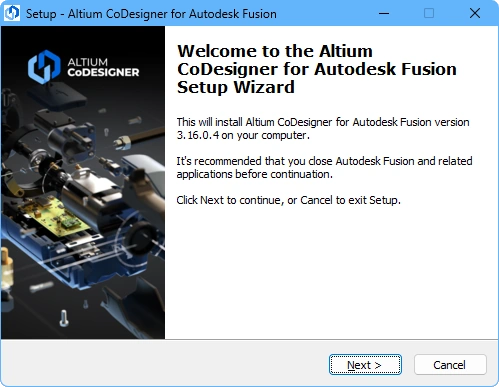 Installieren Sie das Add-In, um in Ihrer MCAD-Software auf CoDesigner zuzugreifen.
So installieren Sie das Add-In:
-
Schließen Sie Autodesk Fusion vor der Installation.
-
Laden Sie das Autodesk Fusion-Add-In (AltiumCoDesignerFusion_<VersionNo>.exe) herunter und installieren Sie es.
-
Starten Sie Autodesk Fusion und prüfen Sie, ob das Add-In installiert und verfügbar ist. Ist dies der Fall, wird im Menüband die Registerkarte Altium CoDesigner angezeigt, wie unten dargestellt.
-
Das CoDesigner-Add-In fügt Autodesk Fusion das Panel Altium CoDesigner hinzu. Alle Aktivitäten zur Zusammenarbeit werden über dieses Panel ausgeführt.
Mit MCAD CoDesigner in Autodesk Fusion arbeiten
Autodesk Fusion kann mit einer Vielzahl von Dokumenten arbeiten, darunter Einzelteile, Baugruppen, Zeichnungen und verschiedene Elektronikdokumente. Der Leiterplattenentwurf, den Sie aus ECAD abrufen, ist eine Baugruppe. MCAD CoDesigner setzt voraus, dass beim Abrufen ein Fusion-Dokument vom Typ „Assembly Design“ aktiv ist.
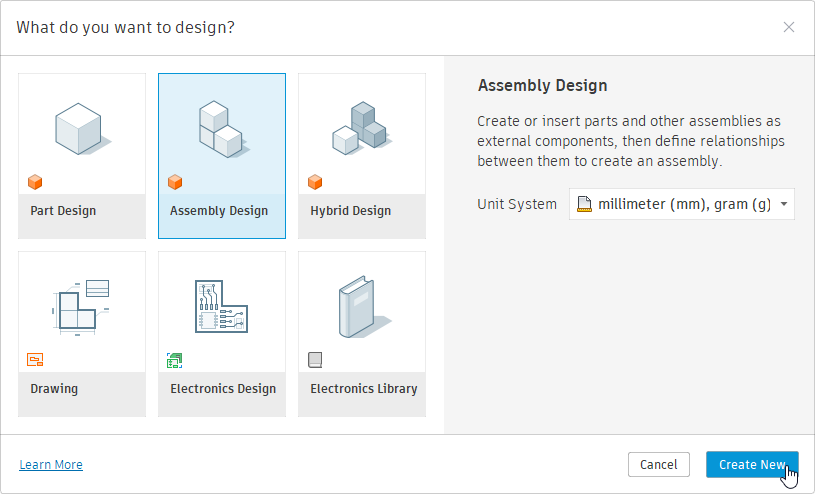 Wählen Sie beim Erstellen eines neuen Dokuments „Assembly Design“, um eine Leiterplatte in Fusion abzurufen.
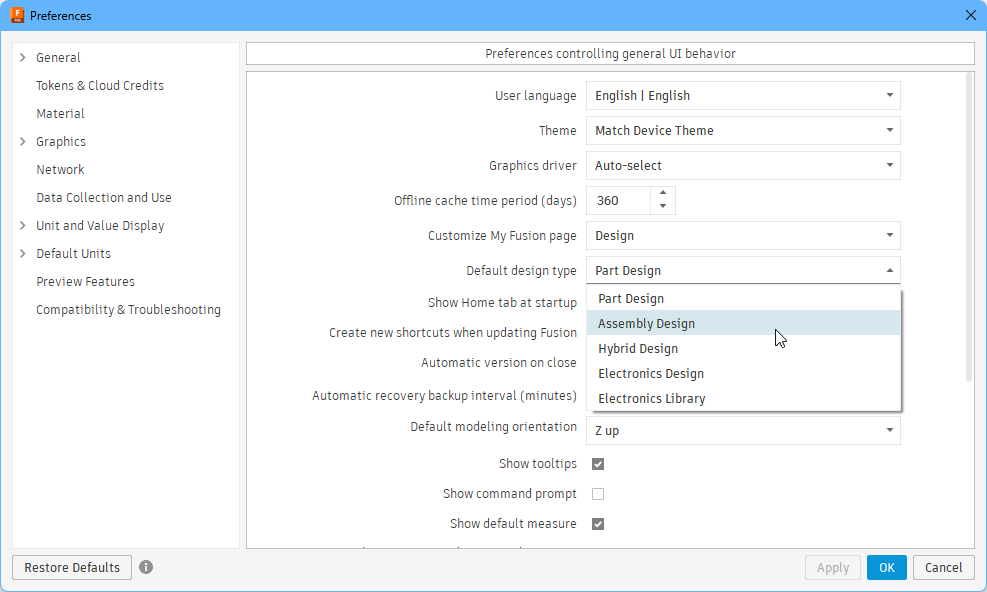 )
Das Panel Altium CoDesigner anzeigen
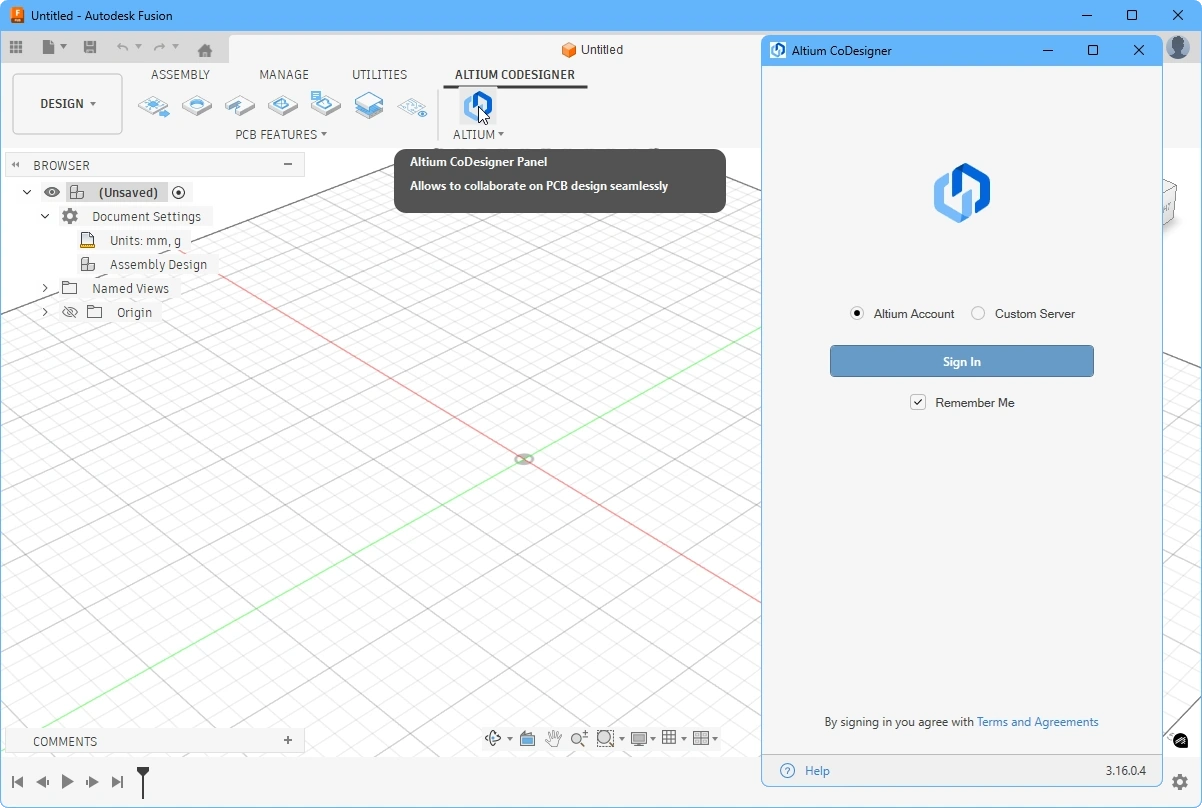 Der Zugriff auf CoDesigner erfolgt über ein Panel in Autodesk Fusion.
In Autodesk Fusion lässt sich das Panel Altium CoDesigner durch Klicken auf den Menüeintrag oder die Schaltfläche Altium CoDesigner aktivieren, wie oben dargestellt.
Von Autodesk Fusion aus eine Verbindung zu Ihrem Workspace herstellen
MCAD CoDesigner in Autodesk Fusion arbeitet über einen Altium Workspace mit Ihrer ECAD-Software (Altium Designer) zusammen. Bei der ersten Verwendung müssen Sie sich dort anmelden. Wenn Sie nicht angemeldet sind, bietet das Panel Altium CoDesigner zwei Anmeldemodi: einen für die Anmeldung bei einem Altium 365 Workspace – Altium Account und einen für die Anmeldung bei einem Workspace auf einem lokalen Enterprise Server – Custom Server.
Ab Version 3.16 verwendet Altium MCAD CoDesigner das einheitliche Anmeldesystem von Altium, das auch in anderen Altium-Lösungen wie Altium Designer zum Einsatz kommt. Das System ist einfach zu bedienen: Wählen Sie den Typ des Altium Workspace aus, mit dem Sie sich verbinden möchten, und klicken Sie auf die Schaltfläche Sign In. Ein Browserfenster wird geöffnet, in dem Sie die Anmeldung abschließen.
Erfahren Sie mehr über die Anmeldung bei Altium MCAD CoDesigner.
Nach der Anmeldung können Sie mit der Zusammenarbeit an Leiterplattenentwürfen über Altium MCAD CoDesigner beginnen.
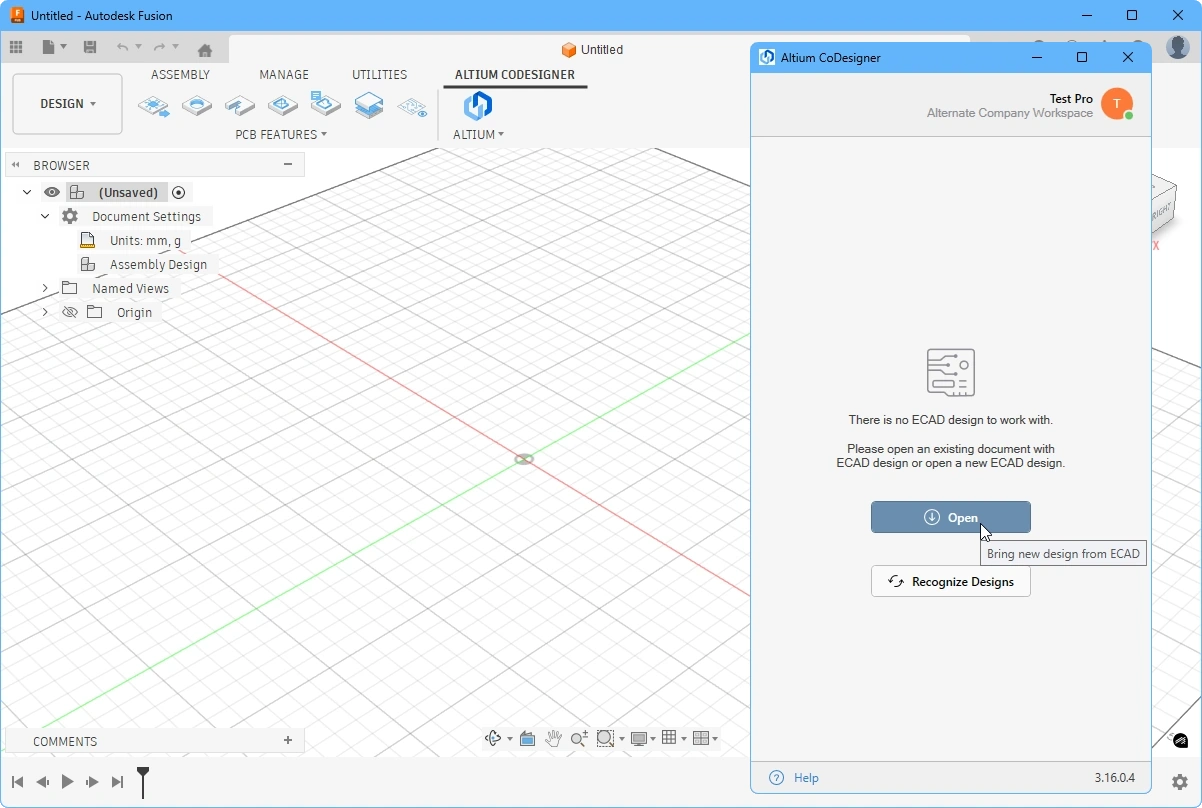 CoDesigner ist installiert und einsatzbereit. Klicken Sie auf Open, um einen Leiterplattenentwurf aus ECAD abzurufen.
MCAD CoDesigner verwalten
Oben im Panel Altium CoDesigner werden Ihr Benutzername, der aktuell verbundene Workspace und ein Profilsymbol angezeigt. Das Symbol enthält einen Punkt, der den Verbindungsstatus zum Workspace anzeigt.
Klicken Sie auf eine beliebige Stelle im Text oder auf das Symbol, um das MCAD CoDesigner-Menü wie unten dargestellt zu öffnen. Hier können Sie zu einem anderen Workspace wechseln (sofern verfügbar), Ihr Profil konfigurieren, auf die Einstellungen für die Zusammenarbeit zugreifen und sich von Ihrem Altium-Konto abmelden.
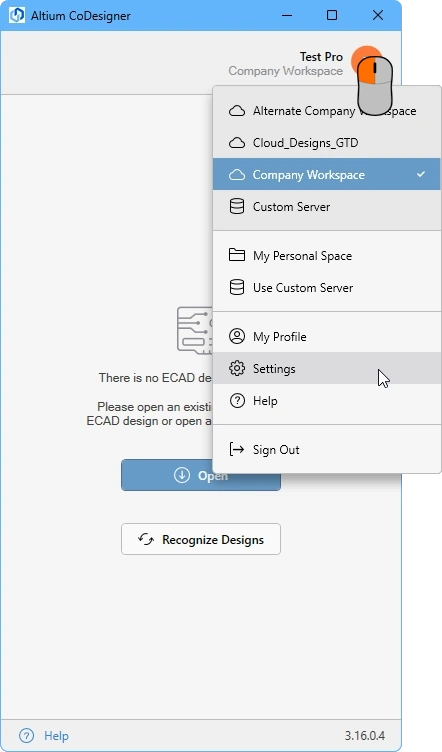 Klicken Sie auf eine beliebige Stelle im Text oder auf das Symbol oben im Panel, um das MCAD CoDesigner-Menü zu öffnen.
Die Einstellungen für die Zusammenarbeit in Autodesk Fusion konfigurieren
Nach der Anmeldung können Sie die CoDesigner-Einstellungen im Dialog Altium CoDesigner Settings konfigurieren. Diesen öffnen Sie über den Menüeintrag Settings im CoDesigner-Menü ( ).
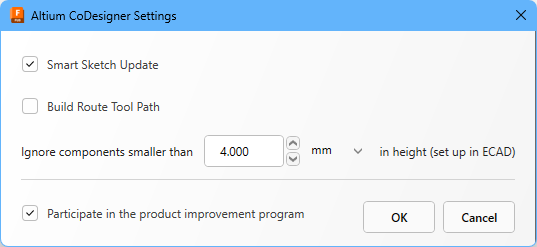 Verwenden Sie den Dialog „Altium CoDesigner Settings“, um die CoDesigner-Optionen zu konfigurieren.
-
Intelligente Skizzenaktualisierung – Wenn diese Option aktiviert ist, zeichnet MCAD CoDesigner beim Abrufen nur die Elemente einer Skizze neu, die in ECAD geändert wurden. Bemaßungen und Abhängigkeiten unveränderter Elemente bleiben dabei erhalten. Deaktivieren Sie diese Option, wenn sie zu unerwünschten Ergebnissen führt. Erfahren Sie mehr über die Unterstützung intelligenter Skizzenänderungen.
-
Build Route Tool Path – Der Fräswerkzeugpfad ist eine Kontur, die zum Ausfräsen der Leiterplatte aus dem Fertigungsnutzen definiert wird. Deaktivieren Sie diese Option, wenn der Pfad in MCAD nicht benötigt wird. Erfahren Sie mehr über den ECAD-Fräswerkzeugpfad.
-
Ignore components smaller than
<Value><Units>in height – Die Leistung von Autodesk Fusion wird durch die Anzahl der Bauteile auf der Leiterplatte beeinflusst. Um dem entgegenzuwirken, können kleinere Bauteile von der Synchronisierung ausgeschlossen werden. Konfigurieren Sie diese Option so, dass beim Abrufen Bauteile mit einer Höhe unter<Value><Units>ausgeschlossen werden. Beachten Sie, dass die Bauteilhöhe in ECAD als Eigenschaft des Bauteils (Footprints) definiert ist. Sie entspricht nicht der Höhe des auf dem Footprint platzierten 3D-Modells. Erfahren Sie mehr darüber, wie Sie CoDesigner so konfigurieren, dass kleinere Bauteile ignoriert werden. -
Participate in the product improvement program – Aktivieren Sie diese Option, um technische Informationen über Ihre Nutzung von CoDesigner automatisch mit Altium zu teilen. Erfahren Sie mehr über das Programm zur Produktverbesserung.
Mit der Gerätebaugruppe arbeiten
Mit Version 3.0 von CoDesigner wurde die Unterstützung für das Arbeiten im Kontext der Gerätebaugruppe in Autodesk Fusion eingeführt. CoDesigner in Autodesk Fusion erkennt die Leiterplatte und das Gehäuse und unterstützt den Austausch des Gehäuses zwischen MCAD und ECAD. Erfahren Sie mehr über das Übertragen des Gehäuses von MCAD nach ECAD.
 Wählen Sie das Gehäuse im Modellbaum aus und klicken Sie anschließend auf die Schaltfläche „Enclosure“ in Altium CoDesigner. Prüfen Sie im Panel, ob das Gehäuse erkannt wurde.
Kupfer und Bestückungsdruck in Autodesk Fusion anzeigen
In Autodesk Fusion werden das Oberflächenkupfer und der Bestückungsdruck (Bauteilaufdruck) als Skizzenprofile auf dem Leiterplattenobjekt erstellt. Um das Ein- und Ausblenden der Kupfer- und Bestückungsdrucklagen in Autodesk Fusion zu vereinfachen, wird Altium CoDesignerDie Multifunktionsleiste enthält die Schaltfläche Advanced Geometry (  ). Durch Klicken auf die Schaltfläche werden die folgenden Skizzen-Layer angezeigt: oberes Kupfer, oberer Bestückungsdruck (Bauteil-Overlay), unteres Kupfer und unterer Bestückungsdruck. Klicken Sie erneut, um diese Layer auszublenden. Diese Layer können auch einzeln im Objektbrowser von Autodesk Fusion ein- und ausgeblendet werden.
 Verwenden Sie die Schaltfläche „Advanced Geometry“ in der Altium CoDesigner-Multifunktionsleiste, um die oberen und unteren Kupfer- und Bestückungsdruck-Layer schnell ein- oder auszublenden.
Fixieren von Komponenten in Autodesk Fusion
Autodesk Fusion unterstützt die Definition einer starren Beziehung zwischen einer Komponente und ihrer übergeordneten Komponente, die als Ground to Parent bezeichnet wird (Autodesk-Hilfe). Wenn diese Funktion aktiviert ist, bleibt die Position der Komponente relativ zu ihrer übergeordneten Komponente unverändert. Positionsänderungen durch einen Pull aus ECAD werden dadurch außer Kraft gesetzt.
Wenn die Position einer Komponente nach einem Pull aus ECAD nicht korrekt aktualisiert wird, klicken Sie mit der rechten Maustaste darauf, um zu prüfen, ob sie fixiert ist. Ist dies der Fall, wählen Sie Unground From Parent (wie unten gezeigt). Die Komponente wird sofort an die neue Position verschoben, die durch den letzten Pull festgelegt wurde.
 Einzelne Komponenten können an ihrer übergeordneten Komponente fixiert werden. Klicken Sie mit der rechten Maustaste, um die Fixierung aufzuheben.
Neben der manuellen Fixierung einer Komponente an einer übergeordneten Komponente fixiert Fusion die folgenden Komponenten automatisch:
- Die erste in einem Design erstellte Komponente
- Die erste untergeordnete Komponente jeder Komponente
- Eine Komponente, die über „Copy / Paste“ oder „Paste New“ platziert wurde
Um diese automatische Fixierung zu deaktivieren, deaktivieren Sie die Option First component grounded to parent auf der Seite General – Design – Assemblies des Fusion-Dialogs Preferences.
 Deaktivieren Sie diese Option, damit Fusion Komponenten nicht automatisch fixiert.
Zusammenarbeit zwischen Autodesk Fusion & Altium CircuitMaker
Das für die Maker-Community entwickelte Altium CircuitMaker macht Schaltplanerfassung und Leiterplattenlayout für alle zugänglich. CircuitMaker kann über Altium CoDesigner auch mit Autodesk Fusion verbunden werden.
Die Zusammenarbeit zwischen Altium CircuitMaker und Autodesk Fusion unterscheidet sich von der Zusammenarbeit zwischen anderen unterstützten ECAD-Werkzeugen und Autodesk Fusion.
Dazu gehören folgende Unterschiede:
-
Altium CircuitMaker und Autodesk Fusion tauschen Designänderungen über einen Altium 365 Personal Space aus. Ein Altium 365 Personal Space ist kostenlos und ideal für alle, die die cloudbasierten Funktionen zur Zusammenarbeit von Altium 365 kennenlernen möchten, ohne einen vollständigen Altium 365 Workspace zur Speicherung ihrer Daten zu benötigen.
-
Designänderungen werden zwischen Altium CircuitMaker und Autodesk Fusion über Aktionen zum Speichern und Öffnen statt über Push- und Pull-Aktionen übertragen. Klicken Sie beispielsweise in Autodesk Fusion auf der Multifunktionsleiste Altium CoDesigner auf die Schaltfläche Open, um ein Design aus ECAD zu laden (
 ). Sie werden außerdem automatisch benachrichtigt, wenn das Design in ECAD gespeichert wird. Mit einem einzigen Klick übernehmen Sie diese Änderungen in Autodesk Fusion, wie unten gezeigt.
► Erfahren Sie mehr über die Zusammenarbeit mit einem MCAD-Konstrukteur über das Autodesk Fusion CoDesigner-Panel in Altium CircuitMaker.
 Die Übertragung von Designänderungen zwischen Autodesk Fusion und Altium CircuitMaker ist jetzt einfacher.
Wie geht es weiter?
Nachdem CoDesigner in Ihrer MCAD-Software installiert und mit Ihrem Workspace verbunden ist, besteht der nächste Schritt darin, die relevanten Workspace-Einstellungen zu konfigurieren.
► Erfahren Sie mehr über das Konfigurieren Ihrer Workspace-Einstellungen
 KI-lokalisiert