
Autodesk Inventor für CoDesign vorbereiten
Altium CoDesigner ist eine Schnittstelle zur Übertragung von Leiterplattenentwürfen zwischen den ECAD- und MCAD-Designumgebungen. Sobald das CoDesigner-Add-In in Ihrer MCAD-Software installiert ist, kann CoDesigner Designänderungen in beide Richtungen übertragen. Die Übertragung erfolgt über einen Altium Workspace, der als Brücke zwischen den ECAD- und MCAD-Umgebungen dient.
► Prüfen Sie die Versionskompatibilität zwischen Ihrer MCAD-Software und CoDesigner
CoDesigner in Autodesk Inventor installieren und konfigurieren
Für den Datenaustausch mit Autodesk® Inventor® müssen Sie das Add-In MCAD CoDesigner for Autodesk Inventor installieren.
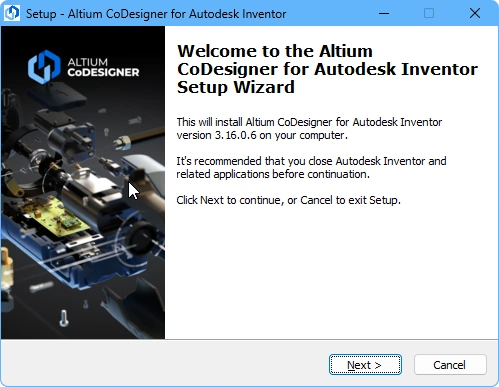 Installieren und aktivieren Sie das Add-In, um in Autodesk Inventor auf CoDesigner zuzugreifen.
So installieren Sie das Add-In:
-
Schließen Sie Autodesk Inventor vor der Installation.
-
Laden Sie das Autodesk Inventor-Add-In herunter und installieren Sie es (siehe die Downloadhinweise unten).
-
Führen Sie das MCAD CoDesigner-Installationsprogramm aus.
-
Starten Sie Autodesk Inventor und überprüfen Sie im Dialogfeld Add-In Manager, ob das Add-In installiert und zum Laden aktiviert ist (
 ).
-
Sobald das Add-In aktiviert ist, können Sie über die Registerkarte Altium CoDesigner im Menüband auf das Panel Altium CoDesigner zugreifen, wie unten beschrieben. Alle Aktivitäten zur Zusammenarbeit werden über dieses Panel ausgeführt.
Das CoDesigner-Panel anzeigen
In Autodesk Inventor können Sie das Altium CoDesigner-Panel aktivieren, indem Sie im Menüband zur Registerkarte Altium CoDesigner wechseln und dann auf die Panel-Schaltfläche klicken, wie unten dargestellt.
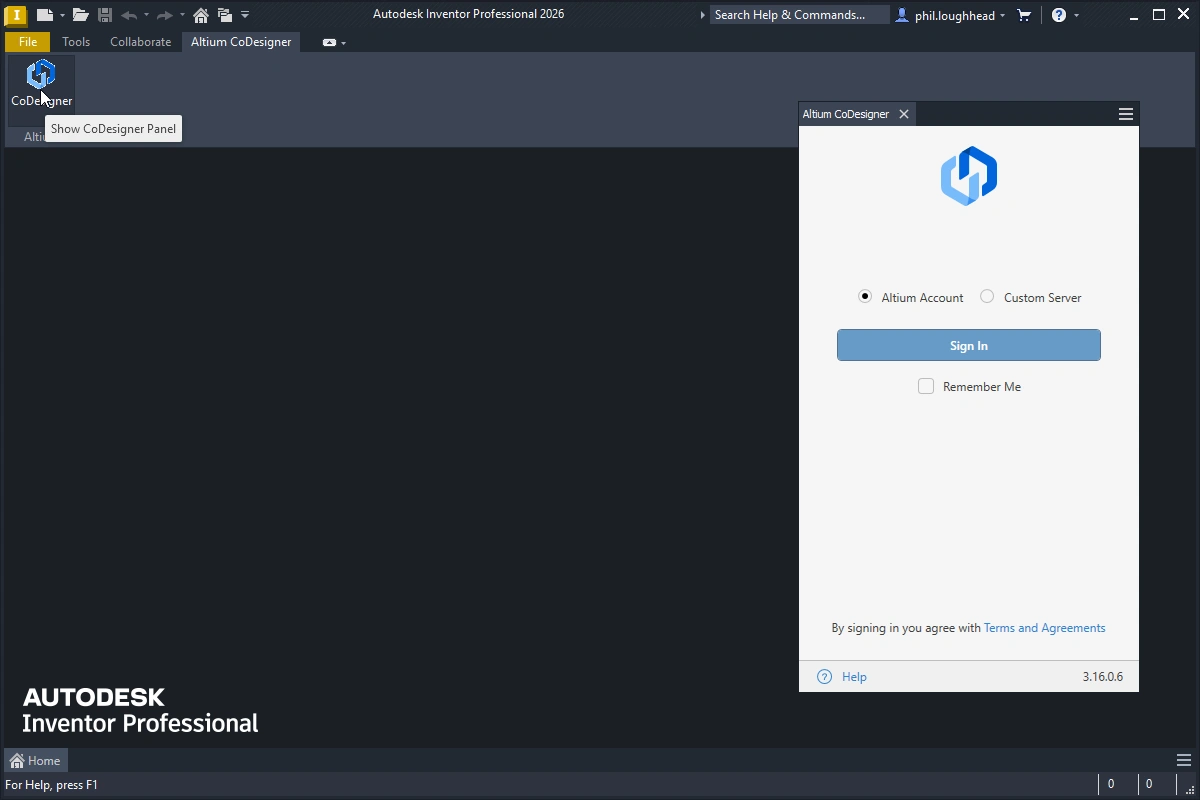 Der Zugriff auf CoDesigner erfolgt über ein Panel in Autodesk Inventor.
Wenn das Panel Altium CoDesigner in Autodesk Inventor nicht automatisch angezeigt wird:
-
Wählen Sie im Menüband die Registerkarte Altium CoDesigner aus, wie oben dargestellt.
-
Klicken Sie auf die Schaltfläche „Show CoDesigner“, um das Panel anzuzeigen.
Von Autodesk Inventor aus eine Verbindung zu Ihrem Workspace herstellen
MCAD CoDesigner in Autodesk Inventor arbeitet über einen Altium Workspace mit Ihrer ECAD-Software (Altium Designer) zusammen. Bei der ersten Verwendung müssen Sie sich bei diesem Workspace anmelden. Wenn Sie nicht angemeldet sind, bietet das Panel Altium CoDesigner zwei Anmeldemodi: einen für die Anmeldung bei einem Altium 365 Workspace – Altium Account und einen für die Anmeldung bei einem Workspace auf einem On-Prem Enterprise Server – Custom Server.
Ab Version 3.16 verwendet Altium MCAD CoDesigner das einheitliche Anmeldesystem von Altium, das auch in anderen Altium-Lösungen wie Altium Designer zum Einsatz kommt. Das System ist einfach zu bedienen: Wählen Sie den Typ des Altium Workspace aus, mit dem Sie sich verbinden möchten, und klicken Sie auf die Schaltfläche Sign In. Ein Browserfenster wird geöffnet, in dem Sie die Anmeldung abschließen.
Erfahren Sie mehr über die Anmeldung bei Altium MCAD CoDesigner.
Sobald Sie angemeldet sind, können Sie mit der Zusammenarbeit an Leiterplattenentwürfen über Altium MCAD CoDesigner beginnen.
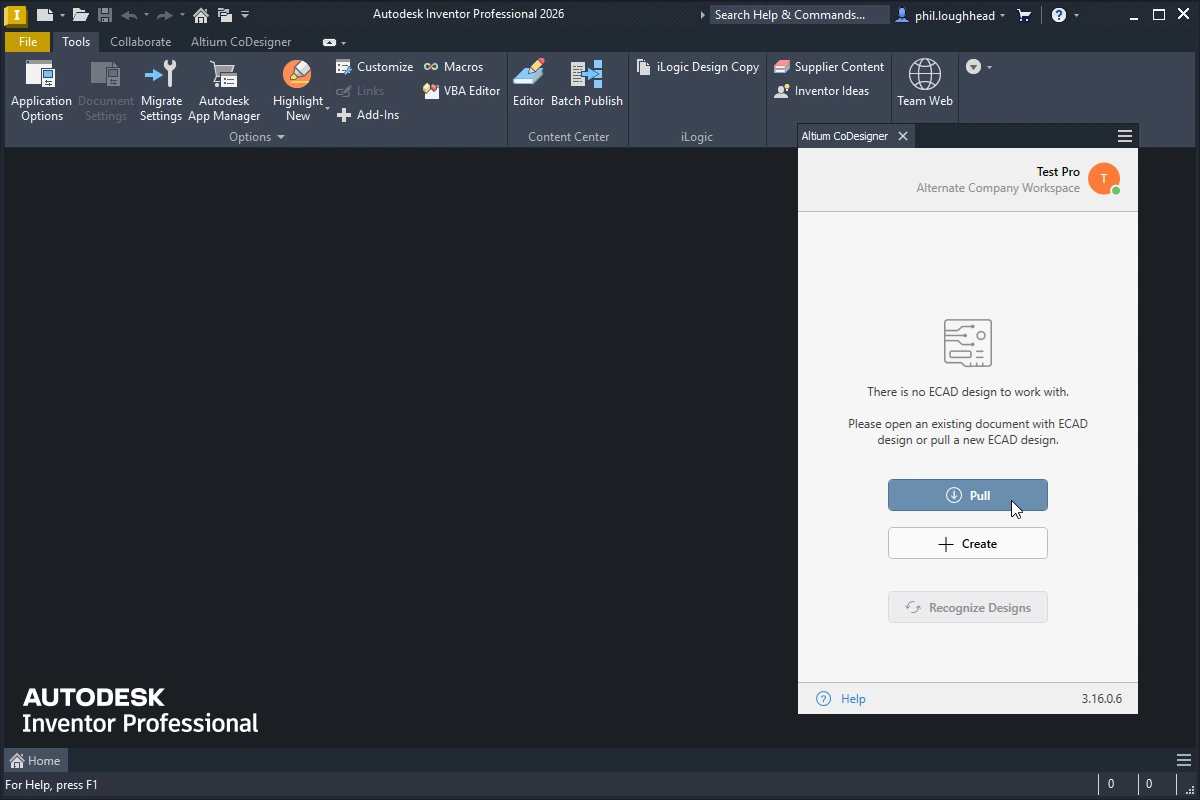 CoDesigner ist installiert und einsatzbereit. Klicken Sie auf Pull, um einen Leiterplattenentwurf aus ECAD abzurufen.
MCAD CoDesigner verwalten
Im oberen Bereich des Altium CoDesigner-Panels werden Ihr Benutzername, der aktuell verbundene Workspace und ein Identitätssymbol angezeigt. Das Symbol enthält einen Punkt, der den Verbindungsstatus zum Workspace anzeigt.
Klicken Sie auf eine beliebige Stelle im Text oder auf das Symbol, um das MCAD CoDesigner-Menü anzuzeigen, wie unten dargestellt. Hier können Sie zu einem anderen Workspace wechseln (sofern verfügbar), Ihr Profil konfigurieren, auf die Einstellungen für die Zusammenarbeit zugreifen und sich von Ihrem Altium-Konto abmelden.
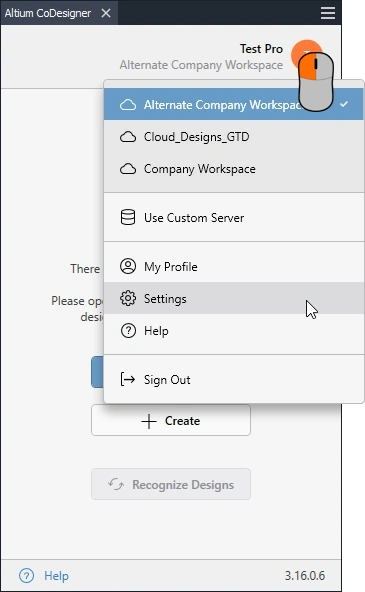 Klicken Sie auf eine beliebige Stelle im Text oder auf das Symbol im oberen Bereich des Panels, um das MCAD CoDesigner-Menü anzuzeigen.
Einstellungen für die Zusammenarbeit in Autodesk Inventor konfigurieren
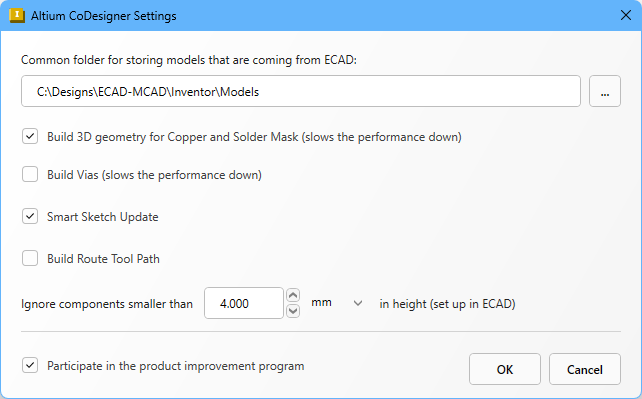
Nach der Anmeldung können Sie die CoDesigner-Einstellungen im Dialogfeld Altium CoDesigner Settings konfigurieren. Dieses öffnen Sie über den Menüeintrag Settings im CoDesigner-Menü, wie oben dargestellt.
-
Common folder for storing models that are coming from ECAD - Alle von CoDesigner erstellten Bauteilmodelle werden unabhängig vom zugehörigen Projekt an diesem Speicherort abgelegt. Beachten Sie, dass CoDesigner das Leiterplattenbauteil und die Leiterplattenbaugruppe in dem Projektordner erstellt, der beim ersten Abrufen in Autodesk Inventor angegeben wurde. Wenn kein Speicherort angegeben ist, werden alle Bauteilmodelle im Projektordner erstellt und stehen nicht zur Wiederverwendung in anderen Projekten zur Verfügung.
-
Build 3D geometry for Copper - Die Kupferlagen auf der Ober- und Unterseite werden stets als Dekorbilder auf den Oberflächen des Leiterplattenbauteils dargestellt. Wenn diese Option aktiviert ist, erstellt CoDesigner zusätzlich Extrusionsfeatures zur Darstellung aller Kupferlagen sowie der Durchkontaktierungspads. Beachten Sie, dass das Aktivieren dieser Option große Datenmengen erzeugen kann, die die Leistung erheblich beeinträchtigen.
-
Build Vias - Aktivieren Sie diese Option, um auch die metallisierten Hülsen der Vias einzubeziehen. Beachten Sie, dass das Aktivieren dieser Option große Datenmengen erzeugen kann, die die Leistung erheblich beeinträchtigen.
-
Smart Sketch Update - Wenn diese Option aktiviert ist, zeichnet MCAD CoDesigner beim Abrufen nur die Elemente einer Skizze neu, die in ECAD geändert wurden. Bemaßungen und Abhängigkeiten unveränderter Elemente bleiben dabei erhalten. Deaktivieren Sie diese Option, wenn sie zu unerwünschten Ergebnissen führt. Erfahren Sie mehr über die Unterstützung für intelligente Skizzenänderungen.
-
Build Route Tool Path – Der Fräswerkzeugpfad ist eine definierte Kontur zum Herausfräsen der Leiterplatte aus dem Fertigungsnutzen. Deaktivieren Sie diese Option, wenn der Pfad in MCAD nicht benötigt wird. Erfahren Sie mehr über den ECAD-Fräswerkzeugpfad.
-
Ignore components smaller than
<Value><Units>in height - Kleinere Bauteile können von der Synchronisierung ausgeschlossen werden. Konfigurieren Sie diese Option, um beim Abrufen Bauteile mit einer Höhe unter<Value><Units>auszuschließen. Beachten Sie, dass die Bauteilhöhe in ECAD als Eigenschaft des Bauteils (Footprints) definiert ist. Sie entspricht nicht der Höhe des auf dem Footprint platzierten 3D-Modells. Erfahren Sie mehr darüber, wie Sie CoDesigner so konfigurieren, dass kleinere Bauteile ignoriert werden. -
Participate in the product improvement program - Aktivieren Sie diese Option, um automatisch technische Informationen über Ihre Nutzung von CoDesigner an Altium zu übermitteln. Erfahren Sie mehr über das Programm zur Produktverbesserung.
Wie geht es weiter?
Nachdem CoDesigner in Ihrer MCAD-Software installiert und mit Ihrem Workspace verbunden ist, besteht der nächste Schritt darin, die entsprechenden Workspace-Einstellungen zu konfigurieren.
► Erfahren Sie mehr über das Konfigurieren Ihrer Workspace-Einstellungen
 KI-lokalisiert