
Onshape für CoDesign vorbereiten
Auf einen Blick
- Ermitteln Sie, welche Onshape- und Altium-Lösungen benötigt werden, und aktivieren Sie die Altium 365-Integration.
- Richten Sie den Ordner für die Bauteilbibliothek, das Bibliotheksdokument und die PCB Studio-Einstellungen in Onshape ein.
- Erfahren Sie, wie Sie ein Leiterplattendesign importieren, Baugruppenänderungen synchronisieren und Aktualisierungen an Ihren Altium Workspace zurücksenden.
Altium CoDesigner ist eine Schnittstelle zur Übertragung von Leiterplattenentwürfen zwischen den ECAD- und MCAD-Entwicklungsumgebungen. Designänderungen werden über einen Altium Workspace übertragen, der als Brücke zwischen den ECAD- und MCAD-Umgebungen dient.
Altium MCAD CoDesigner arbeitet mit Onshape zusammen, einer vollständig cloudnativen Plattform für computergestütztes Design (CAD) und Produktdatenmanagement (PDM).
Für die gemeinsame Entwicklung mit Altium Designer und Onshape benötigen Sie:
-
Ein Onshape-Konto mit aktiviertem PCB Studio
-
Eine Altium Designer-Lizenz mit Zugriff auf Altium 365
Über die bestehenden Abonnements hinaus sind keine zusätzliche Software, Plug-ins oder weiteren Lizenzen erforderlich, da die CoDesign-Unterstützung direkt in beide Plattformen integriert ist.
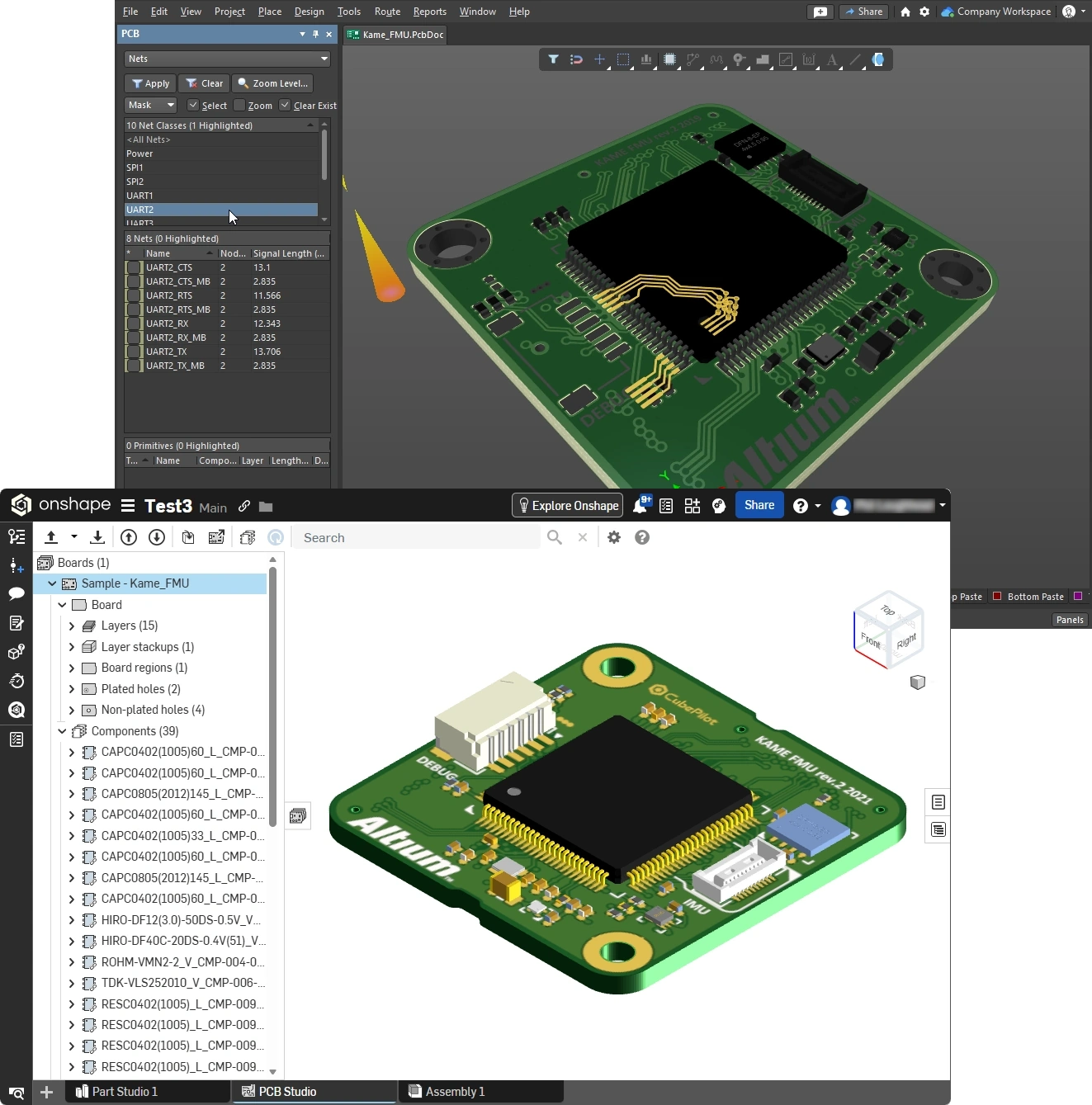
Altium 365 für die Zusammenarbeit mit Onshape konfigurieren
-
Wählen Sie Admin - Extensions und klicken Sie anschließend auf die Kachel Onshape PCB Studio Connector (
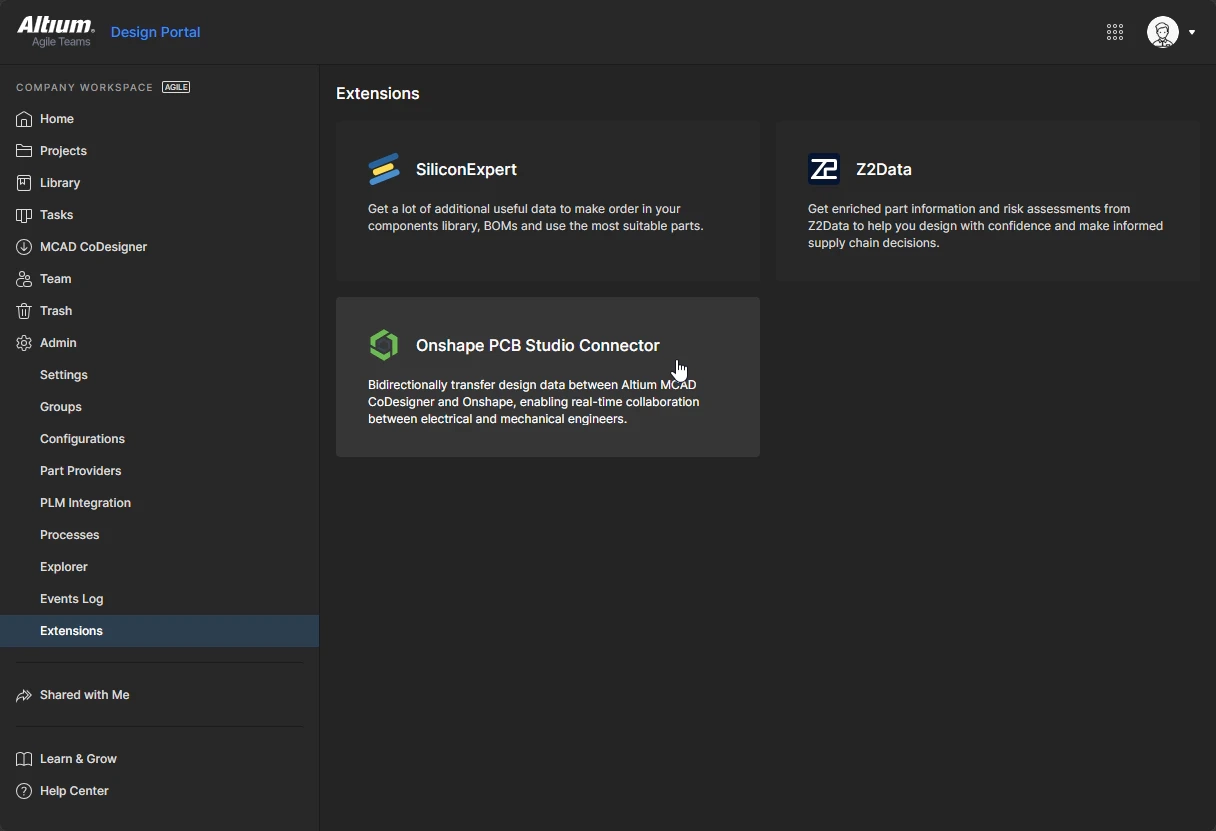 ). Erfahren Sie mehr über das Aktivieren von Erweiterungen in Altium 365.
-
Die Einrichtungsansicht für den Onshape PCB Studio Connector wird geöffnet. Klicken Sie auf Activate, um Onshape den Zugriff auf Ihren Altium 365 Workspace zu ermöglichen (
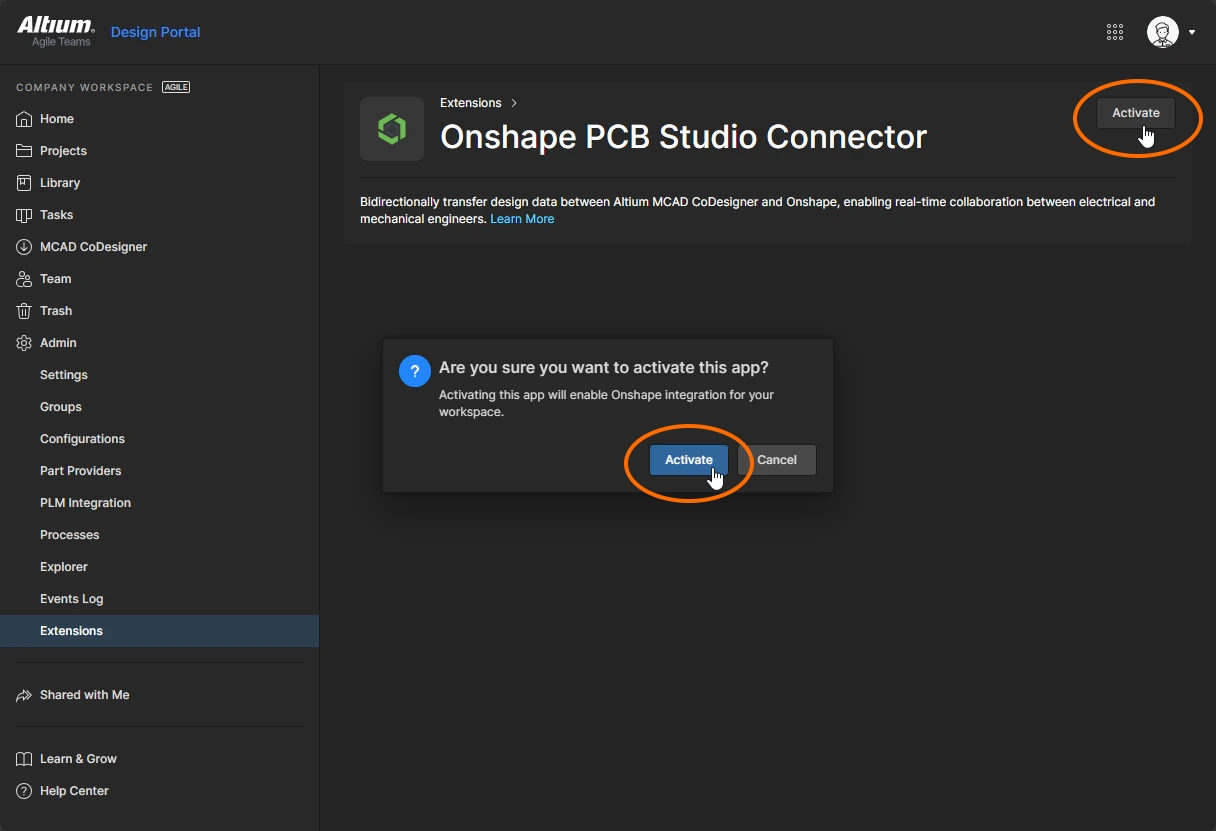 ).
Onshape für die Zusammenarbeit mit ECAD konfigurieren
-
Melden Sie sich in Ihrem Browser bei Ihrem Onshape-Konto an.
-
Klicken Sie oben rechts auf Ihren Namen und wählen Sie im Menü My account aus (
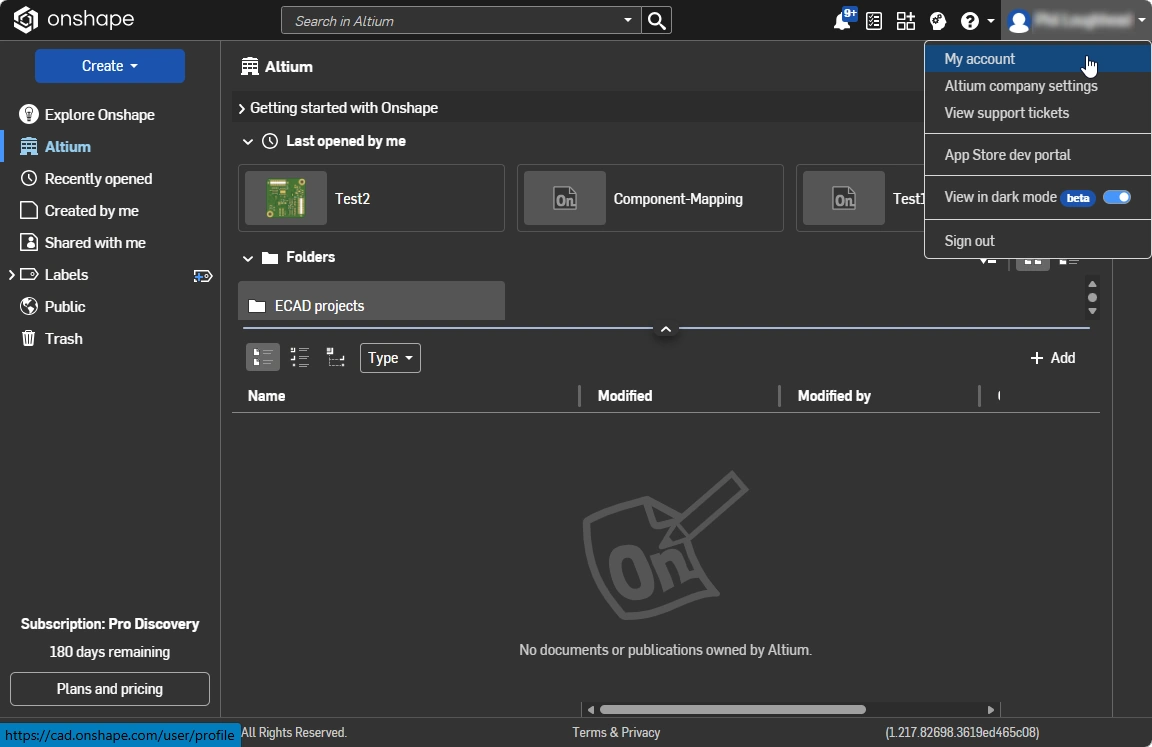 ).
-
Aktivieren Sie zunächst den Zugriff auf Altium 365. Klicken Sie dazu im Menü links auf Integrations.
-
Wenn 365 verfügbar ist, wird es in der Liste der verfügbaren Integrationen angezeigt. Klicken Sie auf die Schaltfläche Add Altium 365 Account, um es hinzuzufügen (
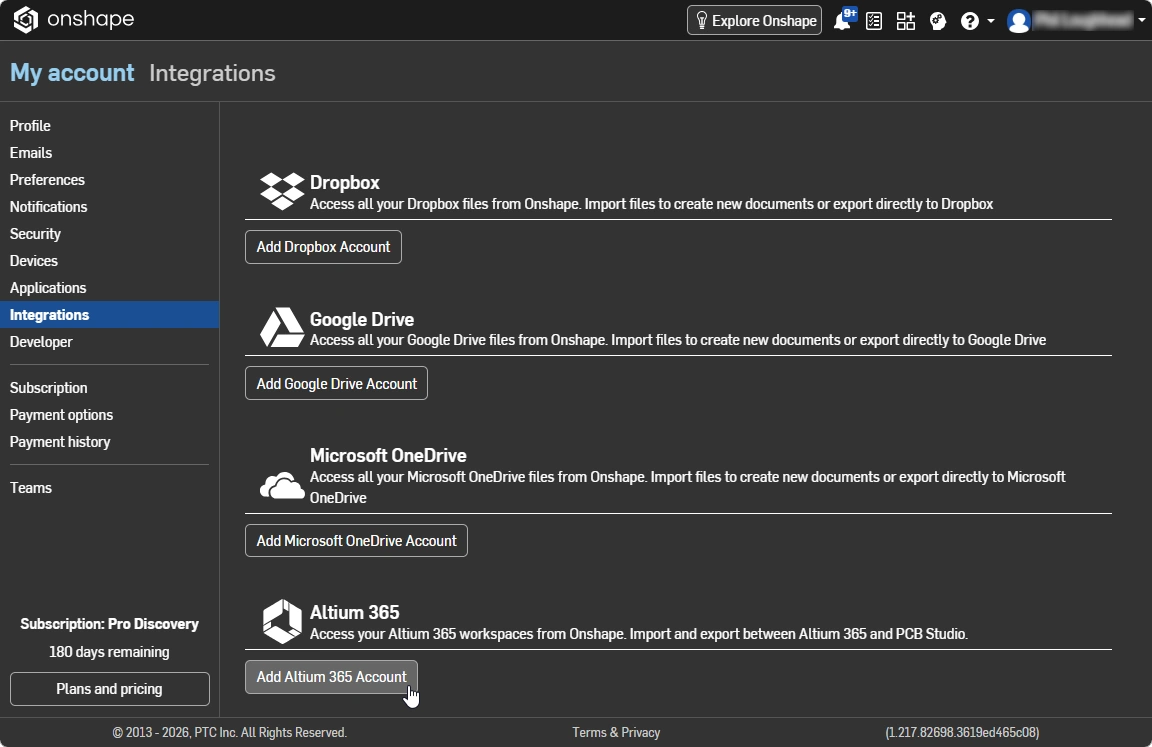 ). Sie müssen Onshape Zugriff auf Ihr Altium-Benutzerkonto gewähren, damit Leiterplattenentwürfe aus Ihrem Altium Workspace abgerufen und dorthin übertragen werden können.
-
Klicken Sie oben links im Browser auf Onshape, um zur Explorer-ähnlichen Ansicht mit Ordnern und Dokumenten zurückzukehren (
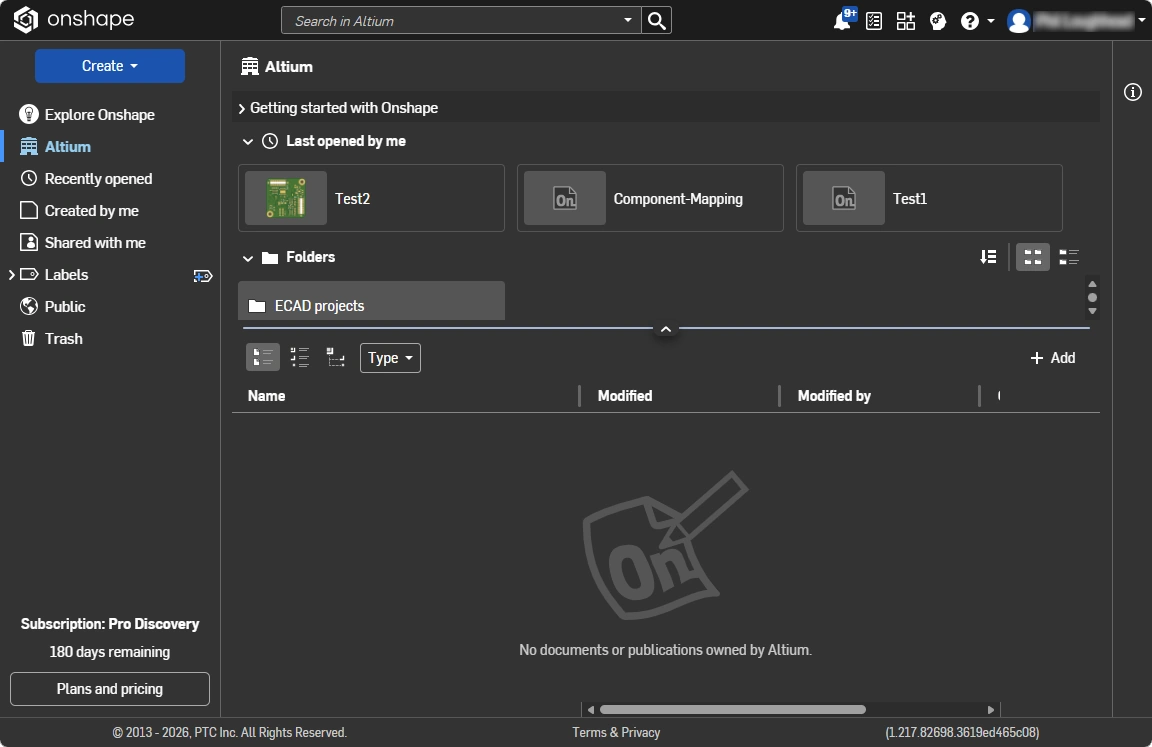 ).
-
Bevor ein ECAD-Design in Onshape geöffnet werden kann, müssen ein Standard-Bibliotheksdokument und ein Komponentenordner erstellt und im Einrichtungsdialog angegeben werden. Gehen Sie dazu wie folgt vor:
-
Erstellen Sie in Onshape einen Ordner zum Speichern von ECAD-Designs.
-
Erstellen Sie in diesem ECAD-Ordner einen Ordner namens „Library Components“ (zum Speichern von Komponentenmodellen) sowie ein Dokument namens „Library Components“ (zum Speichern von Komponenteninformationen). Dieses Dokument wird geöffnet.
-
Klicken Sie im Bibliotheksdokument unten links auf das Symbol + und wählen Sie im Menü PCB Studio erstellen aus (
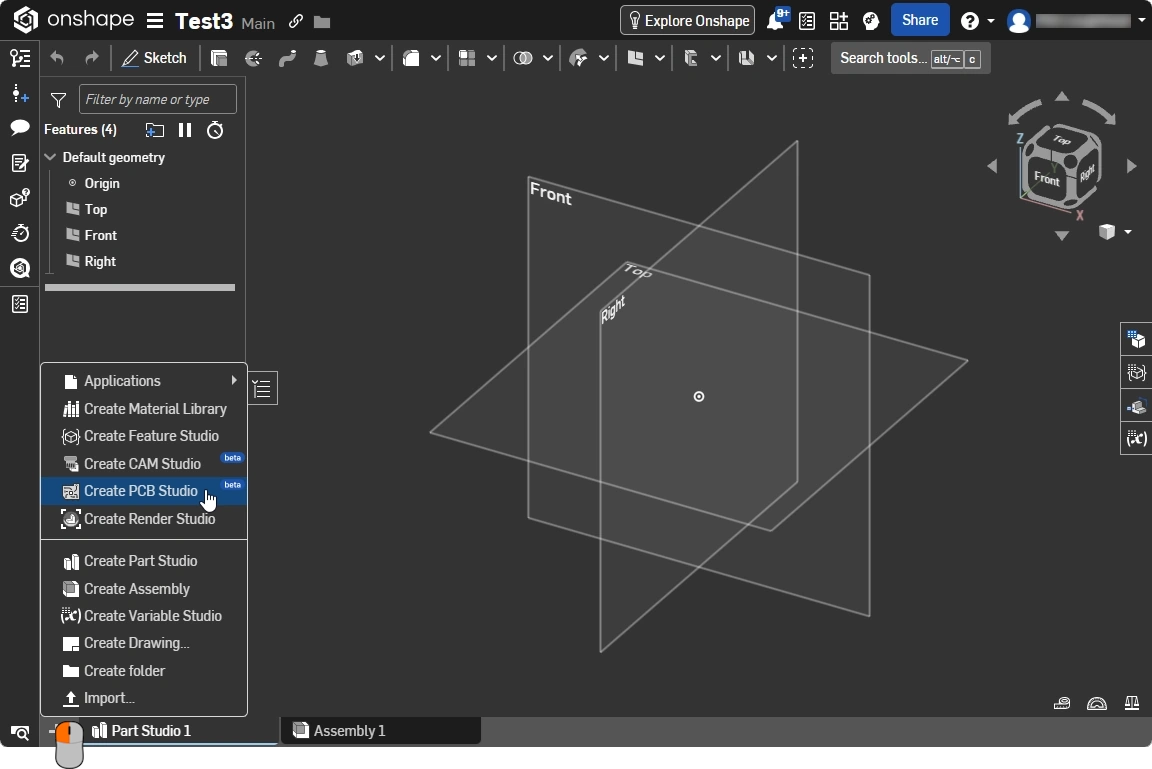 ). Beachten Sie, dass die ECAD-Anbindung an Onshape innerhalb eines Onshape-Dokuments erfolgt, dem ein PCB Studio hinzugefügt wurde.
-
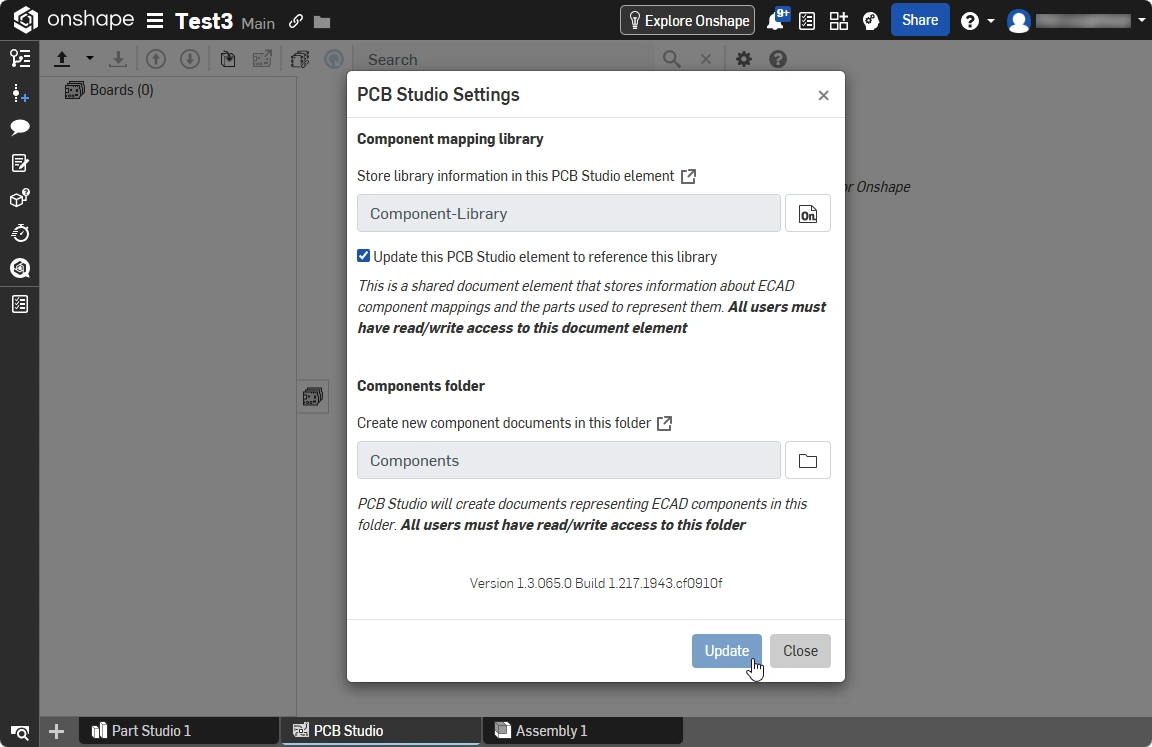
Klicken Sie auf der Registerkarte „PCB Studio“ (prüfen Sie zur Bestätigung die Registerkarten am unteren Rand) auf die Schaltfläche Settings (
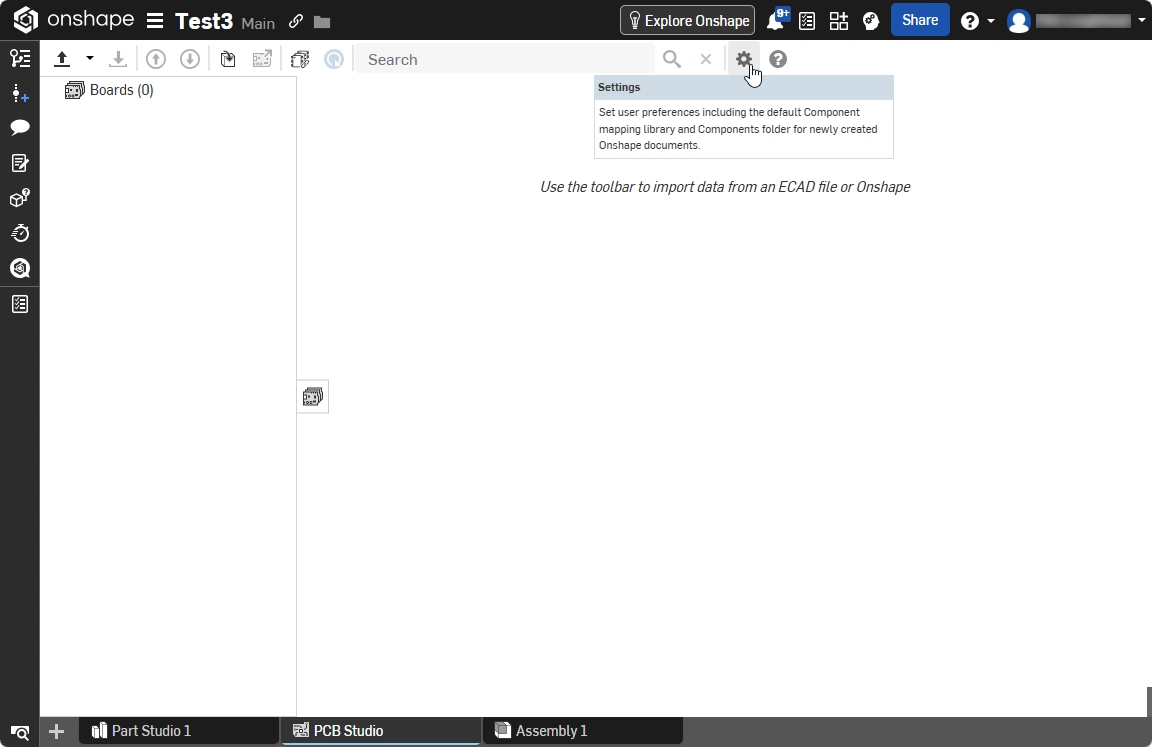 ), um den Dialog PCB Studio Settings zu öffnen.
-
Das obere Feld verweist auf das Library Components-Dokument (die aktuell geöffnete Datei), das untere Feld auf den Ordner „Library Components“. Konfigurieren Sie diese beiden Felder und klicken Sie auf Update (
 ).
-
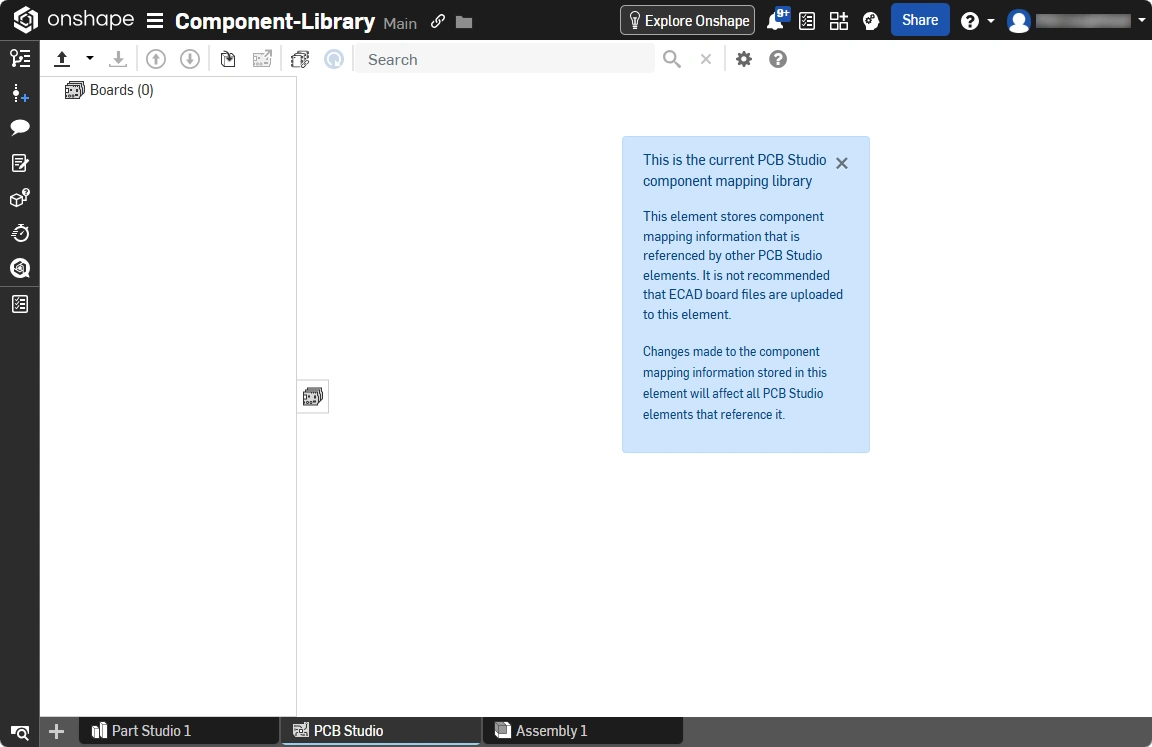
Das Library Components-Dokument wird von Onshape als spezielles Dokument erkannt (
 ). Schließen Sie dieses Dokument.
-
-
Sie können nun ein ECAD-Design aus dem Altium Workspace importieren. Erstellen und öffnen Sie dazu zunächst ein neues Onshape-Dokument und fügen Sie anschließend ein PCB Studio hinzu (
).
-
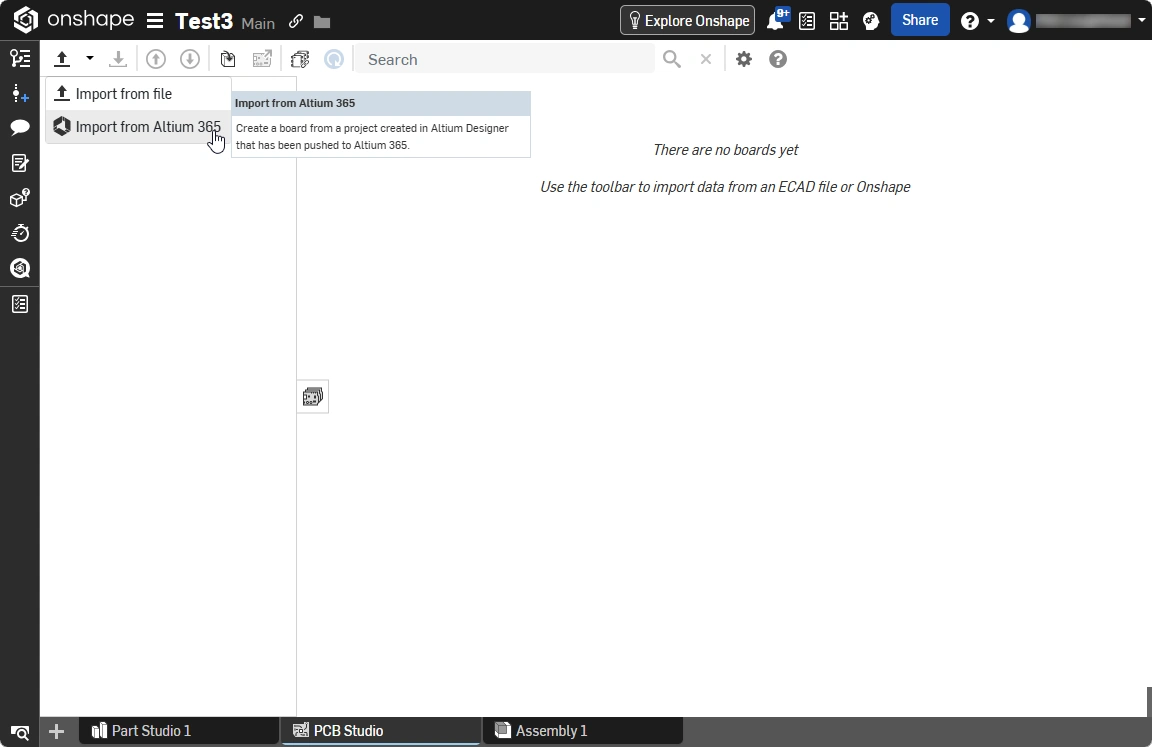
Klicken Sie auf den Dropdown-Pfeil der Schaltfläche Import ECAD files und wählen Sie im Menü Import from Altium 365 aus (
 ).
-
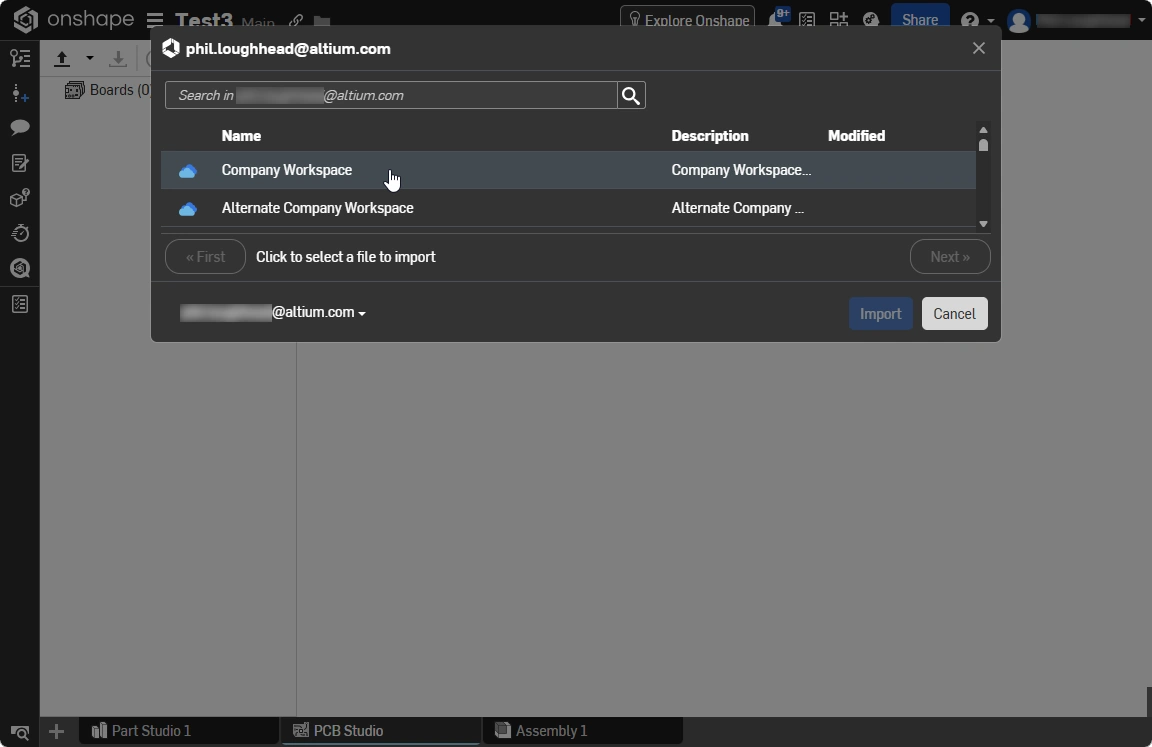
Wählen Sie im daraufhin angezeigten Dialog Open zunächst den Workspace (
 ) und anschließend das gewünschte Leiterplattenprojekt aus der Liste aus (
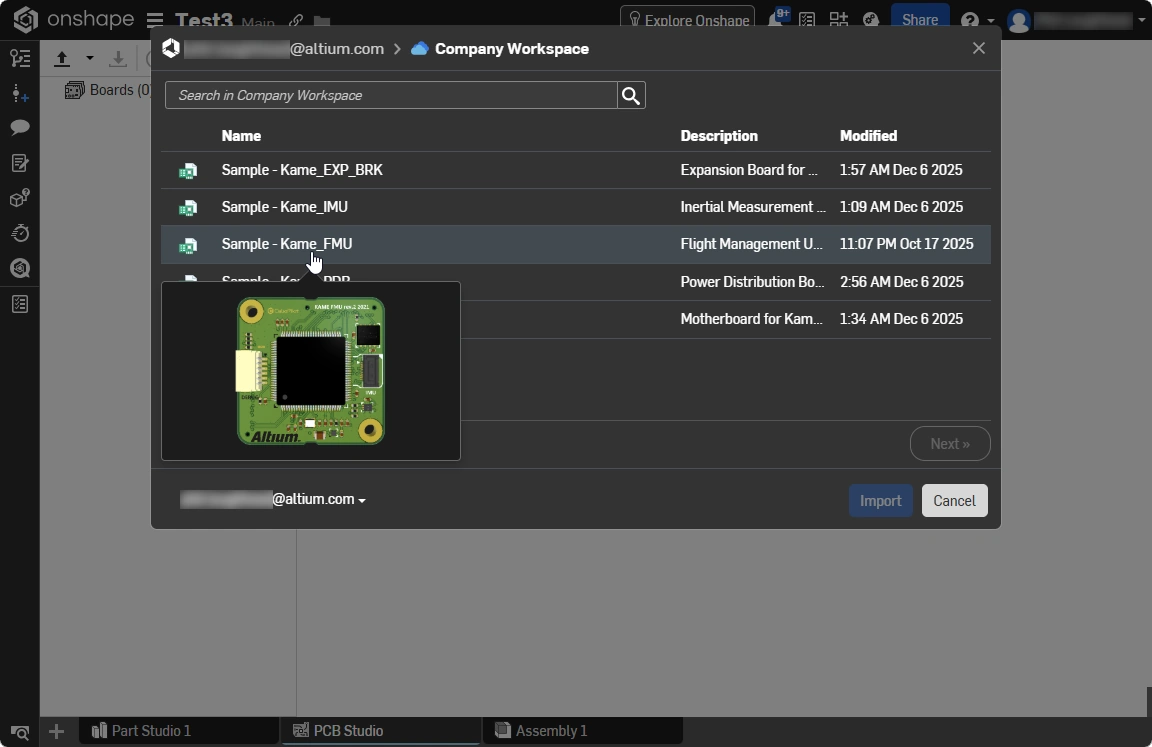 ). Beachten Sie, dass in der Liste nur Leiterplattenentwürfe verfügbar sind, die über das Panel MCAD CoDesigner in Altium Designer in den Workspace übertragen wurden.
-
Wählen Sie als Nächstes die zu öffnende Variante aus und klicken Sie anschließend auf die Schaltfläche Import (
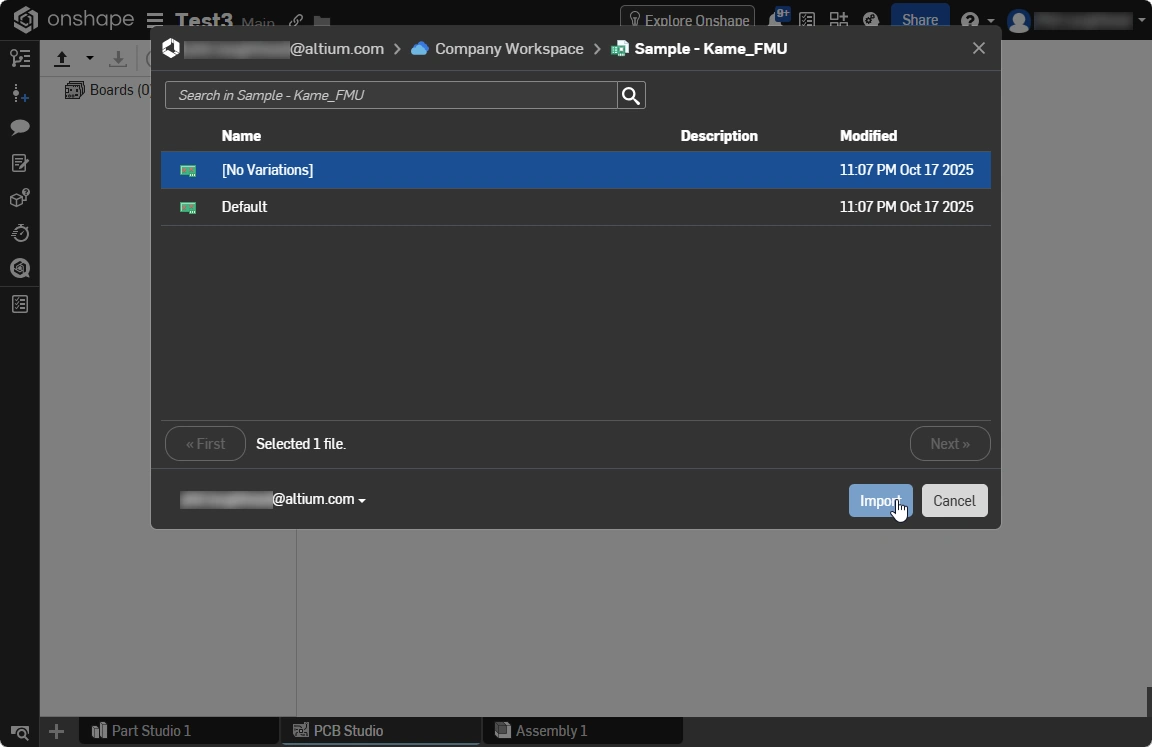 ).
-
Die Leiterplatte wird in das PCB Studio des aktuell in Onshape geöffneten Dokuments importiert (
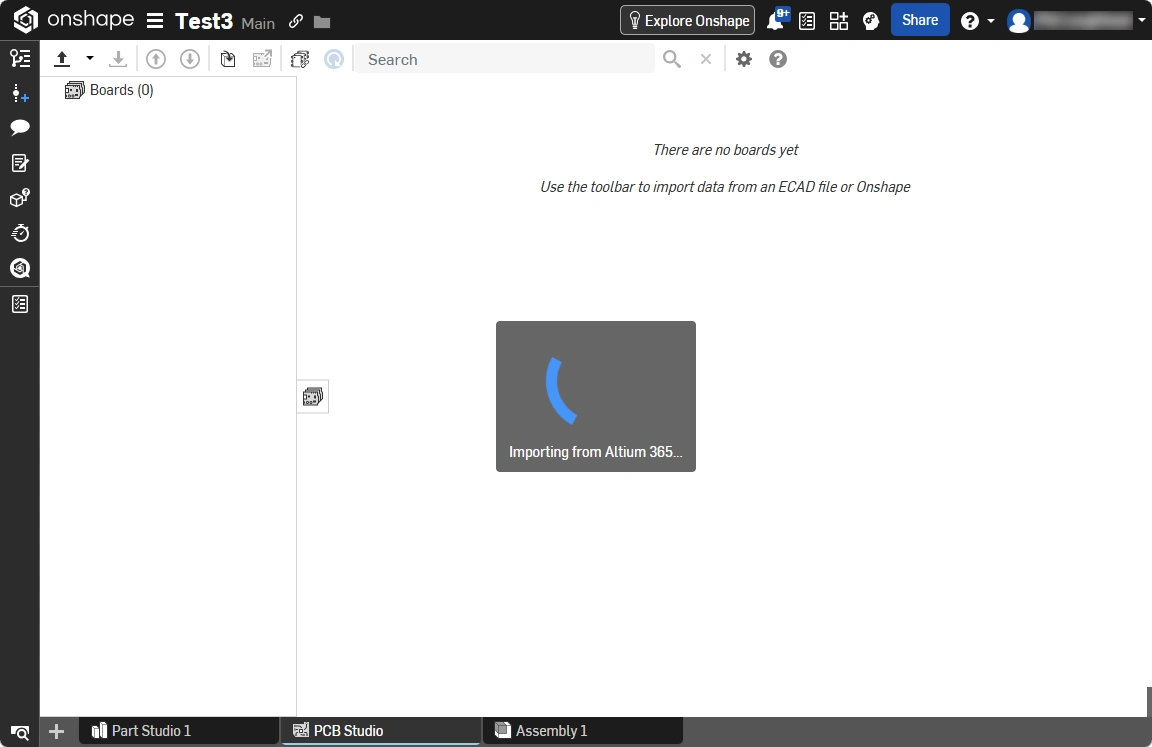 ).
-
Aktualisierungen zwischen Onshape und Altium Designer werden über die Pfeilschaltflächen oben im Browser übertragen und abgerufen.
-
Um die Leiterplatte in Onshape zu bearbeiten, muss das PCB Studio mit einer Onshape-Baugruppe synchronisiert werden. Klicken Sie dazu auf die Schaltfläche Sync to Onshape (
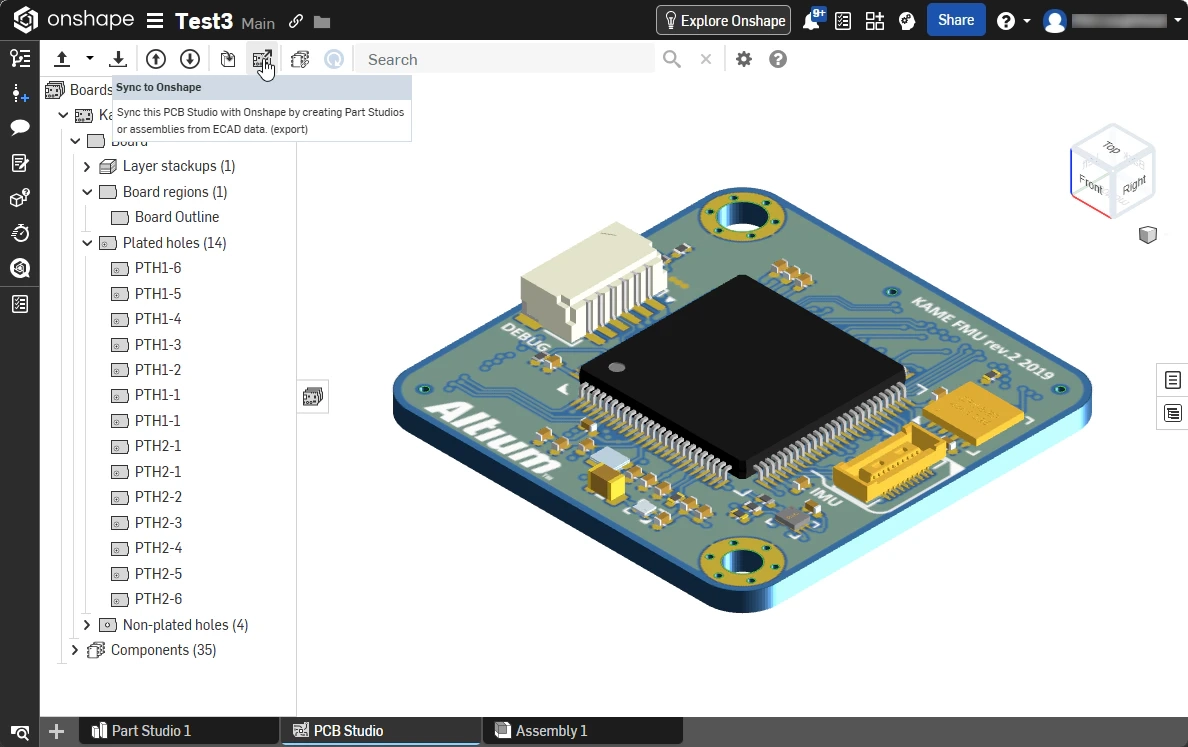 ).
-
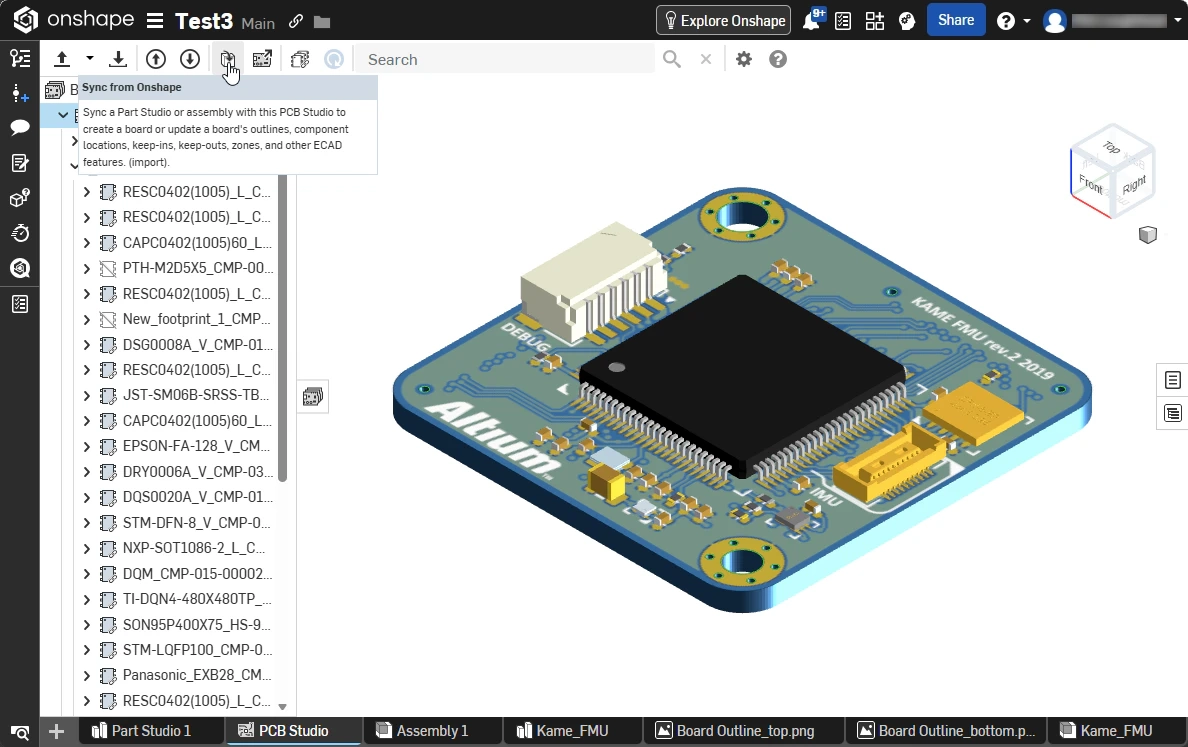
Bevor die Leiterplattenänderungen zurück an ECAD übertragen werden können, müssen sie aus der Onshape-Baugruppe zurück in das Onshape PCB Studio synchronisiert werden. Klicken Sie dazu im PCB Studio auf die Schaltfläche Sync from Onshape (
 ).
-
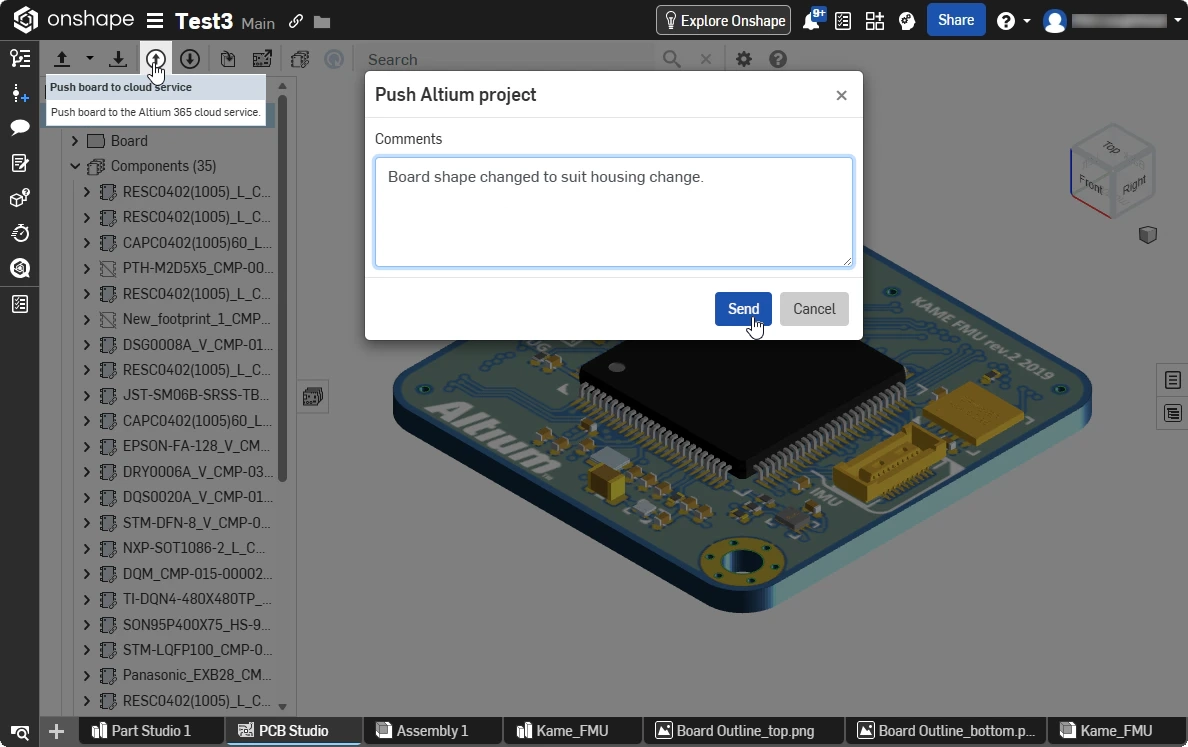
Um die MCAD-Designänderungen zurück an ECAD zu übertragen, klicken Sie auf die Schaltfläche Push board to cloud service und fügen Sie bei Bedarf einen Kommentar hinzu (
 ).
 KI-lokalisiert