
Sichern und Wiederherstellen Ihrer Installation
Parent page: Wartung
Ein Enterprise Server Workspace kann eine große Bandbreite wertvoller Daten enthalten, darunter definierte Benutzer, Rollen, LDAP-Sync-Aufgaben, Designdaten (einschließlich Projekten, Komponenten, Modellen, Vorlagen) sowie Konfigurationen für PLS- und NIS-Dienste (und typischerweise eine Reihe erworbener Produkte und Erweiterungen sowie definierte Deployment-Pakete für Letztere). Eine wesentliche Voraussetzung, um die langfristige Integrität dieser Daten sicherzustellen, ist deren Sicherung. Die Standardinstallation des Enterprise Server umfasst ein Backup- und Restore-Tool, auf das über eine Eingabeaufforderung zugegriffen wird.
Der Standardspeicherort des Backup-Tools befindet sich im Ordner \Program Files (x86)\Altium\Altium365\Tools\BackupTool.
Der Name des Backup-Tools lautet avbackup.exe.
Zugriff auf das Backup-Tool
So verwenden Sie das Tool:
- Starten Sie eine Windows-Eingabeaufforderung.
-
Wechseln Sie in den richtigen Ordner. Bei einer Standardinstallation auf dem Laufwerk C des Host-Computers ist dies:
cd C:\Program Files (x86)\Altium\Altium365\Tools\BackupTool\ -
Um das Tool auszuführen und die verfügbaren Optionen aufzulisten, geben Sie an der Eingabeaufforderung Folgendes ein:
avbackup ?
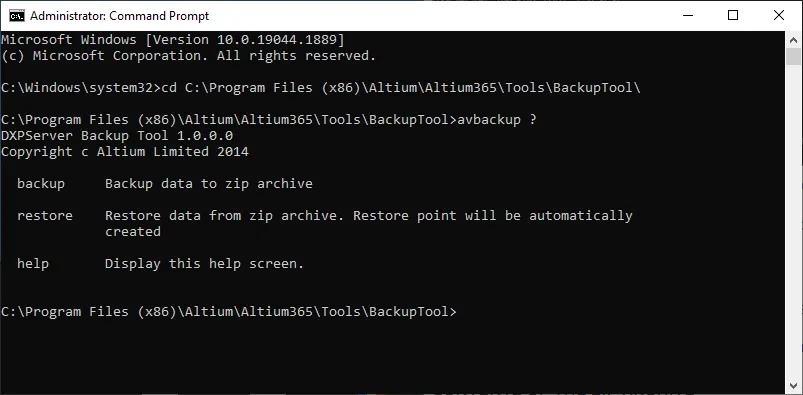
Zugriff auf das Backup-Tool über eine Eingabeaufforderung (als Administrator ausgeführt).
Beachten Sie ?; einschließlich dieses Schalters wird die Hilfe zu den im Backup-Tool verfügbaren Funktionen angezeigt:
-
backup– Daten in ein ZIP-Archiv sichern. -
restore– Daten aus einem ZIP-Archiv wiederherstellen. Der Restore Point wird automatisch erstellt. -
help– den Hilfebildschirm anzeigen (? kann anstelle der Zeichenfolge help verwendet werden).
Inhalt des ZIP-Archivs
Das Tool sichert den gesamten Enterprise Server und die Benutzerdaten, einschließlich:
- Vollständige Datenbanksicherung, einschließlich: aller Datenelemente (Modelle, Komponenten, verwaltete Schaltpläne, Vorlagen, freigegebene Designs usw.), Benutzer, Rollen, über den Network Installation Service erworbene Installationen und LDAP-Sync-Einstellungen.
- Alle Revisionen des Obigen.
- Repositories und enthaltene Workspace-Designs.
- Suchindex.
- Benutzerdefinierte (Custom-)Einstellungen.
Backup-Syntax und Schalter
Die folgenden Schalter sind verfügbar, wenn die Backup-Funktion des Tools verwendet wird:
avbackup backup -z [-i] [-m] [-d]
-
-z– Pfad und Dateiname der zu erstellenden Ziel-ZIP-Datei. In Anführungszeichen setzen, wenn die Zeichenfolge Leerzeichen enthält. Dieser Schalter ist erforderlich. -
-i– vollständiger Pfad zur DateiLocalVault.inides Enterprise Server, die Informationen über die Datenstandorte für den zu sichernden Enterprise Server bereitstellt. Der Standardpfad dieser Datei istC:\Program Files (x86)\Altium\Altium365\LocalVault.ini. Wenn dieser Schalter nicht angegeben wird, versucht das Tool, die Datei automatisch anhand dieses Standardinstallationsorts zu finden. In Anführungszeichen setzen, wenn die Zeichenfolge Leerzeichen enthält. -
-m– ermöglicht es Ihnen festzulegen, ob der Backup-Vorgang still ausgeführt werden soll (-m silent, was der Standardmodus ist), oder ob im Fehlerfall ein Dialogfeld eingeblendet werden soll, das zum erneuten Versuch auffordert (-m dialog). Wenn dieser Schalter nicht angegeben wird, wird der stille Modus verwendet. - -d, --debug – wenn dieser Schalter angegeben wird, wird der Debug-Modus verwendet, wodurch zu Diagnosezwecken und zur Weitergabe an Altium Engineers mehr Protokolle erstellt werden.
Wenn Sie nur avbackup backup eingeben, werden diese Schalter als hilfreiche Übersicht aufgelistet.

Verfügbare Schalter bei Verwendung des Tools im Backup-Modus.
Backup Example
Der folgende Eintrag sichert den Enterprise Server still in die Datei mit dem Namen 30082022_Backup.zip und schreibt die Datei in den Ordner C:\Backups\Altium Enterprise Server\:
avbackup backup -z "C:\Backups\Altium Enterprise Server\30082022_Backup.zip" -i "C:\Program Files (x86)\Altium\Altium365\LocalVault.ini"

Das Ergebnis der Ausführung des Beispiel-Backup-Befehls.
Restore-Syntax und Schalter
Die folgenden Schalter sind verfügbar, wenn die Restore-Funktion des Tools verwendet wird:
avbackup restore -z [-i] [-m] [-d]
-
-z– Pfad und Dateiname der Backup-ZIP-Datei, aus der wiederhergestellt werden soll. In Anführungszeichen setzen, wenn die Zeichenfolge Leerzeichen enthält. Dieser Schalter ist erforderlich. -
-i– vollständiger Pfad zur DateiLocalVault.inides Enterprise Server, die Informationen über die Speicherorte bereitstellt, an denen die Enterprise Server-Daten wiederhergestellt werden sollen. Der Standardpfad dieser Datei istC:\Program Files (x86)\Altium\Altium365\LocalVault.ini. Wenn dieser Schalter nicht angegeben wird, versucht das Tool, die Datei automatisch anhand dieses Standardinstallationsorts zu finden. In Anführungszeichen setzen, wenn die Zeichenfolge Leerzeichen enthält. -
-m– ermöglicht es Ihnen festzulegen, ob der Restore-Vorgang still ausgeführt werden soll (-m silent, was der Standardmodus ist), oder ob im Fehlerfall ein Dialogfeld eingeblendet werden soll, das zum erneuten Versuch auffordert (-m dialog). Wenn dieser Schalter nicht angegeben wird, wird der stille Modus verwendet. - -d, --debug – wenn dieser Schalter angegeben wird, wird der Debug-Modus verwendet, wodurch zu Diagnosezwecken und zur Weitergabe an Altium Engineers mehr Protokolle erstellt werden.
Wenn Sie nur avbackup restore eingeben, werden diese Schalter als hilfreiche Übersicht aufgelistet.

Verfügbare Schalter bei Verwendung des Tools im Restore-Modus.
Restore Example
Der folgende Eintrag stellt den Enterprise Server still mithilfe der Backup-ZIP-Datei mit dem Namen 30082022_Backup.zip wieder her, die im Ordner C:\Backups\Altium Enterprise Server\ gespeichert ist:
avbackup restore -z "C:\Backups\Altium Enterprise Server\30082022_Backup.zip" -i "C:\Program Files (x86)\Altium\Altium365\LocalVault.ini"
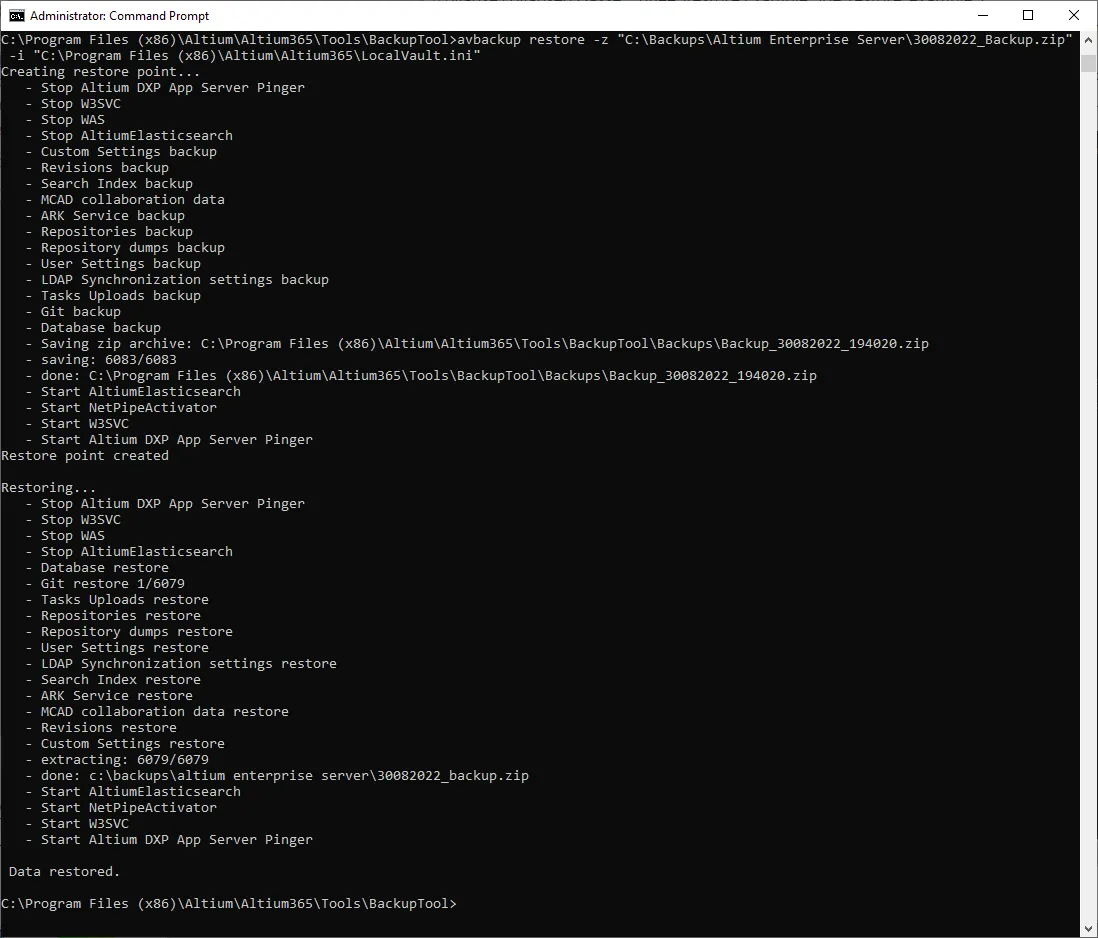
Das Ergebnis der Ausführung des Beispiel-Restore-Befehls. Beachten Sie, dass das Tool zuerst einen Restore Point erstellt (ein Backup der aktuellen Enterprise Server-Installation), bevor die Wiederherstellung durchgeführt wird.
Restore Point
Das Backup-Tool erstellt automatisch einen Restore Point, bevor mit der Wiederherstellung des Enterprise Server begonnen wird. Dazu führt das Backup-Tool eine Sicherung des vorhandenen Enterprise Server durch und kopiert die Restore-ZIP an den folgenden Speicherort:
C:\Program Files (x86)\Altium\Altium365\Tools\BackupTool\Backups\
Die ZIP-Datei wird im folgenden Format benannt: Backup_<Date>_<Time>.zip.
Fehler während Backup oder Restore
Fehler, die während eines Backup oder Restore auftreten, werden direkt im CMD-Fenster angezeigt, zusammen mit vollständigen Pfadangaben zur Fehlerprotokolldatei:
C:\Program Files (x86)\Altium\Altium365\Tools\BackupTool\errors.log

Beim Sichern oder Wiederherstellen Ihres Enterprise Server werden Details zu allen Fehlern sowie der vollständige Pfad zur Datei errors.log direkt im CMD-Fenster angezeigt.
 KI-lokalisiert