
Erkundung der browserbasierten Benutzeroberfläche
Parent page: Altium On-Prem Enterprise Server
Neben der Verbindung zu Ihrem Enterprise Server über Altium Designer – mit Zugriff darauf über das Explorer panel und das Components panel (für die direkte Interaktion mit seinen Komponenten) – können Sie auch über eine dedizierte Browseroberfläche darauf zugreifen. Tatsächlich ist diese Art der Verbindung mehr als nur eine Verbindung zum Server selbst. Vielmehr handelt es sich um eine Verbindung zur Serverplattform mit Zugriff auf Verwaltungsoberflächen für die verschiedenen Dienste, die als Teil der umfassenderen Enterprise Server-Installation verfügbar sind. Bei einigen dieser Dienste erfolgt die Interaktion sogar ausschließlich über diese browserbasierte Oberfläche.
Zugriff auf die Oberfläche
Um über die Browseroberfläche auf Ihren lokalen Enterprise Server zuzugreifen, verwenden Sie einen externen Browser Ihrer Wahl und geben Sie die Adresse des Enterprise Server in einem der folgenden Formate ein:
-
http://<ComputerName>:<PortNumber> -
http://localhost:<PortNumber>– wenn der Zugriff vom selben Computer erfolgt, auf dem der Enterprise Server installiert ist.
(z. B. http://designerhome:9780 oder http://localhost:9780 für einen Enterprise Server, der mit der Standard-Portzuweisung installiert wurde). Ihnen wird eine Anmeldeseite angezeigt.
Melden Sie sich über die Browseroberfläche mit denselben Enterprise Server-Anmeldedaten an, die Sie auch für die Verbindung über Altium Designer verwenden. Bei einem neu installierten Enterprise Server gibt es einen standardmäßigen administrativen Benutzer mit den Zugangsdaten:
- Username: admin
- Password: admin
 Greifen Sie über einen externen Browser Ihrer Wahl auf den Enterprise Server und die zugehörigen Plattformdienste zu. Bewegen Sie den Mauszeiger über das Bild, um den Effekt einer erfolgreichen Anmeldung an der Oberfläche zu sehen.
Was wird bereitgestellt?
Die Oberfläche stellt eine Reihe wichtiger Technologien und Dienste bereit und lässt sich grob in zwei Gruppen unterteilen, wie im folgenden Bild dargestellt und anschließend aufgeführt.

Die gesamte Browseroberfläche kann in zwei unterschiedliche Gruppen von Oberflächenelementen unterteilt werden – solche, auf die grundsätzlich alle Benutzer des Enterprise Server zugreifen können, und solche, auf die nur Enterprise Server-Administratoren zugreifen können.
- Oberflächenelemente, auf die jeder Benutzer des Enterprise Server zugreifen kann. Um auf eine Seite zuzugreifen, klicken Sie im linken Navigationsbaum auf ihren Namen.
- Oberflächenelemente, auf die nur ein Enterprise Server-Administrator zugreifen kann. Ein Benutzer erhält Administratorrechte durch die Mitgliedschaft in der Rolle Administrators. Um auf eine Seite zuzugreifen, wählen Sie den gewünschten Eintrag im Abschnitt Admin des linken Navigationsbaums.
Ganz rechts im Bannerbereich oben in der Oberfläche zeigt ein Eintrag den Benutzer an, der derzeit am Enterprise Server angemeldet ist, zusammen mit einem Bild (falls definiert) und dem Namen des Servers.

Das zugehörige Dropdown-Menü bietet die folgenden Steuerelemente:
- Profile – öffnet das Fenster Edit User, in dem der angemeldete Benutzer Änderungen an seinem eigenen Benutzerprofil vornehmen kann. Dies ist die einzige Möglichkeit für einen Nicht-Admin-Benutzer, Änderungen vorzunehmen, da er keinen Zugriff auf die Seite Admin – Users der Oberfläche hat.
- Sign Out – meldet Sie von der Enterprise Server-Oberfläche ab.
Oberflächenelemente mit allgemeinem Zugriff
Die folgenden Abschnitte fassen die Elemente der Browseroberfläche des Enterprise Server zusammen, auf die alle Benutzer des Enterprise Server zugreifen können – sowohl Administratoren als auch Standardbenutzer.
Projekte
Related page: Workspace Projects
Diese Seite stellt die Oberfläche für den Projects-Dienst bereit, um Projekte zentral, CAD-zentriert zu erstellen und zu verwalten und diese Projekte bei Bedarf für die Teamzusammenarbeit freizugeben. Die Seite listet alle Projekte auf, die dem Enterprise Server zur Verfügung gestellt wurden und die mit dem aktuell angemeldeten Benutzer geteilt sind. Workspace-Projekte zielen auf die Entwicklungsphase des Projektlebenszyklus ab und vereinfachen die Erstellung und den laufenden Workflow versionskontrollierter Projekte. Von hier aus können Sie neue Projekte erstellen sowie vorhandene Projekte öffnen und verwalten. Über diese Oberfläche kann ein Projekt auch freigegeben bzw. genauer gesagt dessen Zugriffsberechtigungen konfiguriert werden.

Zentralisierte Verwaltung von Designprojekten – alles als Teil Ihrer Enterprise Server-Installation.
Sie können auch auf eine detaillierte, CAD-zentrierte Ansicht des Projekts zugreifen, indem Sie das gewünschte Projekt auswählen, auf das Steuerelement  oberhalb der Projektliste klicken und im zugehörigen Menü den Eintrag Open wählen. Alternativ können Sie direkt auf den gewünschten Projekteintrag in der Liste doppelklicken (oder auf seinen Namen klicken). Die Seite Projects Management für dieses Projekt wird in einem neuen Browser-Tab mit der CAD-zentrierten Oberfläche geöffnet, die die Ansichtsoptionen Design, Supply, Manufacture, Activities und History bietet:
- Design – Quell-Designdokumente des Projekts anzeigen und darin navigieren, Eigenschaften von Designobjekten anzeigen und Review-Kommentare platzieren. Diese Ansicht verwendet die Oberfläche Web Viewer, um Ihr Design in vier unterschiedlichen Daten-Teilansichten darzustellen: Quellschaltplan/-pläne, Leiterplatte in 2D, Leiterplatte in 3D sowie Stückliste. Diese Ansicht bezieht sich auf die neueste Version der Quelldaten des Projekts und nicht auf ein bestimmtes Release dieses Projekts und kann daher als Work-in-Progress-(WIP)-Ansicht betrachtet werden. Sie können sowohl das Basisdesign als auch jede definierte Variante davon prüfen.

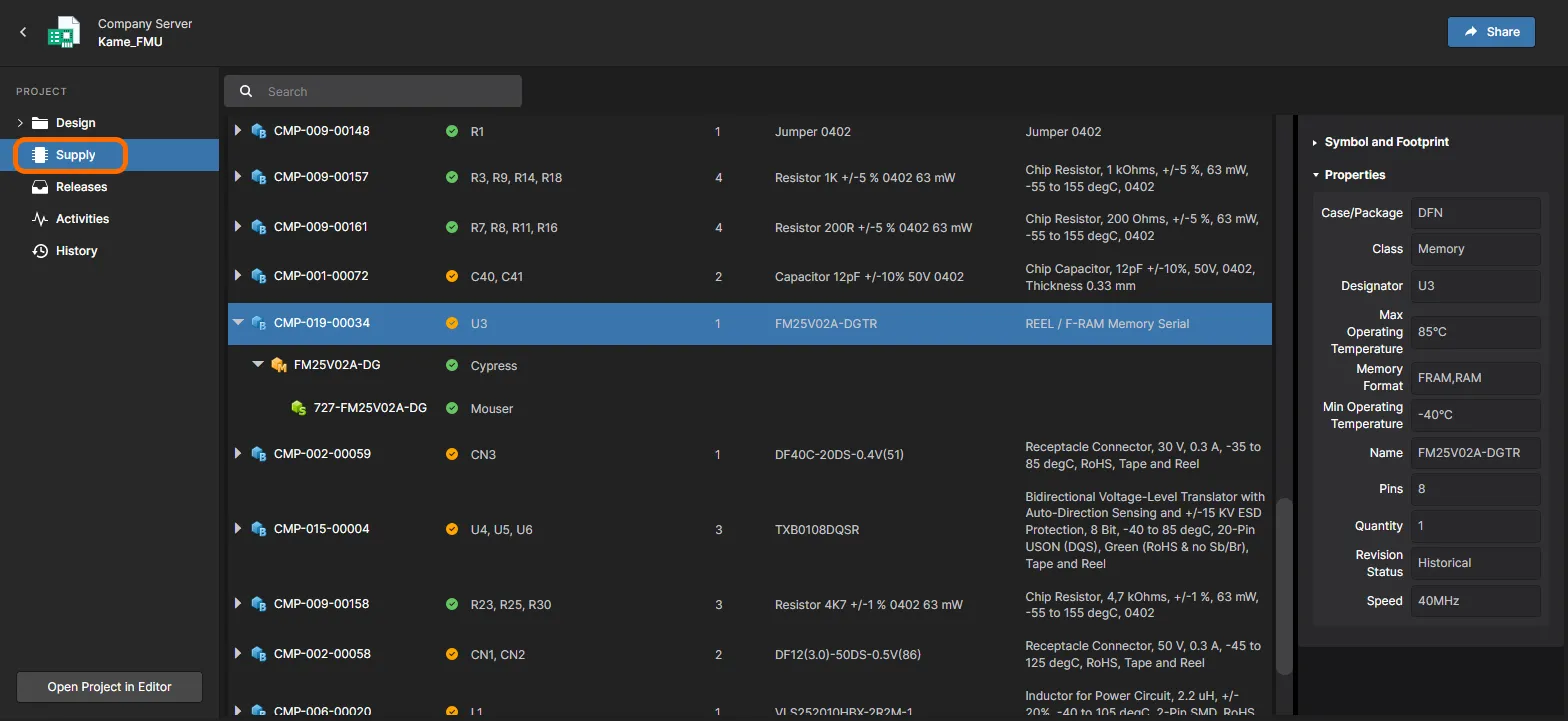
- Supply – ermöglicht Ihnen die interaktive Untersuchung von Work-in-Progress-(WIP)-BOM-Daten, die aus den Designdokumenten extrahiert wurden, einschließlich Einträgen für Hersteller- und Lieferantenteiledaten, die aus dem im Projekt enthaltenen ActiveBOM-Dokument abgeleitet wurden.
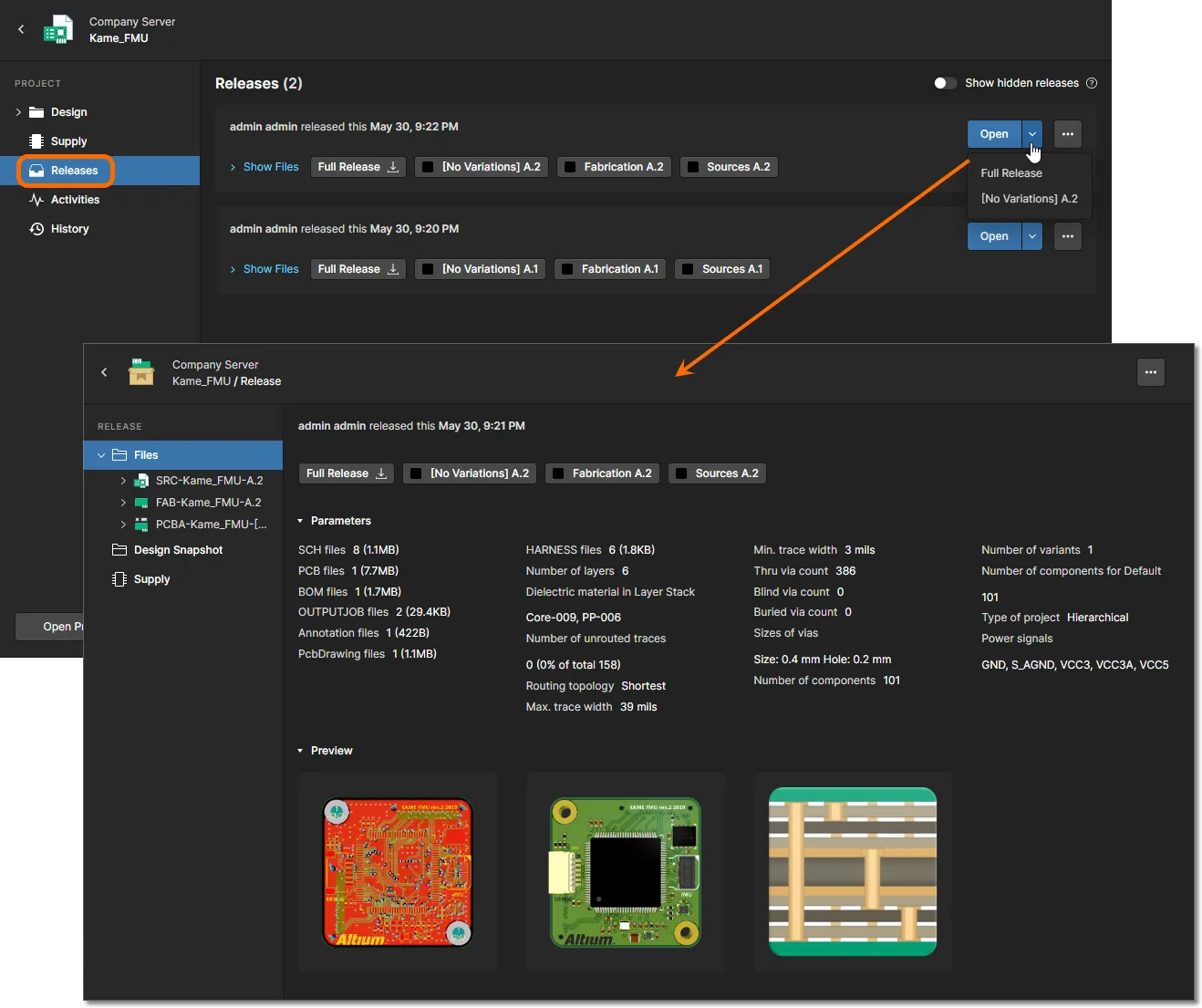
- Releases – die Releases des Projekts anzeigen. Es wird Zugriff zum Öffnen der vollständigen Releasedaten oder eines bestimmten Assembly-Pakets bereitgestellt, das in einem separaten Tab über ein Manufacturing Portal dargestellt wird. Über dieses Portal können Sie die freigegebenen Dateidaten anzeigen und darin navigieren, die BOM prüfen sowie den Snapshot des Designs selbst anzeigen und kommentieren – also die Quelle dieser freigegebenen Daten. Sowohl aus der Ansicht Releases als auch über das Manufacturing Portal für ein bestimmtes Release haben Sie Zugriff auf Steuerelemente zum Herunterladen von Fertigungsdaten in verschiedenen Granularitätsstufen (von vollständigen Datensätzen bis hin zu einzelnen generierten Ausgabedateien).
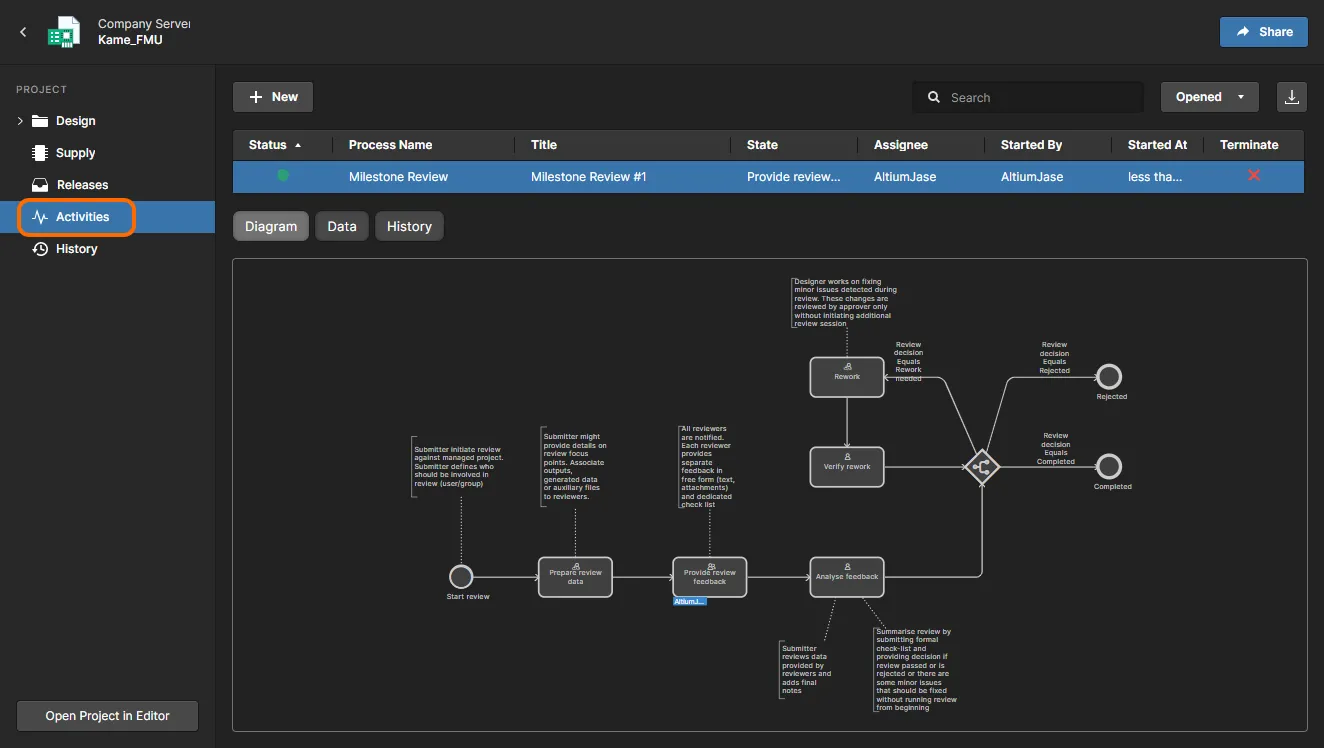
- Activities – Suchen, Anzeigen und Zugreifen auf projektaktivitätsbezogene Prozesse (aktiv oder geschlossen), die für das ausgewählte Projekt gelten, z. B. Design Reviews. Klicken Sie auf einen Prozesseintrag, um ein Diagramm des zugrunde liegenden Workflows anzuzeigen (in der Unteransicht Diagram unterhalb der Liste). Dieses zeigt, was geschehen muss, damit der Prozess abgeschlossen werden kann, und an welcher Stelle sich der Prozess aktuell im Ablauf befindet, einschließlich der Information, wer derzeit eine Aufgabe ausführen muss, um den Prozess voranzubringen. Die Unteransicht Data zeigt alle relevanten Daten für den Prozess. Bei einem Design-Review-Prozess können dazu beispielsweise das Projekt und sein Datensatz, der Review-Typ, die an der Prüfung beteiligten Personen sowie zusätzliche Anhänge gehören. Die Unteransicht History zeigt einen Verlauf der Aktionen, die im Workflow des Prozesses durchgeführt wurden.
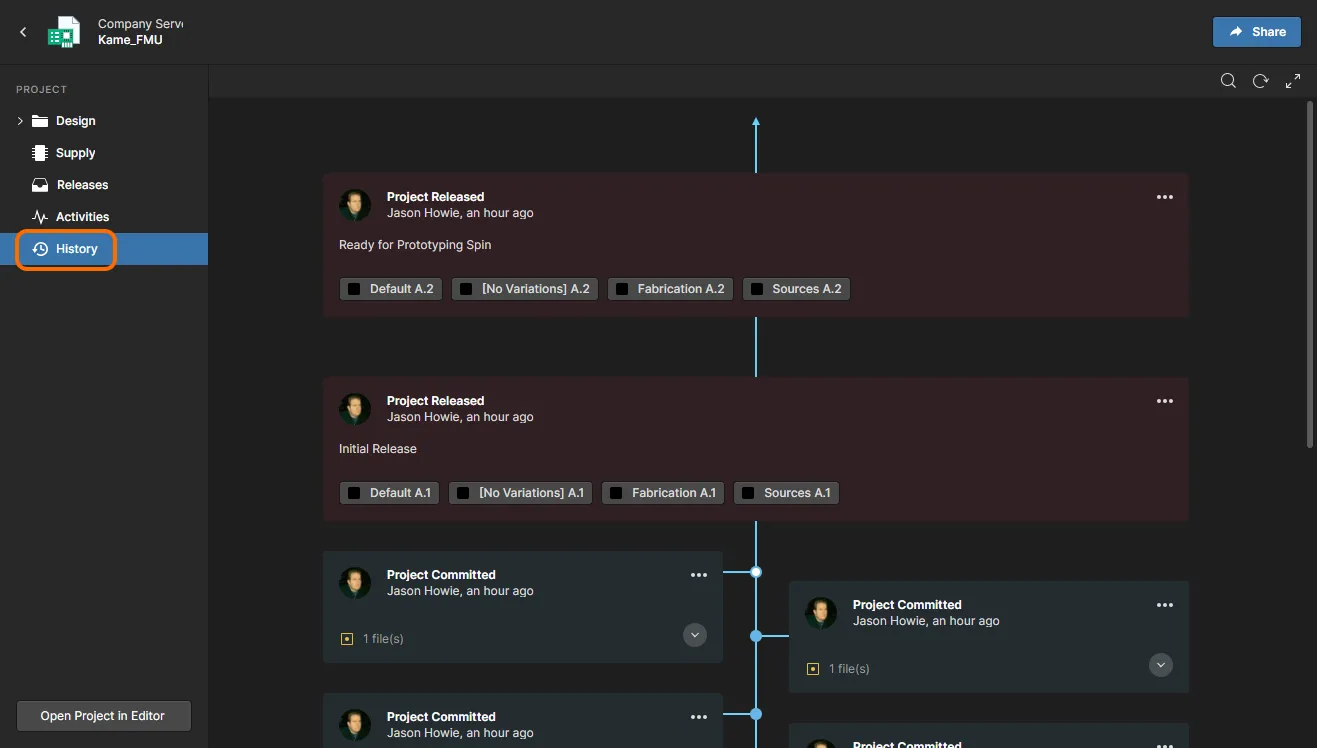
- History – Durchsuchen Sie eine fortlaufende Zeitleiste wichtiger Ereignisse im Zusammenhang mit dem Projekt, einschließlich seiner Erstellung, Commits, Releases, Klone und MCAD-Austausche. Jedes Mal, wenn ein unterstütztes Ereignis im Zusammenhang mit dem Projekt auftritt, wird dieses Ereignis der Zeitleiste als eigene Kachel hinzugefügt, mit verschiedenen unterstützten Aktionen, sofern zutreffend.
Components
Diese Seite bietet Ihnen einen komfortablen Zugriff zum Durchsuchen aller Workspace-Bibliothekskomponenten, die derzeit in Ihrem Enterprise Server gespeichert sind. Sie können auf einen Blick sehen, welche Komponenten (und wie viele) Ihnen aktuell zur Verfügung stehen, und detaillierte Informationen zu jeder einzelnen Komponente abrufen.
 Durchsuchen Sie die aktuell in Ihrem Enterprise Server verfügbaren Workspace-Bibliothekskomponenten auf der Components Seite der Browseroberfläche.
Beim ersten Aufruf dieser Seite zeigt dieser Bereich eine Kachelübersicht der verschiedenen Komponententypen zusammen mit der Gesamtzahl der vorhandenen Komponenten jedes Typs. Von hier aus können Sie tiefer einsteigen, um einzelne Komponenten anzuzeigen und detaillierte Informationen darüber zu erhalten.
Part Requests
Related pages: Prozessbasierte Part Requests, Creating & Managing Processes
Diese Seite ermöglicht Ihnen das Erstellen und Verwalten von Anfragen für neue Komponenten. Ein Designer kann einfach eine Anfrage zur Erstellung eines oder mehrerer Teile stellen, unter Verwendung vordefinierter Part-Request-Prozess-Workflows, die für das Unternehmen definiert wurden, und wird benachrichtigt, wenn diese Anfrage entweder abgelehnt wurde (und warum) oder bearbeitet wurde und die Komponente(n) verfügbar gemacht wurden. Der Anfragende stellt so viele Schlüsselinformationen wie möglich zur Unterstützung seiner Anfrage bereit (Hersteller und Teilenummer(n), Beschreibung(en), relevante Datenblätter (PDF oder URL)). Es können sogar Stub Component Items erstellt werden, mit denen die der Teileanfrage zugewiesene Person dann weiterarbeiten (und sie abschließen) kann.
Eine einzelne vordefinierte Prozessdefinition für Part Requests ist standardmäßig zur Verwendung aktiviert (New Part Request). Diese finden Sie auf der Registerkarte Part Requests der Seite Processes der Browseroberfläche. Verwenden Sie diese, ändern Sie sie oder erstellen Sie bei Bedarf eine eigene, passend zu den Anforderungen für Teileanfragen in Ihrem Unternehmen. Zusätzlich stehen fünf weitere Beispiel-Prozessdefinitionen zur Verfügung – New Part Request Assign, New Part Request Multiple Tasks, Part Request with PLM Part Create, Part Request with lifecycle change und New Part Request Notify 3rd party. Diese können nicht unverändert aktiviert und verwendet werden. Jede davon ist daher eher als „Vorlage“ zu verstehen – bearbeiten Sie sie entsprechend den Anforderungen Ihres Unternehmens, benennen und speichern Sie sie dann als neue Prozessdefinition, die Sie can anschließend aktivieren und zusammen mit allen anderen Definitionen im Prozessthema Part Requests verwenden.
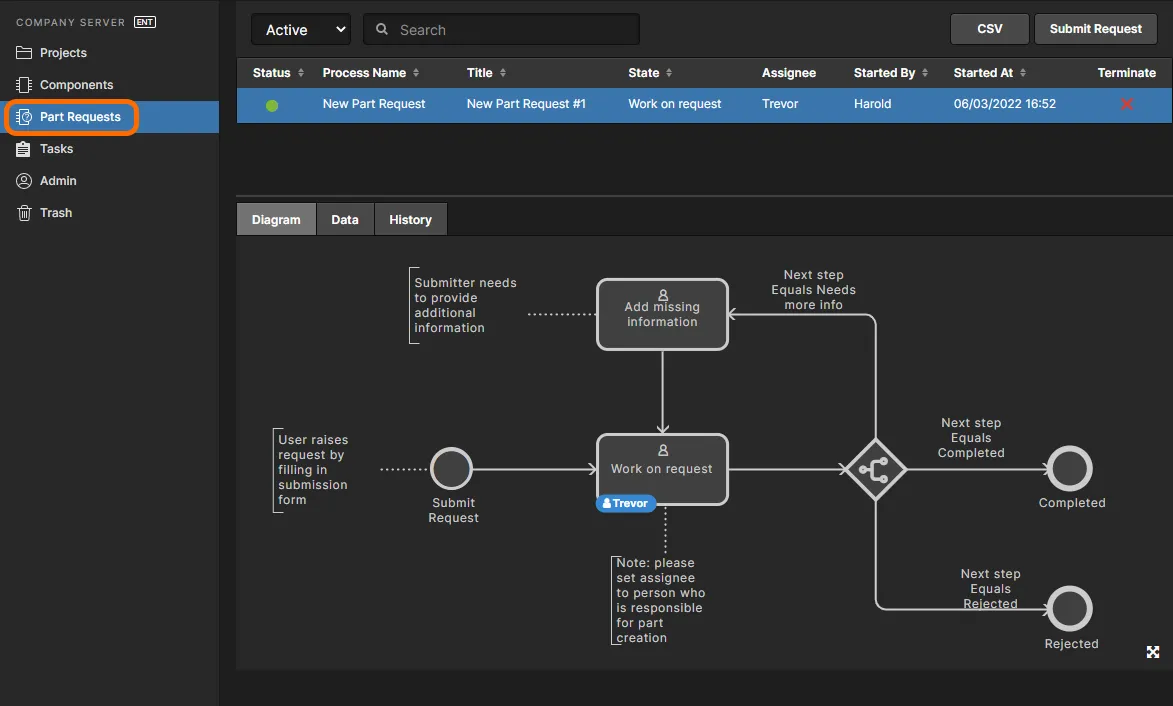
Erstellen und verwalten Sie Anfragen für neue Teile über den Bereich Part Requests der Browseroberfläche des Enterprise Server. Jede Teileanfrage folgt einem ausgewählten Prozess-Workflow. In diesem Bild sehen Sie den zugehörigen Ablauf grafisch auf der Registerkarte Diagram dargestellt, einschließlich einer Anzeige, an welcher Stelle im Prozess sich die Anfrage befindet.
 verwenden, um einen detaillierten Datensatz aller aufgelisteten Part Requests im kommagetrennten CSV-Format herunterzuladen.
 hat, zeigt der Bereich Information (zugänglich durch Klicken auf
  )
) an. Klicken Sie auf den Dropdown-Teil der Schaltfläche, um auf ein Menü der aktiven Part-Request-Prozessdefinitionen zuzugreifen. Wenn Sie direkt auf den Hauptteil der Schaltfläche klicken, wird die erste Prozessdefinition in der Liste gestartet. Wenn das aktuell ausgewählte Suchergebnis ein Symbol
  zugeordnet ist (klicken Sie auf den Dropdown-Teil der Schaltfläche). Die aktiven Part-Request-Prozessdefinitionen können auch über das Rechtsklickmenü für den Hauptbereich des Panels aus dem Untermenü Submit Request aufgerufen werden. Das Anfordern eines Teils über das Manufacturer Part Search panel bietet den zusätzlichen Vorteil, dass wichtige Informationen automatisch für Sie ausgefüllt werden, einschließlich aller Datenblätter und parametrischen Informationen.
 ist verfügbar und zeigt beim Anklicken die aktiven Part-Request-Prozessdefinitionen an, aus denen Sie wählen können.
Legacy Part Requests
Related page: Part Requests
Diese Seite ermöglicht Ihnen das Erstellen und Verwalten von Anfragen für neue Komponenten unter Verwendung der Legacy-Part-Request-Funktionalität. Ein Ingenieur kann einfach eine Anfrage zur Erstellung eines oder mehrerer Teile stellen und wird benachrichtigt, wenn diese Anfrage entweder abgeschlossen wurde und die Komponente(n) verfügbar gemacht wurden oder abgelehnt wurde (und warum). Der Anfragende stellt so viele Schlüsselinformationen wie möglich zur Unterstützung seiner Anfrage bereit (Hersteller und Teilenummer(n), Beschreibung(en), relevante Datenblätter (PDF oder URL)). Es können sogar Stub Component Items erstellt werden, mit denen der Bibliothekar dann weiterarbeiten (und sie abschließen) kann.
 Hinzufügen einer neuen Teileanfrage mit der Funktion Legacy Part Requests. Bewegen Sie den Mauszeiger über das Bild, um das Formular anzuzeigen, das zur Erfassung der Anfragedetails angezeigt wird.
Tasks
Related page: Arbeiten mit Aufgaben, Erstellen & Verwalten von Prozessen
Diese Seite zeigt aktive (ausstehende) Aufgaben für den angemeldeten Benutzer oder Aufgaben, die noch nicht zugewiesen wurden, für die er jedoch als Kandidat infrage kommt (z. B. weil er Teil einer Rolle ist, die für den Bearbeiter angegeben wurde). Bei einem Standardbenutzer (ohne Admin-Rechte) wird die Aufgabenliste automatisch so gefiltert, dass nur Aufgaben aufgeführt werden, die seine Aufmerksamkeit erfordern oder die er als Kandidat übernehmen kann. Jede Aufgabe stellt eine bestimmte Stufe dar, die innerhalb eines zugehörigen Prozess-Workflows erreicht wurde.
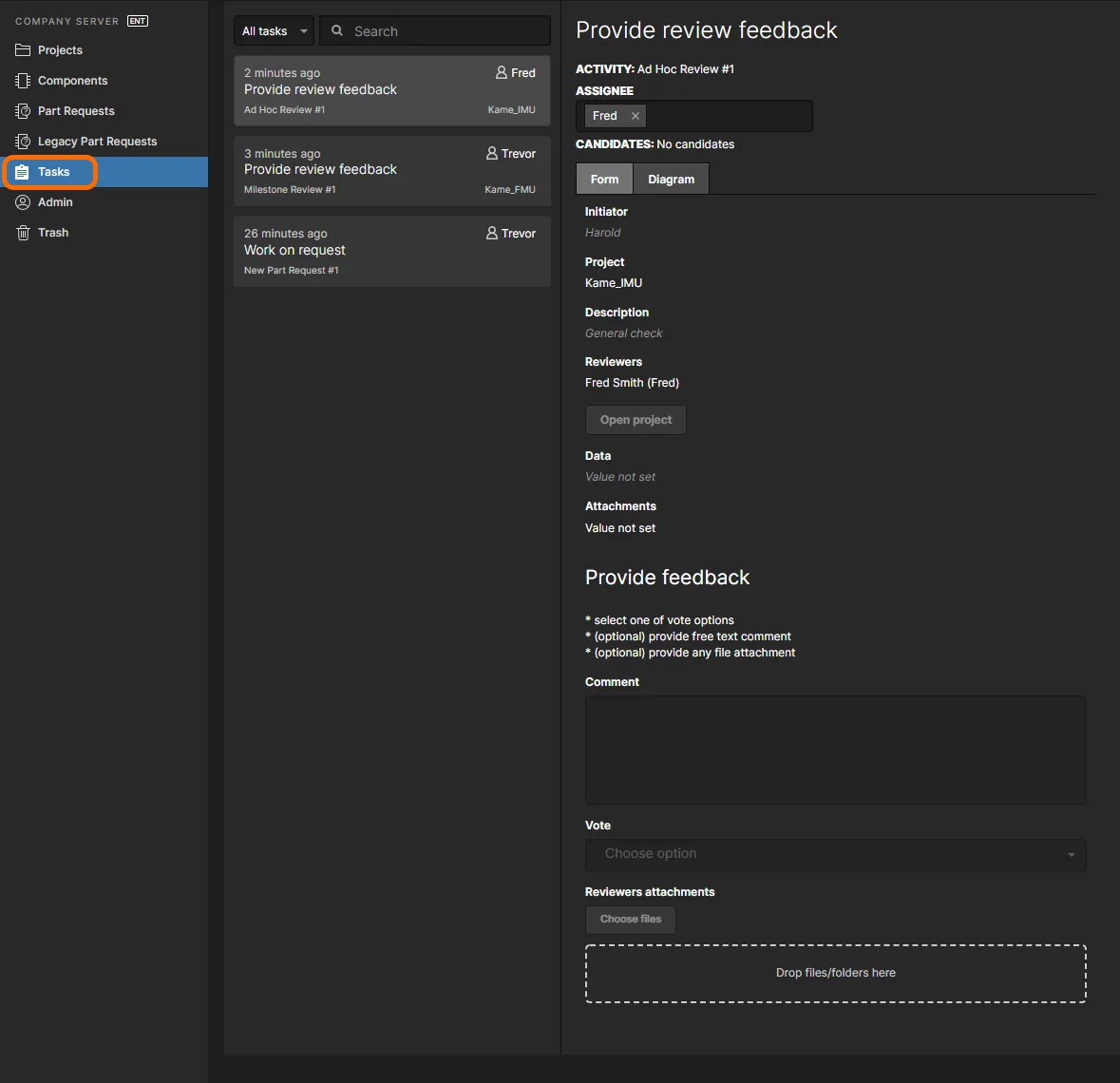
Sehen Sie auf der Seite Tasks der Browseroberfläche sofort, welche Aufgaben Ihre Aufmerksamkeit erfordern. Das entsprechende Formular des zugehörigen Prozess-Workflows wird angezeigt, damit Sie Ihre erforderlichen Eingaben eingeben/hinzufügen/auswählen können.
Papierkorb
Diese Seite zeigt alle Elemente, die „weich gelöscht“ wurden – also Elemente, die gelöscht, aber noch nicht dauerhaft entfernt wurden. Der Trash ist im Wesentlichen ein Papierkorb, in den jedes Element innerhalb Ihres Enterprise Server verschoben werden kann (durch eine Soft-Delete-Aktion). Er ist vom Rest des Servers isoliert, sodass jedes Element im Trash nicht zur Verwendung verfügbar ist und weder über die Suche noch über Seiten in der Browseroberfläche noch innerhalb von Altium Designer gefunden werden kann.
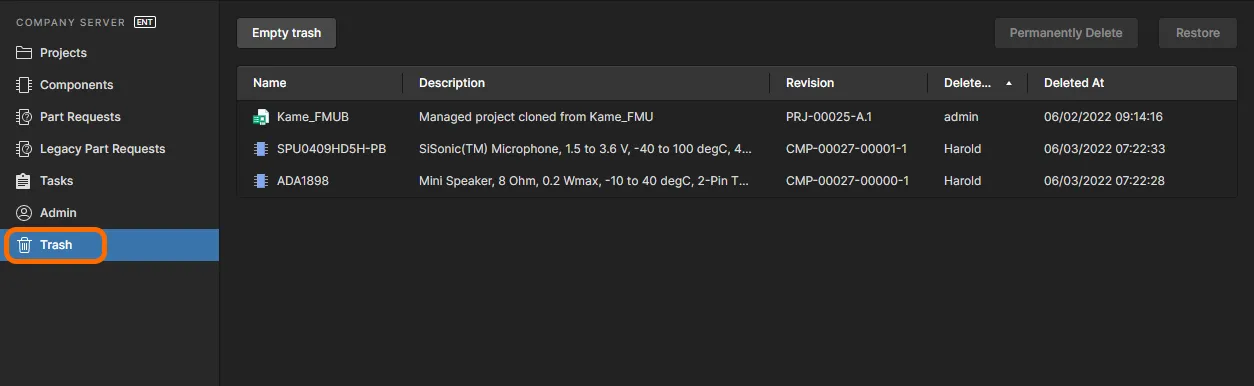
Wenn Sie ein Element im Enterprise Server durch eine Soft-Delete-Aktion löschen, wird es in den Trash verschoben. Die Seite Trash stellt die Oberfläche zu diesem isolierten Bereich des Servers bereit.
Sie sehen nur Elemente, die Sie selbst weich gelöscht haben. Ein Administrator sieht alle weich gelöschten Elemente im Trash. Jedes Element wird anhand der folgenden Informationen dargestellt:
- Sein Symbol für den Inhaltstyp
- Sein Name
- Seine Beschreibung
- Seine Revision
- Von wem es gelöscht wurde
- Datum und Uhrzeit, zu denen es gelöscht wurde (in den Trash verschoben wurde).
Wählen Sie ein Element im Trash aus und verwenden Sie dann die Steuerelemente oben rechts in der Liste, um dieses Element dauerhaft zu löschen bzw. wiederherzustellen. Entsprechende Befehle sind auch über das Menü  verfügbar (ganz rechts beim ausgewählten Element).
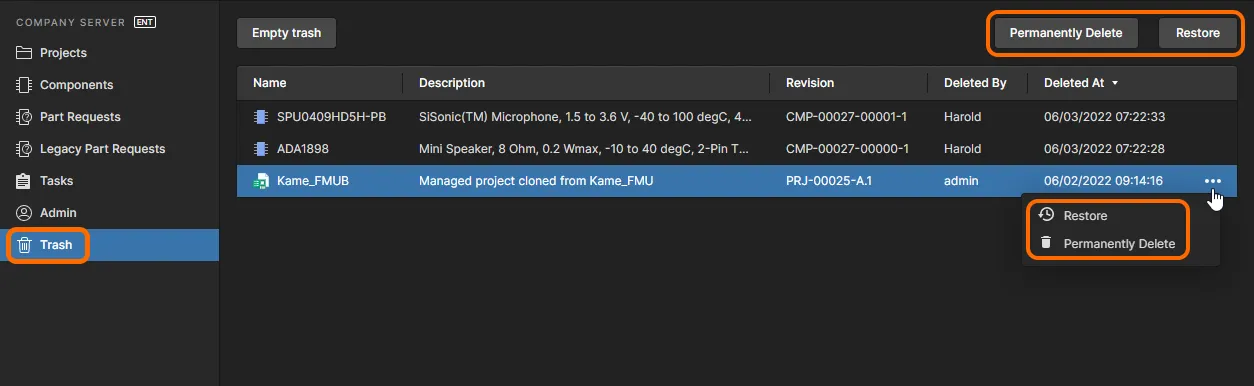
Wählen Sie ein Element aus und entscheiden Sie dann, ob Sie es vollständig zur erneuten Verwendung wiederherstellen oder dauerhaft löschen möchten (wenn man so will ein „Hard Delete“).
Alternativ können Sie zum Leeren des gesamten Trash in einer einzigen Stapelaktion auf die Schaltfläche  oben links auf der Seite klicken. Es erscheint ein Bestätigungsfenster, das Sie darauf hinweist, dass durch diese Aktion alle Elemente dauerhaft gelöscht werden und danach nicht wiederhergestellt werden können. Klicken Sie zum Fortfahren auf die Schaltfläche
  .
.
Nur für Administratoren sichtbare Oberflächenelemente
Die folgenden Abschnitte fassen die Elemente der Browseroberfläche des Enterprise Server zusammen, auf die only nur Serveradministratoren zugreifen können – also diejenigen, die Teil der Rolle Administrators sind. Der Zugriff auf diese Elemente erfolgt über den dedizierten Bereich Admin im linken Navigationsbaum.
Einstellungen
Diese Seite bietet eine Sammlung von Unterseiten zur Konfiguration von Optionen in Bezug auf verschiedene Funktionen und Dienste, die von und über eine Enterprise Server-Installation bereitgestellt werden.
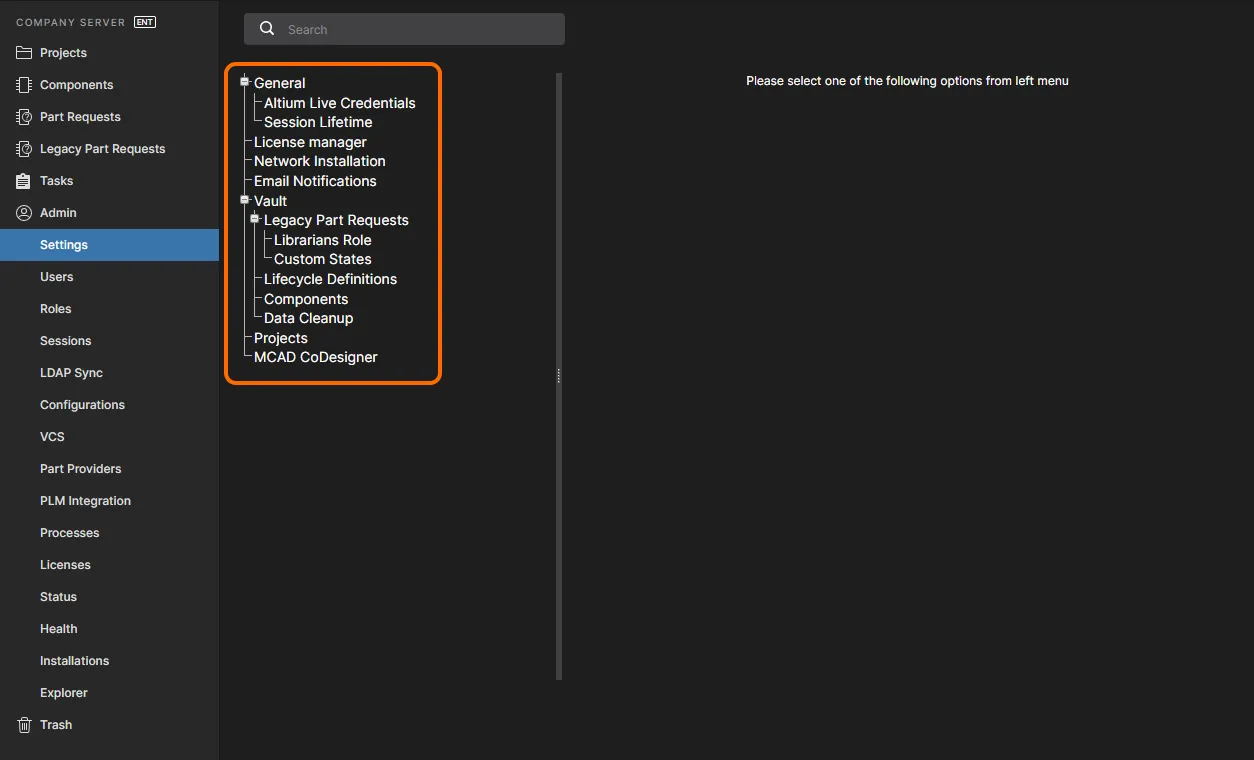
Der Bereich Settings – Teil der nur für Administratoren zugänglichen Seiten innerhalb der Browseroberfläche des Enterprise Server.
Die linke Seite der Seite bietet einen Navigationsbaum, mit dem Sie schnell auf verschiedene Unterseiten mit Einstellungen zugreifen können. Die folgenden Seiten sind verfügbar:
-
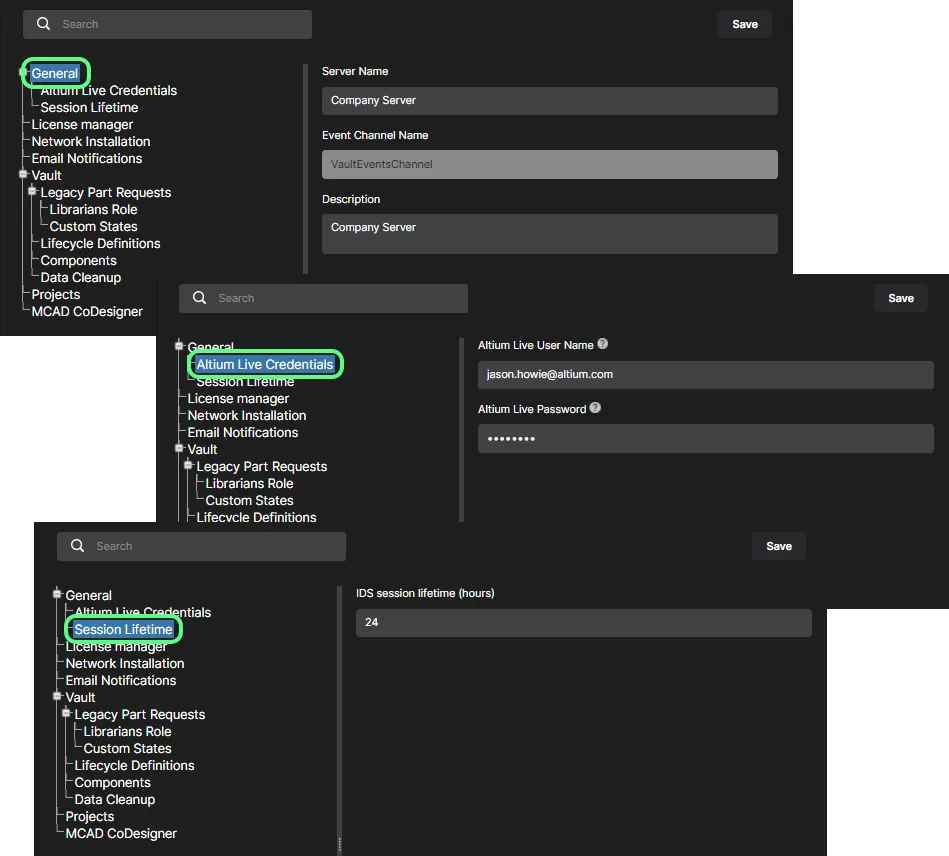
General – verwenden Sie diese Seite, um Name und Beschreibung des Enterprise Server zu ändern.
- AltiumLive Credentials – bei Verwendung des Network Installation Service (NIS) verwenden Sie diese Seite, um die Anmeldedaten einzugeben, die für die Anmeldung bei der Altium Cloud (AltiumLive) verwendet werden, aus der die Installer bezogen werden sollen. Wenn Sie den Private License Service (PLS) über den Enterprise Server verwenden, ermöglichen diese Anmeldedaten dem PLS die direkte Kommunikation mit Ihrem Altium-Konto für den erstmaligen Bezug Ihrer Unternehmenslizenzen. Anmeldedaten müssen außerdem eingegeben werden, um auf die anfängliche Lizenzierung des Servers selbst aus der Altium Cloud zugreifen und diese beziehen zu können.
- Session Lifetime – verwenden Sie diese Seite, um einen Wert für die IDS-Sitzungslebensdauer (in Stunden) einzugeben. Dies ist die Zeitspanne, für die ein Enterprise Server-Benutzer in einer einzelnen Sitzung verbunden bleiben darf, wenn er einen Platz der entsprechenden Client Access License (Altium Enterprise Server CAL) verwendet. Standardmäßig beträgt die Sitzungslebensdauer 24 Stunden.
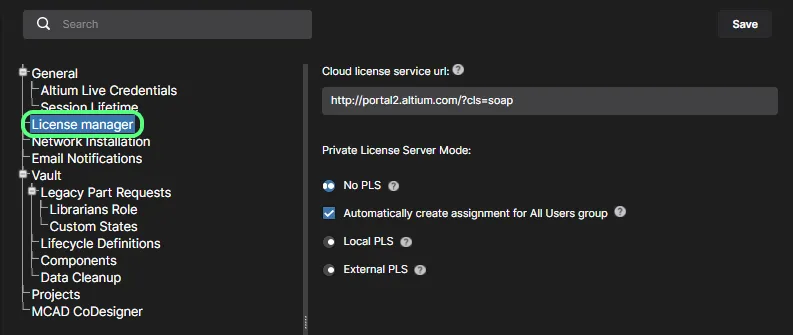
- License Manager – diese Seite bietet Einstellungen zur Verwendung des Private License Service und zur Auswahl seines Modus. Für die Portal-URL der Altium Cloud (http://portal2.altium.com/?cls=soap) wird ein passend voreingestellter Standardwert verwendet.
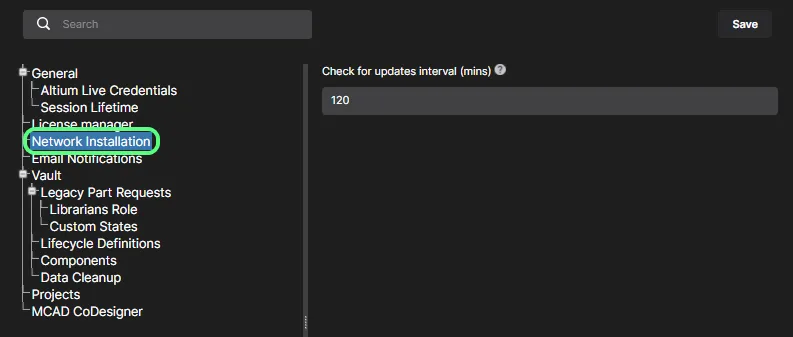
- Network Installation – bei Verwendung des Network Installation Service (NIS) verwenden Sie diese Seite, um das Intervall für die Update-Prüfung festzulegen. Dies ist die Häufigkeit (in Minuten), mit der die Funktion „Automatische Updates“ auf verfügbare neue Versionen der entsprechenden Software im Altium Cloud Repository prüft.
- Email Notifications – diese Seite bietet Einstellungen zum Aktivieren und Konfigurieren der E-Mail-Benachrichtigungsfunktion des Enterprise Server. Diese Funktion meldet eine Vielzahl von Ereignissen an wichtige Beteiligte in Bezug auf Komponenten-Elemente, Projekte, Genehmigungsanfragen, Aufgaben und Teileanfragen.
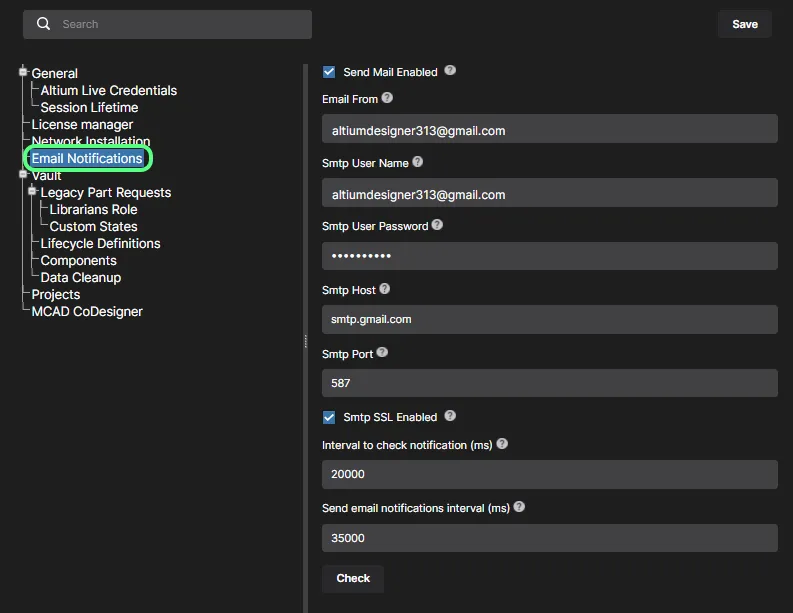
-
Vault – keine Seite, sondern vielmehr ein struktureller Eintrag zum Zusammenfassen von Einstellungen, die sich auf bestimmte Funktionalitäten innerhalb des Enterprise Server selbst beziehen.
-
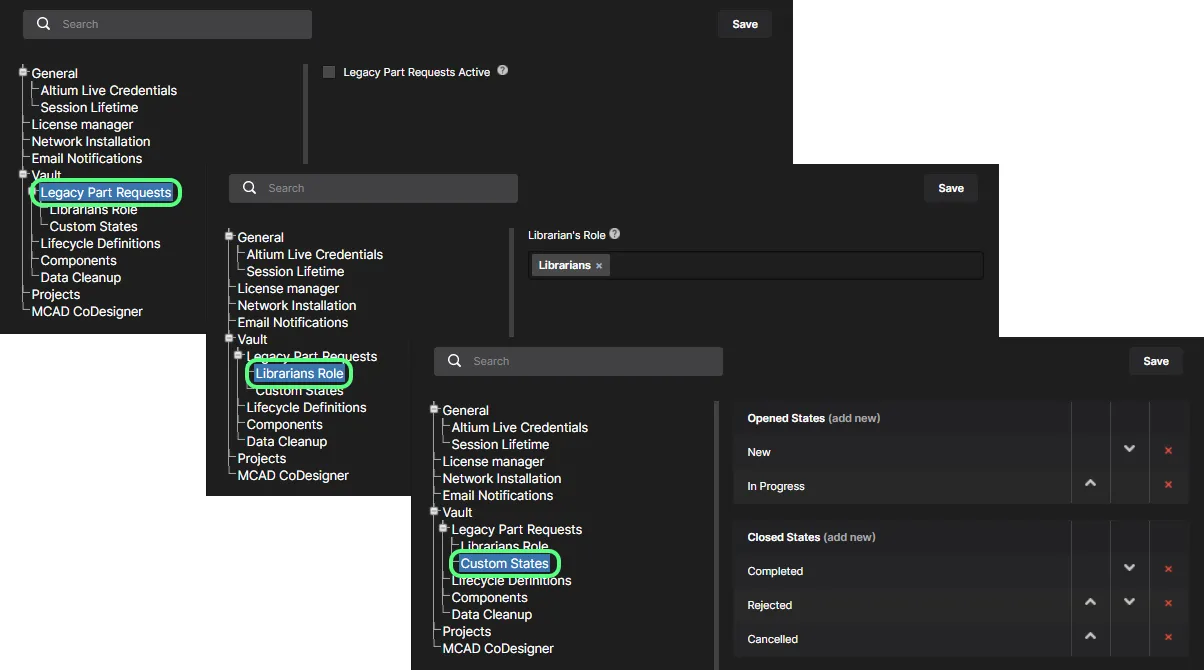
Legacy Part Requests – bietet eine Option, mit der die Verwendung der älteren Part Requests-Funktionalität zusätzlich zur workflowbasierten Part Request-Funktionalität aktiviert werden kann. Nach der Aktivierung wird die Seite Legacy Part Requests im linken Baum der Oberfläche angezeigt. Verwenden Sie die folgenden Unterseiten zu dieser älteren Funktion:
- Librarians Role – verwenden Sie diese Seite, um festzulegen, welche Rolle (oder Rollen) verwendet werden soll(en), um die Rolle der Bibliothekare für Ihre Organisation zu erfüllen. Im Wesentlichen konfigurieren Sie einfach eine Gruppe von Benutzern Ihres Enterprise Server, die einer Teileanfrage zugewiesen werden können. Wenn Sie Ihren Enterprise Server mit Beispieldaten installiert haben, ist die Beispielrolle Librarians bereits im Feld Librarian's Role vorausgefüllt – entfernen Sie sie bei Bedarf.
- Custom States – verwenden Sie diese Seite, um offene und geschlossene Zustände für die ältere Part Requests-Funktion anzupassen.
-
Legacy Part Requests – bietet eine Option, mit der die Verwendung der älteren Part Requests-Funktionalität zusätzlich zur workflowbasierten Part Request-Funktionalität aktiviert werden kann. Nach der Aktivierung wird die Seite Legacy Part Requests im linken Baum der Oberfläche angezeigt. Verwenden Sie die folgenden Unterseiten zu dieser älteren Funktion:
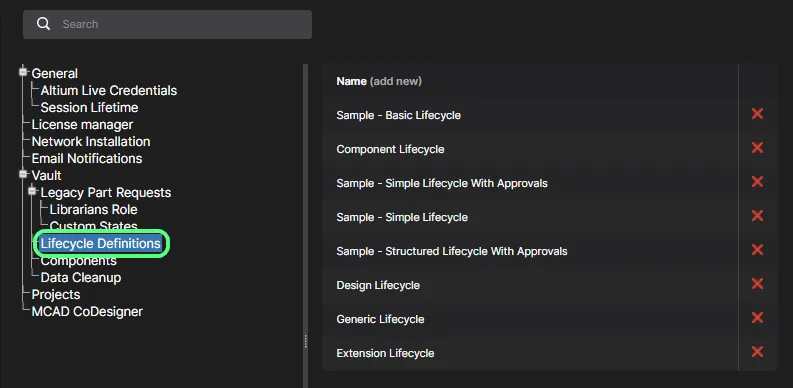
- Lifecycle Definitions – verwenden Sie diese Seite, um die Lifecycle-Definitionen Ihres Enterprise Server zu definieren und zu verwalten, ergänzend zu der Möglichkeit, dies über Altium Designer zu tun. Für eine bessere Sichtbarkeit der beteiligten Zustände und Übergänge wird jeder Lifecycle grafisch aufgebaut, sodass die beteiligten Abläufe dargestellt werden.
-
Components – verwenden Sie diese Seite, um Standard-Zielordner (innerhalb der Ordnerstruktur des Enterprise Server) festzulegen, in denen neue Modelle erstellt werden sollen, wenn ein neues Component Item erstellt wird. Um einen Standardordner zu ändern, klicken Sie auf die Schaltfläche
 . Das Fenster Explorer wird angezeigt, in dem Sie den gewünschten neuen Standard-Ziel-Release-Ordner für diesen Modelltyp auswählen können. Klicken Sie nach der Auswahl auf OK, um das Fenster zu schließen und zur Seite Components zurückzukehren, wobei das entsprechende Feld mit dem neuen Ordnerpfad aktualisiert wird.
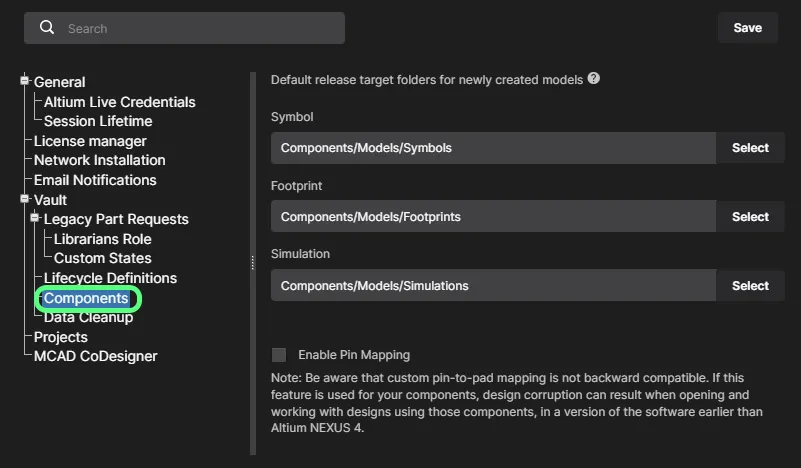
Aktivieren Sie die Option Enable Pin Mapping, um benutzerdefiniertes Pin-Mapping zu aktivieren. Die erweiterte Pin-Mapping-Funktion, verfügbar über den Component Editor in seinem Modus Single Component Editing in Altium Designer, ermöglicht es, Symbol-Pins einer Komponente jedem beliebigen Pad eines Komponenten-Footprints oder einer beliebigen Anzahl von Footprint-Pads zuzuordnen. Diese Option ist enthalten, weil benutzerdefiniertes Pin-Mapping von Altium Designer-Versionen vor Version 21 nicht unterstützt wird und nicht abwärtskompatibel ist. Wenn diese Funktion für Ihre Komponenten verwendet wird, wird das Mapping bei der Durchführung eines ECO in einer Softwareversion vor Altium Designer 21 nicht korrekt interpretiert.
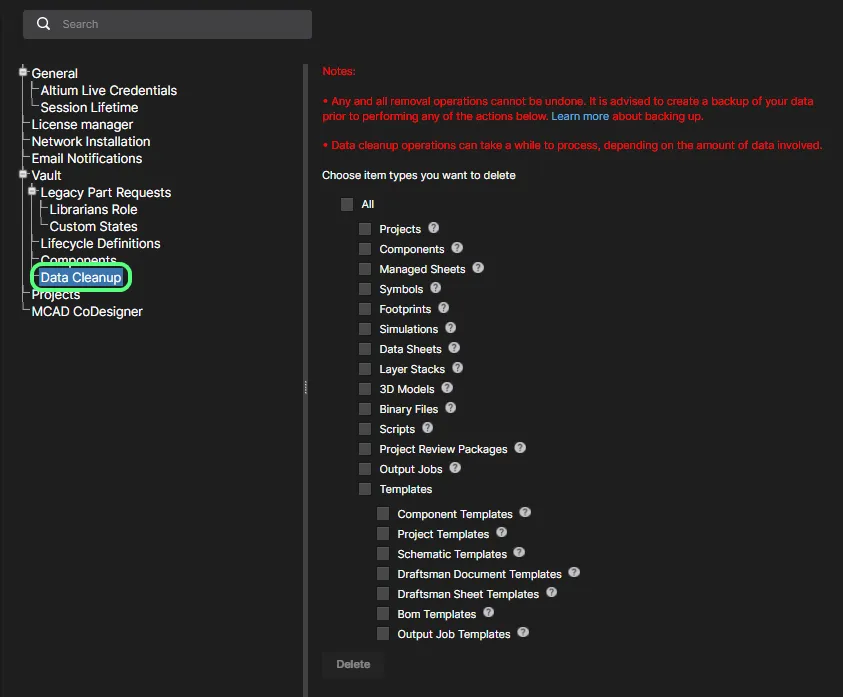
- Data Cleanup – verwenden Sie diese Seite, um Datenelemente schnell von Ihrem Enterprise Server zu löschen. Dies ist besonders nützlich, nachdem Sie mit dem Erstellen und Freigeben von Inhalten in Ihrem Enterprise Server experimentiert haben, zum Beispiel beim Testen der Migration lokaler dateibasierter Bibliotheken, und Sie diese experimentellen Daten nun „bereinigen“ möchten. Diese Funktionalität arbeitet mit sämtlichen Item-Typen in Ihrem Enterprise Server.
Verwenden Sie die verfügbaren Kontrollkästchen, um festzulegen, ob alle Datenelemente (All) oder bestimmte Item-Typen gelöscht werden sollen. Wenn Ihre Bereinigungsstrategie konfiguriert ist, klicken Sie auf die Schaltfläche  . Es erscheint ein Fenster, das eine Bestätigung anfordert und Sie darauf hinweist, dass diese Aktion nicht rückgängig gemacht werden kann. Um dies zu bestätigen und fortzufahren, geben Sie den Text Delete my data permanently in das Feld ein und klicken Sie dann auf Yes.
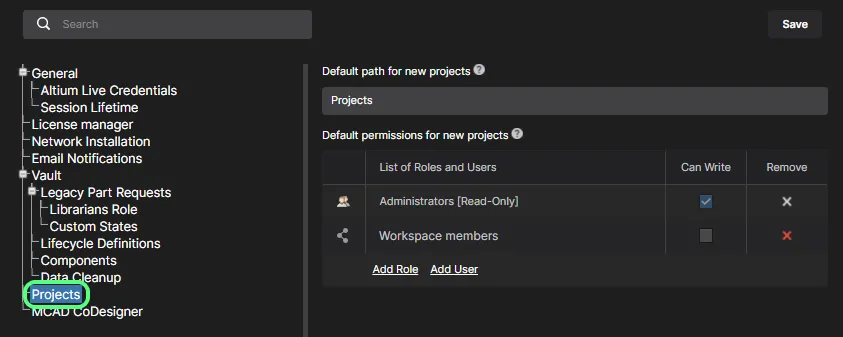
- Projects – verwenden Sie diese Seite, um den Standardpfad (innerhalb der Ordnerstruktur des Enterprise Server) für neu freigegebene Projekte festzulegen. Sie können außerdem Standardfreigabeberechtigungen für neue Projekte definieren, sodass die richtigen Benutzer und/oder Rollen vom Moment ihrer Erstellung an Zugriff auf diese Projekte haben.
-
MCAD CoDesigner – diese Seite stellt Steuerelemente bereit, um die Komponentenerkennung zwischen den ECAD- und MCAD-Domänen bei Verwendung der Funktion ECAD-MCAD CoDesign zu aktivieren. Dies erleichtert die Verwendung von nativen Komponenten, wenn ein Design zwischen den beiden Domänen hin- und herübertragen wird. Folgende Optionen sind verfügbar:
- Naming of component models that are transferred from ECAD to MCAD – verwenden Sie die Optionen, um festzulegen, wie Komponenten benannt werden, wenn sie zunächst in die MCAD-Domäne übertragen werden. Das Dropdown-Menü für die Benennung bietet Kombinationen aus ECAD-Footprint-Name, Komponenten-ID oder einer benutzerdefinierten Eigenschaft für den übertragenen Modellnamen auf der MCAD-Seite; die benutzerdefinierte Komponenteneigenschaft wird, falls diese Option ausgewählt ist, in das darunterliegende Feld eingegeben.
-
Recognize models placed in MCAD and use true electrical components in ECAD instead – aktivieren Sie diese Option, um die Verwendung nativer Komponenten zu unterstützen, wenn die Leiterplatte aus MCAD übertragen und in ECAD übernommen wird. Das MCAD-3D-Modell wird mit der entsprechenden Altium Designer-Komponente verknüpft, sodass beim Übernehmen der Leiterplatte in Altium Designer das MCAD-3D-Modell durch eine Instanz des vollständig definierten Altium Designer-Komponenten-Footprints einschließlich 3D-Modell ersetzt werden kann. Verwenden Sie die beiden Unterfelder, um die MCAD-Modelleigenschaft und den ECAD-Komponentenparameter festzulegen, die zur Identifizierung von Komponenten in den beiden Designdomänen verwendet werden. Standardmäßig sind diese Felder mit dem Eintrag PARTNO vorbelegt. Das MCAD model property kann Ihre eigene benutzerdefinierte Eigenschaft sein, oder wählen Sie MCAD model name aus dem Dropdown-Menü. Das ECAD component parameter kann ebenfalls Ihr eigener benutzerdefinierter Parameter sein. Diese Felder sind erforderlich, wenn die übergeordnete Option aktiviert ist. Wenn eines oder beide leer bleiben, wird die Schaltfläche
 deaktiviert.
-
Use models from data management system on MCAD side when creating PCB assembly – aktivieren Sie diese Option, um die Verwendung nativer Komponenten zu unterstützen, wenn die Leiterplatte aus ECAD übertragen und in MCAD übernommen wird. Die MCAD-Software bezieht das Modell der Komponente aus dem MCAD-Datenmanagementsystem (über den Modellnamen) und platziert diese Komponente dann auf der MCAD-PCB-Baugruppe anstelle des Modells, das aus ECAD kam. Verwenden Sie das Unterfeld, um den ECAD-Komponentenparameter festzulegen, der zum Speichern des MCAD-Modellnamens verwendet wird. Standardmäßig ist dieses Feld mit dem Eintrag
MCADModelNamevorbelegt. Dieses Feld ist erforderlich, wenn die übergeordnete Option aktiviert ist. Wenn es leer bleibt, wird die Schaltfläche deaktiviert.

Benutzer
Related page: Benutzer & Rollen hinzufügen – Benutzer
Diese Seite wird verwendet, um eine Liste von Workspace-Mitgliedern zu erstellen und zu verwalten; also Personen, die Zugriff auf den Enterprise Server und/oder die damit verbundenen installierten Technologien haben sollen.
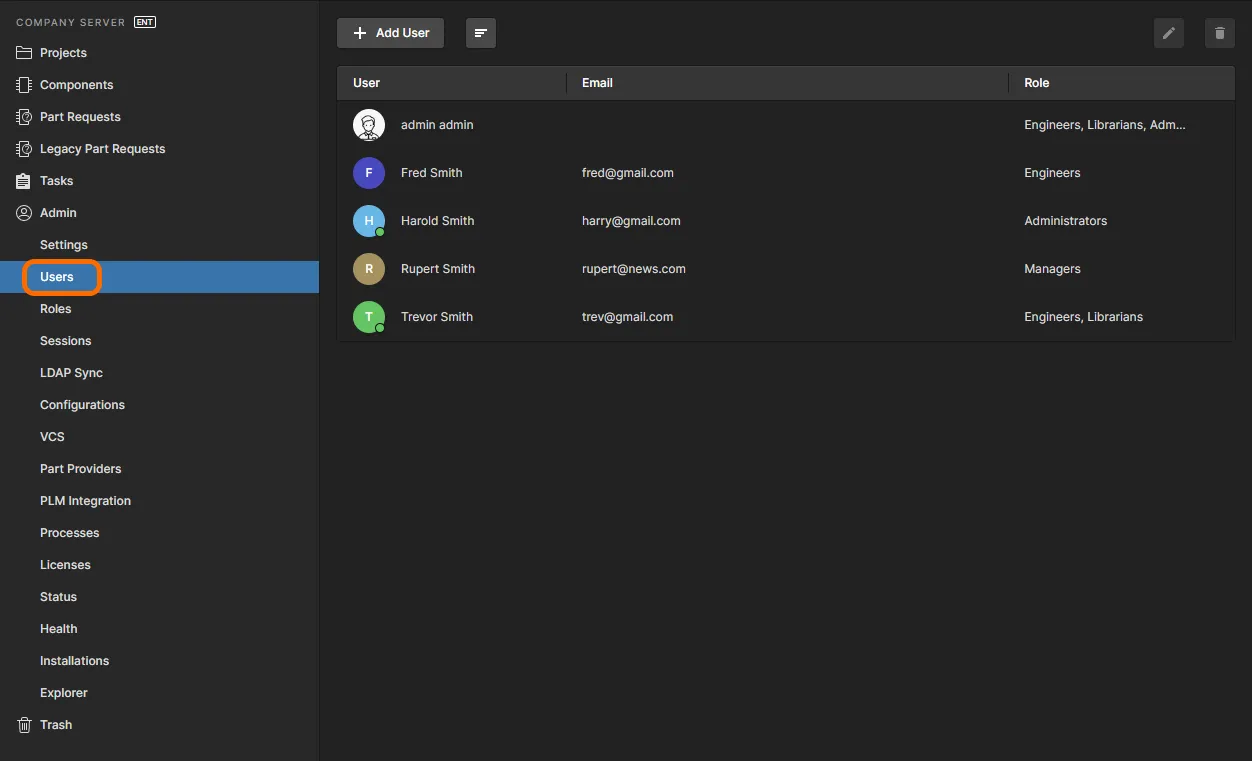
Greifen Sie über die Seite Users der Benutzeroberfläche auf die Benutzer Ihres Enterprise Server zu und verwalten Sie sie dort.
Rollen
Related page: Benutzer & Rollen hinzufügen – Rollen
Diese Seite wird verwendet, um eine Liste von Rollen zu erstellen und zu verwalten; Rollen ermöglichen es Ihnen, Ihre Benutzer weiter zu organisieren, zum Beispiel nach dem jeweiligen Bereich der Organisation, in dem sie tätig sind, oder nach dem Designteam, dem sie angehören. Rollen machen außerdem die Freigabe von Enterprise-Server-Inhalten und die Konfiguration anderer bereitgestellter Technologien effizienter.
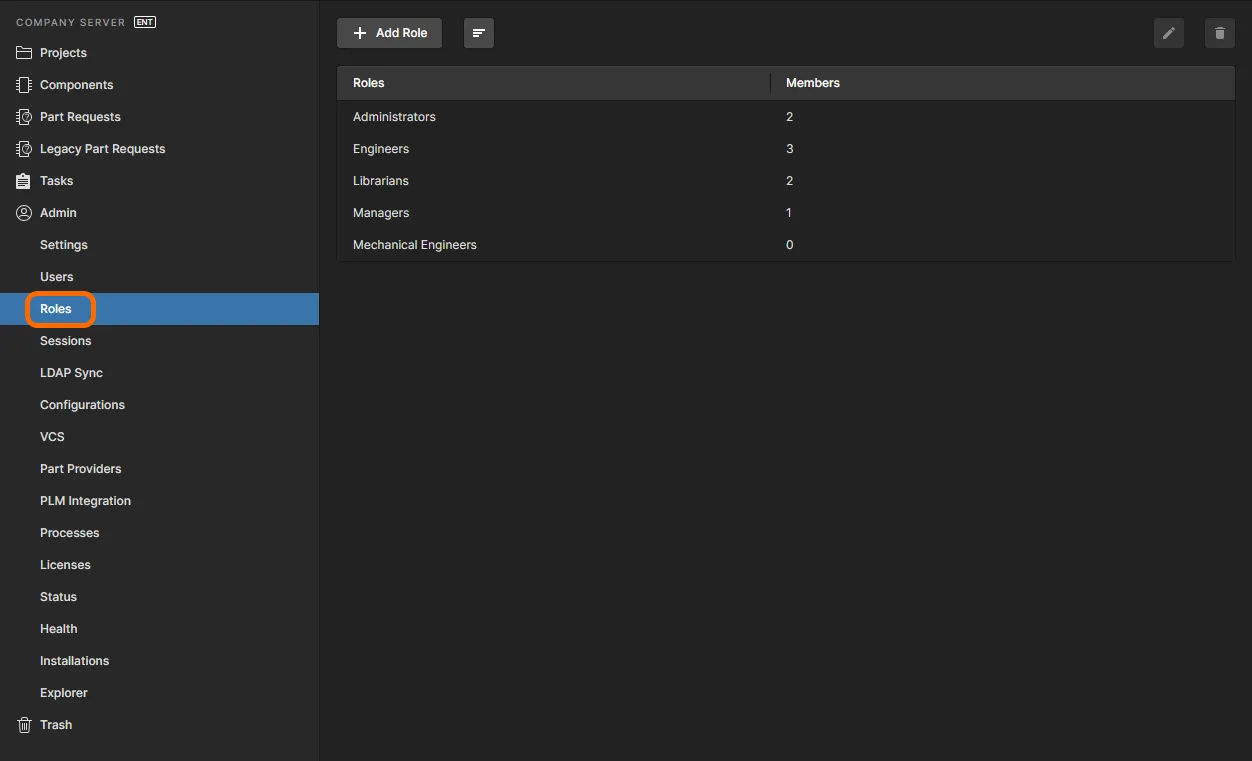
Greifen Sie über die Seite Roles der Benutzeroberfläche auf die Rollen Ihres Enterprise Server zu und verwalten Sie sie dort.
Sitzungen
Related page: Benutzer & Rollen hinzufügen – Sitzungen
Diese Seite wird verwendet, um schnell festzustellen, welche Ihrer Benutzer derzeit am Enterprise Server angemeldet sind. Ein Administrator kann den Zugriff eines Benutzers auf den Server beenden, indem er dessen aktive Sitzung effektiv „beendet“ und dadurch Verbindungen zum Server für andere freigibt.
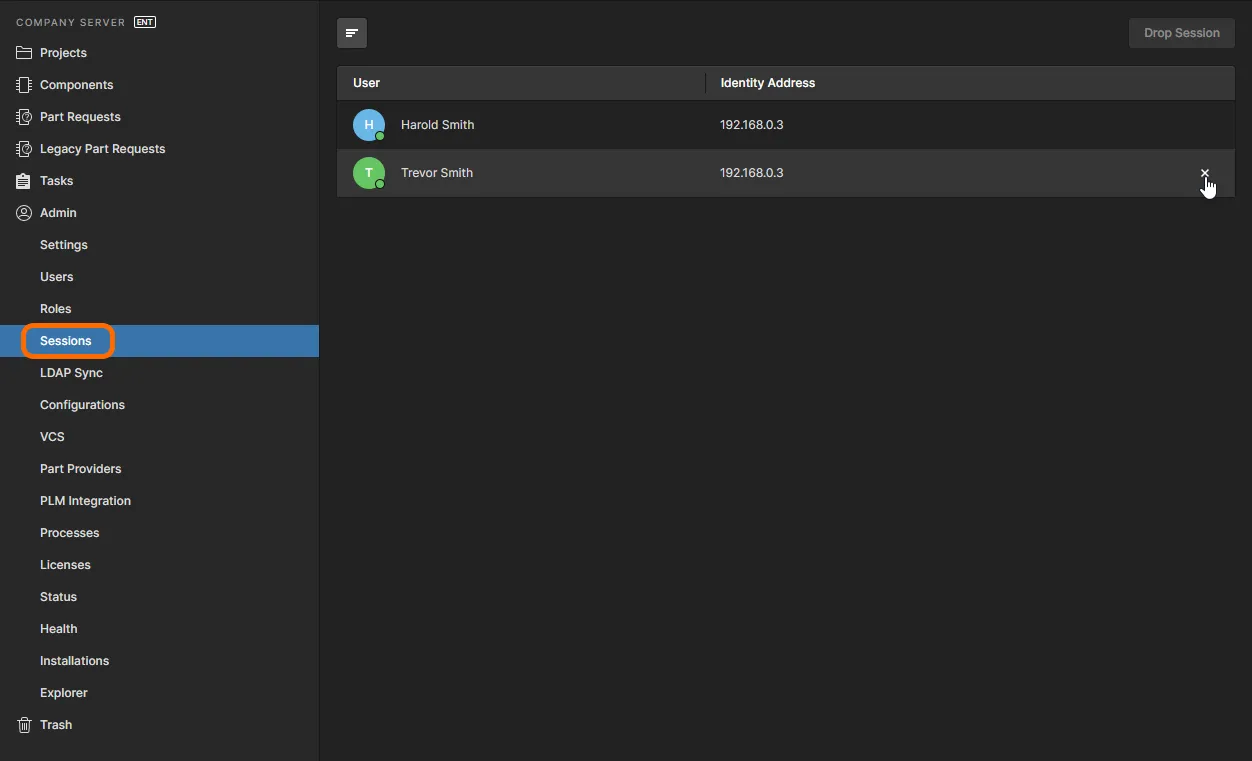
Als Administrator Ihres Enterprise Server können Sie nicht nur aktive Serversitzungen (Verbindungen) anzeigen, sondern auch die Sitzung jedes Benutzers beenden, der aktuell auf diesen Server zugreift.
LDAP-Synchronisierung
Related page: Benutzer & Rollen hinzufügen – LDAP-Synchronisierung
Diese Seite wird verwendet, um eine LDAP-Synchronisierungsaufgabe zu konfigurieren und auszuführen. Dadurch kann ein Administrator Ihres Enterprise Server die vorhandenen Benutzername-/Passwort-Anmeldedaten der Netzwerkdomäne nutzen, sodass Benutzeranmeldedaten nicht manuell einzeln auf der Seite Users erstellt werden müssen. Bei korrekter Einrichtung wird die Seite Users automatisch mit Benutzeranmeldedaten gefüllt, sodass jeder dort aufgeführte Benutzer sich mit seinem regulären Benutzernamen und Passwort des Unternehmensnetzwerks mit dem Server verbinden kann.
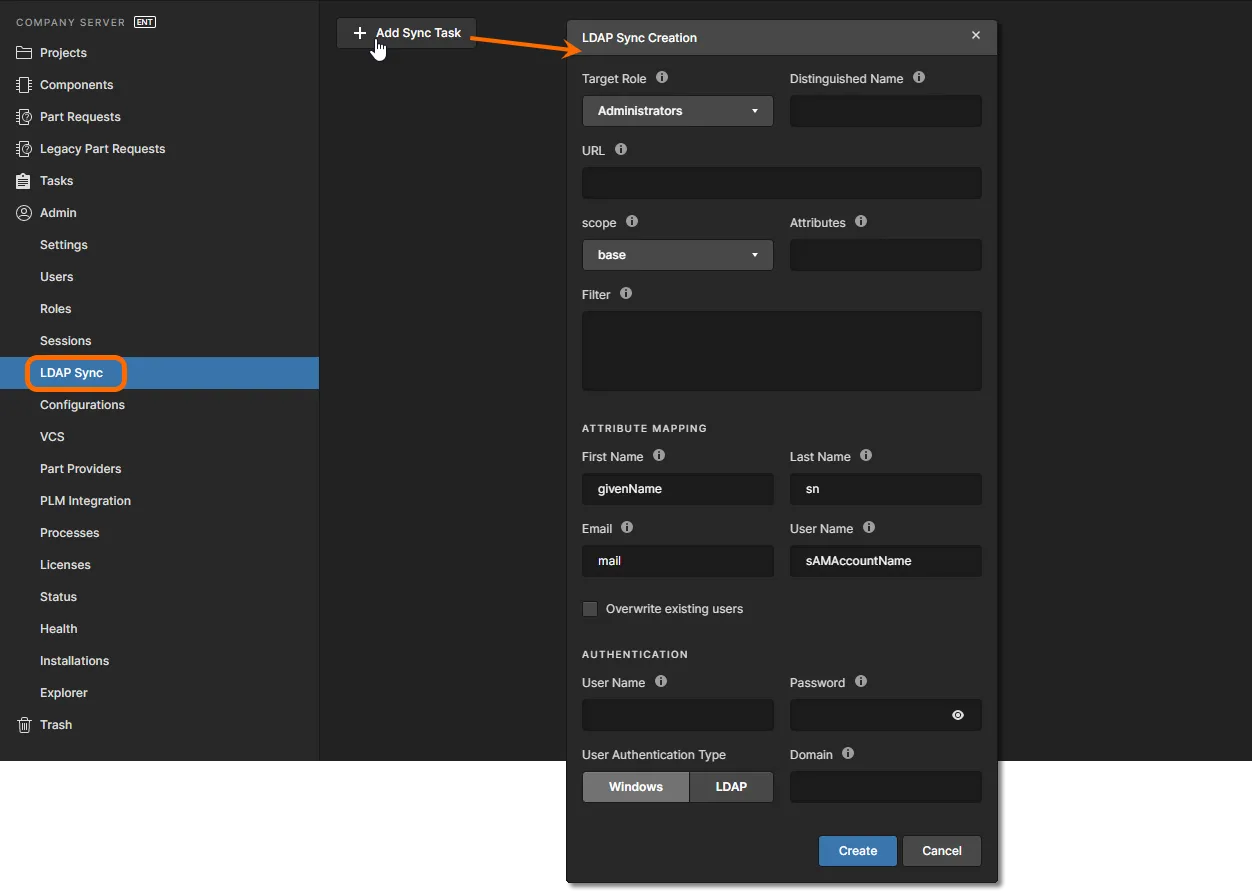
Hinzufügen einer LDAP-Synchronisierungsaufgabe über die Browseroberfläche des Enterprise Server.
Konfigurationen
Related page: Verwaltung der Umgebungskonfiguration
Diese Seite stellt die Benutzeroberfläche für das Team Configuration Center bereit (bereitgestellt durch die Enterprise-Server-Installation als Team Configuration Service). Die Aufgabe des Team Configuration Center (manchmal als TC2 bezeichnet) ist denkbar einfach – der Organisation eine zentrale Kontrolle über die Umgebung zu geben, in der ihre Designer arbeiten. Dies wird durch die Definition und Verwaltung von Environment Configurations erreicht. Diese werden verwendet, um die Altium Designer-Arbeitsumgebung jedes Designers so einzuschränken, dass nur von der Firma freigegebene Designelemente verwendet werden, einschließlich Schaltplanvorlagen, Output-Job-Konfigurationsdateien und Workspace-Voreinstellungen. Mit anderen Worten: Es ermöglicht Centralized Environment Configuration Management.
Über die dedizierte Browseroberfläche des Centers kann eine beliebige Anzahl von Umgebungskonfigurationen definiert werden. Die von jeder Konfiguration verwendeten und durchgesetzten Daten – bezeichnet als Configuration Data Items – stammen aus dem Enterprise Server. Durch die Zuordnung jeder Umgebungskonfiguration zu einer bestimmten Benutzerrolle und die anschließende Zuweisung von Benutzern zu diesen Rollen wird die richtige Arbeitsumgebung in Altium Designer geladen, sobald sich der Benutzer am Enterprise Server anmeldet. Dieser rollenbasierte Ansatz stellt sicher, dass ein Designer immer die Konfiguration erhält, auf die er Anspruch hat, unabhängig davon, ob er einen eigenen PC hat oder sich einen einzelnen PC mit anderen Designern teilt.
Die Benutzeroberfläche ermöglicht es einem Administrator, je nach Anforderungen der Organisation eine oder mehrere Umgebungskonfigurationen zu erstellen. Jede Konfiguration erfordert die Definition von:
- Configuration Name – einem aussagekräftigen Namen, der möglicherweise die Personen widerspiegelt, deren Arbeitsumgebung damit geregelt werden soll.
- Configuration Data – den elementaren Einschränkungen der Konfiguration. Den Revisionen unterstützter Datenelemente, die von einem durch die Konfiguration adressierten Benutzer gültig verwendet werden dürfen.
- Target Roles – Festlegung, für wen die Umgebungskonfiguration gilt. Rollen selbst sind lediglich Gruppierungen von Benutzern, die als Teil des Identity Service des Enterprise Server definiert und gespeichert werden. Es handelt sich dabei um dieselben Rollen, die vom Enterprise Server zur Steuerung von Zugriffsberechtigungen definiert und verwendet werden.
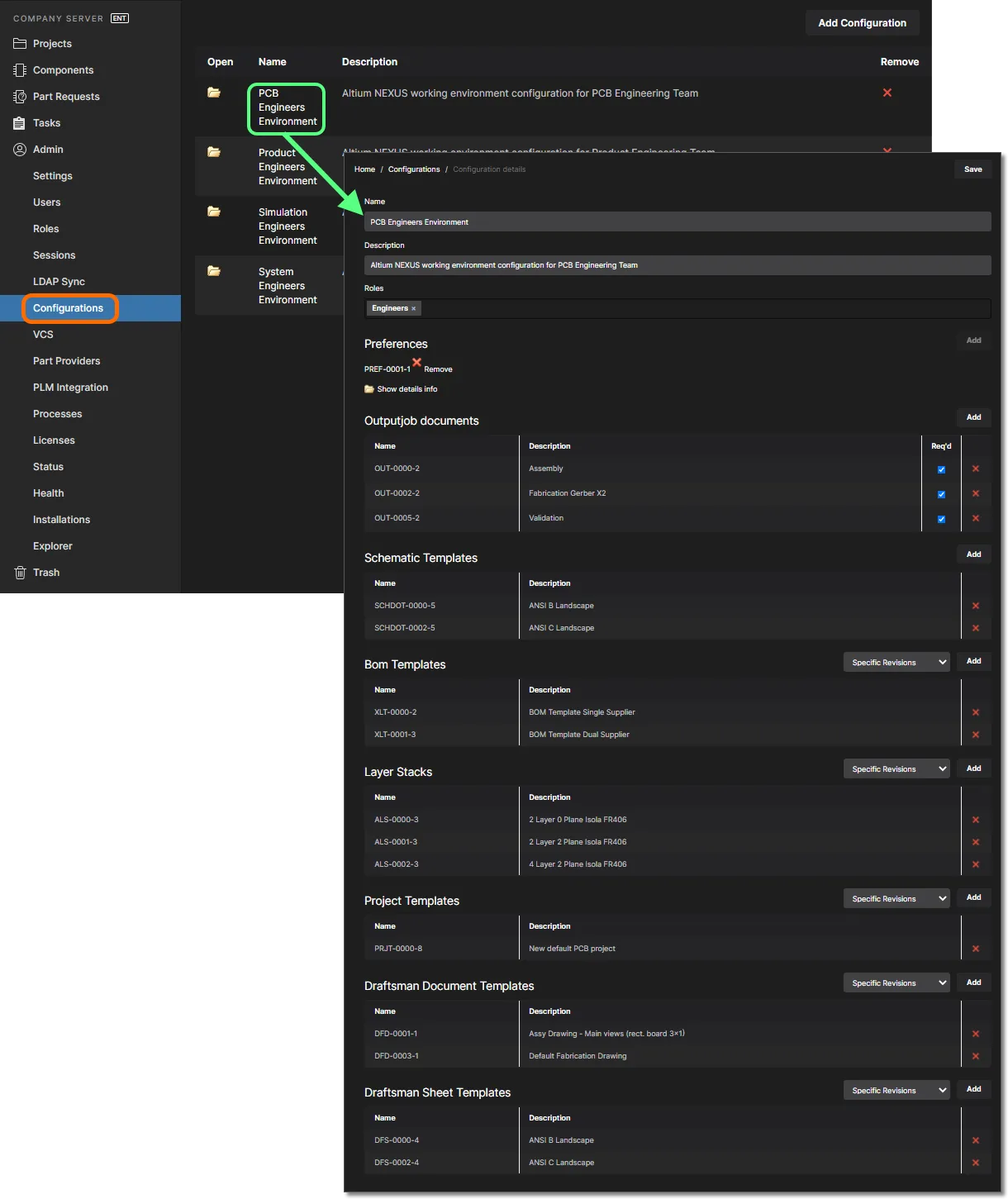
Greifen Sie auf den Team Configuration Service zu, in dem Sie Umgebungskonfigurationen für Ihre Organisation definieren und verwalten können.
VCS
Related page: Lokaler Versionsverwaltungsdienst
Diese Seite stellt die Oberfläche zum lokalen Version Control Service der Enterprise-Server-Installation bereit, für Design-Repositories, auf die Designer in der Organisation beim Arbeiten an Designprojekten berechtigt zugreifen und die sie verwenden können.
 Die browserbasierte Oberfläche zum lokalen VCS-Dienst des Enterprise Server. Hier gezeigt ist das einzelne native Git-Repository, das bei einer Neuinstallation verfügbar ist. Bewegen Sie den Mauszeiger darüber, um Beispiele für lokale und externe Repositories mit Funktionen zu sehen, die nach einem Upgrade von Altium Vault 3.0 verfügbar sind.
Teileanbieter
Related page: Supply Chain Management
Auf dieser Seite können Sie eine Liste von Part Sources definieren – zur Unterstützung eines zentralisierten Supply-Chain-Managements, bei dem Designer in der gesamten Organisation dieselbe freigegebene Lieferantenliste verwenden, um Supply-Chain-Informationen für in ihren Designs verwendete Teile zu beziehen.
Für einen Enterprise Server sind die folgenden Teilequellen verfügbar:
- Altium Parts Provider – ein aggregierter Lieferantendatenservice, der Zugriff auf Live-Komponenteninformationen aus einem umfassenden Spektrum von Teilelieferanten bietet.
- Custom Parts Provider – für Situationen, in denen Daten von Komponentenlieferanten aus einem internen Unternehmenssystem stammen (und stammen müssen), das einen proprietären Satz von Teilelieferantendaten bereitstellt, der möglicherweise auf einem eng freigegebenen Lieferantenkreis und/oder speziellen Preisstrukturen basiert. Diese Teilequelle wird tatsächlich zur Synchronisierung über Altium Designer konfiguriert – mithilfe eines Dokuments vom Typ Custom Parts Provider Synchronization Configuration (*.PrtSync) – wodurch die Lieferantendaten aus einer angegebenen Datenbankquelle den Supply-Chain-Daten des Enterprise Server zugeordnet werden können.
- Additional Customized Part Source – für Situationen, in denen Teileversorgungsdaten aus einer lokalen Datenbank abgerufen werden müssen, etwa aus der internen Teiledatenbank eines Unternehmens, bietet die Funktion Custom Database Parts Provider des Enterprise Server Schnittstellenkonnektivität für alle gängigen Datenbanksysteme (direkt oder über eine ODBC- oder OLE-DB-Schnittstelle). Die hinzugefügte Verbindung kann manuell über eine angegebene Schnittstelle und Verbindungszeichenfolge oder mithilfe des Connection Wizard des Enterprise Server eingerichtet werden. Es kann eine beliebige Anzahl solcher Verbindungen definiert werden.
Die eigentlichen Supply-Chain-Informationen – bestehend aus Hersteller (und Teilenummer), Lieferant (und Teilenummer), Beschreibung, Preisgestaltung und Verfügbarkeit – stammen aus dem lokalen Part Catalog des Enterprise Server und der entsprechenden Teilequelle.
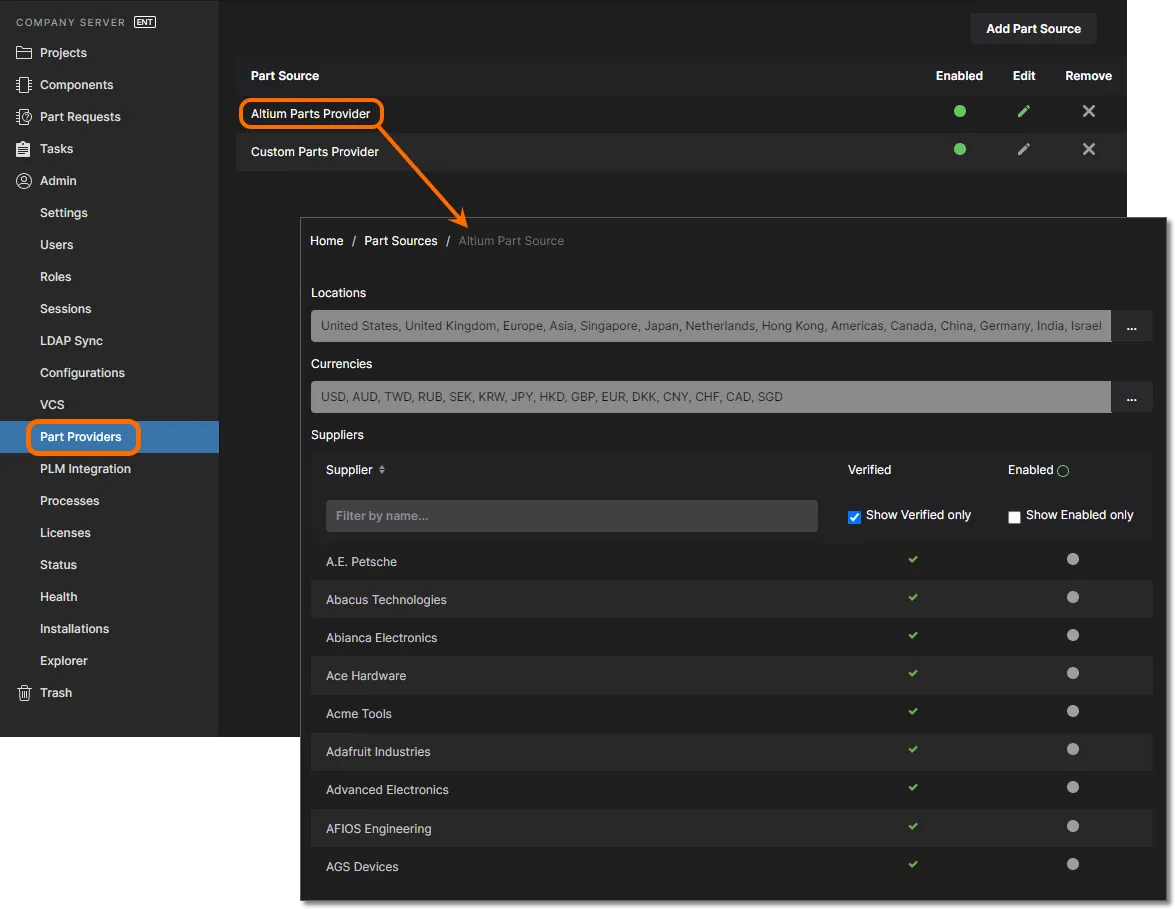
Aktivieren der erforderlichen Lieferanten und Festlegen von Standort-/Währungsbereichen für das Altium Parts Provider. Dies ist die Standard-Teilequelle für den Enterprise Server. Sie können auch eine oder mehrere interne Unternehmens-Teiledatenbanken verwenden.
PLM-Integration
Related page: PLM-Integration
Diese Seite stellt die Oberfläche für PLM Sync Service bereit. Hier definieren Sie die Verbindung zu einer PLM-Instanz, einschließlich der Konfigurationsdatei und der Veröffentlichungsvorlage, und aktivieren/konfigurieren die Synchronisierung Ihrer PLM-Komponenten mit denen im Enterprise Server.
Der Enterprise Server ermöglicht die unidirektionale oder bidirektionale Synchronisierung von Komponentendaten mit Ihren Unternehmenssystemen. Mit einer Konfigurationsdatei können Sie die Synchronisierungsrichtung festlegen und damit bestimmen, welche Parameter in welchem System führend sind. Die Synchronisierung von Komponentendaten zwischen dem Enterprise Server und dem Ziel-Unternehmenssystem verwendet einen integrierten Synchronisierungsprozess, der manuell ausgelöst oder als zeitgesteuertes wiederkehrendes Ereignis eingerichtet werden kann.
Es steht ein dedizierter Workflow für Projekterstellungen zur Verfügung, der die automatische Erstellung von Teilenummern in Ihrer PLM-Instanz unterstützt und diese anschließend als Serverparameter des verwalteten Projekts weitergibt. Sie haben außerdem die Möglichkeit, Ihr Design in Ihre PLM-Instanz zu veröffentlichen, als Teil der Ausführung von Project Releaser in Altium Designer. Der Veröffentlichungsvorgang verwendet eine Veröffentlichungsvorlage – definiert als Teil der Integrationskonfiguration der PLM-Instanz –, um zu steuern, wie Daten an das PLM übertragen werden sollen.
Eine Enterprise-Server-Installation enthält ein CSV-Importwerkzeug für Komponentendatenbanken, mit dem Komponentendaten aus einer aus einem anderen System exportierten Datei (PLM, ERP oder anderweitig) in den Enterprise Server übernommen werden können. Das als konfigurierbare Batchdatei (*.bat) implementierte Desktop-Werkzeug importiert Komponentendaten aus einer Zieltabellendatei (*.csv) in den Server, wie durch vorhandene Servervorlagen oder eine dedizierte Konfigurationsdatei festgelegt.
Darüber hinaus wird direkte Unterstützung für die folgenden PLM-Systeme bereitgestellt:
- PTC Windchill® PLM (11.0 M030)
- Arena® PLM
- Oracle® Agile™ PLM
- Aras Innovator® PLM
- Siemens Teamcenter® (mit zusätzlicher Einrichtung)
Um eine neue PLM-Schnittstelleninstanz zu erstellen, klicken Sie auf die Schaltfläche  . Es können beliebig viele Instanzen definiert werden, um Ihren Enterprise Server mit verschiedenen PLM-Instanzen zu verbinden. Beispielsweise könnten sich Ihre Komponenten in einer PLM-Instanz befinden, während die erzeugten Ausgaben aus freigegebenen Designprojekten in einer anderen liegen, oder verschiedene Abteilungen verwenden unterschiedliche Instanzen (desselben oder unterschiedlicher PLM-Systeme). Jede Instanz muss einen eindeutigen Namen haben, eine Konfigurationsdatei und eine oder mehrere definierte Veröffentlichungsvorlagen besitzen. Um die Verbindung für eine definierte Instanz zu testen, klicken Sie auf die Schaltfläche
  und verwenden dann die Schaltfläche
  , um Ihre PLM-Verbindungsanmeldedaten einzugeben und zu validieren.
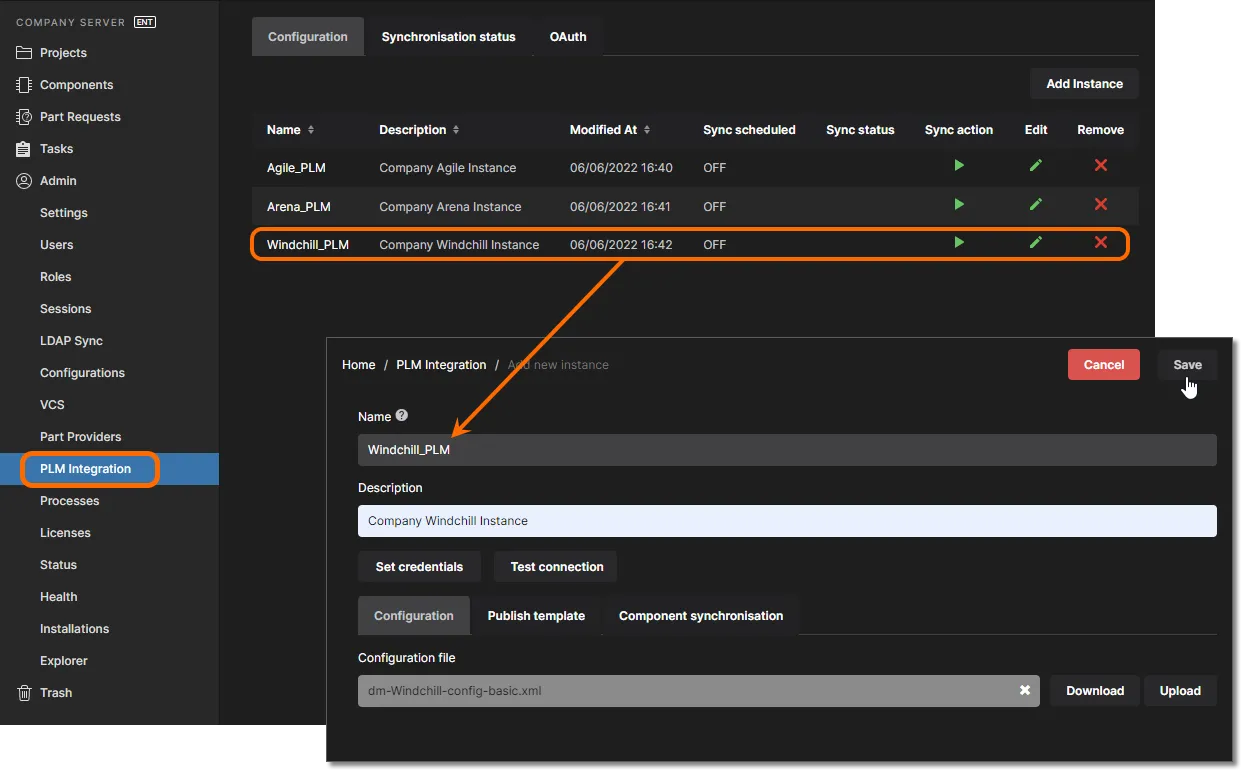
Fügen Sie die Schnittstelle zum PLM-System Ihres Unternehmens hinzu und konfigurieren Sie sie. Mit einer gültigen Verbindung können Sie anschließend Projekt-Release-Daten an das PLM-System veröffentlichen (unter Verwendung definierter Prozessdefinitionen) gemäß einer aktiven Publishing-Vorlage für die Instanz. Außerdem können Sie die Synchronisierung von Komponenten zwischen dieser PLM-Instanz und Ihrem Enterprise Server planen.
Die Synchronisierung von Komponenten zwischen dem Enterprise Server und der verbundenen PLM-Instanz – genauer gesagt ihrer parametrischen Daten – ist sehr flexibel und umfasst Folgendes:
-
Konfiguration der Synchronisierung für jeden Komponententyp. Dies umfasst:
- Festlegen der Synchronisierungsrichtung.
- Festlegen, welche Komponenten beteiligt sind und wo neue Komponenten erstellt werden sollen.
- Konfiguration der Parameterzuordnung.
- Durchführen der Synchronisierung.
Der erste Punkt wird in der Konfigurationsdatei behandelt, die für die verbundene PLM-Instanz verwendet wird. Die Synchronisierung selbst kann bei Bedarf über die Seite PLM Integration durchgeführt werden (klicken Sie auf die Schaltfläche  , die einer PLM-Instanz zugeordnet ist) und/oder geplant werden – als automatisierte Synchronisierung in regelmäßigen Intervallen, die bei der Konfiguration der Verbindung zur PLM-Instanz definiert werden.

Führen Sie eine Synchronisierung bei Bedarf aus oder richten Sie eine automatisierte Synchronisierung als Teil der Schnittstellenkonfiguration ein.
Prozesse
Related pages: Erstellen & Verwalten von Prozessen, Definieren eines Prozess-Workflows
Diese Seite bietet die Oberfläche zum Erstellen und Verwalten von Workflows, die die Designer eines Unternehmens durch typische tägliche Designprozesse führen, wie zum Beispiel:
- Anfordern neuer Bibliotheksbauteile
- Durchführen projektbezogener Aktivitäten, wie Design-Reviews oder das Veröffentlichen in ein PLM
- Erstellen neuer Projekte.
Jeder Workflow, der zur Umsetzung eines bestimmten Designprozesses verwendet wird, wird als Teil einer Process Definition erstellt. Er kann daher als zugrunde liegender Workflow dieses Prozesses oder einfach als Process Workflow bezeichnet werden. Prozesse und ihre Workflows werden von einem Administrator des Enterprise Server erstellt und verwaltet. Die Oberfläche besteht aus vier Registerkarten:
- Browser – verwenden Sie diese Registerkarte, um zentral alle aktiven und abgeschlossenen Prozesse zu durchsuchen. Klicken Sie auf einen Prozesseintrag, um ein Diagramm des zugrunde liegenden Workflows anzuzeigen (auf der Registerkarte Diagram unterhalb der Liste). Dieses zeigt, was geschehen muss, damit der Prozess abgeschlossen werden kann, und an welcher Stelle im Ablauf sich der Prozess aktuell befindet, einschließlich der Information, wer derzeit eine Aufgabe ausführen muss, um den Prozess weiterzuführen. Es stehen außerdem Registerkarten zur Verfügung, um die dem Prozess zugeordneten Daten anzuzeigen (Registerkarte Data) sowie einen Verlauf der entlang des Prozess-Workflows ausgeführten Aktionen (Registerkarte History).
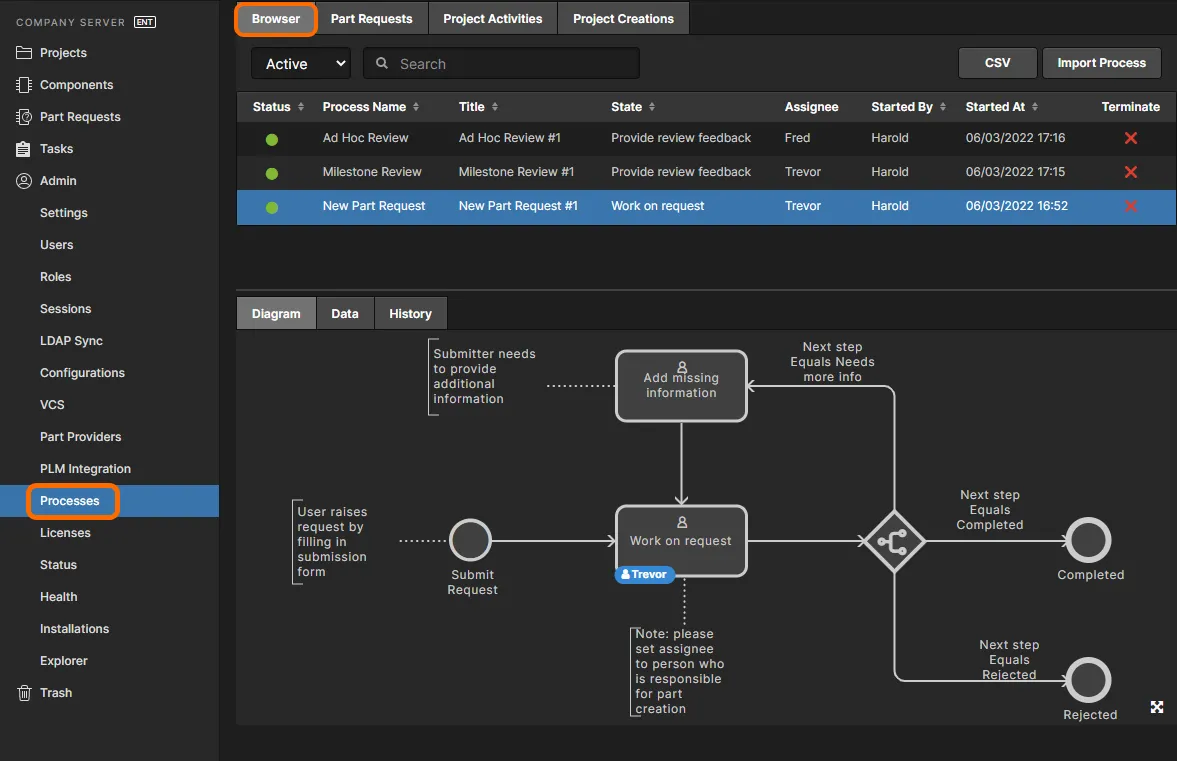
Als Administrator können Sie alle derzeit aktiven (oder abgeschlossenen) Prozesse an einem zentralen Ort durchsuchen und den Status jedes einzelnen auf einen Blick erkennen – an welcher Stelle im zugrunde liegenden Workflow sich ein Prozess aktuell befindet und wer als Nächstes eine Aufgabe hat, um den Fortschritt dieses Prozesses fortzusetzen.
- Part Requests/Project Activities/Project Creations – verwenden Sie diese Registerkarten, um Prozess-Workflows anzuzeigen, zu erstellen und zu verwalten, die beim Anfordern eines neuen Bibliotheksbauteils, beim Durchführen von Design-Reviews oder beim Veröffentlichen in ein PLM-System beziehungsweise beim Erstellen neuer Designprojekte verwendet werden sollen.

Erstellen und verwalten Sie Prozess-Workflows für die drei unterstützten Bereiche der Software – hier gezeigt sind Beispiele für den Bereich Teileanforderungen.
Ein leistungsstarker Process Workflow Editor bietet Ihnen die Flexibilität, Prozesse mit Workflows zu erstellen, die so einfach oder so komplex wie nötig und auf die Anforderungen Ihres Unternehmens abgestimmt sein können. Erstellen Sie den Workflow grafisch und definieren Sie anschließend die erforderlichen Aspekte jedes Elements in diesem Ablauf. Für Benutzeraufgaben wird ein User Form Editor verwendet, um das erforderliche Formular zu gestalten, das dem Benutzer angezeigt wird, damit er seine Eingaben machen kann, wenn ihm an der entsprechenden Stelle im Workflow eine Aufgabe zugewiesen wird. Sobald ein Prozess wie gewünscht definiert wurde, klicken Sie auf die Schaltfläche  , damit er der Liste der verfügbaren Prozesse für diesen jeweiligen Softwarebereich hinzugefügt wird.
Lizenzen
Related pages: Lizenzierung, Private License Service
Diese Seite bietet die Oberfläche zum Abrufen und Verwalten von Lizenzen – sowohl für die Lizenzierung des Enterprise Server selbst als auch für die Bereitstellung an Client-Rechner über das lokale Netzwerk durch den entsprechend konfigurierten Private License Service (PLS).
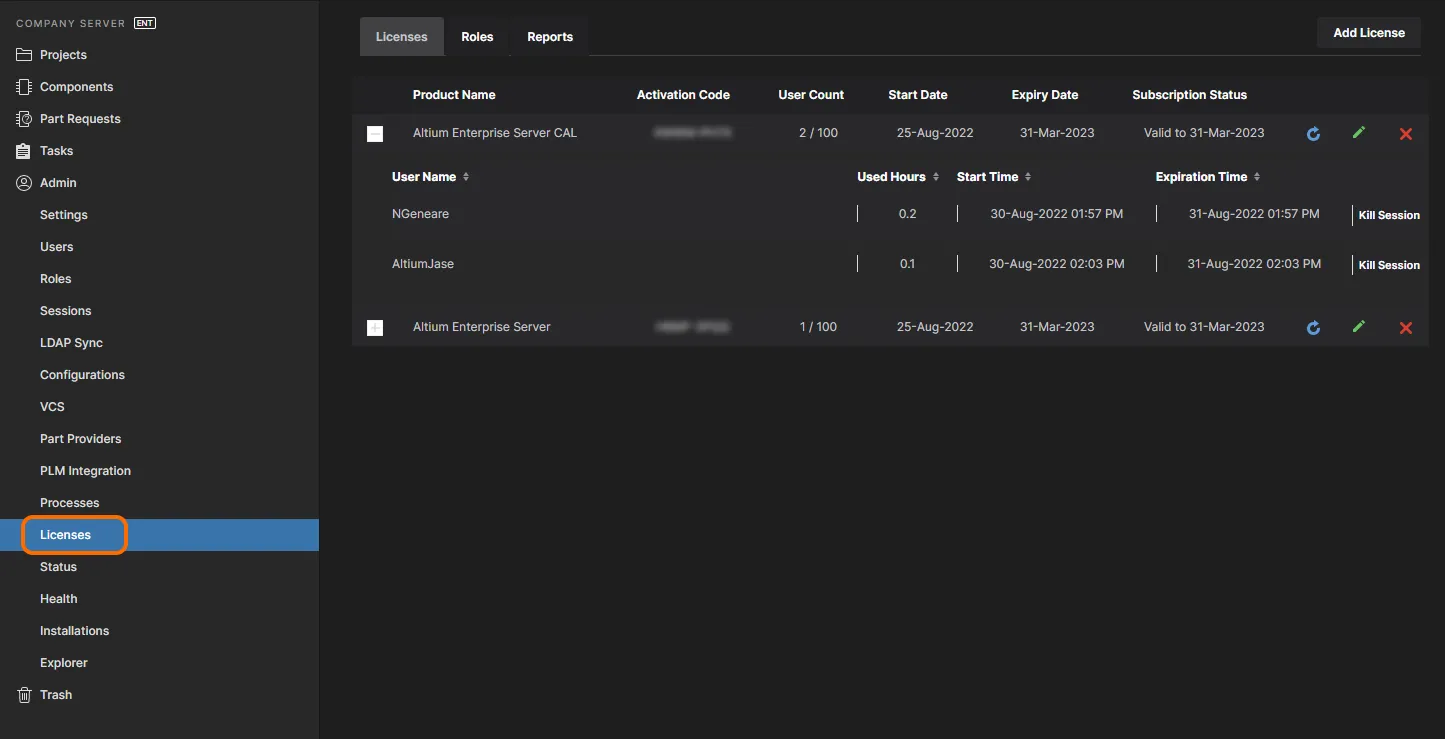
Verwenden Sie die verschiedenen Registerkarten im Bereich Licenses , um die Lizenzierung für den Enterprise Server sowie für die Bereitstellung über Ihr lokales Netzwerk durch den PLS abzurufen, zu verwalten und zuzuweisen. Nutzen Sie außerdem die verfügbaren Berichte, um die Lizenznutzung im Blick zu behalten.
Es stehen drei Registerkarten zur Verfügung:
-
Licenses – bietet eine Auflistung aller derzeit verfügbaren Lizenzen. Mindestens zwei Lizenzen sind erforderlich, um den Enterprise Server tatsächlich zu lizenzieren (Altium Enterprise Server und Altium Enterprise Server CAL). Weitere Lizenzen können für die Bereitstellung über den PLS hinzugefügt werden. Lizenzen können entweder From cloud erworben werden (wählen Sie aus einer Liste von Lizenzen, die Ihrem Unternehmen im Altium-Portal zur Verfügung stehen) oder From file (importieren Sie vorhandene Lizenzdateien
alfvon der Festplatte).
- Roles – bietet die Möglichkeit, Lizenzen Rollen (oder Benutzergruppen) zuzuweisen. Im Modus Local PLS kann der Enterprise Server PLS selektiv Softwarelizenzen anbieten, die einer bestimmten Rolle zugewiesen wurden. Standardmäßig (sofern nicht anders angegeben) werden alle vom Enterprise Server erworbenen Lizenzen der Rolle All Users zugewiesen und sind daher für jeden Benutzer verfügbar, der sich mit dem PLS verbindet.
- Reports – bietet eine Reihe von Funktionen zur Überwachung und Berichterstellung der Lizenznutzung, mit denen geprüft werden kann, wie Lizenzen innerhalb einer Organisation verwendet werden. Dies ist insbesondere beim Private License Service nützlich, da die Berichtsdaten verwendet werden können, um sicherzustellen, dass die verfügbaren Lizenzplätze optimal genutzt werden, um zukünftige Lizenzanforderungen vorauszusehen und um die Nutzung einzelner Benutzer zu ermitteln. Es stehen verschiedene Berichtsoptionen zur Verfügung, die über spezifische Unterregisterkarten aufgerufen werden. Je nachdem, welche Informationen für den jeweiligen Bericht benötigt werden, können die zugehörigen Berichtsfilter angewendet werden, um die Ergebnisse auf bestimmte Lizenzen, Rollen, Benutzer und Zeiträume zuzuschneiden. Es gibt außerdem eine Option, den aktuellen Bericht im CSV-Format auf die Festplatte zu exportieren, kompatibel mit Microsoft Excel und anderen Tabellenkalkulationsanwendungen, für Verwaltungs- und Abrechnungszwecke.
Status
Diese Seite stellt statusbezogene Informationen für den Enterprise Server sowie einen schnellen Zugriff auf Protokolldateien bereit. Sie ist in drei Bereiche gegliedert:
- Installed Services – stellt Versionsinformationen für die aktuelle Enterprise Server-Installation bereit.
- Path to database and files – stellt Informationen zu den Installationspfaden für Datenbank und Daten bereit, einschließlich des vom Enterprise Server verwendeten Datenbanktyps.
-
Logs – stellt Informationen zum Installationspfad der Protokolldateien bereit. Klicken Sie für jeden einzelnen Dienst auf das zugehörige Symbol
 , um eine ZIP-Datei mit dem entsprechenden Satz an Protokolldateien herunterzuladen.
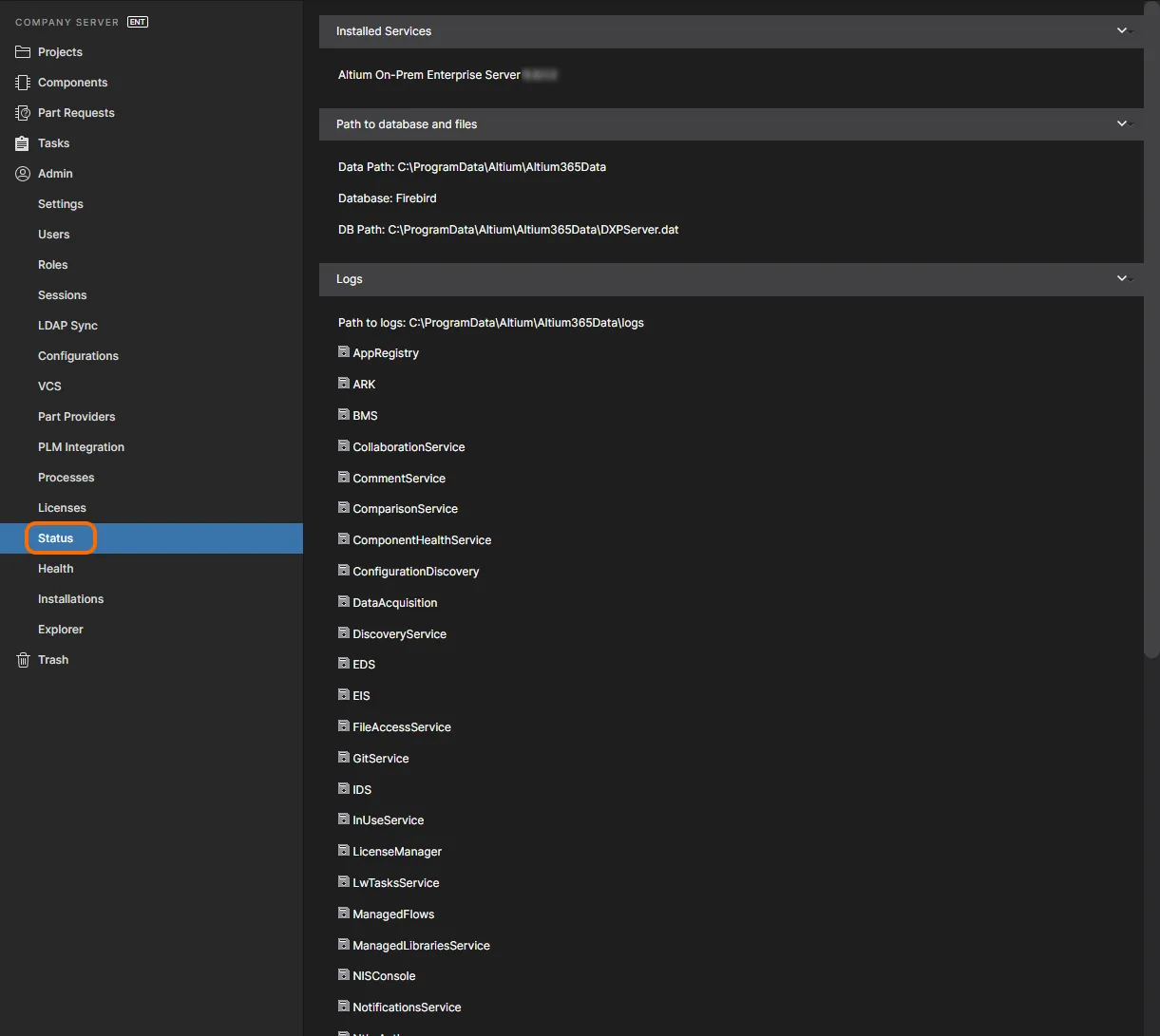
Die Seite Status stellt Installationsdetails sowie Protokolldateien für die verschiedenen Dienste bereit.
Integrität
Related page: Health Monitor
Diese Seite bietet einen browserbasierten Health Monitor. Die Seite liefert eine visuelle Zusammenfassung des Zustands des Host-Rechners und des Speichersystems des Enterprise Server. Die Seite ist das browserbasierte Gegenstück zum serverseitigen Health Monitor tool, das als eigenständige Anwendung auf dem Server-Host-Rechner verfügbar ist (aus dem Ordner Tools der Installation), bietet jedoch den Vorteil, dass Administratoren über das Netzwerk remote darauf zugreifen können.
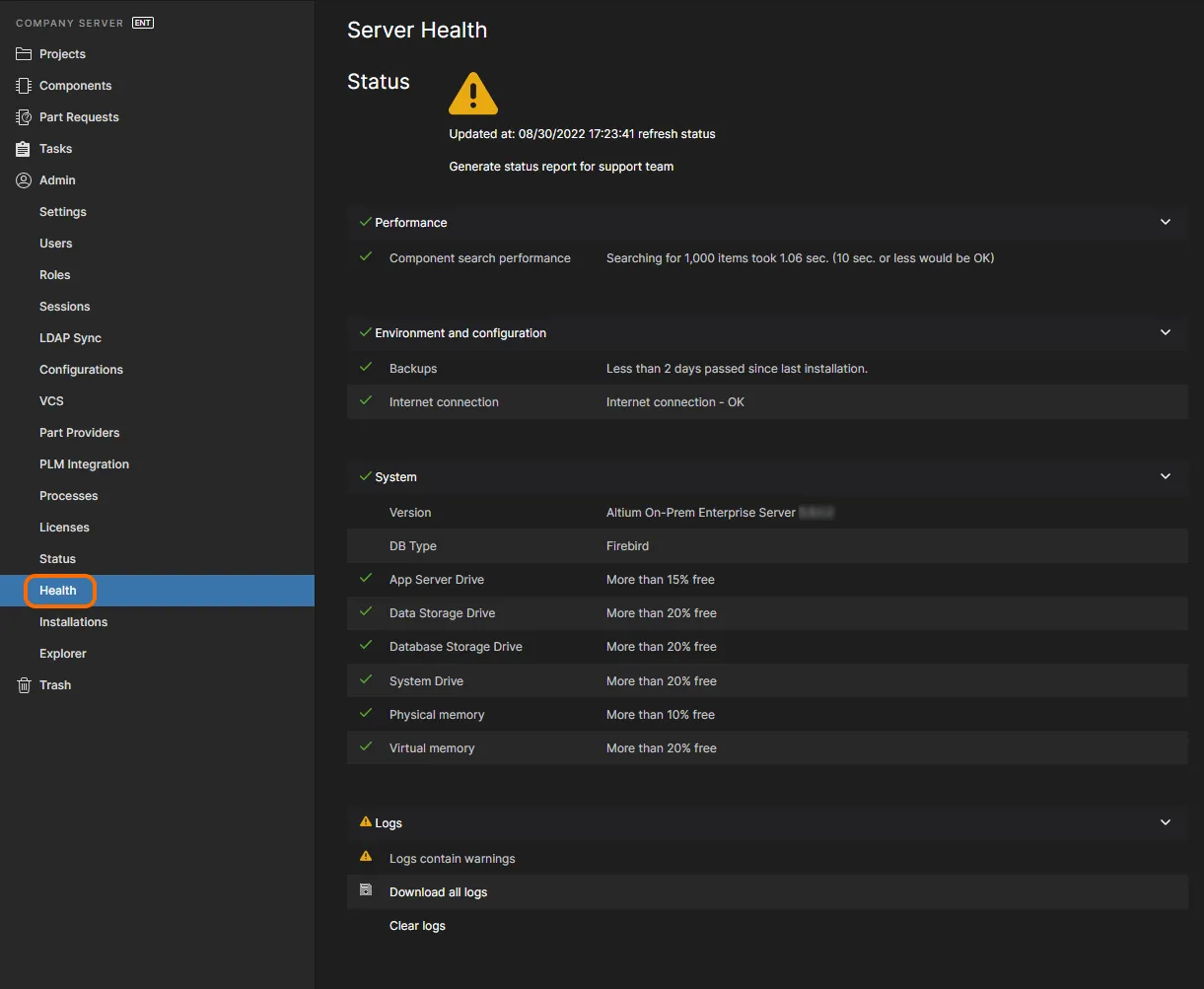
Die Seite Health bietet einen sofortigen Überblick über den Status und die Integrität Ihrer Enterprise Server-Installation sowie des Systems, auf dem sie installiert ist.
Als hervorgehobene Übersicht über den Serverstatus zeigt die Seite Health eindeutige Warn-/Fehlersymbole für kritische Statuseinträge an. Häufige Warnungen umfassen überfällige Datensicherungen, bevorstehenden Lizenzablauf oder ein aktives Benutzerkonto admin/admin (Kennwort muss geändert werden!).
Neben der schnellen visuellen Zusammenfassung des Serverzustands bietet die Seite außerdem folgende Funktion:
- Möglichkeit, einen Statusbericht zur Übermittlung an den Altium-Support (und letztlich an die Altium-Entwickler) zu erzeugen. Klicken Sie dazu im Bereich Status der Seite auf den Teil Generate des Textes Generate status report for support team – die erforderlichen Berichte werden erzeugt, in einem einzigen ZIP-Archiv (vault_status_report_<Date>.zip) zusammengefasst und in den Standard-Download-Ordner Ihres Browsers heruntergeladen.
- Möglichkeit, alle Protokolldateien herunterzuladen – mit Fehler- und Warnungseinträgen aus allen verfügbaren Protokolldateien des Servers, die sich normalerweise im Ordner
\ProgramData\Altium\Altium365Data\logsbefinden. Klicken Sie dazu im Abschnitt Logs der Seite auf den Link Download all logs. Die Dateien werden in einem einzigen ZIP-Archiv (AllLogs.zip) zusammengefasst und in den Standard-Download-Ordner Ihres Browsers heruntergeladen. -
Verwenden Sie den Link Clear logs (unten im Abschnitt Logs der Seite), um alle vorhandenen Protokolldateien zu archivieren und anschließend zu löschen. Das Archiv (logs_<Date>.zip) wird im Ordner
\ProgramData\Altium\Altium365Data\logs.archivegespeichert. - Um den Status Ihres Servers manuell zu aktualisieren, klicken Sie im Bereich Status der Seite auf den Link refresh status. Der Zustand Ihres Servers und Systems wird überprüft und die Seite entsprechend mit dem aktuellen Status aktualisiert. Datum und Uhrzeit geben an, wann der Serverzustand zuletzt überprüft wurde.
Installationen
Related page: Network Installation Service
Diese Seite stellt die Schnittstelle zum Network Installation Service bereit, über den Sie Installationen oder Updates für Altium-Produkte über Ihr lokales Netzwerk durchführen können, und ermöglicht eine zentrale Steuerung der Softwareverfügbarkeit, Konfiguration und ihrer Funktionen. Mit NIS beziehen Sie Software-Produktdateien von Altium und stellen diese anschließend zu einem konfigurierbaren Softwarebereitstellungspaket zusammen. Das lokal gespeicherte Paket kann dann als ausführbare Software-Installer-Datei (*.msi) auf vernetzten Arbeitsstationen bereitgestellt werden oder als direkte Installation mithilfe von Microsoft Active Directory Group Policy.
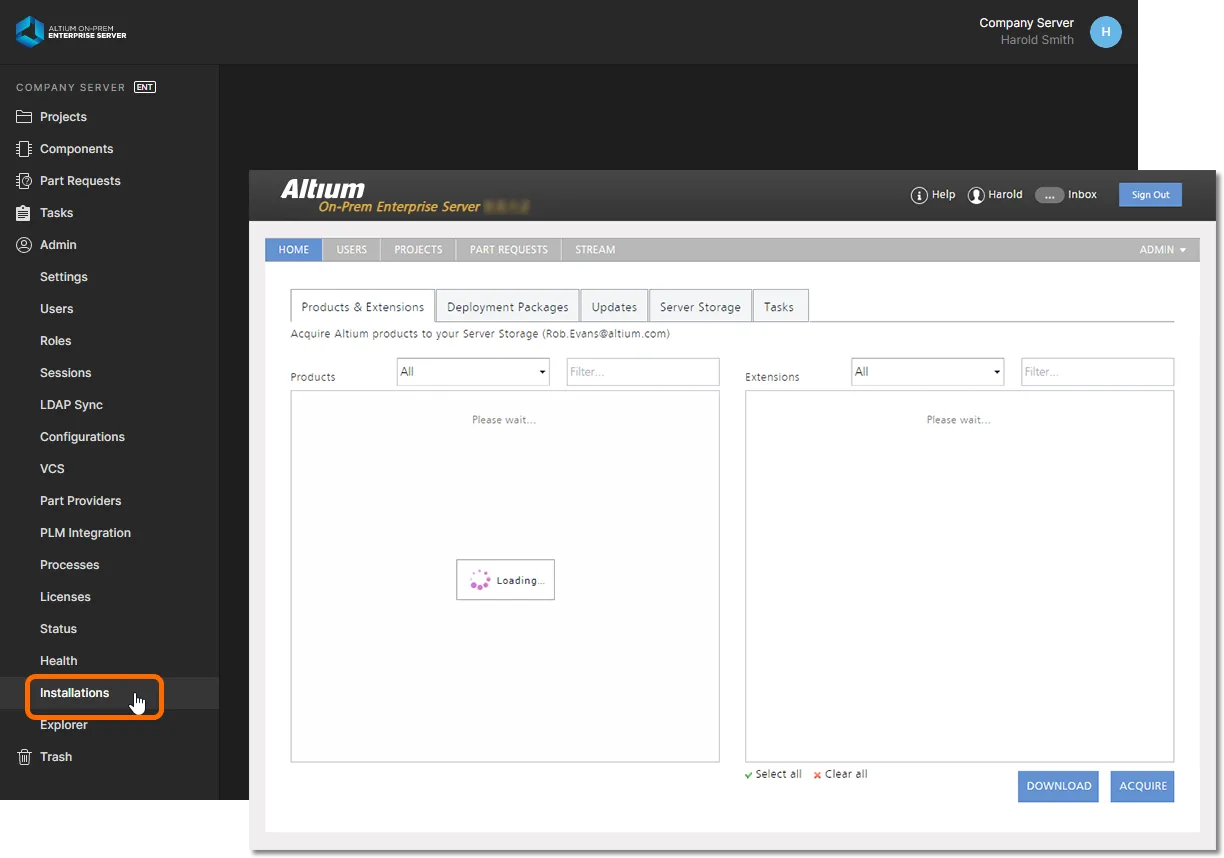
Die Seite Installations der Browseroberfläche des Enterprise Server – Ihre Verbindung zum Network Installation Service.
Die Steuerelemente sind auf die folgenden Registerkarten verteilt:
- Products & Extensions – Ihre Ansicht auf die verfügbaren Installer für Altium-Produkte und -Erweiterungen, die Ihnen auf Grundlage Ihrer angegebenen AltiumLive-Anmeldedaten zur Verfügung stehen. Diese werden im Cloud Repository von Altium gespeichert.
- Deployment Packages – hier erstellen und konfigurieren Sie ein Deployment Package, das festlegt, wie das ausgewählte Produkt und die Erweiterungen installiert werden. Nach der Erstellung kann eine zugehörige Windows Installer Package-Datei (*.msi) heruntergeladen und verwendet werden, um die Software auf einem Ziel-Client-Rechner oder auf allen Client-Rechnern im Unternehmen zu installieren.
- Updates – bietet einen praktischen Bereich, in dem Sie konfigurieren können, wie Ihre Produkte und Erweiterungen in Ihrem lokalen Enterprise Server aktualisiert werden sollen. Sie können festlegen, dass sie entweder manuell oder automatisch aktualisiert werden.
- Server Storage – listet auf, welche Produkte und Erweiterungen in Ihrem lokalen Enterprise Server verfügbar sind (diejenigen, die Sie zuvor bezogen haben). Ein Bereitstellungspaket only nur Produkte und Erweiterungen enthalten, die auf dieser Registerkarte aufgeführt sind.
- Tasks – zeigt ein Operations Log an, das eine aktuell laufende oder bereits ausgeführte Aufgabe widerspiegelt.
Explorer
Related page: Verwalten von Inhaltsstruktur und Zugriff
Diese Seite gibt Ihnen Zugriff auf die Struktur des Enterprise Server und ähnelt in Darstellung und Layout dem Explorer panel in Altium Designer. Von hier aus können Sie die Ordner und Elemente innerhalb des Enterprise Server durchsuchen. Und obwohl Sie Elemente nicht über die Browseroberfläche erstellen oder bearbeiten können (Sie können sie jedoch entfernen), können Sie Ordner erstellen und bearbeiten und so die Struktur des Servers aufbauen, ohne über Altium Designer an diesem Server angemeldet sein zu müssen.
Über diese Oberfläche können Sie auch die Freigabe definieren – also steuern, wer welche Inhalte im Enterprise Server sehen kann und ob andere Benutzer auf Ordnerebene einen Ordner und dessen Inhalt nur anzeigen oder auch bearbeiten dürfen (also effektiv Designdaten darin freigeben/übernehmen/hochladen können). Eine einzelne Enterprise Server-Installation kann in verschiedene effektive Inhalts-„Zonen“ unterteilt werden, aber durch kontrollierte Berechtigungen können Inhalte bei Bedarf selektiv sichtbar gemacht oder verborgen werden – sodass die richtigen Personen den richtigen Zugriff auf die richtigen Daten erhalten.
Inhalte können über diese Oberfläche auch direkt vom Enterprise Server heruntergeladen werden.

Durchsuchen und definieren Sie die Struktur Ihres Enterprise Server, legen Sie den Zugriff auf die darin enthaltenen Inhalte fest und laden Sie diese bei Bedarf herunter.
 KI-lokalisiert