
Befehlszeilen-Verwaltungstool
Parent page: Wartung
Der Enterprise Server stellt ein Befehlszeilentool bereit, das die folgenden Aspekte der Enterprise Server-Konfiguration unterstützt:
- User Management – es ermöglicht, den Enterprise Server Workspace mit umfangreichen Benutzer- und Gruppenkonfigurationen vorzuladen, die aus Unternehmenssystemen oder -datensätzen abgeleitet werden, sodass die Einträge nicht einzeln über die browserbasierte Oberfläche des Workspace erstellt werden müssen. Das Tool unterstützt den Import von Benutzern, Gruppen und Benutzer-Gruppen-Mitgliedschaftsdaten aus standardmäßigen kommagetrennten *.csv-Dateien.
- Part Choice Indexing – es ermöglicht Ihnen, eine Neuindizierung der Part Choices für die Bibliothekskomponenten Ihres Workspace manuell durchzuführen, die über benutzerdefinierte Part Sources (Verbindungen zu lokalen Teile-Datenbanken) bezogen werden.
Das Tool – avconfiguration.exe – ist in Ihrer Enterprise Server-Installation enthalten und befindet sich im Ordner \Program Files (x86)\Altium\Altium365\Tools\VaultConfigurationTool.
Zugriff auf das Konfigurationstool
So verwenden Sie das Tool:
- Öffnen Sie die Windows-Eingabeaufforderung.
- Wechseln Sie in den richtigen Ordner. Bei einer Standardinstallation auf Laufwerk C des Host-Computers ist dies:
cd C:\Program Files (x86)\Altium\Altium365\Tools\VaultConfigurationTool\. - Um das Tool auszuführen und die verfügbaren Optionen aufzulisten, geben Sie an der Eingabeaufforderung Folgendes ein:
avconfiguration ?
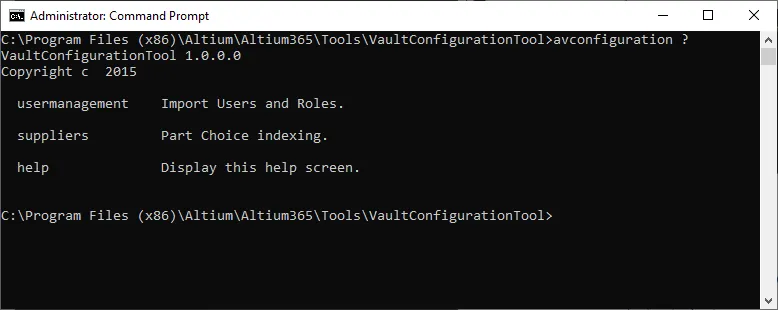
Zugriff auf das Konfigurationstool über eine Eingabeaufforderung.
Beachten Sie die Option ?; wenn diese mit angegeben wird, wird Hilfe zu den im Konfigurationstool verfügbaren Funktionen angezeigt:
usermanagement– Benutzer und Gruppen importieren.suppliers– Part-Choice-Indizierung.help– den Hilfebildschirm anzeigen (? kann anstelle der Zeichenfolge help verwendet werden).
Syntax und Schalter für die Benutzerverwaltung
Die folgenden Schalter sind verfügbar, wenn die Funktion usermanagement des Tools verwendet wird:
avconfiguration usermanagement [-help | params [options]]
wobei die verfügbaren Parameter sind:
- --url – erforderlich. Adresse und Port des Ziel-Enterprise-Servers.
- --user – erforderlich. Der Anteil User Name der Zugangsdaten eines Enterprise Server Workspace-Benutzers.
- --password – erforderlich. Der Anteil Password der Zugangsdaten eines Enterprise Server Workspace-Benutzers (Groß-/Kleinschreibung beachten).
- --roles – Dateiname der Datei mit den zu importierenden Gruppen.
- --users – Dateiname der Datei mit den zu importierenden Benutzern.
- --memberships – Dateiname der Datei mit den zu importierenden Benutzer-Mitgliedschaften.
Verfügbare Optionen sind:
- -d – Benutzer und Gruppen löschen, die nicht in den bereitgestellten Dateien aufgeführt sind. Alle vorhandenen Benutzer und Gruppen im Enterprise Server Workspace, die nicht in den bereitgestellten Dateien aufgeführt sind, werden gelöscht (mit Ausnahme der Benutzer System und admin sowie der Gruppe Administrators).
- -o – vorhandene Daten überschreiben. Wenn ein Benutzer im Enterprise Server Workspace vorhanden ist und außerdem Teil einer importierten Datei ist, werden die Informationen im Workspace mit denen aus der importierten Datei überschrieben.
Wenn Sie nur avconfiguration usermanagement eingeben, werden diese Schalter als hilfreiche Übersicht aufgelistet.
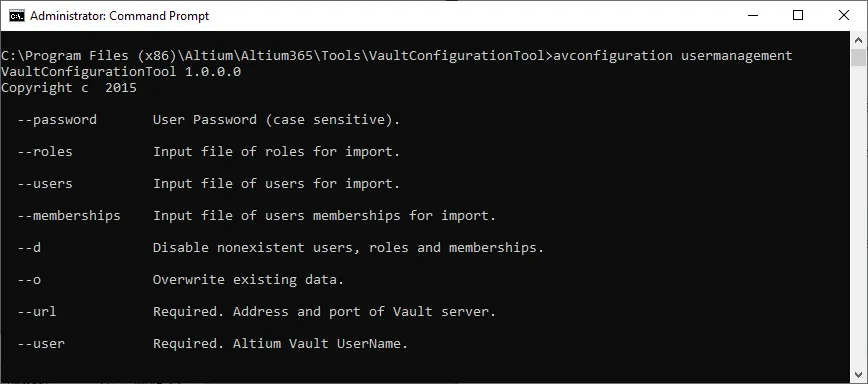
Verfügbare Schalter bei Verwendung des Tools im Modus usermanagement.
Usermanagement Example
Der folgende Eintrag importiert Benutzer, Gruppen und Benutzer-Gruppen-Mitgliedschaften, wie sie in den im Installationsverzeichnis enthaltenen Beispieldateien definiert sind (users.csv, roles.csv und memberships.csv). Vorhandene Benutzerdaten werden überschrieben, wenn ein entsprechender Benutzer in der Datei users.csv definiert ist. Darüber hinaus werden alle anderen vorhandenen Enterprise Server-Benutzer und -Gruppen, die nicht in den Dateien users.csv und roles.csv definiert sind, gelöscht.
avconfiguration usermanagement --url=http://localhost:9780 --user=admin --password=admin --roles=roles.csv --users=users.csv --memberships=memberships.csv -d -o
Das Tool prüft die Dateidaten vor dem Import in den Enterprise Server auf Gültigkeit und zeigt während der Ausführung außerdem für jede verarbeitete Datei Meldungen über Erfolg oder Fehlschlag des Imports an.
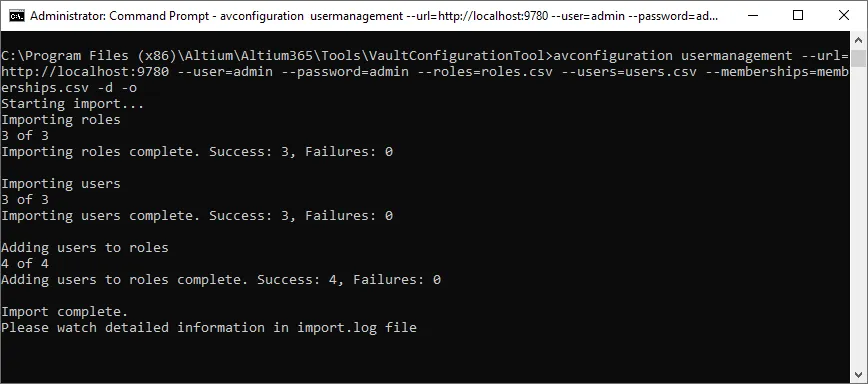
Das Ergebnis der Ausführung des Beispielbefehls configuration-usermanagement.
Beispiel-CSV-Dateien
Ein Beispiel für jeden erkannten *.csv-Dateityp ist im Verzeichnis des Tools enthalten (\Program Files (x86)\Altium\Altium365\Tools\VaultConfigurationTool). Die Inhaltsbeschreibungen der einzelnen Dateitypen sowie etwaige Anforderungen sind unten aufgeführt.
Enthält Daten zu Benutzerprofilen.
| Feldname | Beschreibung | Anforderungen |
|---|---|---|
| FIRSTNAME | Vorname | Erforderlich (muss mindestens ein Zeichen enthalten) |
| LASTNAME | Nachname | Erforderlich (muss mindestens ein Zeichen enthalten) |
| USERNAME | Benutzername | Erforderlich |
| PASSWORD | Benutzerkennwort | Erforderlich für den Authentifizierungsmodus 'Built In' |
| PHONE | Telefonnummer | |
| AUTHTYPE | AUTHTYPE | Erforderlich: Authentifizierungstyp; 0 für 'Built In'-Authentifizierung, 1 für 'Windows'-Authentifizierung (Domäne) |
| E-Mail-Adresse | ||
| DOMAIN | Domänenname | Erforderlich für den Authentifizierungsmodus 'Windows'. |
- Jeder Benutzer muss in einer neuen Zeile der Datei definiert werden.
- Es werden keine Einträge in den Enterprise Server Workspace importiert, wenn in der Datei
users.csvDaten für eines der erforderlichen Felder fehlen. - Benutzereinträge werden nicht importiert, wenn ein Fehler in den Daten vorliegt, z. B. wenn eine Domäne angegeben ist, obwohl AUTHTYPE fälschlicherweise auf 0 ('Built In') gesetzt ist.
- Alle Felder müssen in der CSV-Datei vorhanden und durch ein Komma getrennt sein. Die Daten für nicht erforderliche Felder sollten leer sein (z. B. field1,,field2,...).
Enthält Gruppendaten.
| Feldname | Beschreibung |
|---|---|
| ROLENAME | Name der Gruppe (muss mindestens ein Zeichen enthalten) |
- Jede Gruppe muss in einer neuen Zeile der Datei definiert werden.
Enthält Daten zu Benutzer-Gruppen-Mitgliedschaften (also welche Benutzer Mitglieder welcher Gruppen sind)
| Feldname | Beschreibung |
|---|---|
| ROLENAME | Gruppenname |
| USERNAME | Benutzername |
- Jede Definition einer Benutzer-Gruppen-Mitgliedschaft muss in einer neuen Zeile der Datei definiert werden.
- Felder müssen durch ein Komma getrennt sein.
- Ungültige USERNAME–ROLENAME-Zuordnungen schlagen fehl, verhindern jedoch nicht den Import gültiger Zuordnungen.
Syntax und Schalter für Suppliers
Die folgenden Schalter sind verfügbar, wenn die Funktion suppliers des Tools verwendet wird:
avconfiguration suppliers [-help | params]
wobei die verfügbaren Parameter sind:
- --url – erforderlich. Adresse und Port des Ziel-Enterprise-Servers.
- --user – erforderlich. Der Anteil User Name der Zugangsdaten eines Enterprise Server Workspace-Benutzers.
- --passwordMD5 – erforderlich. Der Anteil Password der Zugangsdaten eines Enterprise Server Workspace-Benutzers als MD5-Hashwert.
- --reindexPartChoice – erforderlich. Lieferantenname(n), für die die Part-Choice-Indizierung gestartet werden soll. Dies ist der Name der benutzerdefinierten Custom Database Part Source, die für die Verbindung zu einer lokalen Unternehmens-Teiledatenbank konfiguriert wurde. Trennen Sie mehrere Suppliers (Part Sources) durch ein Komma. Beachten Sie, dass das Komma als Trennzeichen verwendet wird und daher nicht innerhalb eines Part-Source-Namens verwendet werden kann.
Wenn Sie nur avconfiguration suppliers eingeben, werden diese Schalter als hilfreiche Übersicht aufgelistet.
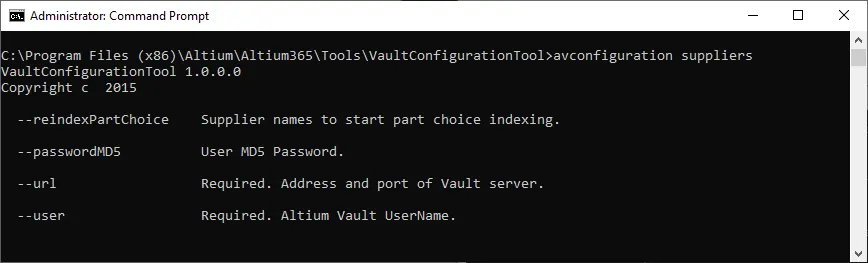
Verfügbare Schalter bei Verwendung des Tools im Modus suppliers.
Ein Beispieleintrag könnte sein:
avconfiguration suppliers --url=http://localhost:9780 --user=admin --passwordMD5=21232f297a57a5a743894a0e4a801fc3 --reindexPartChoice=MySQLODBC,MsSQL
 KI-lokalisiert