
Definieren eines Prozess-Workflows
Auf einen Blick
- Erfahren Sie, wie Sie als Workspace-Administrator auf den Editor zugreifen und das passende Prozessthema auswählen.
- Lernen Sie die Funktionen der Workflow-Elemente kennen, darunter Aufgaben, Ereignisse, Verzweigungen sowie Start- und Endpunkte.
- Erfahren Sie, wie Sie Workflow-Diagramme strukturieren und Verbindungen anpassen, wenn sich die Anordnung ändert.
Ein Grundpfeiler der kollaborativen Designumgebung in Altium Designer ist die Unterstützung für Workflows, die die Entwickler eines Unternehmens durch typische, alltägliche Designprozesse führen, etwa das Anfordern neuer Bauteile für die Workspace-Bibliothek, das Durchführen von Design-Reviews und das Erstellen neuer Workspace-Projekte.
Jeder Workflow, der zur Umsetzung eines bestimmten Designprozesses dient, wird als Teil einer Process Definition erstellt. Er kann daher als der zugrunde liegende Workflow dieses Prozesses oder einfach als Process Workflow bezeichnet werden. Neue Prozesse lassen sich mit dem speziellen Process Workflow Editor erstellen und bestehende Prozesse bearbeiten. Dieses Dokument erläutert, wie Sie auf den Editor zugreifen und damit den benötigten Prozess-Workflow gestalten.
Zugriff auf den Prozess-Workflow-Editor
Prozesse werden im Bereich Processes (Admin – Processes) der Browseroberfläche des Workspace erstellt und verwaltet.
Um auf den Process Workflow Editor zuzugreifen, aktivieren Sie die Registerkarte für die Prozesskategorie, in der Sie Ihren neuen Prozess erstellen möchten – Part Requests, Project Activities oder Project Creations – und klicken Sie dann oben rechts auf der Seite auf die Schaltfläche  .
 Zugriff auf den Process Workflow Editor. Wenn Sie vor dem Zugriff die gewünschte Prozesskategorie aktivieren, wird die neue Prozessdefinition dem richtigen Kategorietyp zugeordnet.
Der Process Workflow Editor bietet eine Arbeitsfläche, auf der Sie den gewünschten Workflow als Diagramm gestalten können. Im Hauptbereich des Editors erstellen Sie das Workflow-Diagramm, während der Bereich Properties auf der rechten Seite die Eigenschaften des aktuell ausgewählten Diagrammelements anzeigt.
Wenn im Diagramm kein platziertes Element ausgewählt ist, zeigt der Bereich Properties die Angaben Name und Type (zu welcher Prozesskategorie sie gehört) der Prozessdefinition an. Geben Sie dem Prozess einen aussagekräftigen Namen, da dieser sowohl in der Browseroberfläche des Workspace als auch an den entsprechenden Zugriffsstellen der grafischen Benutzeroberfläche von Altium Designer angezeigt wird. Dort können Entwickler eine Instanz des Prozesses starten, sofern dieser zur Verwendung aktiviert ist.
Das Workflow-Diagramm
Ein Prozess-Workflow-Diagramm wird aus verschiedenen Elementen aufgebaut, die in der Palette oben im Bereich verfügbar sind.
 Ein Workflow-Diagramm wird aus Elementen der verfügbaren Palette aufgebaut.
Die folgende Tabelle führt alle möglichen Diagrammelemente auf:
| Symbol | Typ | Beschreibung |
|---|---|---|
 |
Connection | Dieses Element dient dazu, Ereignispunkte im Workflow miteinander zu verbinden. Seine Form lässt sich grafisch ändern. Obwohl Name standardmäßig leer bleibt, kann diese Angabe nützlich sein, um die verschiedenen Pfade zu kennzeichnen bzw. zu beschreiben, die von einem Verzweigungselement im Ablauf ausgehen. |
 |
Start | Dies ist der Startpunkt des Workflows. Name ist je nach Kategorie standardmäßig vorbelegt – Submit Request (Bauteilanforderungen), Start Activity (Projektaktivitäten), Create Project (Projekterstellungen). Dies kann bei Bedarf geändert werden. Informationen zu den Standardfeldern, die dem zugehörigen Formular für dieses Element hinzugefügt werden, finden Sie unter Integrierte Felder und Standardfelder. Für die Prozesskategorie „Projektaktivitäten“ unterstützt dieses Element einen zweiten Type – Start Release. Dieser wird für einen Workflow verwendet, in dem ein freigegebenes Projekt in einer integrierten PLM-Instanz veröffentlicht werden soll, und zwar als Teil des Project Releaser von Altium Designer. Für die Prozesskategorie „Projekterstellungen“ kann über die zusätzliche Eigenschaft Default server folder ein Basisordnerpfad angegeben werden, unter dem das neue Projekt gespeichert wird. Wenn dieser festgelegt ist, wird er zum Standardspeicherort für diesen Workflow. Der Benutzer kann ihn im Feld Server Folder des Formulars New Project (Registerkarte Advanced) überschreiben. Weitere Informationen zum Ändern des Typs für dieses Element finden Sie unter Ändern des Typs eines Workflow-Elements. |
 |
Event | Mit diesem Element kann das Ergebnis einer Aktion innerhalb einer integrierten PLM-Instanz abgerufen werden (mit der Ausgabe OK oder FAIL sowie einer Meldung und einem Protokoll). Legen Sie dazu Type für die jeweilige Kategorie entsprechend fest – PLM Part Completed (Bauteilanforderungen), PLM Publish Completed (Projektaktivitäten), PLM Initialise Completed (Projekterstellungen). Standardmäßig ist Name mit dem Eintrag Type vorbelegt, kann aber bei Bedarf geändert werden. Dieses Element kann auch verwendet werden, um über den Enterprise Server EDS Benachrichtigungen an ein Drittsystem zu senden und von diesem zu empfangen (erfordert Zugriff auf das Enterprise Server SDK). Setzen Sie Type entsprechend auf Send oder Receive (im Workflow müssen sowohl Sende- als auch Empfangsereignisse definiert sein). Benachrichtigungen bestehen aus einer eindeutigen Kennung Code und einer Nachricht. Beachten Sie, dass Code für Sende- und Empfangsereignisse identisch sein muss. Für Projektaktivitäten kann der Typ dieses Elements auch auf Related Tasks Completed gesetzt werden. Dies ist für Fälle vorgesehen, in denen Kommentare hinzugefügt und bestimmten Personen als Aufgaben zugewiesen wurden, die mit der Aktivität für ein Projekt selbst verknüpft sind. Das bedeutet, dass der Prozess-Workflow für die Aktivität erst abgeschlossen werden kann, wenn auch alle zugehörigen Aufgaben – die zugewiesenen Kommentare – erledigt wurden. |
 |
End | Dies ist der Endpunkt des Workflows oder eines Zweigs dieses Workflows. Name für das Element kann auf Completed, Rejected oder Cancelled gesetzt werden. |
 |
Task | Dieses Element stellt eine auszuführende Aufgabe dar, also etwas, das ein oder mehrere Benutzer erledigen müssen. In einem Review-basierten Workflow für Projektaktivitäten könnte dies die Abgabe von Feedback im Rahmen eines Reviews sein. In einem Workflow für Bauteilanforderungen könnte es darum gehen, ein bestimmtes angefordertes Bauteil oder möglicherweise nur dessen Symbol oder Footprint zu bearbeiten. Jede Aufgabe stellt dem Benutzer über ein spezielles Form Daten bereit oder erfasst darüber Daten vom Benutzer. Dieses enthält alle Felder, Variablen und Informationen, die zur Erfüllung der Aufgabe erforderlich sind. Weitere Informationen finden Sie unter Erstellen eines Formulars. Neben dem standardmäßigen User Task (der nach Bedarf über ein Formular definiert wird) unterstützt jede Prozesskategorie einen oder mehrere zusätzliche Typen – Create Part in PLM (Bauteilanforderungen), Collect Project Data und Publish to PLM (Projektaktivitäten), Initialise in PLM (Projekterstellungen). In jedem Fall ist Name standardmäßig auf den Typ der Aufgabe gesetzt, kann jedoch bei Bedarf geändert werden. Für jeden Typ müssen zusätzliche Einstellungen definiert werden, die sich je nach Typ unterscheiden, etwa Assignee und Task Ownership. Bei einer Aufgabe mit PLM-bezogenem Typ dient sie dazu, das Ergebnis der Aktion mit der PLM-Instanz abzurufen (mit der Ausgabe OK oder FAIL sowie einer Meldung und – bei den Kategorien „Projektaktivitäten“ und „Projekterstellungen“ – Eigenschaften). |
 |
Branch | Dieses Element ermöglicht die Verzweigung des Workflows abhängig von Ergebnissen, die an einer vorherigen Stelle im Ablauf ermittelt wurden (z. B. eine Benutzerauswahl oder eine Entscheidung). Standardmäßig bleibt Name leer. |
 |
Comment | Mit diesem Element können Sie Ihren Workflow kommentieren. Üblicherweise wird an jeder Stelle im Ablauf ein Kommentar hinzugefügt, der beschreibt, was dort geschehen soll. Standardmäßig bleibt Name leer. |
Workflow-Elemente platzieren
So platzieren Sie ein Element aus der Palette:
- Klicken Sie auf den Eintrag des Elements in der Palette. Eine Instanz des Elements erscheint blau hervorgehoben am Mauszeiger.
- Positionieren Sie das Element an der gewünschten Stelle auf der Workflow-Zeichenfläche und klicken Sie mit der linken oder rechten Maustaste, um es zu platzieren. Während Sie das Element über die Zeichenfläche bewegen, werden Ausrichtungshilfen relativ zu den horizontalen und vertikalen Mittellinien bereits platzierter Elemente angezeigt.
- Um die Platzierung abzubrechen, drücken Sie Esc.
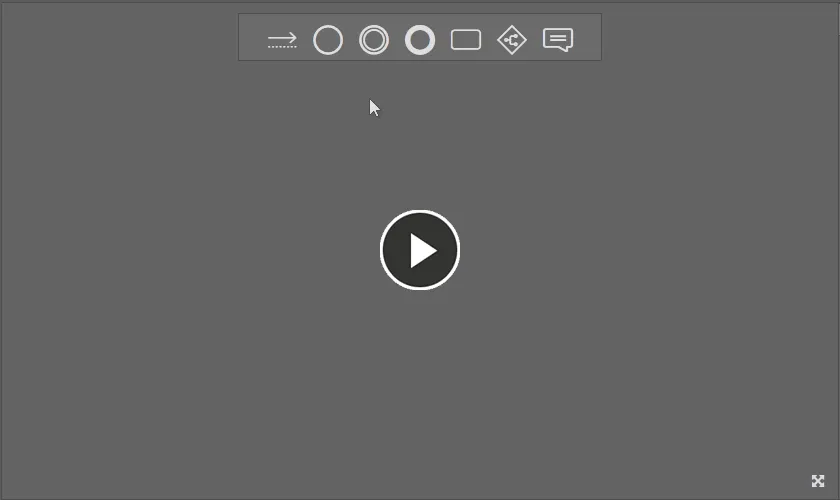
Beispiel für die Platzierung von Elementen auf der Workflow-Zeichenfläche (Start, Ende und eine Benutzeraufgabe). Beachten Sie die dynamischen Ausrichtungshilfen, die Sie bei der Platzierung unterstützen.
Workflow-Elemente verbinden
So verbinden Sie zwei Workflow-Elemente:
-
Klicken Sie auf den Eintrag in der Palette.
- Positionieren Sie den Mauszeiger über dem ersten zu verbindenden Element (Quelle) und klicken Sie.
- Bewegen Sie den Mauszeiger. Dabei wird eine Verbindungslinie vom Element ausgehend gezogen. Positionieren Sie den Mauszeiger über dem zweiten zu verbindenden Element (Ziel) und klicken Sie.
 )
- Platzieren Sie weitere Verbindungen oder beenden Sie den Vorgang durch einen Rechtsklick oder durch Drücken von Esc.

Beispiel für die Verbindung von Elementen in einem Workflow.
Workflow-Elemente verschieben
Um ein Element zu verschieben, klicken Sie darauf und ziehen Sie es an die gewünschte neue Position. Wenn das Element mit einem oder mehreren anderen Elementen verbunden ist, bleiben diese Verbindungen erhalten und der Verlauf der Verbindungslinien wird entsprechend angepasst. Nutzen Sie die eingeblendeten dynamischen Ausrichtungshilfen zur Positionierung.
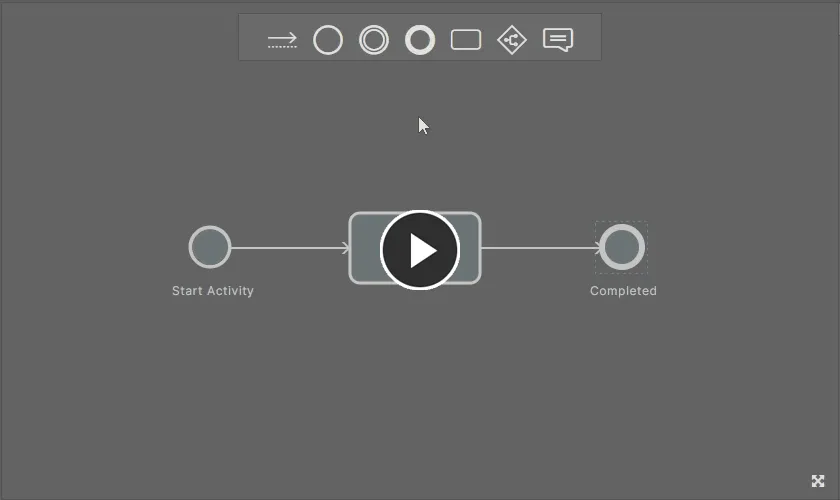
Beispiel für das Verschieben eines einzelnen und anschließend mehrerer platzierter Elemente. Beachten Sie, dass Verbindungen angepasst werden, damit die Elemente entsprechend verbunden bleiben, sofern die Verbindungen nicht Teil der Auswahl sind.
Eine Verbindung ändern
Wenn Sie den Mauszeiger über eine Verbindung bewegen, werden verschiedene Bearbeitungsgriffe verfügbar. Damit lassen sich die folgenden Änderungen an einer Verbindung grafisch vornehmen:
-
Klicken Sie auf den Griff
 und ziehen Sie ihn, um die Verbindung ausschließlich vertikal zu verschieben.
-
Klicken Sie auf den Griff
 und ziehen Sie ihn, um die Verbindung ausschließlich horizontal zu verschieben.
-
Bewegen Sie den Mauszeiger entlang der Verbindung. Der Griff
 folgt dem Mauszeiger. Klicken Sie auf diesen Griff und ziehen Sie ihn, um einen neuen Eckpunkt für die Verbindung zu erstellen.
-
Klicken Sie auf den Griff
 und ziehen Sie ihn, um den Anfangspunkt der Verbindung zu verschieben. Sie müssen diesen Punkt auf ein anderes vorhandenes Element ziehen.
-
Klicken Sie auf den Griff
 und ziehen Sie ihn, um den Endpunkt der Verbindung zu verschieben. Sie müssen diesen Punkt auf ein anderes vorhandenes Element ziehen.
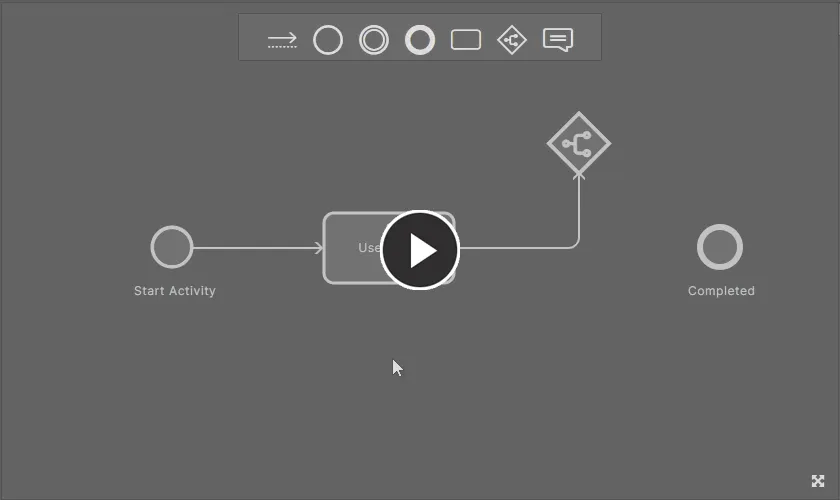
Beispiel für die Änderung vorhandener Verbindungen mithilfe der verschiedenen Bearbeitungsgriffe, die beim Bewegen des Mauszeigers über eine Verbindung erscheinen.
Elementeigenschaften ändern
Wie bereits erwähnt, befindet sich auf der rechten Seite von Process Workflow Editor der Bereich Properties, in dem die Eigenschaften des aktuell ausgewählten Workflow-Elements angezeigt werden. Bei einigen Elementen, z. B. Connection, Branch, End und Comment, ist Name die einzige bearbeitbare Eigenschaft. Bei anderen, z. B. Start und Task, können Sie Einstellungen festlegen sowie ein zugehöriges Form nach Bedarf gestalten. Denken Sie auch daran, dass sich die Eigenschaften eines Workflow-Elements je nach Prozessthema, unter dem der Prozess definiert wird, ändern können. Dies gilt auch für den gewählten Elementtyp, sofern das Element mehrere Typen unterstützt.
 Der Eigenschaftenbereich mit den Standardeigenschaften für das Workflow-Element Start (beim Definieren eines Prozesses innerhalb des Themas Project Activities, wenn Type des Elements auf Start Activity gesetzt ist). Bewegen Sie den Mauszeiger über das Bild, um die Standardeigenschaften bei ausgewähltem Element Task (konfiguriert als User Task) anzuzeigen.
Ändern Sie die Eigenschaften eines ausgewählten Workflow-Elements nach Bedarf im Bereich Properties. Bei einem Element, für das ein Form definiert werden kann, müssen Sie das Formular entweder erstellen (klicken Sie im Abschnitt Form des Bereichs auf die Schaltfläche  ) oder bearbeiten (klicken Sie im Abschnitt Form des Bereichs auf den Eintrag
 ). Weitere Informationen finden Sie unter Ein Formular erstellen.
Typ eines Workflow-Elements ändern
Die folgenden Prozessthemen enthalten Workflow-Elemente, die mehrere Typen unterstützen:
-
Part Requests Thema:
-
Task – unterstützt die Typen:
User Task, Change State, Create Part in PLM. -
Event – unterstützt die Typen:
Send, Receive, Notify User, PLM Part Completed.
-
Task – unterstützt die Typen:
-
Project Activities Thema:
-
Start – unterstützt die Typen:
Start Activity, Start Release. -
Task – unterstützt die Typen:
User Task, Change State, Collect Project Data, Publish to PLM. -
Event – unterstützt die Typen:
Send, Receive, Notify User, PLM Publish Completed, Related Tasks Completed.
-
Start – unterstützt die Typen:
-
Project Creations Thema:
-
Task – unterstützt die Typen:
User Task, Create Project, Change State, Initialise in PLM. -
Event – unterstützt die Typen:
Send, Receive, Notify User, PLM Initialise Completed.
-
Task – unterstützt die Typen:
Nachdem Sie ein Element auf der Zeichenfläche des Workflow-Diagramms platziert haben, können Sie über das Menü der Schaltfläche  zwischen den verfügbaren Typen wechseln. Diese Schaltfläche wird innerhalb des Elements oder daneben angezeigt, sobald es ausgewählt ist.

 Wechsel zwischen den unterstützten Typen für Start-, Aufgaben- und Ereigniselemente beim Definieren des Workflows für einen Prozess der Prozesskategorie „Projektaktivitäten“.
Aufgabenzuweisung
Wie eine Aufgabe innerhalb des Workflows zugewiesen wird, hängt von den Einstellungen für Assignee, Except und Task ownership ab:
- Assignee – kann ein einzelner Benutzer Ihres Workspace, mehrere Benutzer oder eine bestimmte Gruppe sein. Hier können auch Variablen verwendet werden, beispielsweise $Initiator (die Person, die die Prozessinstanz gestartet hat) oder $Review Coordinator (der Benutzer, der in einer vorherigen Aufgabe als Review-Koordinator ausgewählt wurde).
- Except – legt fest, wer die Aufgabe nicht bearbeiten darf, selbst wenn die Person zum Kreis der zugewiesenen Benutzer gehört. Beispielsweise sollte der Antragsteller einer Bauteilanfrage seine eigene Anfrage nicht genehmigen dürfen! Ein weiteres Beispiel wäre die Verwendung der Variablen $Rework executed by im Feld Except für die Aufgabe Verify rework eines Meilenstein-Review-Prozesses, um zu verhindern, dass der Benutzer, der die vorhergehende Aufgabe (Rework) ausgeführt hat, seine eigene Arbeit überprüfen kann.
-
Task ownership – legt fest, wer eine Aufgabe im Verhältnis zu den im Feld Assignee angegebenen Benutzern bearbeiten kann. Die folgenden Optionen sind verfügbar:
- One of assigned users – wenn im Feld Assignee nur ein einzelner Benutzer angegeben ist, wird diesem die erste Aufgabe zur Bearbeitung der Anfrage direkt zugewiesen. Sind mehrere Benutzer angegeben, sehen alle die Aufgabe in ihrer Aufgabenliste, und einer dieser Benutzer weist sich die Aufgabe selbst zu.
- All assigned users – alle zugewiesenen Benutzer erhalten die Aufgabe.
Die folgende Abbildung zeigt die Zuweisungseinstellungen für eine Prozessdefinition für Bauteilanfragen. Als Assignee sind die Administratoren des Workspace (Mitglieder der Gruppe Administrators) festgelegt. Task ownership ist auf One of assigned users gesetzt. Das bedeutet, dass einer dieser Administratoren die Anfrage übernehmen muss.
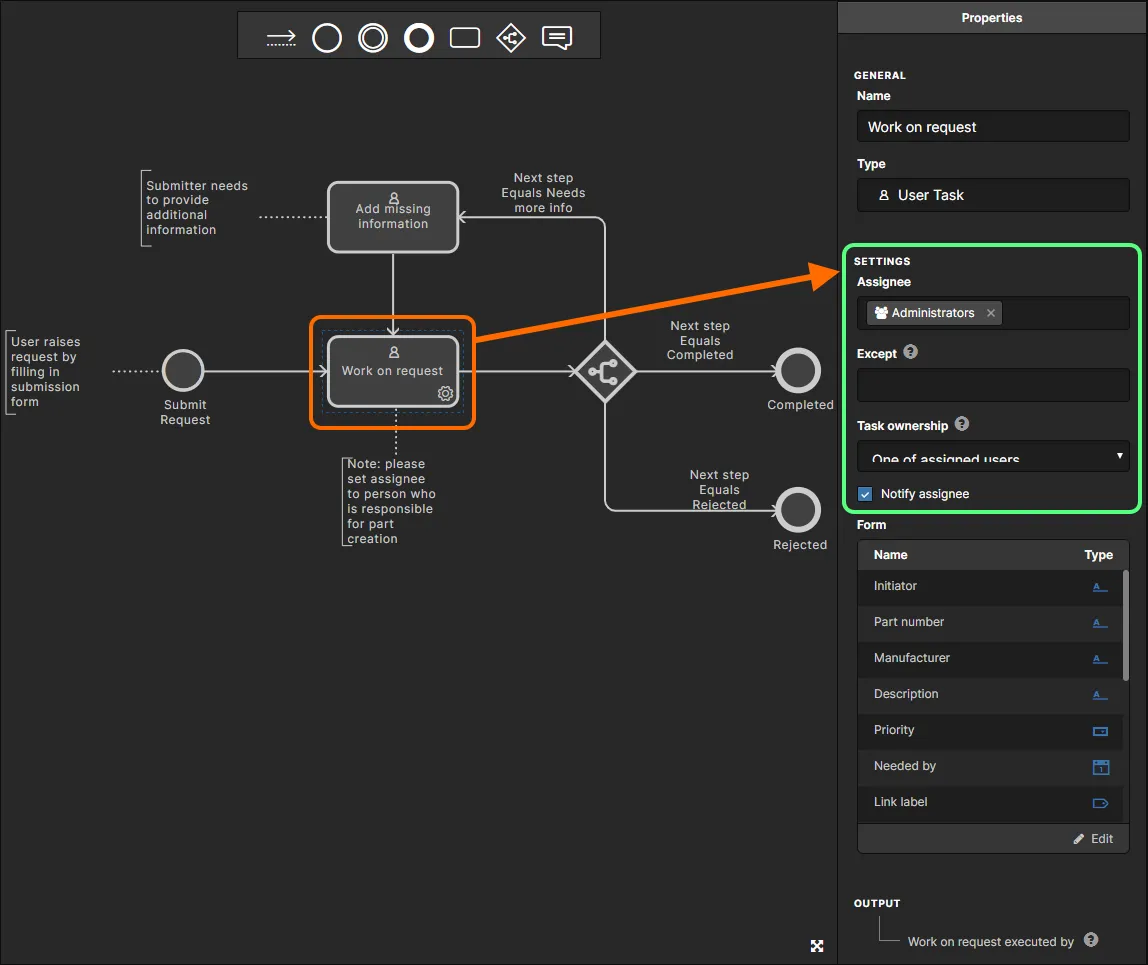
Welcher Benutzer zunächst die Aufgabe zur Bearbeitung einer neuen Bauteilanfrage erhält, hängt davon ab, wie die Einstellungen für Assignee, Except und Task ownership für die erste Benutzeraufgabe im zugrunde liegenden Workflow der jeweiligen Prozessdefinition festgelegt wurden. Die obige Abbildung zeigt die Einstellungen für die standardmäßige Prozessdefinition New Part Request.
Datensichtbarkeit für Standardbenutzer konfigurieren
Sie können konfigurieren, welche Parameterdaten für Standardbenutzer auf der Registerkarte Data eines Prozess-Workflows sichtbar sind, wenn sie den Fortschritt einer aktiven Instanz dieses Prozesses anzeigen. Wenn Sie den Workflow eines Prozesses bearbeiten und kein Element ausgewählt ist, werden die Daten, die auf der Registerkarte Data angezeigt werden können, im Bereich Properties aufgeführt. Klicken Sie auf das Bedienelement , um das zugehörige Formular (<ProcessName> Data) aufzurufen.

In diesem Formular können Sie festlegen, ob ein Parameter auf der Registerkarte Data sichtbar ist. Standardmäßig ist ein Parameter sichtbar ( ). Klicken Sie auf dieses Bedienelement, um ihn auszublenden (
 ). Darüber hinaus können Sie die Reihenfolge festlegen, in der die Daten angezeigt werden. Wenn Sie den Mauszeiger über einen Parametereintrag bewegen, wird links daneben das Bedienelement
 angezeigt. Klicken Sie darauf, halten Sie die Maustaste gedrückt und ziehen Sie den Parameter an eine neue Position.
Die folgende Abbildung zeigt den Zusammenhang zwischen dem Formular und den Daten, die ein Administrator bzw. ein Standardbenutzer (ohne Administratorrechte) auf der Registerkarte Data für den Prozess sieht. In diesem Beispiel sind die Parameter Description und Datasheets für den Standardbenutzer ausgeblendet.

Ein Workflow-Element löschen
Um ein Workflow-Element zu löschen, wählen Sie es aus und verwenden Sie anschließend die Tastenkombination Delete. Um mehrere Elemente zu löschen, ziehen Sie mit gedrückter Maustaste einen Auswahlrahmen um die Elemente oder wählen Sie sie einzeln mit Ctrl+Klick aus. Verwenden Sie anschließend die Tastenkombination Delete.
Ein Formular erstellen
Zwei Workflow-Elemente – Start und Task – fordern einen Benutzer zu einer Aktion auf. Dabei kann es sich um die Abfrage von Initialisierungsinformationen handeln (Projektname und -typ, anfänglicher Datensatz für ein Review, angefragte Teilenummer, Hersteller und Datenblätter) oder um eine andere Aufgabe im Ablauf, die zusätzliche Benutzereingaben erfordert (Review-Entscheidung, zusätzliche Daten, Kommentare, fertiggestelltes Bauteil für eine Anfrage usw.). Diese beiden Elemente können jeweils als task-oriented betrachtet werden.
Um die erforderlichen Felder und Variablen für eine solche Benutzerinteraktion bereitzustellen, wird ein Form erstellt. In einigen Fällen ist bereits ein Formular mit fest integrierten Feldern vorhanden, die nicht entfernt werden können. In anderen Fällen steht ein Formular mit Standardfeldern zur Verfügung, die nach Bedarf angepasst werden können. In wiederum anderen Fällen ist noch kein Formular vorhanden, sodass Sie weitgehend freie Hand haben, ein Formular so einfach oder so komplex zu gestalten, wie es die Anforderungen Ihres Unternehmens erfordern.
Die folgende Liste zeigt alle Varianten dieser beiden Aufgaben, die ein Formular verwenden bzw. benötigen:
- Start (Kategorie „Bauteilanfragen“) – vorhandenes Formular mit Standardfeldern. Diese können bearbeitet oder entfernt werden. Gegebenenfalls lassen sich Standardwerte festlegen. Zusätzliche Felder können nach Bedarf hinzugefügt werden.
- Start vom Typ Start Activity (Kategorie „Projektaktivitäten“) – vorhandenes Formular mit einem fest integrierten Feld. Dieses kann nicht entfernt werden. Zusätzliche Felder können nach Bedarf hinzugefügt werden.
- Start (Kategorie „Projekterstellung“) – vorhandenes Formular mit fest integrierten Feldern. Diese können nicht entfernt werden. Gegebenenfalls lassen sich Standardwerte festlegen. Zusätzliche Felder können nach Bedarf hinzugefügt werden.
- Task vom Typ User Task (alle Prozesskategorien) – kein vorhandenes Formular. Erstellen Sie es nach Bedarf.
- Task vom Typ Collect Project Data (nur Kategorie „Projektaktivitäten“) – vorhandenes Formular mit einem fest integrierten Feld. Dieses kann nicht entfernt werden. Zusätzliche Felder können nach Bedarf hinzugefügt werden.
-
Task vom Typ
Create Project(Kategorie „Projekterstellung“) – vorhandenes Formular mit fest integrierten Feldern. Diese können nicht entfernt werden. Gegebenenfalls lassen sich Standardwerte festlegen. Zusätzliche Felder können nach Bedarf hinzugefügt werden.
Der Benutzerformular-Editor
Ein Formular wird mit dem User Form Editor erstellt. Für ein Element, für das ein Form definiert werden kann, müssen Sie das Formular entweder erstellen, falls es noch nicht vorhanden ist (wählen Sie das Element im Workflow aus und klicken Sie im Abschnitt Form des Bereichs Properties auf die Schaltfläche ), oder es bearbeiten, falls es bereits vorhanden ist (wählen Sie das Element im Workflow aus und klicken Sie im Abschnitt Form des Bereichs Properties auf den Eintrag ).
Ein Formular wird erstellt, indem Felder der erforderlichen Typen hinzugefügt werden, die benannte Variablen darstellen. Über entsprechende Optionen wird gegebenenfalls festgelegt, wie diese Felder verwendet werden sollen. Im Wesentlichen erstellen Sie damit eine Benutzeroberfläche, über die Informationen an die vorgesehenen Benutzer, die die Aufgabe ausführen werden, übermittelt und von ihnen abgefragt werden.
Wenn das Formular gespeichert wird – klicken Sie dazu auf die Schaltfläche  am unteren Rand des Formulars –, wird im Bereich Properties für das ausgewählte Workflow-Element eine Übersicht aller darin definierten Felder samt ihren Variablentypen angezeigt.
 Beispiel des User Form Editor mit dem Formular für die Benutzeraufgabe Provide review feedback (Teil der Prozessdefinition Milestone Review innerhalb des Themenbereichs „Projektaktivitäten“). Beachten Sie, dass der Bereich Properties eine praktische Übersicht aller im Formular definierten Felder samt ihren Typen bietet.
Die folgenden Abschnitte erläutern die Funktionsweise des User Form Editor, einschließlich der Unterstützung für Variablen und Felder, der zugehörigen Optionen für jedes Feld bzw. jede Variable, der Arbeit innerhalb eines Formulars sowie der integrierten bzw. standardmäßigen Felder und Variablen.
Variablen und Felder
Beachten Sie Folgendes zu Variablen und Feldern:
- Ein Variable ist ein benanntes Datenelement, das als Teil des Workflows eines Prozesses nachverfolgt wird.
- Ein Field ist die Darstellung einer Variablen im Kontext eines bestimmten Benutzerformulars innerhalb des Workflows eines Prozesses.
-
Es gibt keine gesonderte Funktion zur Verwaltung der Variablen eines Prozesses:
- Eine benutzerdefinierte Variable wird dem Prozess hinzugefügt, wenn der Administrator sie erstmals einem Formular innerhalb des Workflows dieses Prozesses hinzufügt.
- Eine benutzerdefinierte Variable wird aus dem Prozess entfernt, wenn sie aus allen Formularen entfernt wird, die innerhalb des Workflows dieses Prozesses verwendet werden.
- Die meisten Variablen werden vom Administrator beim Erstellen der Formulare innerhalb des Workflows einer Prozessdefinition definiert. Es gibt einige vordefinierte Variablen, die für bestimmte Workflow-Elemente in eine Prozessdefinition integriert sind. Diese können auch in anderen benutzerdefinierten Formularen verwendet werden, bleiben jedoch für den Prozess definiert, selbst wenn sie aus allen Formularen innerhalb eines Workflows entfernt werden.
- Im Prozess gibt es nur eine Definition pro Variable. Das bedeutet: Unabhängig davon, wo diese Variable bearbeitet wird (in welchem Formular auch immer), werden Änderungen automatisch in allen anderen Formularen innerhalb dieses Workflows übernommen, in denen die Variable verwendet wird.
- Bei Variablennamen wird nicht zwischen Groß- und Kleinschreibung unterschieden (d. h., zwei Variablen dürfen sich nicht nur durch die Groß- und Kleinschreibung unterscheiden).
Unterstützte Variablentypen
Die folgende Tabelle enthält die Variablentypen, die in einem Formular verwendet werden können.
| Variablentyp | Symbol | Option „Bearbeitbar“? | Option „Erforderlich“? | Option „Wert zurücksetzen“? | Option „Wert pro Benutzer beibehalten“? | Kann vom Benutzer als neue Variable hinzugefügt werden? | Unterstützung für Standardwerte | Verfügt über ein Wertefeld? | Darstellung im Formular, wenn bearbeitbar | Darstellung im Formular, wenn schreibgeschützt | Zutreffende Prozess-Themenbereiche |
|---|---|---|---|---|---|---|---|---|---|---|---|
| Datensatz |  |
 |
|
|
 |
|
|
|
Dropdown-Feld zur Auswahl eines Freigabestands des zuvor angegebenen Projekts. Möglichkeit zur Auswahl über das Explorer-Fenster (Schaltfläche mit drei Punkten) Datensätze innerhalb des ausgewählten Freigabestands werden als anklickbare Links aufgeführt |
Linkliste | Projektaktivitäten |
| Datum |  |
|
|
|
|
|
|
|
Textfeld mit Datumsauswahl. Datum manuell eingeben (im Format TT/MM/JJJJ) oder auf das Feld klicken, um den Kalender zu öffnen |
Einzeilige Beschriftung | Alle |
| Dropdown |  |
|
|
|
|
|
|
Einzeiliges Textfeld mit Unterstützung für mehrere Werte (zur Angabe der Dropdown-Optionen) |
Dropdown-Kombinationsfeld, das alle definierten Dropdown-Optionen zur Auswahl auflistet | Einzeilige Beschriftung | Alle |
| Datei-Upload |  |
|
|
|
|
|
|
|
Ablagebereich (Drag-and-drop) Choose Files Schaltfläche Linkliste mit Möglichkeit zum Entfernen |
Linkliste | Alle |
| Element/Revision | |
|
|
|
|
|
|
|
Textfeld mit Suche während der Eingabe Mehrere Werte werden unterstützt Möglichkeit zur Auswahl über das Explorer-Fenster (Schaltfläche mit drei Punkten) |
Linkliste | Alle |
| Beschriftung |  |
|
|
|
|
|
|
Mehrzeiliges Textfeld |
Nicht zutreffend | Mehrzeilige Beschriftung | Alle |
| Verwaltetes Projekt |  |
|
|
|
|
|
|
|
Textfeld mit Suche während der Eingabe Mehrere Werte werden unterstützt |
Linkliste | Alle |
| Mehrzeiliger Text |  |
|
|
|
|
|
|
|
Textfeld. Mehrzeilig. | Mehrzeilige Beschriftung | Alle |
| Zahl |  |
|
|
|
|
|
|
|
Textfeld. Einzeilig mit Zahlenvalidierung | Einzeilige Beschriftung | Alle |
| PLM-Veröffentlichungsvorlage | |
|
|
|
|
|
|
|
Dropdown-Feld, das alle aktuell definierten PLM-Vorlagen auflistet, die im Formular angezeigt werden <PLMInstance>:<PublishingTemplate>) | Nicht zutreffend | Projektaktivitäten |
| Projektvorlage | |
|
|
|
|
|
|
|
Dropdown-Feld, wenn TC2 vorhanden ist Suche mit ... zum Öffnen des Explorers |
Einzeilige Beschriftung | Projekterstellungen |
| Eigenschaften |  |
|
|
|
|
|
|
|
Nicht zutreffend | Tabelle mit Schlüssel-Wert-Paaren für Eigenschaften Tabellenname als Beschriftung Wird im Formular nicht angezeigt, wenn leer |
Alle |
| Web Review ausführen |  |
|
|
|
|
|
|
|
Web Review Schaltfläche zum Öffnen der Web-Review-Oberfläche für das angegebene Projekt | - | Projektaktivitäten |
| Einzeiliger Text |  |
|
|
|
|
|
|
|
Textfeld. Einzeilig | Einzeilige Beschriftung | Alle |
| Benutzer/Gruppe |  |
|
|
|
|
|
|
|
Textfeld mit Suche während der Eingabe Mehrere Werte werden unterstützt |
Einzeilige Beschriftung Werte durch ',' getrennt |
Alle |
Integrierte Felder
Für bestimmte Aufgabentypen gibt es integrierte Felder. Diese Felder können weder aus ihrem ursprünglichen Formular entfernt noch umbenannt werden. Auch ihr Typ kann nicht geändert werden. Gegebenenfalls kann ein Standardwert definiert werden. Sie können mit den folgenden Einschränkungen in anderen Benutzerformularen verwendet werden:
- Optionen werden nicht angezeigt – die Felder sind schreibgeschützt und keine Pflichtfelder.
- Der Wert kann gegebenenfalls nicht geändert werden, ein Standardwert hingegen schon, sofern zutreffend.
Nachfolgend finden Sie eine Liste von Aufgabentypen mit integrierten Feldern. Der Variablen-/Datentyp ist jeweils in Klammern hinter dem Feldnamen angegeben.
-
Start Element vom Typ Start Activity (Themenbereich Projektaktivitäten):
- Project (Managed Project) – Die Optionen „Bearbeitbar“ und „Erforderlich“ sind aktiviert (können nicht geändert werden).
-
Task Element vom Typ Collect Project Data (Themenbereich Projektaktivitäten):
- Data (Data Set) – Die Option „Bearbeitbar“ ist aktiviert, die Optionen „Erforderlich“ und „Wert zurücksetzen“ sind deaktiviert (können jedoch bei Bedarf geändert werden).
-
Task Element vom Typ Publish to PLM (Themenbereich Projektaktivitäten):
- Publish to PLM Template (PLM Publish Template).
-
Start Element (Themenbereich Projekterstellung):
- Project Name (Single Line Text) – Die Optionen „Bearbeitbar“ und „Erforderlich“ sind aktiviert (können nicht geändert werden). Kein Standardwert festgelegt (bearbeitbar).
- Description (Single Line Text) – Die Option „Bearbeitbar“ ist aktiviert (kann nicht geändert werden), die Option „Erforderlich“ ist deaktiviert (kann jedoch bei Bedarf geändert werden). Kein Standardwert festgelegt (bearbeitbar).
- PCB Project Type (Dropdown) – Die Optionen „Bearbeitbar“ und „Erforderlich“ sind aktiviert (können nicht geändert werden). Die Werte (Dropdown-Optionen) sind auf PCB Project und Multiboard festgelegt. Der Standardwert ist auf None gesetzt und kann in PCB Project oder Multiboard geändert werden.
- Project Template (Project Template) – Die Option „Bearbeitbar“ ist aktiviert (kann nicht geändert werden), die Option „Erforderlich“ ist deaktiviert (kann jedoch bei Bedarf geändert werden).
-
Task Element vom Typ Initialise in PLM (Themenbereich Projekterstellung):
- Initialise in PLM Template (PLM Publish Template).
-
TaskElement vom TypCreate Project(Themenbereich Projekterstellung)- Project Name (Single Line Text) – Die Optionen „Bearbeitbar“ und „Erforderlich“ sind aktiviert (können nicht geändert werden). Kein Standardwert festgelegt (bearbeitbar). Die Option „Wert zurücksetzen“ ist deaktiviert (kann geändert werden).
- Description (Single Line Text) – Die Option „Bearbeitbar“ ist aktiviert (kann nicht geändert werden), die Option „Erforderlich“ ist deaktiviert (kann jedoch bei Bedarf geändert werden). Kein Standardwert festgelegt (bearbeitbar). Die Option „Wert zurücksetzen“ ist deaktiviert (kann geändert werden).
- PCB Project Type (Dropdown) – Die Optionen „Bearbeitbar“ und „Erforderlich“ sind aktiviert (können nicht geändert werden). Die Werte (Dropdown-Optionen) sind auf PCB Project und Multiboard festgelegt. Der Standardwert ist auf None gesetzt und kann in PCB Project oder Multiboard geändert werden. Die Option „Wert zurücksetzen“ ist deaktiviert (kann geändert werden).
- Project Template (Project Template) – Die Option „Bearbeitbar“ ist aktiviert (kann nicht geändert werden), die Option „Erforderlich“ ist deaktiviert (kann jedoch bei Bedarf geändert werden). Die Option „Wert zurücksetzen“ ist deaktiviert (kann geändert werden).
Standardfelder
Einige Felder werden aufgabenbasierten Workflow-Elementen standardmäßig hinzugefügt. Sie verhalten sich wie alle anderen benutzerdefinierten Felder und können daher bei Bedarf geändert und/oder entfernt werden. Sie dienen lediglich als Ausgangspunkt für das Formular, dem sie hinzugefügt wurden.
Der folgende Aufgabentyp verfügt beispielsweise über Standardfelder. Für jedes Feld ist der Variablen-/Datentyp in Klammern hinter dem Feldnamen angegeben.
-
Start Element (Themenbereich Bauteilanfragen):
- Part number (Single Line Text) – Die Option „Bearbeitbar“ ist aktiviert (kann nicht geändert werden), die Option „Erforderlich“ ist aktiviert (kann jedoch bei Bedarf geändert werden). Kein Standardwert festgelegt (bearbeitbar).
- Manufacturer (Single Line Text) – Die Option „Bearbeitbar“ ist aktiviert (kann nicht geändert werden), die Option „Erforderlich“ ist aktiviert (kann jedoch bei Bedarf geändert werden). Kein Standardwert festgelegt (bearbeitbar).
- Description (Single Line Text) – Die Option „Bearbeitbar“ ist aktiviert (kann nicht geändert werden), die Option „Erforderlich“ ist deaktiviert (kann jedoch bei Bedarf geändert werden). Kein Standardwert festgelegt (bearbeitbar).
- Datasheets (File Upload) – Die Option „Bearbeitbar“ ist aktiviert (kann nicht geändert werden), die Option „Erforderlich“ ist deaktiviert (kann jedoch bei Bedarf geändert werden).
Integrierte Variablen
Dies sind Variablen, die in einen Prozess oder eine Aufgabe integriert sind. Sie können mit folgenden Einschränkungen in anderen Benutzerformularen verwendet werden:
- Es werden keine Optionen angezeigt – sie sind standardmäßig schreibgeschützt und nicht erforderlich.
- Ihr Typ kann nicht geändert werden.
- Sie können nicht umbenannt werden.
- Selbst wenn sie aus allen Formularen eines Workflows entfernt werden, bleiben sie in der Prozessdefinition erhalten (wie bei einem standardmäßigen benutzerdefinierten Feld bzw. einer benutzerdefinierten Variablen).
Bestimmte integrierte Variablen – wie Initiator und <TaskName> executed by – können in anderen Benutzerformularen verwendet werden, beispielsweise zur Anzeige von Informationen. Sie können aber auch in Bedingungsfeldern verwendet werden, die zu den Aufgabeneinstellungen gehören und nicht im Formular selbst enthalten sind. Die folgende Abbildung zeigt die integrierte Variable Prepare review data executed by, die beim Abschluss der Aufgabe Prepare review data als Ausgabe erzeugt wird. Mithilfe des Eintrags $Initiator im Feld Assignee wird festgelegt, dass die Person, die den Prozess gestartet hat, auch die Aufgabe bearbeiten darf.
 Beispiele für integrierte Variablen – die Variable Initiator wird verwendet, um den Bearbeiter der Aufgabe festzulegen, während die Variable Prepare review data executed by beim Abschluss der Aufgabe erzeugt wird.
Ein weiteres Beispiel ist die Verwendung einer solchen Variablen, um zu verhindern, dass einem Benutzer eine Aufgabe zugewiesen wird. In der folgenden Abbildung wird die Variable $Rework executed by im Feld Except für die Aufgabe Verify rework eines Meilensteinprüfprozesses verwendet. Dadurch wird verhindert, dass der Benutzer, der die vorherige Aufgabe (Rework) ausgeführt hat, seine eigene Arbeit prüfen kann.
 Beispiel für die Verwendung einer integrierten Variablen, um zu verhindern, dass ein Benutzer seine eigene Arbeit prüft!
Nachfolgend finden Sie eine nach Prozessthemenbereichen gegliederte Liste der integrierten Variablen. Für jede Variable ist der Typ in Klammern hinter dem Namen angegeben.
Part Requests
- Initiator (Single Line Text) – hauptsächlich dem Element Start zugeordnet. Der Wert ist der Name des Benutzers, der diese bestimmte Instanz der aktivierten Prozessdefinition gestartet hat.
- <TaskName> executed by (Single Line Text) – hauptsächlich dem Element Task (vom Typ User Task) zugeordnet. Der Wert ist der Name des Benutzers, der die Aufgabe ausgeführt hat.
- Create Part in PLM Status (Dropdown) – hauptsächlich dem Element Task (vom Typ Create Part in PLM) zugeordnet. Das Ergebnis des Prozesses zur Erstellung eines PLM-Bauteils. Der Wert kann OK oder FAIL sein.
- Create Part in PLM Message (Single Line Text) – hauptsächlich dem Element Task (vom Typ Create Part in PLM) zugeordnet. Das Ergebnis des Prozesses zur Erstellung eines PLM-Bauteils. Der Wert ist eine einzeilige Textmeldung.
-
Change State Status (
Dropdown) – hauptsächlich dem ElementTask(vom TypChange State) zugeordnet. Das Ergebnis des Prozesses zur Änderung des Lebenszyklusstatus. Der Wert kannOKoderFAILsein. -
Change State Success (
Item/Revision) – hauptsächlich dem ElementTask(vom TypChange State) zugeordnet. Das Ergebnis des Prozesses zur Änderung des Lebenszyklusstatus. Der Wert ist eine Liste von Elementrevisionen, deren Lebenszyklusstatus erfolgreich geändert wurde. -
Change State Failure (
Item/Revision) – hauptsächlich dem ElementTask(vom TypChange State) zugeordnet. Das Ergebnis des Prozesses zur Änderung des Lebenszyklusstatus. Der Wert ist eine Liste von Elementrevisionen, deren Lebenszyklusstatus nicht geändert werden konnte. - Receive <Code> Status (Single Line Text) – hauptsächlich dem Element Event (vom Typ Receive) zugeordnet. Der Wert ist der Status, der vom Benachrichtigungsempfänger des Drittsystems bereitgestellt wird (z. B. OK).
- Receive <Code> Message (Multi Line Text) – primär dem Element Event (vom Typ Receive) zugeordnet. Der Wert ist die vom Benachrichtigungsempfänger des Drittanbietersystems bereitgestellte Meldung (z. B. eine Fehlermeldung).
- PLM Part Completed Status (Dropdown) – primär dem Element Event (vom Typ PLM Part Completed) zugeordnet. Das von der PLM-Instanz zurückgesendete Ergebnis der PLM-Bauteilerstellung. Der Wert kann OK oder FAIL sein.
- PLM Part Completed Message (Multi Line Text) – primär dem Element Event (vom Typ PLM Part Completed) zugeordnet. Das von der PLM-Instanz zurückgesendete Ergebnis der PLM-Bauteilerstellung. Der Wert ist eine mehrzeilige Textmeldung.
- PLM Part Completed Log (File Upload) – primär dem Element Event (vom Typ PLM Part Completed) zugeordnet. Das von der PLM-Instanz zurückgesendete Ergebnis der PLM-Bauteilerstellung. Der Wert ist ein Link zu einer Protokolldatei.
Project Activities
- Initiator (Single Line Text) – primär dem Element Start zugeordnet. Der Wert ist der Name des Benutzers, der diese spezifische Instanz der aktivierten Prozessdefinition gestartet hat.
- Start Release Data (Data Set) – primär dem Element Start (vom Typ Start Release) zugeordnet. Der Wert ist eine Liste der durch Project Releaser generierten Revisionen.
- <TaskName> executed by (Single Line Text) – primär dem Element Task (vom Typ User Task oder Collect Project Data) zugeordnet. Der Wert ist der Name des Benutzers, der die Aufgabe ausgeführt hat.
- Publish to PLM Status (Dropdown) – primär dem Element Task (vom Typ Publish to PLM) zugeordnet. Das Ergebnis der Initialisierung der PLM-Veröffentlichung. Der Wert kann OK oder FAIL sein.
- Publish to PLM Message (Single Line Text) – primär dem Element Task (vom Typ Publish to PLM) zugeordnet. Das Ergebnis der Initialisierung der PLM-Veröffentlichung. Der Wert ist eine einzeilige Textmeldung.
- Publish to PLM Properties (Properties) – primär dem Element Task (vom Typ Publish to PLM) zugeordnet. Das Ergebnis der Initialisierung der PLM-Veröffentlichung. Der Wert ist eine Tabelle mit Schlüssel-Wert-Paaren für Eigenschaften.
-
Change State Status (
Dropdown) – primär dem ElementTask(vom TypChange State) zugeordnet. Das Ergebnis des Prozesses zur Änderung des Lebenszyklusstatus. Der Wert kannOKoderFAILsein. -
Change State Success (
Item/Revision) – primär dem ElementTask(vom TypChange State) zugeordnet. Das Ergebnis des Prozesses zur Änderung des Lebenszyklusstatus. Der Wert ist eine Liste der Elementrevisionen, deren Lebenszyklusstatus erfolgreich geändert wurde. -
Change State Failure (
Item/Revision) – primär dem ElementTask(vom TypChange State) zugeordnet. Das Ergebnis des Prozesses zur Änderung des Lebenszyklusstatus. Der Wert ist eine Liste der Elementrevisionen, deren Lebenszyklusstatus nicht geändert werden konnte. - Receive <Code> Status (Single Line Text) – primär dem Element Event (vom Typ Receive) zugeordnet. Der Wert ist der vom Benachrichtigungsempfänger des Drittanbietersystems bereitgestellte Status (z. B. OK).
- Receive <Code> Message (Multi Line Text) – primär dem Element Event (vom Typ Receive) zugeordnet. Der Wert ist die vom Benachrichtigungsempfänger des Drittanbietersystems bereitgestellte Meldung (z. B. eine Fehlermeldung).
- PLM Publish Completed Status (Dropdown) – primär dem Element Event (vom Typ PLM Publish Completed) zugeordnet. Das von der PLM-Instanz zurückgesendete Ergebnis der PLM-Veröffentlichung. Der Wert kann OK oder FAIL sein.
- PLM Publish Completed Message (Multi Line Text) – primär dem Element Event (vom Typ PLM Publish Completed) zugeordnet. Das von der PLM-Instanz zurückgesendete Ergebnis der PLM-Veröffentlichung. Der Wert ist eine mehrzeilige Textmeldung.
- PLM Publish Completed Log (File Upload) – primär dem Element Event (vom Typ PLM Publish Completed) zugeordnet. Das von der PLM-Instanz zurückgesendete Ergebnis der PLM-Veröffentlichung. Der Wert ist ein Link zu einer Protokolldatei.
Project Creations
- Initiator (Single Line Text) – primär dem Element Start zugeordnet. Der Wert ist der Name des Benutzers, der diese spezifische Instanz der aktivierten Prozessdefinition gestartet hat.
- <TaskName> executed by (Single Line Text) – primär dem Element Task (vom Typ User Task) zugeordnet. Der Wert ist der Name des Benutzers, der die Aufgabe ausgeführt hat.
-
Create Project executed by (
Single Line Text) – primär dem ElementTask(vom TypCreate Project) zugeordnet. Der Wert ist der Name des Benutzers, der die Aufgabe „Projekt erstellen“ ausgeführt hat. -
Create Project Status (
Dropdown) – primär dem ElementTask(vom TypCreate Project) zugeordnet. Das Ergebnis des Prozesses „Projekt erstellen“. Der Wert kannOKoderFAILsein. - Initialise in PLM Status (Dropdown) – primär dem Element Task (vom Typ Initialise in PLM) zugeordnet. Das Ergebnis der PLM-Projektinitialisierung. Der Wert kann OK oder FAIL sein.
- Initialise in PLM Message (Single Line Text) – primär dem Element Task (vom Typ Initialise in PLM) zugeordnet. Das Ergebnis der PLM-Projektinitialisierung. Der Wert ist eine einzeilige Textmeldung.
- Initialise in PLM Properties (Properties) – primär dem Element Task (vom Typ Initialise in PLM) zugeordnet. Das Ergebnis der PLM-Projektinitialisierung. Der Wert ist eine Tabelle mit Schlüssel-Wert-Paaren für Eigenschaften.
-
Change State Status (
Dropdown) – primär dem ElementTask(vom TypChange State) zugeordnet. Das Ergebnis des Prozesses zur Änderung des Lebenszyklusstatus. Der Wert kannOKoderFAILsein. -
Change State Success (
Item/Revision) – primär dem ElementTask(vom TypChange State) zugeordnet. Das Ergebnis des Prozesses zur Änderung des Lebenszyklusstatus. Der Wert ist eine Liste der Elementrevisionen, deren Lebenszyklusstatus erfolgreich geändert wurde. -
Change State Failure (
Item/Revision) – primär dem ElementTask(vom TypChange State) zugeordnet. Das Ergebnis des Prozesses zur Änderung des Lebenszyklusstatus. Der Wert ist eine Liste der Elementrevisionen, deren Lebenszyklusstatus nicht geändert werden konnte. - Receive <Code> Status (Single Line Text) – primär dem Element Event (vom Typ Receive) zugeordnet. Der Wert ist der vom Benachrichtigungsempfänger des Drittanbietersystems bereitgestellte Status (z. B. OK).
- Receive <Code> Message (Multi Line Text) – primär dem Element Event (vom Typ Receive) zugeordnet. Der Wert ist die vom Benachrichtigungsempfänger des Drittanbietersystems bereitgestellte Meldung (z. B. eine Fehlermeldung).
- PLM Initialise Completed Status (Dropdown) – primär dem Element Event (vom Typ PLM Initialise Completed) zugeordnet. Das von der PLM-Instanz zurückgesendete Ergebnis der PLM-Projektinitialisierung. Der Wert kann OK oder FAIL sein.
- PLM Initialise Completed Message (Multi Line Text) – primär dem Element Event (vom Typ PLM Initialise Completed) zugeordnet. Das von der PLM-Instanz zurückgesendete Ergebnis der PLM-Projektinitialisierung. Der Wert ist eine mehrzeilige Textmeldung.
- PLM Initialise Completed Message (File Upload) – primär dem Element Event (vom Typ PLM Initialise Completed) zugeordnet. Das von der PLM-Instanz zurückgesendete Ergebnis der PLM-Projektinitialisierung. Der Wert ist ein Link zu einer Protokolldatei.
Flags
Je nach Variablentyp eines in einem Formular definierten Feldes kann dieses bis zu drei Flags haben:
-
 Editable – Aktivieren Sie dieses Flag, um das Feld bearbeitbar zu machen, beispielsweise um einen Projektnamen oder ein Datum einzugeben, Daten hinzuzufügen usw.
-
 Required – Aktivieren Sie dieses Flag, um das Feld zu einem Pflichtfeld zu machen. Der Benutzer muss dann eine Option auswählen oder Daten eingeben, um die Aufgabe übermitteln zu können.
-
 Reset value – aktivieren Sie diese Option, damit der Feldwert beim Öffnen des Formulars zurückgesetzt wird. Wenn ein Standardwert anwendbar und festgelegt ist, wird dieser geladen. Andernfalls bleibt das Feld leer (bzw. zeigt bei einem Dropdown-Feld Choose option an).
 Beispiele für definierte Felder in einem Formular und ihre Optionen.
Eine Option kann wie folgt dargestellt werden:
-
Blau – die Option kann geändert werden und ist derzeit aktiv.
-
 Grau – die Option kann geändert werden und ist derzeit inaktiv.
-
 Abgeblendet blau – die Option ist aktiv und kann nicht geändert werden.
- Nicht angezeigt – die Option ist nicht anwendbar.
Wenn eine Option geändert werden kann, klicken Sie darauf, um ihren Aktivierungsstatus umzuschalten.
Erweiterte Optionen
Wenn ein Variablentyp zusätzliche Optionen unterstützt, ist das zugehörige Steuerelement Advanced options verfügbar. Klicken Sie darauf, um die Optionen aufzuklappen und anzuzeigen.
 Beispiele für Advanced options für verschiedene definierte Felder in einem Formular.
Je nach Variablentyp finden Sie hier die folgenden Optionen:
- Keep value provided by each user separately – ermöglicht es Ihnen, in diesem Feld die Werte zusammenzuführen, die mehrere an einer Aufgabe beteiligte Benutzer in ihren Formularen übermittelt haben, beispielsweise bei der Prüfung eines Designs.
- Dropdown options – definieren Sie hier für eine Variable vom Typ Dropdown die Einträge, die dem Benutzer im zugehörigen Dropdown-Menü des Feldes zur Auswahl stehen.
- Default value – geben Sie einen Standardwert an, mit dem das Feld vorbelegt wird, wenn der Benutzer das zur Aufgabe gehörige Formular öffnet. Wenn das Feld vom Typ Dropdown ist, kann der Standardwert auf einen der definierten Dropdown options oder auf None gesetzt werden.
- Value – verwenden Sie dieses Feld, in der Regel für eine Variable vom Typ Label, um den Beschriftungstext festzulegen. Dieser wird dem Benutzer im Formular zu seiner aktuellen Aufgabe angezeigt und beschreibt, was zu tun ist.
Ein Feld hinzufügen
Um einem Formular ein neues Feld hinzuzufügen, klicken Sie unten rechts im Formular auf das Steuerelement Add. Das neue Feld wird am Ende des Formulars hinzugefügt. Dabei ist die Dropdown-Liste Name bereits geöffnet, sodass Sie entweder eine vorhandene Variable auswählen können, die bereits an anderer Stelle innerhalb der Prozessdefinition definiert wurde, oder eine neue Variable erstellen können.
 Beispiel für das Hinzufügen eines neuen Feldes zu einem Formular. Sie können entweder auf eine vorhandene Variable verweisen, die für die übergeordnete Prozessdefinition definiert wurde, oder einen neuen Namen eingeben und damit eine neue Variable für diese Definition erstellen (sobald das Formular gespeichert wird).
Wenn eine vorhandene Variable ausgewählt wird:
- Wird sie dem Formular als weitere Referenz auf die Variable hinzugefügt.
- Wird das Feld Name in ein normales Textfeld umgewandelt, sodass der Name bearbeitet, aber keine andere Variable ausgewählt werden kann.
- Werden die Optionen entsprechend der Definition der ursprünglichen Variable eingestellt.
Wenn ein neuer Variablenname eingegeben wird:
- Wird das Feld Name zu einem normalen Textfeld.
- Kann Type der Variable ausgewählt werden (Standard ist Single Line Text).
- Werden die Optionen entsprechend auf ihre Standardwerte gesetzt – Bearbeitbar (aktiv), Pflichtfeld (inaktiv), Wert zurücksetzen (inaktiv).
- Wird die neue Variable beim Speichern des Formulars zur Prozessdefinition hinzugefügt.
Ein Feld entfernen
Um ein benutzerdefiniertes Feld zu entfernen, klicken Sie ganz rechts daneben auf das Steuerelement  . Das Feld wird sofort und ohne Bestätigungsabfrage entfernt.
Felder neu anordnen
Jedes Feld kann an eine beliebige Position im Formular verschoben werden. Klicken Sie dazu auf das Steuerelement , das links angezeigt wird, wenn Sie den Mauszeiger über ein Feld bewegen, und ziehen Sie das Feld an die gewünschte Position. So können Sie dem Formular schnell Felder hinzufügen und anschließend deren Anordnung festlegen.
Speichern & Bereitstellen
Sobald ein Prozess wie gewünscht definiert wurde, klicken Sie oben rechts im Editor auf die Schaltfläche  , um ihn zur Liste der verfügbaren Prozesse für das betreffende Prozessthema hinzuzufügen. Die neue Prozessdefinition wird aktiviert und steht zur Verwendung bereit.
 KI-lokalisiert