
Erstellen & Verwalten von Prozessen
Auf einen Blick
- Navigieren Sie durch die Registerkarten im Bereich „Prozesse“ und verfolgen Sie den Prozessstatus, die zugewiesenen Bearbeiter, den Workflow-Fortschritt, Daten und den Verlauf.
- Lernen Sie vordefinierte Workflows, Beispielvorlagen, die Versionierung und die Voraussetzungen für die Aktivierung kennen.
- Entdecken Sie Möglichkeiten zum Erstellen und Bearbeiten von Prozessdefinitionen, zum Verwalten des Zugriffs auf Workflows sowie zum Importieren von Definitionen und Exportieren von Aktivitätsberichten.
Altium Designer bietet eine leistungsstarke Umgebung für die Zusammenarbeit beim Design. Dazu gehört die Unterstützung für Workflows, die die Designer eines Unternehmens durch typische, alltägliche Designprozesse führen, zum Beispiel:
- Anfordern neuer Bauteile für die Workspace-Bibliothek
- Durchführen von Designprüfungen
- Erstellen neuer Workspace-Projekte.
Jeder Workflow, mit dem ein bestimmter Designprozess umgesetzt wird, wird als Teil einer Process Definition erstellt. Er kann daher als der diesem Prozess zugrunde liegende Workflow oder einfach als Process Workflow bezeichnet werden.
Prozesse und ihre Workflows werden von einem Administrator des jeweiligen Workspace über die Browseroberfläche des Enterprise Server Workspace erstellt und verwaltet.
Für die drei zuvor genannten Designbereiche sind in Ihrer Serverinstallation vordefinierte Prozess-Workflows enthalten. Einige davon sind bereits für die sofortige Verwendung aktiviert. Sie können diese verwenden, ändern oder bei Bedarf eigene erstellen, um die Anforderungen Ihres Unternehmens zu erfüllen. Andere dienen als Beispiele – diese können nicht unverändert aktiviert und verwendet werden. Sie sind daher eher als „Vorlagen“ zu verstehen: Passen Sie sie an die Anforderungen Ihres Unternehmens an, vergeben Sie einen Namen und speichern Sie sie als neue Prozessdefinition. Diese can Sie anschließend wie alle anderen Definitionen aktivieren und verwenden.
Ein leistungsstarker Process Workflow Editor bietet Ihnen die Flexibilität, Prozesse mit Workflows zu erstellen, die so einfach oder komplex wie nötig sind und den Anforderungen Ihres Unternehmens entsprechen.
Auf Prozesse zugreifen
Die gesamte Prozessverwaltung erfolgt im Bereich Processes (Admin – Processes) der Browseroberfläche des Enterprise Server Workspace.
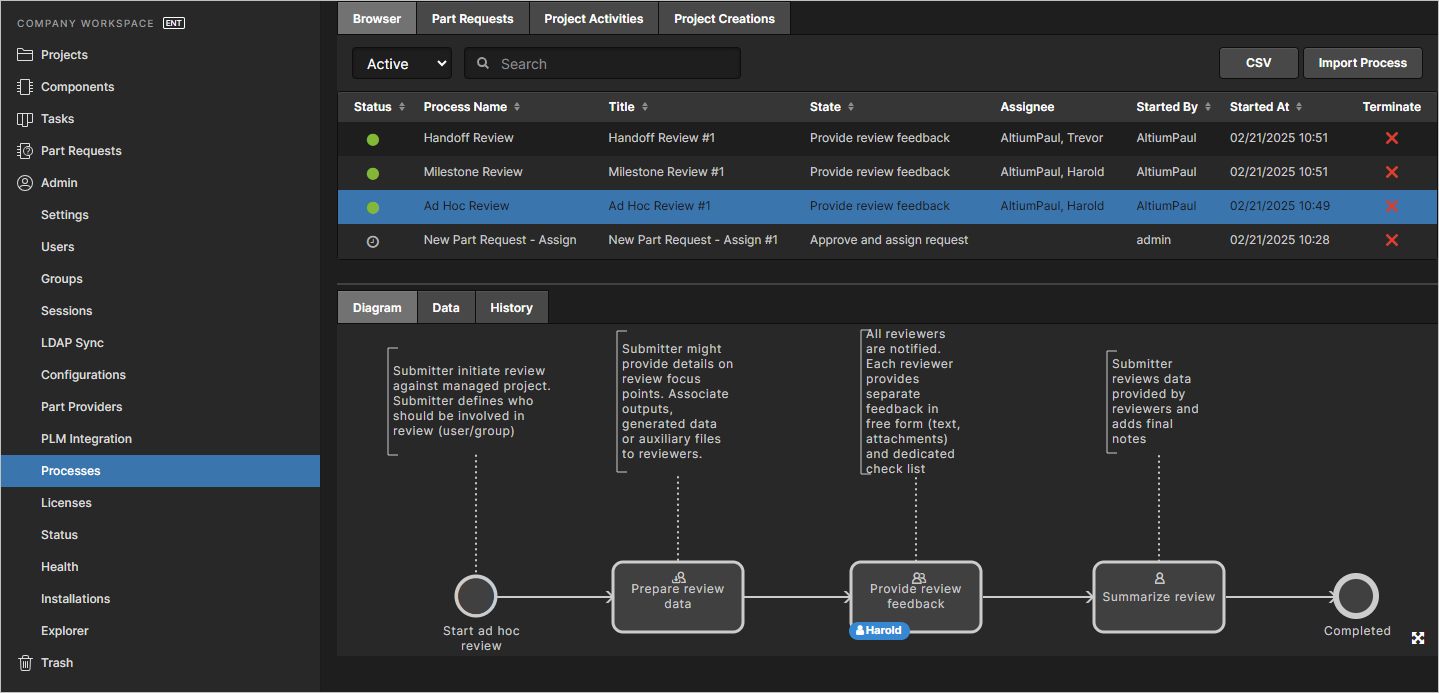 Zugriff auf den Bereich Processes der Browseroberfläche des Enterprise Server Workspace – die zentrale Anlaufstelle für die Arbeit mit Prozessen und den zugehörigen Workflows.
Die Oberfläche Processes ist in die folgenden vier Registerkarten gegliedert:
- Browser – bietet eine Übersicht aller Prozesse (aktiv oder abgeschlossen). Sozusagen ein zentrales „Prozess-Dashboard“.
- Part Requests – bietet einen eigenen Bereich zur Verwaltung der Prozesse rund um die Anforderung von Bauteilen.
- Project Activities – bietet einen eigenen Bereich zur Verwaltung der Prozesse rund um die Arbeit mit Workspace-Projekten, beispielsweise Designprüfungen und die Veröffentlichung in einem PLM-System.
- Project Creations – bietet einen eigenen Bereich zur Verwaltung der Prozesse rund um die Erstellung neuer Workspace-Designprojekte.
In den folgenden Abschnitten werden diese Registerkarten näher erläutert.
Registerkarte „Browser“
Auf dieser Registerkarte können Sie alle aktiven oder abgeschlossenen Prozesse über sämtliche Prozessthemen hinweg zentral durchsuchen. Standardmäßig zeigt die Registerkarte alle Prozesse mit dem Status Active (laufend) an. Über das Dropdown-Feld oberhalb der Liste können Sie zur Anzeige aller Prozesse mit dem Status Closed wechseln (z. B. abgeschlossen, abgelehnt oder abgebrochen).
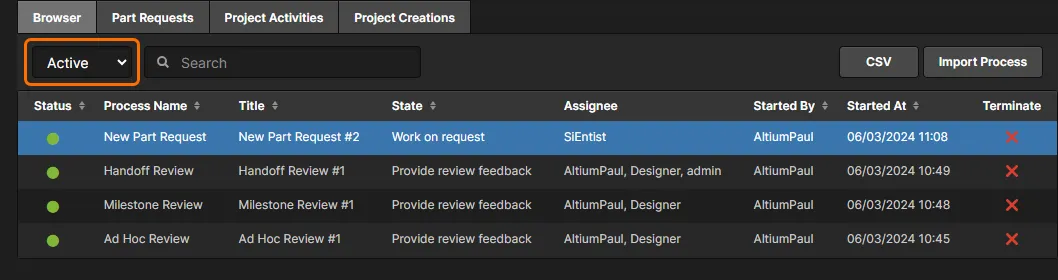
Durchsuchen Sie alle aktiven Prozesse an einer zentralen Stelle. Bewegen Sie den Mauszeiger über das Bild, um ein Beispiel für die Anzeige aller abgeschlossenen Prozesse zu sehen.
Für jeden Eintrag werden die folgenden Informationen angezeigt (sofern zutreffend):
-
Status – der Status des Prozesses. Dieser kann einen der folgenden Werte annehmen:
-
 Active – der Prozess ist derzeit aktiv und der zugehörige Workflow schreitet voran.
-
 On hold – der Prozess ist derzeit aktiv, wartet jedoch auf erste Eingaben, beispielsweise die Zuweisung eines Bearbeiters, bevor der Workflow fortgesetzt werden kann.
-
 Closed – der Prozess ist nun abgeschlossen, wurde also beispielsweise erfolgreich beendet oder abgelehnt.
-
 Terminated – der Prozess ist nun abgeschlossen und wurde direkt von einem Workspace-Administrator abgebrochen.
-
- Process Name – der Name der Prozessdefinition.
- Title – dieses Feld dient dazu, mehrere Instanzen desselben Prozesses voneinander zu unterscheiden. Der Titel besteht aus dem Prozessnamen mit einem Instanzsuffix (#1, #2 usw.).
- State – der aktuell erreichte Status im zugehörigen Workflow des Prozesses.
- Assignee (nur bei aktiven Prozessen) – der Benutzer, der aktuell eine Aufgabe ausführen muss, um den Prozess aus seinem derzeitigen Workflow-Status weiterzuführen.
- Started By – der Benutzer, der den Prozess gestartet hat.
- Started At – Datum und Uhrzeit des Prozessstarts.
- Ended At (nur bei abgeschlossenen Prozessen) – Datum und Uhrzeit des Prozessabschlusses.
Bei aktiven Prozessen ist außerdem das Bedienelement Terminate ( ) vorhanden. Klicken Sie darauf, um einen Prozess zwangsweise zu beenden. Der Prozess wird daraufhin in die Liste der Prozesse mit dem Status Closed verschoben.
 enthält. Klicken Sie dazu auf das Bedienelement oder den Spaltennamen. Über das Feld Search oberhalb der Liste können Sie auch eine Suche durchführen. Dabei können die Daten aller Felder außer Status, Started At, Ended At und Terminate durchsucht werden.
 . Navigieren Sie im daraufhin angezeigten Dialogfeld Open zur gewünschten Workflow-Datei (*.aaw) und öffnen Sie diese. Das passende Prozessthema wird erkannt und der Dateiinhalt in den Process Workflow Editor geladen. Weitere Informationen finden Sie unter
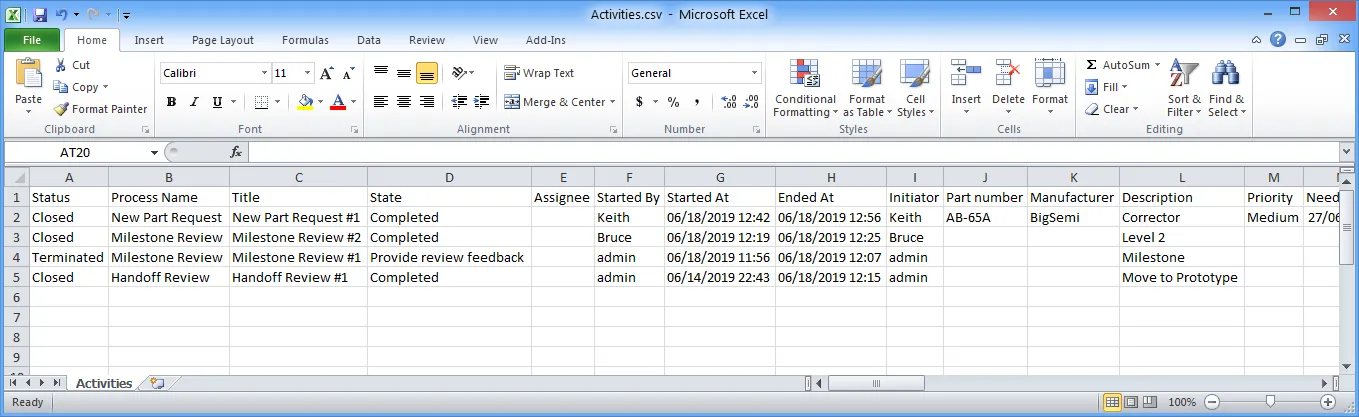
 können Sie einen Bericht der aktuell aufgelisteten Aktivitäten (Prozess-Workflows) als detaillierte, kommagetrennte
Klicken Sie auf einen Prozesseintrag, um ein Diagramm des zugrunde liegenden Workflows anzuzeigen (auf der Registerkarte Diagram unterhalb der Liste). Es zeigt, welche Schritte zum Abschluss des Prozesses erforderlich sind, wo sich der Prozess aktuell im Ablauf befindet und wer nun eine Aufgabe ausführen muss, um ihn weiterzuführen.
 , um die aktuell erreichte Stelle im Workflow hervorzuheben – der Eintrag des Benutzers bzw. der Benutzer blinkt kurz auf.
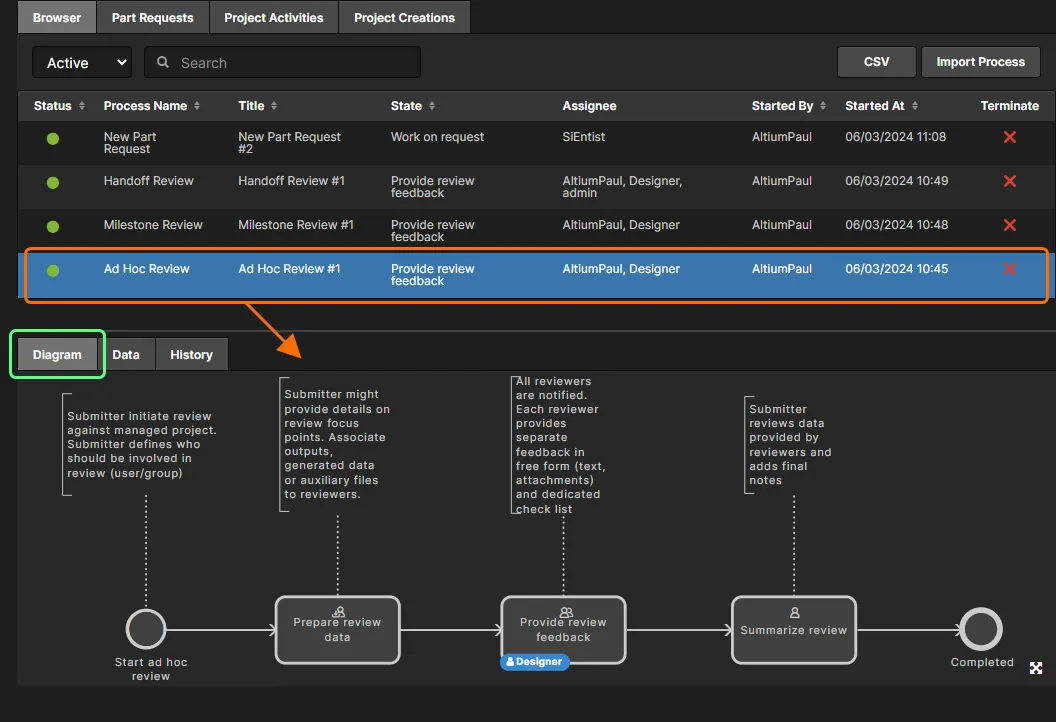 Anzeige des zugrunde liegenden Workflows eines ausgewählten Prozesses auf dessen Registerkarte Diagram. Jeder Workflow ist als Diagramm aufgebaut, sodass Sie auf einen Blick erkennen können, wo sich ein Prozess aktuell im Workflow befindet und wer die nächste Aufgabe ausführen muss, damit der Prozess fortgesetzt werden kann.
Die folgenden zusätzlichen Registerkarten sind ebenfalls verfügbar:
-
Data – zeigt alle für den Prozess relevanten Daten an. Bei einem Design-Review-Prozess können dies beispielsweise das Projekt und sein Datensatz, der Review-Typ, die am Review beteiligten Personen sowie zusätzliche Anhänge sein. Bei einem Prozess für Bauteilanfragen können dies angehängte Datenblätter, parametrische Daten und vorläufige Komponenten sein.
-
History – zeigt den Verlauf der im Workflow des Prozesses ausgeführten Aktionen an.
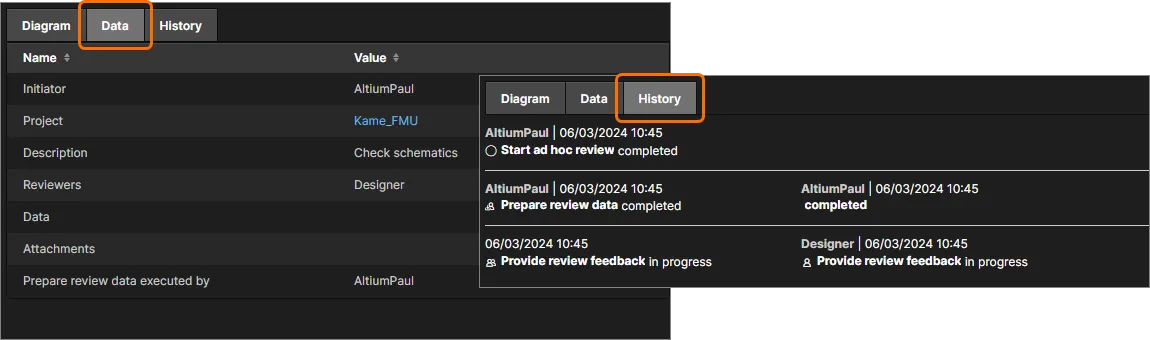 Auf den Registerkarten Data und History können Sie weitere Details zum Prozess bzw. den Verlauf seiner Workflow-Aktivitäten einsehen.
Registerkarten für Bauteilanfragen/Projektaktivitäten/Projekterstellungen
Auf diesen Registerkarten, die Prozesse nach bestimmten Themen zusammenfassen, können Sie Prozess-Workflows anzeigen, erstellen und verwalten. Diese werden verwendet, um ein neues Bauteil für die Workspace-Bibliothek anzufordern, Design-Reviews durchzuführen oder in einem PLM-System zu veröffentlichen bzw. neue Designprojekte zu erstellen.
Standardmäßig werden im oberen Bereich einer Registerkarte alle Latest Versionen der definierten Prozesse innerhalb des jeweiligen Themas angezeigt. Über das Dropdown-Feld oberhalb der Liste können Sie zur Anzeige von All definierten Prozessen (d. h. allen Versionen) wechseln.
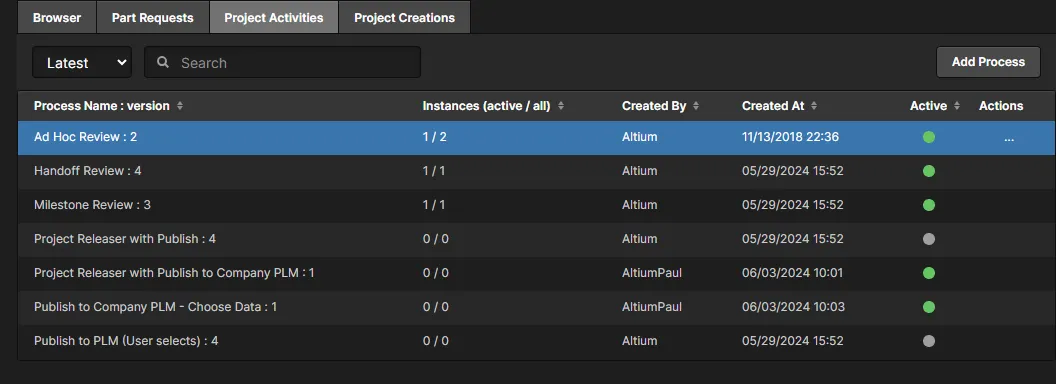 Beispiel für die Anzeige der neuesten Versionen definierter Prozesse für ein bestimmtes Thema (in diesem Fall das Thema Project Activities).
Für jeden Eintrag werden die folgenden Informationen angezeigt:
- Process Name : version – der Name der Prozessdefinition und ihre Version. Um sicherzustellen, dass Sie immer die neueste Version anzeigen bzw. mit ihr arbeiten, stellen Sie das Versions-Dropdown-Feld oberhalb der Liste auf Latest ein.
- Instances (active / all) – die Anzahl der derzeit aktiven Instanzen dieser Version der Prozessdefinition sowie die Gesamtzahl der gestarteten Instanzen.
- Created By – der Benutzer, der diese Version der Prozessdefinition erstellt hat.
- Created At – Datum und Uhrzeit der Erstellung dieser Version der Prozessdefinition (Speicherung und Bereitstellung).
-
Active – zeigt an, ob diese Version der Prozessdefinition aktiv ist (
) und daher verwendet werden kann, ob sie ausgesetzt wurde ( ) oder ob es sich um eine Beispieldefinition (Vorlage) handelt (
 ), die daher nicht verwendet werden kann. Nur aktive Prozessdefinitionen werden im entsprechenden Bereich der Benutzeroberfläche von Altium Designer angezeigt und stehen Designern zur Verfügung. Klicken Sie gegebenenfalls auf das Symbol, um den Aktivierungsstatus umzuschalten.
-
Actions – klicken Sie auf das Steuerelement
 , um ein Menü mit Aktionen für die Prozessdefinition aufzurufen:
- Start – als Administrator können Sie mit diesem Befehl eine neue Instanz dieser Version der Prozessdefinition starten. Dies ist nur verfügbar, wenn die Prozessdefinition aktiviert wurde. Wenn der Prozess ausgesetzt wurde oder es sich um eine Beispieldefinition (Vorlage) handelt, ist der Befehl ausgegraut und es kann keine Instanz gestartet werden.
- Edit – wählen Sie diese Option aus, um den zugrunde liegenden Workflow der Prozessdefinition zu bearbeiten. Das Workflow-Diagramm dieser Version der Prozessdefinition wird im Process Workflow Editor als Ausgangspunkt für die Bearbeitung angezeigt. Jeder Administrator kann jede benutzerdefinierte Prozessdefinition bearbeiten, unabhängig davon, wer sie ursprünglich erstellt hat, und sie als nächste Version speichern und bereitstellen. Bei den von Altium bereitgestellten Standard-Prozessdefinitionen können Sie durch Bearbeiten einer dieser Definitionen eine neue Prozessdefinition erstellen (im Grunde eine Abzweigung), die Standarddefinition selbst jedoch nicht ändern. Weitere Informationen zum Bearbeiten einer Prozessdefinition finden Sie unter Bearbeiten einer vorhandenen Prozessdefinition.
- Assign – wählen Sie diese Option aus, um das Fenster Assign Access to This Workflow zu öffnen. Dort können Sie festlegen, welche Benutzer und/oder Gruppen auf den zugrunde liegenden Workflow zugreifen dürfen. Weitere Informationen zur Verwaltung des Zugriffs auf einen Workflow finden Sie unter Verwalten des Zugriffs auf Prozess-Workflows.
- Remove – wählen Sie diese Option aus, um diese Version der Prozessdefinition zu entfernen (zu löschen). Beachten Sie, dass einige der von Altium bereitgestellten Standard-Prozessdefinitionen nicht entfernt werden können (und daher kein entsprechendes Steuerelement besitzen). Wenn mindestens eine Instanz der Prozessdefinition gestartet wurde, kann die Definition nicht entfernt werden – unabhängig davon, ob die Instanz noch aktiv ist oder nicht (der Befehl wird dann nicht im Menü aufgeführt).
Klicken Sie auf den Eintrag einer Prozessdefinition, um ihren Workflow als Diagramm auf der Registerkarte Diagram unterhalb der Liste anzuzeigen. Wenn derzeit eine aktive Instanz eines Prozesses vorhanden ist, zeigt die Ansicht, an welcher Stelle im Ablauf sich dieser Prozess befindet, also wer aktuell eine Aufgabe ausführen muss, um den Prozess voranzubringen.
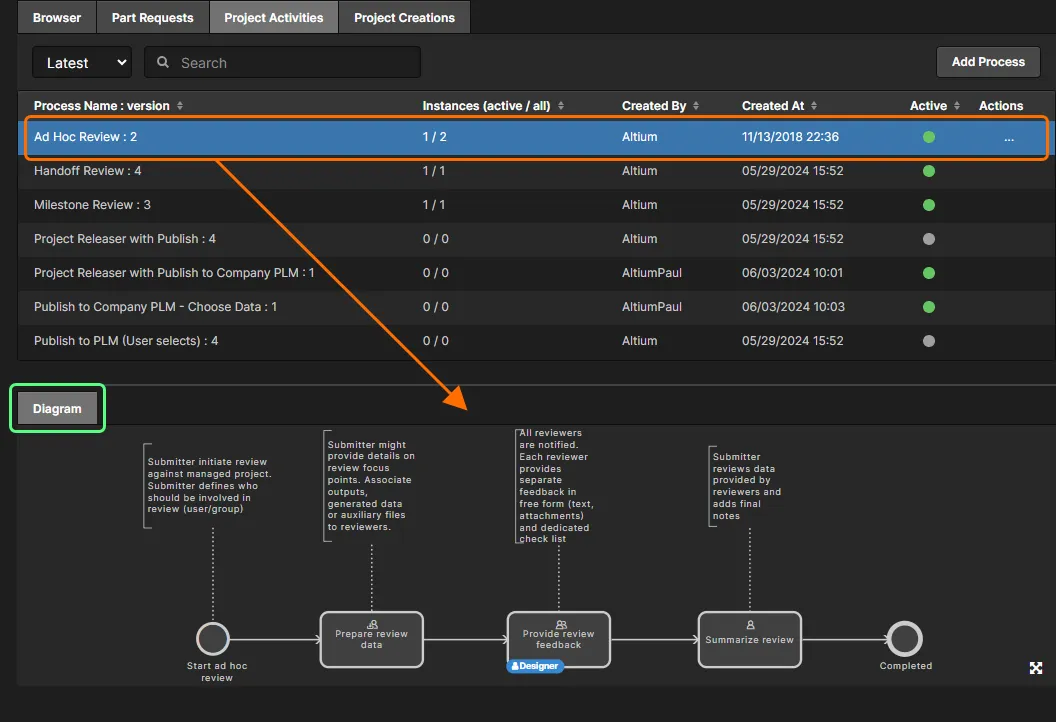 Anzeige des zugrunde liegenden Workflows für einen ausgewählten Prozess auf dessen Registerkarte Diagram.
Standard-Prozessdefinitionen
Im Rahmen der Installation des Enterprise Servers stellt Altium eine Reihe von Prozessdefinitionen für die drei Prozessthemen bereit. Einige davon sind standardmäßig aktiviert und können unverändert verwendet werden. Andere dienen als Beispiele und können nicht direkt aktiviert und verwendet werden. Alle können bei Bedarf als Ausgangspunkt für die Erstellung eigener Prozessdefinitionen dienen. In den folgenden ausklappbaren Abschnitten finden Sie Informationen zu den bereitgestellten Prozessdefinitionen.
Von Altium bereitgestellte Prozessdefinitionen für Bauteilanfragen
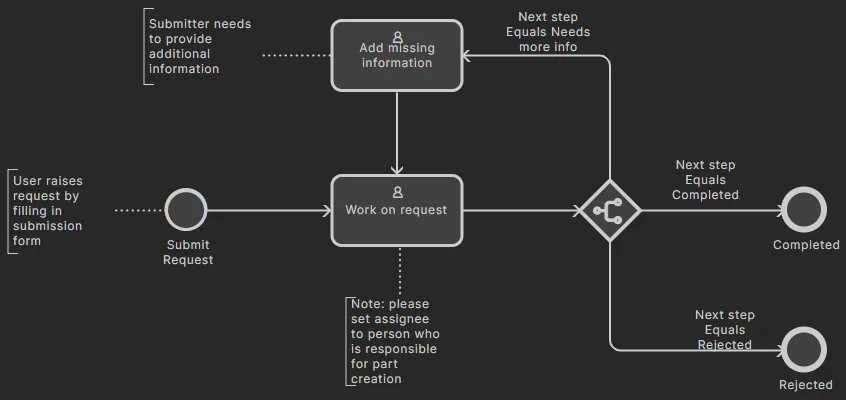
- New Part Request – standardmäßig aktiviert, kann entfernt werden. Das zugehörige Workflow-Diagramm ist unten abgebildet.
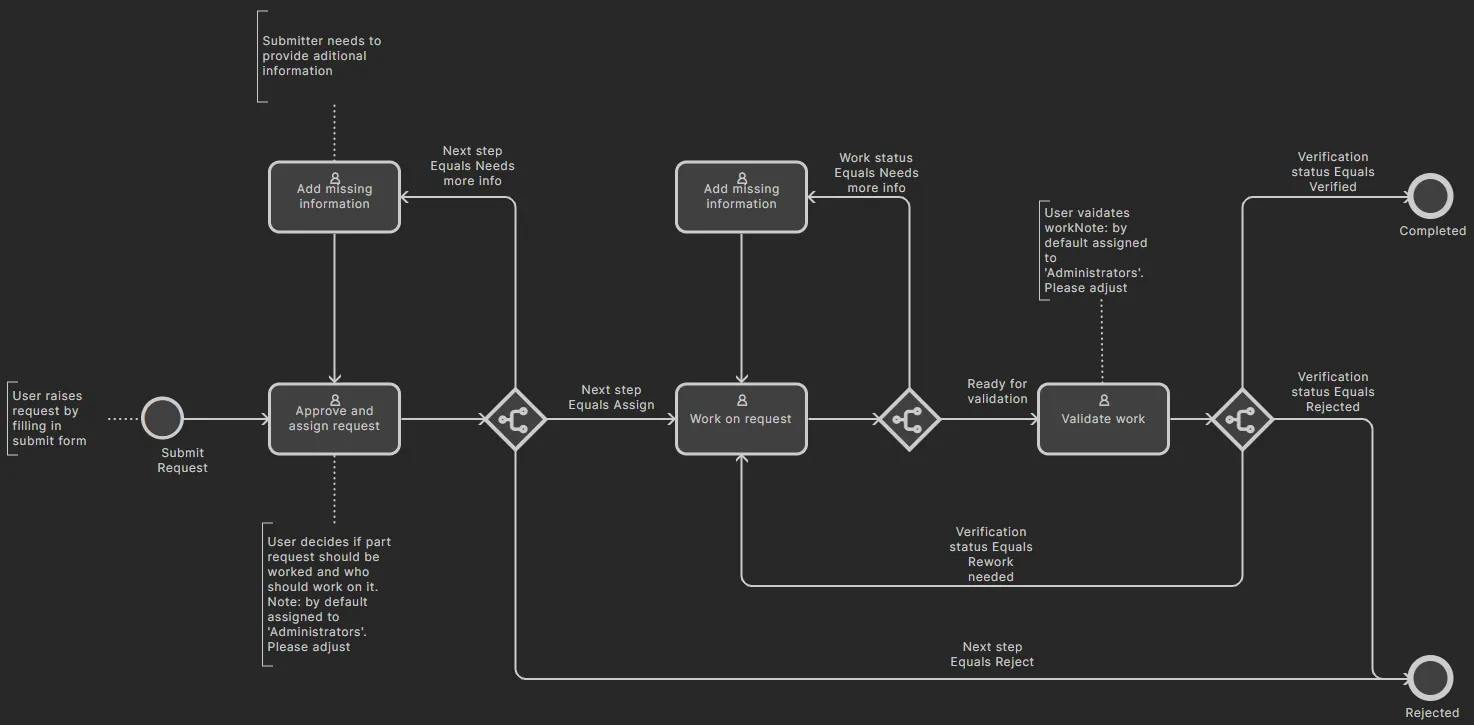
- New Part Request Assign – Beispieldefinition, kann entfernt werden. Das zugehörige Workflow-Diagramm ist unten abgebildet.
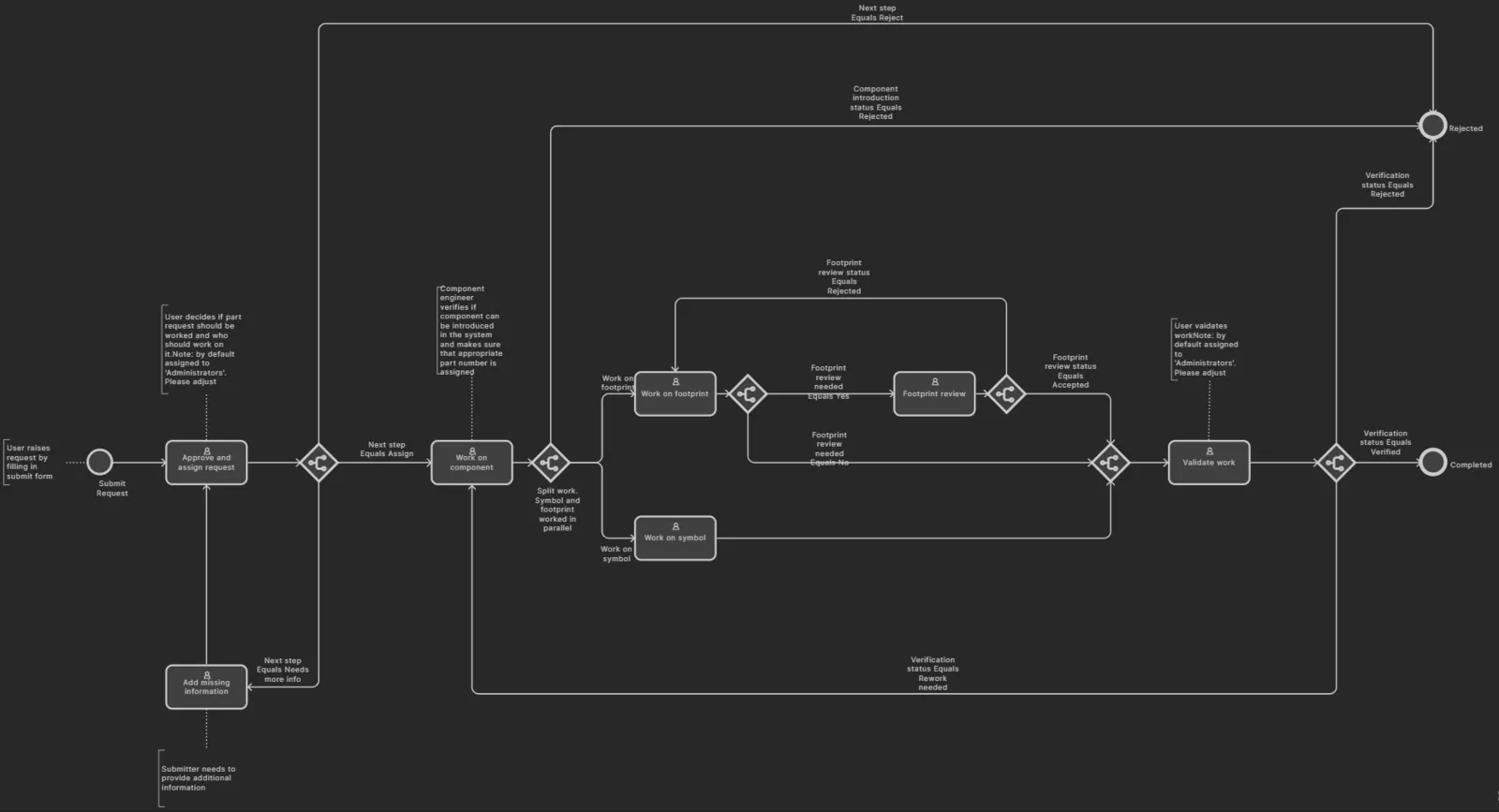
- New Part Request Multiple Tasks – Beispieldefinition, kann entfernt werden. Das zugehörige Workflow-Diagramm ist unten abgebildet.
-
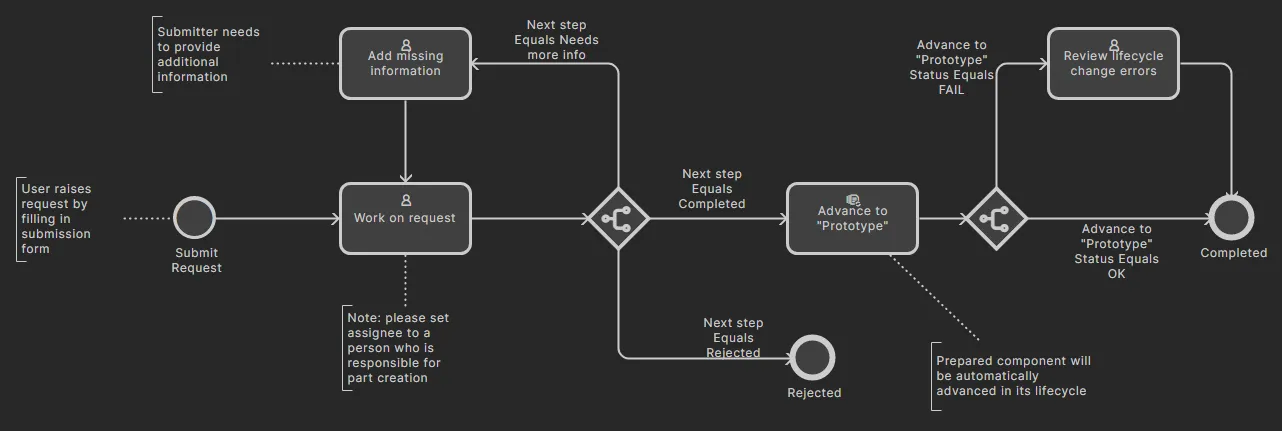
New Part Request with Lifecycle Change– Beispieldefinition, kann entfernt werden. Das zugehörige Workflow-Diagramm ist unten abgebildet. Sobald das angeforderte Bauteil erstellt wurde, wird es automatisch in den LebenszyklusstatusPrototypeversetzt.
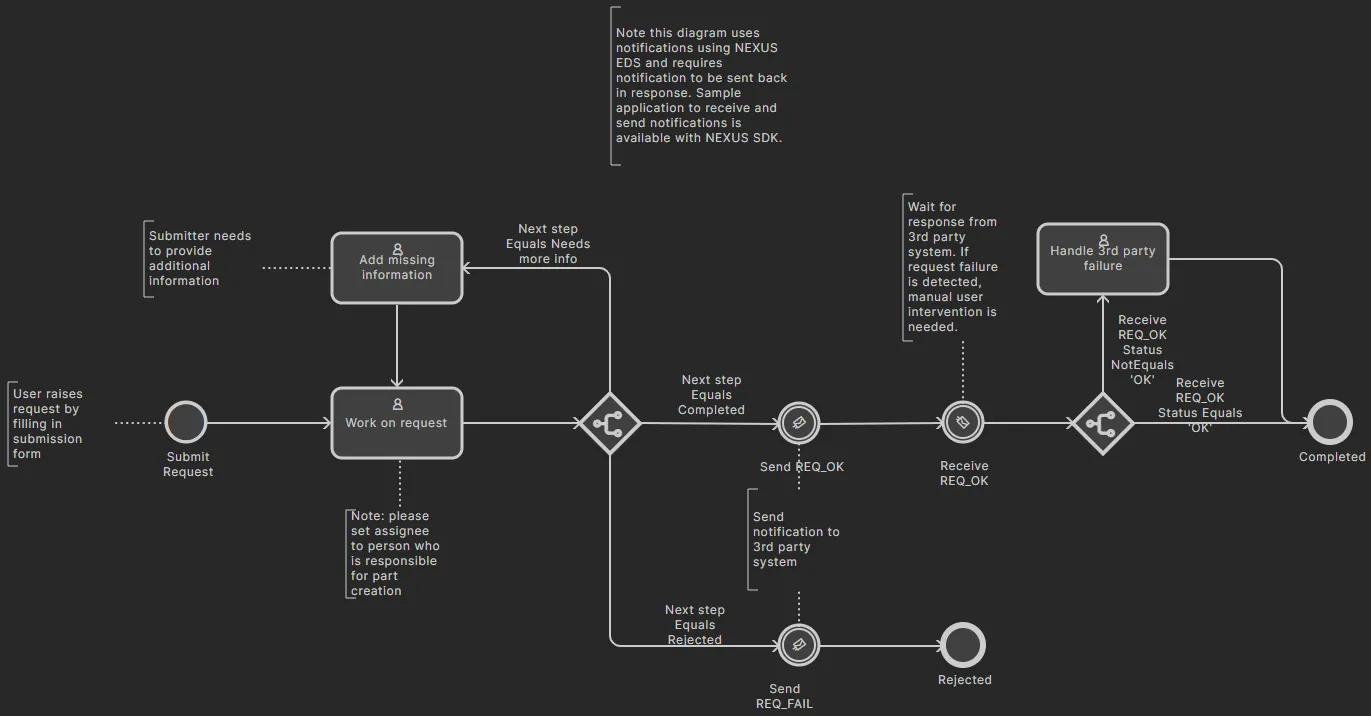
- New Part Request Notify 3rd Party – Beispieldefinition, mit der Sie eine EDS-Benachrichtigung mit Parametern aus dem Workflow auslösen und auf eine Antwort von EDS warten können. Damit lässt sich ein Drittanbietersystem in Enterprise Server-Prozesse integrieren (Zugriff auf das Enterprise Server SDK erforderlich). So können Sie Ihre Workflows weiter anpassen und Entscheidungen im Workflow eines Prozesses durch eine externe Quelle beeinflussen lassen. Die Definition kann entfernt werden. Das Workflow-Diagramm ist unten dargestellt.
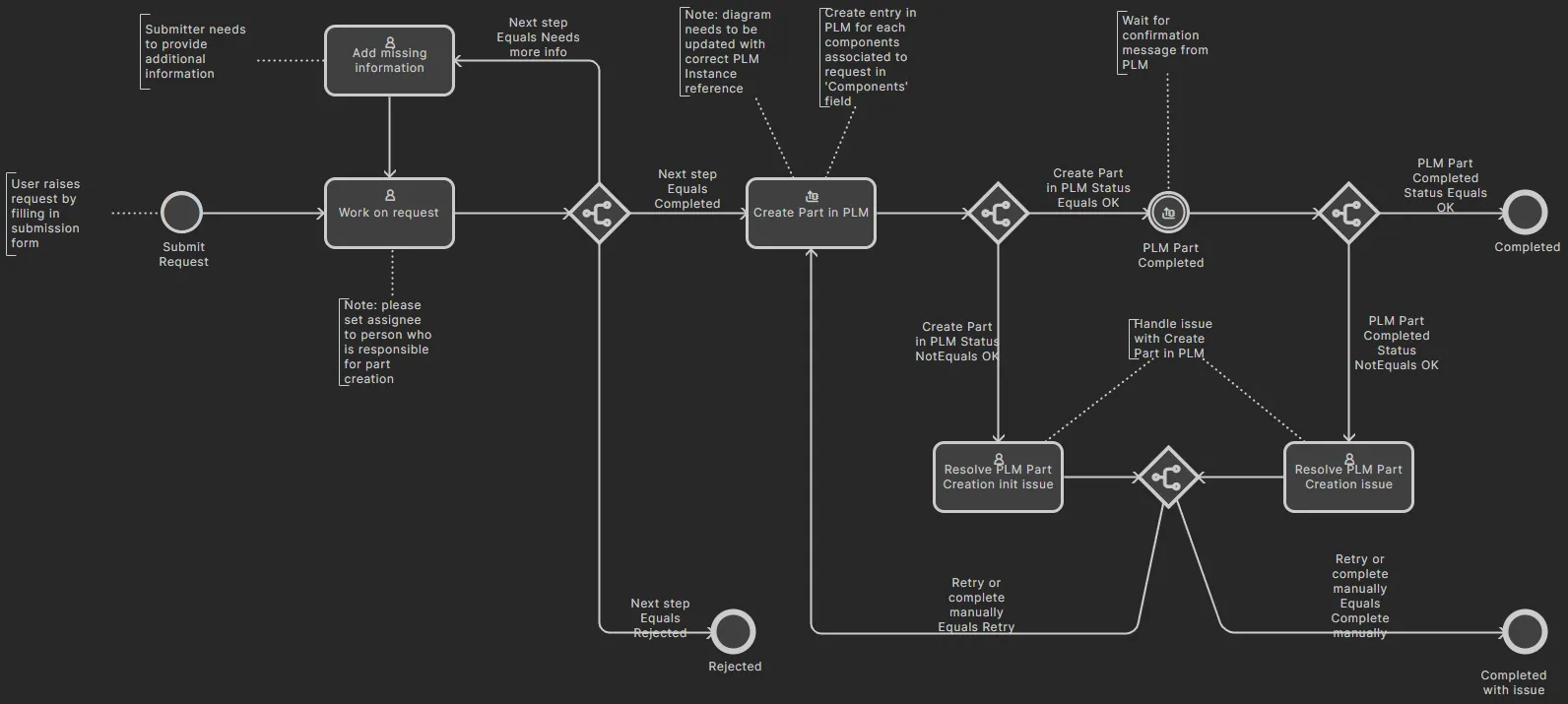
- Part Request with PLM Part Create – Beispieldefinition, die das automatische Erstellen eines Bauteils in Ihrer PLM-Instanz und die anschließende Rückübertragung der generierten Teilenummer an das Bauteil im Workspace unterstützt. Die Definition kann entfernt werden. Das Workflow-Diagramm ist unten dargestellt.
Von Altium bereitgestellte Prozessdefinitionen für Projektaktivitäten
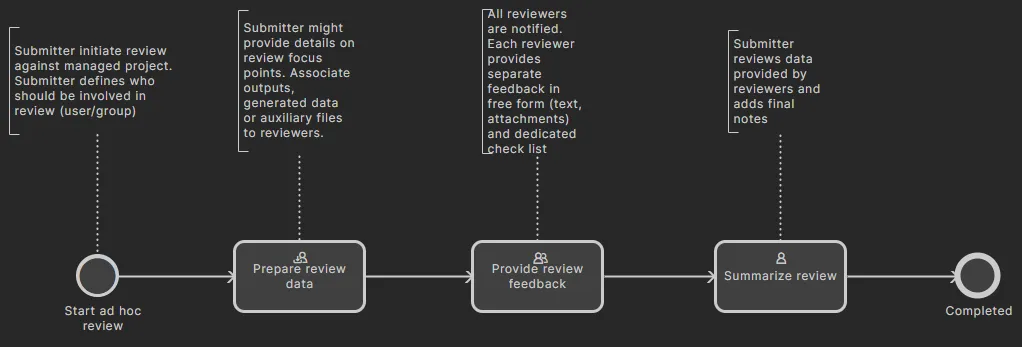
- Ad Hoc Review – standardmäßig aktiviert und entfernbar. Das zugehörige Workflow-Diagramm ist unten dargestellt.
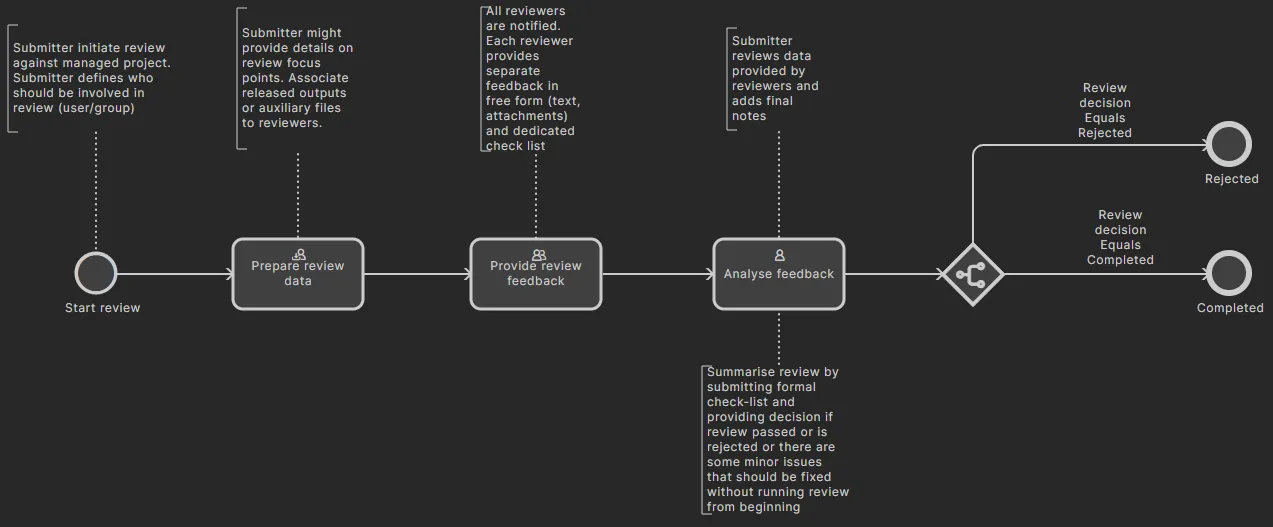
- Handoff Review – standardmäßig aktiviert und entfernbar. Das zugehörige Workflow-Diagramm ist unten dargestellt.
- Milestone Review – standardmäßig aktiviert und nicht entfernbar. Das zugehörige Workflow-Diagramm ist unten dargestellt.
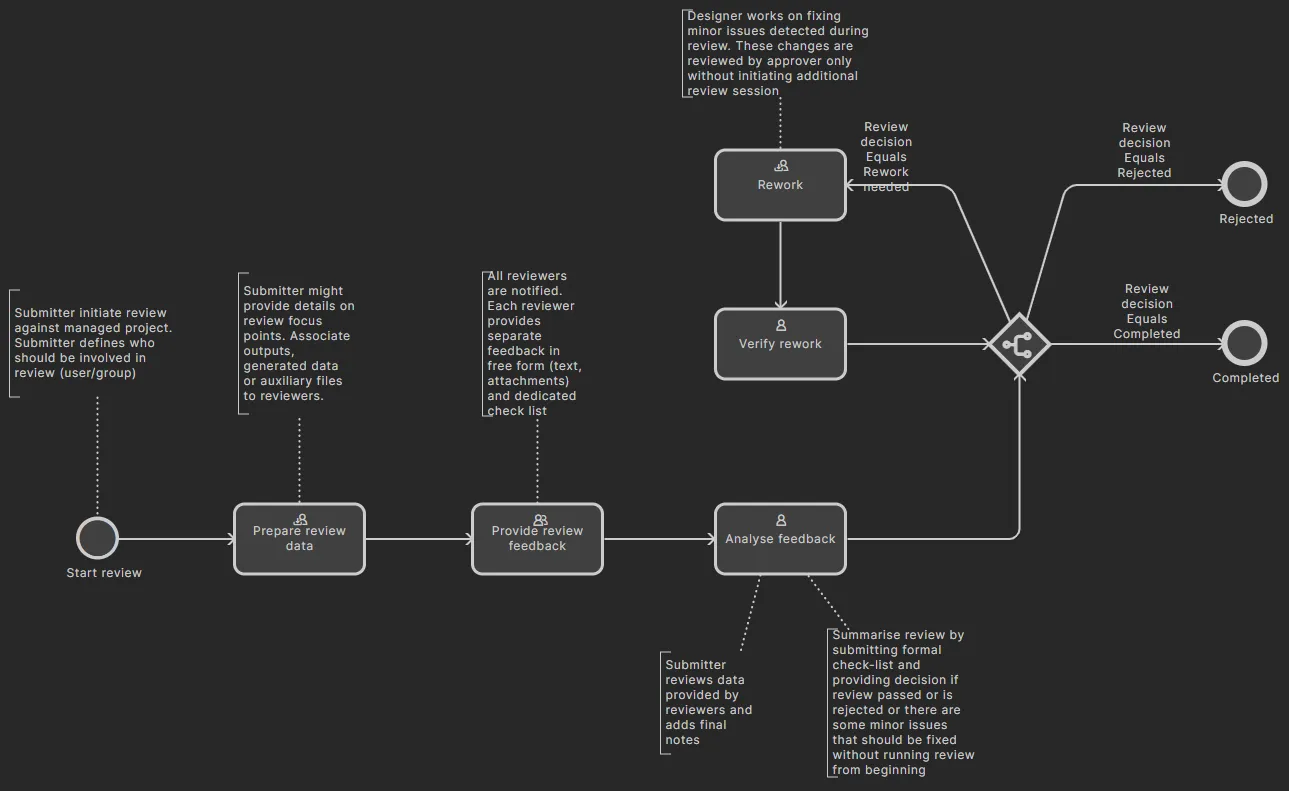
- Project Releaser with Publish – Beispieldefinition, die das Veröffentlichen in einer integrierten PLM-Instanz als zusätzliche Phase des Project Releaser ermöglicht. Die Definition kann entfernt werden. Das Workflow-Diagramm ist unten dargestellt.
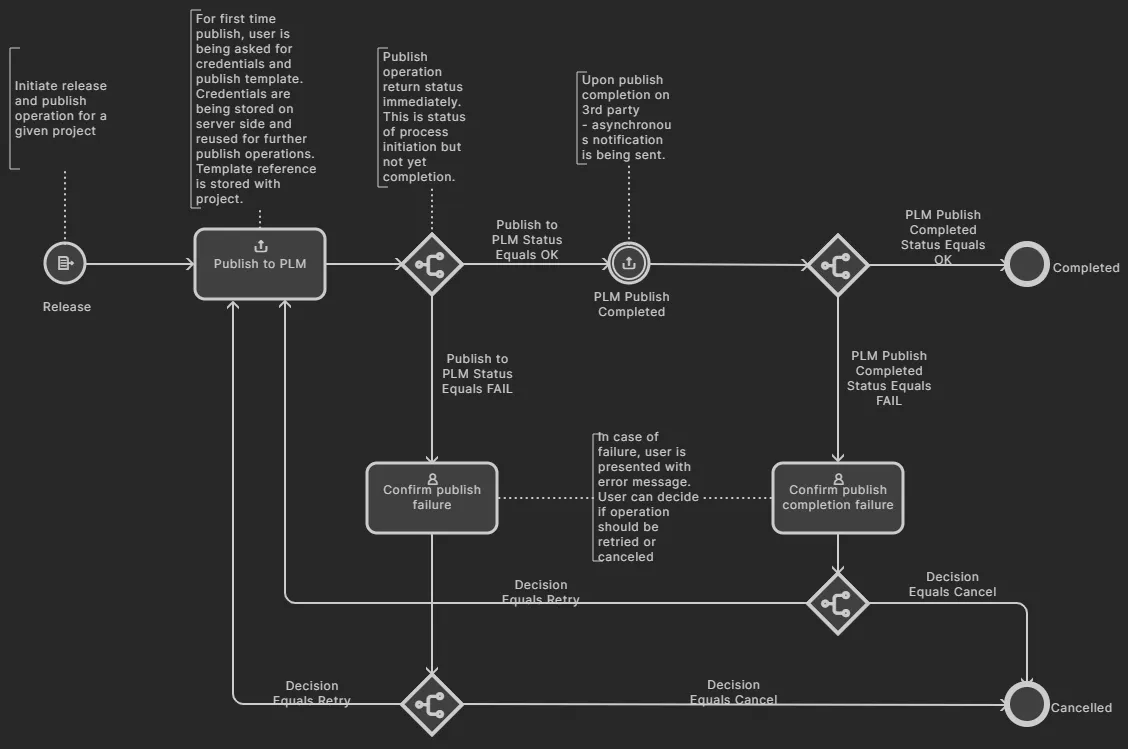
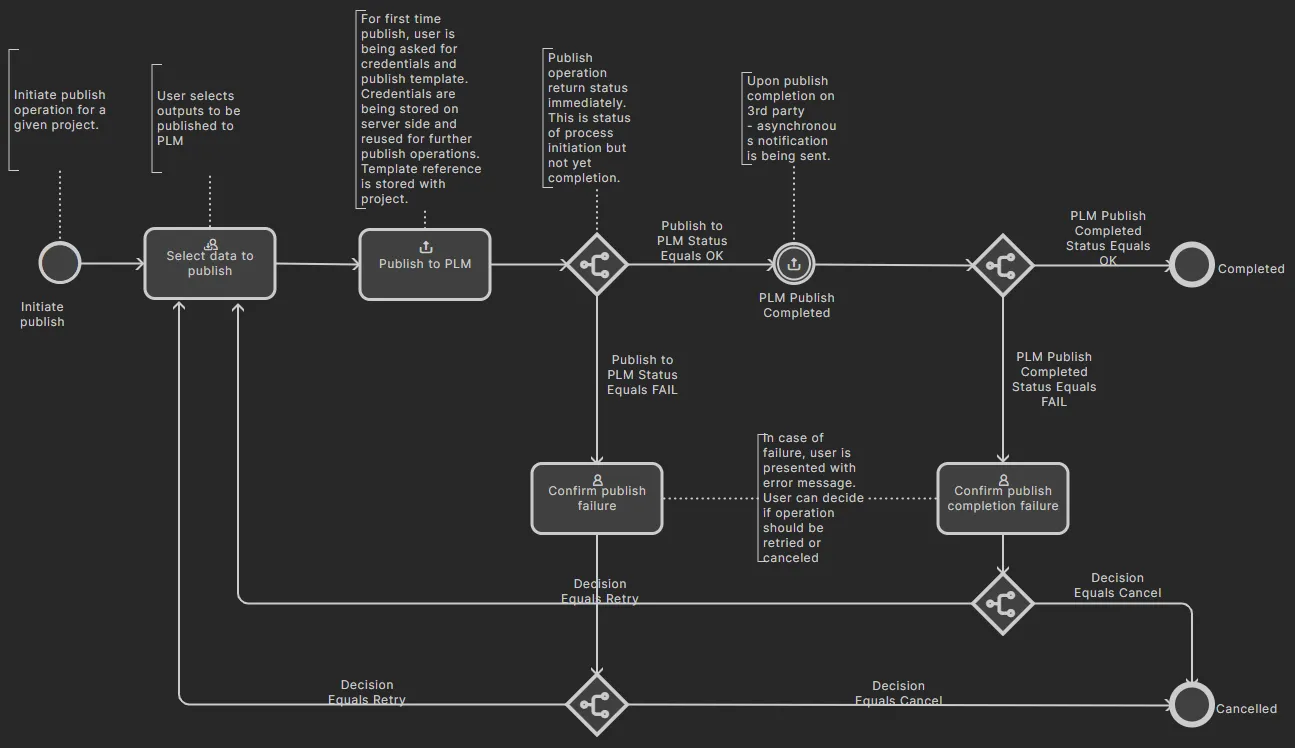
- Publish to PLM (User selects) – Beispieldefinition, die das Veröffentlichen freigegebener Workspace-Projektausgabedaten in einer integrierten PLM-Instanz ermöglicht. Dabei kann der Benutzer genau auswählen, welche Ausgabedaten veröffentlicht werden. Die Definition kann entfernt werden. Das Workflow-Diagramm ist unten dargestellt.
Von Altium bereitgestellte Prozessdefinitionen für die Projekterstellung
-
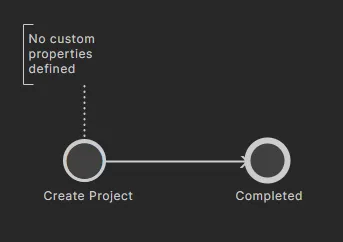
Project – entfernbare Beispieldefinition. Das zugehörige Workflow-Diagramm ist unten dargestellt.
-
Project (with parameters) – entfernbare Beispieldefinition. Das zugehörige Workflow-Diagramm ist unten dargestellt.
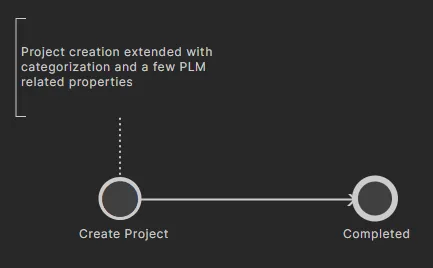
-
Request Project Creation– entfernbare Beispieldefinition. Das zugehörige Workflow-Diagramm ist unten dargestellt. Ein zugewiesener Benutzer muss die Projekterstellung genehmigen, bevor sie fortgesetzt werden kann.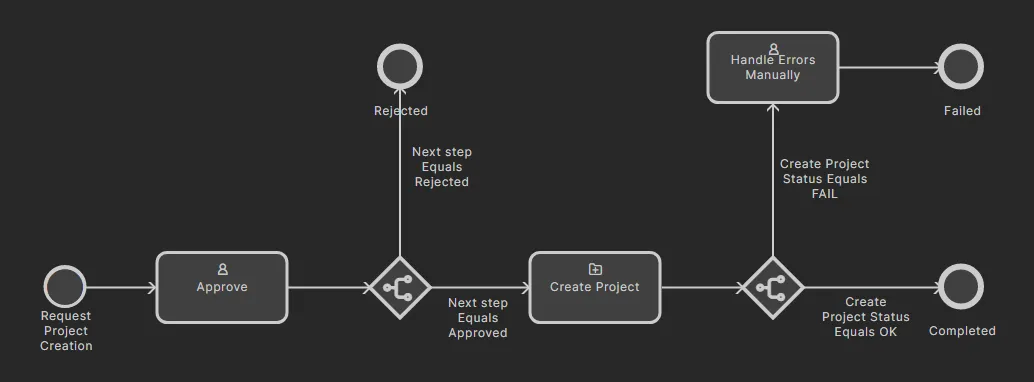
-
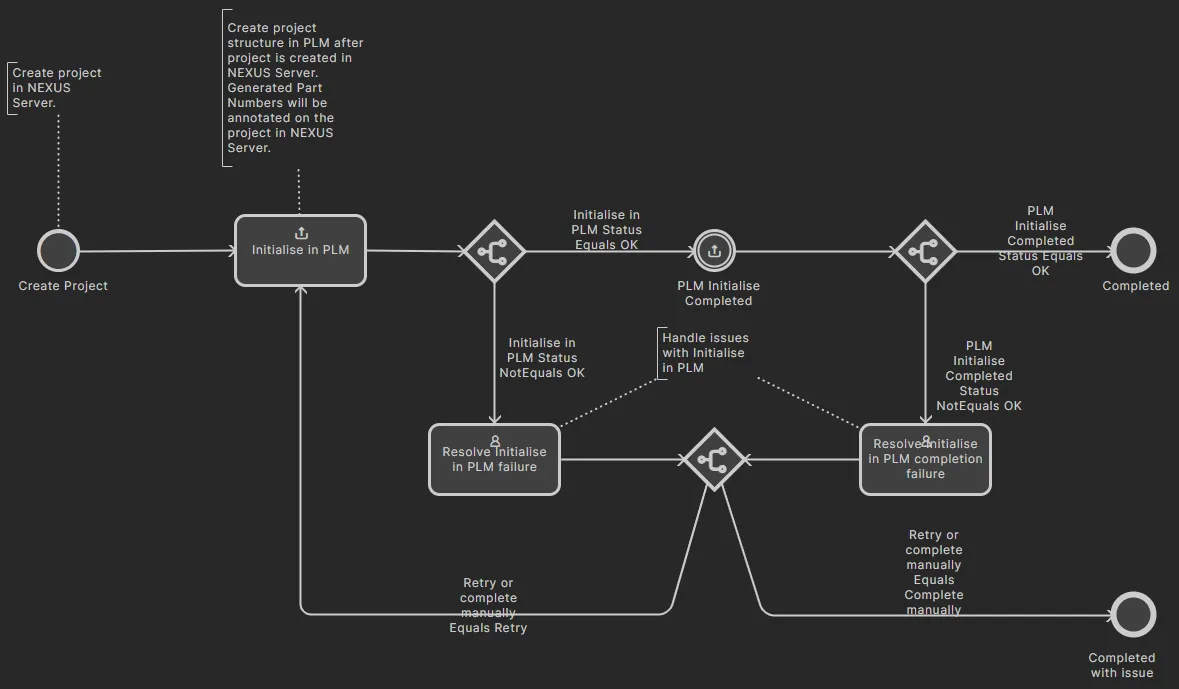
Project with initialise in PLM – Beispieldefinition, die das automatische Erstellen von Teilenummern in Ihrer PLM-Instanz und deren anschließende Übertragung als Workspace-Parameter des Workspace-Projekts unterstützt. Die Definition kann entfernt werden. Das Workflow-Diagramm ist unten dargestellt.
Hinzufügen einer neuen Prozessdefinition
Related page: Definieren eines Prozess-Workflows
Neue Prozesse können mit dem dafür vorgesehenen Process Workflow Editor erstellt werden. Um den Editor aufzurufen, aktivieren Sie die Registerkarte der Kategorie, in der Sie Ihren neuen Prozess erstellen möchten, und klicken Sie dann oben rechts auf der Seite auf die Schaltfläche  .
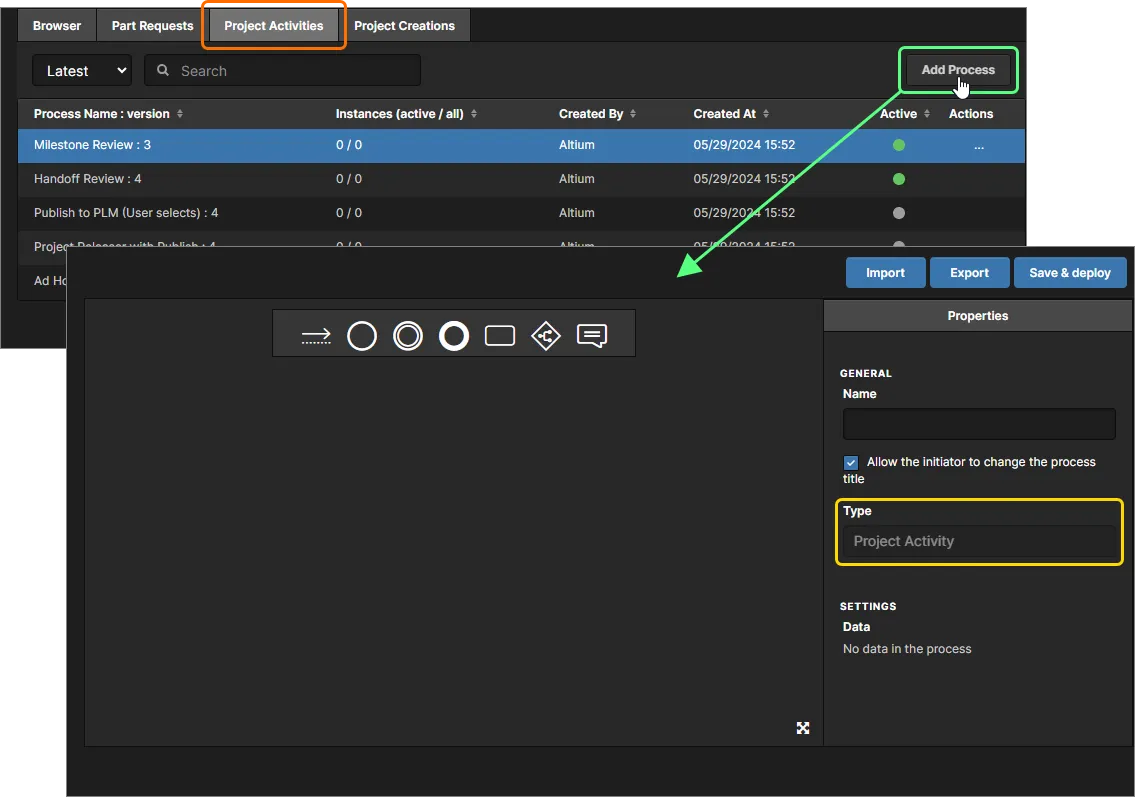 Aufrufen des Process Workflow Editor. Wenn Sie vor dem Aufrufen die gewünschte Prozesskategorie aktivieren, wird die neue Prozessdefinition dem richtigen Kategorietyp zugeordnet.
Geben Sie Ihrer neuen Prozessdefinition einen aussagekräftigen Namen. Erstellen Sie anschließend den Workflow grafisch und definieren Sie die erforderlichen Eigenschaften jedes Elements im Ablauf. Für Benutzeraufgaben wird ein User Form Editor verwendet, um das erforderliche Formular zu gestalten. Dieses wird dem Benutzer zur Eingabe angezeigt, wenn ihm an der entsprechenden Stelle im Workflow eine Aufgabe zugewiesen wird.
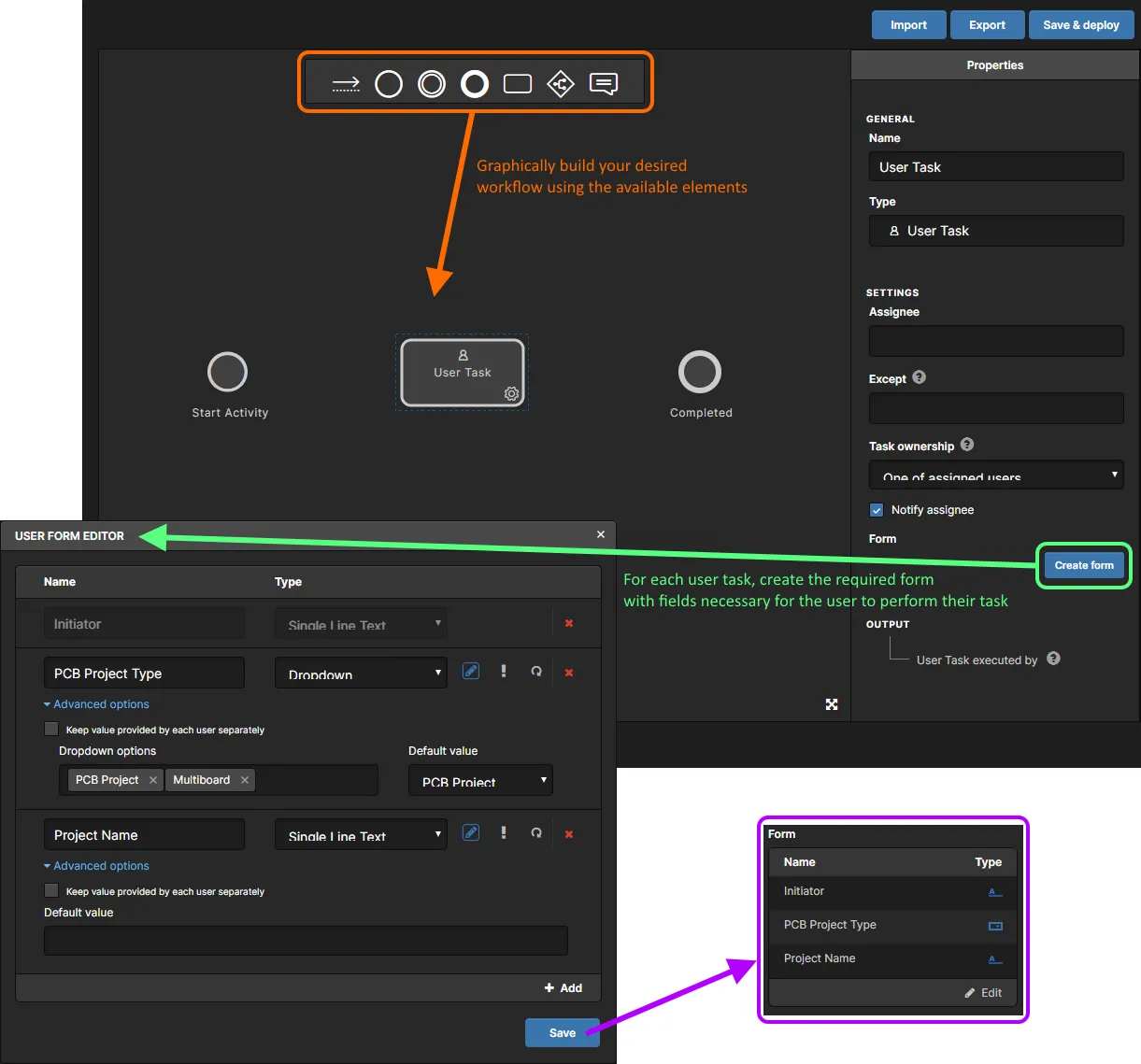 Der leistungsstarke Process Workflow Editor bietet Ihnen die Flexibilität, Prozesse mit Workflows zu erstellen, die je nach Bedarf einfach oder komplex sein können und den Anforderungen Ihres Unternehmens entsprechen.
Sobald ein Prozess wie gewünscht definiert ist, klicken Sie auf die Schaltfläche  , um ihn zur Liste der verfügbaren Prozesse für diese Prozesskategorie hinzuzufügen. Die neue Prozessdefinition wird aktiviert und ist einsatzbereit.
Bearbeiten einer vorhandenen Prozessdefinition
Jeder Administrator kann jede benutzerdefinierte Prozessdefinition ändern und als nächste Version speichern und bereitstellen – unabhängig davon, wer die Definition ursprünglich erstellt hat. Klicken Sie dazu in der Spalte Actions der zu ändernden Prozessdefinition auf das Steuerelement und wählen Sie im angezeigten Menü Edit. Das Workflow-Diagramm dieser Version der Prozessdefinition wird im Process Workflow Editor als Ausgangspunkt für die Bearbeitung angezeigt.
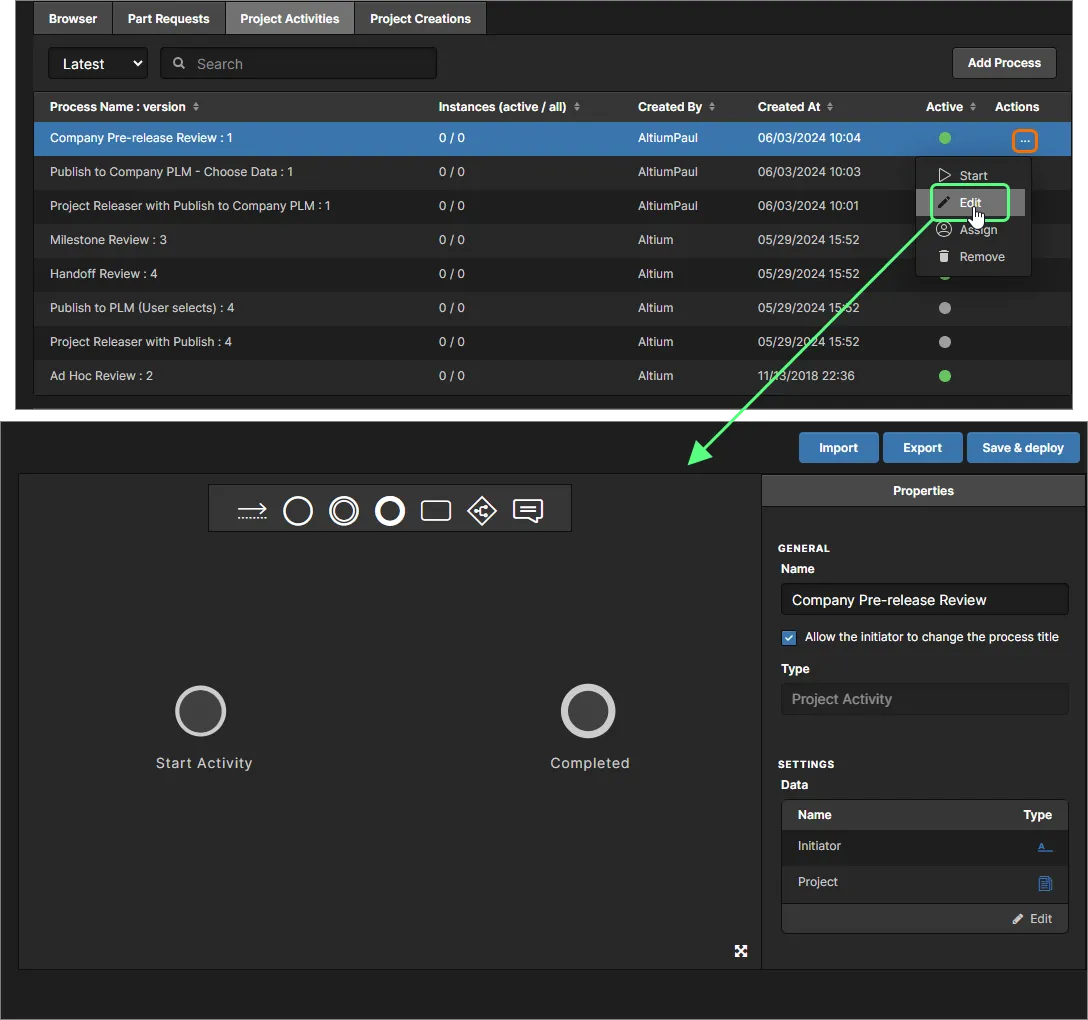 Beispiel für das Bearbeiten einer vorhandenen Prozessdefinition – Aufrufen des Process Workflow Editor, um die erforderlichen Änderungen vorzunehmen.
Nehmen Sie die gewünschten Änderungen am grafischen Workflow des Prozesses vor, einschließlich etwaiger Änderungen an den Formularen für Benutzeraufgaben. Klicken Sie anschließend auf die Schaltfläche , um die Definition als nächste Version zu speichern. Im hier gezeigten Beispiel wird die ursprüngliche Prozessdefinition Company Pre-release Review : 1 (Version 1) geändert und als Company Pre-release Review : 2 (Version 2) gespeichert.
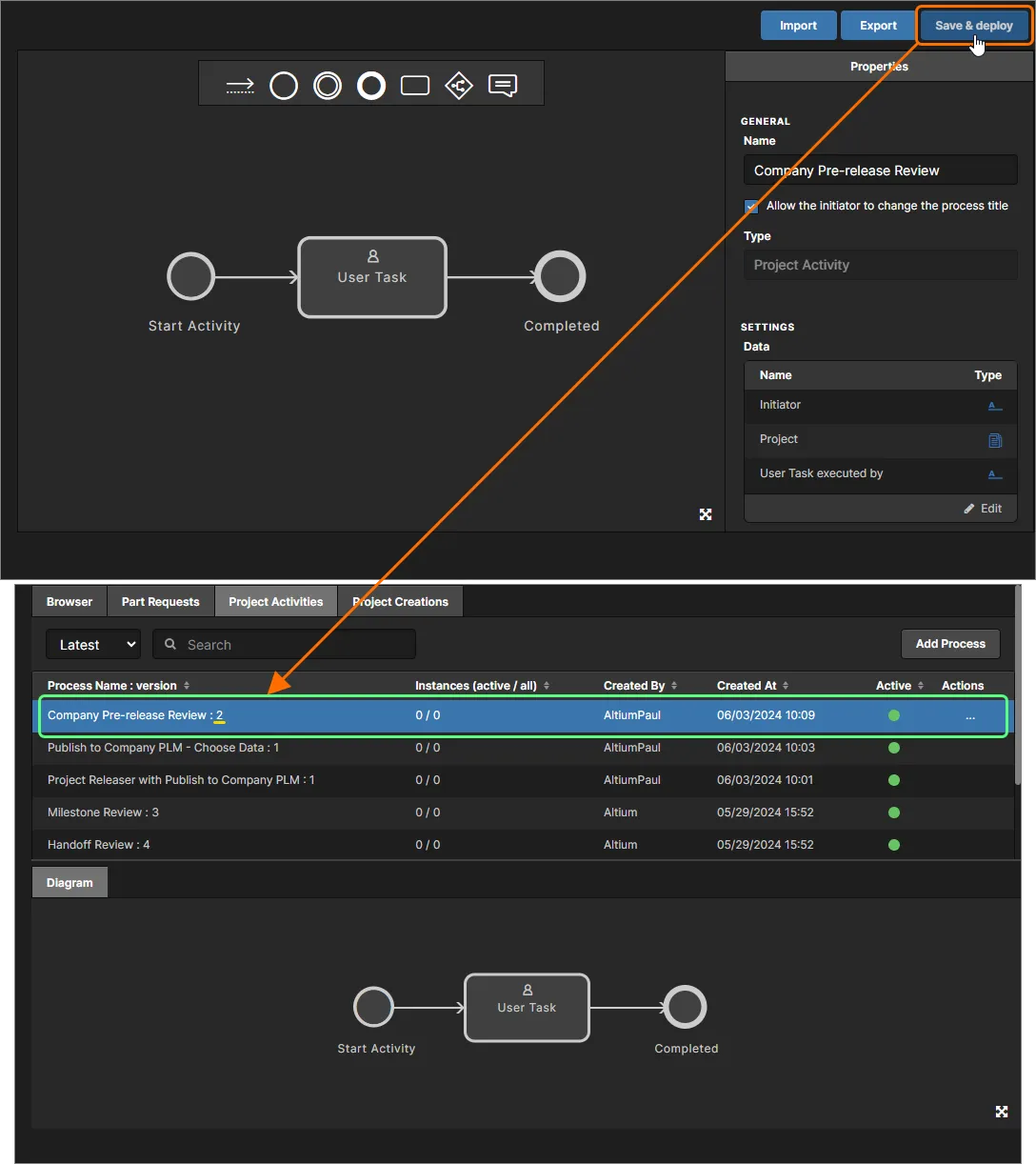 Speichern Sie die geänderte Prozessdefinition und stellen Sie sie als nächste Version bereit.
Wenn Sie im Dropdown-Feld oben links den Eintrag All auswählen, können Sie alle Versionen vorhandener Prozessdefinitionen anzeigen. In der folgenden Abbildung sehen Sie beide Versionen der Prozessdefinition Company Pre-release Review.
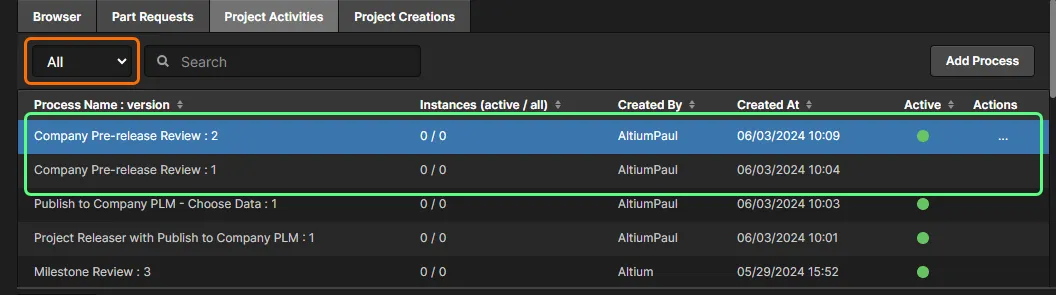 Anzeige aller Versionen der beispielhaften Prozessdefinition Company Pre-release Review. Beachten Sie, dass nur die neueste Version (Version 2) aktiviert und verwendet werden kann.
Importieren/Exportieren einer Prozessdefinition
Prozessdefinitionen können exportiert und importiert werden, sodass Sie sie schnell in verschiedenen Enterprise Server-Instanzen wiederverwenden können. Das spart viel Zeit, insbesondere wenn der zugrunde liegende Workflow eines Prozesses besonders komplex ist und es aufwendig wäre, das Rad gewissermaßen neu zu erfinden.
So importieren Sie eine Prozessdefinition:
-
Öffnen Sie die Themenregisterkarte (Part Requests, Project Activities, Project Creations), die der zu importierenden Prozessdefinition entspricht.
-
Klicken Sie auf die Schaltfläche , um eine neue Prozessdefinition zu erstellen und den Process Workflow Editor zu öffnen.
-
Klicken Sie auf die Schaltfläche
 . Navigieren Sie im daraufhin angezeigten Dialogfeld Open zur gewünschten Workflow-Datei (*.aaw) und öffnen Sie sie. Der Inhalt der Datei überschreibt sämtliche aktuell für die Prozessdefinition festgelegten Angaben (Name, Diagramm usw.).
So exportieren Sie eine Prozessdefinition:
-
Klicken Sie in der Spalte Actions bei der gewünschten Version der zu exportierenden Prozessdefinition auf das Steuerelement und wählen Sie im angezeigten Menü Edit, um den Bearbeitungsmodus aufzurufen.
-
Klicken Sie im Process Workflow Editor auf die Schaltfläche
 . Die Prozessdefinition wird als Workflow-Datei (<ProcessDefinitionName>.aaw) in den für Ihren Browser festgelegten Standard-Downloadordner exportiert.
- Klicken Sie im linken Navigationsbaum der Browseroberfläche des Workspace auf den Eintrag Processes, um den Process Workflow Editor zu verlassen, ohne Änderungen an der Prozessdefinition vorzunehmen.
Zugriff auf Prozess-Workflows verwalten
Als Administrator können Sie festlegen, welche Benutzer und/oder Gruppen auf einen Prozess-Workflow zugreifen können. Klicken Sie dazu in der Spalte Actions bei der Prozessdefinition, für deren zugrunde liegenden Workflow Sie den Zugriff konfigurieren möchten, auf das Steuerelement und wählen Sie im angezeigten Menü Assign. Das Fenster Assign Access to This Workflow wird geöffnet.
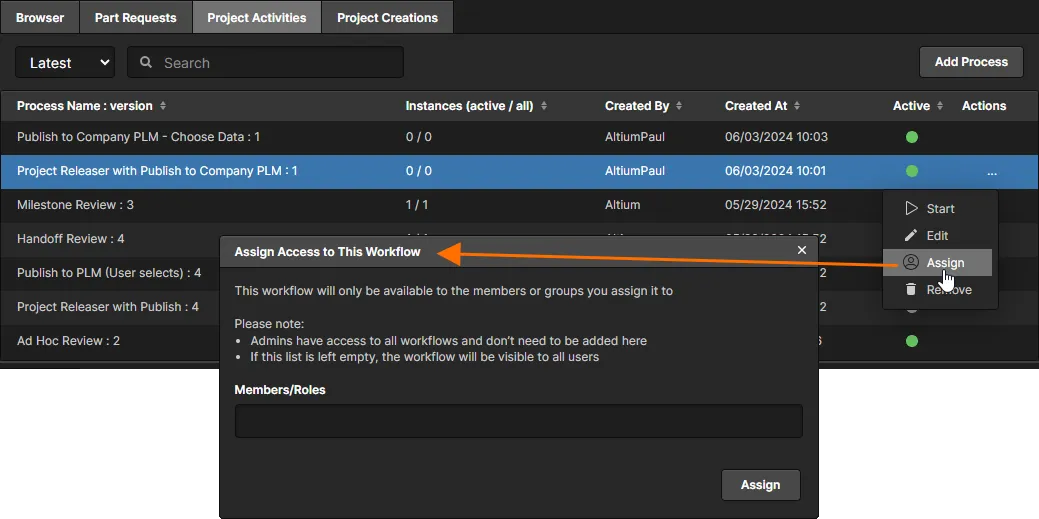
Beginnen Sie, den vollständigen Namen oder Benutzernamen eines Benutzers oder den Namen einer Gruppe in das Textfeld einzugeben, um eine Liste übereinstimmender Benutzer/Gruppen anzuzeigen. Sie können mehrere Benutzer/Gruppen hinzufügen. Um einem hinzugefügten Benutzer bzw. einer Gruppe den Zugriff auf den Workflow wieder zu entziehen, klicken Sie auf das Löschkreuz ganz rechts neben dem jeweiligen Namen.
Nachdem Sie die gewünschten Benutzer/Gruppen festgelegt haben, klicken Sie auf  , um die Workflow-Zuweisung zu übernehmen. Der Workflow steht nun nur den hinzugefügten Benutzern/Gruppen (und den Mitgliedern der Gruppe
Administrators) zur Verfügung, wenn der Zugriff wie im nachfolgenden Abschnitt Zugriff auf Prozess-Workflows für Entwickler beschrieben erfolgt.
Zugriff auf Prozess-Workflows für Entwickler
Related pages: Design-Reviews durchführen, In einem PLM-System veröffentlichen, Prozessbasierte Bauteilanfragen
Sobald die erforderlichen Prozessdefinitionen für jedes verfügbare Prozessthema entsprechend den Anforderungen Ihres Unternehmens erstellt wurden, stehen die aktivierten Definitionen den zugewiesenen Benutzern zur Verfügung, sobald diese mit dem Enterprise Server Workspace verbunden sind. In den folgenden Abschnitten erfahren Sie, wo Entwickler auf diese aktiven Prozesse zugreifen und sie starten können – sowohl über Altium Designer als auch über die Browseroberfläche des Workspace.
Bauteilanfragen
Related page: Prozessbasierte Bauteilanfragen
In Altium Designer können Sie an folgenden Stellen auf aktivierte Prozessdefinitionen zugreifen, die zum Thema „Bauteilanfragen“ gehören:
-
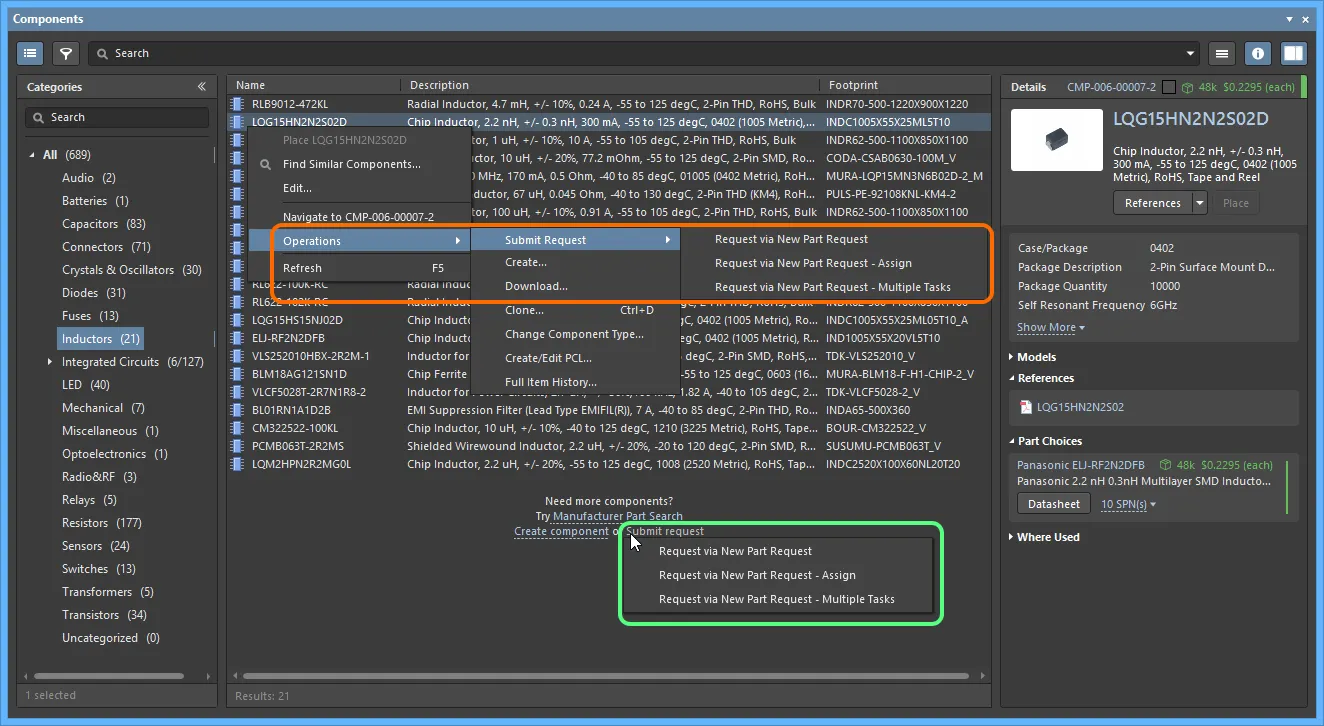
Über das Panel „Components“. Klicken Sie mit der rechten Maustaste in den Hauptbereich des Panels. Die aktiven Prozessdefinitionen für Bauteilanfragen stehen im Untermenü Operations » Submit Request zur Verfügung. Alternativ können Sie auf den Link Submit request unter dem Abschnitt Need more components? klicken.
-
Über das Panel „Manufacturer Part Search“. Wenn das aktuell ausgewählte Suchergebnis das Symbol
 aufweist, wird im Bereich Information (den Sie durch Klicken auf
 öffnen) die Schaltfläche
 angezeigt. Klicken Sie auf den Dropdown-Bereich der Schaltfläche, um ein Menü mit den aktiven Prozessdefinitionen für Bauteilanfragen zu öffnen. Wenn Sie direkt auf den Hauptbereich der Schaltfläche klicken, wird die erste Prozessdefinition in der Liste gestartet.
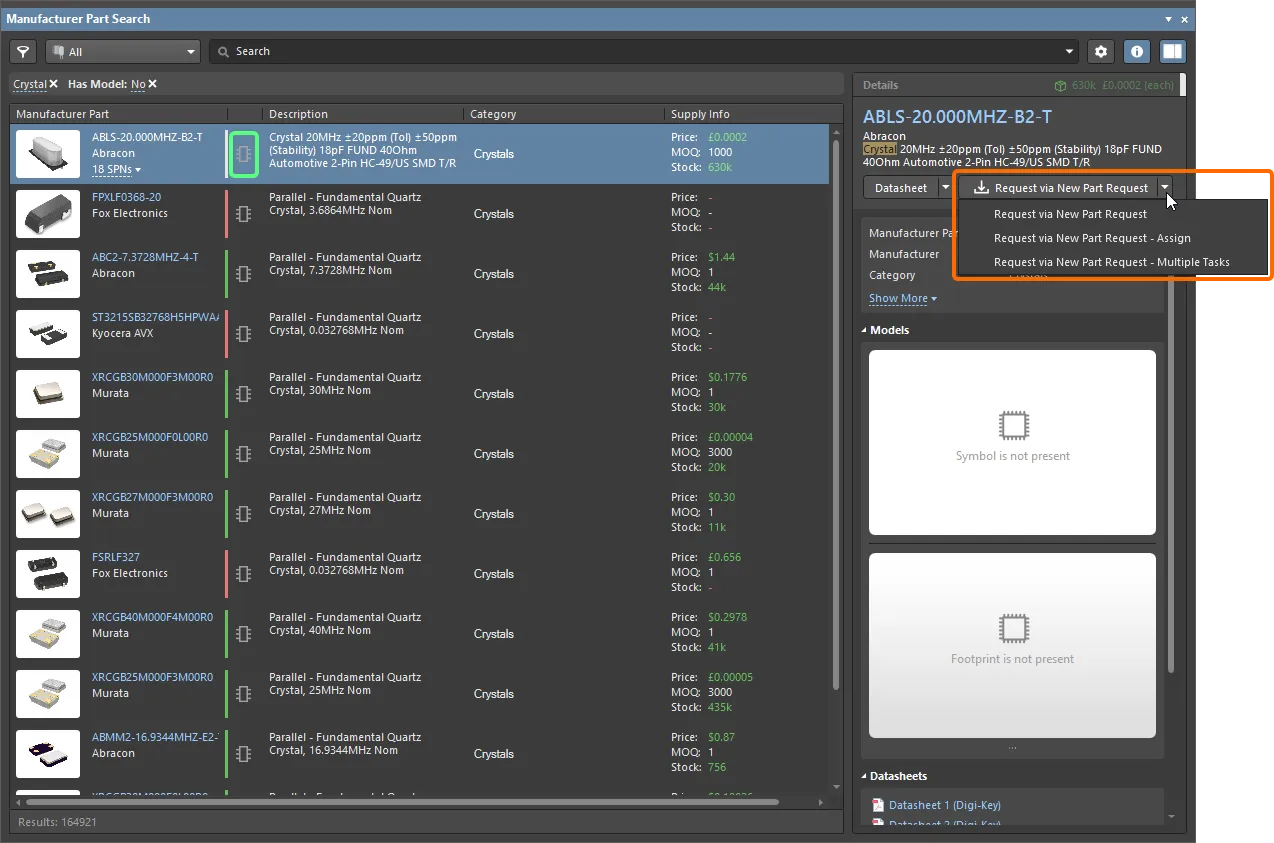
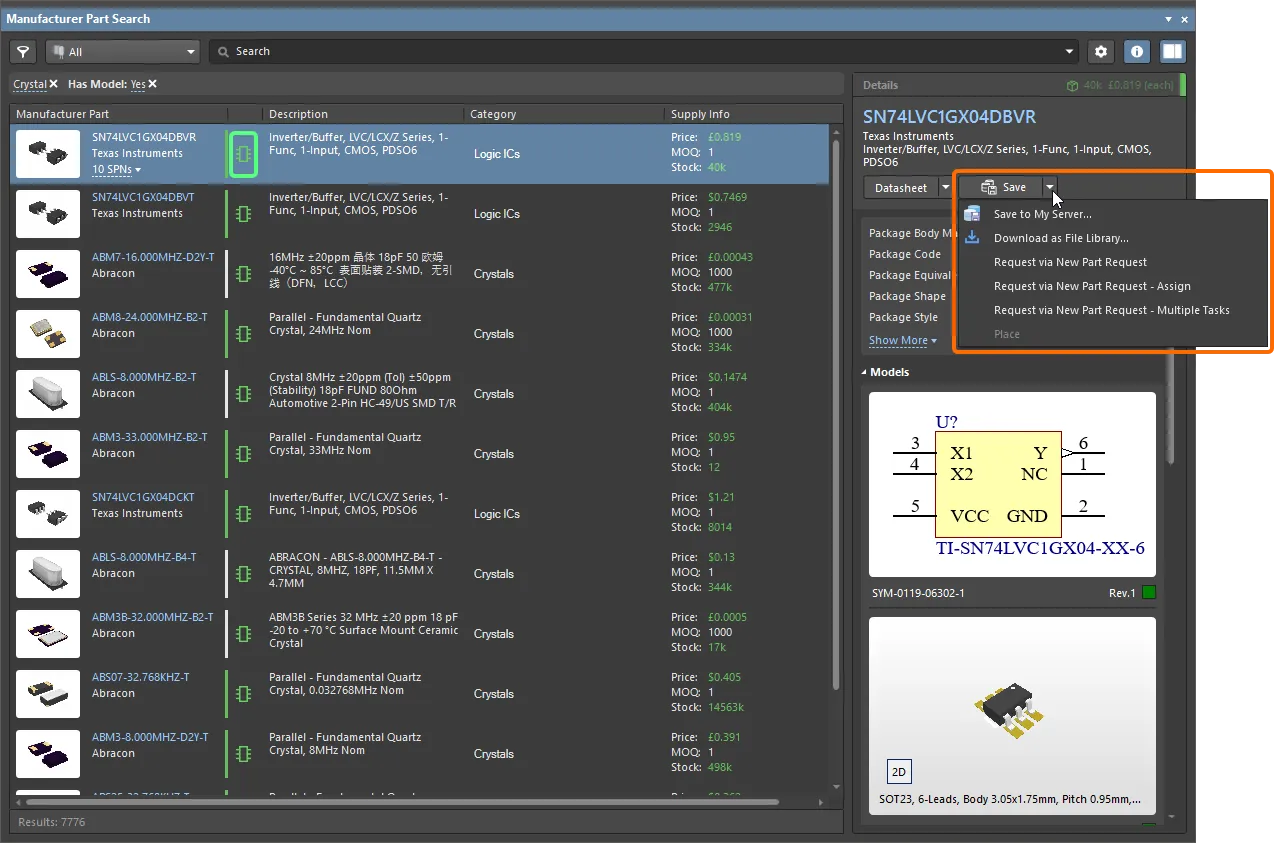
Wenn das aktuell ausgewählte Suchergebnis ein Symbol  aufweist, stehen die aktiven Prozessdefinitionen für Bauteilanfragen im Menü der Schaltfläche
 zur Verfügung (klicken Sie auf den Dropdown-Bereich der Schaltfläche).
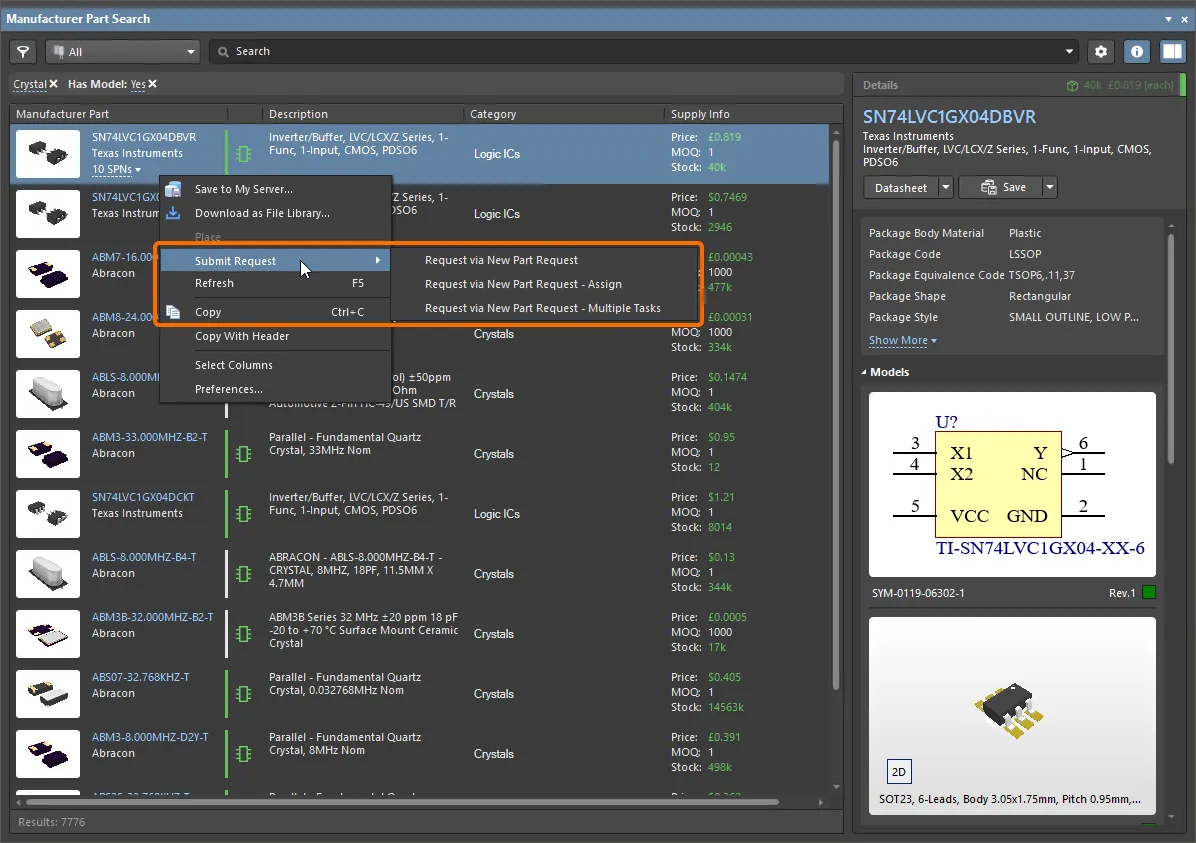
Die aktiven Prozessdefinitionen für Bauteilanfragen sind auch über das Untermenü Submit Request im Kontextmenü des Hauptbereichs des Panels zugänglich.
-
Über das Panel „Explorer“ im Ordner Part requests oder nach einer Suche. Dort steht die Schaltfläche
 zur Verfügung. Wenn Sie darauf klicken, werden die aktiven Prozessdefinitionen für Bauteilanfragen zur Auswahl angezeigt.
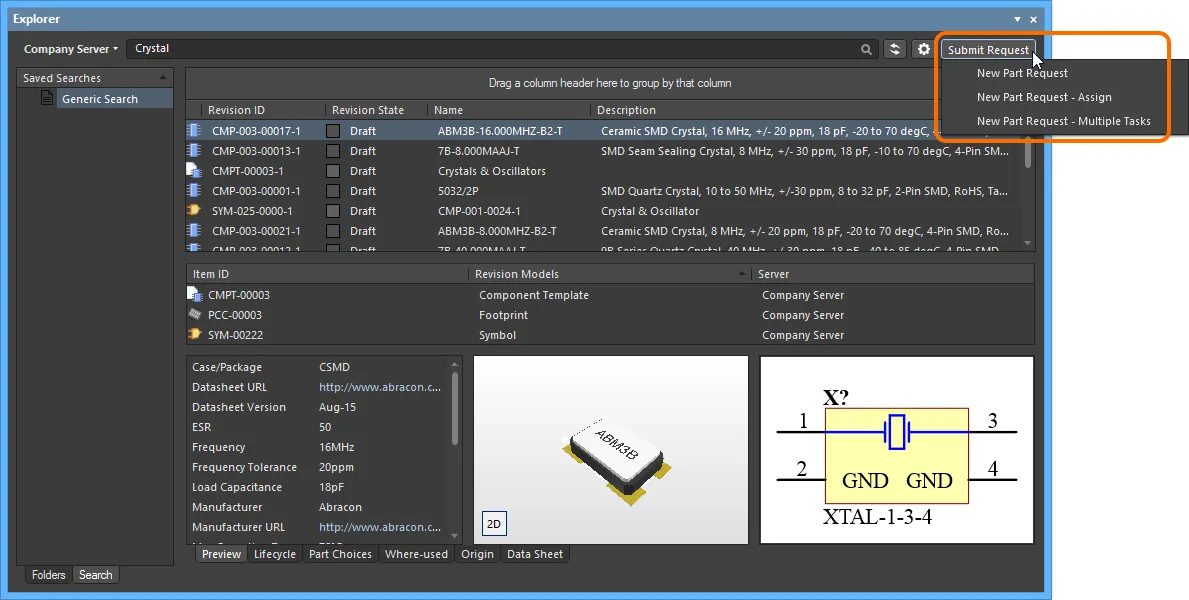
 angezeigt wird, wenn die
Über die Browseroberfläche des Workspace können Sie auf aktivierte Prozessdefinitionen des Themenbereichs Bauteilanfragen auf der Seite Part Requests zugreifen, indem Sie oben rechts auf der Seite auf die Schaltfläche  klicken.
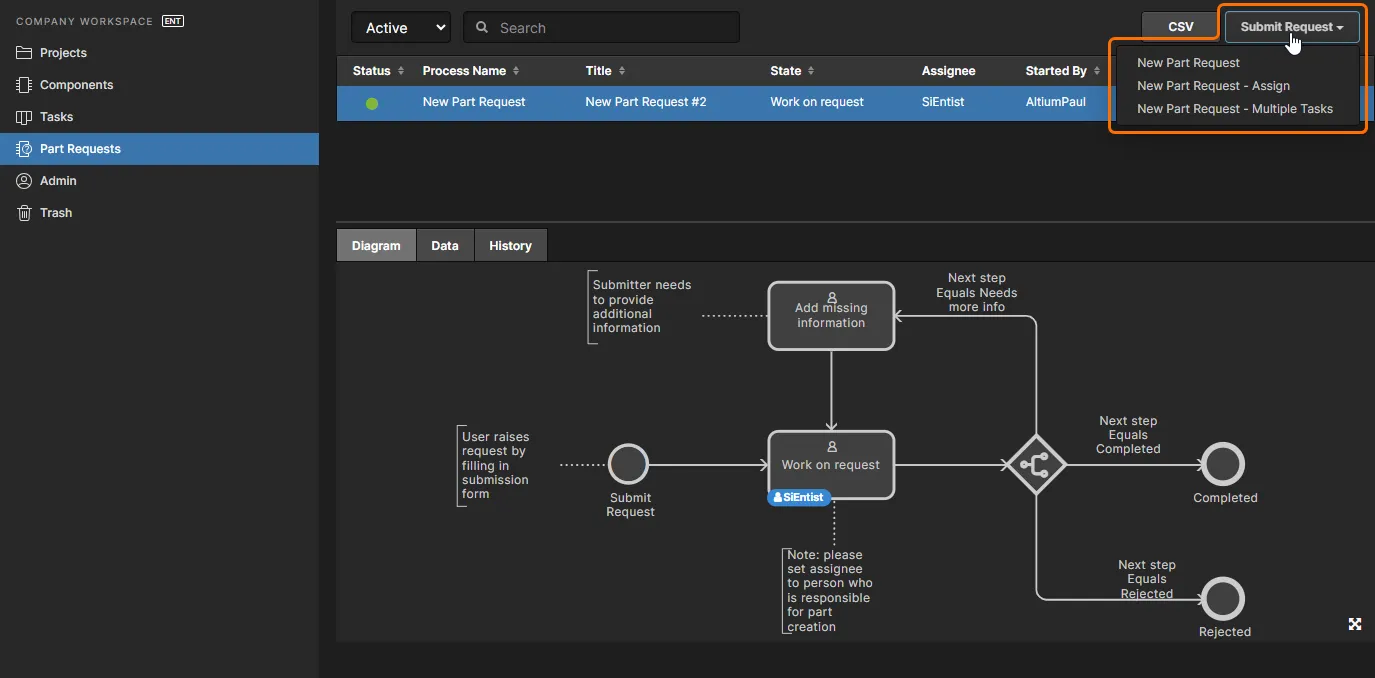 Zugriff auf aktivierte Definitionen für Bauteilanfragen über die Seite Part Requests der Browseroberfläche des Workspace.
Projektaktivitäten
Related pages: Durchführen von Designprüfungen, Veröffentlichen in einem PLM-System, PLM-Integration.
Auf aktivierte Prozessdefinitionen des Themenbereichs Projektaktivitäten kann an verschiedenen Stellen zugegriffen werden.
Designprüfung und standardmäßige PLM-Veröffentlichung
In Altium Designer können Sie auf aktivierte Prozessdefinitionen für Designprüfungen und Veröffentlichungen, die zum Themenbereich Projektaktivitäten gehören, über das Kontextuntermenü Project Activities zugreifen. Dieses öffnen Sie, indem Sie im Projects-Panel mit der rechten Maustaste auf den Eintrag des Designprojekts klicken. Alternativ können Sie das Hauptmenü Project » Project Activities verwenden.
Über die Browseroberfläche des Workspace können Sie auf aktivierte Prozessdefinitionen für Designprüfungen und Veröffentlichungen, die zum Themenbereich Projektaktivitäten gehören, auf der Seite Projects zugreifen. Wählen Sie das gewünschte Projekt aus und klicken Sie dann auf die Schaltfläche  .
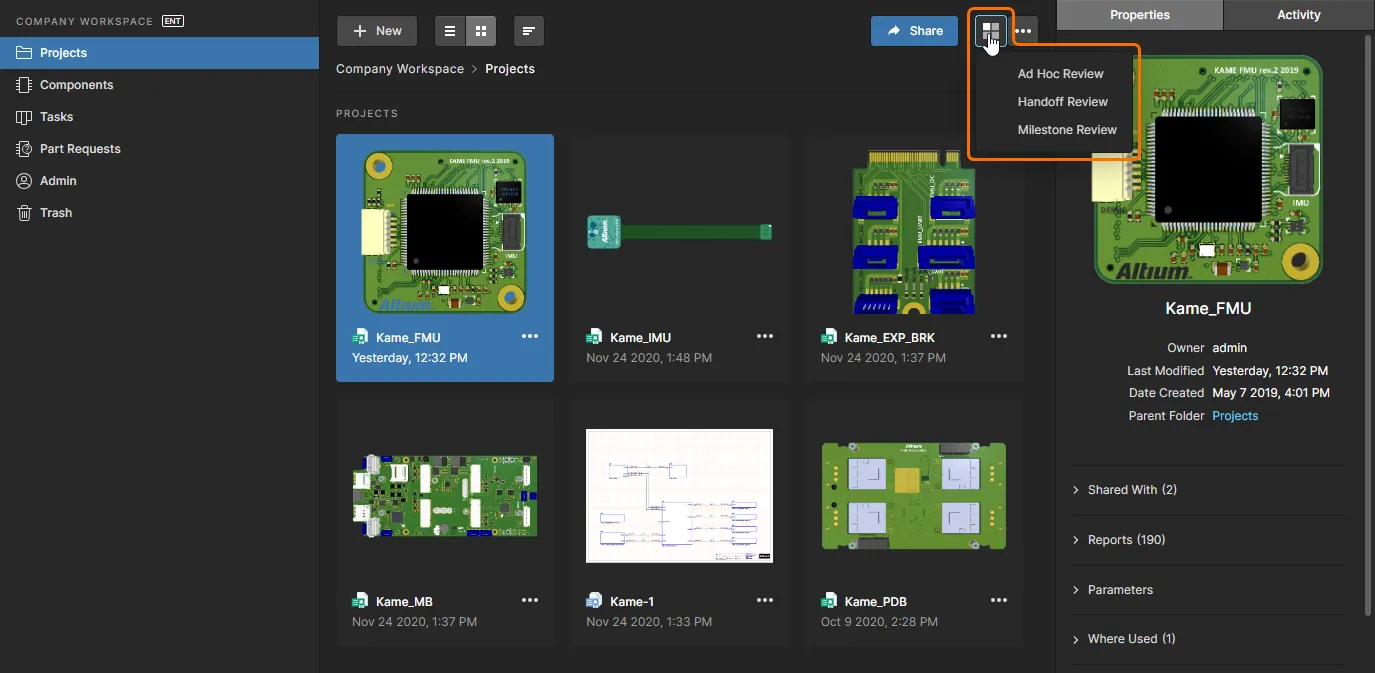 Zugriff auf aktivierte Definitionen für Projektaktivitäten (Designprüfung und standardmäßige PLM-Veröffentlichung) für ein Workspace-Projekt im Bereich Projects der Browseroberfläche des Workspace.
PLM-Veröffentlichung über den Project Releaser
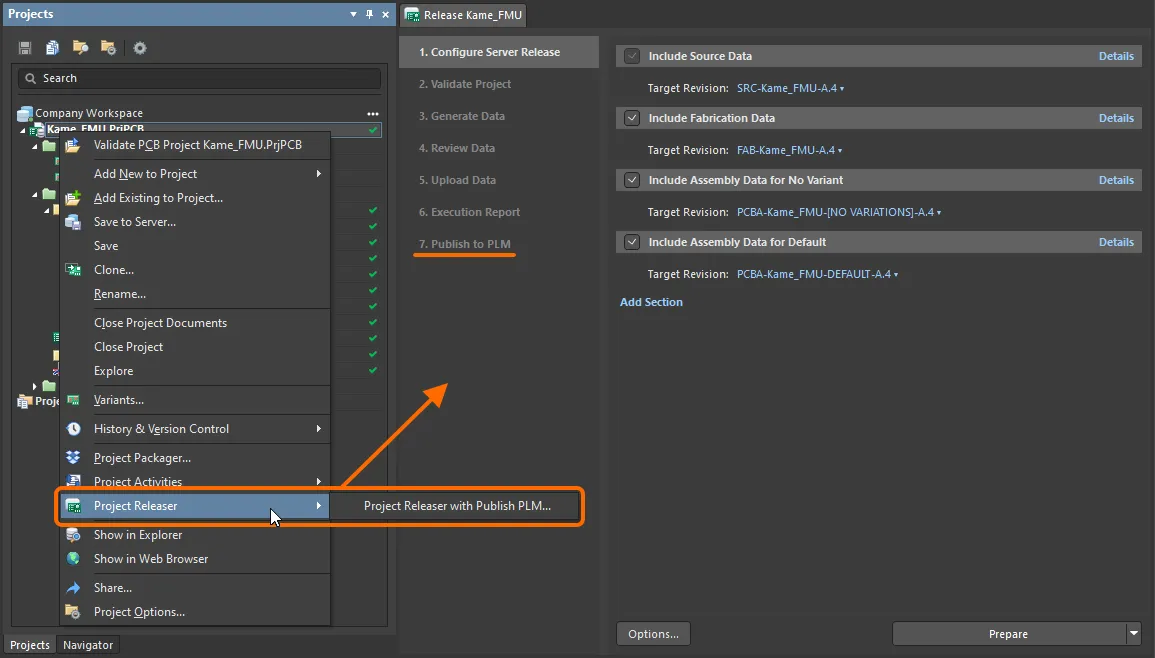
In Altium Designer können Sie auf den Prozess zur Veröffentlichung in einer PLM-Instanz im Rahmen des Project Releaser über das Untermenü Project » Project Releaser für das aktive Projekt zugreifen. Alternativ klicken Sie im Projects-Panel mit der rechten Maustaste auf den Eintrag des Designprojekts und wählen den Prozess über den Kontextmenüeintrag Project Releaser aus.
Projekterstellung
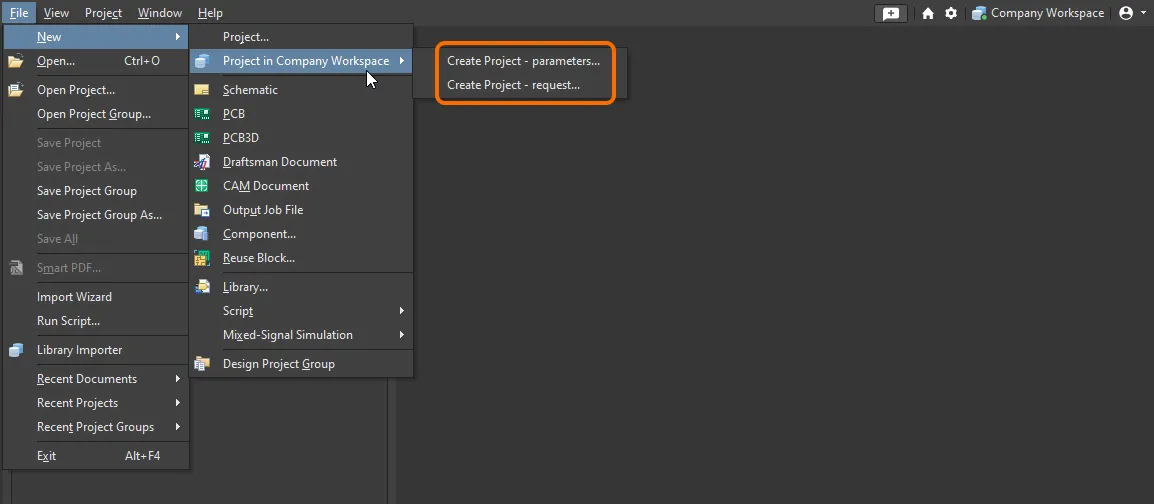
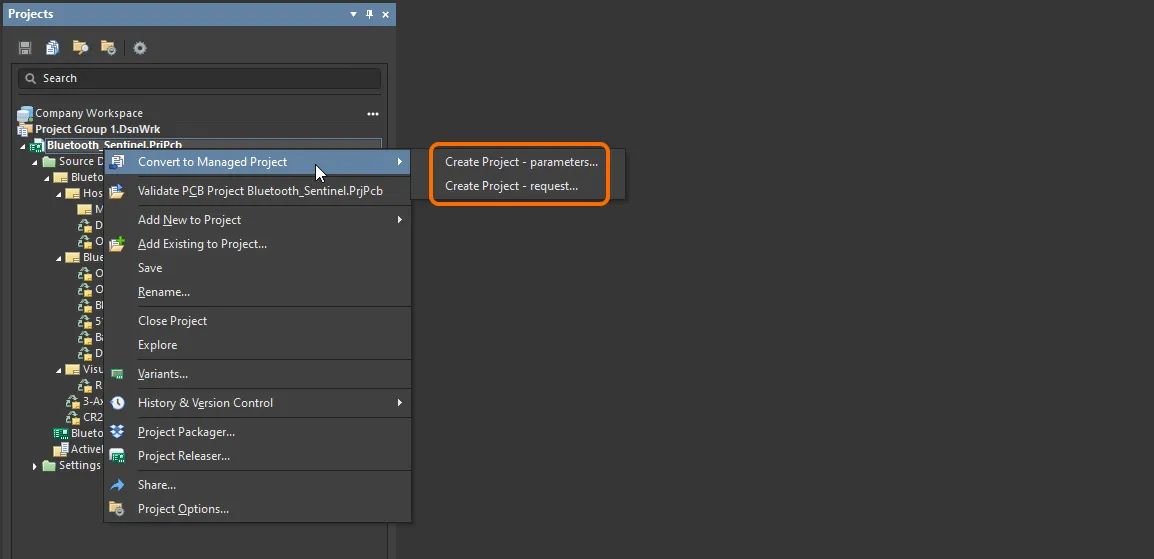
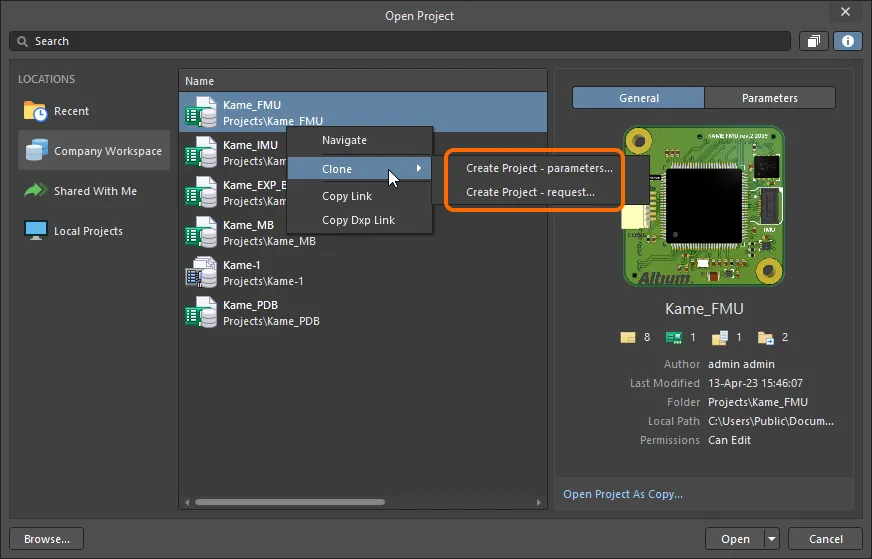
In Altium Designer können Sie an drei Stellen auf aktivierte Prozessdefinitionen des Themenbereichs Projekterstellung zugreifen:
- Über das Untermenü File » New » Project in <WorkspaceName> im Hauptmenü.
- Über das Kontextuntermenü Convert to Managed Project, das Sie öffnen, indem Sie im Panel Projects mit der rechten Maustaste auf den Eintrag eines lokalen Projekts klicken.
- Über das Kontextuntermenü Clone, das Sie öffnen, indem Sie im Dialogfeld Projekt öffnen bei ausgewähltem Workspace-Speicherort mit der rechten Maustaste auf den Eintrag eines Projekts klicken.
Über die Browseroberfläche des Workspace können Sie an folgenden Stellen auf aktivierte Prozessdefinitionen des Themenbereichs Projekterstellung zugreifen:
-
Auf der Hauptseite Projects der Oberfläche durch Klicken auf die Schaltfläche
 .
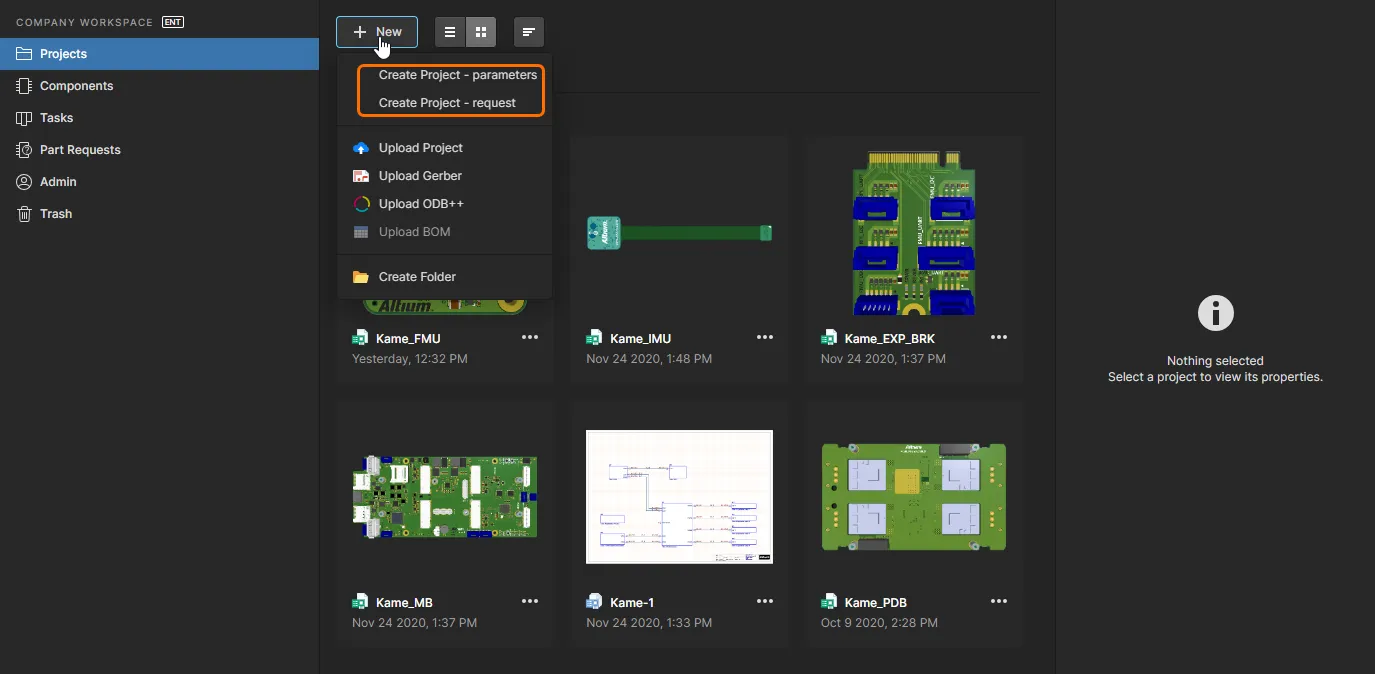 Zugriff auf aktivierte Definitionen für die Projekterstellung über den Hauptbereich Projects der Browseroberfläche des Workspace.
-
Auf der Seite Projects der Oberfläche, wenn Sie ein bestimmtes Projekt klonen möchten. Wählen Sie das gewünschte Projekt aus und klicken Sie dann auf die Schaltfläche
 , um auf die Prozesse im Menü zuzugreifen.
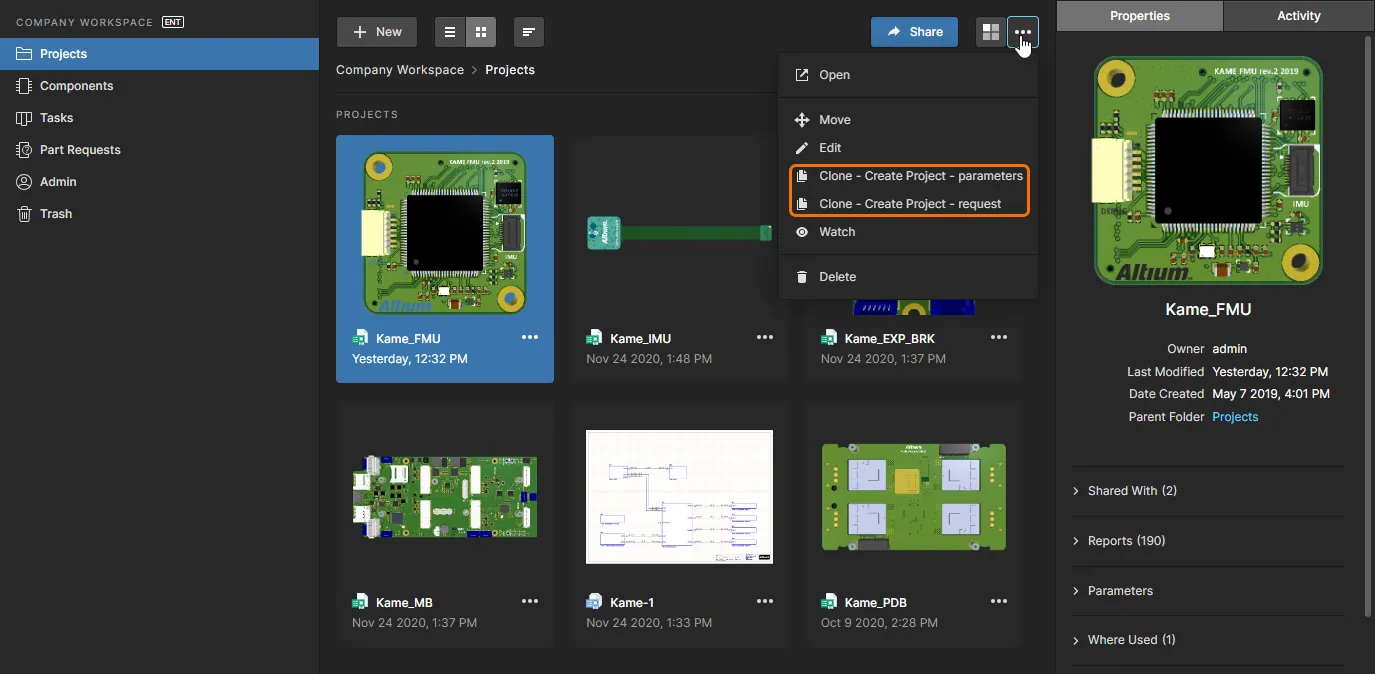 Zugriff auf aktivierte Definitionen für die Projekterstellung beim Klonen eines Workspace-Projekts im Bereich Projects der Browseroberfläche des Workspace.
 KI-lokalisiert