
Benutzer & Gruppen verwalten
Auf einen Blick
- Erfahren Sie, wie Sie Benutzer hinzufügen und bearbeiten, Gruppen zuweisen und Administratorrechte vergeben.
- Lernen Sie die integrierte Authentifizierung und die Windows-Authentifizierung kennen – einschließlich der Zuständigkeiten für die Verwaltung von Anmeldedaten und Passwortänderungen.
- Entdecken Sie, wie die Sitzungsverwaltung und die LDAP-Synchronisierung die Verwaltung des Workspace-Zugriffs unterstützen.
Die Benutzerverwaltung für den Enterprise Server Workspace erfolgt durch einen Administrator über den Bereich Admin der Browseroberfläche des Workspace, die über einen externen Browser aufgerufen wird. Dieser Bereich bietet die Schnittstelle zum Identity Service (IDS), über den sich der Zugriff auf den Workspace (und andere Dienste) durch Angabe von Users und Groups festlegen lässt.
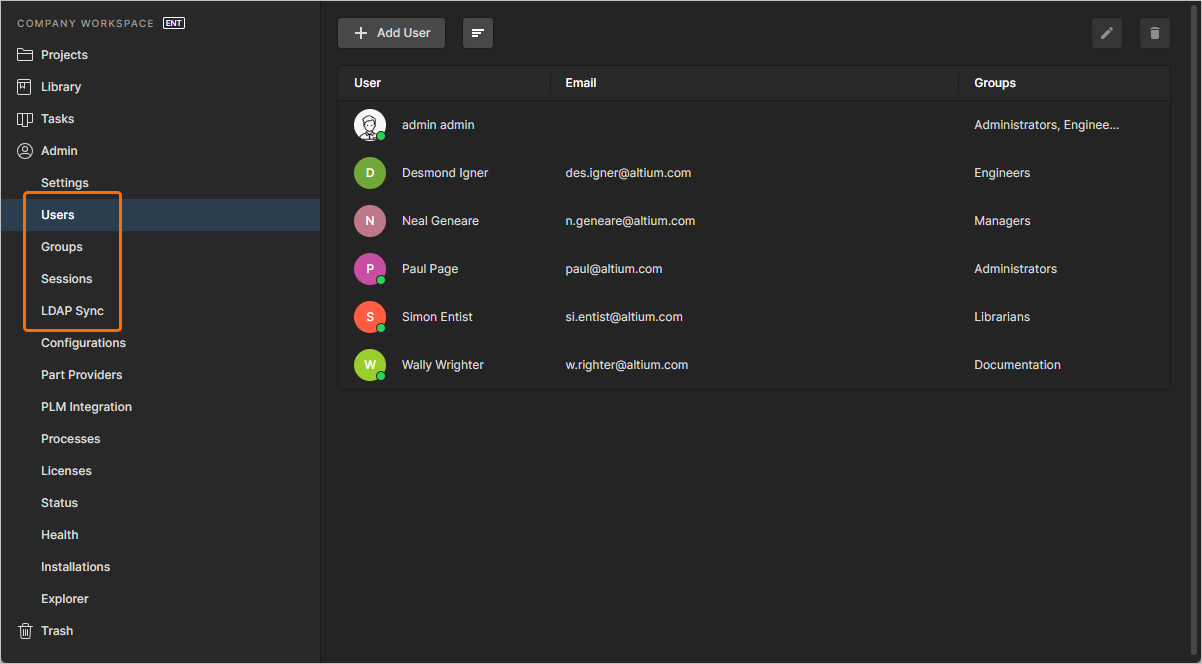 Die Benutzerverwaltung erfolgt durch einen Administrator über den Bereich Admin der Browseroberfläche des Workspace.
Die Bedienelemente verteilen sich auf die folgenden Unterseiten:
- Benutzer – Auf dieser Seite erstellen und verwalten Sie eine Liste von Benutzern, also Personen, die Zugriff auf den Workspace und/oder die zugehörigen, mit ihm installierten Technologien erhalten sollen.
- Gruppen – Auf dieser Seite erstellen und verwalten Sie eine Liste von Gruppen. Mithilfe von Gruppen können Sie Ihre Benutzer beispielsweise nach der jeweiligen Abteilung des Unternehmens oder dem Designteam, dem sie angehören, organisieren. Gruppen vereinfachen außerdem die Freigabe von Workspace-Inhalten und die Konfiguration anderer bereitgestellter Technologien.
- Sitzungen – Auf dieser Seite können Sie schnell feststellen, welche Ihrer Benutzer derzeit mit dem Workspace verbunden sind. Ein Administrator kann den Zugriff eines Benutzers auf den Workspace beenden, indem er dessen aktive Sitzung beendet. Dadurch werden Verbindungen zum Workspace für andere Benutzer frei.
- LDAP-Synchronisierung – Auf dieser Seite konfigurieren und starten Sie eine LDAP-Synchronisierungsaufgabe. Dadurch kann ein Administrator Ihres Workspace die vorhandenen Benutzernamen und Kennwörter der Netzwerkdomäne nutzen, sodass die Benutzeranmeldedaten nicht einzeln manuell auf der Seite Users erstellt werden müssen. Bei korrekter Einrichtung wird die Seite Users automatisch mit Benutzeranmeldedaten gefüllt. Alle aufgeführten Benutzer können sich dann mit ihrem üblichen Benutzernamen und Kennwort für das Unternehmensnetzwerk mit dem Workspace verbinden.
Benutzer
Die Verwaltung der Benutzer für den Zugriff auf den Workspace und die zugehörigen Dienste erfolgt durch einen Administrator dieses Workspace auf der Seite Users (Admin - Users). Ein Benutzer ist einfach eine Person, die Zugriff auf den Workspace benötigt.
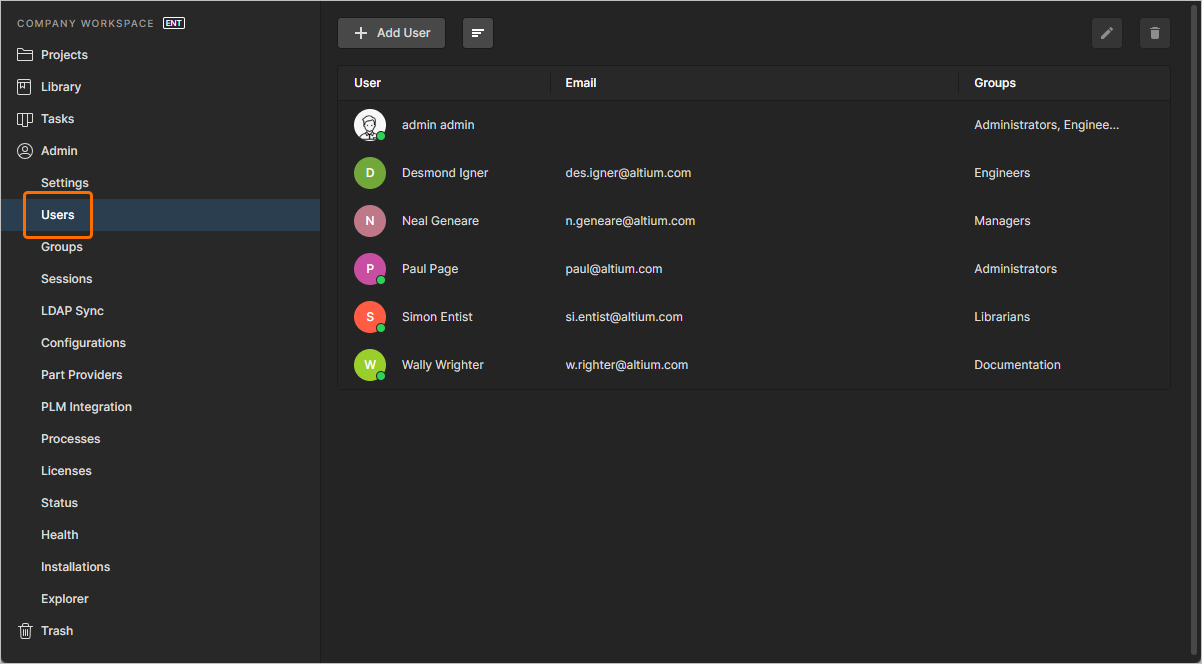 Erstellen Sie auf der Seite Users der Browseroberfläche eine „Datenbank“ der Personen, die Zugriff auf den Workspace erhalten sollen.
Alle definierten Benutzer werden in einer flachen Liste angezeigt.
In der Hauptliste werden für jeden Benutzer die folgenden Informationen angezeigt:
-
User – der Name des Benutzers (
<First Name><Last Name>).
 ).
 ).
 .
- Email – die E-Mail-Adresse des Benutzers.
- Groups – die Gruppe(n), denen der Benutzer derzeit angehört.
Ein Benutzer, der gerade auf den Workspace zugreift, ist durch einen grünen Punkt gekennzeichnet (z. B.  ). Eine aktive Sitzung kann bei Bedarf beendet werden, ohne den Benutzer aus dem Workspace zu entfernen. Dies erfolgt auf der Seite Sitzungen.
Klicken Sie auf die Schaltfläche  und wählen Sie Sort by Name (nach Vorname) oder Sort by Email. Außerdem können Sie über das spezielle Feld Search oben links nach dem Namen eines Benutzers (Feld User ) suchen.
Mit den Schaltflächen Edit ( ) und Remove (
 ) oben rechts in der Liste können Sie die Angaben des jeweiligen Benutzers bearbeiten bzw. den Benutzer entfernen und damit seinen Zugriff auf den Workspace unterbinden. Diese Funktionen sind auch über das Menü des Bedienelements
 für den jeweiligen Benutzer verfügbar.
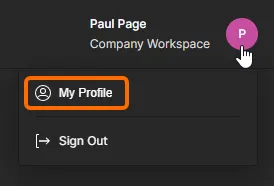
Neuen Benutzer hinzufügen
Um einen neuen Benutzer für den Zugriff auf den Workspace hinzuzufügen, klicken Sie oben links auf der Seite auf die Schaltfläche  . Das Fenster Create User wird geöffnet. Darin können Sie die Kontaktdaten, Anmeldedaten und zusätzliche Gruppenmitgliedschaften für diesen Benutzer angeben.
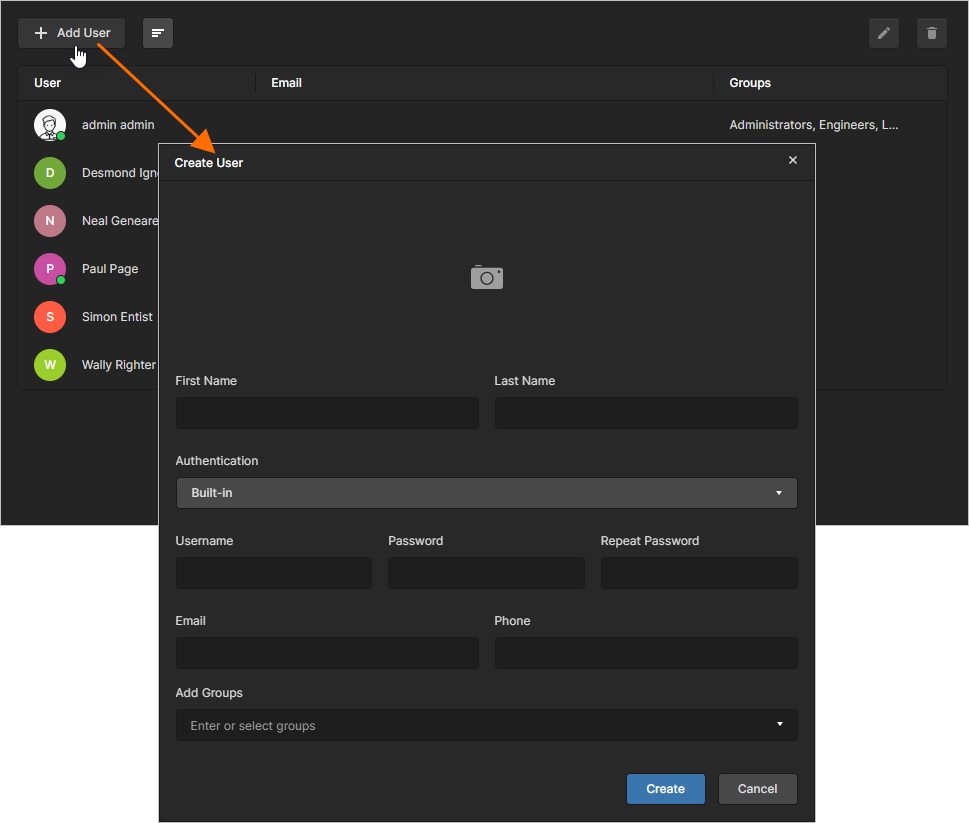 Wenn Sie einen neuen Benutzer hinzufügen, wird ein Fenster angezeigt, in dem Sie den Benutzer und seine Gruppenmitgliedschaft festlegen können.
Geben Sie die Angaben für den Benutzer ein. Die folgenden Felder sind Pflichtfelder:
-
First Name
-
Last Name
-
Username
-
Password (muss auch im Feld Repeat Password wiederholt werden)
Username und Password bilden die Anmeldedaten dieses Benutzers für den Zugriff auf den Workspace.
Authentifizierung
Der Enterprise Server Workspace unterstützt zwei Arten der Benutzerauthentifizierung beim Zugriff auf den Workspace:
-
Built-in– Diese erfolgt über den eigenen Identity Service (IDS) des Workspace. Der Benutzer greift auf den Workspace zu, indem er die Anmeldedaten eingibt, die ihm ursprünglich von einem Administrator des Workspace bereitgestellt wurden. -
Windows– Hierbei wird die Windows-Domänenauthentifizierung verwendet. Der Benutzer greift auf den Workspace zu, indem er seine Windows-Anmeldedaten eingibt. Die Windows-Authentifizierung ist nur für einen Enterprise Server verfügbar, der auf einem PC installiert ist, der einer Domäne angehört.
Die gewünschte Authentifizierungsart wird beim erstmaligen Hinzufügen eines Benutzers zum Workspace festgelegt, kann aber danach jederzeit geändert werden.
Der Modus wird über das Feld Authentication festgelegt. Standardmäßig wird der Modus Built-in verwendet. Um die Windows-Domänenauthentifizierung zu verwenden, klicken Sie auf dieses Feld und wählen Sie Windows aus der Dropdown-Liste. Die Unterfelder ändern sich von Username und Password zu Username bzw. Domain. Das Feld Domain ist mit dem Namen der Domäne vorbelegt, der der PC derzeit angehört. Geben Sie unter Username exakt denselben Benutzernamen ein, den der Benutzer für seine Windows-Anmeldung verwendet.
Gruppenzuweisung
Bei Bedarf können Sie auch festlegen, welchen vorhandenen Gruppen (sofern definiert) der Benutzer angehören soll. Wenn Sie in das Feld Add Groups klicken, wird eine Liste aller derzeit für den Workspace definierten Gruppen eingeblendet. Während Sie etwas in das Feld eingeben, wird die Liste auf die passenden Gruppen eingeschränkt. Wählen Sie die gewünschte Gruppe aus der Liste aus. Wenn der Benutzer Administratorrechte erhalten soll, wählen Sie die Gruppe Administrators aus. Es können mehrere Gruppen zugewiesen werden. Zugewiesene Gruppen werden nach dem Erstellen des Benutzers im Bereich Existing Groups angezeigt. Um eine Gruppe vor der endgültigen Zuweisung zu entfernen, klicken Sie auf das Löschkreuz ganz rechts neben ihrem Namen.
Sobald alle Angaben wie gewünscht ausgefüllt und festgelegt sind, klicken Sie auf die Schaltfläche  . Der neue Benutzer wird erstellt und zur Liste der Benutzer mit Zugriff auf den Workspace hinzugefügt.
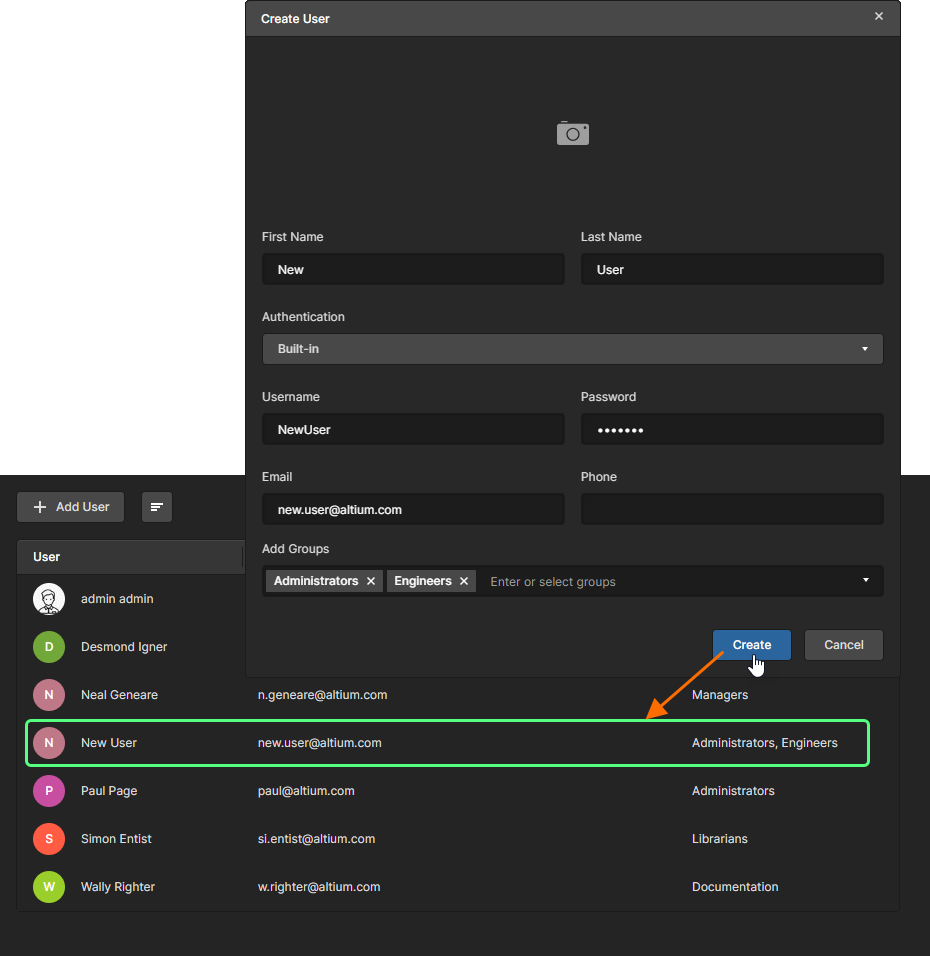 Beispiel eines neuen Benutzers, der zur Liste der Benutzer mit Zugriff auf den Workspace hinzugefügt wurde.
Passwort
Bei Verwendung der Authentifizierung Built-in müssen die Zugangsdaten für einen neuen Benutzer zunächst von einem Benutzer mit Administratorrechten festgelegt werden, da Benutzer ohne Administratorrechte keine neuen Benutzer (und damit auch nicht sich selbst) hinzufügen können. Nach dem Hinzufügen können Benutzer ohne Administratorrechte jedoch jederzeit auf ihre eigenen Angaben zugreifen und diese ändern – einschließlich Username und Password . Dadurch können sie ihre eigenen Zugangsdaten sicher festlegen, ohne ihr Passwort an andere Personen, auch nicht an Administratoren, weitergeben zu müssen.
Wenn ein Benutzer ohne Administratorrechte sein Passwort vergisst, kann er sich natürlich nicht über die Browseroberfläche anmelden, um darauf zuzugreifen und es zu ändern! In diesem Fall muss er einen Administrator bitten, sein Passwort zurückzusetzen. Dazu führt der Administrator einfach die folgenden Schritte aus:
-
Die Angaben des Benutzers öffnen, auf die Schaltfläche
 klicken und ein neues Passwort in das Feld Password eingeben (und im Feld Repeat Password wiederholen).
-
Auf
 klicken, um die Änderung zu übernehmen.
-
Dem Benutzer das neue Passwort mitteilen.
Der Benutzer ohne Administratorrechte kann dann auf sein Benutzerkonto zugreifen und dieses neue, vorübergehende Passwort durch ein selbst gewähltes Passwort ersetzen.
Vorhandenen Benutzer bearbeiten
Sie können einen vorhandenen Benutzer auf folgende Weise bearbeiten:
-
Wählen Sie den Benutzer aus und klicken Sie oben rechts in der Liste auf die Schaltfläche Edit (
).
-
Wählen Sie den Benutzer aus, klicken Sie ganz rechts auf das Bedienelement
und wählen Sie anschließend den Befehl Edit aus dem zugehörigen Menü.
Das Fenster Edit User wird geöffnet. Dort können Sie die Kontaktdaten, die Anmeldedaten und die Gruppenzuweisung des Benutzers nach Bedarf ändern. Sie können auch ein Foto für den Benutzer hochladen, das das Standardsymbol ersetzt (klicken Sie dazu auf das Bedienelement  ). Wenn bereits ein Foto vorhanden ist, klicken Sie darauf, um es zu ändern.
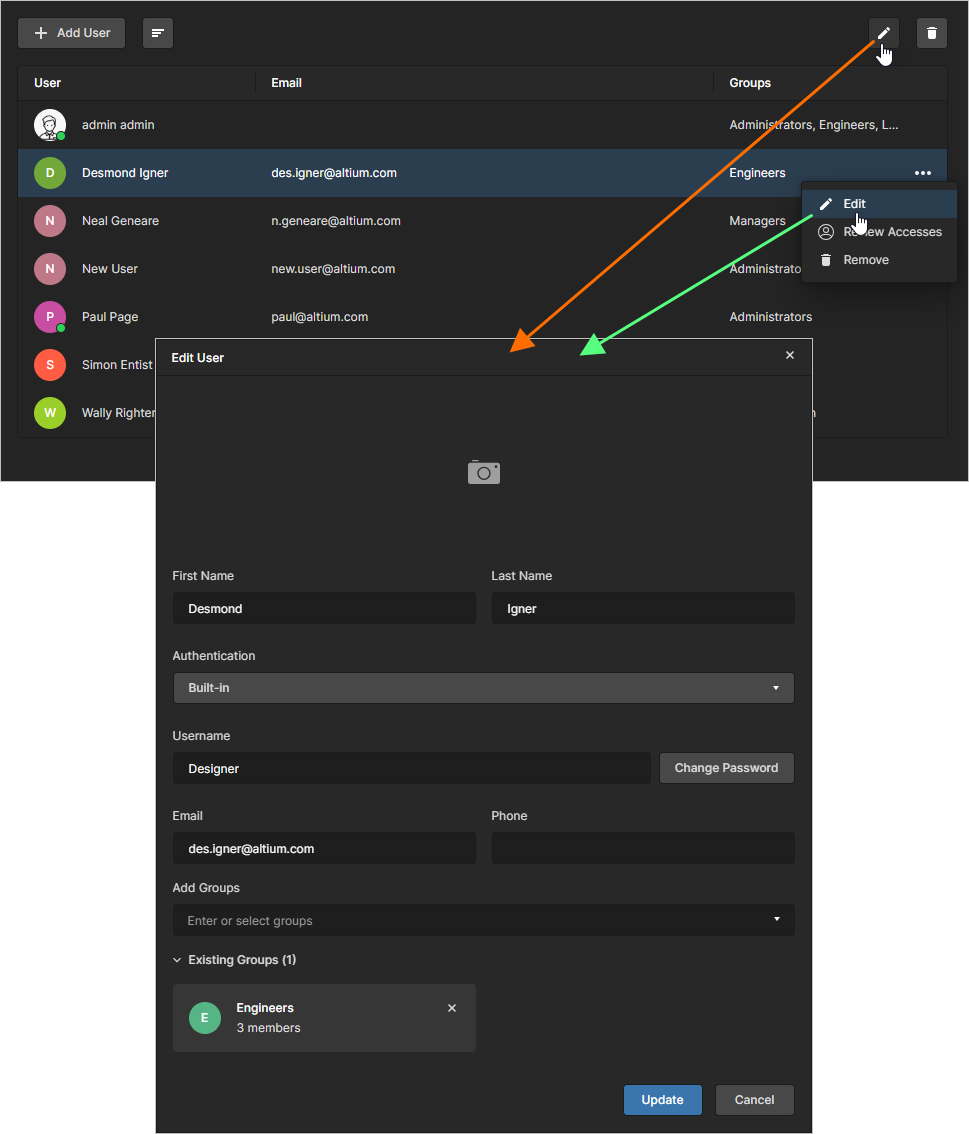 Öffnen Sie die Benutzerdaten und nehmen Sie die gewünschten Änderungen vor.
 .
Wenn alle gewünschten Änderungen vorgenommen wurden, klicken Sie auf die Schaltfläche , um sie zu übernehmen.
Benutzer entfernen
Sie können einen vorhandenen Benutzer auf folgende Weise aus dem Workspace entfernen:
-
Wählen Sie den Benutzer aus und klicken Sie oben rechts in der Liste auf die Schaltfläche Remove (
).
-
Wählen Sie den Benutzer aus, klicken Sie ganz rechts auf das Bedienelement
und wählen Sie anschließend den Befehl Remove aus dem zugehörigen Menü.
Ein Dialog wird angezeigt, in dem Sie den Löschvorgang bestätigen müssen. Klicken Sie auf  , um fortzufahren. Daraufhin wird der Benutzer aus der Benutzerdatenbank des Workspace entfernt. Er hat dann keinen Zugriff mehr auf den Workspace.
Wenn das zu entfernende Workspace-Mitglied Eigentümer von Workspace-Inhalten (Projekten, Komponenten usw.) ist, wird ein Dialog geöffnet, in dem Sie aufgefordert werden, für die angegebene Anzahl von Elementen einen neuen Eigentümer zu benennen. Suchen Sie über die Dropdown-Liste nach einem Workspace-Mitglied, das die Eigentümerschaft der Elemente übernehmen soll, und wählen Sie es aus. Bestätigen Sie die Auswahl mit der Schaltfläche  und anschließend mit der Option im folgenden Dialog.
Eine E-Mail-Benachrichtigung (sofern aktiviert) informiert den neuen Eigentümer über die Änderungen (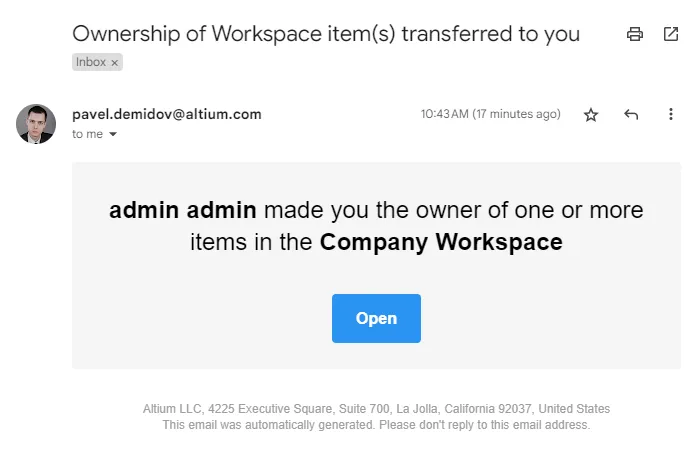 ).
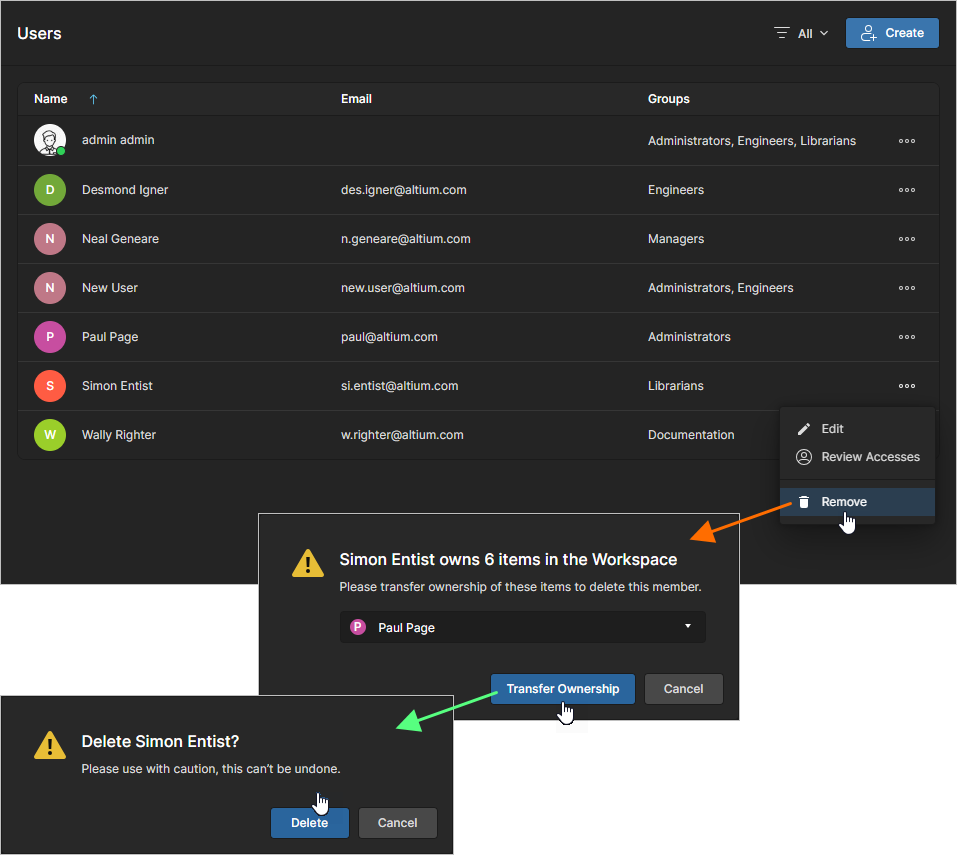
Geben Sie bei Bedarf einen Benutzer an, der neuer Eigentümer der Elemente werden soll, die derzeit dem zu entfernenden Benutzer gehören.
Weitere Informationen zum manuellen Festlegen eines neuen Projekteigentümers finden Sie unter Projekteigentümerschaft übertragen.
Gruppen
Die Verwaltung der Gruppen für den Workspace erfolgt durch einen Administrator dieses Workspace auf der Seite Groups (Admin - Groups). Mit Gruppen können Sie Ihre Benutzer weiter strukturieren, beispielsweise nach der jeweiligen Abteilung des Unternehmens oder dem Entwicklungsteam, dem sie angehören. Gruppen vereinfachen außerdem die Freigabe von Workspace-Inhalten und die Konfiguration weiterer bereitgestellter Technologien.
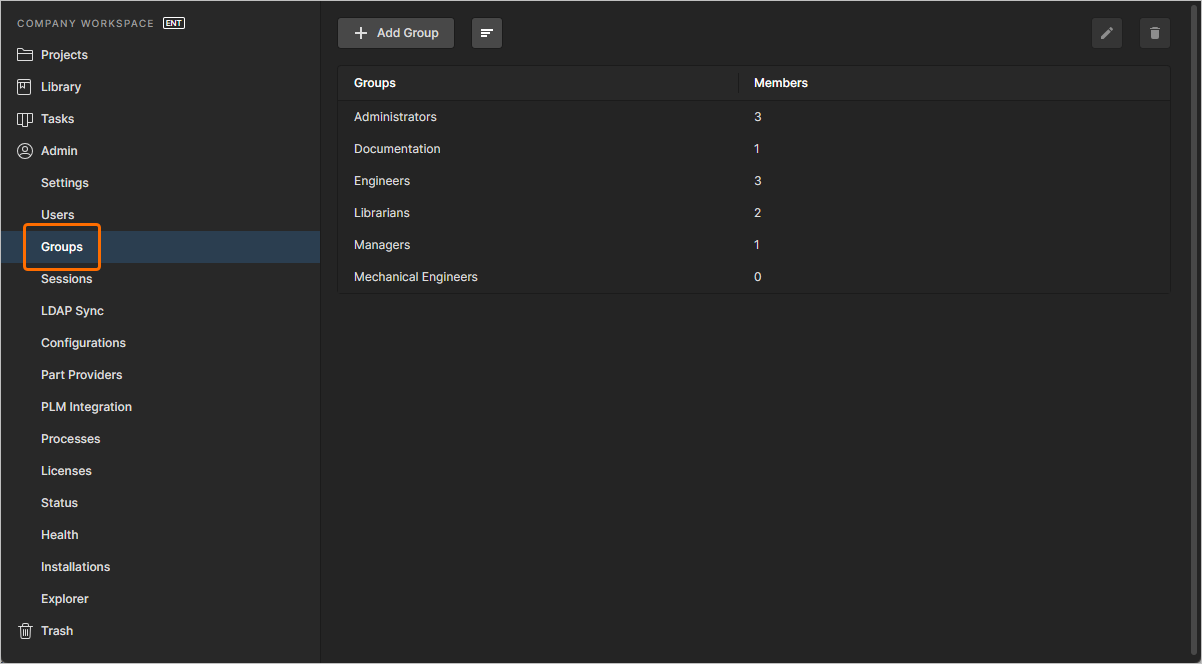 Erstellen Sie auf der Seite Groups der Browseroberfläche spezifische Benutzergruppen (bzw. „Mitgliedschaften“).
Alle definierten Gruppen werden in einer flachen Liste angezeigt.
In der Hauptliste werden für jede Gruppe die folgenden Informationen angezeigt:
- Groups – der Name der Gruppe.
- Members – die Anzahl der definierten Benutzer, die dieser Gruppe angehören.
Mit den Schaltflächen Edit () und Remove () oben rechts in der Liste können Sie die ausgewählte Gruppe bearbeiten bzw. entfernen. Diese Optionen sind auch über das Menü des Bedienelements einer Gruppe verfügbar. Die Gruppe Administrators kann nicht entfernt werden.
Neue Gruppe hinzufügen
Um eine neue Gruppe hinzuzufügen, klicken Sie auf die Schaltfläche  oben links auf der Seite. Das Fenster Create Group wird geöffnet, in dem Sie den Namen und die Mitglieder der Gruppe festlegen können.
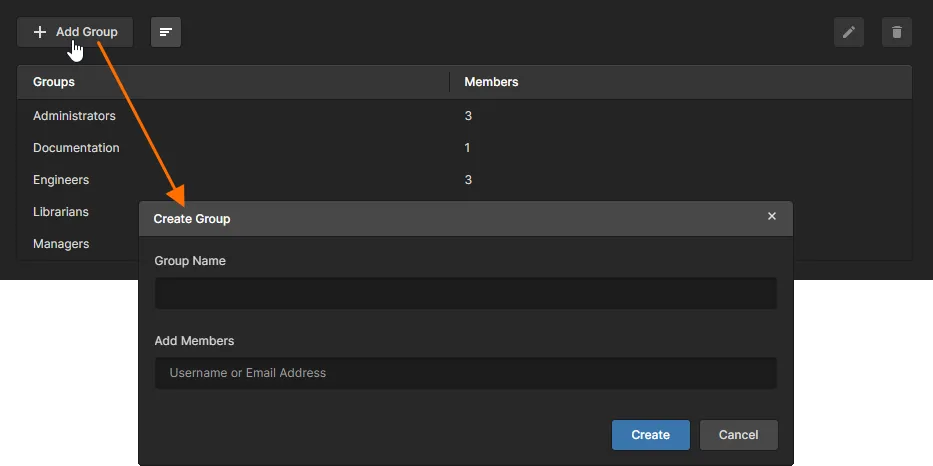 Wenn Sie auf die Schaltfläche zum Hinzufügen einer neuen Gruppe klicken, wird ein Fenster geöffnet, in dem Sie die Gruppe und ihre Mitglieder festlegen können.
Geben Sie im Feld Group Name einen aussagekräftigen Namen für die neue Gruppe ein. Dieser kann beispielsweise die Aufgabe widerspiegeln, die ihre Mitglieder ausführen. Dies ist ein Pflichtfeld.
Sie können auch die Benutzer angeben, die der Gruppe angehören sollen (ihre Mitglieder). Beginnen Sie im Feld Add Members mit der Eingabe des vollständigen Namens, des Benutzernamens oder der E-Mail-Adresse eines Benutzers, um eine Liste passender Benutzer einzublenden. Wählen Sie den gewünschten Benutzer aus dieser Liste aus. Sie können mehrere Benutzer als Gruppenmitglieder auswählen. Zugewiesene Benutzer werden nach dem Erstellen der Gruppe im Bereich Existing Members angezeigt. Um einen Benutzer vor der endgültigen Aufnahme in die Gruppe zu entfernen, klicken Sie auf das Löschkreuz ganz rechts neben seinem Namen.
Nachdem Sie den Namen und die Mitglieder wie gewünscht festgelegt haben, klicken Sie auf  , um die Gruppe zu erstellen. Die Gruppe steht nun in der Gruppenliste zur Verwendung in den entsprechenden Bereichen der Browseroberfläche des Workspace zur Verfügung, beispielsweise beim Hinzufügen oder Bearbeiten eines Benutzers oder beim Vergeben von Zugriffsberechtigungen für freigabefähige Daten im Workspace.
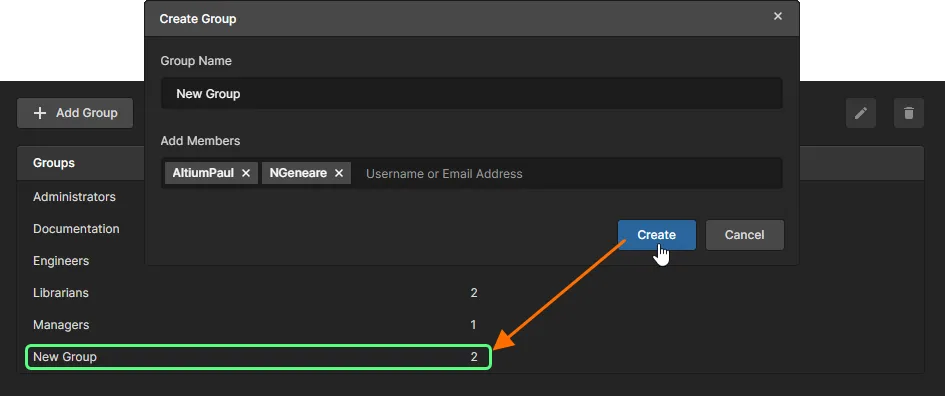 Beispiel einer neuen Gruppe, die der Liste der für den Workspace verfügbaren Gruppen hinzugefügt wurde.
Vorhandene Gruppe bearbeiten
Sie können eine vorhandene Gruppe wie folgt bearbeiten:
-
Wählen Sie die Gruppe aus und klicken Sie auf die Schaltfläche Edit (
) oben rechts in der Liste.
-
Wählen Sie die Gruppe aus, klicken Sie auf das Bedienelement
 ganz rechts und wählen Sie anschließend den Befehl Edit aus dem zugehörigen Menü.
Das Fenster Edit Group wird geöffnet. Dort können Sie den Gruppennamen und/oder die Gruppenmitgliedschaften nach Bedarf ändern.
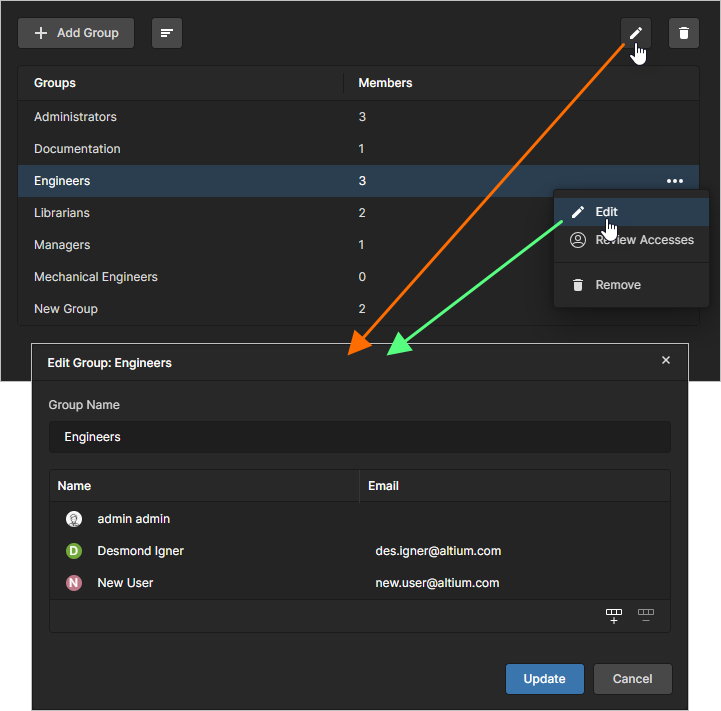 Öffnen Sie eine Gruppe und nehmen Sie die gewünschten Änderungen vor.
Wenn Sie alle gewünschten Änderungen vorgenommen haben, klicken Sie auf die Schaltfläche , um die Änderungen zu übernehmen.
Zugriffsrechte einer Gruppe überprüfen
Auf der Seite Groups können Sie prüfen, auf welche Projekte die Mitglieder einer bestimmten Gruppe Zugriff haben. Wählen Sie eine Gruppe aus, klicken Sie auf das Bedienelement ganz rechts und wählen Sie anschließend den Befehl Review Accesses aus dem zugehörigen Menü. Dadurch wird die Seite Projects geöffnet, wobei die Filteroption Has Access für diese Gruppe automatisch aktiviert ist. Auf der Seite werden daher nur die Projekte angezeigt, auf die die Mitglieder der Gruppe Zugriff haben.
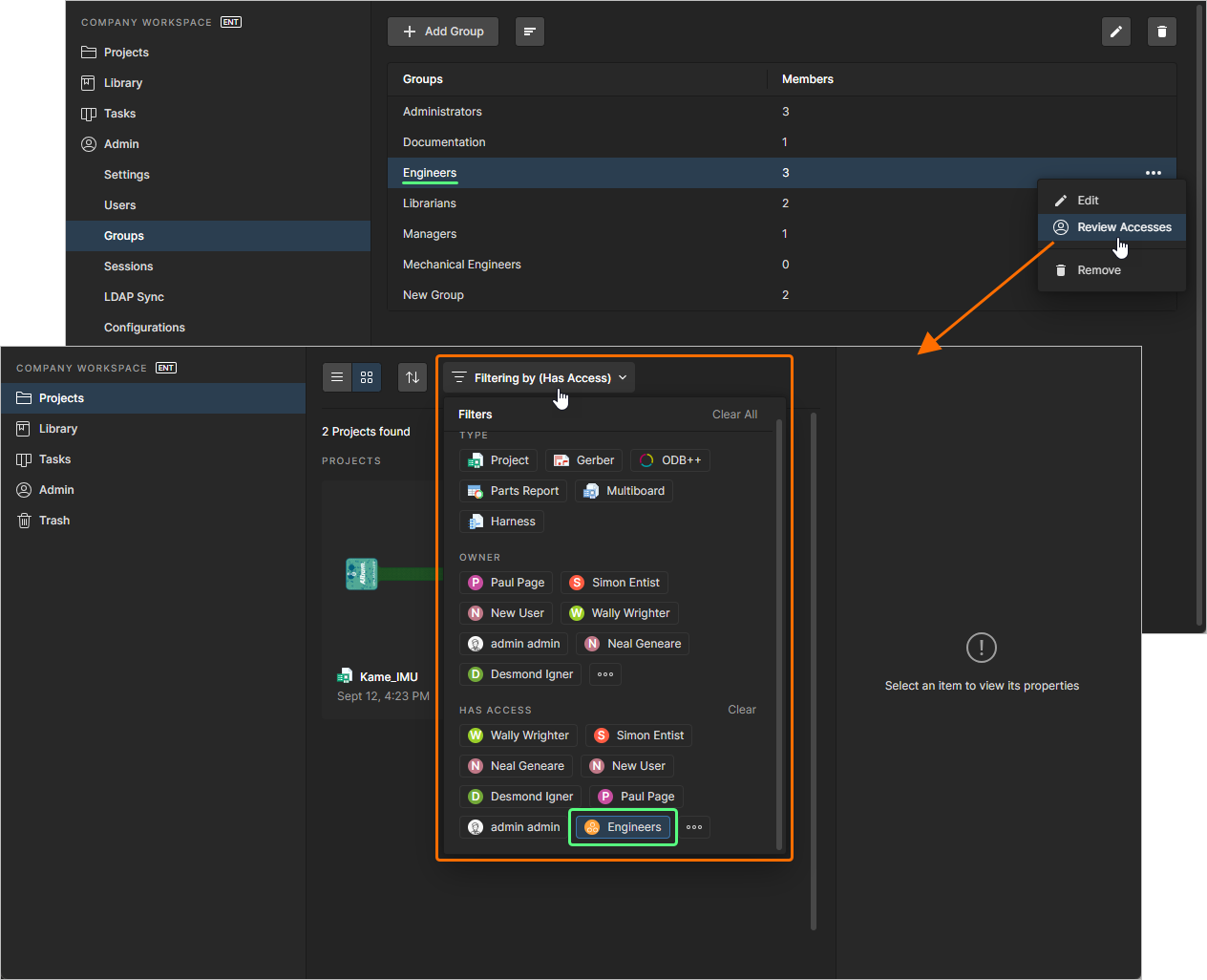
Überprüfen Sie die Projekte, auf die die Mitglieder einer Gruppe Zugriff haben.
Gruppe entfernen
Sie können eine vorhandene Gruppe wie folgt aus dem Workspace entfernen:
-
Wählen Sie die Gruppe aus und klicken Sie auf die Schaltfläche Remove () oben rechts in der Liste.
-
Wählen Sie die Gruppe aus, klicken Sie auf das Bedienelement ganz rechts und wählen Sie anschließend den Befehl Remove aus dem zugehörigen Menü.
Ein Dialogfeld wird angezeigt, in dem Sie den Löschvorgang bestätigen müssen. Klicken Sie auf  , um fortzufahren. Die Gruppe wird anschließend aus dem Workspace entfernt.
Sitzungen
Der Enterprise Server Workspace unterstützt die Anmeldung mit denselben Zugangsdaten von verschiedenen Computern aus. Wenn Ihnen noch ausreichend Verbindungslizenzen (CAL) zur Verfügung stehen, ist dies kein Problem. Ist die Anzahl der Verbindungen jedoch begrenzt, sollten diese nicht als „belegt“ gelten, wenn sie tatsächlich nicht genutzt werden. Dasselbe gilt, wenn mehr Benutzer Zugriff auf den Workspace benötigen, als Verbindungslizenzen vorhanden sind. Ein Administrator des Workspace kann jeden Benutzer abmelden, der aktuell beim Workspace angemeldet ist. Dadurch können lizenzierte Verbindungen gewissermaßen „freigegeben“ und anderen Benutzern zugewiesen werden, falls der Kauf zusätzlicher Verbindungslizenzen nicht infrage kommt. Dies erfolgt auf der Seite Sessions (Admin - Sessions) der Browseroberfläche.
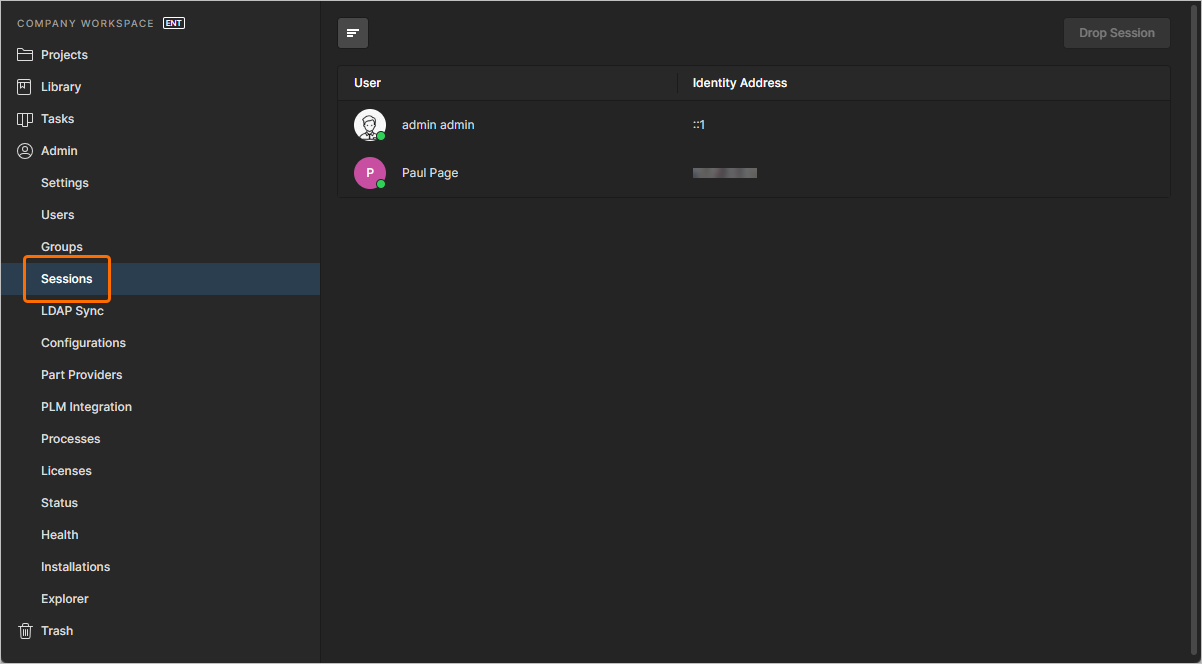 Als Administrator Ihres Workspace können Sie nicht nur aktive Verbindungen einsehen, sondern auch die Sitzung jedes Benutzers beenden, der aktuell bei diesem Workspace angemeldet ist.
Alle Benutzer, die derzeit beim Workspace angemeldet sind – entweder über eine Instanz von Altium Designer oder über die Browseroberfläche des Workspace – werden mit ihrem Namen (<First Name> <Last Name>) und Identity Address aufgeführt (dies spiegelt die IP-Adresse des Computers wider, von dem aus die Verbindung zum Workspace hergestellt wird).
Durch die Anmeldung beim Workspace wird eine „aktive Sitzung“ erstellt. Sie können die Sitzung eines Benutzers beenden und ihn dadurch vom Workspace abmelden, indem Sie:
-
Den Benutzer auswählen und oben rechts in der Liste auf die Schaltfläche
 klicken.
-
Den Benutzer auswählen und dann ganz rechts auf das Steuerelement
 klicken.
Ein Dialogfeld wird angezeigt, in dem Sie aufgefordert werden, das Beenden der Sitzung zu bestätigen. Klicken Sie zum Fortfahren auf  . Anschließend wird der Benutzer auf allen Geräten und in allen Browsern vom Workspace abgemeldet.
LDAP-Synchronisierung
Related page: LDAP-Synchronisierung konfigurieren
Auf dieser Seite (Admin - LDAP Sync) können Sie eine oder mehrere LDAP Sync-Aufgaben konfigurieren und ausführen. Mit einer LDAP-Synchronisierungsaufgabe kann ein Administrator des Workspace die vorhandenen Benutzernamen und Kennwörter der Netzwerkdomäne nutzen, sodass die Benutzeranmeldedaten nicht einzeln manuell auf der Seite „Benutzer“ der Oberfläche erstellt werden müssen. Bei korrekter Einrichtung wird die Seite Users automatisch mit Benutzeranmeldedaten gefüllt, sodass jeder aufgeführte Benutzer mit seinem üblichen Benutzernamen und Kennwort für das Unternehmensnetzwerk auf den Workspace zugreifen kann.
Um eine neue Synchronisierungsaufgabe hinzuzufügen, klicken Sie oben links auf der Seite auf die Schaltfläche  . Das Fenster LDAP Sync Creation wird geöffnet, in dem Sie die Synchronisierungsaufgabe definieren können.
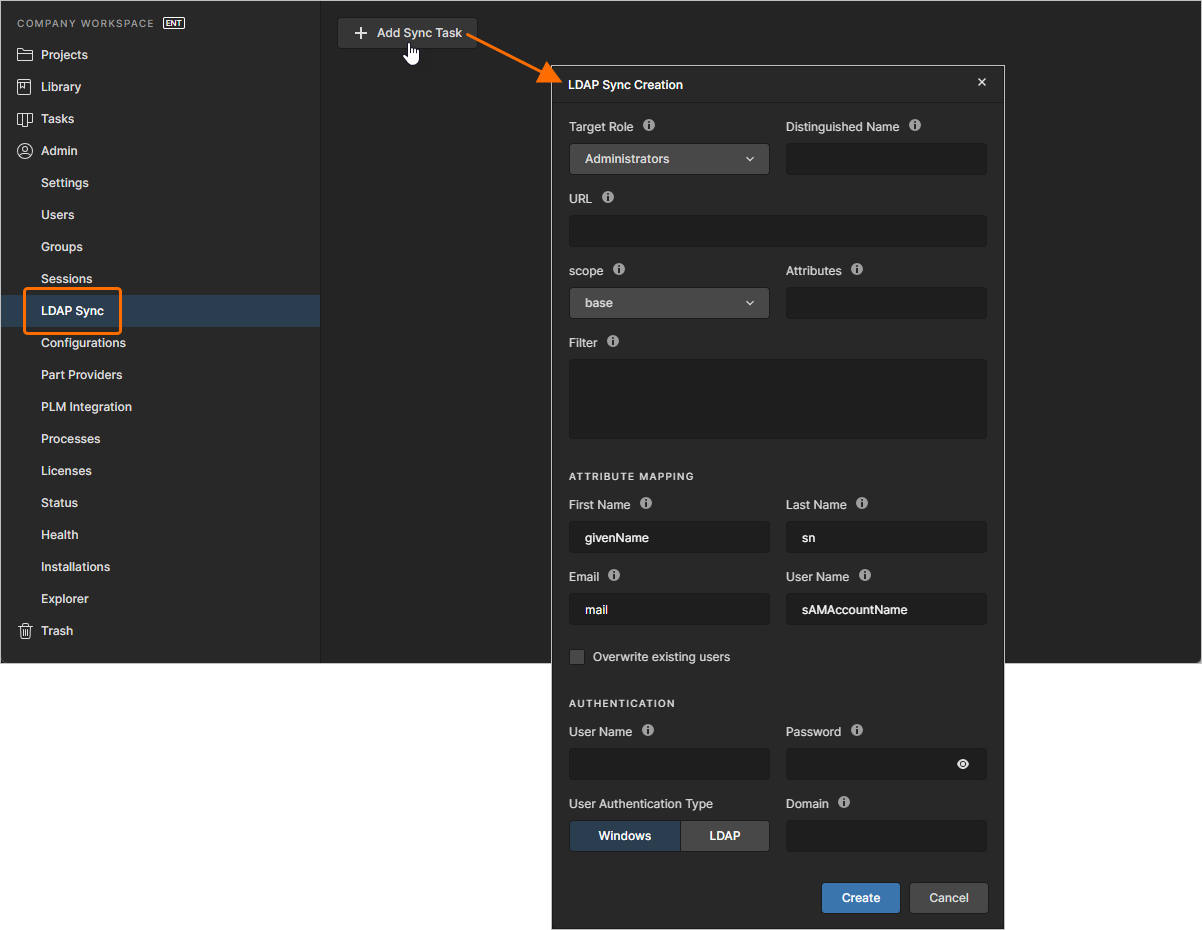 Hinzufügen einer LDAP-Synchronisierungsaufgabe über die Browseroberfläche des Workspace.
Tragen Sie die Informationen entsprechend der in Ihrem Unternehmen verwendeten Domänenstruktur ein.
Wenn Sie alle Einstellungen eingegeben haben, klicken Sie auf . Dadurch wird der Synchronisierungsvorgang gestartet, der bei der Verarbeitung Ihrer Eingaben ein bis zwei Minuten dauern kann. Rufen Sie nach Abschluss die Seite „Benutzer“ auf. Diese enthält nun alle Benutzer, die durch die Einstellung OU=<GroupName> in der Synchronisierungsaufgabe festgelegt wurden. Die Authentifizierung erfolgt für jeden Benutzer über die Windows-Domänenauthentifizierung, sodass alle diese Benutzer mit ihren üblichen Windows-Anmeldedaten auf den Workspace zugreifen können.
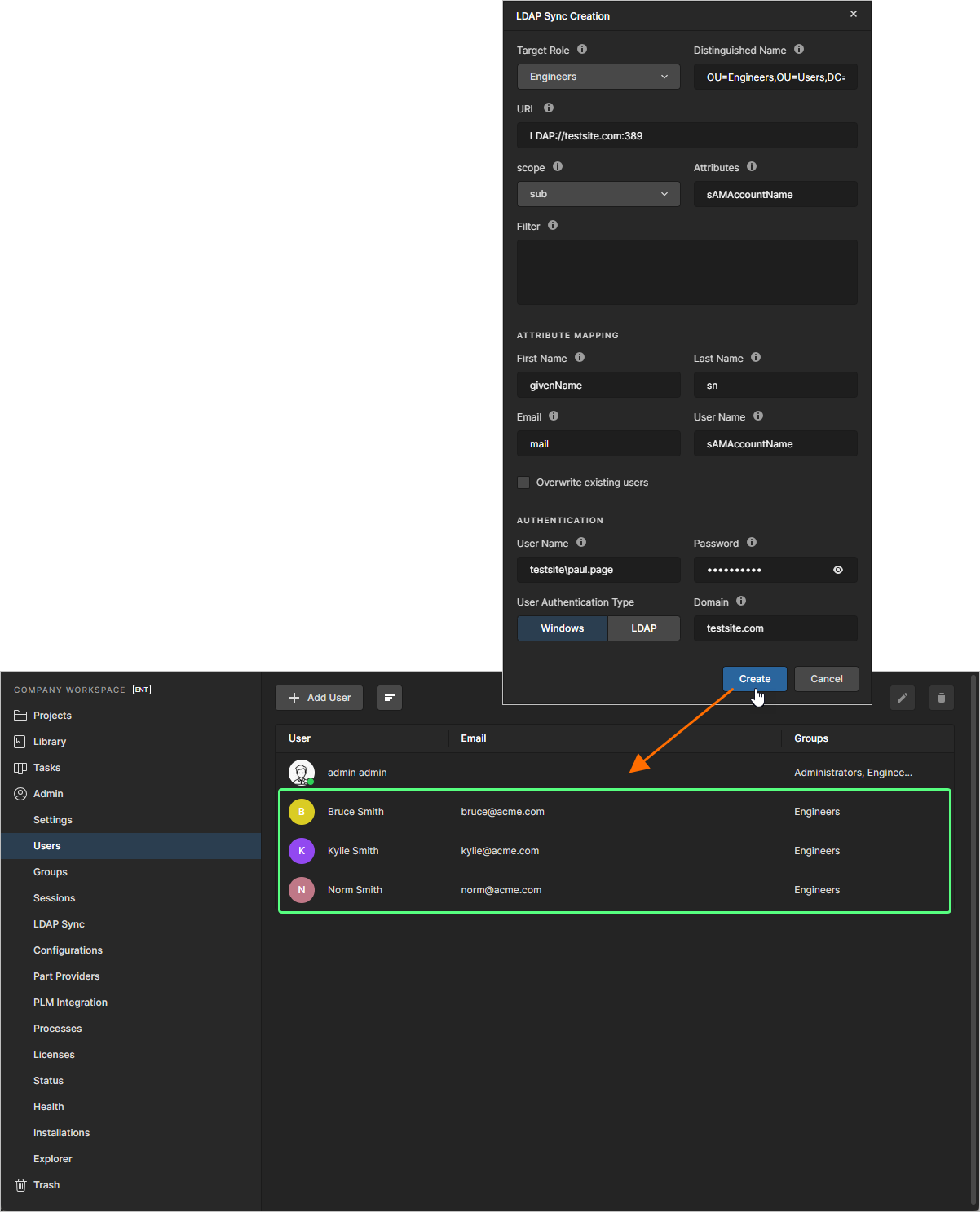 Beispiel für das Hinzufügen von Benutzern zum Workspace mithilfe einer LDAP-Synchronisierungsaufgabe.
Arbeiten mit LDAP-Synchronisierungsaufgaben:
- Sie können beliebig viele Synchronisierungsaufgaben definieren.
-
Wenn Sie mehrere Synchronisierungsaufgaben definiert haben, können Sie diese durch Klicken auf die Schaltfläche
 ausführen.
-
Um eine Synchronisierungsaufgabe zu bearbeiten, wählen Sie diese aus und klicken Sie entweder oben rechts in der Liste auf die Schaltfläche Edit () oder ganz rechts auf das Steuerelement und wählen Sie anschließend den Befehl Edit aus dem zugehörigen Menü. Das Fenster LDAP Sync Editing wird geöffnet, in dem Sie Änderungen vornehmen können. Klicken Sie nach dem Vornehmen der Änderungen auf die Schaltfläche , um diese zu speichern und die Aufgabe auszuführen.
-
Um eine Synchronisierungsaufgabe zu entfernen, wählen Sie diese aus und klicken Sie entweder oben rechts in der Liste auf die Schaltfläche Remove () oder ganz rechts auf das Steuerelement und wählen Sie anschließend den Befehl Remove aus dem zugehörigen Menü. Ein Dialogfeld wird angezeigt, in dem Sie aufgefordert werden, den Löschvorgang zu bestätigen. Klicken Sie zum Fortfahren auf . Anschließend wird die Synchronisierungsaufgabe aus dem Workspace entfernt.
 KI-lokalisiert