
Konfigurieren von E-Mail-Benachrichtigungen
Auf einen Blick
- Konfigurieren Sie SMTP-Zugangsdaten, Sicherheitseinstellungen, Benachrichtigungsintervalle und Erinnerungen an ausstehende Workflow-Aufgaben und testen Sie anschließend den E-Mail-Versand.
- Erfahren Sie, welche Workspace-Ereignisse Benachrichtigungen auslösen und wer diese erhält.
- Erfahren Sie, warum die Mitarbeit an einem Projekt und dessen Beobachtungsstatus für den Empfang von Projektbenachrichtigungen wichtig sind.
Der Enterprise Server Workspace bietet die Möglichkeit, E-Mail-Benachrichtigungen aus dem Workspace zu konfigurieren, um wichtige Beteiligte über verschiedene Ereignisse zu informieren.
Funktion aktivieren & konfigurieren
Die Funktion zum Senden von Benachrichtigungs-E-Mails aus Ihrem Workspace wird auf der Seite Email Notifications (Admin – Settings – Email Notifications) der Browseroberfläche des Workspace aktiviert und konfiguriert. Diese Seite ist ein Bestandteil der Oberfläche, auf den only administrative Benutzer des Workspace zugreifen können, die der Gruppe Administrators angehören.
 Die Seite Email Notifications im Bereich Admin – Settings bietet die Oberfläche zum Aktivieren und Konfigurieren der E-Mail-Benachrichtigungsfunktion des Workspace.
Standardmäßig ist die E-Mail-Benachrichtigungsfunktion des Workspace deaktiviert. Aktivieren Sie die Option Send Mail Enabled, um sie einzuschalten.
Konfigurieren Sie die Felder auf der Seite (nachfolgend beschrieben), um die Funktion für Ihre Organisation einzurichten:
-
Email From – das E-Mail-Konto, von dem die E-Mails gesendet werden und das im Feld From einer E-Mail als Absender erscheint, beispielsweise notificationsbot@yourcompany.com. Bei Verwendung von Gmail ist dies die E-Mail-Adresse, von der die Benachrichtigungs-E-Mails gesendet werden (beispielsweise mycompanynotifications@gmail.com).
-
Send a notification when no updates have been made to a workflow task for
<x>days – dient zum Aktivieren von E-Mail-Erinnerungen und zum Festlegen der Anzahl der Tage für diese Erinnerungen an Personen, denen eine ausstehende Prozessaufgabe zugewiesen ist. - Smtp User Name – der Benutzername der Zugangsdaten für Ihren SMTP-Server, beispielsweise smtpserver@yourcompany.com. Bei Verwendung von Gmail ist dies die E-Mail-Adresse, von der die Benachrichtigungs-E-Mails gesendet werden (beispielsweise mycompanynotifications@gmail.com).
- Smtp User Password – das Passwort der Zugangsdaten für Ihren SMTP-Server. Bei Verwendung von Gmail ist dies das Passwort für den Zugriff auf das E-Mail-Konto, von dem die Benachrichtigungen gesendet werden.
- Smtp Host – der Hostname Ihres SMTP-Servers, beispielsweise smtp.yourcompany.com. Beim Senden über Gmail lautet dieser Eintrag smtp.gmail.com.
- Smtp Port – der SMTP-Port (in der Regel 25 oder 587 beim Senden von E-Mails über Gmail).
- Smtp SSL Enabled – dient zum Aktivieren der SMTP-Kommunikation. Aktivieren Sie das Kontrollkästchen, wenn Ihr SMTP-Server TLS/SSL verwendet.
-
Interval to check notification (ms) – das Intervall für den Versand neuer Benachrichtigungen innerhalb des Servers, angegeben in Millisekunden. Standardmäßig ist es auf 20000ms eingestellt.
-
Send email notifications interval (ms) – das Intervall für die Prüfung auf neue Benachrichtigungen, die per E-Mail gesendet werden sollen, angegeben in Millisekunden. Standardmäßig ist es auf 35000ms eingestellt.

Beispiel einer E-Mail-Konfiguration bei Verwendung von SMTP zum Senden von E-Mail-Benachrichtigungen über ein festgelegtes Gmail-Konto.
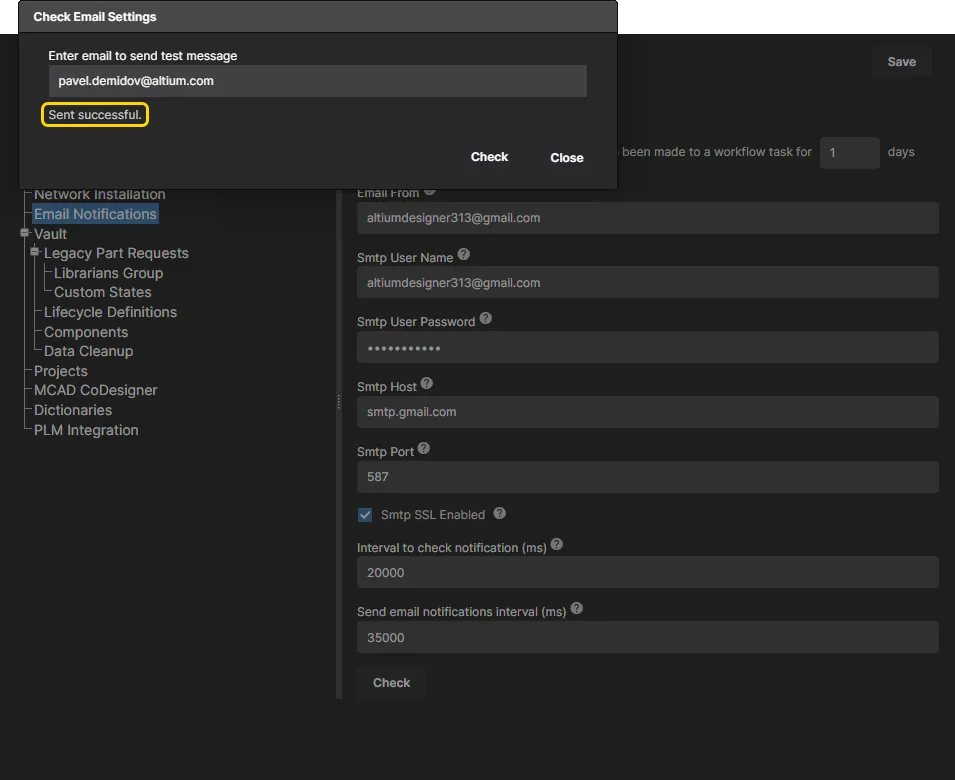
Nachdem Sie die Funktion aktiviert und wie gewünscht konfiguriert haben, klicken Sie auf die Schaltfläche  , um den E-Mail-Versand über das angegebene Konto zu testen. Das Fenster Check Email Settings wird angezeigt. Geben Sie dort eine Empfänger-E-Mail-Adresse ein und klicken Sie auf . Der Dialog zeigt den Fortschritt mit Checking... und, sofern das Absenderkonto korrekt konfiguriert wurde, die abschließende Meldung Sent Successful an.
|
Überprüfen der E-Mail-Benachrichtigungseinstellungen durch Senden einer Test-E-Mail an ein Empfängerkonto. Das erfolgreiche Ergebnis der Prüfung. |

Bei der anschließenden Prüfung des Empfängerpostfachs finden Sie dort eine Notifications Service Test Email vom Absenderkonto.
 Test-E-Mail des Benachrichtigungsdienstes des Workspace, wie sie an der für die Prüfung angegebenen Empfängeradresse eingegangen ist.
 oben rechts auf der Seite.
Unterstützte Benachrichtigungen
Diese Funktion unterstützt eine Reihe von Ereignissen für E-Mail-Benachrichtigungen:
Ereignisse im Zusammenhang mit einem Workspace-Projekt
Related page: Workspace-Projekte
Die Benachrichtigungen umfassen:
- Project Commit – Benachrichtigung, wenn ein Projekt in den Workspace eingecheckt wurde.
- Project Update – Benachrichtigung, wenn die Eigenschaften eines Projekts geändert wurden (Name und/oder Description des Projekts).
- Project Release – Benachrichtigung, wenn ein Projekt im Workspace freigegeben wurde.
- Project Revision State Change – Benachrichtigung, wenn sich der Lebenszyklusstatus eines Projekts ändert.
- Project Activity Start – Benachrichtigung über den Beginn einer projektbezogenen Aktivität (Ad-hoc-Review, Übergabe-Review oder Meilenstein-Review).
- Project Activity Complete – Benachrichtigung über den Abschluss einer projektbezogenen Aktivität (Ad-hoc-Review, Übergabe-Review oder Meilenstein-Review).
- Project Delete – Benachrichtigung, wenn ein Projekt gelöscht wurde.
Ereignisse im Zusammenhang mit einer Workspace-Bibliothekskomponente
Related Page: Komponenten und Bibliotheken erstellen & pflegen
Die Benachrichtigungen umfassen:
- Component Create – Benachrichtigung, wenn eine neue Komponente im Workspace erstellt wurde.
- Component Release – Benachrichtigung, wenn eine neue Revision einer Komponente im Workspace freigegeben wurde.
- Component Revision State Change – Benachrichtigung, wenn sich der Lebenszyklusstatus einer Komponente ändert.
- Component Delete – Benachrichtigung, wenn eine Komponente gelöscht wurde.
Ereignisse im Zusammenhang mit einer Genehmigungsanfrage
Related page: Lebenszyklusdefinitionen für einen Workspace festlegen – Übergänge zwischen Lebenszyklusstatus steuern
Die Benachrichtigungen umfassen:
- New Approval Request – Benachrichtigung, wenn ein Antrag auf einen Übergang zwischen Lebenszyklusstatus für eine Revision eines Komponenten-Items zur Genehmigung eingereicht wurde.
- Approval Request Reminder – Benachrichtigung, wenn der ursprüngliche Antragsteller die Erinnerungsfunktion für einen ausstehenden Genehmigungsantrag verwendet.
-
State Change Request Processed – Benachrichtigung, wenn ein ausstehender Genehmigungsantrag von einem Mitglied der zuständigen Genehmigungsgruppe bearbeitet wurde. Dabei kann eine der folgenden Aktionen für den Antrag ausgeführt worden sein:
- Cancelled – der ursprüngliche Antragsteller hat beschlossen, den Genehmigungsantrag zurückzuziehen.
- Rejected – ein Mitglied der zuständigen Genehmigungsgruppe hat den Antrag abgelehnt.
- Approved – wenn der Antrag mehrere festgelegte Genehmigungsgruppen durchläuft, wird diese Aktion angewendet, sobald ein Mitglied einer zwischengeschalteten Genehmigungsgruppe den Antrag genehmigt hat.
- Completed – ein Mitglied der Genehmigungsgruppe (bzw. der letzten Genehmigungsgruppe, wenn mehrere Gruppen festgelegt wurden) hat den Antrag genehmigt.
Ereignisse im Zusammenhang mit Aufgaben
Related page: Arbeiten mit Aufgaben
Zu den Benachrichtigungen gehören:
- Task Assigned – Benachrichtigung, wenn eine Aufgabe zugewiesen wurde und bearbeitet werden muss (z. B. eine Aufgabe im Rahmen einer Projektprüfung oder eine Bauteilanfrage).
Ereignisse im Zusammenhang mit Bauteilanfragen
Related page: Prozessbasierte Bauteilanfragen
Zu den Benachrichtigungen gehören:
- Part Request Created – Benachrichtigung, wenn eine neue Bauteilanfrage eingereicht wurde.
- Part Request Complete – Benachrichtigung, wenn eine Bauteilanfrage abgeschlossen wurde (entweder wurde das Bauteil erfolgreich erstellt oder die Anfrage wurde endgültig abgelehnt).
Ein Workspace-Projekt beobachten
Related page: Workspace-Projekte
Um E-Mail-Benachrichtigungen zu einem Workspace-Projekt zu erhalten, müssen Sie nicht nur an diesem Projekt mitarbeiten, sondern es auch „abonniert“ haben. Dazu müssen Sie das Workspace-Projekt watching .
Das Beobachten von Workspace-Projekten lässt sich nur über die browserbasierte Benutzeroberfläche des Workspace aktivieren. Gehen Sie dazu wie folgt vor:
- Navigieren Sie auf der Seite Projects der Benutzeroberfläche zum gewünschten Workspace-Projekt und wählen Sie es durch einmaliges Klicken aus.
-
Klicken Sie oben rechts in der Projektliste auf das Bedienelement
 und wählen Sie im angezeigten Menü den Eintrag Watch .
 Zugriff auf das Bedienelement zum Watch eines Workspace-Projekts.
 und wählen Sie im Kontextmenü den Befehl Watch . Wenn die Seite Projects in der Listenansicht angezeigt wird, klicken Sie ganz rechts im Eintrag des gewünschten Projekts auf das Bedienelement
Sie erhalten die entsprechenden Benachrichtigungen zum Projekt über das E-Mail-Benachrichtigungssystem (sofern aktiviert).
So beenden Sie das Beobachten eines Workspace-Projekts:
- Navigieren Sie auf der Seite Projects der Benutzeroberfläche zum gewünschten Workspace-Projekt und wählen Sie es durch einmaliges Klicken aus.
-
Klicken Sie oben rechts in der Projektliste auf das Bedienelement und wählen Sie im angezeigten Menü den Eintrag Unwatch .
 Klicken Sie auf Unwatch, um den Empfang von Benachrichtigungen zu einem Workspace-Projekt abzubestellen.
Sie erhalten dann auch keine entsprechenden Benachrichtigungen zu diesem Projekt mehr über das E-Mail-Benachrichtigungssystem (sofern aktiviert).
Einem Komponentenordner folgen
Related page: Komponenten und Bibliotheken erstellen und pflegen
Um E-Mail-Benachrichtigungen zu einer Komponente zu erhalten, müssen Sie den übergeordneten Ordner, in dem sich diese Komponente befindet, „abonniert“ haben. Dazu müssen Sie diesem Komponentenordner following . Das Folgen von Komponentenordnern lässt sich nur über die browserbasierte Benutzeroberfläche des Workspace aktivieren. Gehen Sie dazu wie folgt vor:
- Navigieren Sie auf der Seite Explorer der Benutzeroberfläche zum gewünschten Komponentenordner im Workspace.
- Klicken Sie mit der rechten Maustaste auf den Ordnereintrag und wählen Sie im Kontextmenü den Befehl Follow .
 Zugriff auf das Bedienelement zum Follow eines Komponentenordners und damit aller Aktivitäten für die darin erstellten Komponenten.
Sie erhalten die entsprechenden Benachrichtigungen zu allen Komponentenaktivitäten in diesem Ordner über das E-Mail-Benachrichtigungssystem (sofern aktiviert).
Um einem Komponentenordner nicht mehr zu folgen, klicken Sie mit der rechten Maustaste auf den Ordnereintrag und wählen Sie im Kontextmenü den Befehl UnFollow.
 Klicken Sie auf UnFollow, um den Empfang von Benachrichtigungen zu Komponentenaktivitäten im übergeordneten Komponentenordner abzubestellen.
Sie erhalten dann auch keine entsprechenden Benachrichtigungen mehr über das E-Mail-Benachrichtigungssystem (sofern aktiviert).
 KI-lokalisiert