
Privater Lizenzdienst
Für Unternehmen, bei denen die Altium Designer-Installationen offline bleiben müssen – also vom Internet isoliert sind –, kann der Komfort und die Flexibilität einer bedarfsgesteuerten Softwarelizenzierung durch einen lokalen Altium Private License Service bereitgestellt werden, anstatt über den cloudbasierten Altium Licensing Service.
Der dedizierte Private License Service (PLS), der auf einem mit dem Unternehmens-LAN/WAN verbundenen PC implementiert wird, wird von einem Administrator so eingerichtet, dass die Altium-Lizenzen des Unternehmens lokal bezogen und dann bei Bedarf an Altium Designer-Installationen bereitgestellt werden.
Ähnlich wie bei der Verwendung einer Lizenz aus dem Portal des Altium License Service kann ein Platz (eine Instanz) einer vom PLS gehosteten Altium Designer-Lizenz von der Software „geleast“ werden, solange sie verwendet wird, und anschließend „widerrufen“ werden (also in den verfügbaren Lizenzpool zurückkehren), wenn sie nicht mehr benötigt wird. Mit dem Altium PLS können Lizenzen auch auf Roaming-Basis bereitgestellt werden, wobei der Lizenzplatz für eine festgelegte Zeit an den Zielrechner verleast wird – dadurch kann der Host-PC von Altium Designer, etwa ein Laptop, frei „roamen“, während er vom Netzwerk getrennt ist.
Ein PLS bietet die Flexibilität, die Unternehmen mit mehreren Altium Designer-Installationen benötigen, mit dem zusätzlichen Vorteil, dass Lizenz- und Platznutzung über einen zentralen Altium Private License Service konfiguriert, überwacht und gesteuert werden können – der wiederum in einem lokalen LAN/WAN gehostet wird, das vom Internet isoliert sein kann.
Historisch gesehen war der Altium Private License Service (PLS) als eigenständige Anwendung (Private License Server (14.0.0.34)) verfügbar, die als Windows-Dienst auf dem Host-Rechner installiert wird. Um den heutigen Anforderungen an ein anspruchsvolleres Softwarelizenzmanagement gerecht zu werden, bieten die aktuellen Versionen des Enterprise Server eine erweiterte und vereinfachte Implementierung des PLS, die als Teil der Serverinstallation verfügbar ist. Der Enterprise Server Private License Service unterstützt mehrere Betriebsmodi, kann als zentraler oder lokaler License Service konfiguriert werden und kann sowohl Altium Designer- als auch Altium-Server-Lizenzen über das lokale Netzwerk bereitstellen – und noch vieles mehr.
Falls noch nicht vorhanden, besteht der erste Schritt zur Nutzung des Enterprise Server PLS in der Installation und Lizenzierung des Enterprise Server.
Siehe Installing the Enterprise Server
Lizenzierung des Enterprise Server
Die Funktionalität des Enterprise Server, einschließlich seines Private License Service (PLS), wird verfügbar, sobald der Enterprise Server selbst durch Hinzufügen einer geeigneten Altium Enterprise Server License lizenziert wurde. Damit sich Benutzer aus Altium Designer am Enterprise Server anmelden können, ist außerdem eine gültige Altium Enterprise Server CAL-Lizenz (Client Access License) erforderlich.
Der Enterprise Server bietet eine flexible Selbstlizenzierungsmethode zum Hinzufügen oder Beziehen von Altium-Lizenzen. Diese ist über die Seite Licenses (Admin – Licenses) in der Browseroberfläche des Enterprise Server Workspace verfügbar, die die Verbindung zum Altium Licensing-Portal ( ) bereitstellt, von wo aus die Altium-Lizenzen Ihres Unternehmens lokal bezogen werden können.

Siehe Enterprise Server Licensing für detaillierte Informationen zum Beziehen und Konfigurieren von Lizenzen im Enterprise Server.
Zusammengefasst können der Enterprise Server und seine Client-Verbindungen lizenziert werden durch:
-
Bezug von Server- und Client-Access-(CAL)-Lizenzen über das Online-Portal des Altium License Service. Dabei wird die oben beschriebene Option From cloud verwendet. Melden Sie sich von der Browseroberfläche des Enterprise Server Workspace ab und wieder an, um die neu lizenzierten Funktionen zu aktivieren.
Beachten Sie, dass keine CAL-Lizenz erforderlich ist, wenn Benutzer nicht auf den Enterprise Server zugreifen werden – das heißt, der Server wird nur als Licensing Server verwendet.
-
Verbindung mit dem PLS-Dienst in einem anderen Altium-Server (z. B. einem zentralen Lizenzdienst), der bezogene Altium Enterprise Server-Lizenzen mit verfügbaren Plätzen anbietet.
Siehe unten den External PLS mode für Details zu dieser Lizenzierungsoption.
-
Import vorhandener Lizenz-
alfDateien von der Festplatte.Dabei wird die Option From file verwendet und Serverlizenzen, die bereits lokal vorhanden sind, werden damit effektiv „bezogen“. Melden Sie sich von der Browseroberfläche des Workspace ab und wieder an, um die neu lizenzierten Funktionen zu aktivieren. Wenn es sich um Mehrplatzlizenzen handelt, können diese über das Netzwerk bereitgestellt werden, um andere kompatible Software zu lizenzieren.
Siehe Obtaining License Files für Informationen zum Beziehen von Lizenzdateien aus dem Company Dashboard.
Zusätzliche Lizenzen beziehen
Nachdem der Enterprise Server erfolgreich aus der Cloud oder aus vorhandenen Lizenzdateien lizenziert wurde, kann der Private License Service so konfiguriert werden, dass er Lizenzen über das lokale Netzwerk bereitstellt. Zusätzliche von Ihrem Unternehmen erworbene Altium Designer-Lizenzen können über die Seite License Manager der Browseroberfläche des Workspace bezogen werden – Admin – Licenses.
Um dem Enterprise Server eine Lizenz hinzuzufügen, klicken Sie auf die Schaltfläche und wählen Sie wie zuvor aus den Cloud- (oder Datei-)Optionen aus. Beachten Sie, dass Lizenzen gesammelt oder einzeln bezogen werden können – verwenden Sie die Kontrollkästchen in der Liste Add license, um auszuwählen, welche Lizenzen der Enterprise Server beziehen soll.

Neu bezogene Lizenzen werden anschließend in die Liste Licenses des Servers aufgenommen. Lizenzen werden standardmäßig der Gruppe „All Users“ zugewiesen (sofern diese Option nicht deaktiviert wurde), wodurch sie allen registrierten Workspace-Benutzern zur Verfügung stehen. Dies kann auf der Seite License Edit überprüft werden, die durch Klicken auf die Schaltfläche  geöffnet wird, die einem Lizenzeintrag zugeordnet ist.

 . Alternativ kann ein Gruppenadministrator oder Lizenzadministrator für Ihr Company Account die Lizenzdatei über das Company Dashboard aktivieren (
 )
)Den License Service konfigurieren
Sobald der Enterprise Server installiert und lizenziert wurde (wie oben beschrieben), können bezogene Lizenzen über den Private License Service (PLS) des Servers im Host-Netzwerk verfügbar gemacht werden. Um maximale Flexibilität bei der Bereitstellung von Lizenzen für netzwerkbasierte Clients (Altium Designer und andere Serverinstallationen) zu bieten, kann der PLS in verschiedenen Betriebsmodi konfiguriert und verwendet werden, wie unten zusammengefasst:
- No PLS mode – die Standardkonfiguration des Enterprise Server, bei der seine bezogenen Lizenzen nicht im Netzwerk verfügbar gemacht (bereitgestellt) werden.
- Local PLS mode – bezogene Altium-Lizenzen werden über den (lokalen) PLS-Dienst des Servers im Netzwerk verfügbar gemacht.
- External PLS mode – der Enterprise Server verbindet sich mit einem external PLS (z. B. dem PLS eines entfernten Altium-Servers, der als zentraler Lizenzdienst eingerichtet wurde) und verwendet diesen anstelle seiner eigenen Lizenzierungsanordnung. Der externe Lizenzdienst kann auf einem Altium Infrastructure Server (AIS) oder einem anderen Enterprise Server basieren.
► Eine praktische Zusammenfassung der einzelnen Modi finden Sie in der Tabelle Enterprise Server PLS mode comparison.
Zur Erinnerung: Bevor der PLS des Servers in einem seiner Modi verwendet werden kann, muss der Enterprise Server so konfiguriert werden, dass er sich mit dem Portal des Altium License Service verbindet und dort anmeldet, damit die von Ihrem Unternehmen erworbenen Lizenzen bezogen werden können – danach kann er offline sein. Alternativ können alle erforderlichen Lizenzen aus dem Company Dashboard oder über einen separaten Altium-Server bezogen werden, der mit dem Internet verbunden ist, und dann als einzelne Lizenzdateien auf den lokalen Enterprise Server übertragen werden.
Die bezogenen Lizenzen, wie Altium-Server- und Verbindungs-(CAL)-Lizenzen oder Altium Designer-Lizenzen, können dann vom PLS über das lokale Netzwerk bereitgestellt werden.
No PLS mode
Wie der Name schon andeutet, ist der Modus No PLS des Enterprise Server im Wesentlichen der Server in seiner normalen (Standard-)Konfiguration, bei der der PLS nicht aktiviert ist.
Dementsprechend bietet er keine Altium-Lizenzen über das Netzwerk an, allerdings können Lizenzen weiterhin über das Portal des Altium License Service bezogen werden. Diese Funktion unterstützt die Fähigkeit des Enterprise Server, sich selbst über bezogene Lizenzen oder importierte alf-Lizenzdateien zu lizenzieren; dies besteht neben der älteren Methode, Lizenzdateien im Stammordner der Installation abzulegen.
Um diesen Modus auszuwählen, aktivieren Sie die Option No PLS auf der Seite License Manager in der Browseroberfläche des Workspace – Admin – Settings – License manager.

Die Option Automatically create assignment for All Users group erzwingt, dass neu bezogene Lizenzen der Standardgruppe All Users zugewiesen werden. Wie die Lizenzen zugewiesen werden, beeinflusst ihre Verfügbarkeit für Gruppen, wenn sie vom PLS über das Netzwerk bereitgestellt werden, wie unten beschrieben. Klicken Sie auf  , um Änderungen an den Einstellungen zu bestätigen.
Local PLS mode
In dieser PLS-Konfiguration des Servers werden Lizenzen für im Netzwerk gehostete Altium Designer- und Server-Installationen verfügbar gemacht. Der Enterprise Server wird wie gewohnt über bezogene Lizenzen oder alf-Lizenzdateien lizenziert.
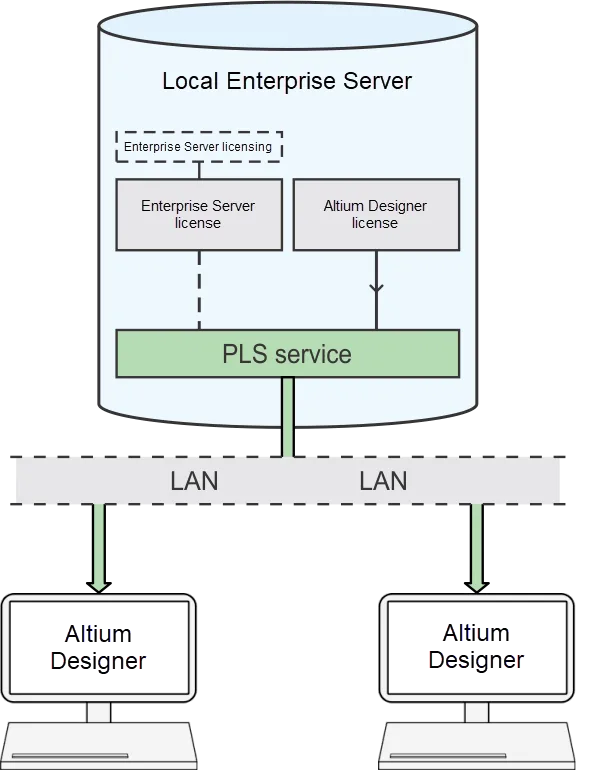
Der PLS stellt einer Altium Designer-Installation (Client) im Netzwerk Lizenzen bereit, wenn sich der Benutzer am Enterprise Server anmeldet.
Um in diesen Modus zu wechseln, wählen Sie die Option Local PLS auf der Seite License Manager in der Browser-Oberfläche des Workspace – Admin – Settings – License manager.
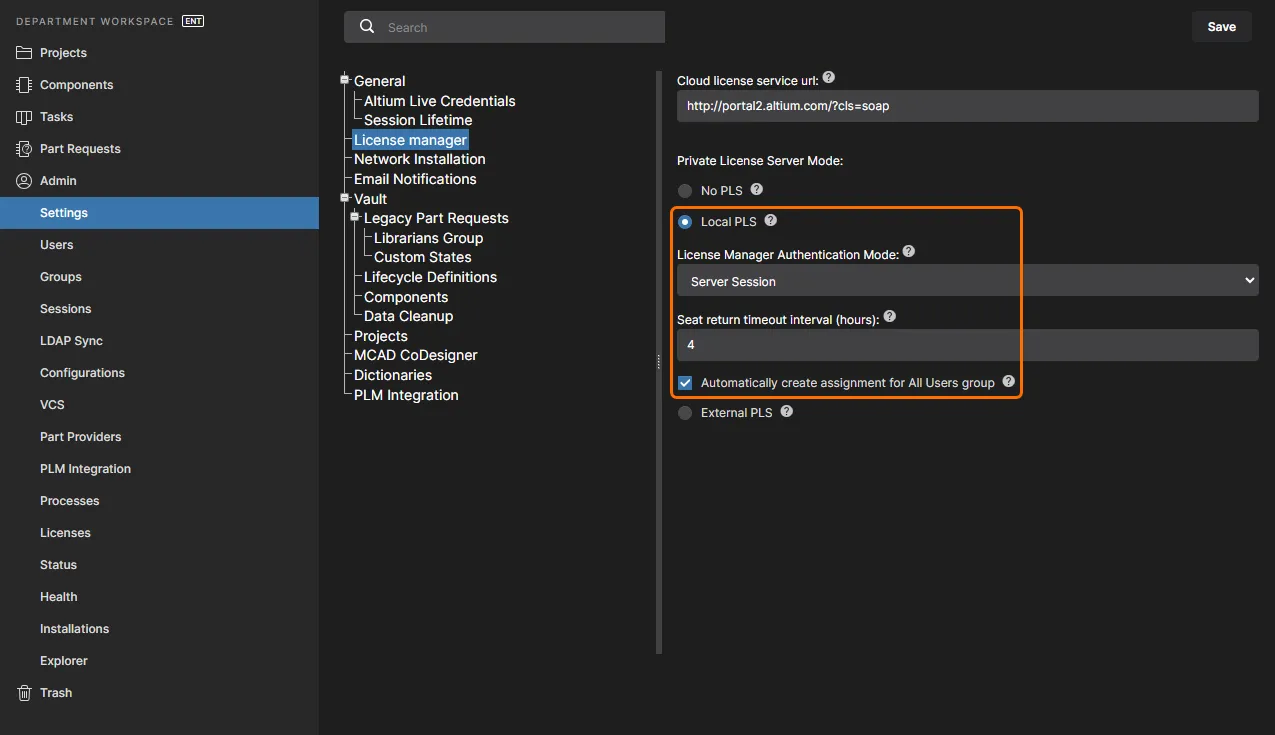
Bei der Konfiguration des Modus „No PLS“ wirkt sich der Authentication mode direkt darauf aus, wie Lizenzen an Client-Installationen im Netzwerk bereitgestellt werden – siehe Details unten.
Der PLS stellt Lizenzen für Altium Designer bereit, wenn sich der Benutzer am Enterprise Server anmeldet. Serverlizenzen werden für andere Server im Netzwerk verfügbar, wenn sich der Enterprise Server PLS im Sicherheitsmodus „No Authentication“ befindet (siehe Optionen unten).
Der Modus „Local PLS“ bietet zusätzliche Einstellungen, die festlegen, welchen Benutzern bestimmte Altium Designer-Lizenzen angeboten werden können (bestimmt durch Benutzergruppen) und wie lange eine Lizenz bei Nichtverwendung ausgeliehen bleibt. Klicken Sie auf , um geänderte Einstellungen zu bestätigen.
Local PLS-Einstellungen
Authentifizierungsmodi des License Manager
Der PLS-Authentifizierungsmodus des Servers kann auf Server Session oder No Authentication gesetzt werden, je nachdem, wie Sie Lizenzen für Netzwerk-Clients (Altium Designer und Server) verfügbar machen möchten. Verwenden Sie das Dropdown-Menü License Manager Authentication, um die Auswahl zu treffen.
Server Session:
Der aktuellen Client-Verbindungssitzung wird Zugriff auf Lizenzen gewährt – eine Sitzung wird durch die Anmeldung am Enterprise Server Workspace aus Altium Designer heraus initiiert. Dies ist der Standard-PLS-Modus des Servers, bei dem der Lizenzzugriff an eine Enterprise-Server-Sitzung gebunden ist. Wählen Sie Admin – Sessions im Hauptmenü, um die aktuellen Verbindungssitzungen anzuzeigen und zu verwalten.
Da die PLS-Verbindung in diesem Sicherheitsmodus durch eine aktive Sitzung verifiziert wird, kann auf Lizenzen weder von anderen Servern im Netzwerk (die sich nicht anmelden) noch über die interne Verbindung PLS setup in Altium Designer zugegriffen werden. Lizenzen sind verfügbar, wenn sich ein Benutzer aus Altium Designer am Enterprise Server anmeldet.
No Authentication:
Jeder Verbindung zum Server-PLS wird Zugriff auf verfügbare Lizenzen gewährt. Dies ist ein weniger restriktiver Modus, der für den Lizenzzugriff verwendet werden kann, wenn sich Altium Designer-Benutzer nicht am Enterprise Server Workspace anmelden oder wenn der Enterprise Server als zentraler Private License Service (ein Lizenzserver) in einer Konfiguration mit mehreren Servern eingerichtet ist.
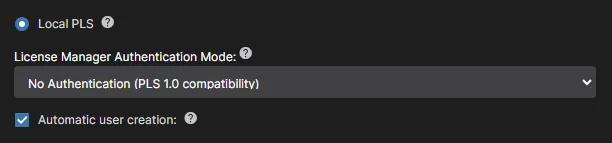
- Da PLS-Verbindungen in diesem Modus nicht an eine Serversitzung (Anmeldung) gebunden sind, können verfügbare Enterprise Server-Lizenzen von anderen Netzwerkservern genutzt werden. Die anderen Server müssen auf den Modus External PLS gesetzt sein, wobei ihre Option „Local licensing“ deaktiviert sein muss, damit die Remote-Serverlizenz verwendet wird.
- Da PLS-Verbindungen nicht durch eine Serversitzung verifiziert werden, kann Altium Designer direkt über die interne PLS-Verbindung von Altium Designer auf Lizenzen zugreifen – Setup private license server auf der Seite License Management (wie beim Zugriff auf PLS 1.0 verwendet). Weitere Informationen finden Sie unter Lizenzierung ohne Serveranmeldung (unten).
-
Wenn sich ein Benutzer bei einem Serverkonto anmeldet, erstellt der PLS einen neuen Benutzer mit einem Namen, der diesem Konto entspricht, in der Form
user_name server_name. Der Benutzer hat nur Zugriff auf die Lizenzen, die dem erzeugten Benutzerkonto zugeordnet sind – bestimmt durch dessen anschließend zugewiesene Mitgliedschaft in einer Gruppe. Diese Aktion kann deaktiviert werden, indem Automatic user creation option deaktiviert wird (siehe unten).
Automatische Benutzererstellung (Modus „No Authentication“)
Wenn diese Option aktiviert ist (Standardeinstellung), erzeugt der Enterprise Server PLS automatisch ein Benutzerkonto, das dem Server-Anmeldekonto entspricht. Wenn sich also ein Benutzer beispielsweise am Server LicenseServer mit dem registrierten Benutzerkonto Trevor anmeldet, erstellt der PLS automatisch einen Benutzer namens Trevor LicenseServer (user_name server_name) – dies ist der „aktive“ Name, der für die Gruppenzugehörigkeit und damit zur Bestimmung der Lizenzverteilung verwendet werden sollte. Weitere Informationen finden Sie unten unter Funktion zur automatischen Benutzersynchronisierung.
Wenn die Option Automatic user creation deaktiviert ist, kann das Server-Benutzerkonto (Trevor) keine Verbindung zum PLS (und damit zu verfügbaren Lizenzen) herstellen, es sei denn, das entsprechende Konto user_name server_name existiert bereits. In den meisten Fällen sollte diese Option aktiviert sein. Eine Ausnahme kann vorliegen, wenn der Serveradministrator im Voraus festlegen möchte, welche Enterprise Server-Benutzerkonten für die Verbindung zum Server im Modus No Authentication verwendet werden dürfen.
Zusätzlich erzeugt der Enterprise Server PLS automatisch ein Benutzerkonto (auf den Windows-Kontonamen des Benutzers gesetzt), wenn sich ein Benutzer über die Funktion Setup Private License Server in Altium Designer verbindet, anstatt sich am Enterprise Server anzumelden – beachten Sie, dass der erzeugte Benutzername ein anderes Format hat als das unmittelbar oben beschriebene. Siehe unten Lizenzierung ohne Serveranmeldung.
► Siehe den Abschnitt Existing User für eine Übersichtstabelle der Server-Benutzerprofiltypen.
Zeitintervall für die Rückgabe eines Seats
Die Option Seat return timeout interval ist enthalten, um das Ablaufen einer ausgeliehenen Lizenz zu erzwingen, nachdem Altium Designer für die angegebene Anzahl von Stunden nicht auf den PLS reagiert hat.
Der PLS fragt einen Design-Client regelmäßig über das Netzwerk ab und erwartet eine Antwort. Antworten bleiben jedoch beispielsweise aus, wenn der Host-PC des Clients in den Standby- oder Ruhezustand gewechselt ist – oder wenn die Client-Anwendung abgestürzt ist oder zwangsweise geschlossen wurde. Wenn über einen längeren Zeitraum als das festgelegte Timeout-Intervall (standardmäßig 4 Stunden) keine Antworten vom Client eingehen, wird der vom Client ausgeliehene Lizenz-Seat widerrufen und in den Pool verfügbarer Seats für diese Lizenz zurückgegeben.
Diese Option ist praktisch eine zeitgesteuerte, automatisierte Version der manuellen Funktion License Release.
Zuweisung für die Gruppe „All Users“ automatisch erstellen
Wenn diese Local PLS-Option aktiviert ist (Standardeinstellung), werden neu erworbene Lizenzen der Standardgruppe All Users zugewiesen. Die bereitgestellte Lizenz ist dann für alle Altium Designer-Benutzer zugänglich, die sich mit dem Server verbinden, unabhängig davon, welcher Gruppe ein Benutzer zugewiesen ist.
Zugriff auf Altium Designer-Lizenzen (Anmeldung)
Im Modus „Local PLS“ können Lizenzen, die vom Private License Service konfiguriert und bereitgestellt wurden, von Altium Designer-Installationen im Netzwerk genutzt werden, die als Clients für den PLS fungieren. Um auf eine vom Enterprise Server PLS bereitgestellte Altium Designer-Lizenz zuzugreifen, melden Sie sich aus Altium Designer bei Ihrem Enterprise Server Workspace an – das zugehörige Kontrollkästchen im Dialog kann verwendet werden, um die Anmeldung zu automatisieren.
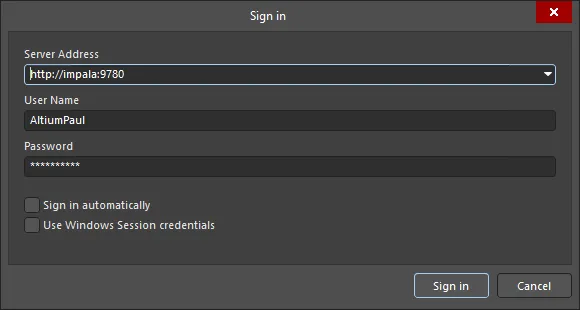
Anmeldung am Server impala in Altium Designer.
Sobald Altium Designer mit dem Enterprise Server und dessen PLS verbunden ist, wird der Bereich für verfügbare Lizenzen in der License Management view von Altium Designer mit der Liste der privaten Lizenzen gefüllt, die von der PLS-Verbindung des Servers bereitgestellt werden. Verwenden Sie die Option License Management des Design-Clients im Dropdown-Menü „Current User“ (oben rechts), um auf die Ansicht License Management zuzugreifen.
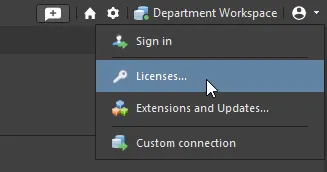
License ManagementSeitenzugriff in Altium Designer.
Um eine Lizenz für die Altium Designer-Installation zu leasen, klicken Sie auf die Schaltfläche Use License in der Kachel der Lizenz oder klicken Sie mit der rechten Maustaste auf die Kachel und wählen Sie im Kontextmenü den Befehl Use License. Beachten Sie, dass eine vom Enterprise Server gehostete Lizenz auf den Modus Automatic Leasing gesetzt sein kann, sodass in Altium Designer keine Benutzerinteraktion erforderlich ist, außer der Anmeldung am Server.
Wenn eine Lizenz verwendet wird, ist ihre Kachel mit dem Symbol  gekennzeichnet und mit einem grünen Rahmen hervorgehoben. Das Feld Seats für die Lizenz wird aktualisiert, um einen weiteren belegten Sitz dieser Lizenz anzuzeigen.
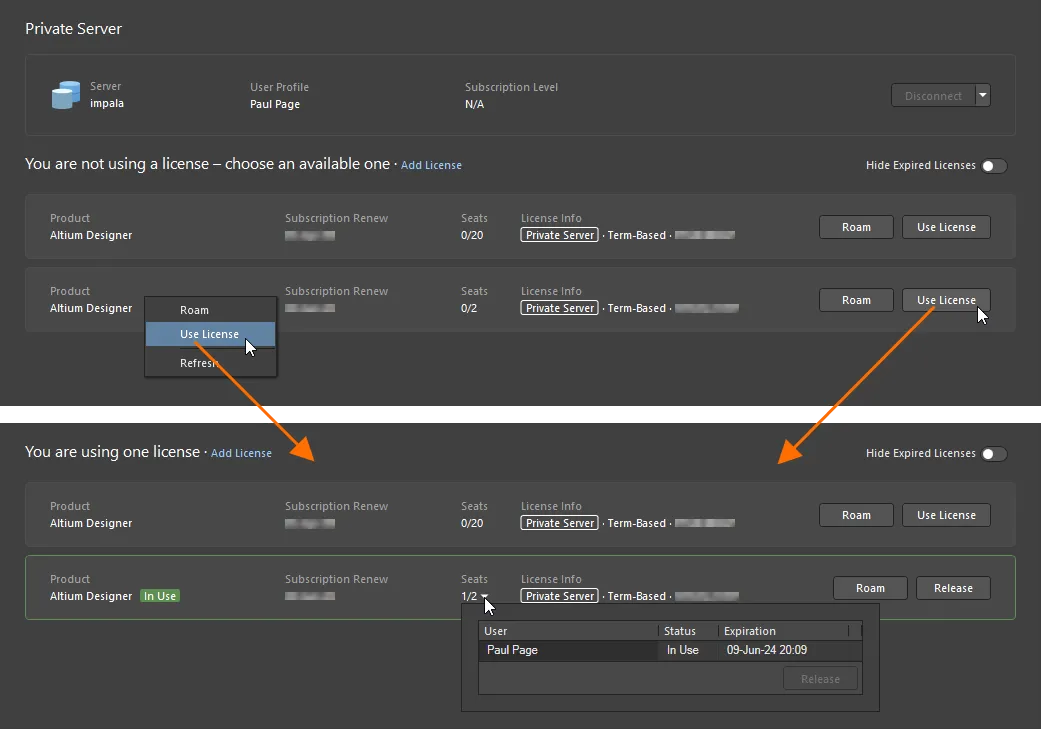
Private Licenses werden bei der Anmeldung am Server verfügbar gemacht. Beachten Sie, dass die interne Option Setup PLS von Altium Designer nicht verwendet wird.
Der Status der Lizenz ist auch in der Workspace-Browseroberfläche auf der Seite License Manager sichtbar (Admin – Licenses). Erweitern Sie den Lizenzeintrag ( ), um die aktuellen Leasing-Details anzuzeigen und bei Bedarf die aktuelle Leasing-Sitzung des Benutzers durch Klicken auf den Befehl Release zu beenden.

► Eine zusammenfassende Übersicht zum Local-PLS-Modus finden Sie in der Tabelle Server PLS mode comparison.
Roaming einer Private Server License
Ein Sitz einer Private Server License kann per Roaming verwendet werden, d. h. für einen festgelegten Zeitraum bezogen werden. Sie müssen nicht mit dem Lizenzserver verbunden bleiben, um die Lizenz in diesem Modus zu verwenden – Sie können die Verbindung trennen und offline arbeiten und sich damit im Wesentlichen frei mit Ihrem Lizenzsitz bewegen.
Um einen Sitz einer verfügbaren Private Server License in diesem Modus zu verwenden, klicken Sie auf die Schaltfläche  in der Lizenzkachel oder klicken Sie mit der rechten Maustaste auf die Kachel und wählen Sie im Kontextmenü den Befehl Roam. Daraufhin wird das Dialogfeld Retain License angezeigt, in dem Sie festlegen können, für wie viele Tage und/oder Stunden Sie den Sitz per Roaming verwenden möchten. Geben Sie die Anzahl der Tage und/oder Stunden ein oder verwenden Sie die Auf-/Ab-Pfeile, bis die gewünschte(n) Zahl(en) angezeigt wird/werden.
Wenn eine Lizenz im Roaming-Modus verwendet wird, ist ihre Kachel mit dem Symbol  gekennzeichnet und mit einem grünen Rahmen hervorgehoben. Das Feld Seats für die Lizenz wird aktualisiert, um einen weiteren belegten Sitz dieser Lizenz anzuzeigen.
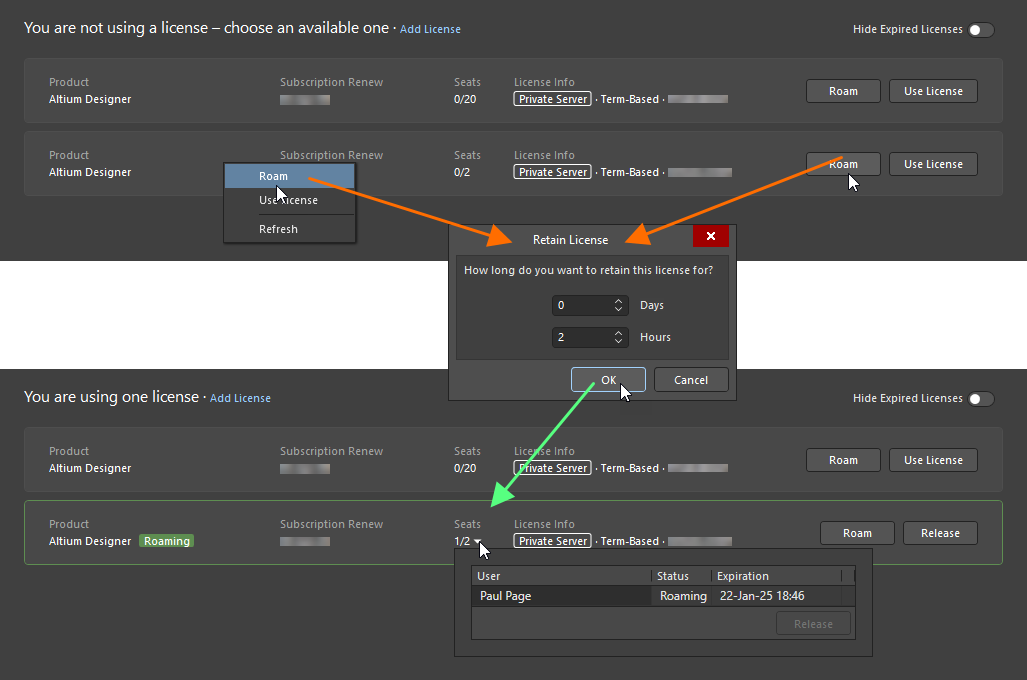
Um eine Private Server License im Roaming-Modus zu verwenden, nutzen Sie die Option Roam.
Wenn Sie eine Lizenz im Roaming-Modus verwenden, können Sie die Verbindung zu Ihrem Lizenzserver trennen und offline arbeiten. Sie müssen sich nur dann mit Ihrem Lizenzserver verbinden, wenn Sie entweder die Lizenz freigeben oder den Roaming-Zeitraum verlängern möchten. Letzteres erfolgt durch erneutes Klicken auf die Schaltfläche . Passen Sie anschließend den Roaming-Zeitraum nach Bedarf im Dialogfeld Retain License an.
Die Freigabe einer Lizenz, die per Roaming verwendet wird, erfolgt durch Verbinden mit dem Lizenzserver und anschließendes Klicken auf die Schaltfläche  in der Lizenzkachel oder durch Rechtsklick auf die Kachel und Auswahl des Befehls Release im Kontextmenü.
External PLS mode
Der Konfigurationsmodus External PLS des Enterprise Server ist für Installationen vorgesehen, in denen mehrere Server im Netzwerk vorhanden sind und einer davon als zentraler (entfernter) Private License Service für alle Benutzer konfiguriert ist. Diese Art der Installation eignet sich für größere Unternehmen, in denen jede Abteilung (Engineering, Entwicklung usw.) möglicherweise mehrere Altium Designer-Installationen und einen lokalen Abteilungsserver für Design-Datenmanagement verwendet. Sowohl die Design-Datenserver der Abteilungen als auch die Altium Designer-Installationen werden durch einen zentralen Licensing Service lizenziert, z. B. den PLS in einem Altium Server oder einem Altium Infrastructure Server, der dieser Aufgabe gewidmet ist.
In dieser Anordnung sind die Server wie folgt konfiguriert:
- Central Licensing Server – dieser ist auf Local PLS mode gesetzt (siehe oben), sodass alle von ihm bezogenen Lizenzen über das Netzwerk bereitgestellt werden. Aus Sicht des lokalen (Abteilungs-)Servers ist dies der externe Server, der den Lizenzierungsdienst über seinen PLS anbietet. Beachten Sie, dass die Option Automatic user creation aktiviert sein muss (Standardeinstellung), da dies die User synchronization zwischen lokalen und externen Servern ermöglicht.
- Local (department) Server – dieser ist auf External PLS mode gesetzt und so konfiguriert, dass er sich mit dem PLS des zentralen Lizenzierungsservers verbindet und diesen verwendet, anstelle des eigenen PLS des lokalen Servers. Der lokale Server verwendet daher für die Lizenzierung einen external PLS (den im zentralen Lizenzierungsserver), bietet seinen verbundenen Benutzern aber weiterhin seine lokalen Datenmanagement-Dienste an.

Um den lokalen Server auf den External-PLS-Modus umzustellen, wählen Sie die Option External PLS auf der Seite License Manager in der Browseroberfläche des Workspace – Admin – Settings – License manager.
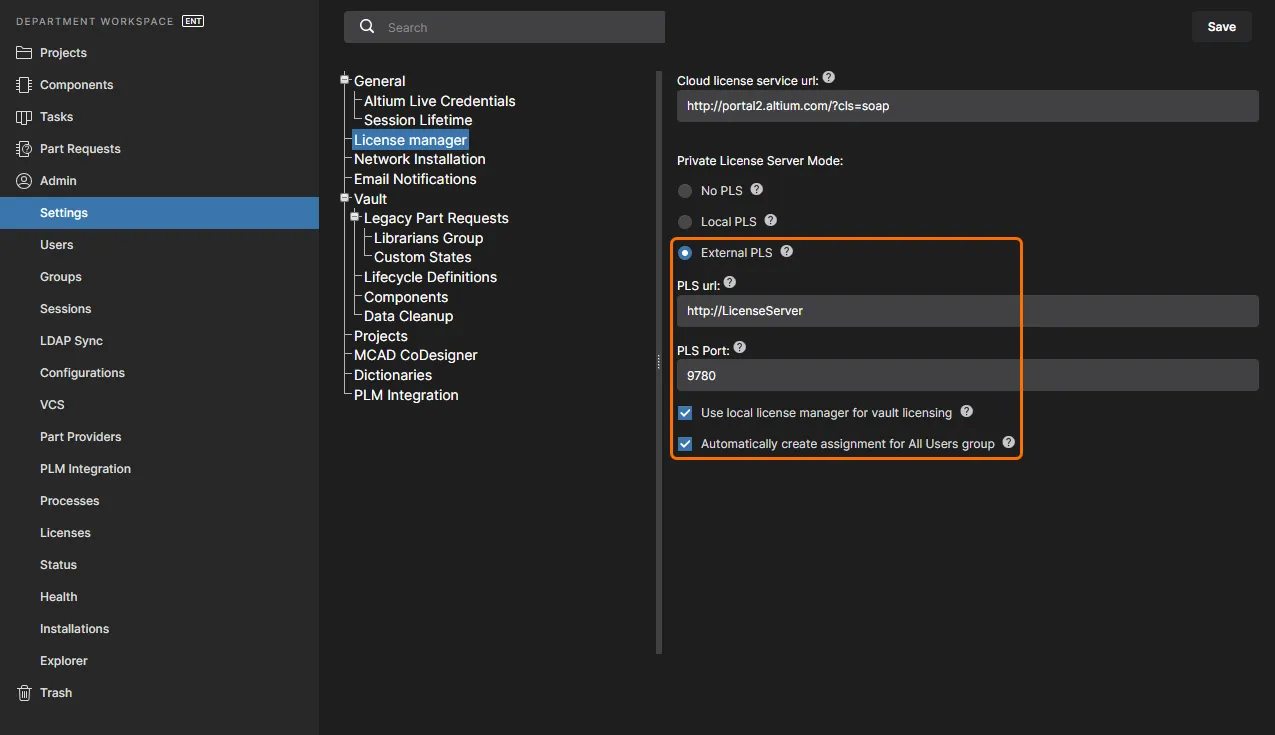
Legen Sie die URL und den Port des External PLS fest, um auf den externen Server zuzugreifen, der als zentraler privater Lizenzierungsserver eingerichtet ist.
In diesem Modus verbindet sich der Enterprise Server mit einem externen PLS (z. B. dem PLS eines entfernten Servers, der als zentraler Lizenzierungsserver eingerichtet wurde) und verwendet diesen anstelle seines eigenen Lizenzierungsdienstes (PLS). Die Netzwerkadresse des Central License Server im obigen Bild und damit das Ziel für die externe PLS-Verbindung ist http://LicenseServer – diese Adresse basiert auf dem computer_name des Host-PCs des Lizenzservers.
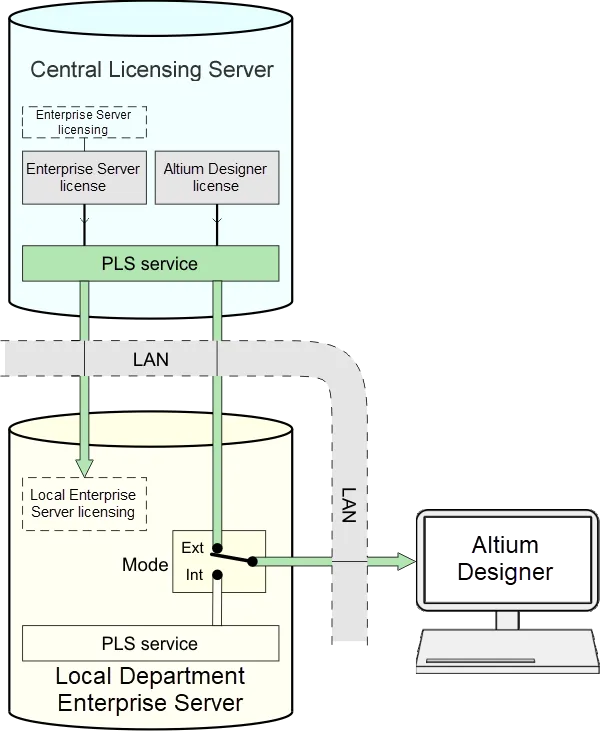
Ein lokaler „Abteilungs“-Server, der auf den External-PLS-Modus gesetzt ist, leitet die vom PLS des zentralen Lizenzierungsservers bereitgestellten Lizenzen effektiv an lokale Altium Designer-Installationen weiter.
Wenn sich ein Altium Designer-Benutzer am lokalen Server anmeldet (der nun im External-PLS-Modus eingerichtet ist), wird der PLS-Dienst des entfernten Servers über den lokalen Enterprise Server „umgeleitet“ und bietet seine Lizenzen Altium Designer an. Wie üblich muss der Benutzer gültige (lokale) Anmeldedaten verwenden, um sich am lokalen Server anzumelden.
External PLS settings
Die Optionen und Einstellungen von External PLS sind unten beschrieben. Typischerweise wird diese Konfiguration für einen lokalen/Abteilungsserver verwendet, bei dem sowohl Altium Designer- als auch Serverlizenzen durch einen entfernten zentralen Lizenzierungsdienst verwaltet werden.
PLS url and port
Die zugehörigen Einstellungen PLS url und PLS Port sollten mit denen der externen Serverkonfiguration übereinstimmen. Die URL ist die Adresse (der Netzwerkname) des entfernten PCs, der den „zentralen“ Server-PLS hostet, wie durch den Eintrag „Computer Name“ des Host-PCs unter Control Panel\System and Security\System angegeben. Unter Windows 10 siehe Settings » System » About.
Local Server licensing
-
Wenn die Option Use local license manager for vault licensing aktiviert ist (markiert), wird der Enterprise Server „intern“ lizenziert – entweder durch Serverlizenzen, die er vom Altium License Service bezogen hat, oder durch
alf-Lizenzdateien, die von einem Datenträger importiert oder im Installationsordner des Servers abgelegt wurden. - Wenn die Option deaktiviert ist, wird der Enterprise Server über den externen PLS lizenziert, der durch die PLS-Einstellungen url und Port angegeben ist. Der externe Server (z. B. ein zentraler Lizenzierungsserver) hätte verfügbare Altium Enterprise Server-Lizenzen mit ausreichender Anzahl an Sitzen, die er vom Altium License Service bezogen hat. Beachten Sie, dass der Server möglicherweise neu gestartet werden muss, wenn er auf andere Weise lizenziert wurde, damit seine Funktionen aktiviert werden.
► Eine zusammenfassende Übersicht zum External-PLS-Modus finden Sie in der Tabelle Server PLS mode comparison.
User group license assignment
Die Option Automatically create assignment for All Users group erzwingt, dass neu bezogene Lizenzen der Standardgruppe All Users zugewiesen werden. Diese Option ist deaktiviert, wenn die obige Option Use local license manager for vault licensing deaktiviert ist, da in diesem Modus alle Lizenzen vom External PLS stammen, z. B. vom PLS eines entfernten Servers, der als zentraler Lizenzierungsserver verwendet wird.
Automatic User sync functionality
Wie oben beschrieben, wird zur Implementierung eines zentralisierten Lizenzsystems auf Basis mehrerer Altium Servers ein Server als zentraler PLS konfiguriert, der Lizenzen an lokale Server (z. B. Abteilungsserver) und deren zugewiesene Benutzer bereitstellt. Der zentrale Lizenzserver wird auf Local PLS mode (und „No Authentication“) gesetzt, und die lokalen Server werden auf Externals PLS mode gesetzt, wobei ihr zugewiesener PLS der entfernte zentrale Lizenzserver ist.

Wenn sich Altium Designer-Benutzer an ihrem lokalen Server anmelden, haben sie Zugriff auf Lizenzen, die vom (externen) PLS im zentralen Lizenzserver „umgeleitet“ wurden.
Ein Teil des Mechanismus, mit dem einem Benutzer über den lokalen Server Zugriff auf entfernte Lizenzen gewährt wird, ist die Erstellung eines „synchronisierten“ Benutzernamens im zentralen Lizenzserver – der lokale Benutzername wird mit dem zentralen Lizenzserver synchronisiert. Siehe Automatic user creation im No Authentication mode, oben.
Das im Lizenzserver erstellte Benutzerprofil hat den zusammengesetzten Benutzerkontonamen user_name server_nameserver_name\user_nameserver_name sich auf den Netzwerknamen des lokalen (Abteilungs-)Servers des Benutzers bezieht und user_name auf den Namen, der zur Anmeldung an diesem lokalen Server verwendet wird. Der zusammengesetzte Name bezieht sich auf das „lokale“ Konto des Benutzers.
Wenn sich beispielsweise der Benutzer AltiumPaul an seinem zugewiesenen lokalen Server anmeldet (Department Workspace, gehostet auf IMPALA), erlaubt der PLS im zentralen Server (Licensing Server, gehostet auf LicenseServer) den Lizenzzugriff, indem ein User-Eintrag mit dem Namen AltiumPaul IMPALA erstellt wird. Das First Name und Last Name des neuen Benutzerprofils sind jeweils AltiumPaul und IMPALA (lokaler Abteilungsbenutzer und Server) – das Username des Kontos ist IMPALA:AltiumPaul.
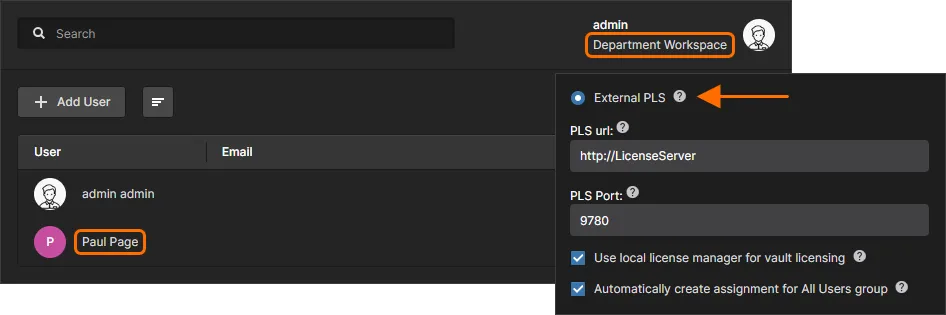
Wenn der External PLS mode eingestellt ist, werden die Lizenzen für einen angemeldeten Benutzer vom angegebenen externen PLS bezogen, der ein synchronisiertes Benutzerprofil erstellt (wie unten gezeigt).
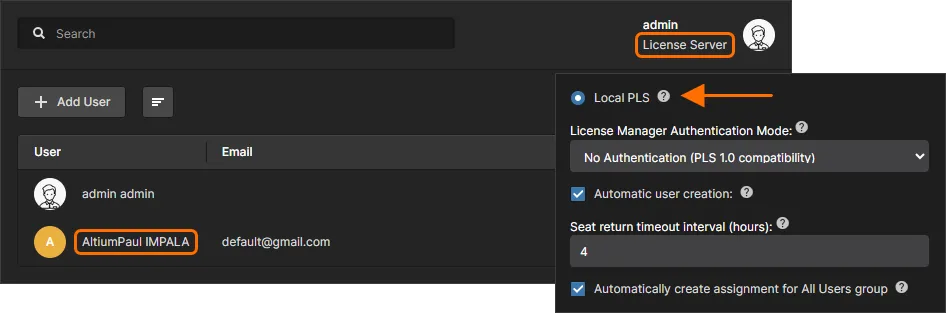
In einer Multi-Server-Konfiguration (zentraler Lizenzserver und lokale „Abteilungs“-Server) wird ein Benutzername eines lokalen Servers im Lizenzserver synchronisiert/repliziert, falls er noch nicht existiert – und ermöglicht dadurch lokalen Zugriff auf zentralisierte Lizenzen.
In diesem Fall wird eine Altium Designer-Lizenz im entfernten Licensing Server als von AltiumPaul IMPALA ausgeliehen angezeigt – das ist der synchronisierte AltiumPaul Benutzer vom lokalen Server (dem Department Workspace, gehostet auf IMPALA). Obwohl der Altium Designer-Benutzer am lokalen Abteilungsserver angemeldet ist, wird die Altium Designer-Lizenz vom entfernten Licensing Server PLS bereitgestellt (über den lokalen Server). Beachten Sie, dass Altium Designer eine Lizenz als an das Benutzerkonto Username ausgeliehen anzeigt, das für den in diesem Beispiel erstellten Benutzer IMPALA:AltiumPaul ist.
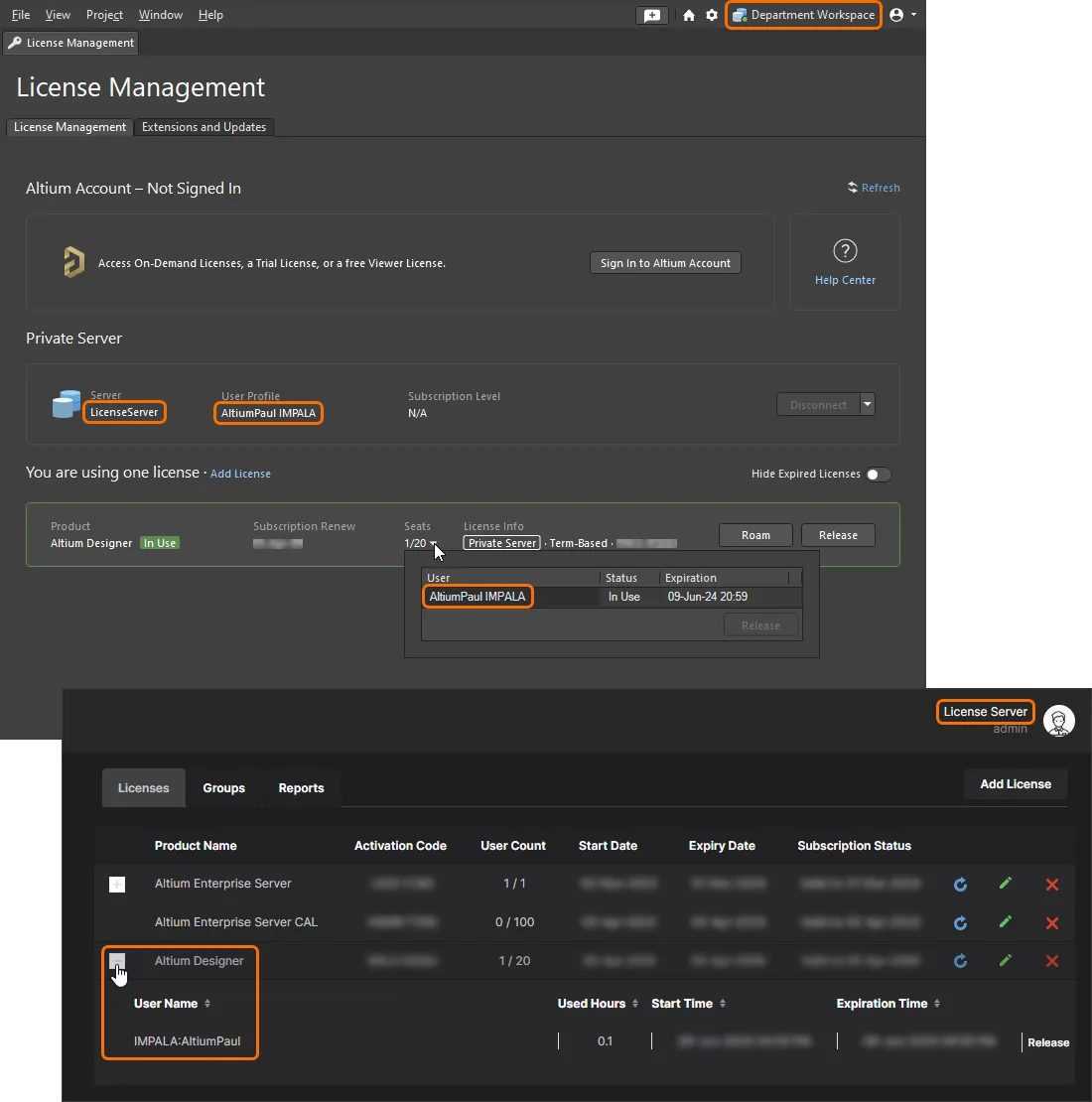
Ein Benutzer, der an seinem lokalen „Abteilungs“-Server angemeldet ist, greift transparent über seinen lokalen Server auf Lizenzen des zentralen Lizenzservers zu.
Lizenzserver-Gruppe
Benutzerprofile, die in einer Multi-Server-Konfiguration mit einem zentralen PLS-Server synchronisiert wurden, können Gruppen hinzugefügt werden, genau wie bei jedem anderen Server, der auf Local PLS mode gesetzt ist.
Im Fall einer Serveranordnung, die aus einem zentralen Lizenzserver und verteilten lokalen Servern besteht (wie oben beschrieben), können die duplizierten (synchronisierten) Benutzer im Lizenzserver Gruppen hinzugefügt werden, um die Lizenzverfügbarkeit einzuschränken. Wenn sich also ein Benutzer an einem lokalen Server anmeldet, werden die dem Benutzer zur Verfügung gestellten Lizenzen (vom externen Lizenzserver-PLS über den lokalen Server) durch die groups und License assignments bestimmt, die für diesen synchronisierten Benutzer im zentralen Lizenzserver konfiguriert sind.
Im obigen Beispiel könnte der synchronisierte Benutzer AltiumPaul IMPALA (der vom lokalen Server synchronisierte AltiumPaul Benutzer) im Lizenzserver einer Engineering-Gruppe hinzugefügt werden, der eine bestimmte Altium Designer-Lizenz zugewiesen ist. Wenn sich der Benutzer AltiumPaul an seinem lokalen Server anmeldet, wird die angegebene Lizenz aufgrund der zugehörigen Benutzergruppen- und Lizenzzuweisungskonfiguration im externen Lizenzserver verfügbar.
Im Allgemeinen würden diese Benutzergruppen- und Lizenzzuweisungen vom Administrator des Lizenzservers eingerichtet, nachdem sich ein Benutzer eines lokalen Servers zum ersten Mal angemeldet hat (und dadurch den Benutzersynchronisierungsprozess ausgelöst hat).
Weitere Informationen zum Arbeiten mit Gruppen und Lizenzzuweisungen finden Sie unten unter License Group Assignments.
Lizenzierung ohne Serveranmeldung
Für Altium Designer-Benutzer, die die Datenverwaltungsfunktionen des Enterprise Server nicht verwenden und sich daher nicht am Server anmelden, kann Altium Designer über die interne PLS-Konfiguration von Altium Designer auf Lizenzen vom PLS des Servers zugreifen (wie unten beschrieben). Für diesen Ansatz wird der Enterprise Server wie folgt eingerichtet:
- Der PLS-Modus des Servers wird auf Local PLS gesetzt, sodass Lizenzen im Netzwerk verfügbar gemacht werden.
- Der PLS muss auf den Sicherheitsmodus „No Authentication“ gesetzt werden, da in dieser Konfiguration keine Server-Sitzung durch eine Serveranmeldung aufgebaut wird.
- Der Server-PLS verfügt über eine geeignete Altium Designer-Lizenz, die All Users zugewiesen ist, sodass sie über jede Verbindung zum Server zugänglich ist.
Lizenzzugriff in Altium Designer
Um in Altium Designer auf die auf dem Server gehosteten Lizenzen zuzugreifen (ohne Anmeldung), wählen Sie Connect to Local Server in der Ansicht License Management aus (verwenden Sie die Option Licenses im Dropdown-Menü des Steuerelements „Current User“, um auf die Ansicht License Management zuzugreifen). Der Dialog Private License Server Setup wird geöffnet.
Geben Sie im Dialog Private License Server Setup die grundlegenden Serverdetails für den PLS ein und klicken Sie auf OK. Der Servername ist der Netzwerkname (Computername) des PCs, auf dem der Enterprise Server gehostet wird, und der Standardport ist 9780 – verwenden Sie Port 9785 und den FQDN des Servers, um eine sichere https-Verbindung herzustellen (siehe Beispiel). Die anderen Dialogeinstellungen, wie z. B. die Optionen Servers list, gelten für den älteren Verbindungstyp PLS 1.0.

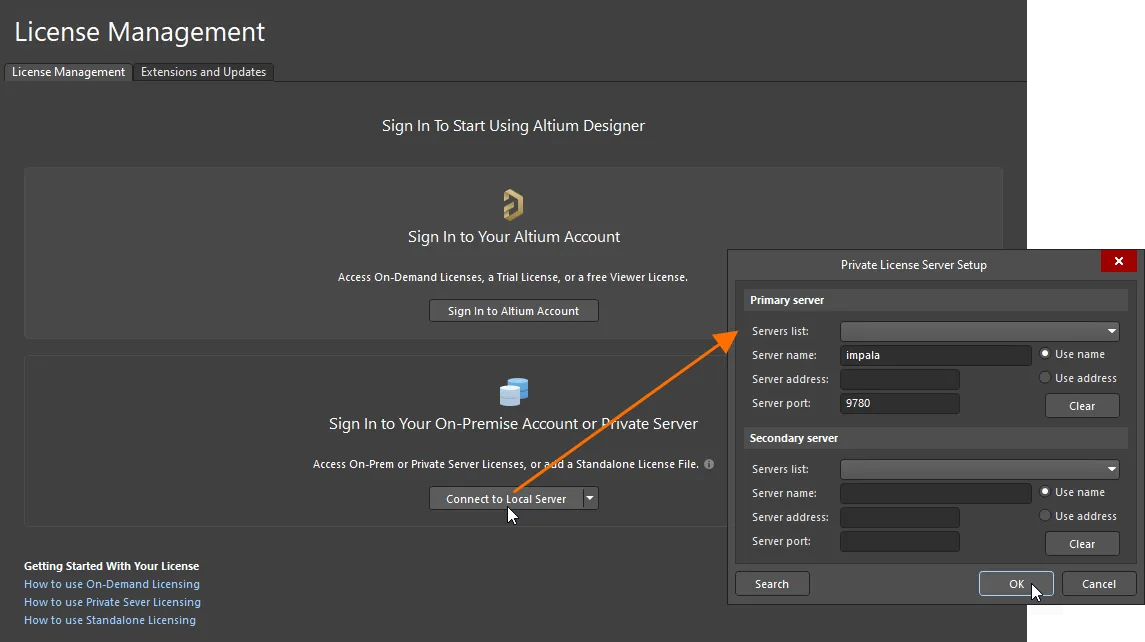
Beachten Sie, dass bei Verwendung der internen Konfiguration von Altium Designer für den Zugriff auf PLS-Lizenzen nur die Einträge für Servername und Port erforderlich sind. Beim Verbinden mit dem älteren PLS 1.0 ist das Verhalten anders.
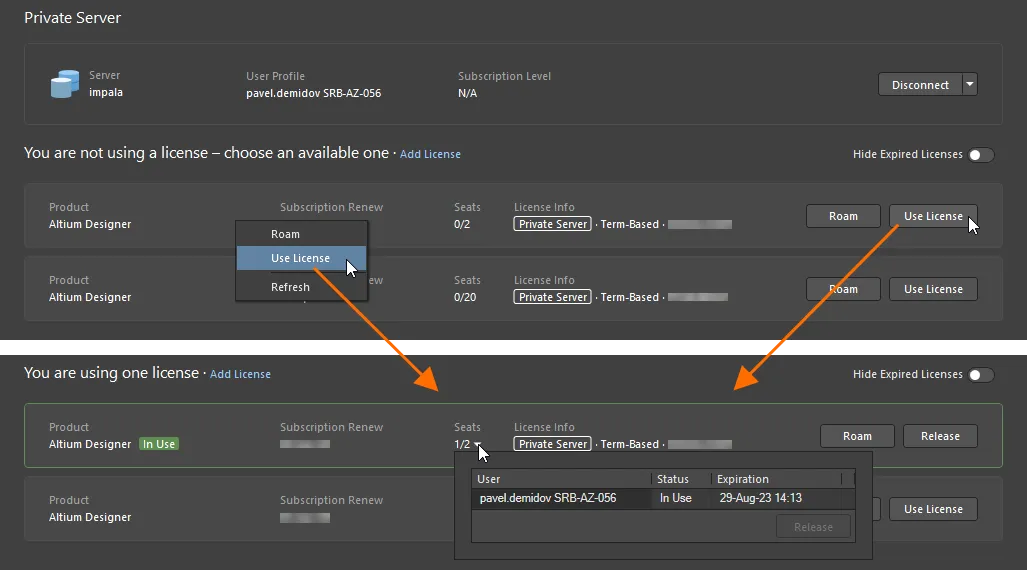
Nach der Verbindung mit dem PLS wird der Bereich für verfügbare Lizenzen in der Ansicht License Management mit einer Liste privater Lizenzen gefüllt, die Sie verwenden können.
Um eine Lizenz für die Altium Designer-Installation auszuleihen, klicken Sie auf die Schaltfläche Use License in der Kachel der Lizenz oder klicken Sie mit der rechten Maustaste auf die Kachel und wählen Sie im Kontextmenü den Befehl Use License aus. Beachten Sie, dass eine vom Enterprise Server gehostete Lizenz auf den Modus Automatic Leasing gesetzt sein kann, sodass in Altium Designer kein Eingreifen des Benutzers erforderlich ist, außer die Verbindung Private license server zunächst zu aktivieren.
Wenn eine Lizenz verwendet wird, wird ihre Kachel mit dem Symbol gekennzeichnet und mit einem grünen Rand hervorgehoben. Das Feld Seats für die Lizenz wird aktualisiert, um anzuzeigen, dass ein weiterer Platz dieser Lizenz belegt wurde. Auf der Serverseite zeigt der Lizenzeintrag auf der Seite License Manager (Admin – Licenses), dass ein Platz von einem Benutzernamen belegt wurde, der vom Host-PC von Altium Designer abgeleitet ist – weitere Informationen finden Sie im folgenden Abschnitt.
Erstellte Benutzer
Wenn sich ein Benutzer aus Altium Designer mit dem Enterprise Server PLS verbunden hat, ohne sich anzumelden (wie oben beschrieben), wird auf dem Server ein Benutzerprofil erstellt, das dem Namen des verbundenen Computers und dem Namen des aktiven Windows-Benutzerkontos entspricht – also dem Computer und dem Windows-Konto, auf dem Altium Designer ausgeführt wird.
Beispielsweise könnte ein Benutzer ein Windows-Konto mit dem Namen Design auf einem Computer mit dem Namen PC4 verwenden. Wenn in Altium Designer die Option Connect to Private Server verwendet wird, um auf eine Lizenz zuzugreifen, erstellt der Server-PLS, der diese Lizenz hostet, einen Benutzer mit dem Namen Design PC4, mit Vor-/Nachname Design/PC4 und einem Benutzernamen Design.
Auch hier gilt: Dies ist der Benutzername auf dem Server, der zu Gruppe(n) hinzugefügt werden kann und dadurch bestimmt, welche Lizenzen diesem Benutzer auf diesem Computer zur Verfügung gestellt werden.
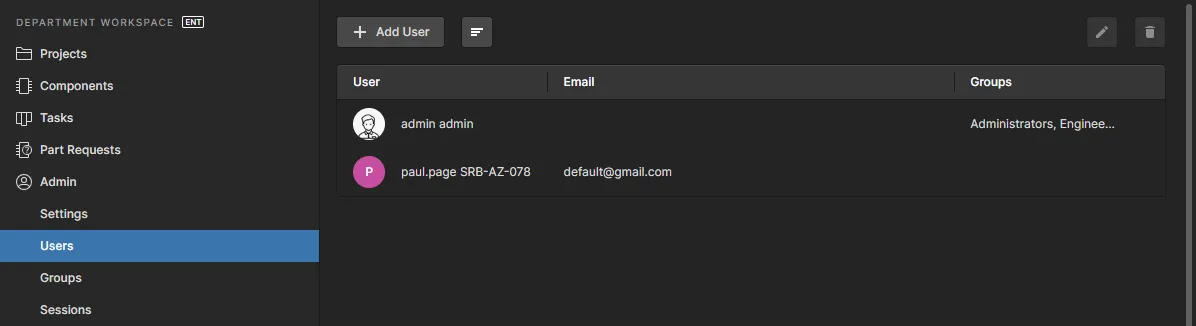
Weitere Informationen zu Gruppen- und Lizenzzuweisungen finden Sie unten.
Lizenzgruppenzuweisungen
Um die Lizenzverfügbarkeit für Altium Designer-Benutzer zu steuern, kann der PLS des Enterprise Servers so konfiguriert werden, dass bestimmte Lizenzen definierten Benutzergruppen zugeordnet werden. In der Praxis bietet der PLS einem Benutzer bei der Anmeldung am Server nur die Lizenzen an, die Gruppen zugewiesen sind, in denen der Benutzer Mitglied ist.
Benutzer und Benutzergruppen können im Enterprise Server bereits registriert sein, wenn dieser aktuell zur Verwaltung und Speicherung von Altium Designer-Konstruktionsdaten verwendet wird. Auf dem Server gehostete Lizenzen sind standardmäßig „All Users“ zugewiesen, können jedoch jeder verfügbaren Gruppe neu zugewiesen werden. Ebenso können Benutzer jeder verfügbaren Gruppe hinzugefügt werden.
Benutzer
Um ein neues Benutzerprofil hinzuzufügen und es einer Gruppe zuzuordnen, wählen Sie Users im Hauptmenü des Browsers, um die Liste der registrierten Enterprise Server-Benutzernamen anzuzeigen, und klicken Sie dann auf die Schaltfläche  .
.

Geben Sie die Details des neuen Benutzers im Popup-Dialog Add User ein und klicken Sie auf die Schaltfläche  , um die Änderungen zu übernehmen. Der Dialog enthält einige bemerkenswerte Eingabefelder:
-
Authentication: Die Standardoption Built-in identifiziert die Benutzerverbindung mithilfe des eigenen Identity Service (IDS) des Enterprise Servers, während die Methode Windows verwendet wird, wenn die Host-PCs Teil einer Windows-Domäne sind und die Windows-Domänenauthentifizierung verwendet wird.
-
Add Groups: Der neue Benutzer kann zu einer vorhandenen Gruppe hinzugefügt werden, indem Sie den Gruppennamen in dieses Feld eingeben. Das Feld sucht dynamisch nach einer vorhandenen Gruppe, die mit dem/den ersten eingegebenen Buchstaben übereinstimmt – wählen Sie den Gruppennamen aus, um Ihre Auswahl zu bestätigen. Standardmäßig sind Benutzer keiner Gruppe zugeordnet.
Ausführlichere Informationen zu Benutzern finden Sie unter Benutzer & Gruppen verwalten.
Gruppen
Um eine neue Gruppe hinzuzufügen und anschließend einen vorhandenen Benutzer als Mitglied hinzuzufügen, wählen Sie Groups im Hauptmenü des Browsers, um die Liste der vorhandenen Gruppennamen anzuzeigen, und klicken Sie dann auf die Schaltfläche  .
.

Geben Sie den Namen der neuen Gruppe im Dialog Create Group ein und fügen Sie alle Benutzer hinzu, die Mitglieder dieser Gruppe sein sollen. Das Feld Add Members sucht dynamisch nach einem vorhandenen Benutzer, der mit dem/den ersten eingegebenen Buchstaben übereinstimmt – wählen Sie den vollständigen Mitgliedsnamen aus, um Ihre Auswahl zu bestätigen. Klicken Sie auf die Schaltfläche  des Dialogs, um die Änderungen zu übernehmen.
Ausführlichere Informationen zu Gruppen finden Sie unter Benutzer & Gruppen verwalten.
Vorhandene Benutzer
Vorhandene Benutzer können durch Bearbeiten ihres Benutzerprofils zu Mitgliedern einer oder mehrerer Gruppen gemacht werden. Wählen Sie den Benutzereintrag auf der Seite Admin – Users aus und klicken Sie oben rechts in der Liste auf die Schaltfläche  , um den Dialog Edit User zu öffnen. Aktivieren Sie die Gruppen, die Sie in der Liste Existing Groups hinzufügen möchten, und klicken Sie dann auf die Schaltfläche , um die Änderungen zu übernehmen. Eine Gruppe kann auch durch Eingabe in das Feld Add Groups hinzugefügt werden, wie oben beschrieben.

Beachten Sie, dass ein vorhandener Benutzer in mehreren Formaten dargestellt werden kann, je nachdem, wie er hinzugefügt wurde. Zu diesen Formaten gehören standardmäßige Einträge Username/Firstname/Lastname sowie Einträge, die vom PLS automatisch als Reaktion auf eingehende Verbindungen erzeugt wurden, die keine Server-Sitzung durch Anmeldung initiieren.
| User | Username | First Name | Last Name | Account Creator | Circumstances |
| Trevor Smith | Trevor | Trevor | Smith | Manuell eingegeben | Ein Standard-Benutzerkonto, das von einem Serveradministrator hinzugefügt wurde. |
| Design PC4 | Design | Design | PC4 | Automatisch erzeugt | Ein Altium Designer-Benutzer, der mit dem Windows-Konto Design auf dem Computer PC4 arbeitet, hat sich mit dem PLS verbunden ohne sich am Server anzumelden. |
| Trevor CADDESIGN | CADDESIGN:Trevor | Trevor | CADDESIGN | Automatisch erzeugt | Benutzer Trevor hat sich bei seinem Konto auf dem Enterprise Server CADDESIGN angemeldet, dessen PLS auf den Modus „No Authentication“ eingestellt ist. Außerdem wird in einer Central/Local Serveranordnung, wenn sich Trevor an seinem lokalen Server (CADDESIGN, eingestellt auf den Modus External PLS) anmeldet, der Benutzer Trevor CADDESIGN im zentralen Server-PLS erzeugt (der auf den Modus „No Authentication“ eingestellt ist). |
In allen Fällen können diese Benutzerprofile durch Bearbeiten des Benutzereintrags zu Gruppenmitgliedern gemacht werden. Beachten Sie, dass in einer Anordnung mit zentralem Lizenzserver und mehreren lokalen Servern (siehe External PLS mode) die Mitgliedschaft in Benutzergruppen für Lizenzierungszwecke auf Ebene des Central PLS angewendet wird und nicht auf Ebene eines Local Server.
In einer zentralen/lokalen Multi-Server-Konfiguration würde der Prozess zur Benutzerkonfiguration typischerweise wie folgt aussehen:
- Erstellen Sie ein Standard-Benutzerkonto auf dem lokalen/Abteilungsserver des Benutzers (der auf den Modus „External PLS“ eingestellt ist und auf den zentralen Lizenzierungs-PLS verweist).
-
Fordern Sie den Benutzer auf, sich mit dem neuen Konto am lokalen Server anzumelden – dadurch wird der Benutzername mit dem zentralen PLS synchronisiert (in der Form
user_name server_name) - Im zentralen PLS bearbeiten Sie den neuen synchronisierten Benutzereintrag, um ihn zu den erforderlichen Gruppen hinzuzufügen. Lizenzen werden Gruppen zugewiesen und ermöglichen dadurch den Zugriff durch Benutzer – siehe unten.
Lizenzzuweisungen
Im lokalen PLS-Modus kann der Enterprise Server PLS selektiv Altium Designer-Lizenzen anbieten, die einer bestimmten Gruppe zugewiesen wurden, die wiederum mit einem Benutzerkonto auf dem Server verknüpft sein kann. Standardmäßig (sofern nicht anders angegeben) werden alle vom Enterprise Server erworbenen Lizenzen der Gruppe „All Users“ zugewiesen und sind daher für jeden Benutzer verfügbar, der sich mit dem PLS verbindet.
Um die vorhandenen Lizenzgruppenzuweisungen anzuzeigen und zu bearbeiten, wechseln Sie in der Browseroberfläche des Workspace zu Admin – Licenses und wählen Sie die Registerkarte Groups. Klicken Sie in der Spalte Groups auf einen Gruppennamen, um dessen Benutzer-Mitglieder anzuzeigen, und rechts daneben die zugewiesenen Lizenzen.
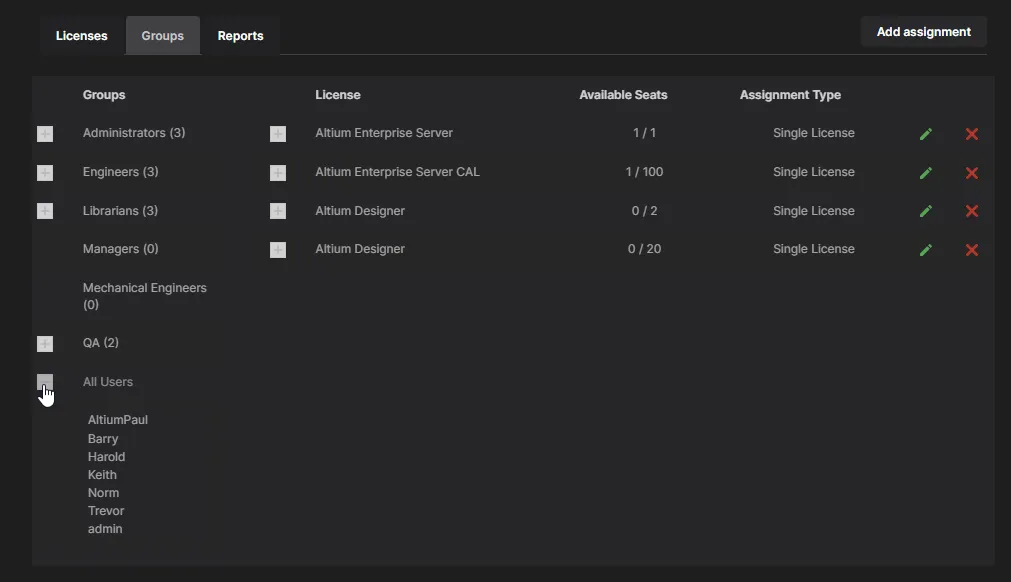
Eine Lizenz kann einer Gruppe zugewiesen werden, indem Sie den Dialog Add/Edit assignment mit der Schaltfläche  öffnen und dann eine verfügbare Lizenz, ihre Zielgruppe und die Zuweisungsoptionen auswählen.
Der Lizenztyp, die konkrete Lizenz und die vorgesehene Gruppenzuweisung können jeweils über Dropdown-Menüs ausgewählt werden, die mit einer Liste der aktuell verfügbaren Optionen gefüllt werden. Im folgenden Beispielbild werden 10 Plätze einer bestimmten Altium Designer-Lizenz mit insgesamt 20 Plätzen der Gruppe Engineers zugewiesen.

Die Optionen für die Lizenzzuweisung umfassen:
-
Automatic leasing: Erzwingt, dass Altium Designer diese Lizenz automatisch least (verwendet), sobald sie verfügbar wird. Im License Manager von Altium Designer wird der normale Vorgang – Auswahl der Lizenz aus der Liste und Auswahl von Use – für diese Lizenz automatisch ausgeführt.
-
Seat availability: Geben Sie die Anzahl der Lizenzplätze an (bis zur Gesamtzahl der verfügbaren Plätze), die der zugeordneten Gruppe zur Verfügung gestellt werden sollen, oder aktivieren Sie einfach die Option All available seats, um die Gesamtzahl der Plätze für diese Lizenz zu verwenden (ihr Attribut User Count)
-
Roaming: Erlauben Sie, dass eine Lizenz „roamed“ wird (also von Altium Designer verwendet wird, wenn der Host-PC nicht mit dem Netzwerk verbunden ist), indem Sie die Option Allow Roaming auswählen. Die Einstellung Max roamDauer konfiguriert die Lizenz so, dass ein „roamed“-Platz nach dem angegebenen Zeitraum deaktiviert wird. Geben Sie
0ein, um unbegrenztes Roaming zu erlauben (bei einer laufzeitbasierten Lizenz wird das Roaming faktisch durch das Ablaufdatum der Lizenz begrenzt). Weitere Informationen finden Sie im Abschnitt Roaming einer Private Server License. -
Automatic seat release: Ermöglicht die Freigabe eines Sitzes einer Altium Designer-Lizenz, wenn sich der Client-Rechner in einem inaktiven bzw. Leerlaufzustand befindet, d. h. wenn auf dem Client-Rechner keine Maus- oder Tastaturaktivität stattfindet und derzeit kein langfristiger Altium Designer-Prozess wie etwa eine Projektfreigabe ausgeführt wird, indem die Option Release seats on inactive clients aktiviert wird. Die Einstellung Lease verification interval (hours) legt den Zeitraum zwischen dem Senden von Verifizierungsanfragen durch Altium Designer fest (wenn im vorherigen Zeitraum keine Aktivität stattgefunden hat, wird der Sitz freigegeben, sofern die Option Release seats on inactive clients aktiviert ist). Geben Sie einen Wert von
1bis12Stunden ein. Beachten Sie, dass die Funktion zur automatischen Freigabe aufgrund von Inaktivität in Altium Designer 25.1 oder höher verfügbar ist. -
Notifications:Benachrichtigungen sind Meldungen, die als Reaktion auf bestimmte Ereignisse an Benutzer gesendet werden, z. B. wenn ein bestimmter Prozentsatz der verfügbaren Lizenzsitze vergeben wurde oder wenn ein Versuch, einen Sitz zu leasen, fehlschlägt. Beachten Sie, dass E-Mail-Benachrichtigungen erst verfügbar sind, nachdem sie konfiguriert und aktiviert wurden – siehe Konfigurieren von E-Mail-Benachrichtigungen.
- Wenn die Option Notify when <x>% of available seats have been leased aktiviert ist und die Anzahl der geleasten Sitze diesen Prozentsatz erreicht (oder überschreitet), wird eine entsprechende Benachrichtigungs-E-Mail an die im Feld Send to users with role angegebene Gruppe gesendet. Beispiel anzeigen.
- Wenn die Option Send reject notifications aktiviert ist, wird eine Fehler-E-Mail an die oben genannte Gruppe gesendet, wenn ein Benutzer versucht, einen nicht verfügbaren Lizenzsitz zu leasen – zum Beispiel, wenn ein verbleibender Sitz in der (nicht aktualisierten) Altium Designer License Management-Ansicht als verfügbar angezeigt wird, inzwischen aber von einem anderen Benutzer geleast wurde. Beispiel anzeigen.
Wenn die neue Lizenzzuweisungskonfiguration abgeschlossen ist, klicken Sie auf  , um die Zuweisung für die ausgewählte Gruppe zu übernehmen. Um Details zur zugewiesenen Lizenz anzuzeigen, wählen Sie die Erweiterungsoption () aus, die dem entsprechenden Eintrag zugeordnet ist.
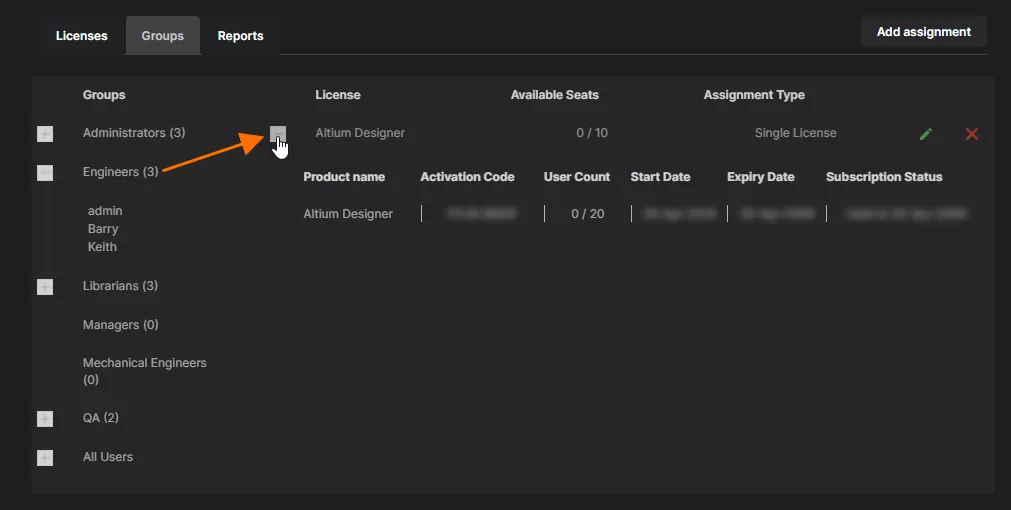
Im oben dargestellten Szenario zur Lizenzzuweisung wurden 10 Sitze einer 20-Sitz-Altium Designer-Lizenz der Gruppe Engineers und damit deren Mitgliedern zugewiesen. Wenn die der Lizenz zugeordnete Standardzuweisung der Gruppe All Users nicht anderweitig entfernt wurde und beide Zuweisungen vorhanden wären, wäre die Lizenz nicht exklusiv für Mitglieder der Gruppe Engineers verfügbar – sie wäre für alle Serverbenutzer verfügbar.
Um eine vorhandene Lizenzzuweisung zu entfernen, klicken Sie auf die Schaltfläche zum Löschen ( ), die dem entsprechenden Eintrag zugeordnet ist. Eine Lizenzzuweisung kann über die zugehörige Schaltfläche bearbeitet werden.

Die Registerkarte Groups bietet eine Gesamtübersicht über die aktuellen Gruppen, deren zugehörige Benutzer und die jeder Gruppe zugewiesenen Lizenzen. Diese vielseitige Oberfläche kann in Kombination mit der Gruppierung von Benutzern (eingerichtet auf den Hauptseiten Users) für einen flexiblen Ansatz bei der Zuweisung von Lizenzen und Sitzen an Benutzer verwendet werden.
Lizenzen verwalten
Der auf Enterprise Server basierende Private License Service (PLS) bietet eine Reihe von Verwaltungsfunktionen zur Verwaltung von Lizenzzuweisung und -nutzung, einschließlich der Möglichkeit, eine geleaste Lizenz zwangsweise freizugeben und die Lizenznutzung genau zu überwachen.
Eine verwendete Lizenz freigeben
Für Situationen, in denen eine Lizenz von Altium Designer verwendet wurde, aber von der Software nicht korrekt freigegeben wurde, bietet der PLS eine Möglichkeit, dieses Leasing zu beenden und den Sitz in den Pool verfügbarer Lizenzsitze zurückzuführen. Dies kann auftreten, wenn der PC in den Standby-Modus gewechselt ist, während Altium Designer aktiv war, oder durch eine Art Softwareabsturz, der ein sauberes Beenden verhindert hat. In der Praxis ist dieser Lizenzsitz weiterhin als verwendet registriert und daher für einen anderen Benutzer nicht verfügbar.
Um die betreffende Lizenz in dieser Situation zu finden, wechseln Sie in der Workspace-Browseroberfläche zur Liste der Lizenzen, indem Sie Admin – Licenses auswählen. Innerhalb der unter der Registerkarte Licenses angezeigten Lizenzliste sind die Leasing-Informationen für jeden Eintrag verfügbar, indem Sie den Lizenzeintrag mit der Schaltfläche erweitern – verwenden Sie dies, um den Benutzer zu finden, der den Lizenzsitz noch belegt.
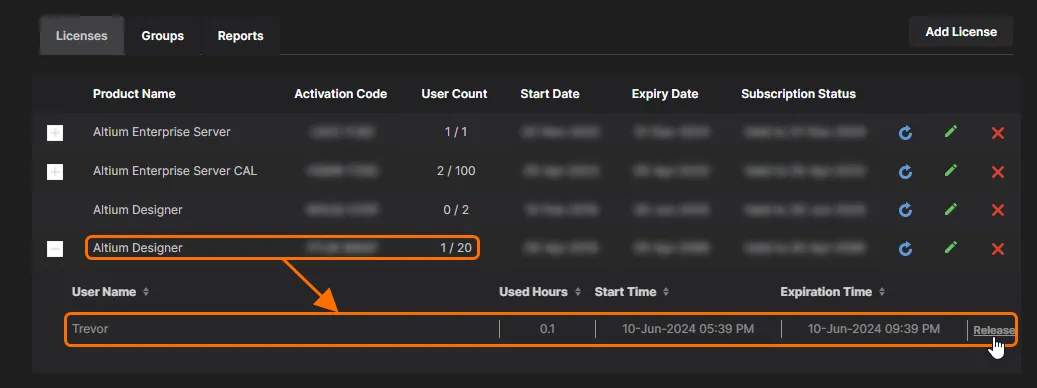
Die an diesen Benutzer geleaste Lizenz kann beendet und der Sitz in den Lizenzpool zurückgeführt werden, indem Sie auf den dem Benutzereintrag zugeordneten Link Release klicken und die Aktion anschließend im Dialogfeld Release seat bestätigen. Altium Designer benachrichtigt den Benutzer darüber, dass die Lizenz von einem Administrator zwangsweise freigegeben wurde.

Lizenznutzung überwachen
Der Enterprise Server bietet eine Reihe von Funktionen zur Überwachung und Berichterstellung der Lizenznutzung, mit denen geprüft werden kann, wie Altium Designer-Lizenzen innerhalb eines Unternehmens verwendet werden. Dies ist nützlich, um sicherzustellen, dass die verfügbaren Lizenzsitze optimal genutzt werden, um zukünftige Lizenzanforderungen abzuschätzen und um die Nutzung einzelner Benutzer zu ermitteln.
Auf die Funktionen zur Lizenznutzung des Servers wird über die Browseroberfläche unter der Registerkarte Reports auf der Seite License Manager zugegriffen (Admin – Licenses). Dort steht eine umfangreiche Auswahl an Berichtsoptionen zur Verfügung, auf die über bestimmte Registerkarten innerhalb der Ansicht Reports zugegriffen wird. Die folgenden Berichtstypen sind verfügbar:
- Echtzeitnutzung
- Nutzungsverlauf
- Nutzungsprotokoll
- Zeitprotokoll
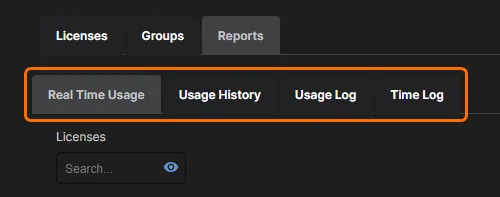
Je nachdem, welche Informationen für den jeweiligen Bericht benötigt werden, können die zugehörigen Berichtsfilter angewendet werden, um die Ergebnisse so anzupassen, dass bestimmte Lizenzen, Gruppen, Benutzer und Zeiträume einbezogen werden.
 –
–  und geben Sie einen Speicherort auf der Festplatte an.
Echtzeitnutzung
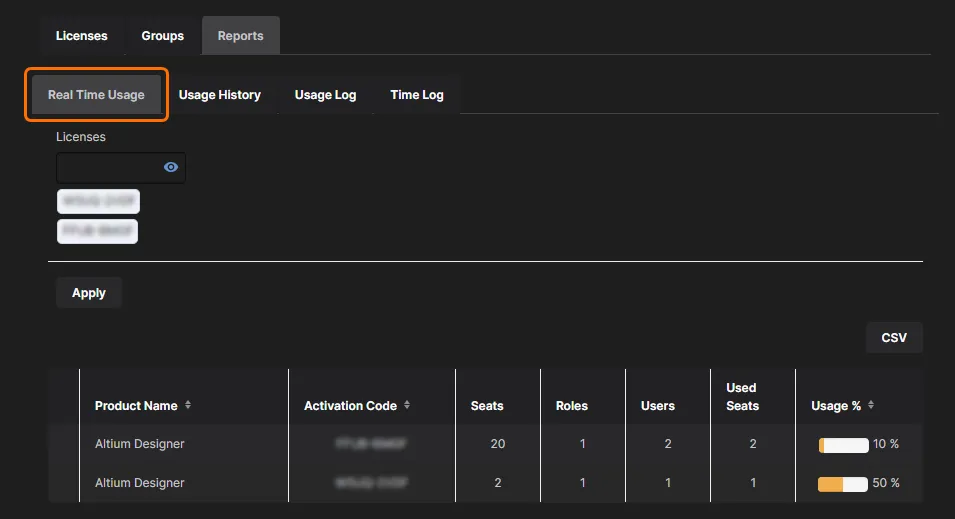
Der Echtzeitnutzungsbericht bietet eine detaillierte Zusammenfassung darüber, wie die Ihrem Enterprise Server hinzugefügten Private Server-Lizenzen derzeit verwendet werden.
Nutzungsverlauf
Dieser Berichtstyp bietet einen detaillierten Verlauf darüber, wie die Ihrem Enterprise Server hinzugefügten Private Server-Lizenzen verwendet wurden. Standardmäßig listet der Bericht die Nutzung des vergangenen Jahres über alle verwendeten Enterprise Server-Lizenzen, Gruppen und Benutzer hinweg auf. Verwenden Sie die zugehörigen Berichtsfilter oben auf der Seite, um die Ergebnisse wie folgt anzupassen:
- Ein bestimmter Time Interval für die enthaltenen Einträge – entweder das vergangene Jahr, das vergangene Quartal, der vergangene Monat oder ein benutzerdefiniertes Berichtsintervall Ihrer Wahl.
- Bestimmte Lizenzen und/oder Gruppen und/oder Benutzer nach Bedarf einbeziehen – dadurch werden die Ergebnisse anhand dieser Einstellungen gefiltert.
- Die Listeneinträge nach einem bestimmten Zeitraum gruppieren (Year, Quarter, Month, Week oder Day) und optional nach einem oder mehreren weiteren Feldern (Product Name, Activation Code, User, Role). Beispielsweise möchten Sie möglicherweise die Lizenznutzung über einen bestimmten Zeitraum sehen und diese nach Ihren definierten Gruppen zusammenfassen – also Role im Dropdown-Feld And auswählen. Wenn Sie dies weiter ausbauen, könnten Sie nach Role und Product Name gruppieren, um einen Nutzungsverlauf jedes Produkts für jede Gruppe zu erhalten.
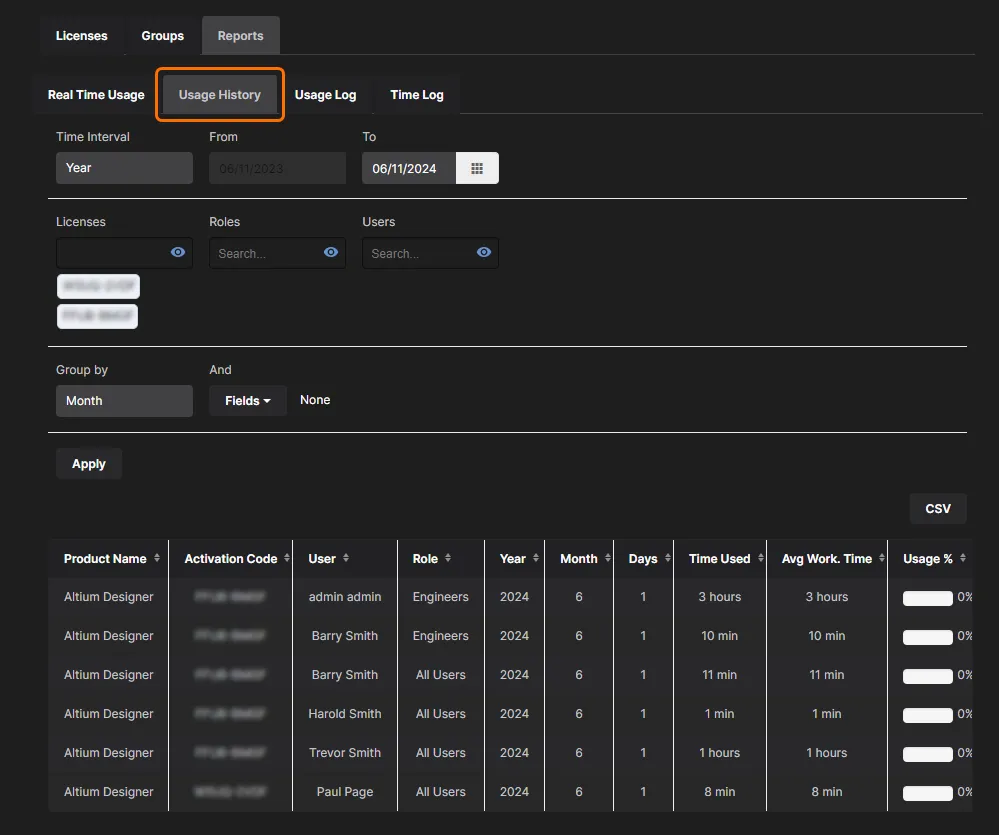
Zusammen mit zeitprotokollierten Daten für jeden aktiven Benutzer liefert die Berichtsliste eine ungefähre Arbeitszeit (Avg Work Time) auf Grundlage der protokollierten Time Used über die Anzahl der Days, in denen die Lizenz verwendet wurde. Außerdem wird ein Wert berechnet, der die durchschnittliche Nutzung von Private Server-Lizenzsitzen über einen bestimmten Zeitraum darstellt. Angezeigt als Prozentsatz (Usage %) kann dies dabei helfen abzuleiten, wie stark Ihre Lizenzkapazitäten – vorbehaltlich der angewendeten Filter – tatsächlich genutzt werden.
More about License Usage
Der Wert Usage der Lizenz im Bericht wird für jeden Eintrag aus mehreren Variablen berechnet, um einen aggregierten Belegungsprozentsatz über einen bestimmten Zeitraum anzuzeigen.
Als einfaches Beispiel: Wenn eine Einzellizenz an einem bestimmten Tag (24 Stunden) 8 Stunden lang verwendet wurde, dann beträgt Time Used 8 Stunden, Avg Work Time 8 Stunden, und wenn Group by auf Day gesetzt ist, beträgt die Lizenz-Usage 33%.
Wird dasselbe Szenario – ein Sitz wird 8 Stunden lang verwendet – auf eine Lizenz mit einer Kapazität von 3 Sitzen angewendet, dann sinkt der Wert Usage auf 11% , da in diesem Zeitraum nur einer der 3 verfügbaren Sitze vom Benutzer belegt wird.
Die obigen Beispiele würden angezeigt, wenn die Option Group by auf Day gesetzt ist. Wenn die Gruppierungseinstellung auf Week geändert wird und – wie oben – eine Einzellizenz 8 Stunden lang verwendet wird, dann beträgt die Lizenz-Usage 5%, weil sie während eines Siebtels des angegebenen Zeitintervalls verwendet wurde – 8 Stunden einer 168-Stunden-Woche. Der Wert Usage würde sich bei einer 5-Sitz-Lizenz um ein weiteres Fünftel verringern (auf ungefähr 1%), da nur ein Sitz der Kapazität dieser Lizenz verwendet wird.
Kurz gesagt wird die Lizenz-Usage eines Benutzers als Time Used berechnet, anteilig entsprechend der Sitzanzahl der Lizenz und der Anzahl der Tage im ausgewählten Zeitraum (Group by) sowie 24 Stunden pro Tag.
Nutzungsprotokoll
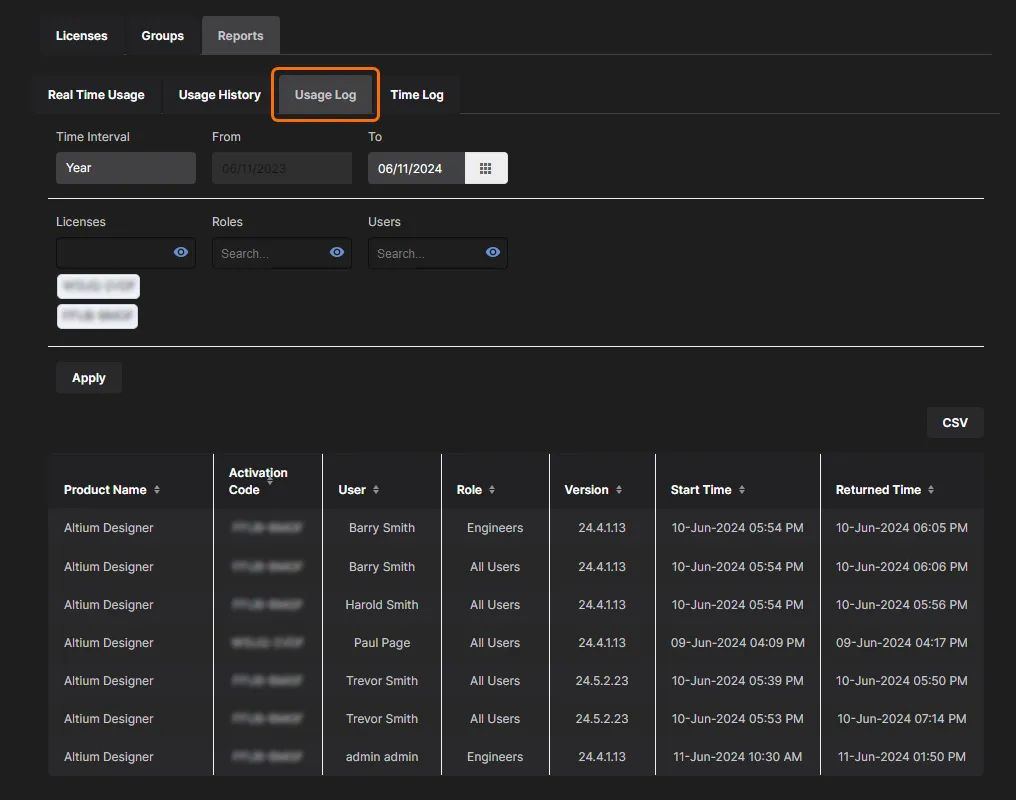
Dieser Berichtstyp stellt ein detailliertes Nutzungsprotokoll für die Ihrem Enterprise Server hinzugefügten Private-Server-Lizenzen bereit, und zwar in Bezug auf:
- Wer die Lizenz verwendet hat und welcher Gruppe diese Lizenz zugewiesen war.
- Welche Softwareversion verwendet wurde.
- Wann die Nutzung der Lizenz begonnen wurde.
- Wann die Lizenz wieder freigegeben wurde (zurück in den Pool zur Nutzung durch andere Benutzer des Kontos).
Standardmäßig zeigt das Protokoll die Nutzung des vergangenen Jahres für alle verwendeten Private-Server-Lizenzen, Gruppen und Benutzer an. Verwenden Sie die zugehörigen Berichtsfilter oben auf der Seite, um die Ergebnisse wie folgt anzupassen:
- Einen bestimmten Time Interval – entweder das vergangene Jahr, das vorherige Quartal, den vorherigen Monat oder ein benutzerdefiniertes Berichtsintervall Ihrer Wahl.
- Bei Bedarf bestimmte Lizenzen und/oder Gruppen und/oder Benutzer einbeziehen.
Zeitprotokoll
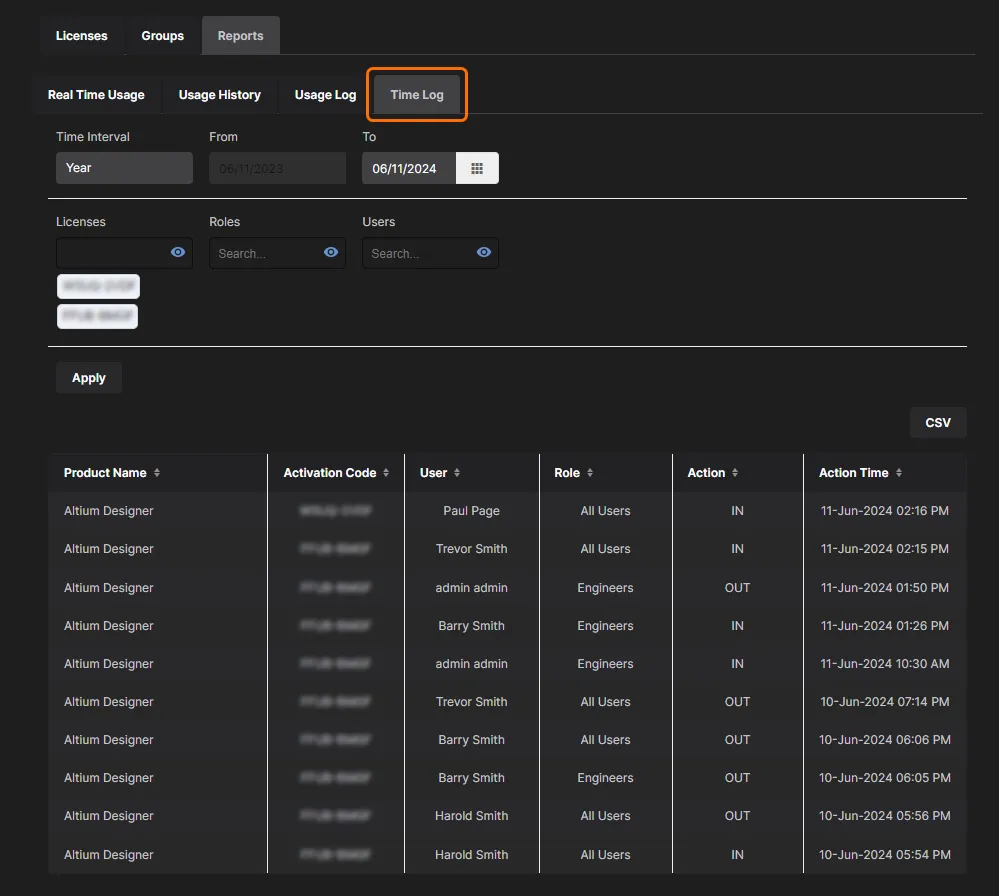
Dieser Berichtstyp stellt ein detailliertes Zeitprotokoll für die Ihrem Enterprise Server hinzugefügten Private-Server-Lizenzen bereit, und zwar in Bezug auf:
- Wer einen Platz einer bestimmten Lizenz verwendet hat und welcher Gruppe diese Lizenz zugewiesen war.
- Den Zeitpunkt, zu dem der Lizenzplatz belegt wurde (Action = IN).
- Den Zeitpunkt, zu dem der Lizenzplatz wieder in den Pool zur Nutzung durch andere Benutzer des Kontos zurückgegeben wurde (Action = OUT).
Standardmäßig zeigt das Protokoll Zeitereignisse des vergangenen Jahres für alle verwendeten Private-Server-Lizenzen, Gruppen und Benutzer an. Verwenden Sie die zugehörigen Berichtsfilter oben auf der Seite, um die Ergebnisse wie folgt anzupassen:
- Einen bestimmten Time Interval – entweder das vergangene Jahr, das vorherige Quartal, den vorherigen Monat oder ein benutzerdefiniertes Berichtsintervall Ihrer Wahl.
- Bei Bedarf bestimmte Lizenzen und/oder Gruppen und/oder Benutzer einbeziehen.
Fehlerbehebung beim Lizenzzugriff
Wenn Altium Designer keine Verbindung zum Enterprise Server PLS herstellen kann oder Lizenzen, die Sie im PLS erworben und konfiguriert haben, nicht in der Available Licenses-Liste von Altium Designer angezeigt werden, verhindern möglicherweise System- oder Softwareeinstellungen den Zugriff.
Berücksichtigen Sie bei der Fehlerbehebung Folgendes:
-
Host PC Firewall – der Enterprise Server PLS verwendet standardmäßig Port
9780, wenn Lizenzdaten über das Netzwerk übertragen werden. Prüfen Sie, ob dieser Port während der Serverinstallation in der Firewall des Host-PCs geöffnet wurde. - Allowed network connections – Altium Designer bietet die Seite System – Netzwerkaktivität im Dialog Preferences. Prüfen Sie, ob der Eintrag „License Server“ aktiviert ist, damit der Server-PLS über das Netzwerk mit Altium Designer kommunizieren kann.
-
Try basic tests:
- Check locally – wenn der Server-PLS auf einem PC eingerichtet ist, auf dem auch Altium Designer installiert ist, stellen Sie zunächst sicher, dass der PLS für diese lokale Installation erreichbar ist, bevor Sie Remote-PCs untersuchen. Wenn der PLS und die privaten Lizenzen lokal verfügbar sind, deutet dies darauf hin, dass PCs an anderen Stellen im Netzwerk, die keine Verbindung herstellen können, ein Problem mit der Netzwerk- oder Altium-Designer-Konfiguration (und nicht mit dem PLS) haben.
- Assign license to All Users – Wenn eine Lizenz, die im PLS korrekt zugewiesen wurde, in Altium Designer nicht zur Ausleihe verfügbar ist, ändern Sie die Zuweisung der Lizenzgruppe vorübergehend auf All Users (oder erstellen Sie einfach eine neue Zuweisung „All Users“ für diese Lizenz). Siehe oben unter Lizenzzuweisungen. Ist die Lizenz danach verfügbar, deutet dies auf ein Problem mit der Benutzergruppe oder der Lizenzzuweisung hin.
- Refresh the server PLS – nachdem Sie Änderungen an der Lizenzkonfiguration des Server-PLS vorgenommen haben, insbesondere beim Hinzufügen oder Entfernen erworbener Serverlizenzen, müssen Sie sich möglicherweise ab- und wieder anmelden, um die Änderungen zu sehen. In manchen Fällen kann es erforderlich sein, den Enterprise Server neu zu starten, entweder durch einen Neustart des PCs oder mithilfe der Funktion Restart in Windows IIS Manager.
- Refresh the Enterprise server's PLS connection – nachdem Sie Änderungen am Lizenzzugriff im Server-PLS oder in Altium Designer vorgenommen haben, stellen Sie die Verbindung zum Enterprise Server erneut her, indem Sie den Befehl Refresh auf der Seite Licensing Management von Altium Designer anklicken oder sich vom Server ab- und wieder anmelden. Wenn Sie die interne PLS-Einrichtung verwenden, um in Altium Designer auf Lizenzen zuzugreifen, aktualisieren Sie die Verbindung durch Klicken auf Refresh und/oder den Link Disconnect/Reconnect... private license server. Um eine vollständige Verbindungsaktualisierung zu erzwingen, wählen Sie den Link Setup private license server und klicken Sie im Dialog Private License Server Setup auf OK.
-
Check Groups and PLS Authentication mode – wenn eine Lizenz, auf die Sie durch Anmeldung am Enterprise Server zugreifen möchten, einer bestimmten Gruppe zugewiesen ist, stellen Sie sicher, dass der Account-Name dieses Serverbenutzers Mitglied dieser Gruppe ist – beachten Sie, dass im PLS-Modus „No Authentication“ Gruppen dem generierten Konto
user_name server_namezugewiesen werden. Wenn Sie sich hingegen mit der Option „Setup private license server“ in Altium Designer mit dem PLS verbinden, muss die Enterprise-Server-Authentifizierung must auf „No Authentication“ gesetzt sein.
Vergleich der Enterprise Server PLS-Modi
Der Enterprise Server PLS kann auf einen von drei unterschiedlichen Modi eingestellt werden, von denen jeder für bestimmte Lizenzierungsmodelle für Altium Designer und Altium Servers geeignet ist. Die folgende Tabelle fasst zusammen, wie der PLS Altium-Lizenzen verwaltet und bereitstellt, wenn er auf den jeweiligen PLS-Modus eingestellt ist.
| No PLS mode | Local PLS mode | External PLS mode | ||
| Server license location: | Lokal | Lokal | Lokal oder extern | |
| User authentication: | n/v | Serversitzung | No Authentication | n/v |
| Altium Server licenses served to network: | Nein | Nein | Ja | Ja – Lizenzen werden vom externen Server-PLS bezogen. |
| Altium Designer licenses served to network: | Nein | Ja | Ja | Ja – Lizenzen werden vom externen Server-PLS bezogen. |
| Altium Designer license access using internal PLS setup: | Nein | Nein | Ja | Nein |
 KI-lokalisiert


