
Asistente de montaje
De un vistazo
- Aprende a utilizar la selección cruzada entre las entradas de la BOM y las vistas de la placa para identificar la ubicación y la orientación de los componentes.
- Descubre las opciones para agrupar componentes, mostrar las caras de la placa y acceder a información detallada sobre los componentes.
- Consulta cómo marcar entradas como completadas u omitidas, supervisar el progreso del montaje y reanudar una sesión guardada automáticamente.
La aplicación Assembly Assistant de un espacio de trabajo de Altium 365 proporciona una herramienta de montaje de proyectos basada en navegador que se apoya en la interacción avanzada entre los datos detallados de la BOM del proyecto y su vista de montaje 2D/3D. Al reunir estas dos fuentes relacionadas de datos de montaje, el Asistente de montaje ofrece una herramienta integrada que permite a los montadores comprobar y realizar el proceso de montaje de la placa desde un único lugar.
Para quienes comprueban el montaje de una placa antes de su fabricación o se encargan de montar placas manualmente (por ejemplo, para prototipos o series cortas), la herramienta de montaje proporciona la información gráfica y de componentes necesaria para avanzar paso a paso por el proceso. Esto evita recurrir a procesos de montaje tradicionales y potencialmente propensos a errores, como cotejar manualmente las hojas impresas de montaje y de la BOM. Para reducir aún más las acciones manuales en la interfaz de usuario durante el proceso de montaje, la herramienta de montaje de la BOM también ofrece un conjunto completo de atajos de teclado para las acciones del proceso.
Acceso al Asistente de montaje
En un espacio de trabajo de Altium 365, la aplicación interactiva Asistente de montaje está disponible desde la vista WIP de un proyecto específico o desde la vista de instantánea del diseño de una versión publicada del proyecto. Tenga en cuenta que la aplicación también está disponible al visualizar un diseño en su espacio personal.
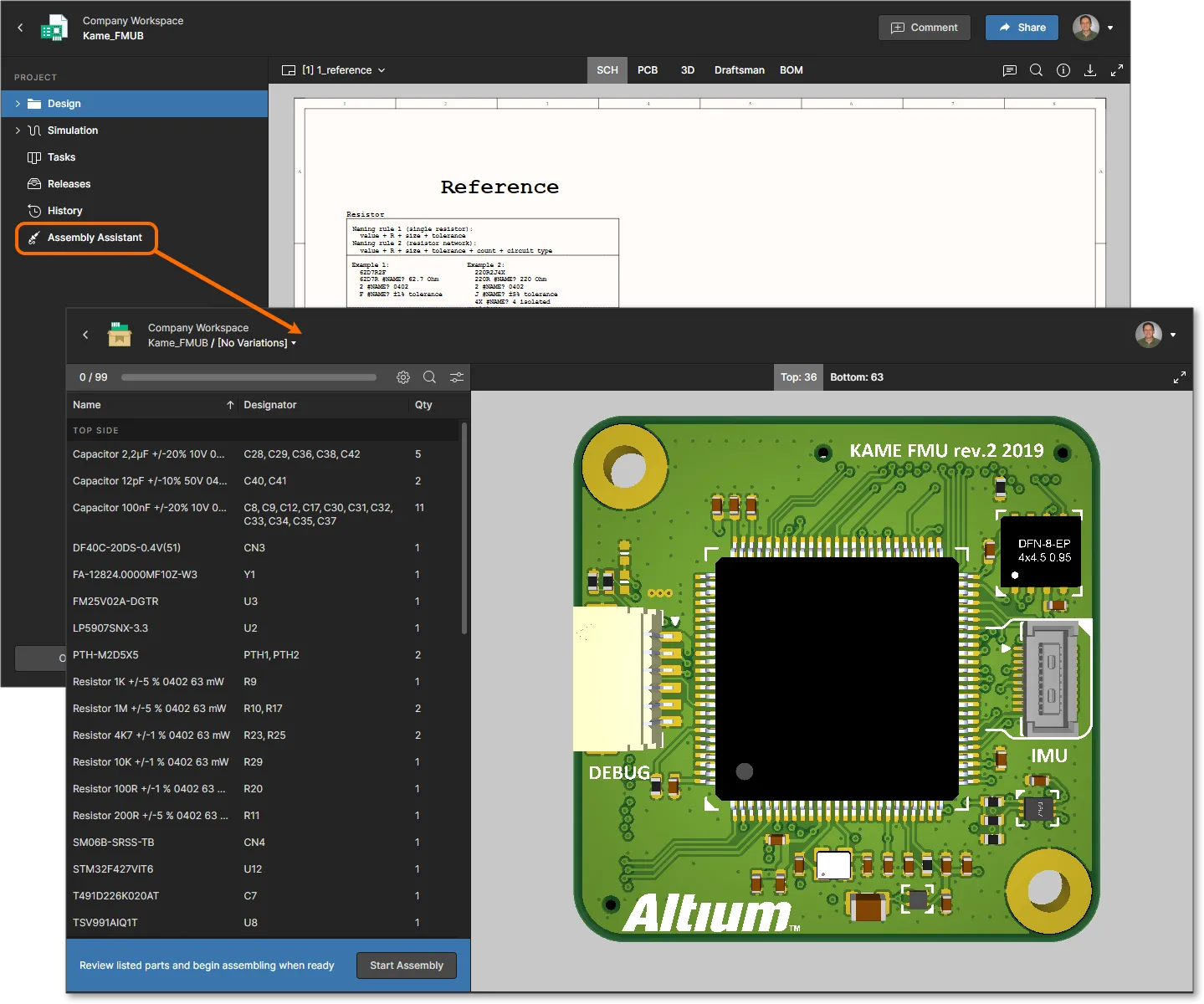
Seleccione la opción Assembly Assistant en el árbol de navegación para abrir la aplicación de montaje en su modo de vista previa interactiva y, después, active en cualquier momento el modo de proceso de montaje mediante el botón  .

Navegación por el montaje
El Asistente de montaje consta de un panel configurable con la lista de la BOM a la izquierda y una vista gráfica interactiva 2D/3D del montaje de la placa a la derecha. Seleccione cualquier elemento del panel o de la vista de montaje de la placa para realizar una selección cruzada entre ambos, lo que proporciona una interacción visual inmediata entre los componentes de la BOM y su ubicación física en la placa. En la práctica, la navegación entre la placa y la BOM del Asistente de montaje equivale a la que ofrece la vista de diseño del proyecto, con la diferencia de que la selección cruzada está disponible en una sola página, en lugar de realizarse entre las pestañas de los modos PCB/3D/BOM de la vista de diseño.
Seleccione una fila del panel de la BOM para resaltar en la vista de montaje todos los componentes que contiene (según se indica en las entradas de la celda Designator), o seleccione un designador individual para resaltar solo ese componente. Al navegar por los elementos de montaje de la BOM, la vista gráfica del montaje de la placa se desplazará y ajustará el zoom para resaltar los componentes seleccionados y, cuando sea necesario, también cambiará a la otra cara de la placa.
Como se muestra en la siguiente animación, cuando una fila seleccionada de la BOM incluye componentes montados en la otra cara de la placa, estos se resaltan en una sublista de la fila que incluye una nota informativa Top/Bottom side. Seleccione esta subentrada para realizar una selección cruzada de los componentes de la otra cara de la placa, que pasarán a ocupar la fila seleccionada (resaltada en azul). Puede utilizar las pestañas Top/Bottom para cambiar manualmente la cara de la placa que se muestra y el atajo de teclado R para restablecer la vista gráfica.
Realice selecciones cruzadas dinámicas entre las entradas del panel de la BOM y la vista de montaje de la placa seleccionando componentes individualmente o en grupo.
También se admite la selección cruzada inversa: los componentes seleccionados en la vista 3D de la placa se resaltan en la tabla de la BOM y sus detalles se muestran en el panel Information.


Opciones de lista y visualización
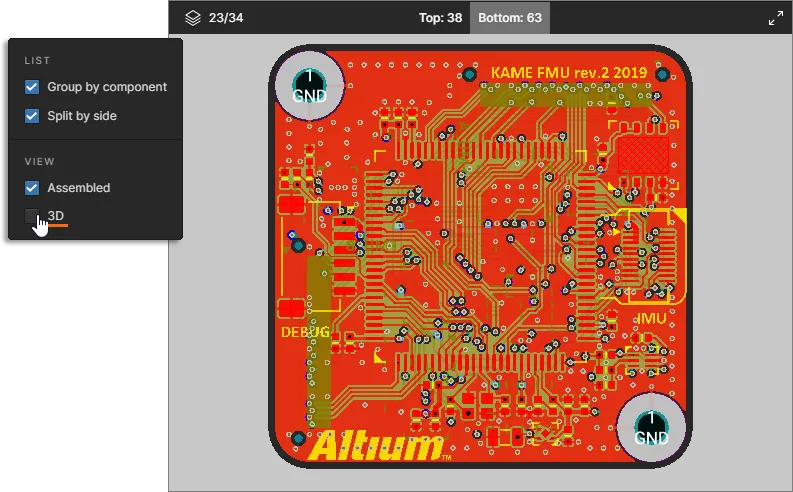
La forma en que se enumeran las entradas de la BOM y se muestran los gráficos de montaje puede configurarse desde el menú del botón  , situado en la parte superior del panel de la BOM. Las opciones incluyen:
LIST:
-
Group by component – De forma predeterminada, las entradas de componentes de la BOM se agrupan por sus identificadores únicos, con la misma organización que en la BOM del proyecto. En las BOM compuestas por componentes gestionados alojados en el espacio de trabajo, el identificador es la revisión del componente (RevisionID), mientras que en las BOM con componentes de bibliotecas basadas en archivos no gestionados se utiliza el identificador de nombre (
Name/Comment). Desmarque la opción Group by component para volver a mostrar un único componente por línea.Con este último tipo de BOM (no gestionada), puede editar el documento de BOM del proyecto en Altium Designer añadiendo otros parámetros de identificación de componentes (por ejemplo,
IPNoSKU) para diferenciar los componentes con mayor precisión. Consulte Identificación de componentes idénticos en la página de ActiveBOM de Altium Designer para obtener más información.
-
Split by side – Divida la lista de la BOM en secciones correspondientes a las caras superior e inferior, cada una de las cuales incluye los componentes colocados en esa cara de la placa (configuración predeterminada). Cuando esta opción está desmarcada, los componentes de ambas caras se incluyen juntos, pero se separan en una subentrada al seleccionar la fila; consulte Navegación por el montaje, más arriba.

VIEW:
-
Assembled – Muestre los cuerpos 3D de los componentes (opción predeterminada) para visualizar la placa montada o, si se desmarca, muestre únicamente las posiciones de los componentes. Solo se aplica al modo 3D.
-
3D – Muestre los gráficos de montaje de la placa en 3D (opción predeterminada) o en 2D si se desmarca.

Opciones de columnas
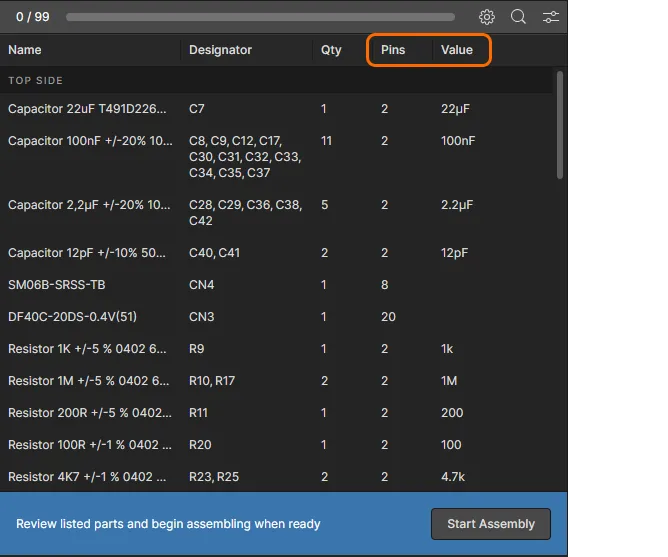
Utilice el menú del botón  para activar o desactivar las columnas de datos de parámetros de componentes en la tabla de la BOM. La lista de columnas incluye todos los parámetros de componentes definidos en el espacio de trabajo, junto con los parámetros exclusivos definidos por los componentes de la BOM. Introduzca un término en el campo de filtro para limitar la lista de parámetros.

Header Settings:
-
Haga clic en el encabezado de una columna de datos para ordenar la lista de la BOM por el valor de ese parámetro. Haga clic repetidamente para alternar entre el orden ascendente, el descendente (indicados por los iconos de flecha correspondientes) y el orden predeterminado de la lista.

-
Seleccione y arrastre el borde del encabezado para ajustar el ancho de la columna.

-
Tenga en cuenta que, al igual que la vista de la BOM del proyecto en el espacio de trabajo, las columnas de la lista de la BOM del Asistente de montaje también admiten alias de columnas de la BOM, tal como se añaden a un documento de ActiveBOM en Altium Designer.

Flujo del proceso de montaje
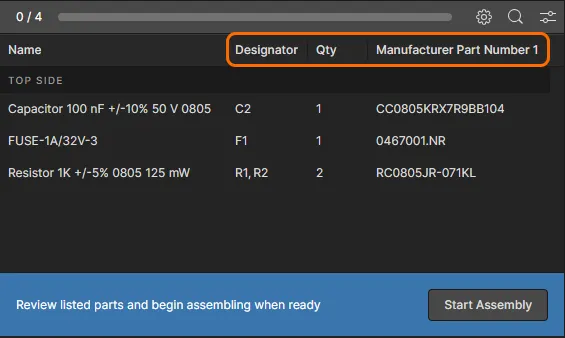
Active el modo de proceso de montaje con seguimiento del Asistente de montaje mediante el botón . En este modo, cada entrada de la BOM se puede marcar secuencialmente como completada a medida que avanza el proceso de montaje, lo que proporciona una versión de la BOM con registro de seguimiento del progreso del montaje de la placa. Tenga en cuenta que en la parte inferior del panel BOM se muestran las opciones de los comandos de progreso y los atajos de teclado disponibles.
 Avance por el proceso de montaje interactivo marcando las entradas de componentes de la BOM como completadas u omitidas.
Al seleccionar cada entrada de la BOM, puede desplazarse por los componentes que la integran para determinar su ubicación y orientación exactas en la placa (consulte Navegación durante el montaje, más arriba). En este modo, los componentes se resaltan inicialmente por su posición en la placa, en lugar de como cuerpos 3D. Cuando haya terminado de comprobar o colocar esos componentes, puede marcar la entrada de la BOM como completada seleccionando  (barra espaciadora). Los componentes marcados como completados se muestran entonces como cuerpos 3D completos (no disponible en el modo de vista 2D), el proceso de montaje avanza automáticamente a la siguiente entrada de la BOM y la entrada completada se indica mediante el texto de los designadores en verde y un marcador de estado. Tenga en cuenta que puede revertir el estado de una entrada de la BOM completada seleccionándola y haciendo clic en su botón
 .
Aunque el proceso de montaje avanza de forma secuencial, puede seleccionar cualquier entrada de la BOM en la lista para trabajar con ese componente en particular. También puede omitir expresamente una entrada de la BOM seleccionando Skip (tecla Escape), lo que marcará dicha entrada como omitida. Tenga en cuenta que el proceso de montaje no se puede completar si hay entradas marcadas con el estado Omitida o sin estado.
La información completa de la BOM para los componentes seleccionados está disponible en el panel Información, situado a la derecha, que se abre mediante el comando Show info (o el atajo de teclado I). El panel Información se rellena con datos de los componentes extraídos de los documentos de origen o de un documento ActiveBOM, si está disponible. Esta última opción proporciona datos completos y actualizados de los componentes seleccionados, incluidos el estado del ciclo de vida, las opciones de piezas del fabricante y los precios y la disponibilidad de los proveedores. Tenga en cuenta que, como se muestra en la animación siguiente, los componentes de una entrada de la BOM que se haya marcado como completada (marcada como Done) se muestran como cuerpos 3D.
Active el panel Información para ver los datos detallados de la BOM del componente seleccionado. La representación de la ubicación de un componente marcado como Completado cambia a la de su cuerpo 3D.
 . Actualice la página (F5) si necesita restablecer los gráficos 3D a la vista predeterminada (con todos los modelos 3D visibles).
Cuando todas las entradas de la BOM se hayan marcado como completadas y el proceso de montaje haya finalizado, se indicará en la sección de estado situada en la parte inferior del panel BOM, junto con el número de pines de componentes colocados y el tiempo transcurrido del proceso de montaje. Para reiniciar el proceso de montaje, utilice el botón  para restablecer el Asistente de montaje a su estado inicial.
 Un proceso de montaje finalizado en el que todas las entradas de la BOM se han marcado como Completadas. El panel BOM incluye la información de estado pertinente.
 Localizado por IA