
Comparaciones de datos de diseño
La vista de proyecto del Workspace de Altium 365 proporciona funciones de comparación de datos de diseño que le permiten comparar los cambios de datos ocurridos entre diferentes versiones y/o commits del proyecto. Especialmente valiosas para realizar comprobaciones finales antes de enviar los datos de su producto al área de fabricación, estas funciones le permiten determinar exactamente qué cambios se han producido en sus datos Gerber (u ODB++), esquemáticos, PCB y BOM entre eventos de versión/commit.
Comparación de fabricación
Siempre es recomendable realizar una comprobación final de los datos de su placa fabricada antes de enviarlos al fabricante. Las funciones de comparación de Gerber y ODB++ facilitan precisamente eso, con la capacidad de verificar rápidamente que no existan diferencias en la salida de fabricación entre iteraciones liberadas de su proyecto de diseño. Proporciona una comparación puramente gráfica, capa por capa, destacando las áreas con cambios mediante un recuadro delimitador y un número.
Acceso a la comparación de fabricación
Se puede acceder a las funciones de comparación de Gerber y ODB++ desde las vistas de diseño del Workspace History, Releases y Manufacturing Portal. El siguiente ejemplo describe la función de comparación de archivos Gerber, que se aplica igualmente a la funcionalidad de comparación ODB++; se accede a ella desde la opción de menú ODB++ to . 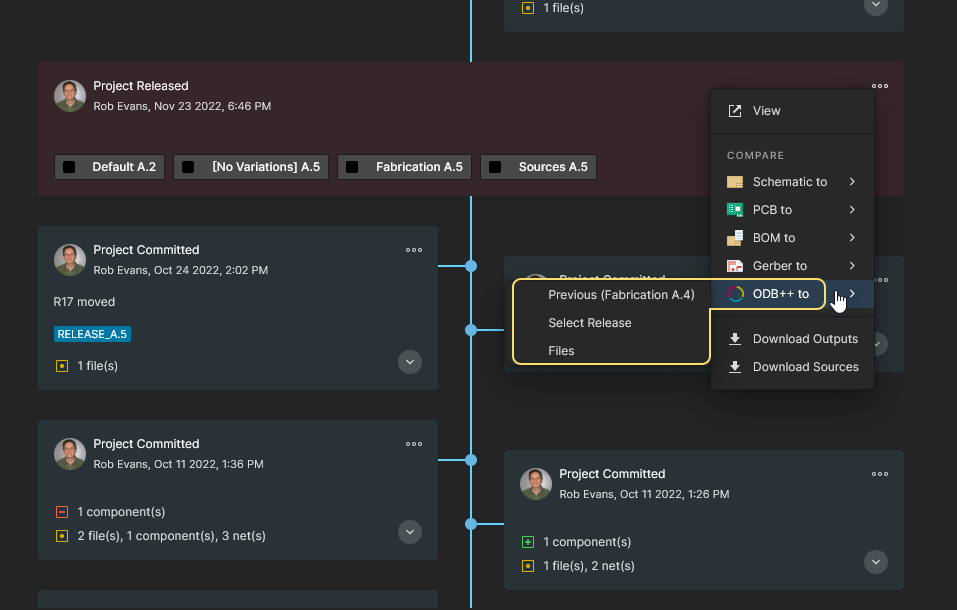
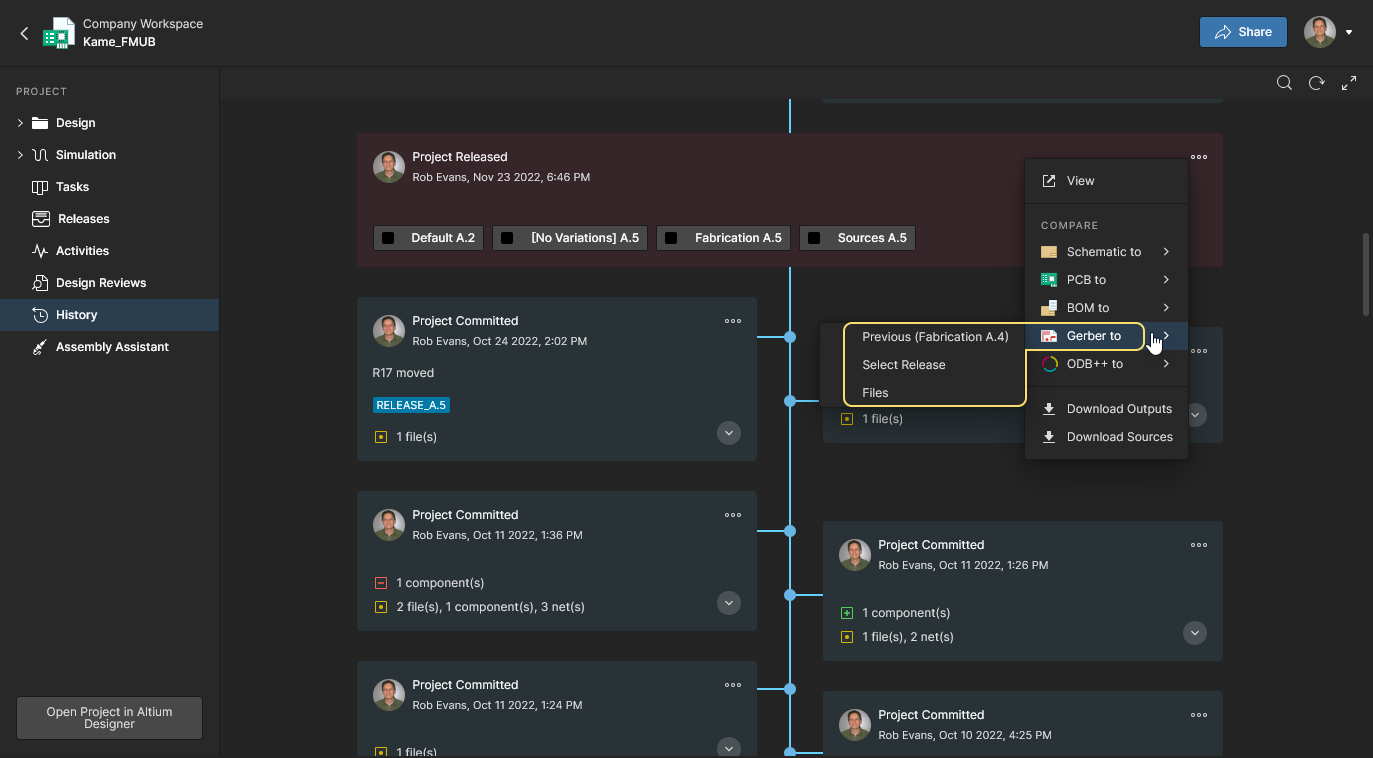
En la vista History del proyecto, haga clic en el control  en la parte superior derecha de un mosaico de evento Project Released y seleccione la opción Gerber to del menú desplegable. Luego elija comparar con los datos de fabricación de la versión anterior, seleccionar entre todas las versiones posibles o comparar con un conjunto de archivos local (consulte a continuación).
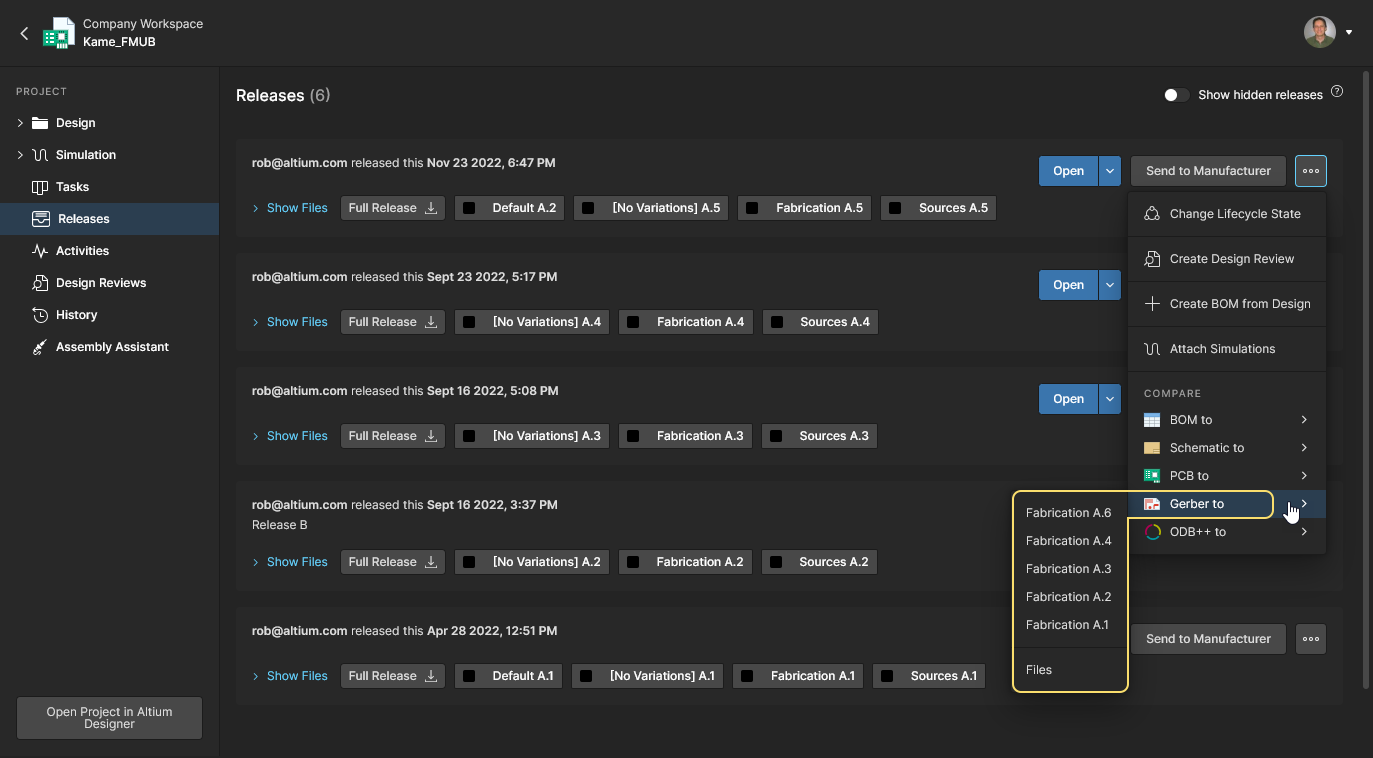
En la vista Releases del proyecto, haga clic en el botón  asociado a una versión específica de ese proyecto y elija la opción Gerber to del menú desplegable. Luego seleccione con qué datos de fabricación de otra versión comparar, o un conjunto de archivos local con el que comparar (consulte a continuación).
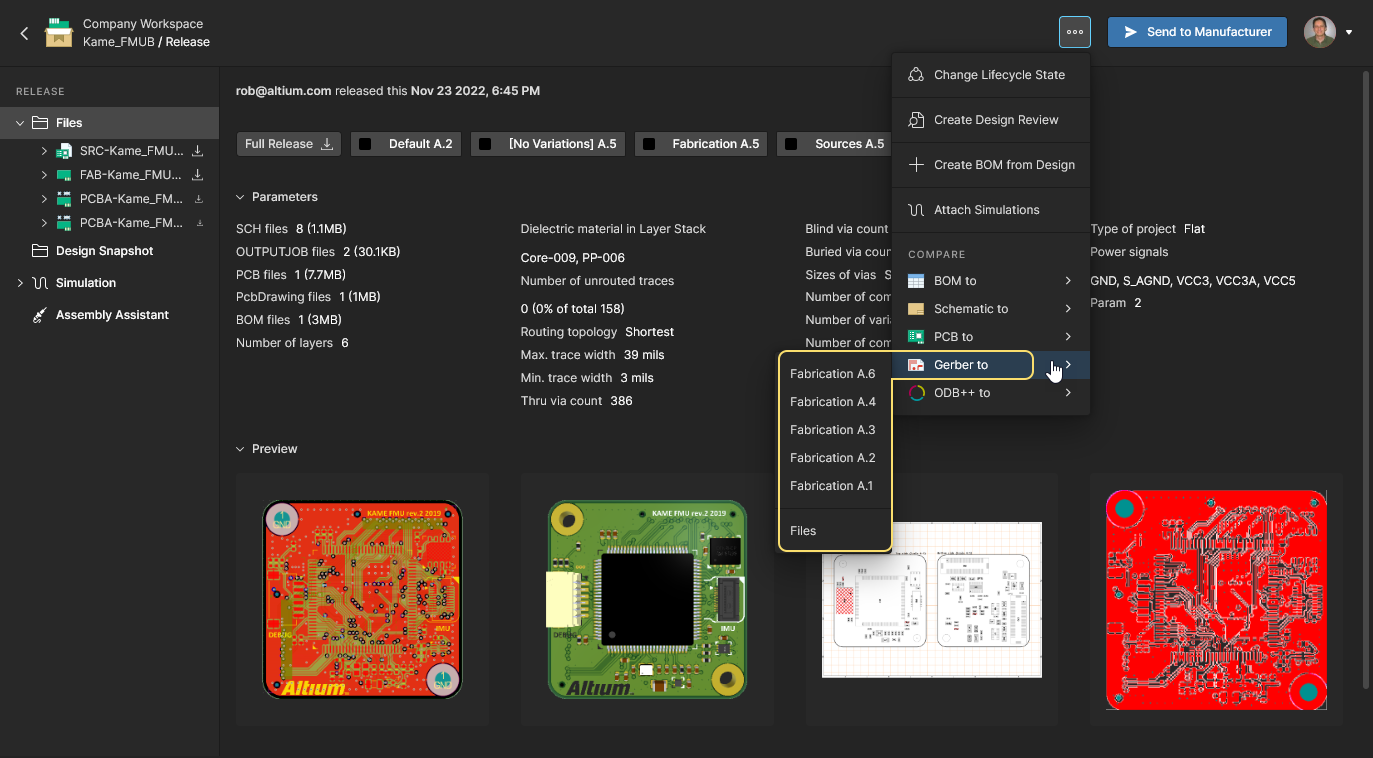
En la vista del navegador Manufacturing Portal, al visualizar un paquete de versión específico para un proyecto de diseño, haga clic en el botón en la parte superior derecha de la página y elija la opción Gerber to. Luego seleccione con qué datos de fabricación de otra versión comparar, o compare con un conjunto de archivos local (consulte a continuación).
Comparación con un conjunto de archivos
También tiene la capacidad de comparar los datos Gerber/ODB++ de un paquete de versión con otro conjunto de archivos Gerber/ODB++ disponible en el Workspace. Esto le permite comparar con, por ejemplo, datos Gerber/ODB++ generados localmente a partir del diseño activo más reciente, antes de realizar la siguiente versión formal del proyecto en su Workspace.
Como se indicó en la sección Access section anterior (para Gerber), esta comparación se realiza eligiendo la entrada Gerber to » Files en el menú correspondiente. En la ventana Select Fabrication or Release for Comparison que aparece a continuación, navegue hasta un conjunto de archivos Gerber y selecciónelo para compararlo. Cuando se confirme ( ), el motor de comparación procesará las diferencias y mostrará los resultados en la vista interactiva Gerber Compare view. Tenga en cuenta que también se puede seleccionar un paquete de versión disponible para la comparación.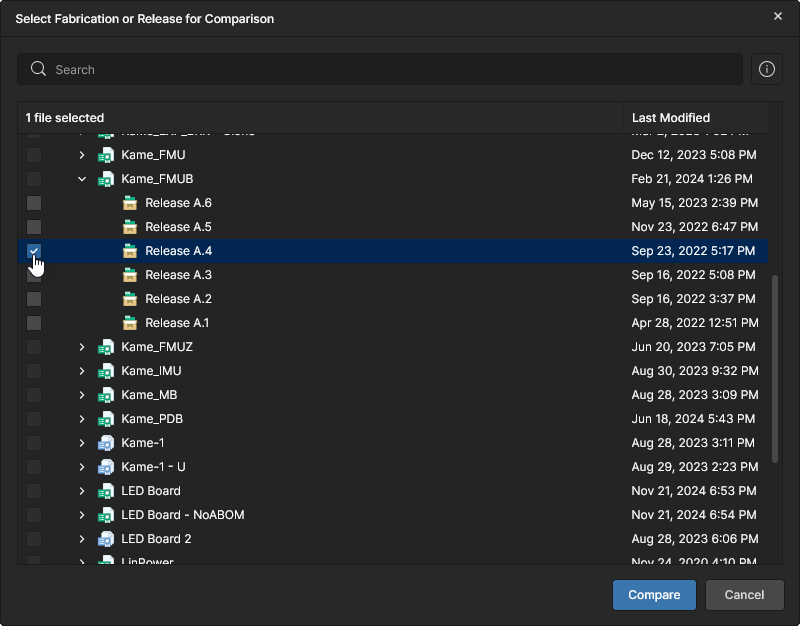
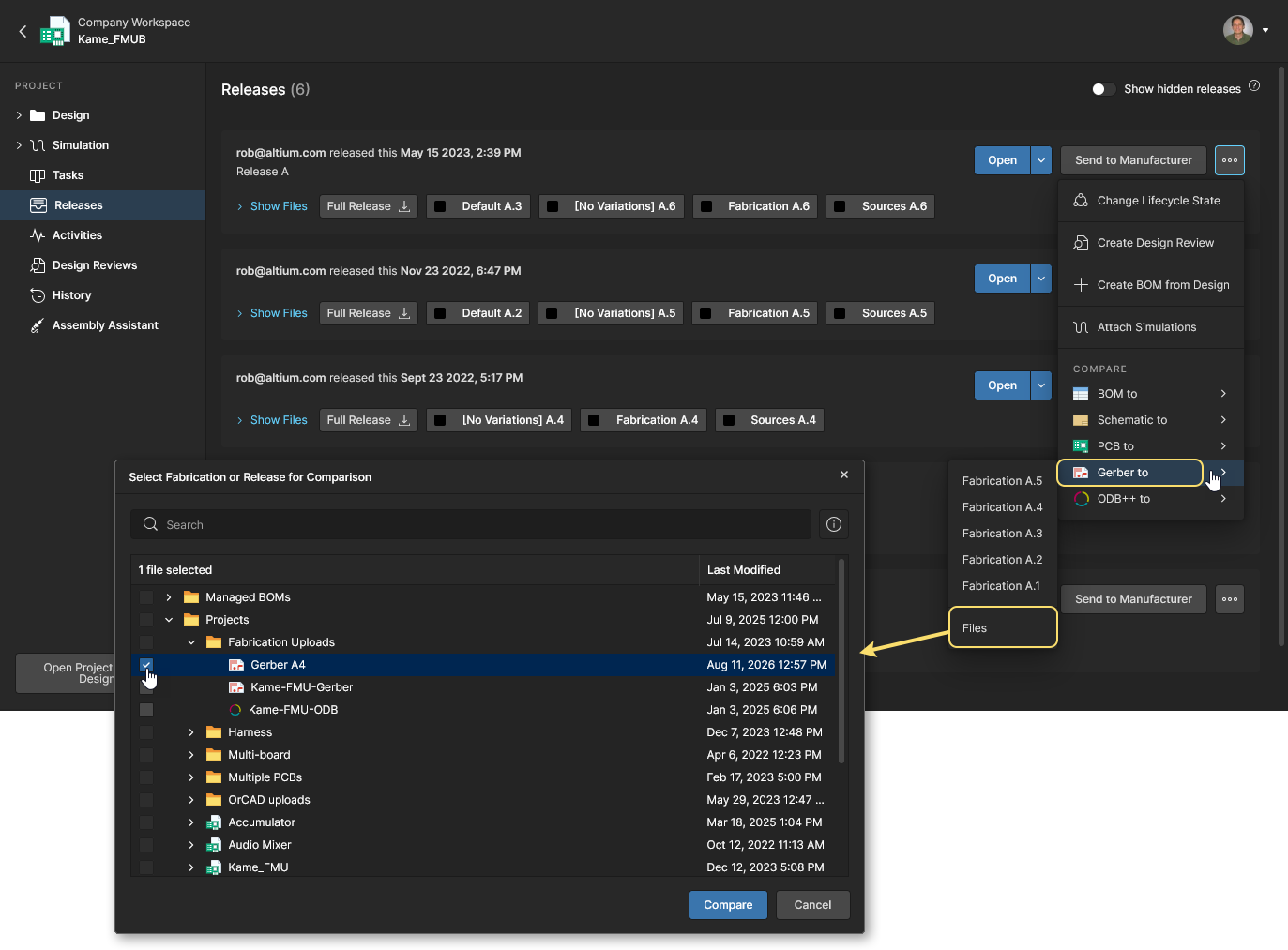 La función de comparación Gerber admite la comparación de datos de un paquete de versión con un conjunto de archivos generado localmente.
Resultado de la comparación Gerber/ODB++
Una vez elegido el conjunto de archivos local o la versión para comparar, los resultados de la comparación se presentan en la vista Compare, que se abre en una pestaña independiente del navegador. Nuevamente, el ejemplo mostrado se aplica tanto a una comparación Gerber como ODB++. Ejemplo de comparación de archivos ODB++: 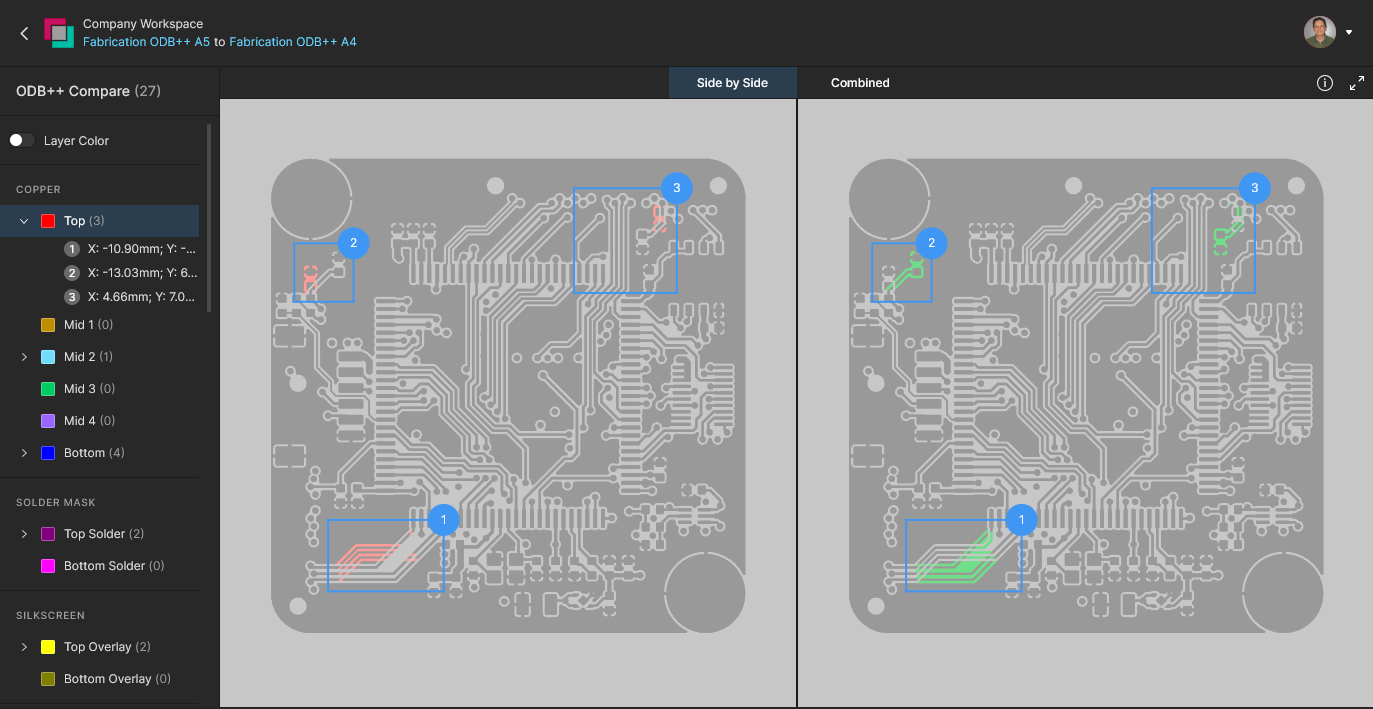
 del correo electrónico para acceder nuevamente a la vista Compare .


Browsing Controls
Los controles de navegación para el área principal de visualización son los siguientes:
- Rueda del ratón hacia adelante/atrás para acercar/alejar.
- Haga clic y mantenga pulsado (o haga clic derecho y mantenga pulsado), luego arrastre para desplazar el documento.
Taking Measurements
Puede medir libremente entre cualesquiera dos puntos dentro de la vista, sin ninguna guía de ajuste. Para hacerlo, haga clic en el botón  . Se abre el panel Measurements, el cursor cambia a una cruz y entrará en modo de medición.
La medición se realiza de la siguiente manera:
- Coloque el cursor donde desee comenzar a medir (Punto 1) y haga clic. El punto se marca con una pequeña cruz blanca.
- Mueva el cursor hasta el punto final requerido (Punto 2) y vuelva a hacer clic. A medida que mueve el cursor, se muestra una línea de medición como ayuda, indicando la distancia XY actual (desde el Punto 1 hasta el final de la línea).
- El panel Measurements informa la distancia XY medida, la distancia X (horizontal) y la distancia Y (vertical).
 en el grupo de controles superior derecho).
-
Continúe midiendo la distancia entre otros puntos, o vuelva a hacer clic en el botón (o Esc) para salir del modo de medición.
 Ejemplo de medición realizada en la vista Compare de los datos Gerber.
Comparación de esquemáticos
Junto con la comparación de datos Gerber (véase arriba), la vista de proyecto también ofrece la capacidad de comparar documentos esquemáticos del proyecto en una interfaz interactiva sencilla. Esto ofrece una forma rápida y conveniente de ver únicamente qué cambios se han producido entre iteraciones del esquemático.
La función de comparación de esquemáticos presenta las diferencias de forma gráfica y como datos paramétricos, que se enumeran en un panel asociado Compare que permite cross-probing hacia los objetos esquemáticos relacionados. Se puede invocar una comparación entre Releases del proyecto, Commits del proyecto, o entre Commits y Releases del proyecto (disponible desde la vista History).
Acceso a la comparación de esquemáticos
Se puede acceder a la función de comparación de esquemáticos mediante:
-
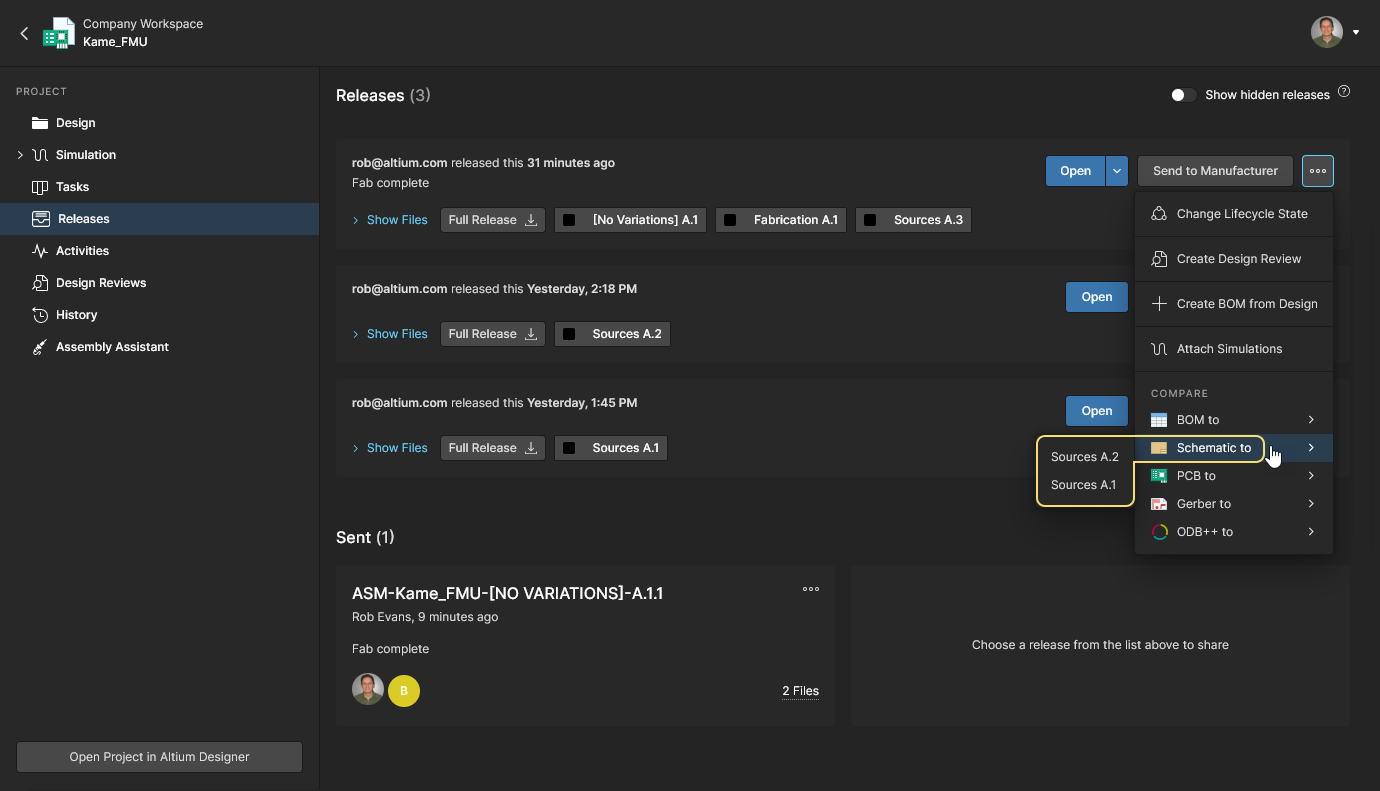
La elección de la opción Schematic to en el menú del botón
 en la vista Releases, y luego con qué datos fuente de diseño de otra versión comparar. O eligiendo la misma opción en la pestaña del navegador Manufacturing Portal al visualizar un paquete de versión específico del proyecto, y luego con qué datos fuente de otra versión comparar.
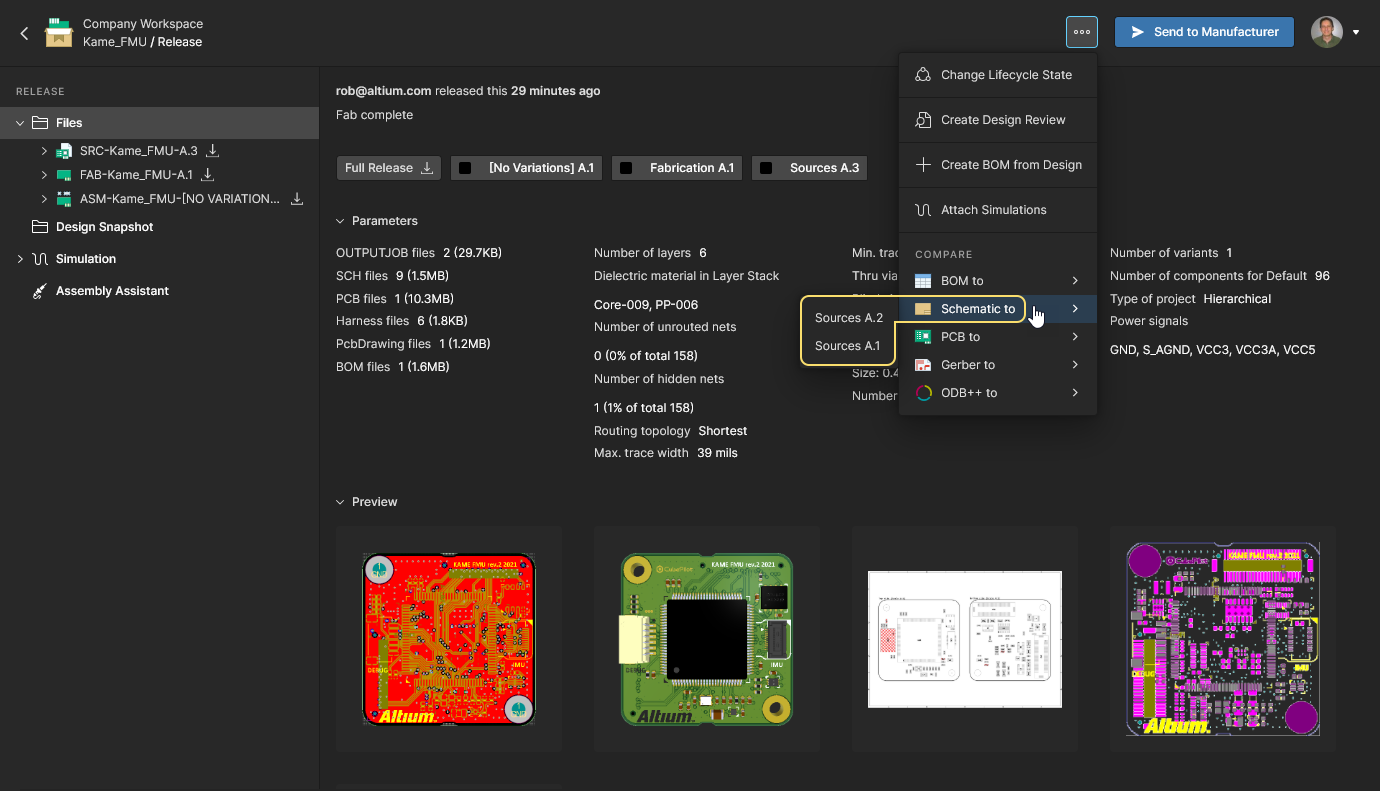
-
La elección de la opción Schematic to desde el control
en la parte superior derecha de un mosaico de evento Commit o Release en la vista History, y luego otro evento Commit/Release con el que comparar. Se pueden seleccionar datos esquemáticos de la última versión/commit (Previous Release o Previous Commit), o los datos de cualquier evento Commit/Release eligiendo la opción Select Commit or Release; seleccione el evento de comparación de destino haciendo clic en su mosaico.
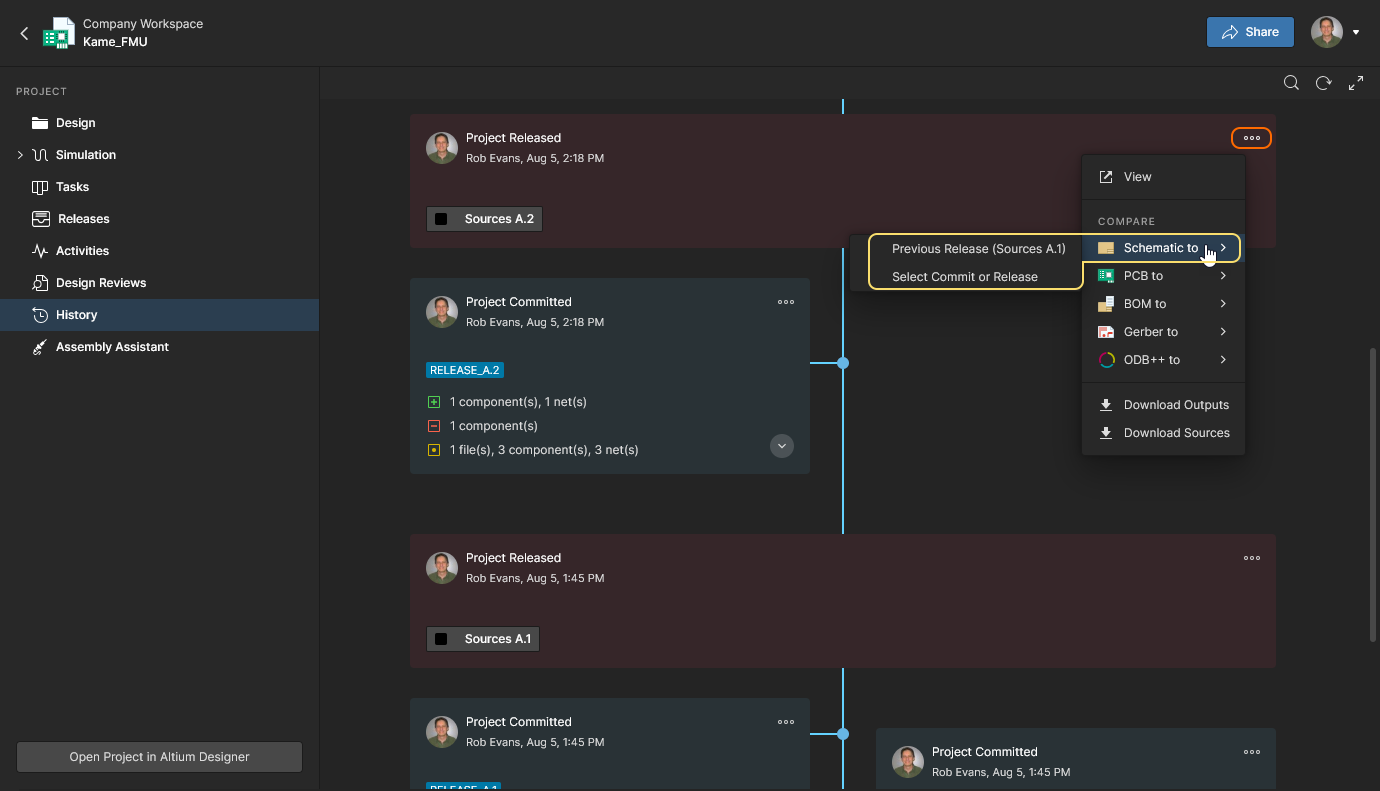 Abra Schematic Compare desde la vista History en Altium Designer o en la interfaz del navegador de Altium 365.
Resultado de la comparación de esquemáticos
Cuando se ha seleccionado el par Commit/Release para la comparación, los resultados de esa comparación se abren como la vista de diferencias de esquemáticos en una nueva pestaña del navegador. El primer esquemático de los documentos fuente se presenta de forma predeterminada, y las diferencias lógicas encontradas (datos Components y Nets modificados) para todos los esquemáticos se presentan como una lista seleccionable en el panel Compare de la izquierda. Tenga en cuenta que los cambios puramente gráficos, como un componente movido, no se incluyen en este momento.

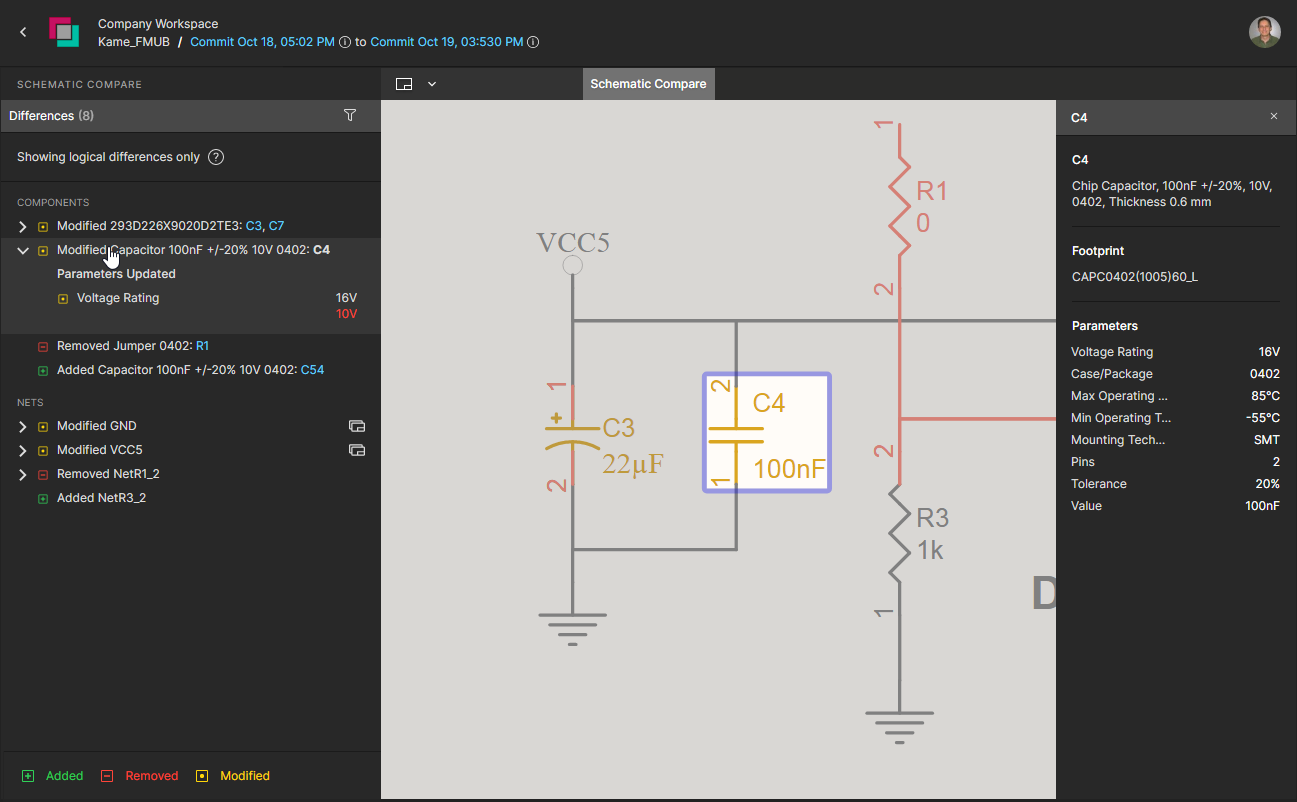

Seleccione un elemento listado en el panel Compare para mostrar cualquier detalle de cambio disponible y hacer cross-probing a su gráfico esquemático. Cada elemento de la lista tiene un icono asociado que indica su estado general de cambio: rojo: eliminado, verde: añadido, amarillo/naranja: modificado. La misma codificación se utiliza en los gráficos esquemáticos con cross-probing.
La lista de diferencias del panel se agrupa por Componentes y Redes:
-
Components – Cada entrada incluye un resumen del cambio y los nombres de los componentes afectados. Seleccione el designador (RefDes) de un componente incluido en la entrada (resaltado en azul) para hacer cross-probing a su gráfico esquemático.
-
Nets – Cada entrada incluye un resumen del cambio y el nombre de la red afectada. Seleccione una entrada de red en el panel para hacer cross-probing a toda la red en el esquemático activo, o expanda la lista para ver y seleccionar la modificación específica que afectó a la red.
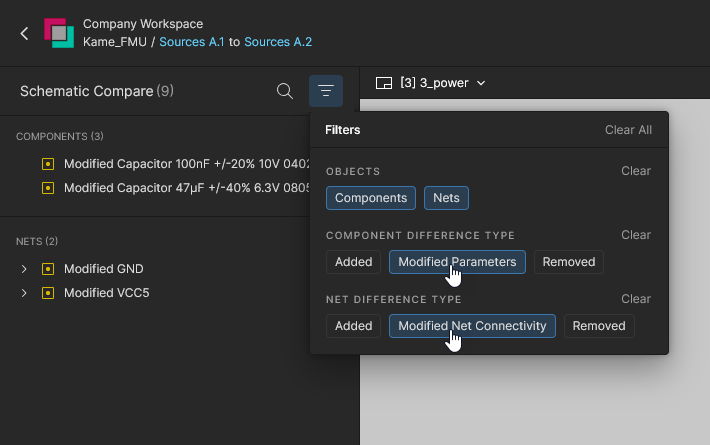
 )
)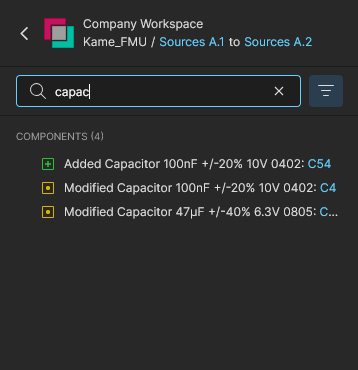

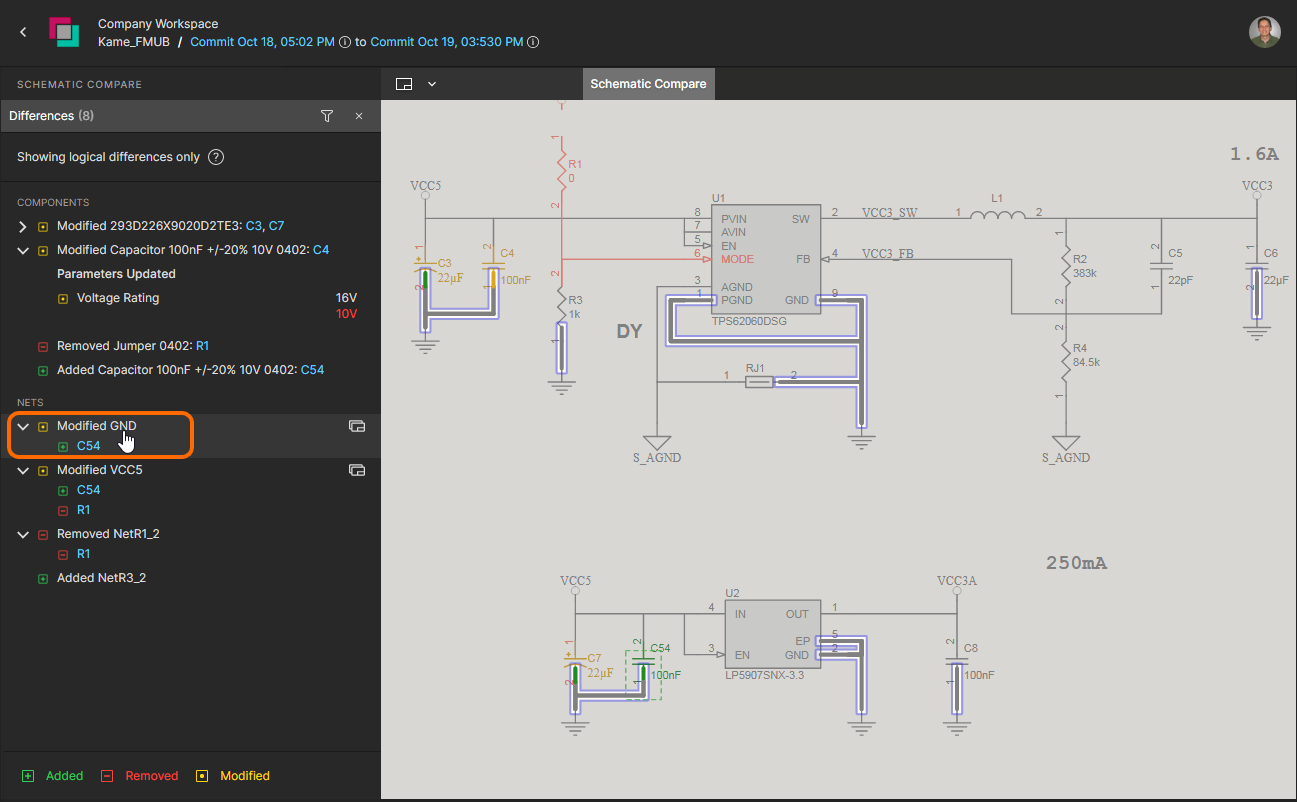
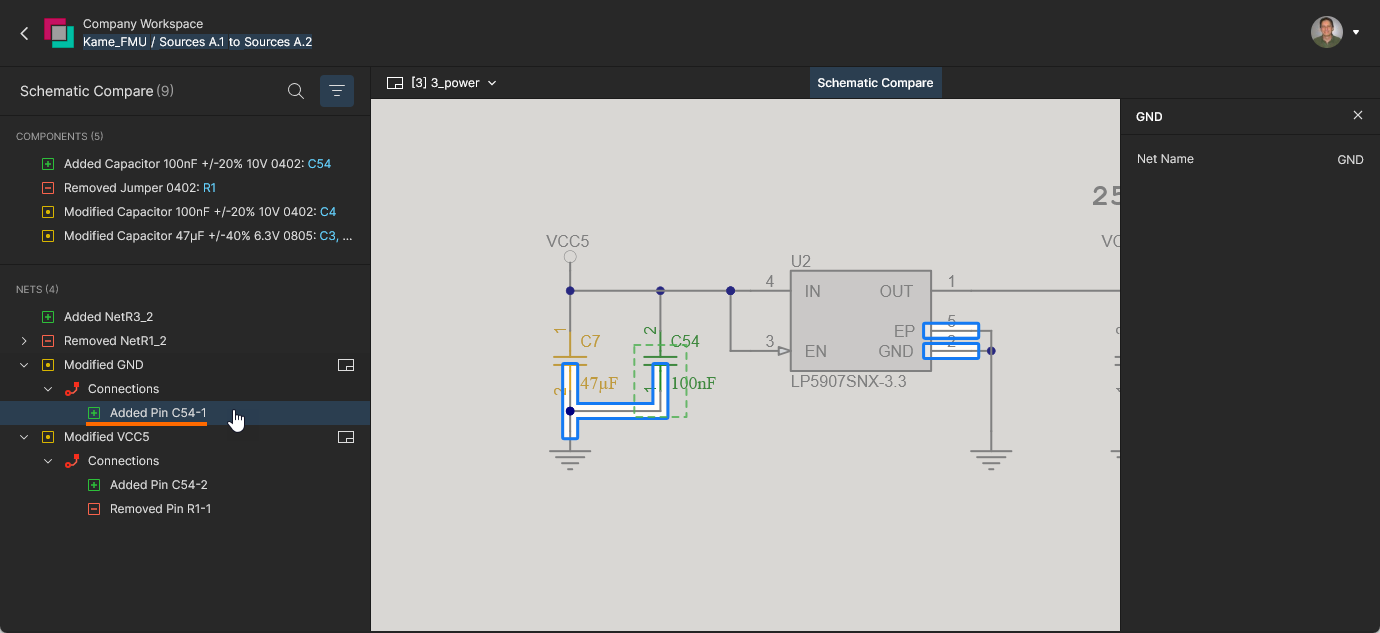
Un icono  asociado a una entrada de red en el panel Compare indica la presencia de esa red en otros documentos esquemáticos. Seleccione el icono para acceder a una lista desplegable de esos documentos esquemáticos, donde el documento afectado por el cambio de red actualmente seleccionado se indica con un punto amarillo. Elija un documento esquemático del menú para hacer cross-probing a la red en ese esquemático, que se resaltará en consecuencia.
 La entrada para una red modificada incluye un enlace a otros documentos esquemáticos que también incluyen la red.
Comparación de PCB
Como complemento de Schematic Compare, la vista de proyecto del Workspace ofrece una función de comparación de PCB que detecta y muestra los cambios en el diseño de la placa que se han producido entre commits del proyecto y/o iteraciones de versión.
La función PCB Compare proporciona una interfaz interactiva altamente visual para ver diferencias de layout de PCB y los datos de comparación asociados, con cross-probing reactivo disponible entre las diferencias de datos listadas y sus elementos gráficos asociados. Se puede invocar una comparación de PCB entre Releases del proyecto, Commits del proyecto, o entre Commits y Releases del proyecto (disponible desde la vista History).
Acceso a la comparación de PCB
Se puede acceder a la función de comparación de PCB mediante:
-
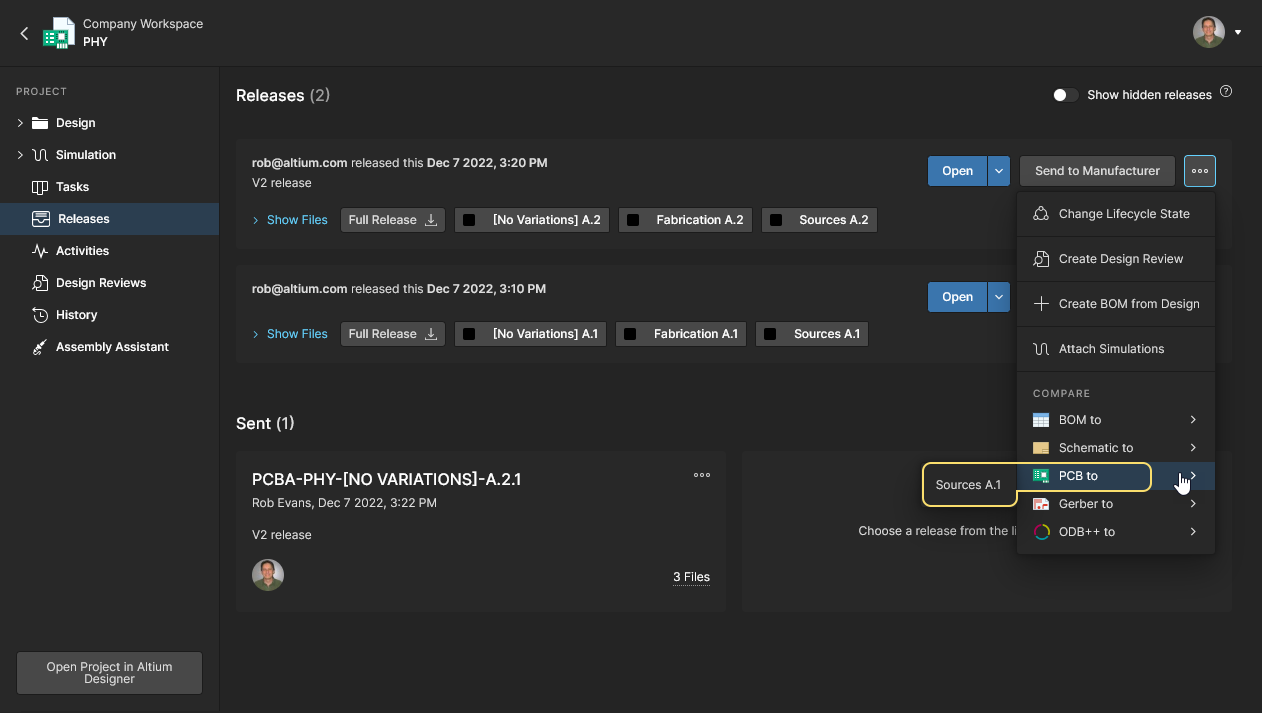
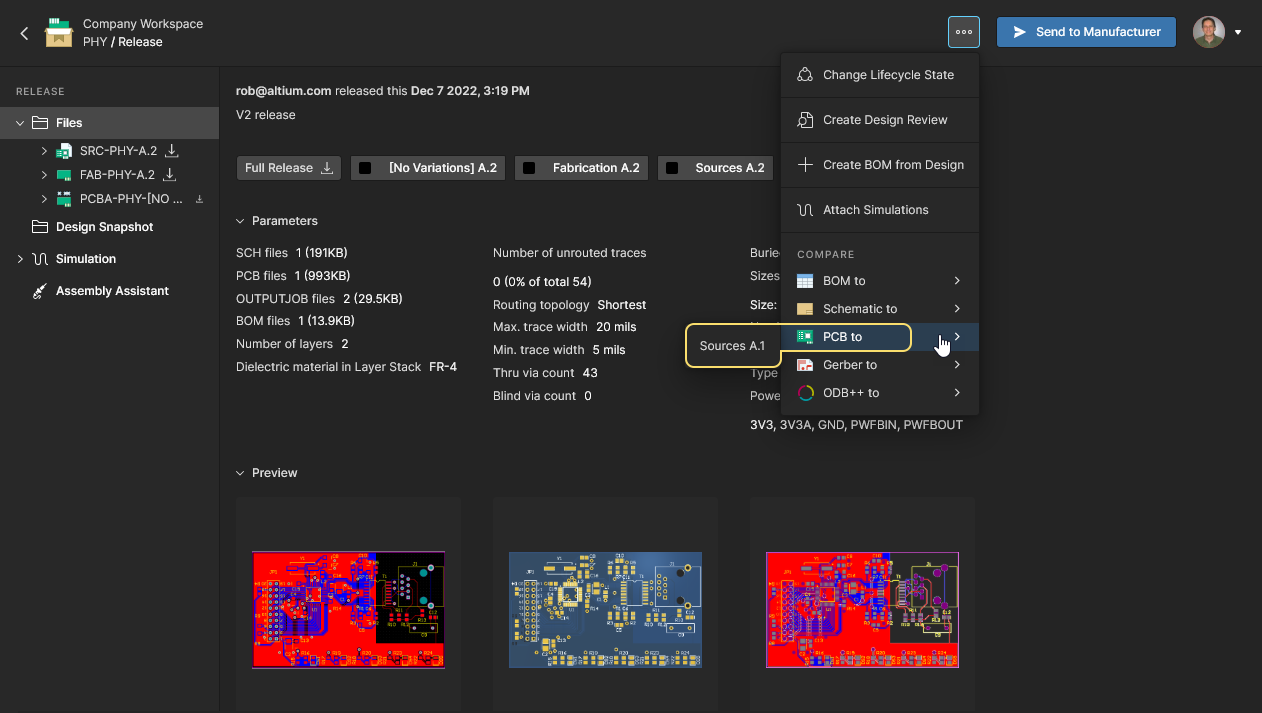
La elección de la opción PCB to del menú del botón
de una entrada de versión en la vista Releases, y luego con qué datos fuente de diseño de otra versión comparar. O eligiendo la misma opción en Manufacturing Portal al visualizar un paquete de versión específico del proyecto, y luego con qué datos fuente de otra versión comparar.
-
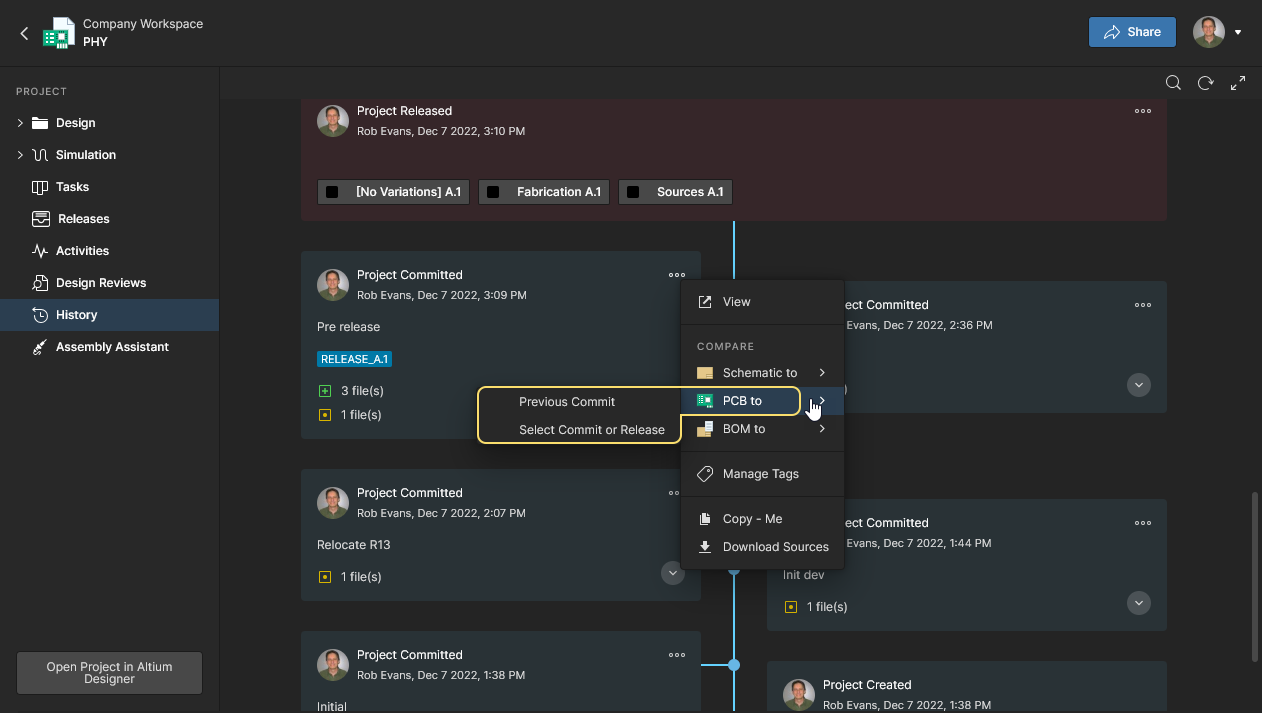
La elección de la opción PCB to desde el control
en la parte superior derecha de un mosaico de evento Commit o Release en la vista History, y luego otro evento Commit/Release con el que comparar. Se pueden seleccionar datos esquemáticos de la última versión/commit (Previous Release o Previous Commit), o los datos de cualquier evento Commit/Release eligiendo la opción Select Commit or Release; seleccione el evento de comparación de destino haciendo clic en su mosaico.
Resultado de la comparación de PCB
Cuando se ha seleccionado el par Commit/Release para la comparación, los resultados de esa comparación se abren como la vista PCB Changes en una nueva pestaña del navegador. La vista presenta los resultados del motor de comparación de PCB como una representación gráfica de la placa con los elementos sin cambios mostrados en monocromo, y los elementos modificados conectados a red resaltados en verde (añadidos), rojo (eliminados) y amarillo (modificados). Tenga en cuenta que los polígonos modificados se atenúan para mejorar la claridad de los elementos de red de la placa.
El panel Differences de la izquierda enumera las diferencias detectadas dentro de grupos de tipos de objeto: Componentes, Redes, etc. Cuando se selecciona una entrada de diferencia en el panel, esta se expande para listar los subelementos que componen esa diferencia detectada, mientras que la vista de la placa se desplazará y hará zoom automáticamente para mostrar el área del cambio.

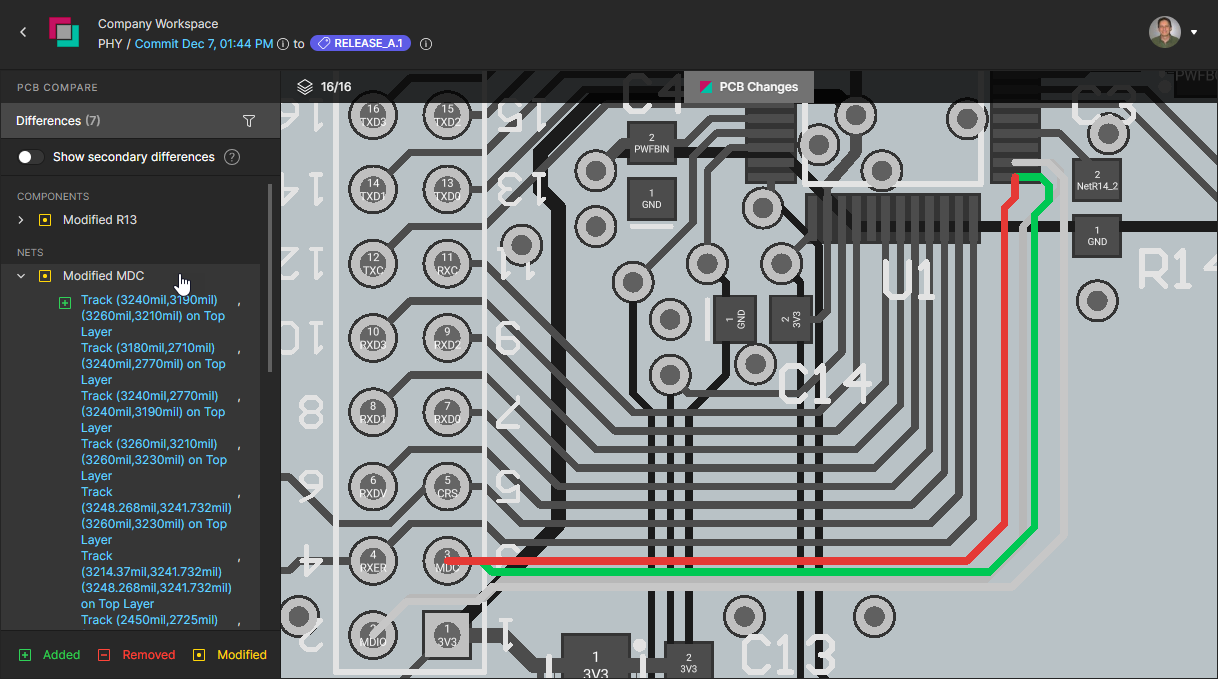
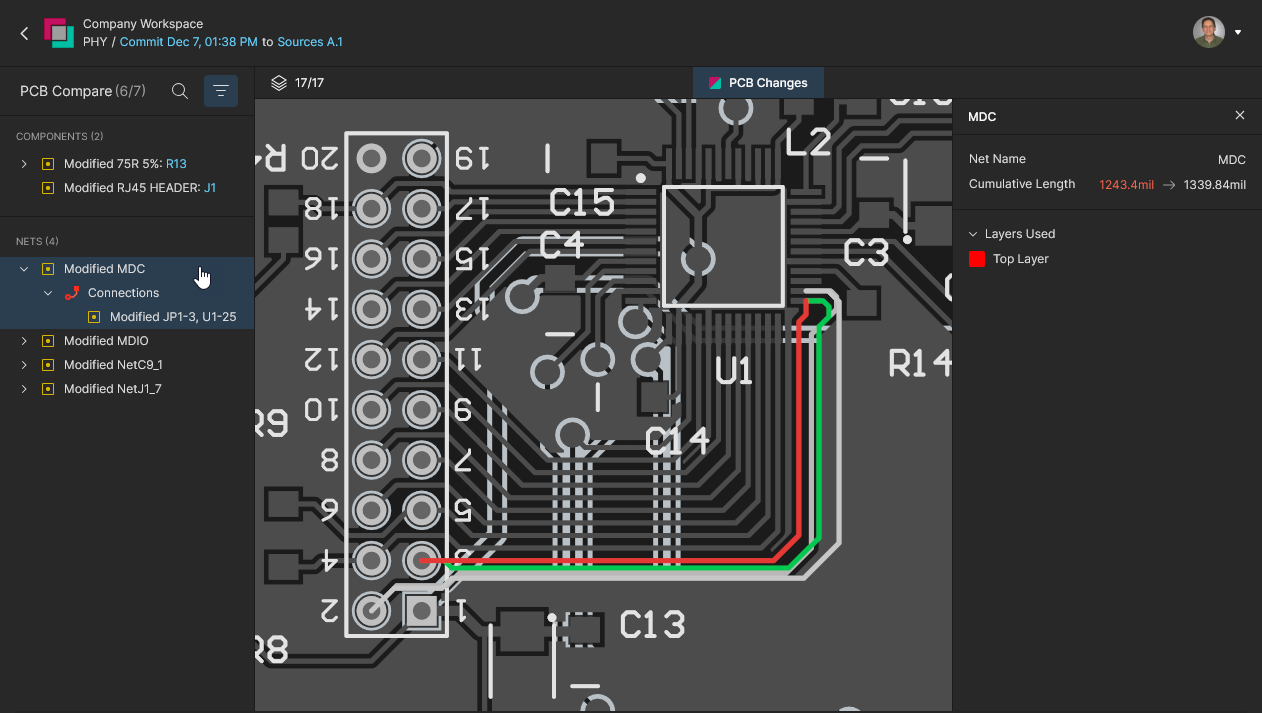
El siguiente ejemplo muestra cómo la ubicación y el enrutamiento asociado del componente R13 han cambiado entre eventos sucesivos de Commit/Release, y cómo se presenta esa diferencia en la vista correspondiente de PCB Compare. Las diferencias, tal como se enumeran en el panel PCB Compare, incluyen entradas de modificación para R13 y sus dos redes asociadas (NetC9_1 y NetJ1_7).
 Los elementos añadidos basados en red se muestran en verde, los elementos eliminados en rojo y los elementos modificados en amarillo.
Las diferencias pueden examinarse con mayor detalle seleccionando elementos de cambio individuales dentro de la sublista expandida bajo cada entrada de diferencia. Cuando se seleccionan, los cambios de parámetros y posición se resaltan visualmente en la vista de la placa en rojo y verde, y las entradas de red también incluirán cambios calculados en la longitud total enrutada. 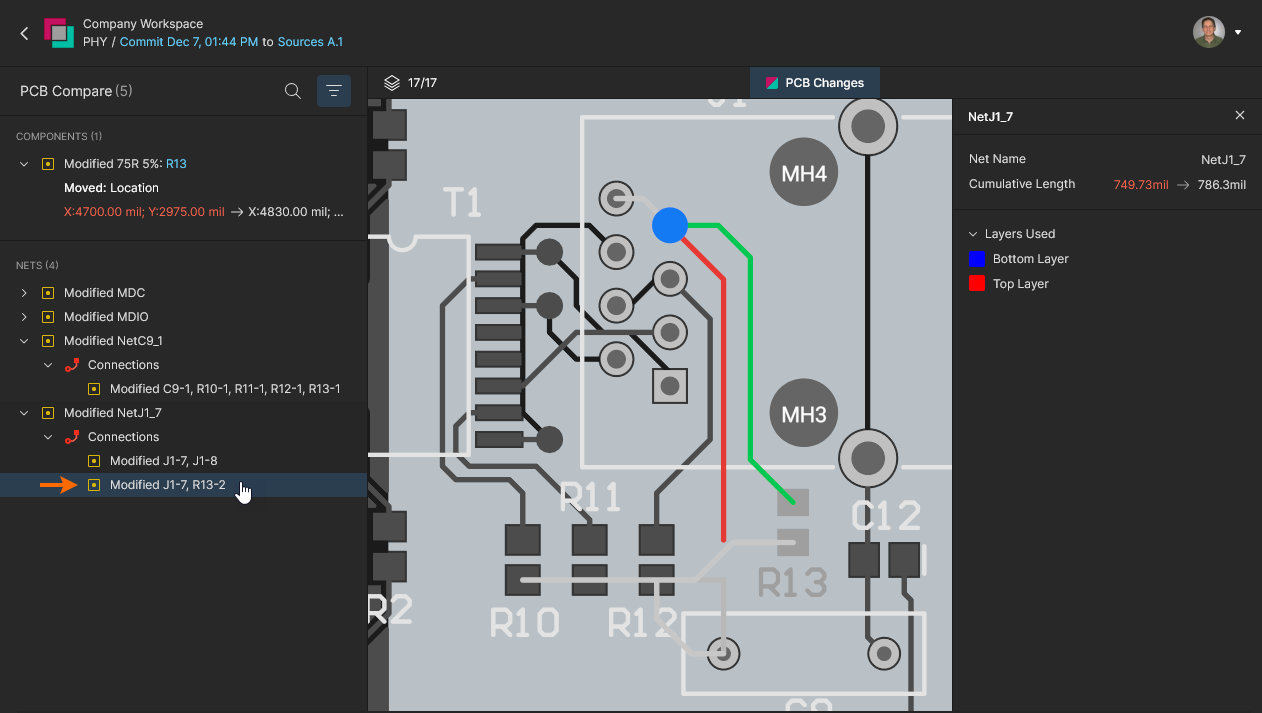

Controlling Layer Visibility
La evaluación de las diferencias de PCB Comparison puede mejorarse despejando la vista mediante la reducción del número de capas visibles, particularmente en layouts de placa complejos y de alta densidad. Esto se realiza a través del panel Layers, abierto desde el control  situado sobre la vista de la placa. El texto numérico del control cambiará dinámicamente para indicar el número actual de capas habilitadas en comparación con el total de capas disponibles.
Use el icono  asociado a cada entrada de capa para alternar su visibilidad en la vista de la placa. Las entradas de capa del panel se agrupan en categorías funcionales (
Copper, Solder Mask, etc.), donde la visibilidad de cada categoría completa puede alternarse con su icono asociado . Vuelva a habilitar la visibilidad de todas las capas usando el icono  en la parte superior.
Alterne la visibilidad de capas individuales o de grupos de capas.
De forma similar, use la opción Only del panel asociada a cada capa y grupo de capas para habilitar la visualización solo de esa capa/grupo (todas las demás se deshabilitan). Vuelva a habilitar la visibilidad de todas las capas usando el icono en la parte superior. Use las opciones Top View y Bottom View para voltear la vista de la placa, manteniendo las selecciones actuales de capas y diferencias.
Seleccione la vista individual de cualquier capa —efectivamente, modo de capa única— o voltee la vista entre las vistas superior e inferior de la placa.
Comparación de BOM
La vista de proyecto también proporciona una función rápida de comparación de BOM para detectar y mostrar cualquier cambio en los datos de componentes del diseño que se haya producido entre iteraciones de commit y/o versión. Las diferencias se informan en formato de texto (CSV) y se ponen a disposición como descarga local.
Acceso a la comparación de BOM
Se puede acceder a la función de comparación de BOM mediante:
-
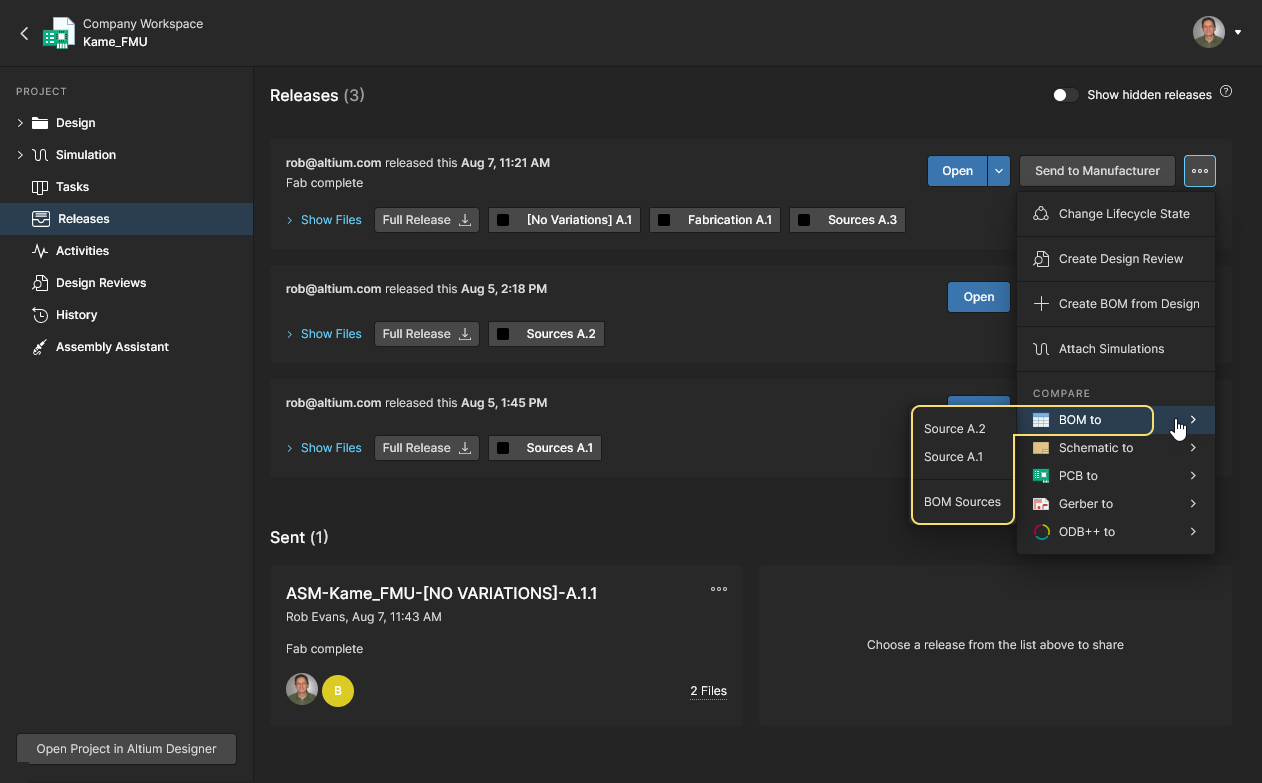
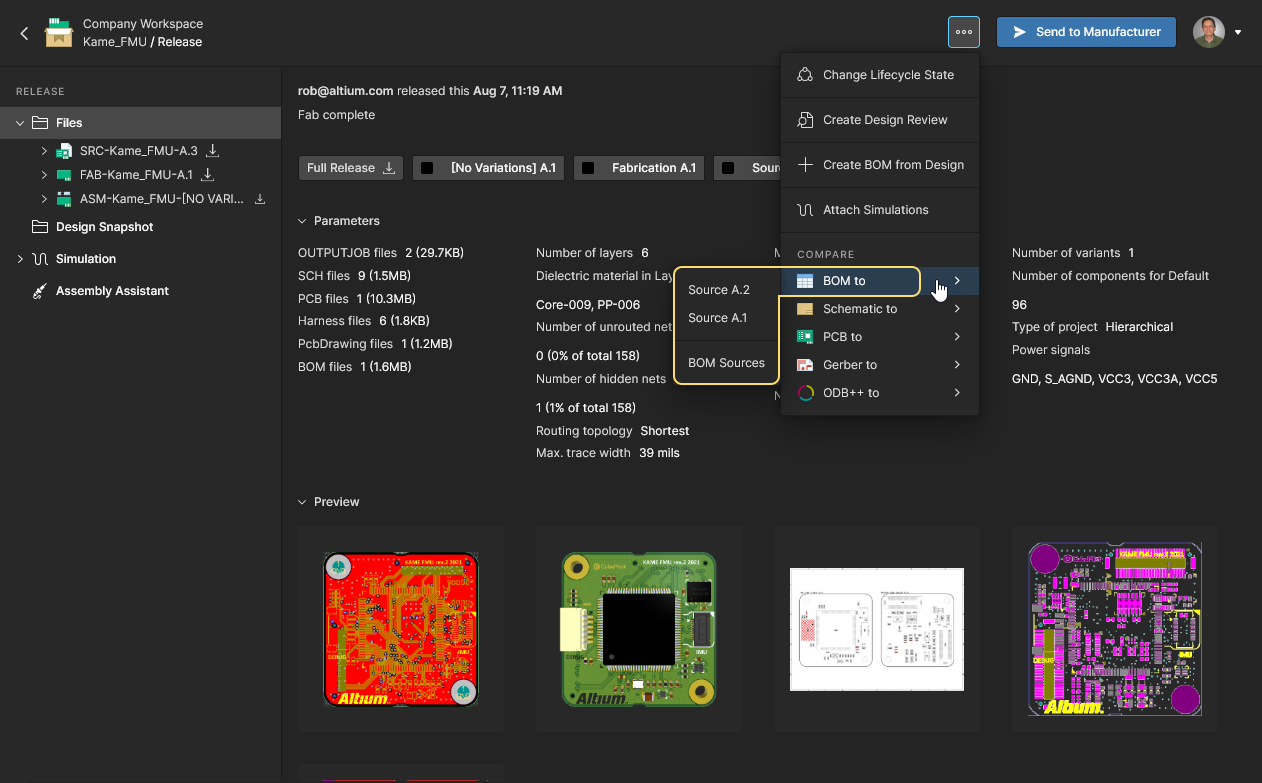
Eligiendo la opción BOM to del menú del botón
en la vista Releases, y luego los datos de qué otra publicación comparar. O bien, eligiendo la misma opción en la pestaña del navegador Manufacturing Portal al visualizar un paquete de publicación de proyecto específico, y luego los datos de qué otra publicación comparar.
-
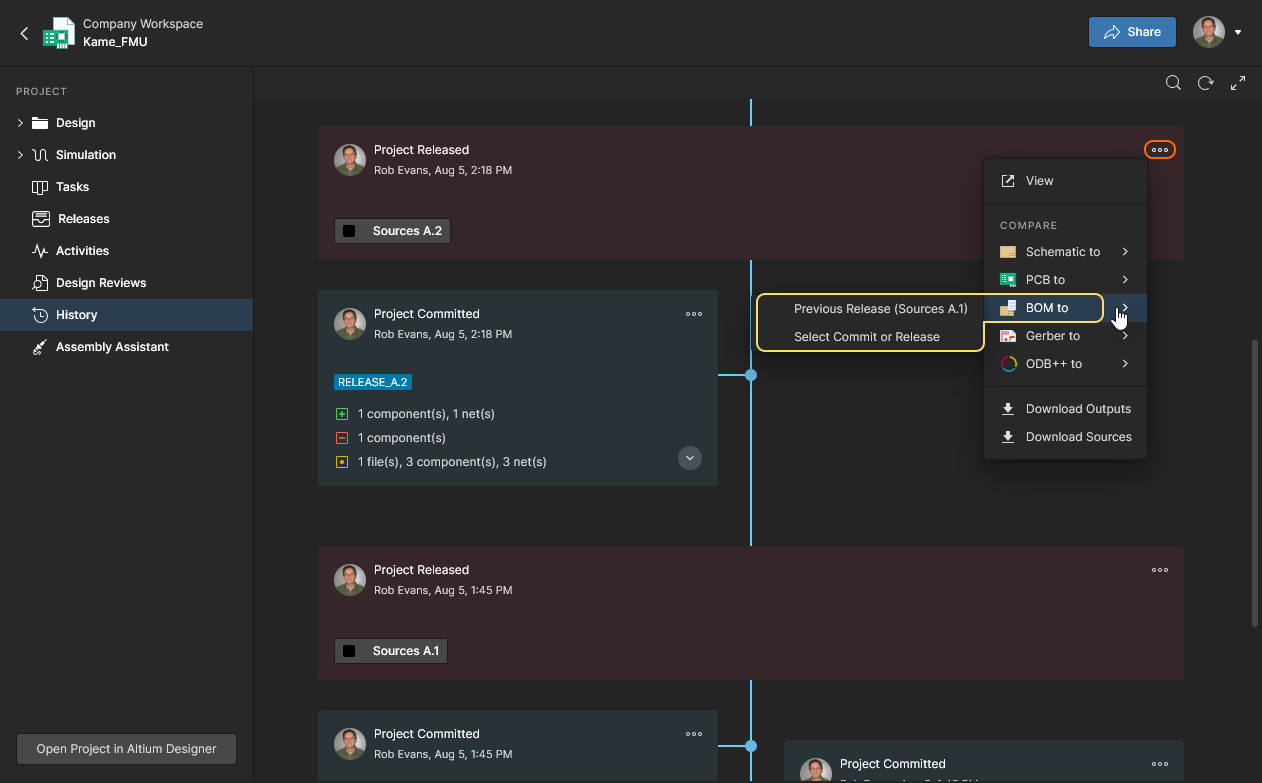
Eligiendo la opción BOM to del control situado en la parte superior derecha de un mosaico de evento Release o Commit en la vista History, y luego otro evento Commit/Release con el que comparar. Se pueden seleccionar los datos del Commit o Release anterior (Previous <Commit/Release>), o los datos de cualquier evento Commit/Release eligiendo la opción Select Commit or Release; seleccione el evento de comparación de destino haciendo clic en su mosaico.
 Abra Schematic Compare desde la vista History en Altium Designer o en la interfaz del navegador de Altium 365.
Resultado de la comparación de BOM
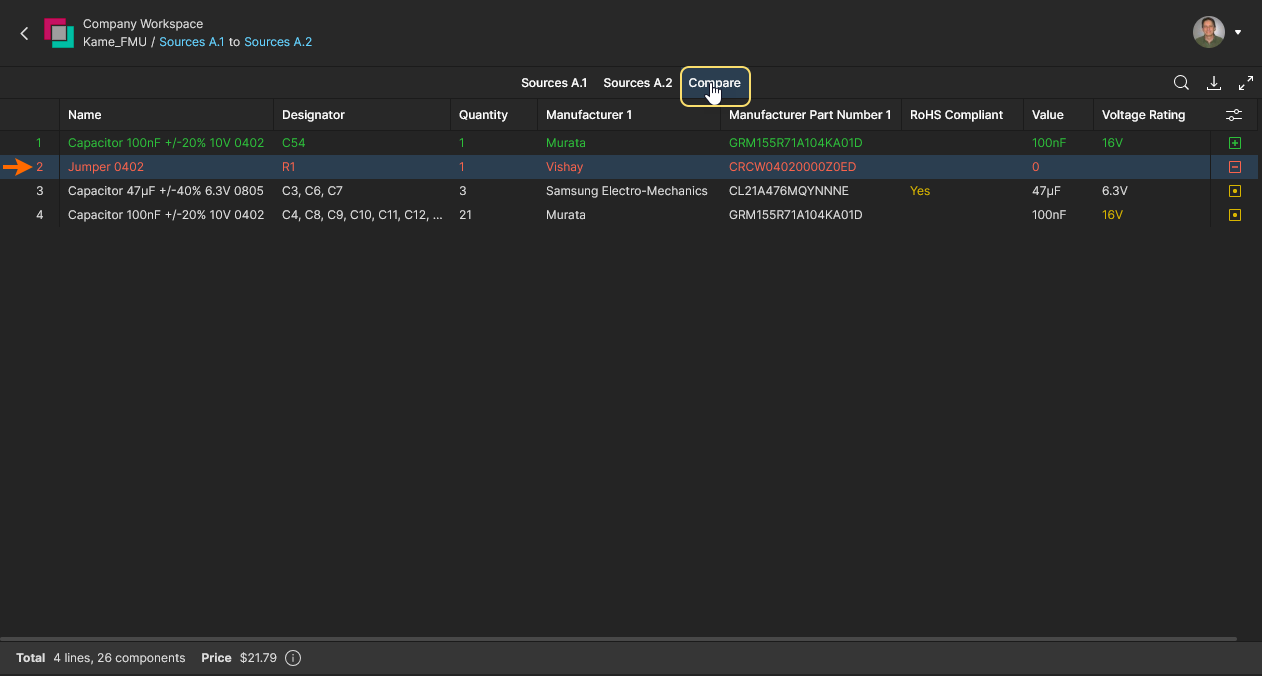
El sistema comparará los datos de la BOM entre los Releases o Commits del proyecto especificados, y luego abrirá los resultados de esa comparación como la vista de diferencias de BOM en una nueva pestaña del navegador. Esta vista se completa con una lista de entradas codificadas por colores que representan los elementos de la BOM que han cambiado entre los eventos de BOM especificados. El panel BOM Compare de la izquierda proporciona información y control adicionales, y le permite elegir una variante de diseño alternativa, navegar por las entradas de cambios y aplicar filtros ( ) para seleccionar o deseleccionar la inclusión de categorías de cambio de componentes (
Added, Removed, Modified, etc.).
 La vista inicial de BOM Compare incluye entradas que representan las diferencias entre los documentos BOM de origen y destino.
La interfaz de comparación de BOM ofrece una variedad de funciones para acceder a la información de diferencias. Estas incluyen:
-
Pase el cursor sobre el icono asociado a una entrada de comparación de BOM para ver un resumen de los cambios que se han producido.

-
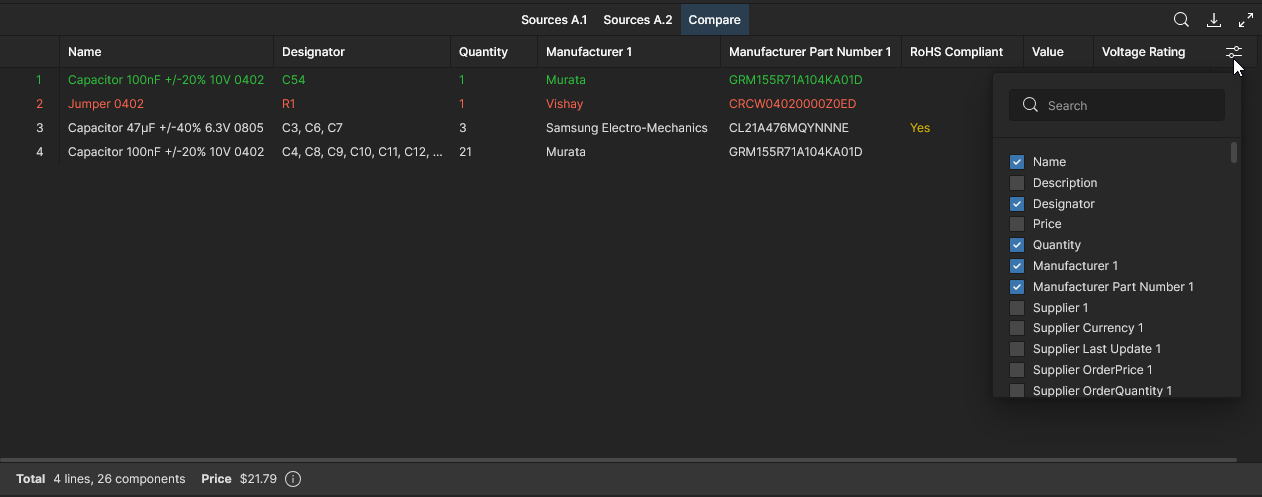
Utilice el menú Column Settings (
 ) para habilitar o deshabilitar la inclusión de columnas de datos de parámetros de componentes específicos.
-
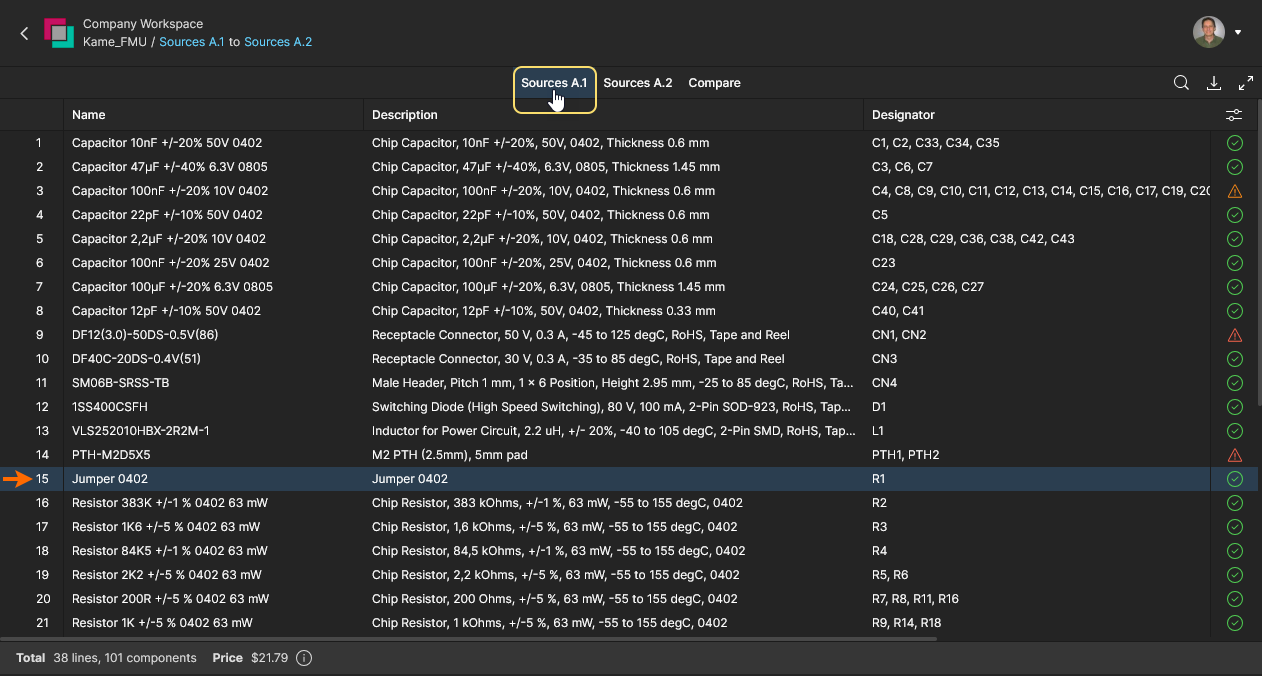
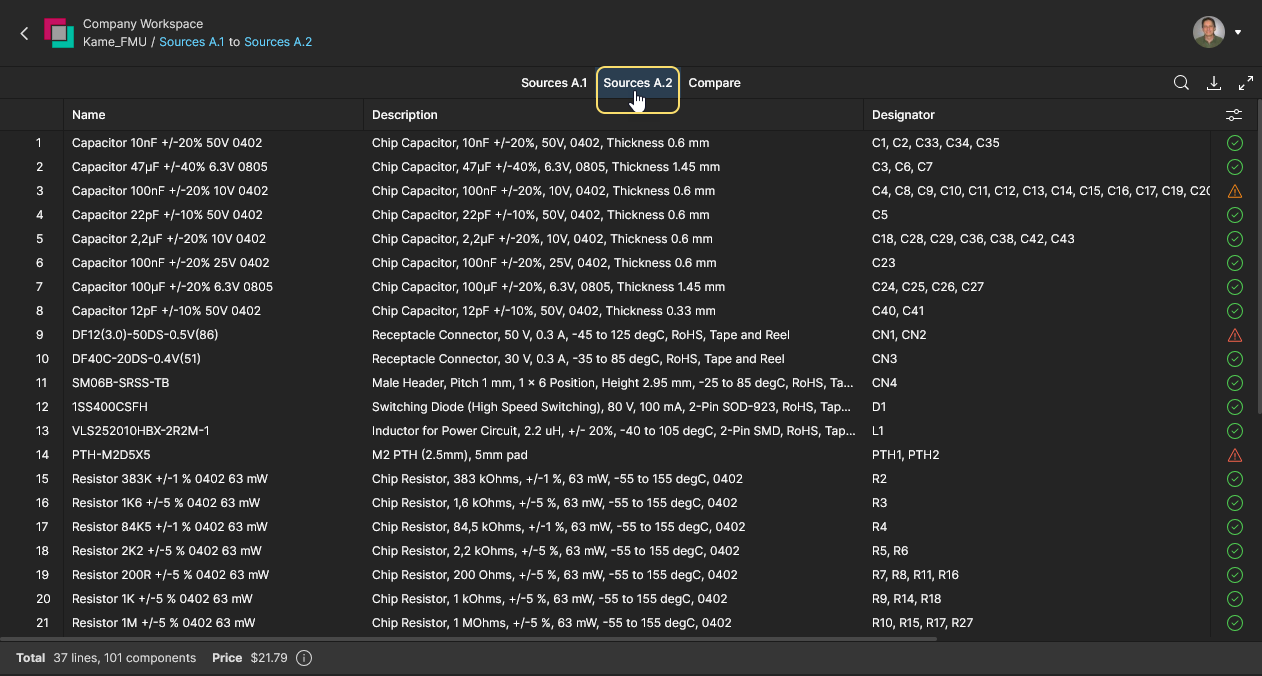
Puede alternar entre los dos documentos BOM que se están comparando y verlos usando las pestañas de fuente de datos en la parte superior de la vista. Una línea de entrada BOM seleccionada se mantiene en todas las vistas (si está disponible), lo que permite localizar rápidamente en los dos documentos BOM de origen una diferencia seleccionada en la vista Compare.
Al invocarse desde la opción de descarga ( ), el motor de comparación también generará un resumen de cualquier actualización en un formato CSV estándar. El resumen de comparación de BOM se genera para la variante del diseño actualmente seleccionada, e incluye detalles de los datos de BOM que han cambiado —se han actualizado— entre los releases/commits del proyecto especificados.
 Los archivos CSV descargados de comparación de BOM muestran los datos que se han actualizado entre los releases del proyecto especificados al invocar la función de comparación.
 Localizado por IA
