
Integración de agentes híbridos
De un vistazo
- Conoce los requisitos de licencia, Java y red del agente híbrido.
- Aprende a generar una clave de API, iniciar el agente y configurar la conexión con el sistema PLM en tu espacio de trabajo.
- Consulta las instrucciones para ejecutar el agente como servicio de Windows y actualizarlo para que utilice una nueva clave de API.
La integración híbrida se aplica cuando una empresa que utiliza Altium 365 desea integrar su espacio de trabajo con un sistema PLM alojado localmente, dentro de la red de la empresa, que no dispone de una dirección IP pública; es decir, no está expuesto a Internet.
Para ello, se ejecuta un pequeño programa llamado Hybrid Agent dentro de la red de la empresa. Este programa se comunica con Altium 365 y transmite información entre el espacio de trabajo de Altium 365 y el sistema PLM dentro de la red cerrada. La comunicación con Hybrid Agent se realiza mediante HTTPS y no es necesario abrir ningún puerto de red para el tráfico entrante desde Internet. El puerto HTTPS estándar 443 solo es necesario para el tráfico saliente.
Configurar la integración híbrida

Descargue el archivo comprimido del agente ( ) y extraiga su contenido en una ubicación conocida. Contiene una aplicación Java (
hybrid-agent.jar) que debe ejecutarse en un equipo dentro de la red de la empresa, desde el que se pueda acceder tanto al sistema PLM local como a Altium 365.
No es not necesario que ese equipo sea accesible públicamente desde Internet, pero sí debe poder conectarse al entorno de Altium 365 que utiliza su empresa.

Una vez instalada la aplicación Hybrid Agent:
-
Genere la clave de API en la página Hybrid Agent del espacio de trabajo de Altium 365 (
 ).
-
Cree una variable de entorno
HYBRID_AGENT_API_KEYcuyo valor sea la clave de API. -
Ejecute
agent.batcon la siguiente sintaxis de comando, donde el argumento del parámetro URL debe ser la URL de su espacio de trabajo de Altium 365:
agent.bat https://acme.365.altium.com
Cuando esté activo, Hybrid Agent generará un archivo de registro en la carpeta hybrid-agent\logs de la aplicación.
Se recomienda encarecidamente ejecutar Hybrid Agent como un servicio de Windows en el entorno de producción, en lugar de hacerlo directamente en el terminal, aunque esta última opción puede utilizarse para realizar pruebas.
Ejemplo de cómo ejecutar Hybrid Agent como servicio de Windows mediante el administrador de servicios NSSM:
-
Ejecute el comando:
nssm install HybridAgent. -
En el cuadro de diálogo de NSSM (en la pestaña Application), introduzca la ruta del archivo
agent.baten el campo Path y la URL de su espacio de trabajo en el campo Arguments, y haga clic en Install service.-
Puede configurar el comportamiento de inicio del servicio con la opción Startup type de la pestaña Details del cuadro de diálogo de NSSM. Si es necesario, ejecute
nssm edit HybridAgentpara realizar estos cambios. -
Como alternativa a la creación de las variables de entorno estándar
PATHyJAVA_HOMEpara Java, puede añadirlas en la pestaña Environment de NSSM. Con este método, las variables solo estarán activas mientras se ejecute el servicioHybridAgent. -
Del mismo modo, también puede trasladar la variable
HYBRID_AGENT_API_KEYa la configuración del entorno de NSSM para que esté activa mientras se ejecute el servicio.
-
Puede configurar el comportamiento de inicio del servicio con la opción Startup type de la pestaña Details del cuadro de diálogo de NSSM. Si es necesario, ejecute
-
Inicie el servicio
HybridAgentcon la herramienta de administración Services de Windows o con el comando de NSSM:nssm start HybridAgent. Esto no será necesario (tras reiniciar el PC) si el servicio está configurado para iniciarse automáticamente. -
Compruebe que el servicio
HybridAgentesté en ejecución mediante la herramienta de administración Services de Windows o con el comando de NSSM:nssm status HybridAgent.
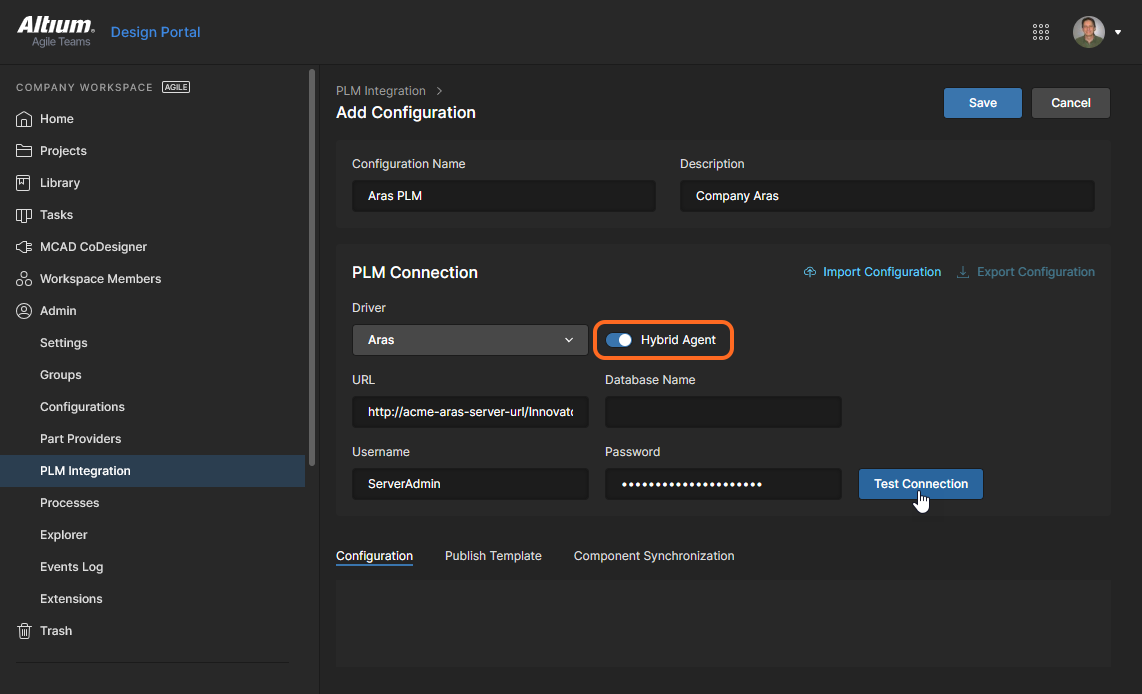
Una vez que Hybrid Agent se haya conectado a su espacio de trabajo de Altium 365 (actualice la ventana del navegador para comprobar su estado), puede continuar con la configuración de la integración con PLM en el espacio de trabajo de Altium 365. En la página Add Configuration, habilite la opción de conexión Hybrid Agent e introduzca en el campo URL la URL de su PLM local, tal como se accede a ella desde su red cerrada.

 Localizado por IA