
Trabajar con tareas
De un vistazo
- Aprende cómo las vistas de tareas globales y específicas de cada proyecto organizan las actividades y vinculan las tareas relacionadas con comentarios a los documentos de diseño.
- Descubre cómo actualizar el estado de las tareas, filtrarlas y ordenarlas, y utilizar el panel de detalles para revisar el historial y añadir comentarios.
- Comprende cómo los usuarios asignados interactúan con las tareas de flujos de trabajo de procesos para hacer avanzar los procesos de diseño definidos.
La función Tasks de un Workspace de Altium 365 ofrece un método muy visual para acceder a las actividades de trabajo (tareas de usuario), crearlas y gestionarlas para los miembros del Workspace. Las tareas se presentan en un flujo de tablero Kanban y avanzan por sus filas o «carriles» hasta completarse, con los correspondientes cambios de estado (ToDo, InProgress y Resolved). Los miembros del Workspace con los permisos adecuados pueden crear tareas y trabajar en ellas, así como asignarlas a cualquier miembro o grupo del Workspace.
La vista del panel Tasks está disponible con dos niveles de funcionalidad, determinados por su nivel de acceso al software de Altium:
-
Context-Aware Tasks – Permite trabajar con tareas creadas a partir de comentarios de proyectos o con tareas generales no asociadas a proyectos.
-
Process Workflow Tasks – Permite trabajar con tareas contextuales (como las anteriores) y también con tareas asociadas a un flujo de trabajo de proceso activo. Consulte la sección correspondiente más abajo para obtener más información.
Tareas contextuales
El panel Tasks, organizado en filas de tarjetas de tareas individuales, contiene tanto tareas generales como tareas asignadas desde un proyecto específico. Las tarjetas de tareas pueden avanzar a otra etapa (estado) arrastrándolas a una nueva posición de fila o cambiando su Status en el panel Task details de la derecha. Este panel también permite cambiar el Assignee (a quien se asigna la tarea) por otro miembro del Workspace y modificar el nivel de Priority de la tarea.
Las tareas del Workspace son accesibles a nivel global, que abarca todos los proyectos del Workspace (disponible desde el menú principal del Workspace), y a nivel de proyecto, que incluye las tareas aplicables al proyecto abierto actualmente (disponible desde el menú principal al visualizar ese proyecto). La diferencia entre estas vistas se describe a continuación:
-
The global Tasks view – contiene todas las tareas que están activas actualmente en el Workspace. Incluye una fila de tareas generales que no están asociadas a ningún proyecto del Workspace y filas contraíbles de tareas correspondientes a proyectos de diseño específicos:
-
Las tareas generales se pueden crear con el botón
 y asignar a un usuario concreto o darles una prioridad diferente mediante el panel Task details. Estas tareas no están asociadas a un proyecto específico.
-
Las tareas específicas de un proyecto se crean desde la vista de tareas de un proyecto (consulte más abajo) o asignando un comentario del proyecto a un miembro del Workspace. Las tareas asociadas a un proyecto solo son visibles para los usuarios que tienen acceso de visualización o edición a ese proyecto.
-
 La vista general o global del panel Tasks incluye todas las tareas activas del Workspace.
-
The project-specific Tasks view – contiene todas las tareas correspondientes al proyecto del Workspace abierto. Incluye una fila de tareas generales asociadas al propio proyecto y filas contraíbles de tareas correspondientes a documentos específicos del proyecto:
-
Las tareas generales se pueden crear con el botón
y asignar a un usuario concreto o darles una prioridad diferente mediante el panel Task details. Estas tareas están asociadas al proyecto abierto actualmente.
-
Las tareas de documentos del proyecto se crean asignando un comentario de un documento del proyecto a un miembro del Workspace.
-
 La vista del panel Tasks del proyecto incluye todas las tareas activas correspondientes al proyecto abierto actualmente.
Tarjetas de tareas
Las tarjetas gráficas del panel Tasks representan las tareas a medida que avanzan por sus distintos estados hasta llegar al estado completado (Resolved). Cada tarjeta presenta información resumida sobre su tarea asociada, que incluye:
-
El comentario relacionado con la tarea o el nombre introducido para una tarea general.
-
El icono de usuario del miembro del Workspace al que se ha asignado la tarea.
-
El identificador de la tarea (ID), que combina el ID del proyecto y un número de tarea del proyecto.
-
El icono que representa la configuración actual de
Priorityde la tarea.
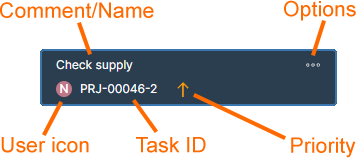
Las tarjetas también incluyen comandos relacionados disponibles en su menú desplegable de opciones ( ):
- Utilice la opción Copy Link para enviar un enlace web de la tarea a otra persona (que tenga acceso al Workspace).
- Utilice la opción Delete para eliminar la tarea; está disponible para el creador de la tarea o un administrador del Workspace. Tenga en cuenta que, si la tarea se creó a partir de un comentario de proyecto, este también se eliminará.
- Utilice la opción Show in Design para abrir (mediante navegación cruzada) ese comentario en su documento de diseño; está disponible cuando la tarea está asociada a un comentario.
Funciones de la vista de tareas
Aunque se presenta mediante una interfaz relativamente sencilla, el panel Tasks del Workspace ofrece una forma flexible y eficiente de gestionar los flujos de trabajo y realizar su seguimiento dentro del propio entorno de diseño, en lugar de hacerlo mediante un sistema externo. Además de sus vínculos inherentes con los datos de diseño del Workspace, la interfaz del panel también ofrece las siguientes funciones interactivas:
-
Drag and drop – arrastre una tarjeta de tarea a otra fila para cambiar su estado en el flujo de trabajo (
ToDo,InProgress,Resolved). -
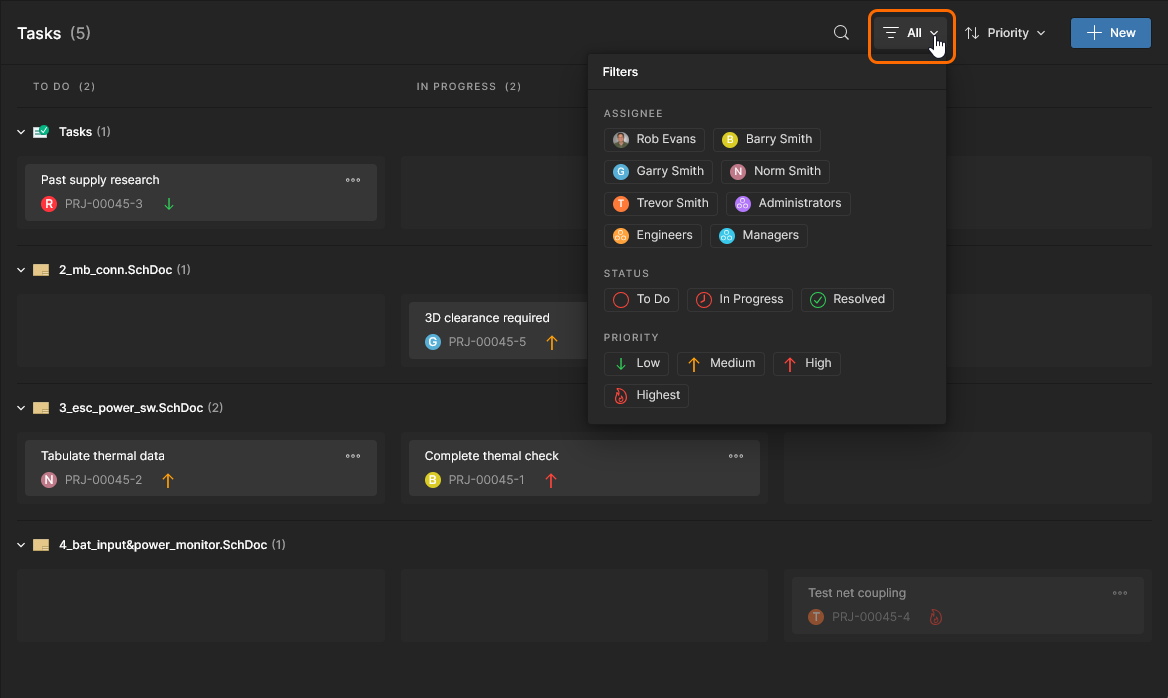
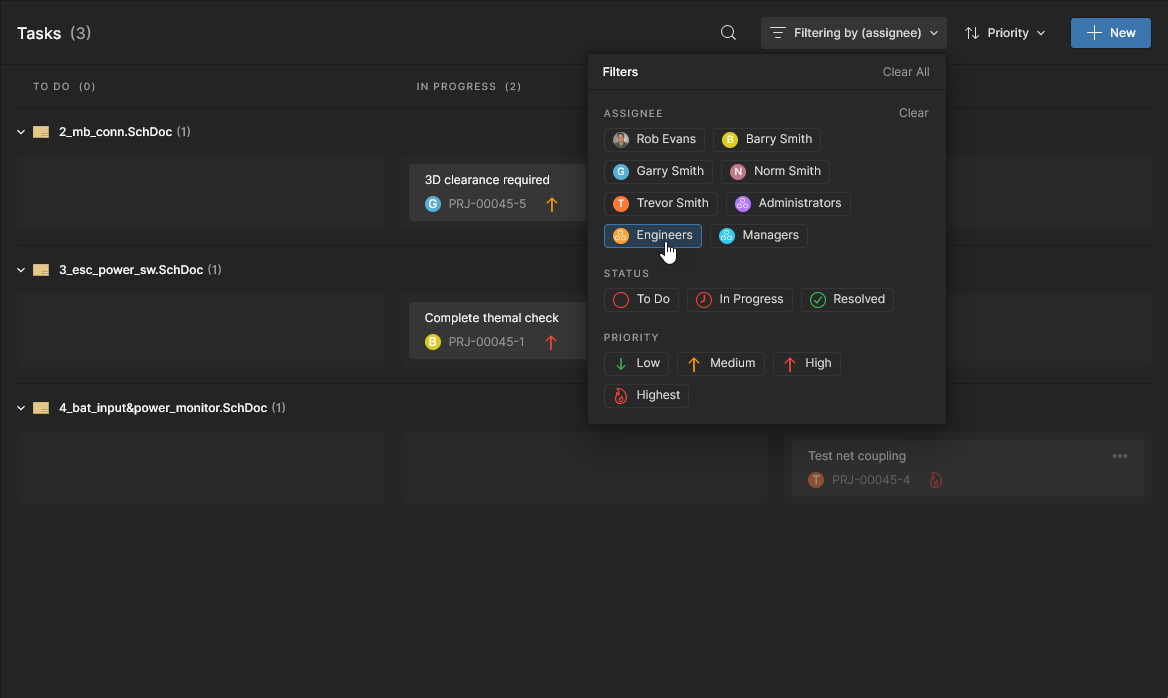
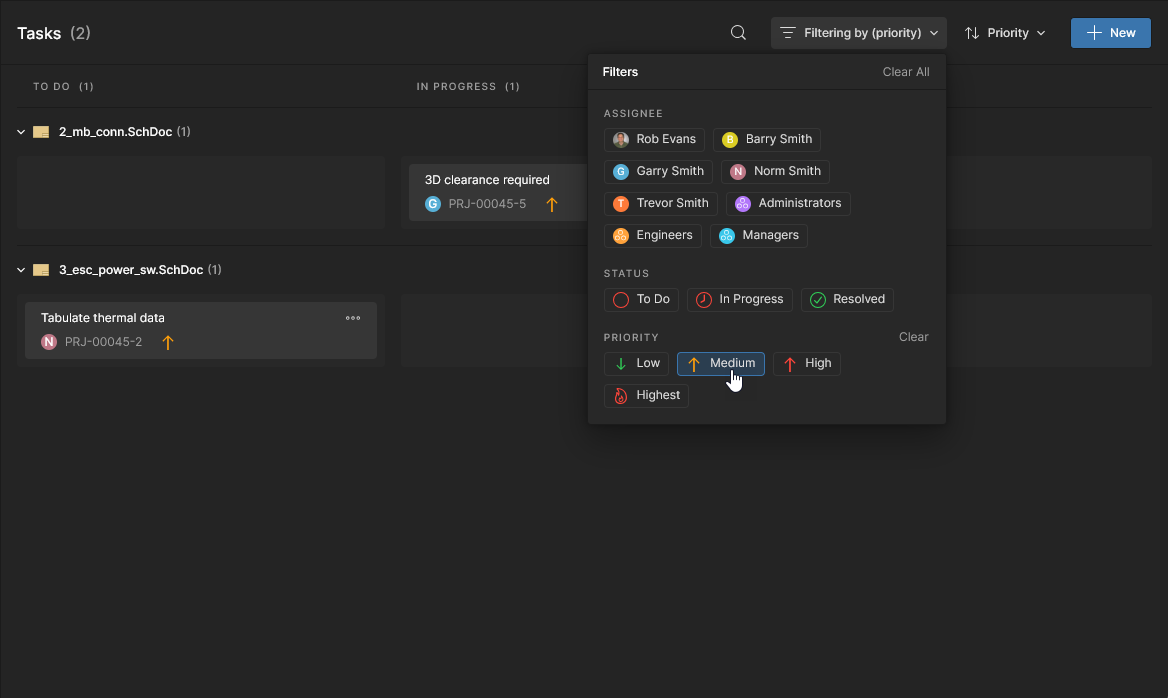
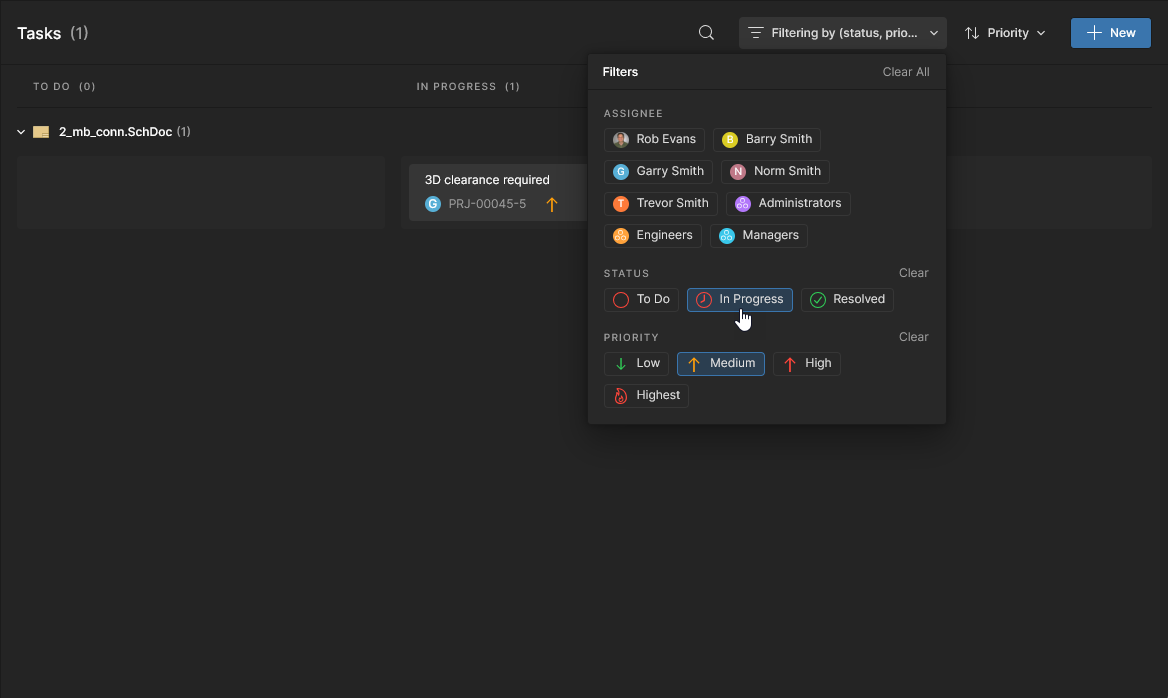
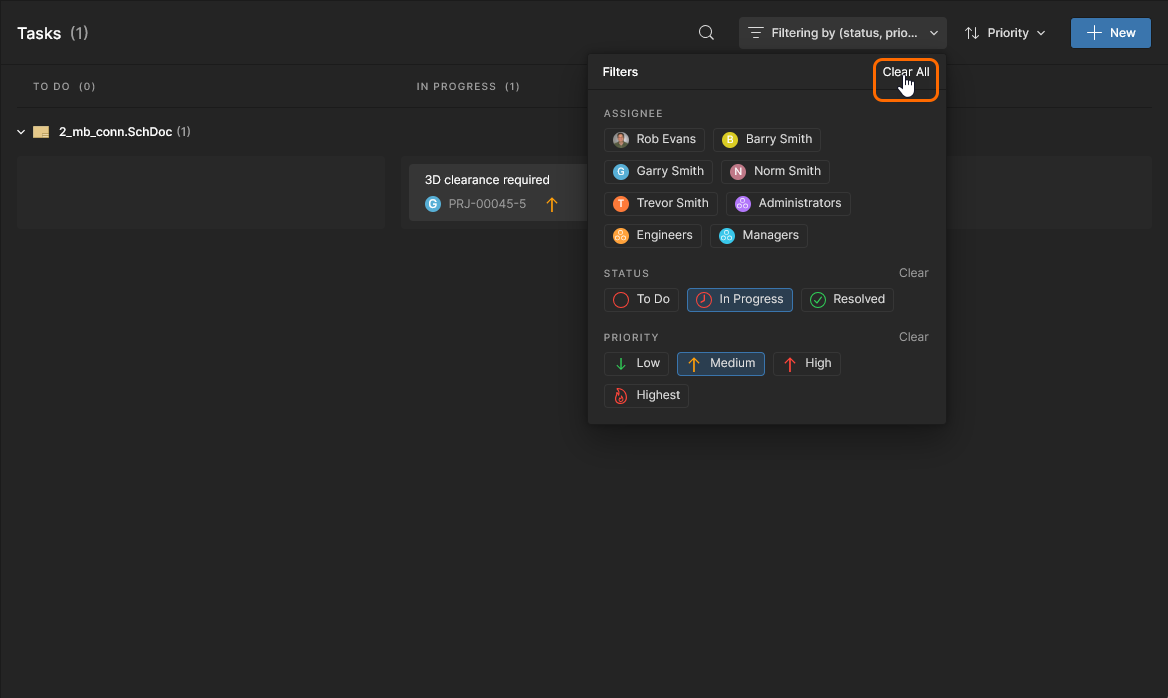
Filtering – abra la ventana Filter para acceder a filtros seleccionables que limitan la vista a las tareas con determinados responsables, estados o prioridades; aquí se muestra la vista Tasks a nivel de proyecto, en lugar de a nivel de Workspace.
Tenga en cuenta que las tareasResolvedse muestran como de solo lectura (atenuadas). Para excluir de la vista todas las tareasResolved, seleccione los filtrosTo DoyIn Progress.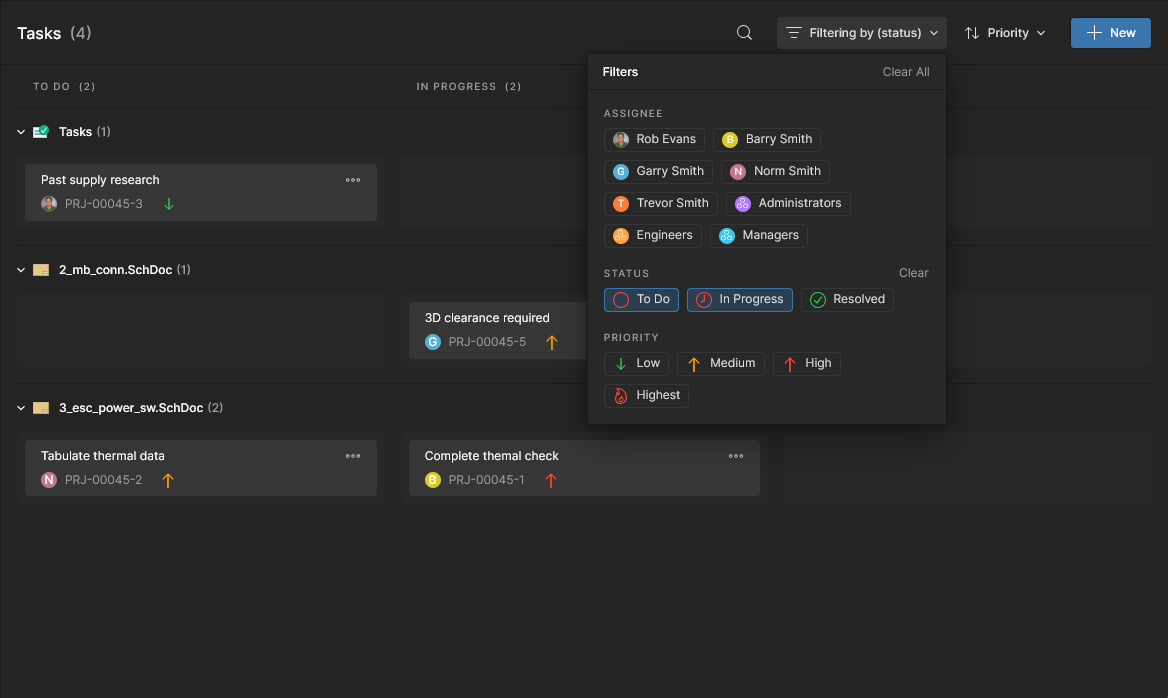
-
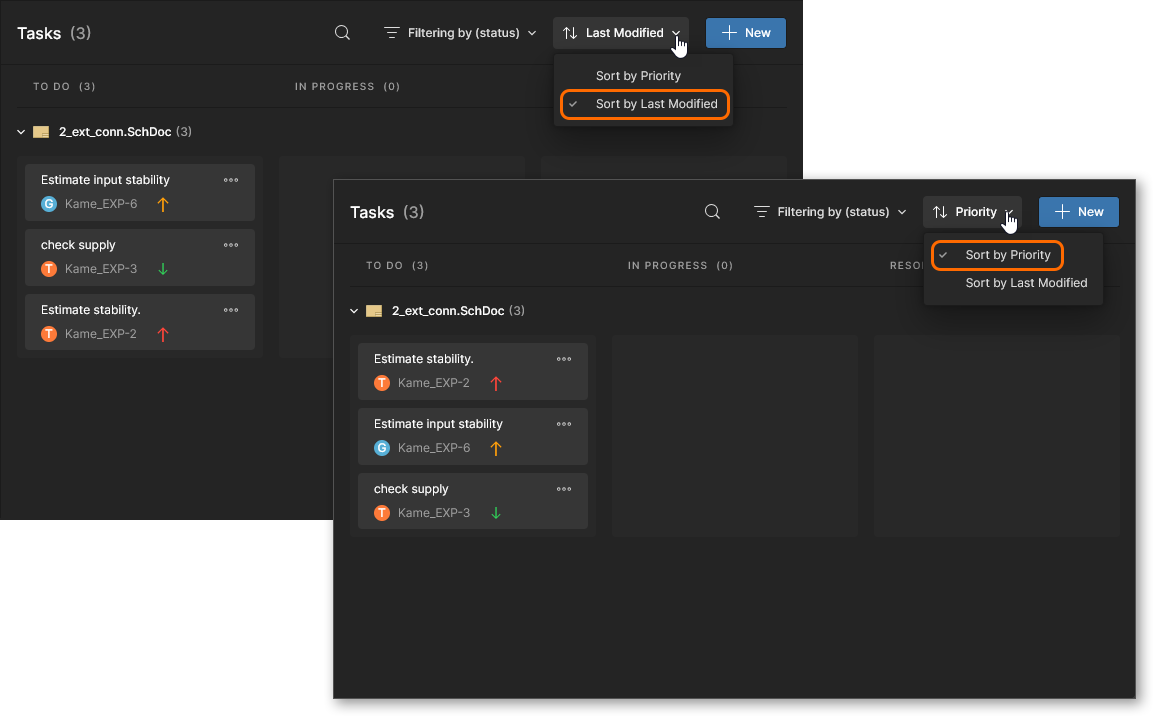
List Order – utilice las opciones del menú
 para ordenar los mosaicos de tareas de la lista según los cambios más recientes (Sort by Last Modified) o la prioridad asignada a cada tarea (Sort by Priority).
-
Task details pane – seleccione un mosaico de tarea para acceder a su información y a sus controles en el panel Task details, que permite acceder a:
-
pase el cursor sobre el nombre de un proyecto asociado a una fila de tarea y haga clic en el botón
 para abrir ese proyecto en una nueva pestaña del navegador.

-
opciones de menú desplegable para cambiar el Status de la actividad de la tarea, el miembro del espacio de trabajo asignado (Assignee de la tarea) y el nivel de Priority de la tarea.
-
un campo de descripción para añadir información adicional a la entrada del panel de detalles de la tarea.
-
el enlace Show in Design para navegar al comentario asociado en el documento que lo contiene; disponible para tareas relacionadas con comentarios de proyectos. La navegación entre una tarea relacionada con un proyecto y su comentario asociado en un documento del proyecto es bidireccional. Para volver a su entrada en la vista Tasks específica del proyecto, seleccione el identificador de referencia de la tarea en la esquina superior izquierda del comentario abierto o en su entrada en el panel Comments and Tasks.

-
el historial secuencial de la tarea, incluidos los cambios en su Status de progreso, el usuario Assignee y el nivel de Priority.
-
un campo de entrada
Commentpara añadir notas o comentarios adicionales (con menciones de usuarios@) al hilo de la tarea. También se puede pegar en el campo una imagen copiada localmente.
-
 Seleccione un mosaico de tarea para abrir su información en el panel Task details.
Tareas de flujos de trabajo basados en procesos
Además de las funciones que ofrecen las tareas contextuales, la vista Tasks también admite tareas asociadas a Process Workflows. Los flujos de trabajo de procesos, altamente configurables, se utilizan para guiar de forma precisa a los diseñadores a través de procesos de diseño cotidianos, como solicitar nuevos componentes, realizar actividades de revisión y crear nuevos proyectos. Cada flujo de trabajo utilizado para implementar un proceso de diseño concreto se crea como parte de un Process Definition. Los procesos y sus flujos de trabajo se crean y gestionan a través de la interfaz del espacio de trabajo, por un administrador de dicho espacio.
Para obtener más información, consulte Creación y gestión de procesos.
Los diseñadores pueden acceder e iniciar cualquiera de los procesos que se hayan activado para su uso a nivel administrativo. La interacción directa con un proceso —o, más bien, con su flujo de trabajo definido— se realiza a través del panel de control Tasks, donde las tareas de procesos coexisten con las tareas estándar de solicitudes de trabajo del espacio de trabajo descritas anteriormente. Las tareas adicionales de flujos de trabajo de procesos disponibles en un espacio de trabajo corresponden a una acción del usuario necesaria para que un flujo de trabajo definido avance al siguiente paso de su proceso.
Seleccione una tarea de flujo de trabajo para ver su información en el panel derecho de la vista de tareas. Tenga en cuenta que las tareas de flujo de trabajo se identifican por una línea verde a la izquierda del mosaico.

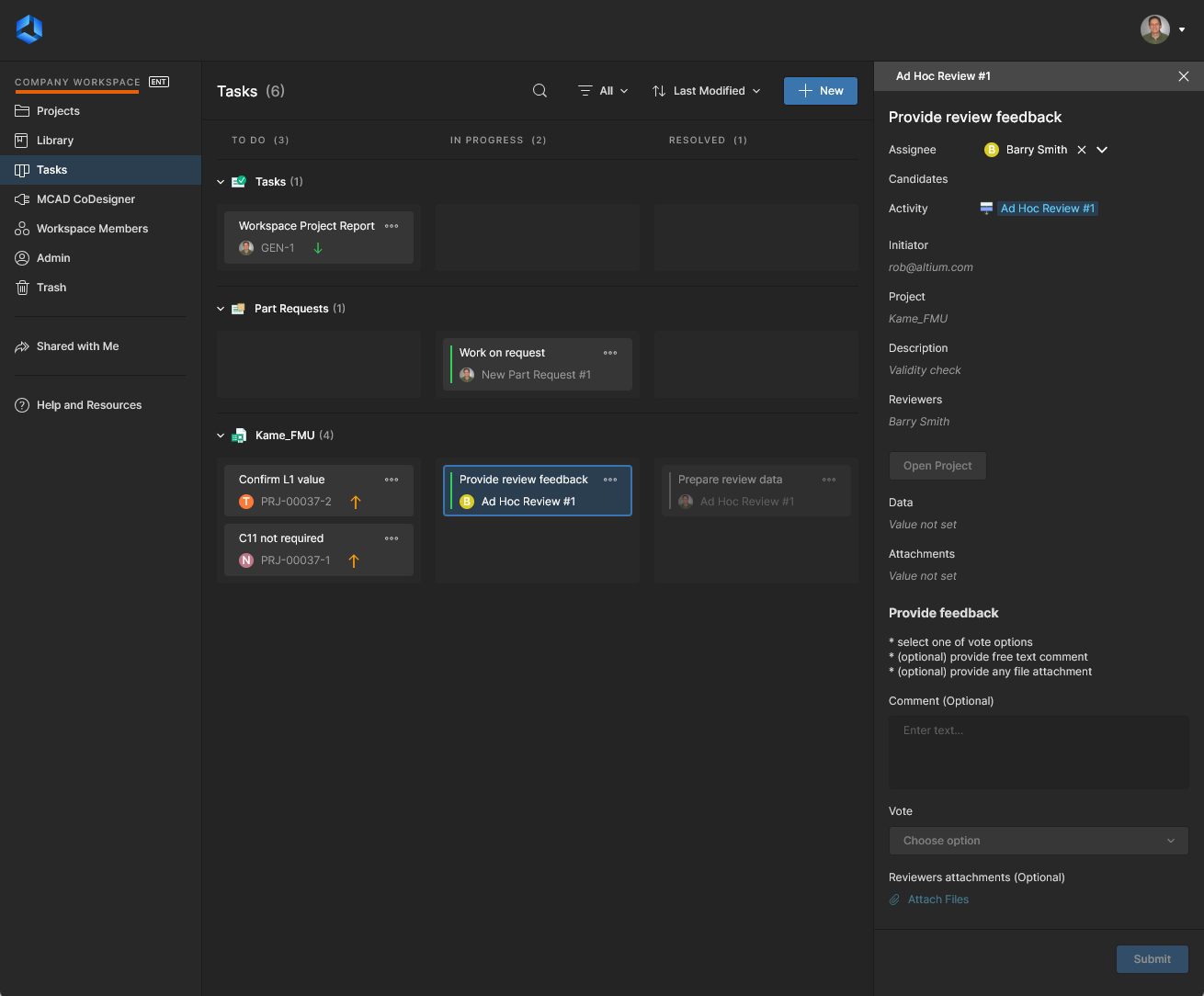
Una tarea de flujo de trabajo está disponible y activa para los usuarios asignados —los responsables—, quienes, tras iniciar sesión en el espacio de trabajo, pueden hacer avanzar el flujo de trabajo al siguiente paso del proceso mediante el panel de tareas de la derecha. En el siguiente ejemplo de proceso de revisión ad hoc, los datos enviados por el usuario ( ) harán avanzar el proceso hacia un estado Completed o, según la terminología del flujo de la página Tasks, a un estado Resolved.

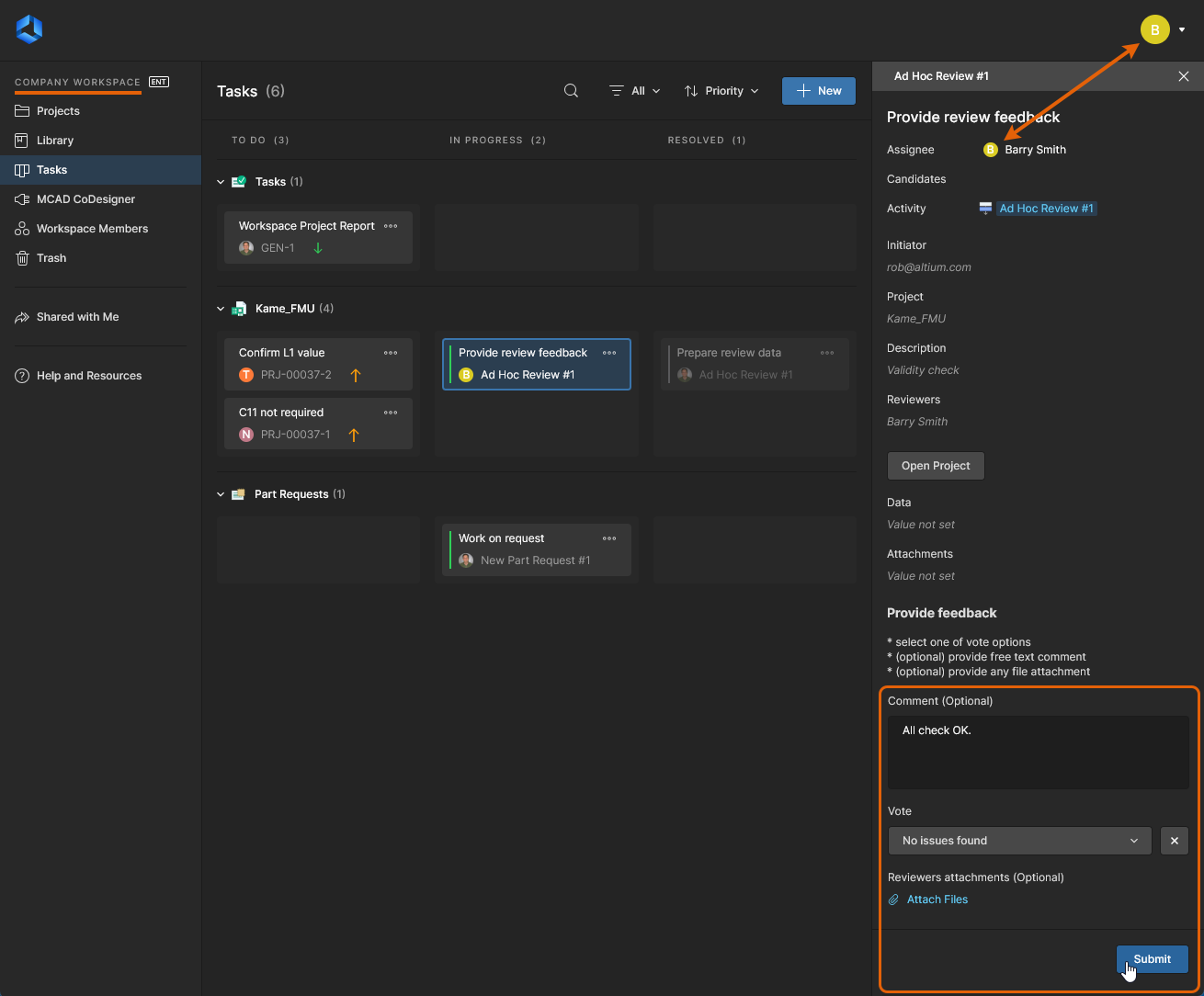
Trabajo con tareas de procesos
Las tareas de flujos de trabajo de procesos que aparecen en la página Tasks se crean en respuesta a pasos de procesos activos que requieren la intervención de un miembro del espacio de trabajo. Todos los usuarios verán estas tareas, pero solo los usuarios asignados a una tarea (responsables) pueden actuar sobre ellas.
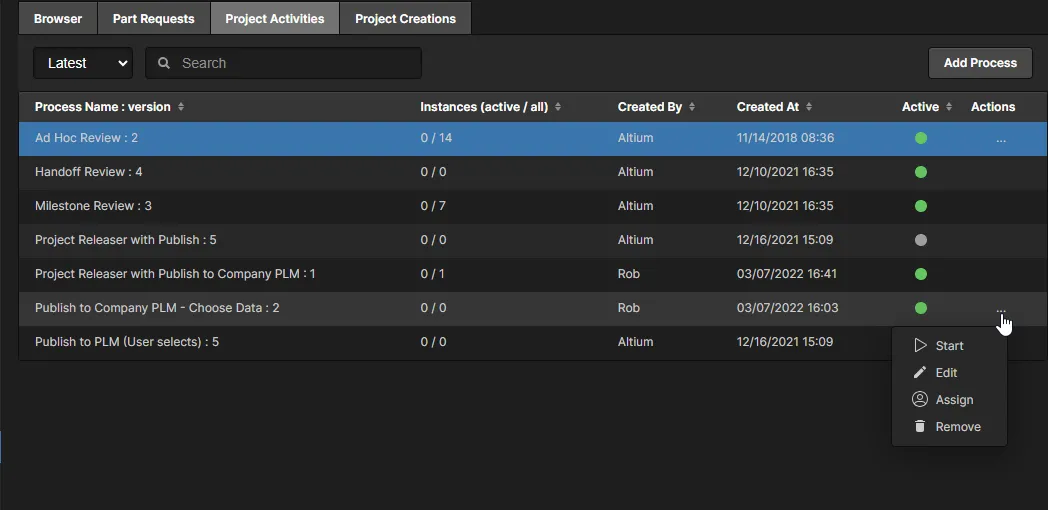
En cuanto a los propios procesos, los usuarios pueden iniciar aquellos que un administrador del espacio de trabajo haya habilitado desde distintas ubicaciones, según la función del proceso:
-
Actividades de proyecto, como las revisiones, en las que se crean tareas para los revisores asignados.
-
Inícielas desde el botón
 de la página Proyectos.
-
Inícielas desde el botón
 al visualizar las tareas de un proyecto específico.
-
Inícielas desde el botón
 de la página Actividades.
-
-
Creaciones de proyectos, en las que se crean tareas si se requiere la intervención del usuario.
-
Inícielas desde el botón
de la página Proyectos.
-
Inícielas mediante la clonación desde el botón superior
 de la página Proyectos.
-
-
Solicitudes de componentes, en las que se crean tareas para los usuarios que trabajan en la solicitud.
-
Inícielas desde el botón
 de la página Solicitudes de componentes (Library - Part Requests).
-
-
Los procesos habilitados también pueden iniciarse directamente desde Altium Designer, donde se puede acceder a las tareas resultantes desde el panel Tasklist.
Consulte Realización de revisiones para obtener detalles sobre cómo trabajar con actividades de revisión en Altium Designer.
 ).
Panel de detalles de la tarea
Seleccione una tarjeta de tarea de proceso para acceder a todos sus detalles en el panel Tasks de la derecha. Aunque el contenido variará según el diseño del formulario del proceso, los elementos comunes disponibles para los usuarios incluyen:
-
Assignee – el miembro o grupo designado del espacio de trabajo que debe realizar las acciones necesarias para completar los pasos del flujo de trabajo del proceso, o solo el paso actual. Un administrador del espacio de trabajo puede reasignar la tarea actual a otro miembro del espacio de trabajo mediante la lista desplegable de usuarios.
-
Activity – abre la vista Activity del panel, que muestra todos los detalles del proceso del proyecto al que pertenece la tarea seleccionada, incluida una lista cronológica de eventos del flujo de trabajo que registra la secuencia de actividad de los usuarios. El menú
 de la parte superior del panel incluye opciones para ver el diagrama del flujo de trabajo de la tarea en su estado de progreso actual (
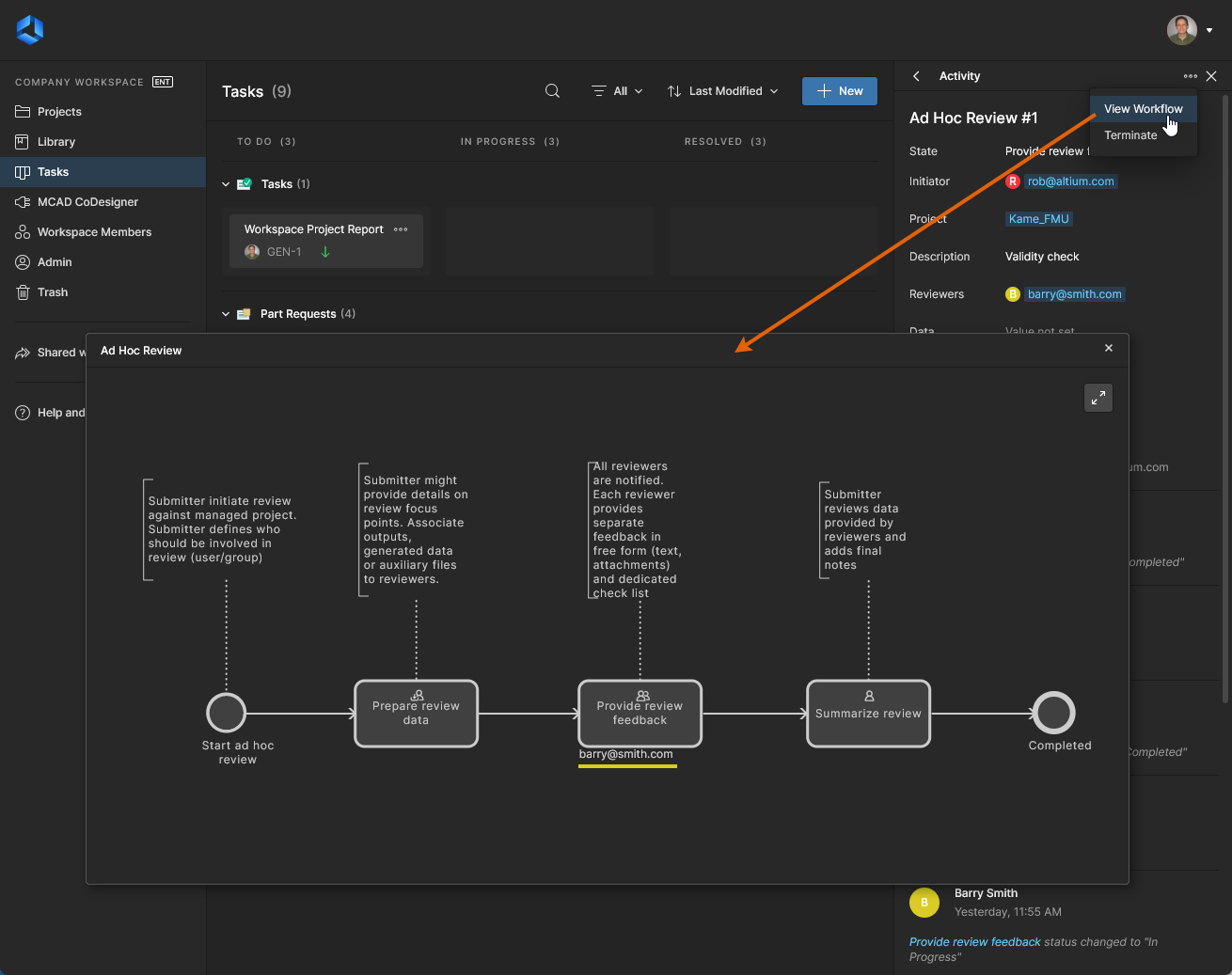 ) y también para Terminate la tarea activa y pasarla a un estado cerrado (y
Resolved) (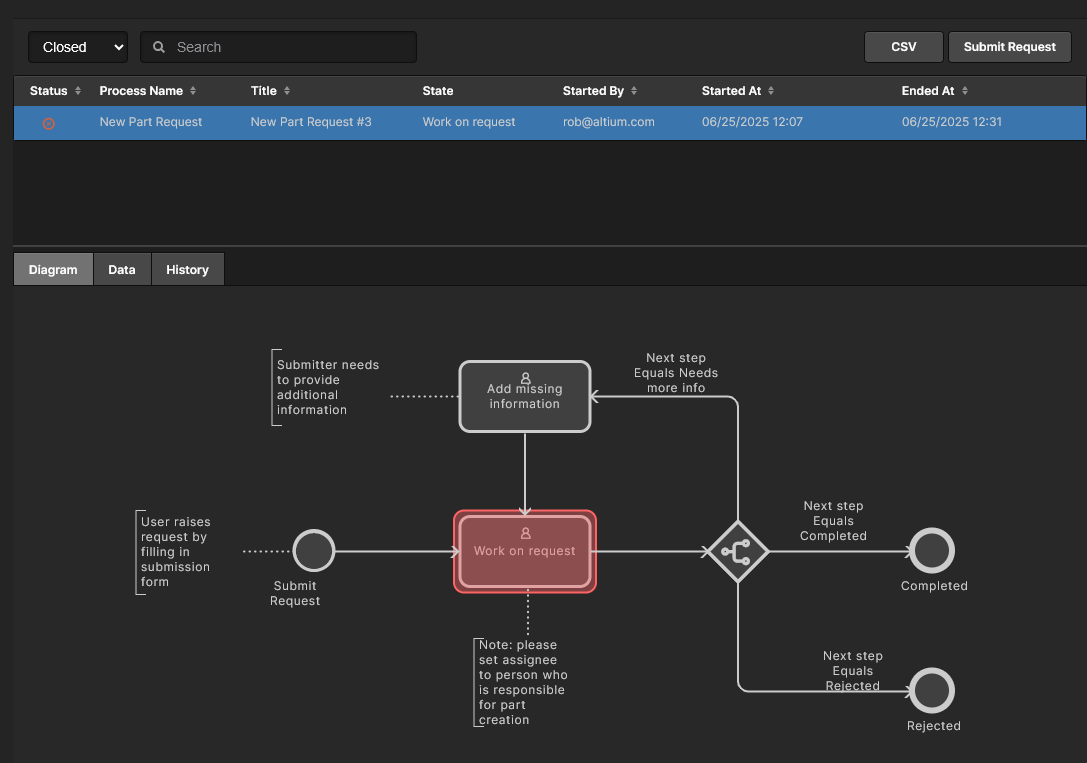 ); esta última acción solo está disponible para el iniciador de la tarea y los administradores.
En las tareas del flujo de trabajo, el cuerpo del panel presentará toda la información y los campos de entrada que el administrador que creó la tarea haya definido para ella. Los campos de entrada se utilizan para obtener selecciones, información o datos del usuario que permitirán que el flujo de trabajo siga avanzando.
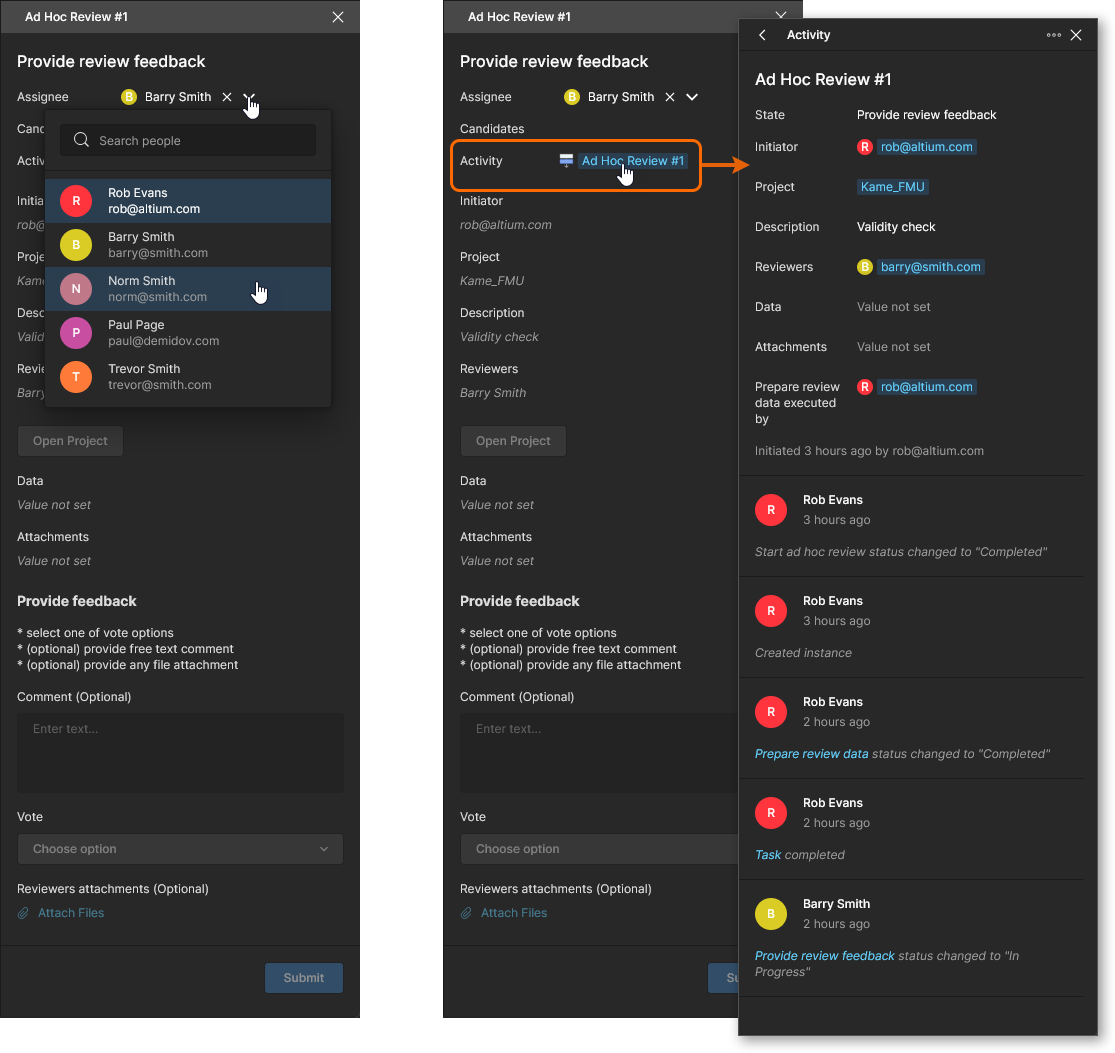 El panel Task ofrece opciones para asignar la tarea a otro usuario y permite cambiar a la vista Activity relacionada con la tarea actual.
En algunas circunstancias, la tarea Assignee del espacio de trabajo se mostrará como «Sin asignar» ( ) porque no se ha asignado específicamente a ningún miembro del espacio de trabajo y debe asignarse a un usuario adecuado (un candidato), o este debe asumirla. En este caso, al crear o editar el propio proceso del flujo de trabajo, se ha asignado esa etapa a un conjunto de usuarios o a un grupo de miembros concreto, como
Administrators o Librarians, por ejemplo. El objetivo es que un candidato adecuado se haga cargo de la etapa de la tarea y, a continuación, realice la acción necesaria para que el proceso avance al siguiente paso o se complete.
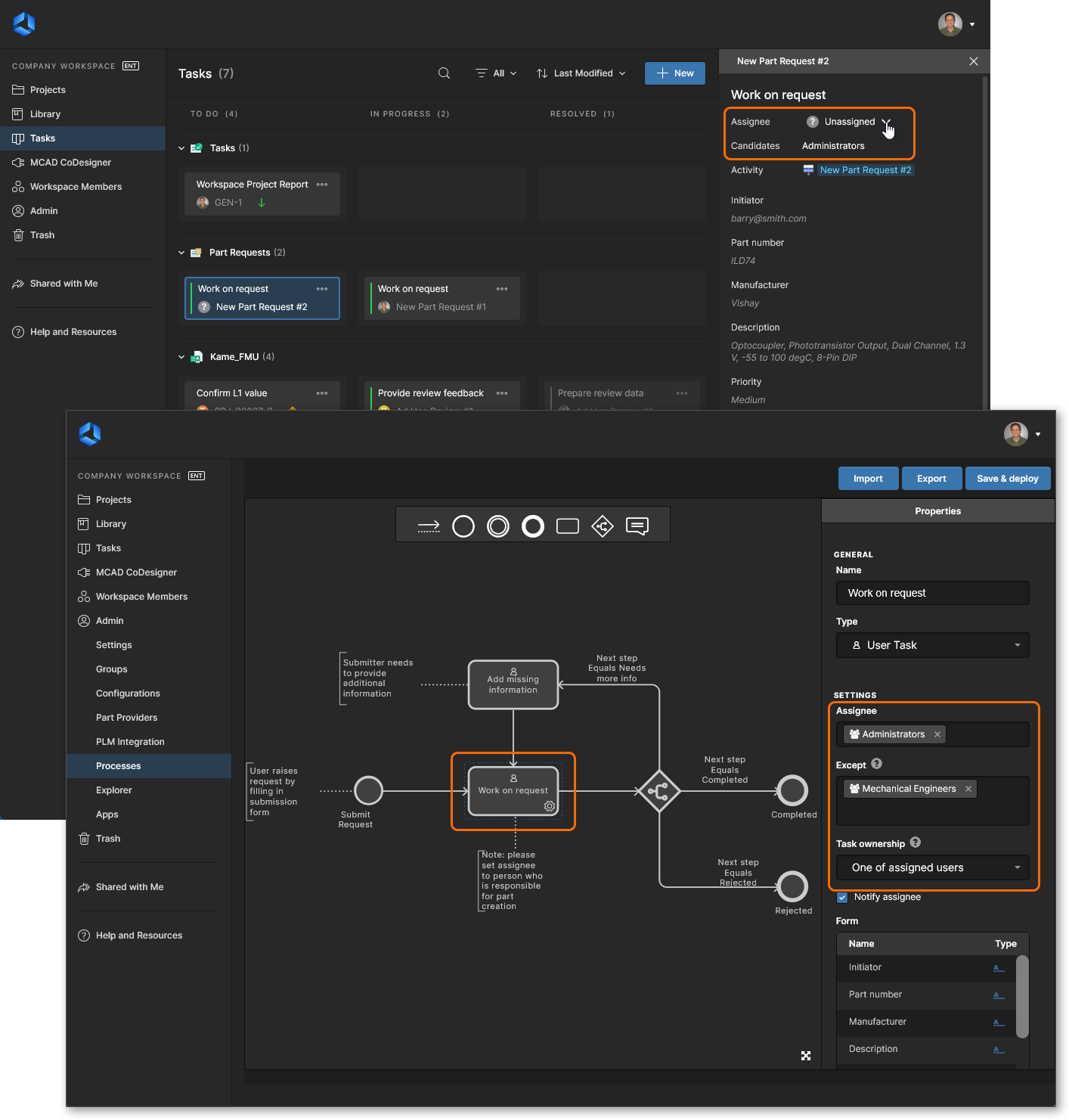 Un flujo de trabajo de proceso creado puede incluir etapas de tareas asignadas a un grupo de miembros del espacio de trabajo, quienes, como candidatos, pueden asumir la tarea.
 . Al hacer clic en una de estas tareas, el formulario que aparece incluye un botón
 que le permitirá asumir la tarea sin tener que acceder a la interfaz del navegador para hacerlo. Las tareas que tiene asignadas se distinguen entonces por el icono
 .
Página de actividades
La página Activities del proyecto ofrece una descripción detallada de los procesos activos o cerrados asociados al proyecto actual. Al abrir la página desde el árbol de navegación, se mostrarán todos los procesos asociados al proyecto, incluidos su estado de progreso y los usuarios asignados.
 La página Activities muestra todos los procesos relacionados con el proyecto abierto actualmente.
Cada entrada de proceso de la lista incluye información detallada, como su etapa actual dentro del flujo de trabajo (State), los miembros del espacio de trabajo asignados al proceso (Assignee), el usuario que inició el proceso (Started By) y cuándo se inició (Started At). Haga clic en el encabezado de una columna para ordenar la lista de procesos por los datos de esa columna y vuelva a hacer clic para invertir el orden. Tenga en cuenta que solo el iniciador del proceso o un administrador pueden finalizar un proceso ( ).
Encontrará más detalles sobre el proceso seleccionado en las opciones de información de la zona inferior de la pantalla, que incluyen:
-
Diagram – un gráfico anotado que representa el flujo de trabajo y el estado de la actividad (el punto alcanzado en el flujo), resaltado con el nombre del usuario asignado correspondiente.
-
Data – los datos paramétricos relacionados con la actividad, incluido un enlace al proyecto asociado.
-
History – el historial secuencial de eventos del flujo de trabajo (inicio, preparación, finalización de tareas, etc.), de arriba abajo.

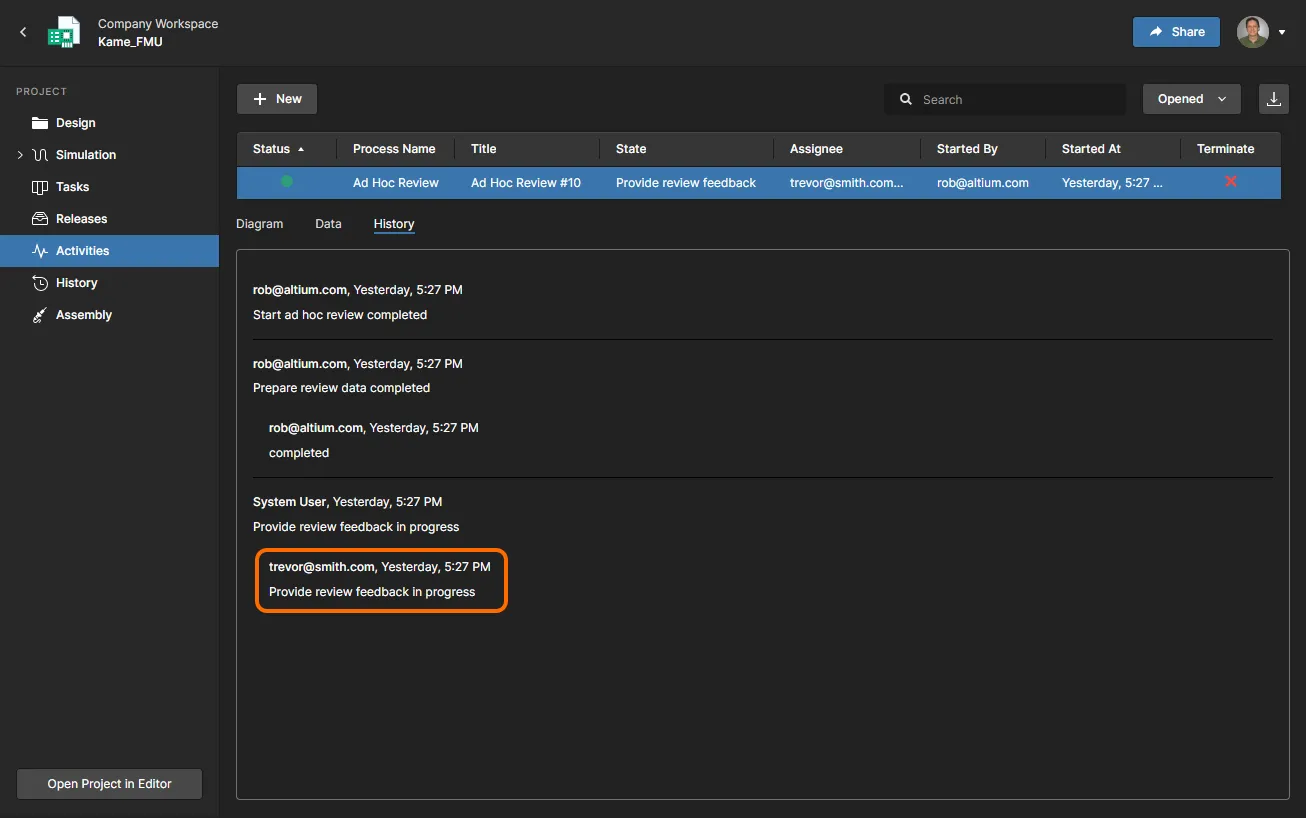
Se puede iniciar una nueva actividad de proceso mediante el botón . Cambie el botón  al modo
 para mostrar los procesos inactivos (aquellos que están Completed o Terminated) y utilice el botón
 para descargar una lista detallada de los procesos mostrados actualmente en un archivo con formato CSV.
Página de solicitudes de componentes
La página de solicitudes de componentes del espacio de trabajo incluye una vista de tareas específica para acceder a las solicitudes de componentes basadas en procesos que se hayan enviado y gestionarlas. Al incluir acceso directo a las tareas relacionadas, los usuarios (como Initiators y Assignees de la solicitud) pueden hacer avanzar el proceso de solicitud de componentes desde un único lugar. Si se utiliza la vista anterior, basada en flujos de trabajo (consulte las imágenes siguientes), se accede a las tareas de solicitud de componentes desde la vista principal de tareas del espacio de trabajo, tal como se describe en esta página.
Consulte la página de solicitudes de componentes para obtener información sobre cómo trabajar con las tareas de solicitud de componentes.
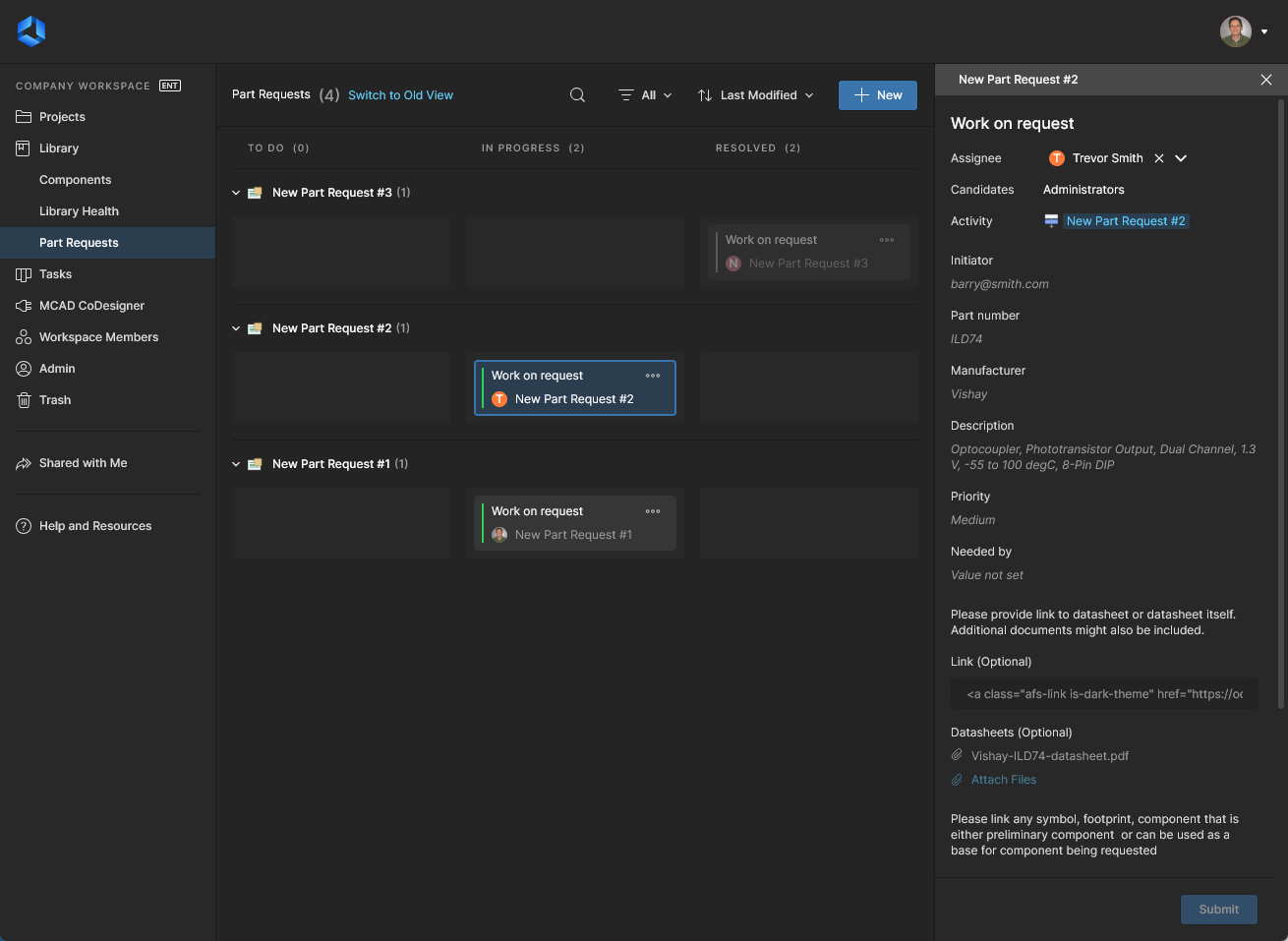
La vista centrada en tareas de la página Part Requests incluye todas las solicitudes de componentes del espacio de trabajo, y permite acceder a sus detalles y gestionarlas mediante el panel de detalles. Se puede iniciar un nuevo proceso de solicitud de componentes mediante el botón  y limitar la lista de la tabla aplicando los filtros Assignee y/o Status (
 ). Seleccione ambas
InProgress opciones de filtro, ToDo y InProgress , para ocultar las tareas Resolved.
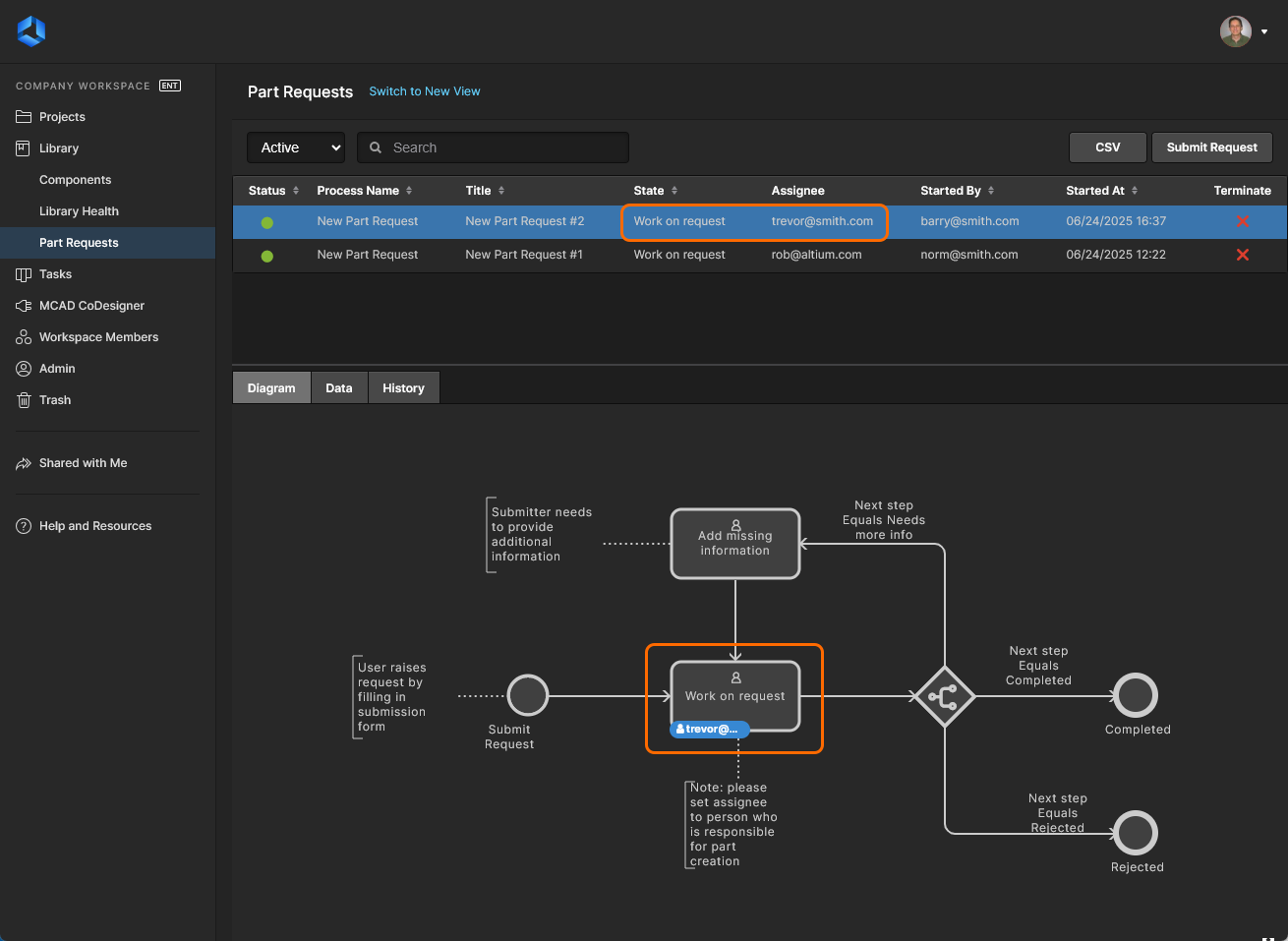
La vista anterior de la página Part Requests, centrada en el flujo de trabajo, incluye una representación esquemática del estado del flujo del proceso e información adicional en las pestañas Datos/Historial. Se puede iniciar un nuevo proceso de solicitud de componentes mediante el botón y mostrar en la lista los procesos de solicitud de componentes inactivos (aquellos que están Completed o Terminated) cambiando el control superior Active al modo Closed.
 Localizado por IA