
Gestión de la estructura y el acceso al contenido
La estructura del contenido y la gestión de acceso de un Workspace pueden realizarse tanto desde la página Admin – Explorer page (por un Administrador) como desde la página principal Projects page (por un miembro del Workspace con derechos suficientes). Los comandos y funciones de estas páginas le permiten:
-
Examinar las carpetas y los elementos del Workspace. Puede crear, editar y eliminar carpetas, y así construir la estructura del Workspace. Las carpetas y los elementos eliminados se envían a Trash, donde pueden eliminarse de forma permanente o restaurarse.
-
Definir el uso compartido a nivel de carpeta y a nivel de elemento. Esto controla quién puede ver qué contenido hay en el Workspace y, a nivel de carpeta, si otros usuarios pueden simplemente ver una carpeta y su contenido, o también editarla (efectivamente liberando/confirmando/cargando datos de diseño en ella).
-
Especificar si una carpeta o elemento (como un proyecto) hereda sus permisos de uso compartido de su carpeta principal. Esta es la condición predeterminada.
En términos de estructura y gestión del contenido, las interfaces de página Projects y Explorer difieren en cuanto a capacidades y comodidad:
-
La página Projects del Workspace ofrece un enfoque sencillo para la gestión de carpetas y elementos de proyecto, disponible para Administradores, propietarios de proyectos/elementos y otros usuarios con derechos de edición suficientes.
Nota: Con esta interfaz no puede editar ni establecer permisos de uso compartido para la carpeta de nivel superior Projects (de forma predeterminada), ni crear otra carpeta de nivel superior.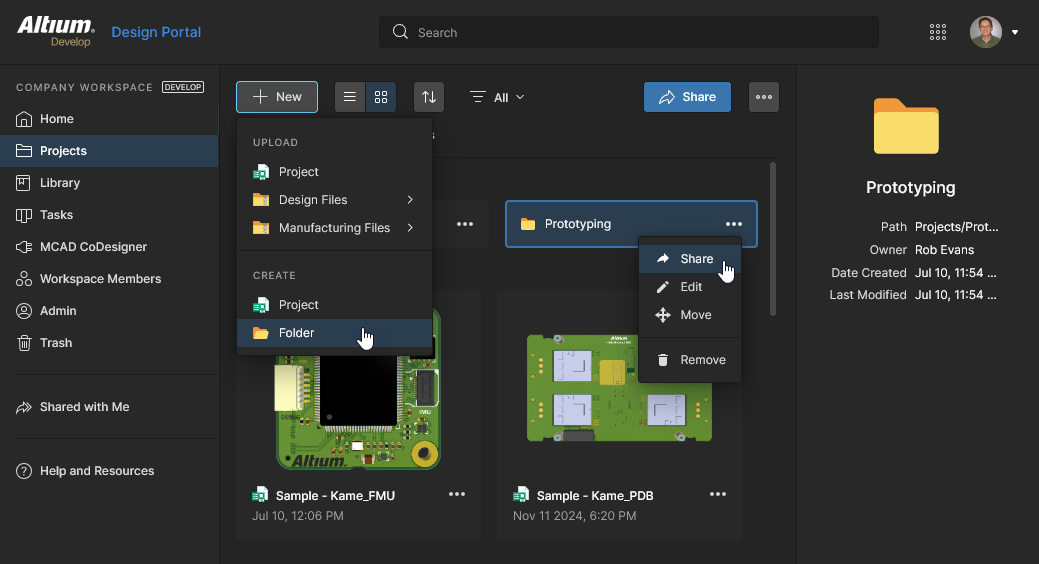 La mayoría de las tareas de gestión de la estructura y los permisos del Workspace pueden realizarse desde los comandos de la página Projects.
-
La página Explorer del Workspace, similar al panel Altium Designer Explorer panel y disponible solo para Administradores, proporciona acceso de gestión a todas las carpetas y elementos, incluidos los datos de liberación del proyecto, los Components, el Managed Content, etc.
Nota: Con esta interfaz no puede compartir un proyecto de diseño ni mover carpetas y elementos.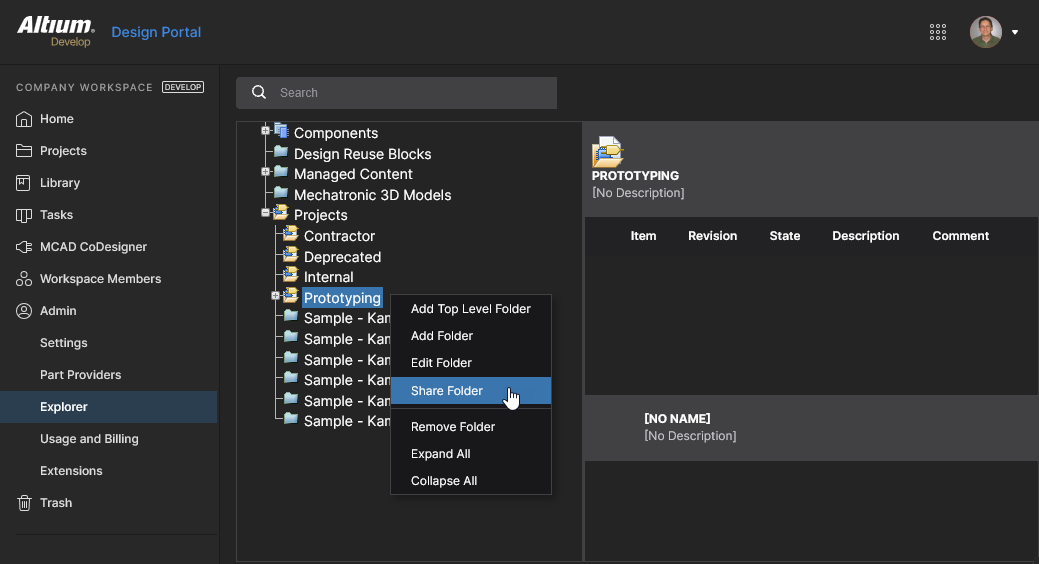 La página Explorer proporciona un control detallado sobre la estructura del Workspace y la configuración de permisos, incluido el acceso a la carpeta de nivel superior Projects.
Uso compartido de carpetas y elementos
Related page: Control del acceso al contenido del servidor (página de Altium Designer)
La estructura de carpetas del Workspace de Altium 365 incluye un esquema avanzado de herencia de permisos basado en la propagación de permisos de uso compartido desde los objetos primarios a los secundarios, siendo estos últimos una carpeta o elementos de diseño como Projects, Components, archivos BOM, Templates, etc. Esta disposición simplifica el proceso de organizar la estructura de carpetas de un Workspace y sus permisos de uso compartido para que coincidan con los requisitos de acceso de los usuarios y grupos de usuarios de la empresa.
Un Workspace proporciona las siguientes capacidades de uso compartido:
-
Folder-level Sharing – ofrece la capacidad de controlar quién puede ver qué contenido en el Workspace mediante el uso compartido de carpetas. Esto permite controlar si otros usuarios pueden simplemente ver una carpeta y su contenido, o también editarla (efectivamente liberando/confirmando/cargando datos de diseño en ella). Un único Workspace puede dividirse en varias “zonas” de contenido efectivas pero con permisos controlados a nivel de carpeta, lo que permite que el contenido sea visible u oculto selectivamente según sea necesario, dando a las personas correctas el acceso correcto a los datos correctos.
-
Item-level Sharing – ofrece la capacidad de controlar quién puede ver y acceder a qué elementos dentro de una carpeta compartida. Este nivel más específico de uso compartido le permite anular (o ampliar) el conjunto de permisos que un elemento ha heredado de su carpeta principal. Siempre que un usuario tenga acceso a la propia carpeta, podrá ver/editar (según se permita) los elementos dentro de esa carpeta que se hayan compartido con él.
Las capacidades de uso compartido anteriores se ajustarán al esquema de herencia de permisos del Workspace. En el sentido más simple, los permisos aplicados a una carpeta se propagarán hacia abajo por la jerarquía de carpetas a través de las relaciones padre-hijo, de carpeta a subcarpeta, a lo largo de la cadena.
Esta estructura de herencia de permisos se mantiene (a menos que se desactive intencionadamente en algún punto de la jerarquía) cuando se agregan carpetas a la jerarquía, y también cuando se agregan permisos dentro de la jerarquía. Cuando se aplican permisos adicionales a una carpeta que no es la carpeta de nivel superior, es decir, que está dentro de la jerarquía, estos se heredarán hacia abajo desde este nivel sin afectar a los permisos existentes.


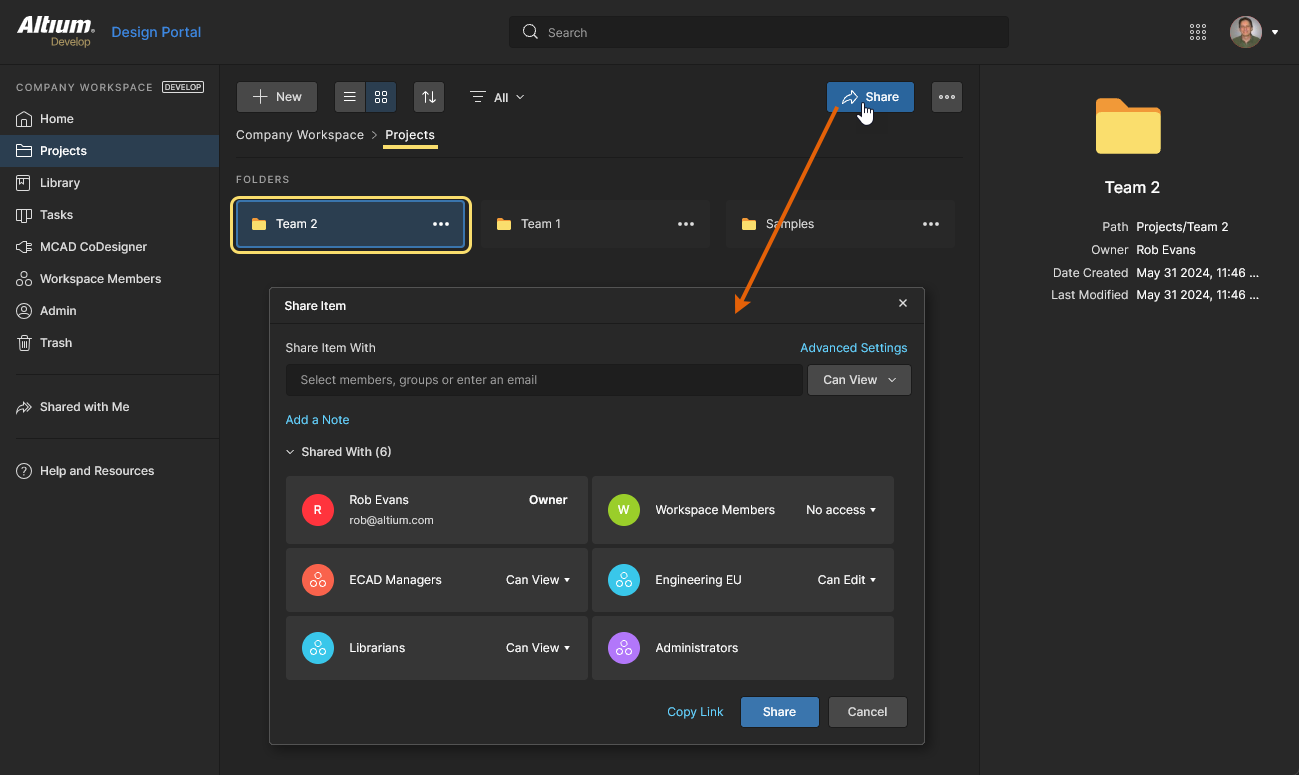
En la página Projects del Workspace, se puede acceder a los permisos de la carpeta del proyecto y modificarlos desde las opciones Share de la interfaz. Seleccione una entrada de carpeta y luego el botón superior  o la opción Share del menú
  de la entrada para acceder a la ventana Share Item.
  Tenga en cuenta que:
-
de forma predeterminada, cuando un Workspace se activa por primera vez, no se puede acceder a la carpeta de nivel superior Projects en la página Projects, pero estará disponible si se crean otras carpetas de nivel superior. La interfaz de la página Explorer siempre puede acceder a la carpeta Projects.
-
la interfaz y la funcionalidad de la ventana operan de la misma manera al compartir un Project; esto incluye la capacidad de cambiar el propietario del elemento (carpeta).
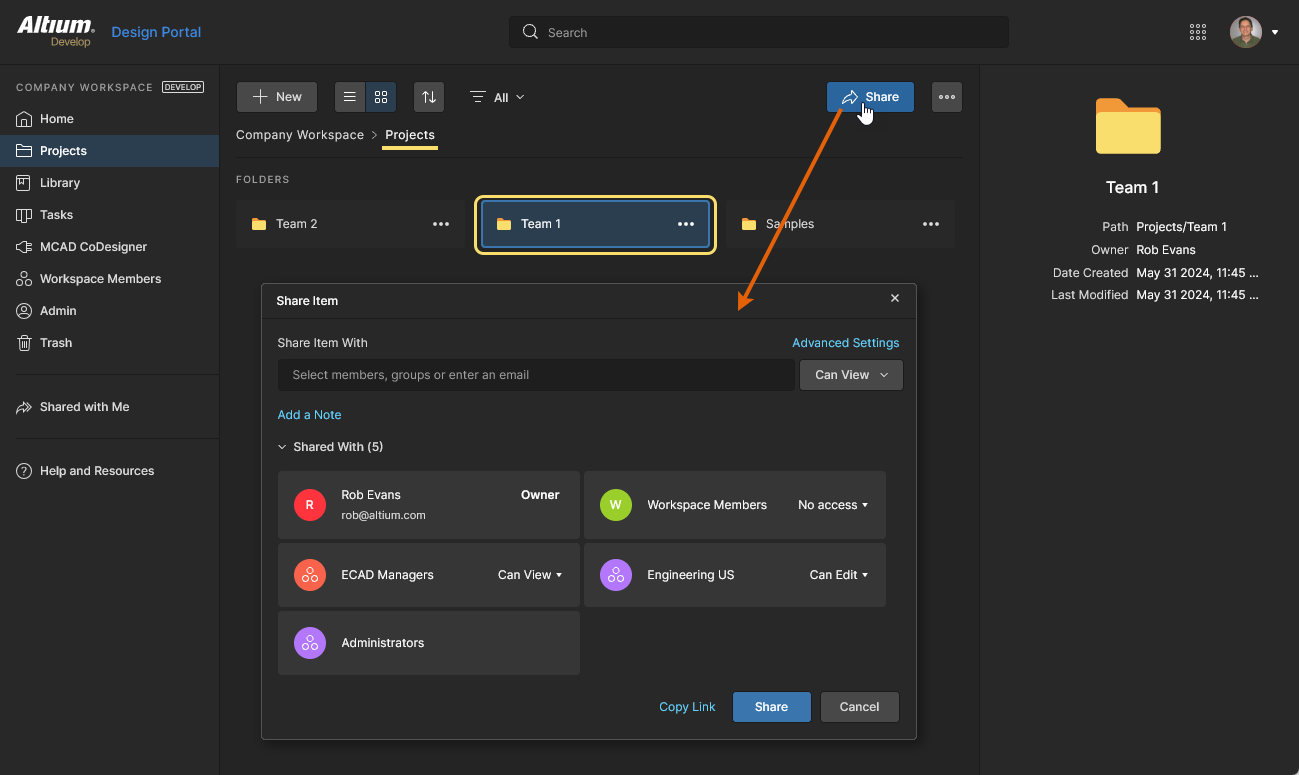
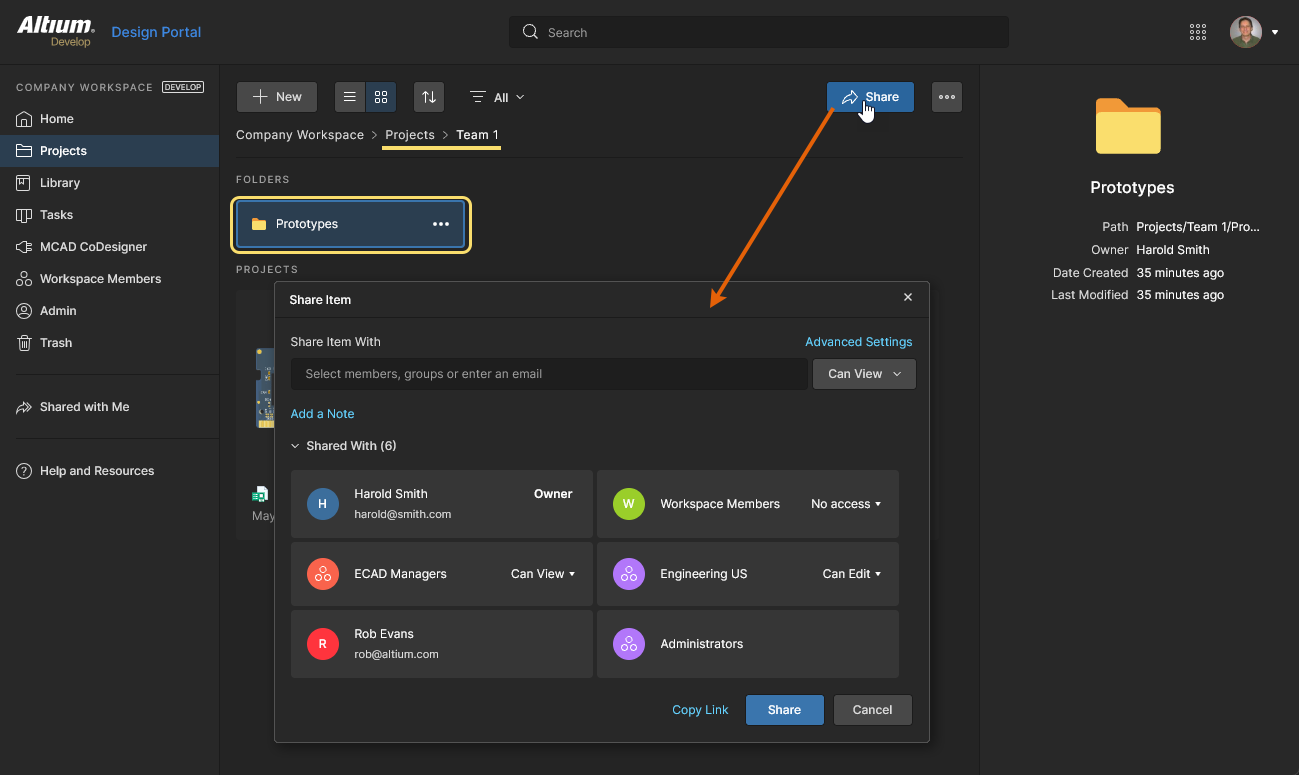
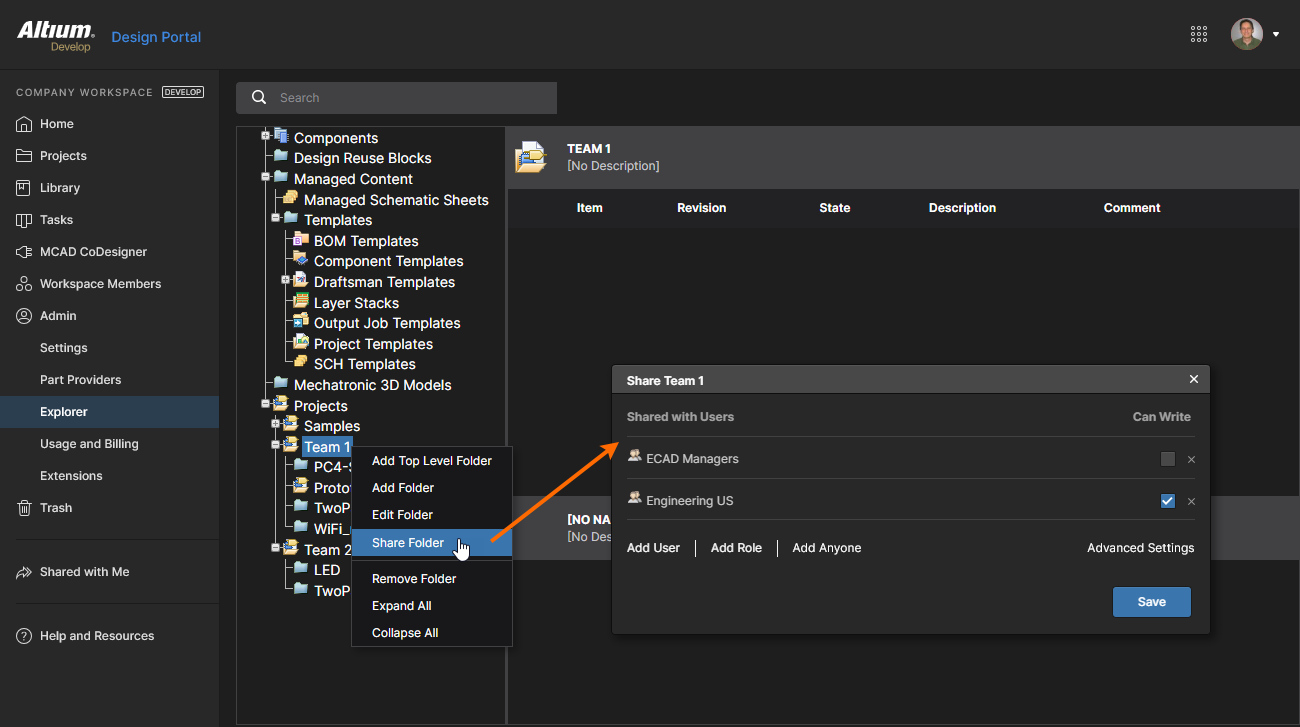
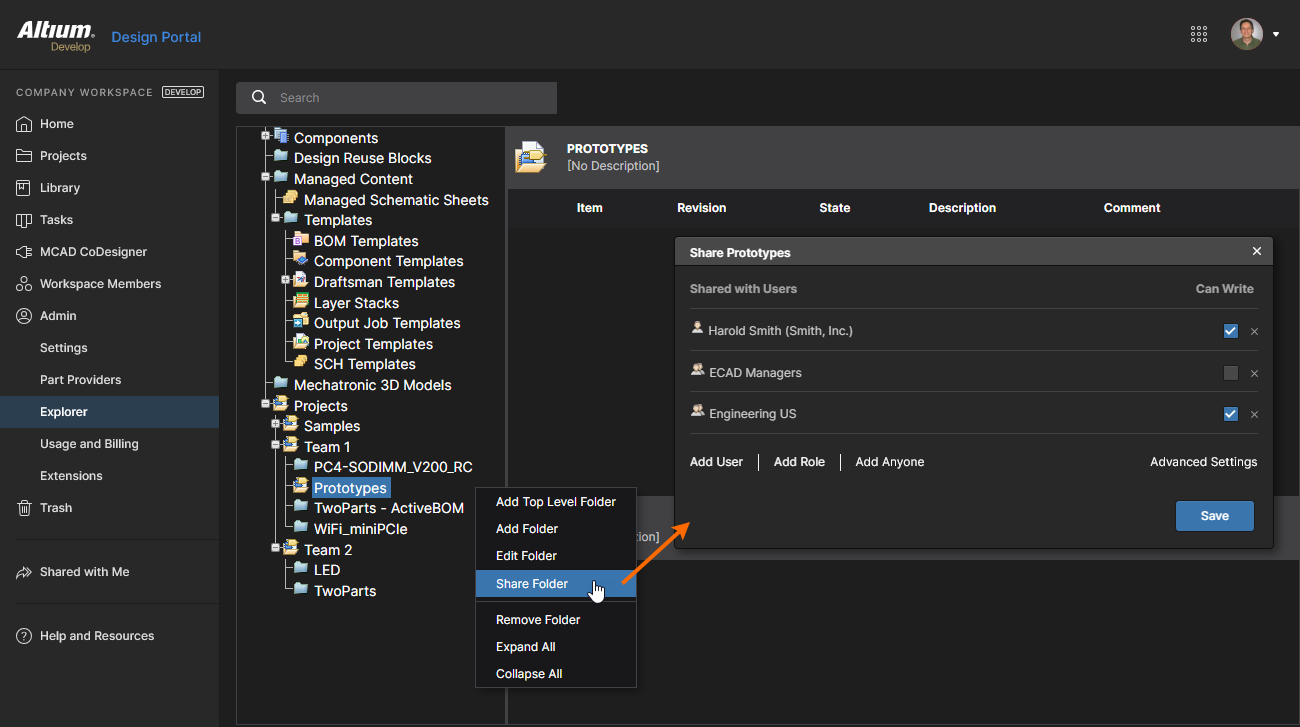
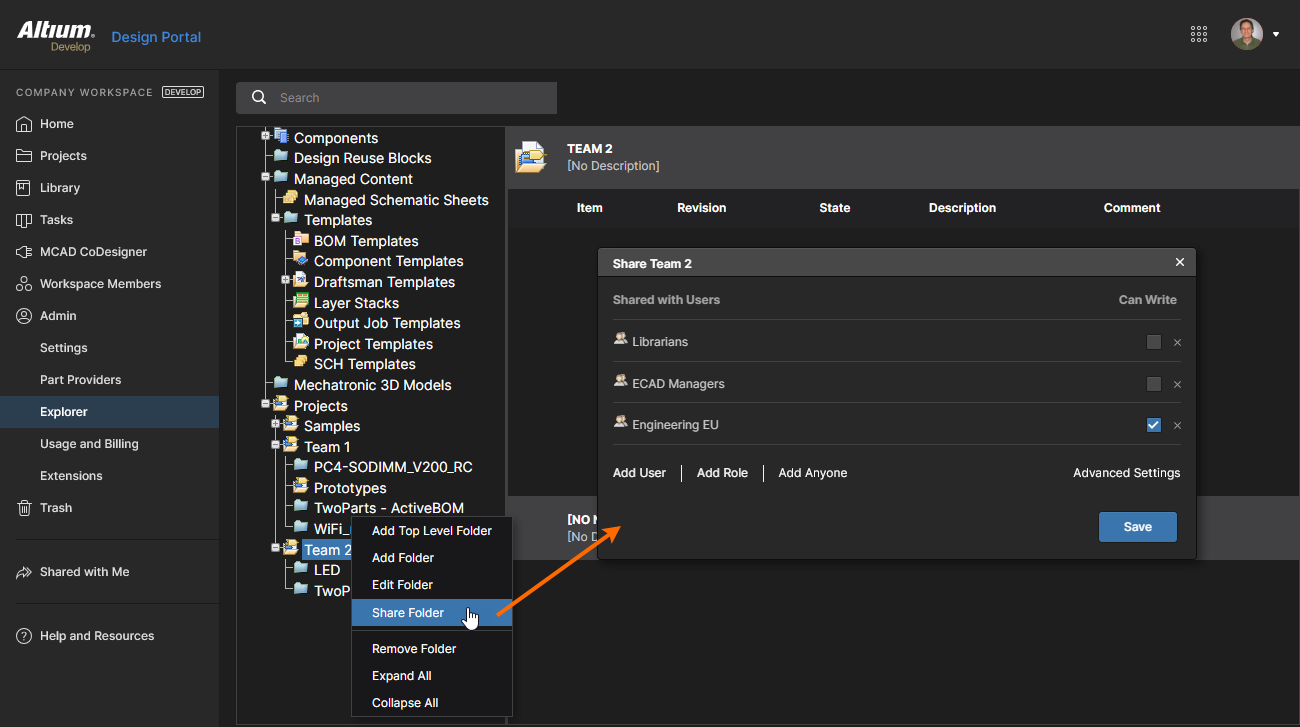
En la página Explorer, se accede a los controles de uso compartido haciendo clic con el botón derecho sobre la entrada del árbol de navegación de la carpeta (o Item) y utilizando el comando Share Folder (o Share Item) del menú contextual. Aparecerá la ventana Share, desde donde se pueden modificar los permisos de acceso para la carpeta/Item según sea necesario.
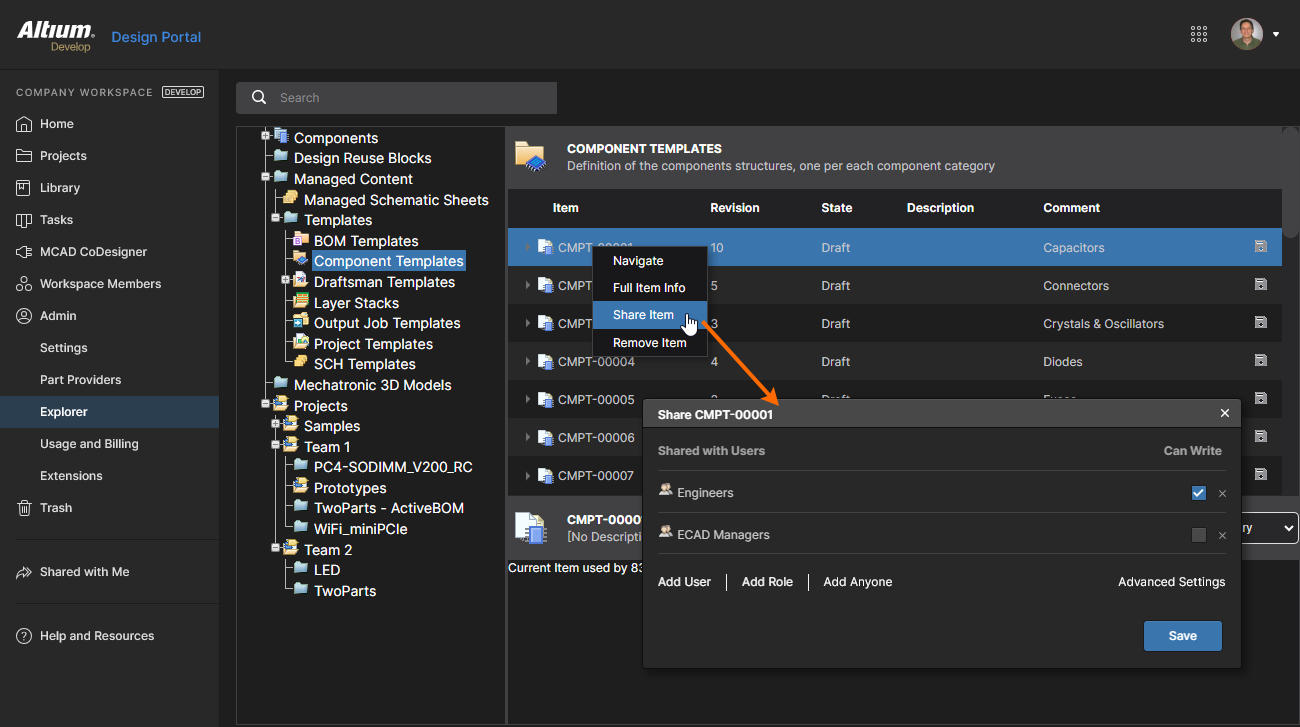
Cosas que debe tener en cuenta:
-
En términos de permisos, un usuario/grupo tiene acceso de lectura/escritura cuando la opción Can Write (Edit) está habilitada. Si esta opción está deshabilitada, solo tiene acceso de lectura (View).
-
En términos de las selecciones de permisos de uso compartido en la interfaz de usuario:
-
Una opción
Can Writemarcada (lectura/escritura) en la página Explorer equivale a tenerCan Editseleccionado en la página Projects. -
Una opción
Can Writedesmarcada (solo lectura) en la página Explorer equivale a tenerCan Viewseleccionado en la página Projects.
-
-
Para quitar el acceso compartido a una carpeta/elemento de un usuario/grupo existente:
-
en la página Projects, seleccione la opción Remove del mosaico del usuario/grupo en la ventana Share Item.
-
en la página Explorer, haga clic en el Remove control asociado (
 ) de la entrada del usuario/grupo en la ventana Share.
-
-
De forma predeterminada, una carpeta/elemento solo estará disponible para su propietario (inicialmente, su creador) y para todos los miembros del grupo Administrators. Estos permisos son inherentes y no es necesario agregarlos explícitamente.
OwnersyAdministratorstienen permisos de lectura/escritura (ver/editar). -
Para permitir que todos los usuarios del Workspace puedan ver una carpeta/elemento:
-
en la ventana Share Item de la página Projects, establezca la opción de acceso del mosaico Workspace Members en
Can View, o enCan Editpara acceso completo de escritura. -
en la ventana Share de la página Explorer, seleccione el control Add Workspace Members y desmarque su opción Can Write, o déjela marcada para acceso completo de escritura.
-
-
A diferencia de otros elementos, los permisos de uso compartido de un elemento de proyecto de diseño no pueden gestionarse mediante la página Explorer. En su lugar, se especifican en la ventana Share Item, a la que se accede desde la página Projects. Consulte la página Workspace Projects para obtener información detallada.
Restricciones de uso compartido controladas por herencia
Algunos niveles de acceso de usuario, como Can View o No access en la ventana Share Item de una carpeta, pueden no estar disponibles para su selección porque entrarían en conflicto (degradarían) con el conjunto de permisos heredado de su carpeta principal. De forma predeterminada, los permisos de uso compartido de la carpeta son de acceso completo de escritura para todos los usuarios: Workspace Members Can Edit como se muestra en la ventana Share Item, o Workspace Members puede Write como se muestra en la ventana Share de la página Explorer.
En este caso predeterminado, por ejemplo, las opciones para degradar los permisos heredados de una carpeta (de Workspace Members Edit a Workspace Members View o No Access) están deshabilitadas para evitar una desconexión inadvertida en la estructura jerárquica de permisos. Tenga en cuenta que siempre puede promover (aumentar) el nivel de acceso compartido, ya que esto simplemente "agrega" al conjunto de permisos existente heredado de la carpeta principal.

Para desconectar intencionalmente la herencia de permisos de Principal a Secundaria para esta carpeta, de modo que se pueda aplicar un nivel de acceso diferente (reducido), desmarque la opción Inherit parent folder permissions en Advanced Settings de la ventana Share Item. Cuando la carpeta deje de heredar permisos de su carpeta principal, sus propios permisos de acceso podrán cambiarse sin restricción. Consulte la sección siguiente para obtener más información.

Del mismo modo, al cambiar los permisos de uso compartido de una carpeta a través de la página Explorer del Workspace, se impide degradar los permisos heredados de la carpeta principal. Desmarque la opción Inherit permissions from parent de la ventana Share para desconectar intencionalmente la herencia de permisos de su carpeta principal (Projects en este caso).
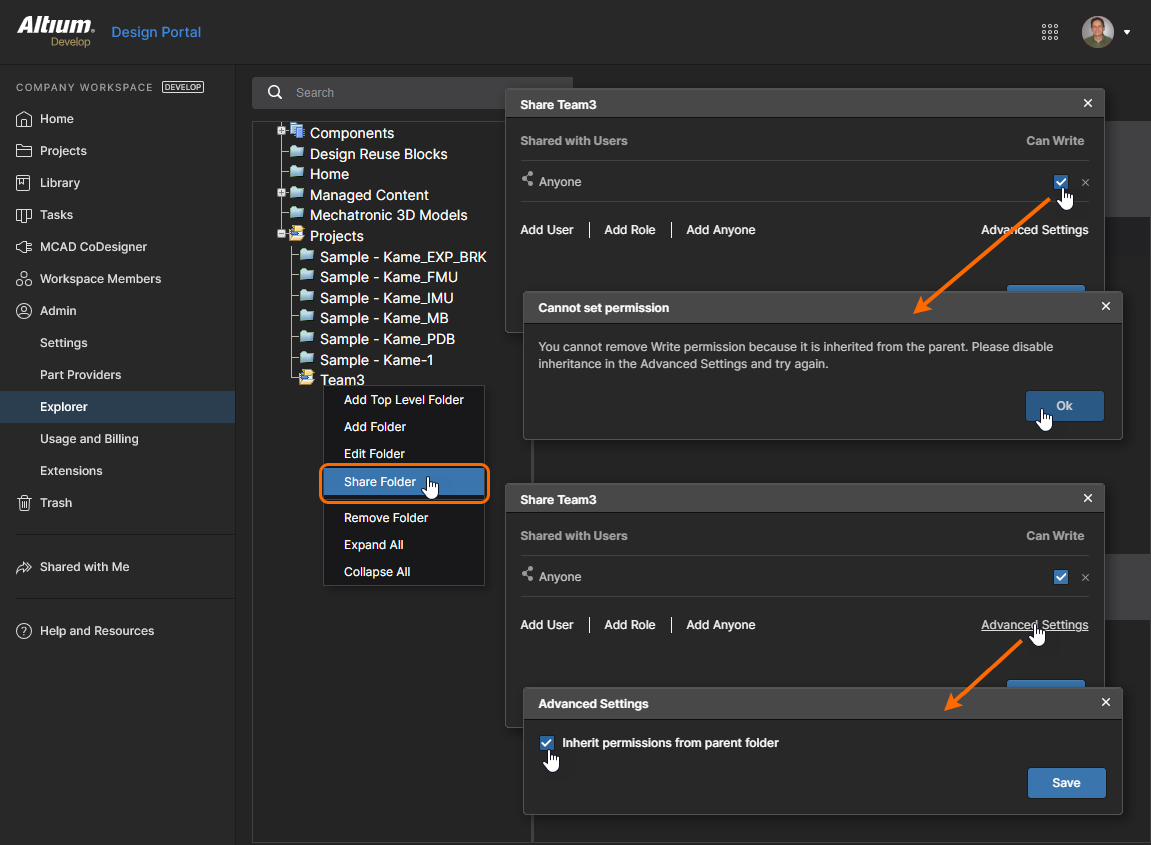
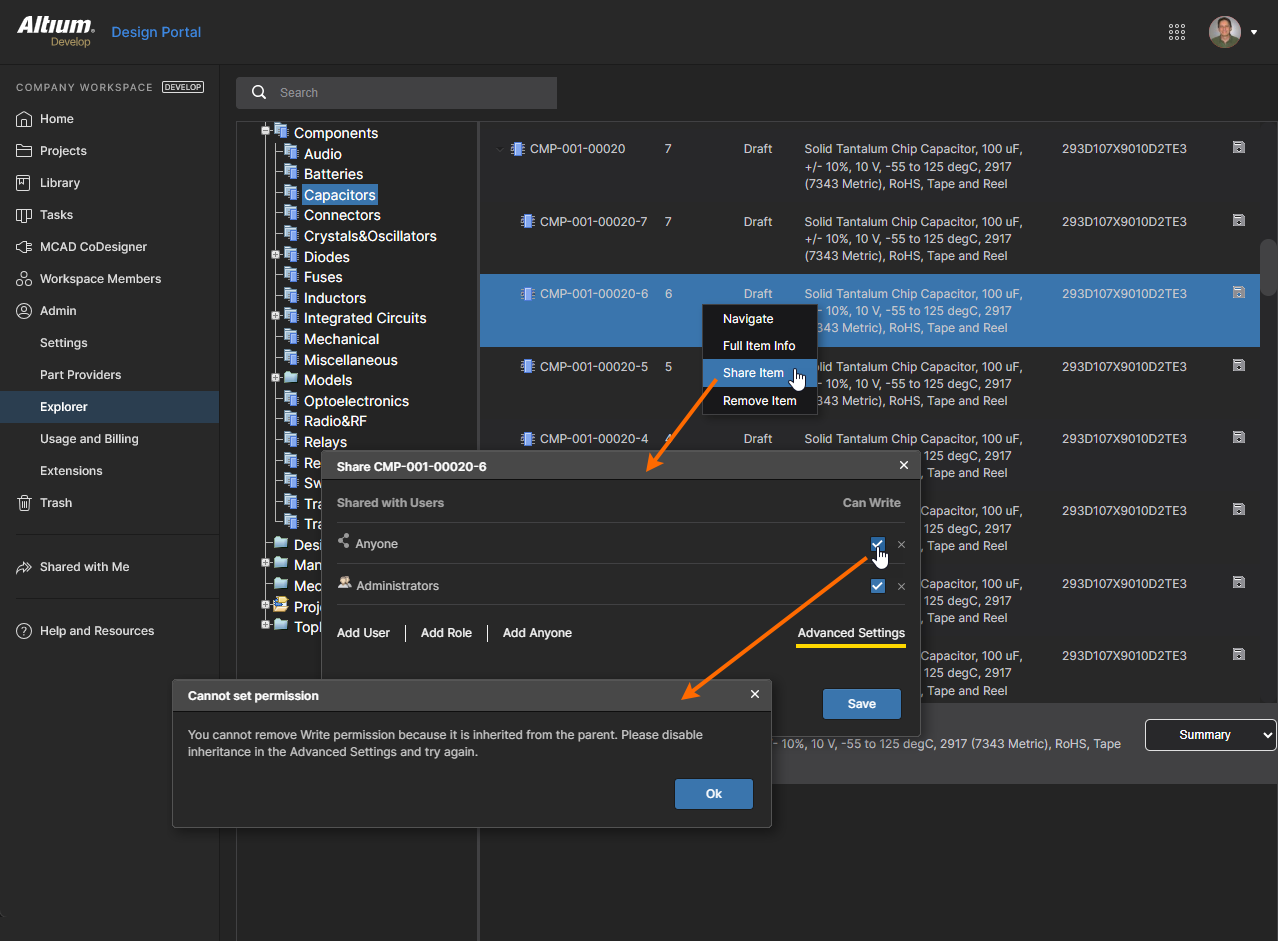
Forzar la herencia de permisos
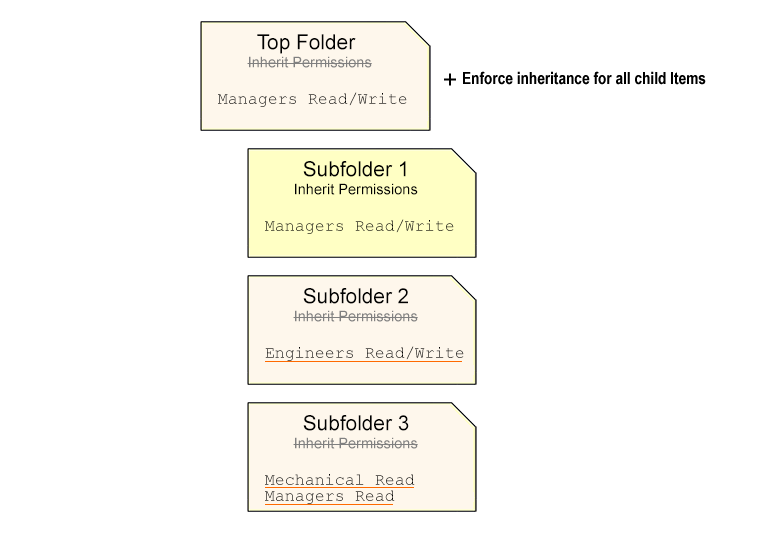
Las opciones Advanced Sharing en las páginas Projects y Admin – Explorer del Workspace ofrecen un comando adicional Enforce inheritance for all child items que habilitará Inherit parent folder permissions para todas las subcarpetas e Items dentro de la carpeta (principal) actualmente seleccionada. Esto tiene el efecto de propagar el conjunto de permisos de la carpeta principal hacia abajo en la jerarquía, ya que cada carpeta/Item hereda los permisos de su principal individual.
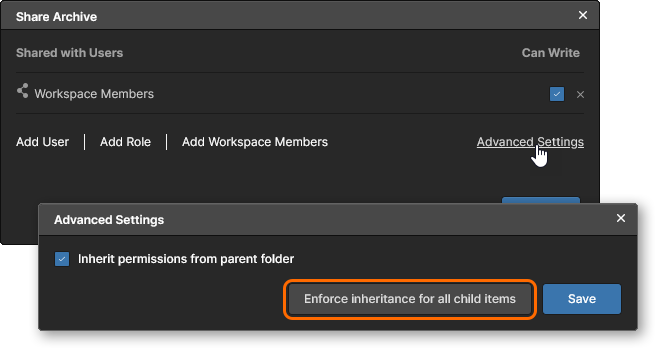
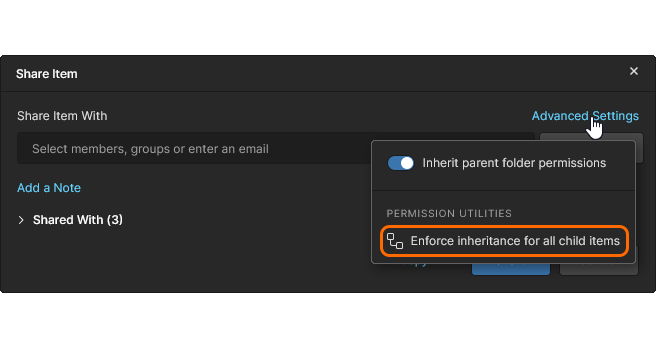
Aunque normalmente no es necesario, el proceso del comando puede mitigar la situación en la que subcarpetas o elementos estén separados (desconectados) de la jerarquía de herencia. Esto puede deberse a que la opción Inherit parent folder permissions de una subcarpeta o elemento se deshabilitó para permitir la eliminación (o degradación) de un permiso heredado existente. En esta situación, un cambio en el conjunto de permisos en el nivel de la carpeta superior no se propagará jerarquía abajo a ninguna carpeta/elemento donde la herencia esté desconectada.
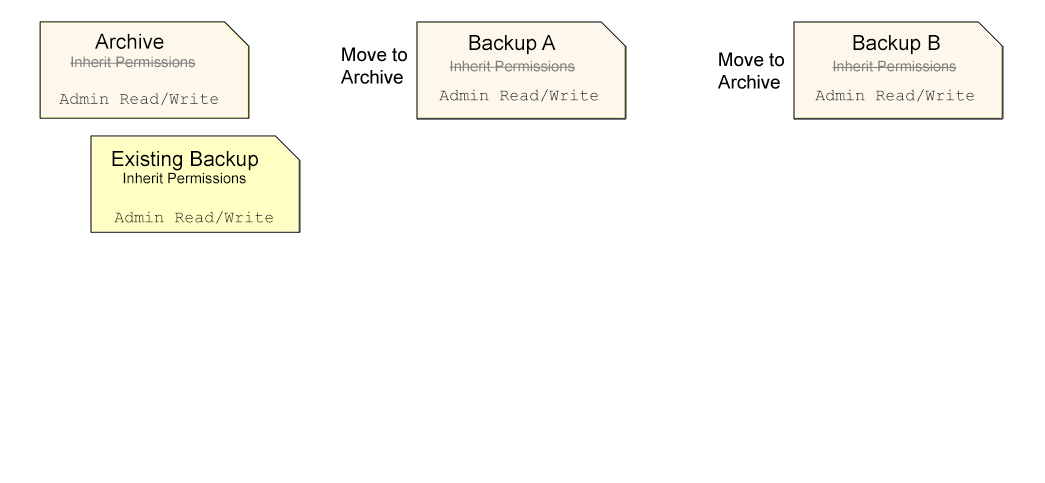
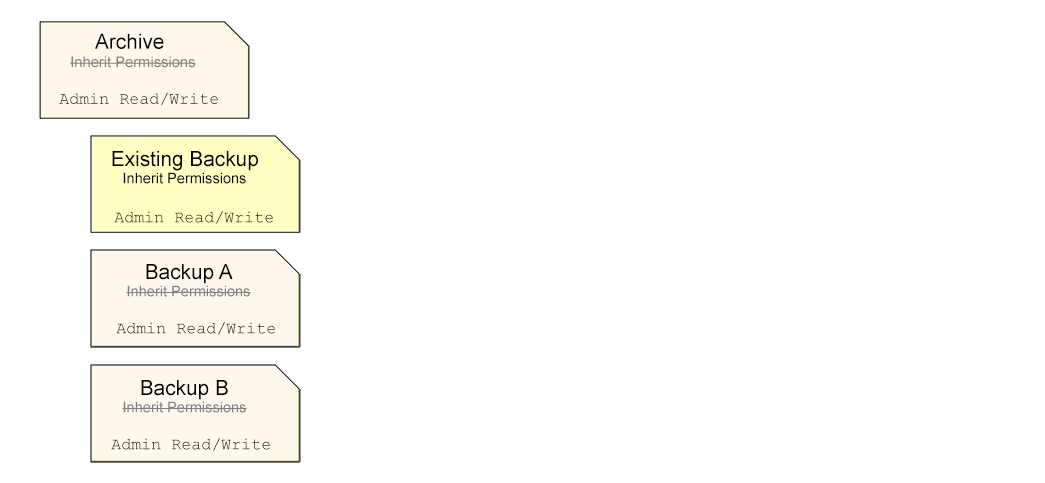
Un ejemplo podría ser el caso en que hay varias carpetas de copia de seguridad configuradas con acceso solo Admin, y luego se mueven a una carpeta de archivo general. Cada una de estas carpetas está separada de la jerarquía de carpetas (la opción Inherit parent folder permissions está desactivada/deshabilitada) para permitir la degradación de los permisos de acceso a solo Admin. Cuando se mueven a la carpeta de archivo (que también está configurada como solo Admin), conservan su estado separado. Consulte Moving Folders.
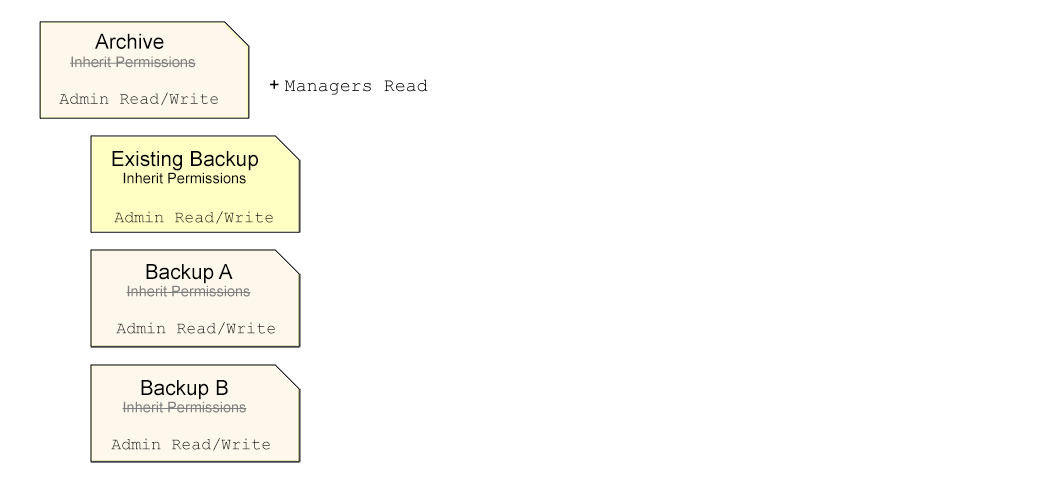
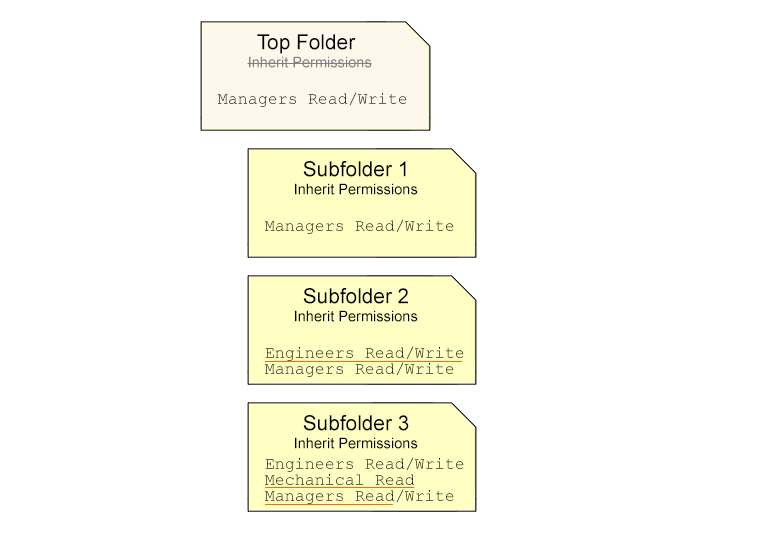
Sin embargo, dado que la herencia de permisos no es contigua en toda la jerarquía de la carpeta de archivo, los cambios en su conjunto de permisos de nivel superior, por ejemplo agregar acceso View para Managers, no se propagarán a sus subcarpetas ni a su contenido. Esta situación puede corregirse aplicando el comando Enforce inheritance for all child items, que restaura la herencia de permisos al habilitar la configuración Inherit parent folder permissions para todas las subcarpetas y sus Items. El acceso Manager aplicado se propaga entonces jerarquía abajo por la carpeta de archivo.
Los pasos de este ejemplo se ilustran a continuación. Las distintas carpetas incluirían Items como Components o Projects, etc.
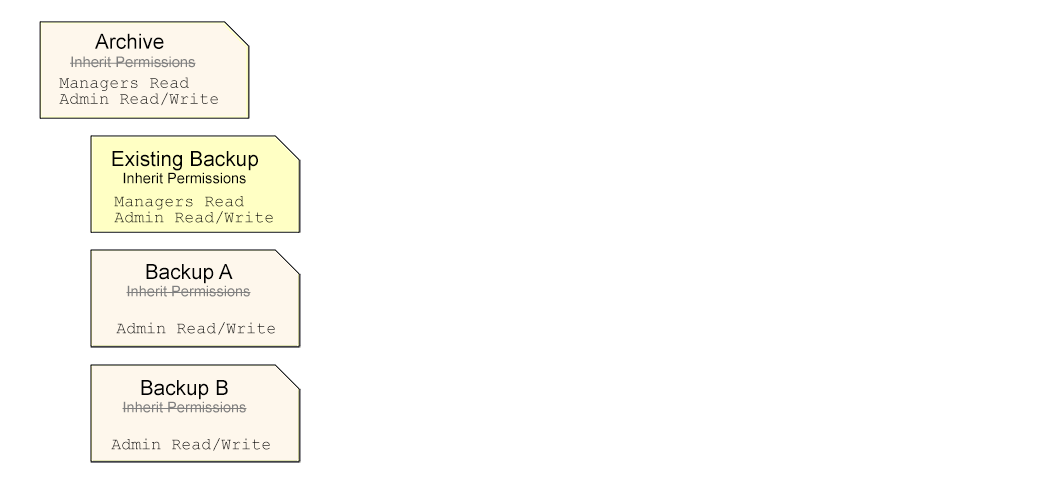
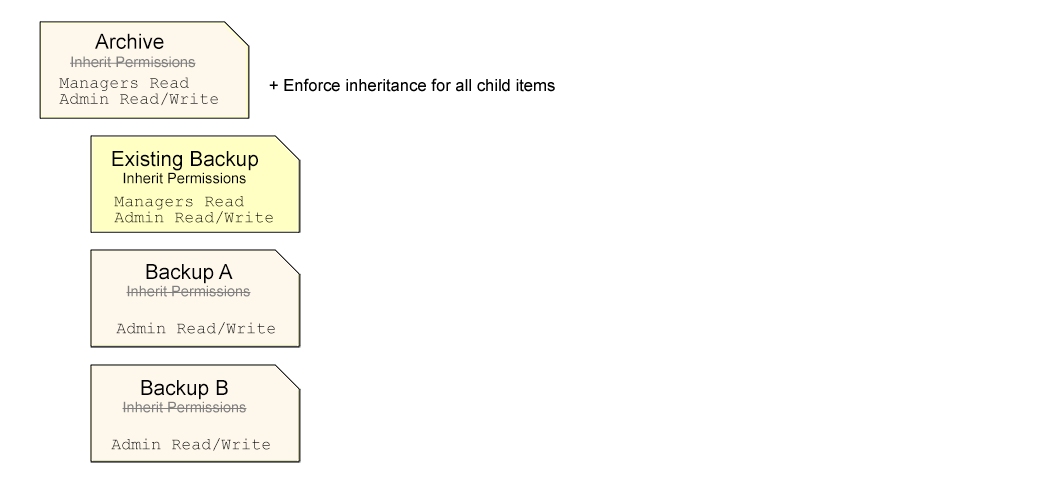
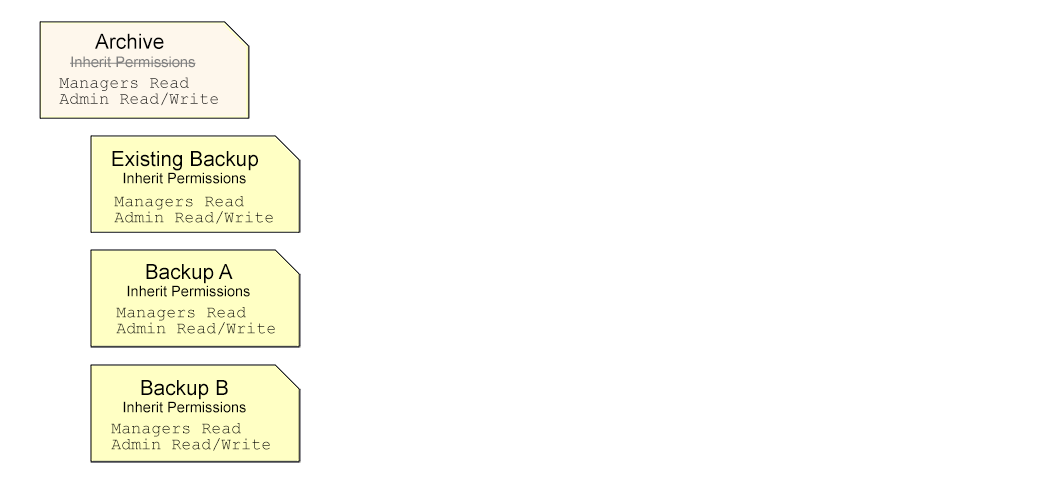
Otro ejemplo de herencia forzada puede demostrar la situación en la que las carpetas separadas tienen conjuntos de permisos existentes. El principio básico de la herencia de permisos es que las carpetas y los elementos adoptan permisos de su carpeta principal y no son reemplazados por ellos, por lo que, cuando la herencia está habilitada, se conservan los permisos existentes de la carpeta/elemento. Consulte Permission Inheritance Continuity a continuación para obtener más información.
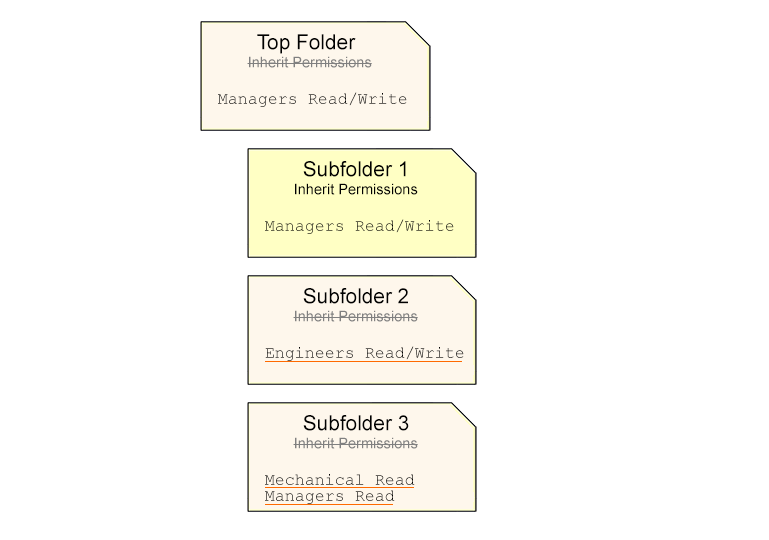
Continuidad de la herencia de permisos
La continuidad de la herencia de permisos de uso compartido a través de la jerarquía de carpetas del Workspace, como se describió anteriormente, se mantiene a menos que la herencia de permisos de una carpeta desde su carpeta principal se desconecte explícitamente (deshabilite) en algún momento. La propagación de permisos de Principal a Secundaria para una carpeta (o project/Item) se deshabilita desmarcando su opción Inherit permissions from parent, disponible en el cuadro de diálogo Share Item. Aunque esa carpeta ya no heredará ningún cambio de permisos realizado en su carpeta principal, y la jerarquía de permisos queda efectivamente desconectada (deshabilitada) en ese punto, la herencia sigue siendo contigua por debajo de ese nivel.
La profundidad completa de la herencia de permisos de carpeta se restaurará si la opción Inherit permissions from parent de esa carpeta "desconectada" se vuelve a habilitar. Entonces volverá a heredar los permisos de la carpeta principal (si aún no están presentes) para restaurar la integridad de permisos entre principal y secundaria.


De acuerdo con el esquema de herencia de permisos habilitado, los permisos de una carpeta/elemento pueden promocionarse y ampliarse (efectivamente la misma acción), pero no degradarse con respecto a los de su elemento padre. Esto también se aplica si un permiso añadido para un Grupo/Usuario será común tanto a las entidades Padre como Hija:
-
Al añadir un permiso a una carpeta, este sobrescribirá efectivamente el mismo permiso en una carpeta hija si se encuentra en un nivel de acceso inferior. Por ejemplo, si el permiso
Librarians Read/Writese añade a una carpeta y su carpeta hija tiene una entradaLibrarians Readexistente, esta se promoverá a una entradaLibrarians Read/Write.
En esencia, se ha añadido acceso de nivel Write a la carpeta padre, y este es heredado por la carpeta hija. La herencia de permisos se mantiene. -
Por el contrario, al añadir un permiso a una carpeta no afectará al mismo permiso en una carpeta hija si este tiene un nivel de acceso superior. Por ejemplo, si el permiso
Librarians Readse añade a una carpeta y su carpeta hija tiene una entradaLibrarians Read/Writeexistente, esta no se cambiará (degradará) a una entrada de nivelRead; permanece en su nivel de permiso existente.
En esencia, se ha añadido acceso de nivel Read al padre, y este ya existe en la carpeta hija. La herencia de permisos se mantiene.
Mover carpetas
Las carpetas del Workspace pueden moverse a cualquier otra ubicación de la estructura de carpetas mediante la página Projects (consulte Workspace Projects page) o el panel Explorer en Altium Designer (consulte Organizing Your Workspace).
La forma en que se determinan los permisos de uso compartido de una carpeta movida depende de la inheritance relationship con su carpeta padre actual:
-
Cuando la opción Inherit parent folder permissions de una carpeta está habilitada (condición predeterminada), la acción de mover esa carpeta a otra carpeta hará que:
-
herede el conjunto de permisos de su nueva carpeta padre (incluido el Owner de esa carpeta).
-
pierda sus permisos heredados originales.
-
* Los permisos 'heredados' de una carpeta/proyecto son aquellos adoptados de su padre: han sido heredados.
-
-
conserve sus permisos ampliados anteriores.
-
* Los permisos 'ampliados' de una carpeta/proyecto son aquellos que se han añadido específicamente para ampliar el acceso del usuario: no han sido heredados de su padre.
-
-
-
En resumen, los permisos del padre anterior se sustituyen por los del nuevo padre, pero cualquiera que se haya añadido se moverá con la carpeta.
-
Cuando la opción Inherit parent folder permissions de una carpeta está deshabilitada (no adopta los permisos de su padre), la acción de mover esa carpeta a otra carpeta hará que:
-
conserve sus permisos originales.
-
conserve el estado deshabilitado de su ajuste Inherit parent folder permissions.
-
-
En resumen, es literalmente un evento de movimiento sin ningún otro cambio. Esto podría considerarse la forma más segura de mover una carpeta y su contenido, ya que evita la posibilidad de cambios inesperados en los permisos debido a la herencia de su nueva carpeta padre.


Administración de permisos de creación de proyectos
Con la default Workspace settings, los proyectos creados o cargados por miembros del Workspace se almacenan en la carpeta Projects, disponible con acceso de escritura para todos los usuarios (según se hereda de la carpeta padre Projects), y se accede directamente a ellos a través de la Projects page. Esta disposición sencilla es conveniente para los usuarios, pero permite que cualquier miembro del Workspace cree proyectos accesibles en esta ubicación principal (de nivel superior). Para implementar un control más avanzado sobre quién puede crear (y acceder a) proyectos en la carpeta Projects, o en subcarpetas adicionales, los administradores del Workspace pueden definir los permisos de uso compartido de la carpeta del proyecto mediante la Explorer page o, en Altium Designer, el panel Explorer panel.
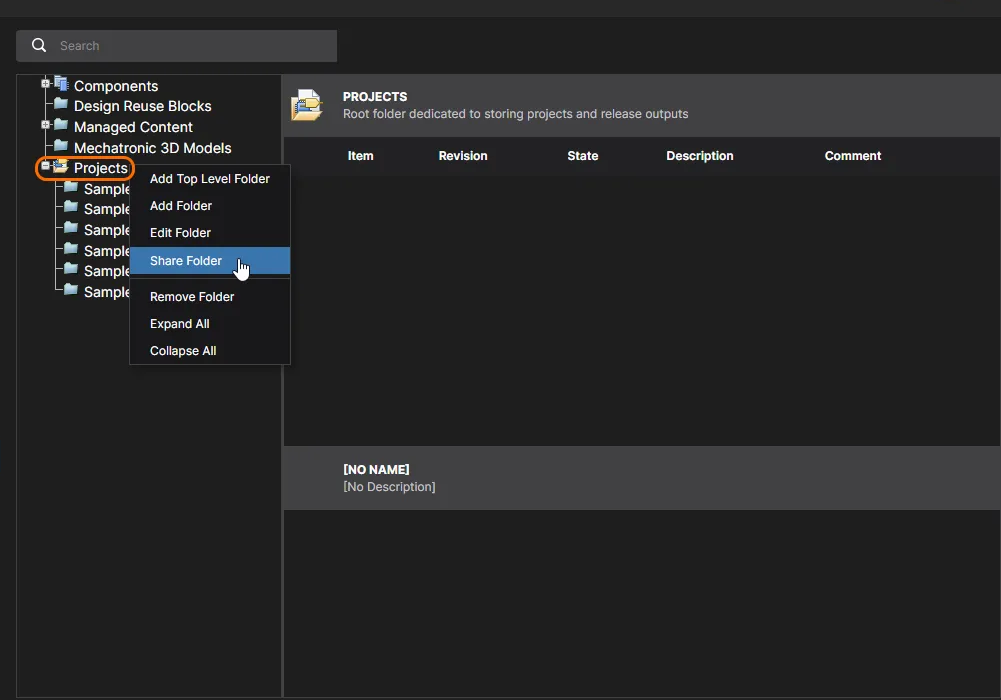
Como se indicó anteriormente, se accede a los permisos de carpeta en la página Explorer del Workspace desde la opción Share Folder del menú contextual que aparece al hacer clic con el botón derecho sobre la entrada de una carpeta. Por ejemplo, el acceso a la carpeta Projects puede modificarse estableciendo el permiso predeterminado (Workspace Members) como de solo lectura (deseleccionando Can Write) o eliminándolo por completo, y luego añadiendo permisos de acceso para usuarios específicos (Add User) o grupos de usuarios (Add Role) según sea necesario.
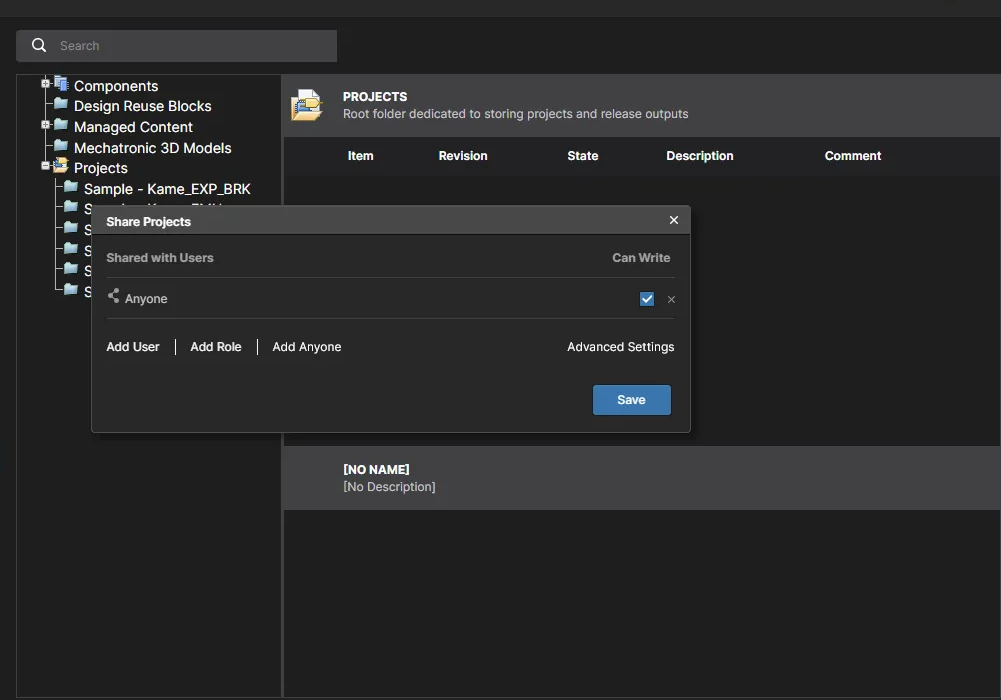
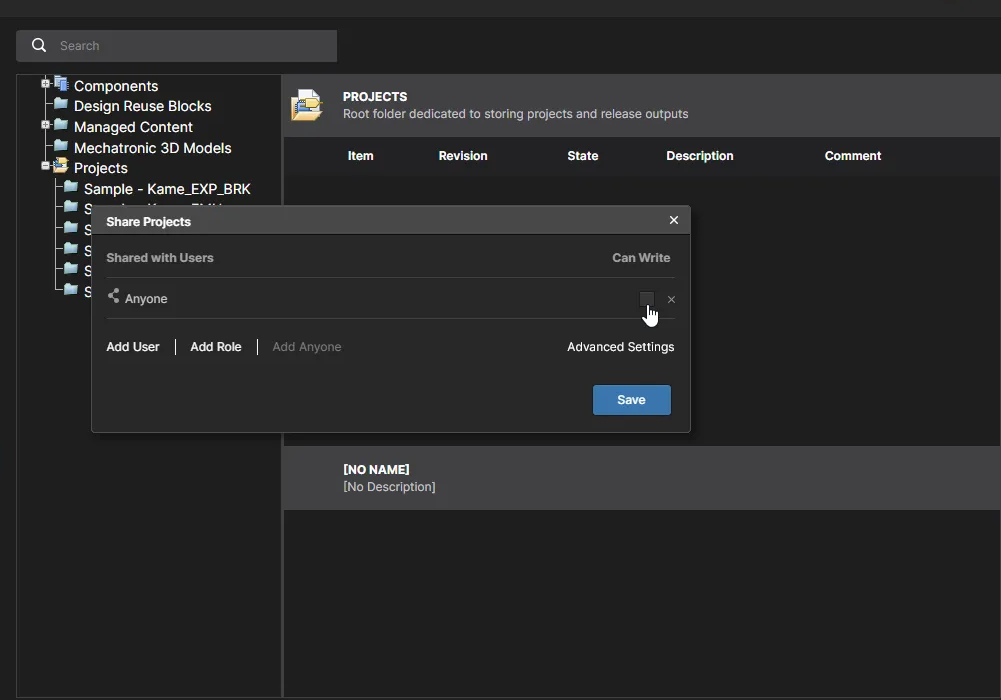
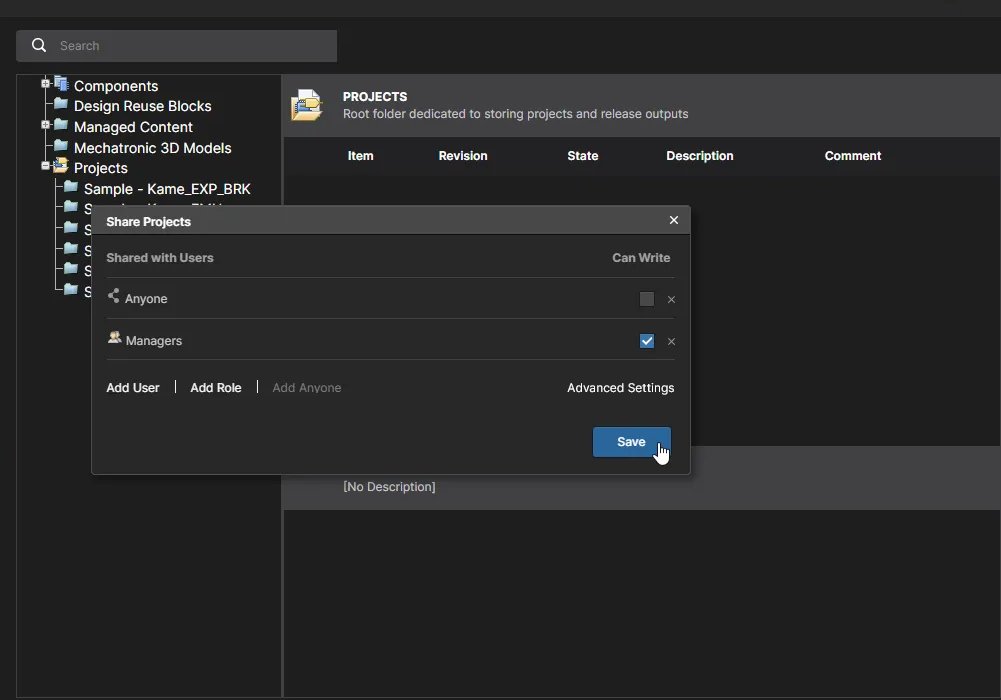
Los permisos de escritura actualizados determinarán qué miembros del Workspace pueden crear (o cargar) proyectos en la carpeta Projects; en el ejemplo mostrado arriba, solo aquellos que sean miembros del grupo Managers. Las restricciones de permisos también se aplicarán a los usuarios que creating a new project en Altium Designer.
Para una structured folder hierarchy en la que los permisos y el acceso de usuarios/grupos estén configurados en consecuencia, por ejemplo, abriéndose progresivamente hacia abajo en el árbol de carpetas, este enfoque puede proporcionar niveles adecuados de acceso por permisos para usuarios y grupos según la carpeta de destino. 
Permisos predeterminados de creación de proyectos
Como alternativa a la disposición predeterminada, en la que un proyecto recién agregado hereda el conjunto de permisos de su carpeta principal, puede especificar un conjunto fijo de permisos para todos los proyectos nuevos habilitando la opción Default Permissions for new projects en la vista Projects de la página Admin – Settings. Esta disposición puede adaptarse mejor a una jerarquía de permisos de carpetas menos estructurada, en la que todos los proyectos de usuario se crean en una ubicación específica, como la carpeta Projects.
Cuando está habilitada, un proyecto recién creado adoptará los permisos especificados por esta opción en lugar de heredar los permisos de su carpeta principal. La configuración inicial de la opción coincide con la configuración predeterminada del Workspace — acceso de escritura para todos los usuarios — y puede cambiarse según sus necesidades. Un ejemplo de esto podría ser acceso Write (edición) para Engineers y acceso View (solo lectura) para Librarians.
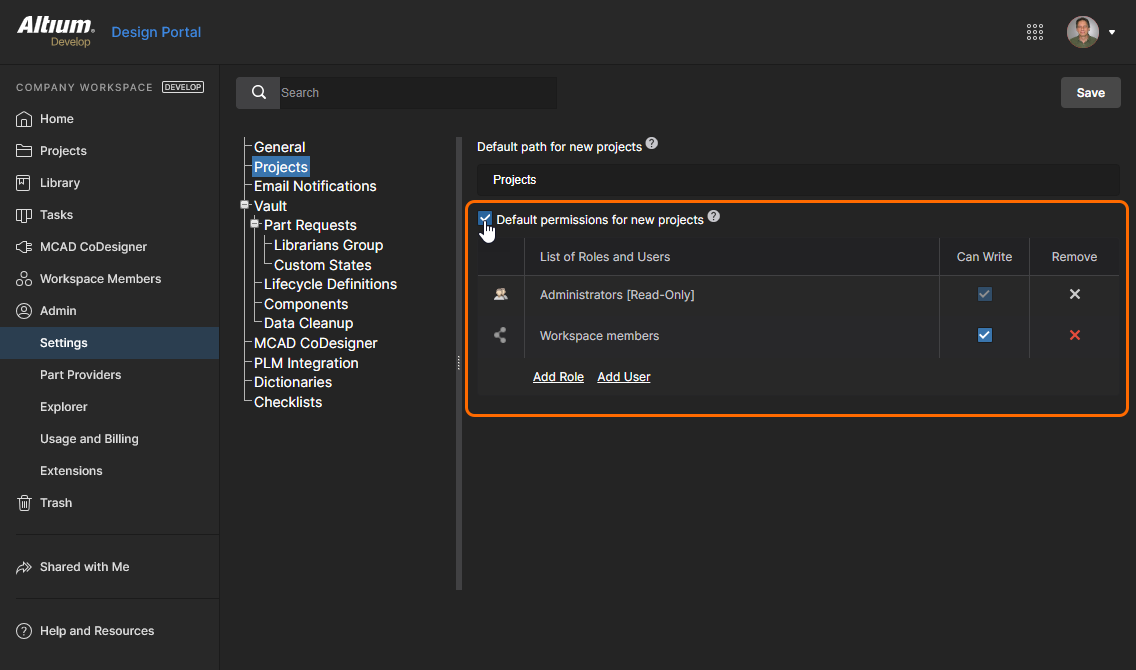
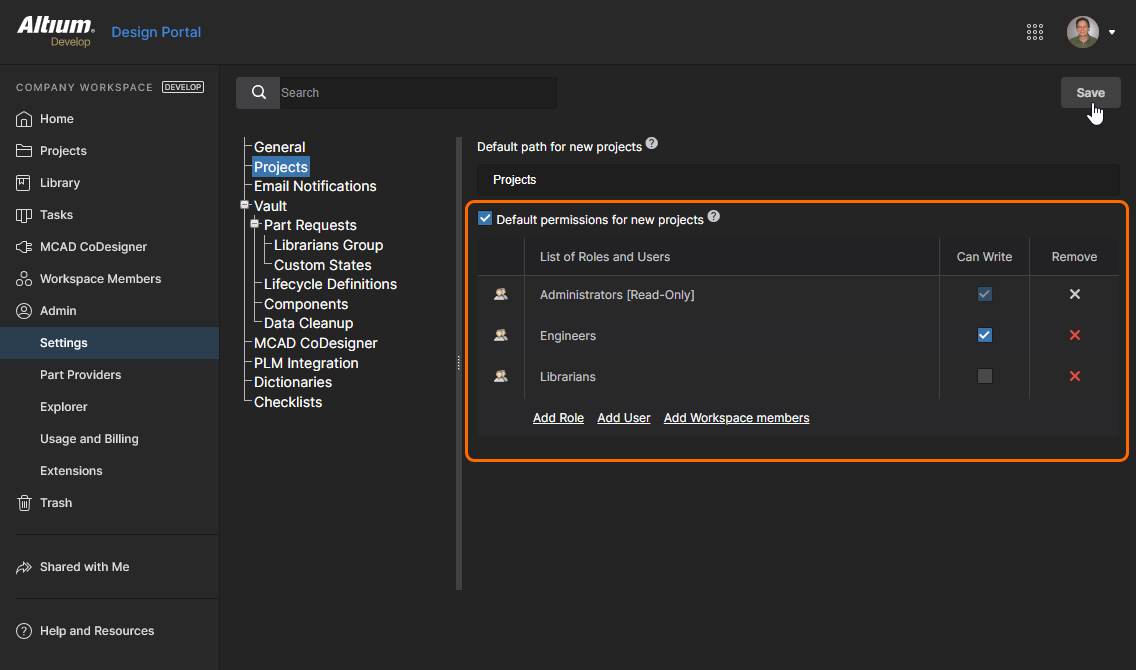
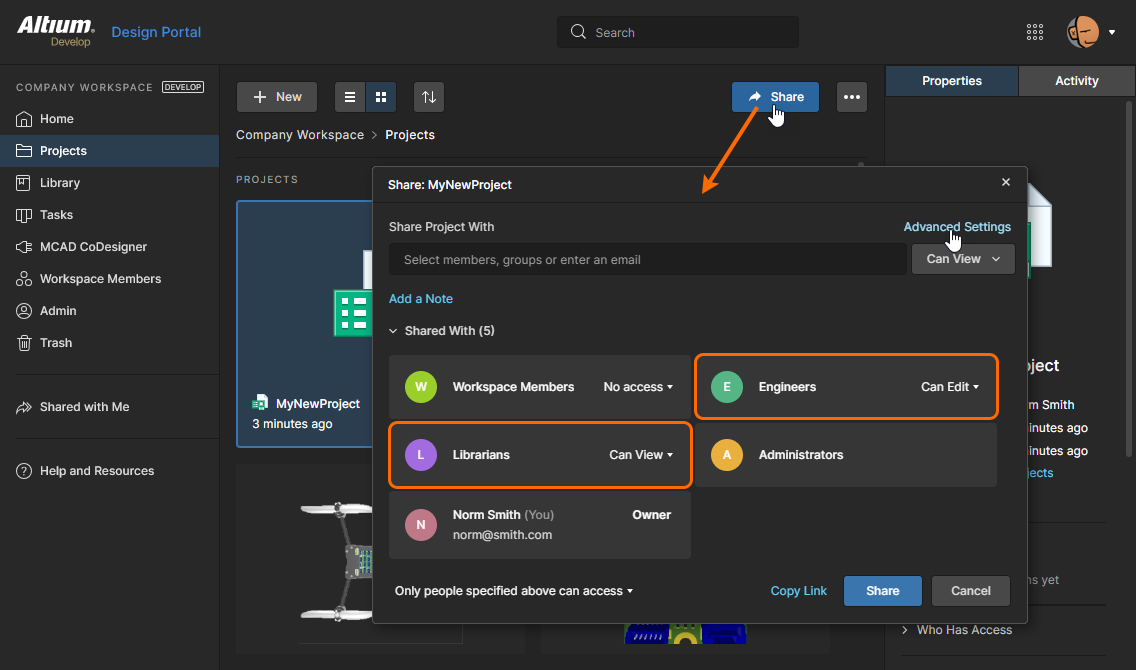
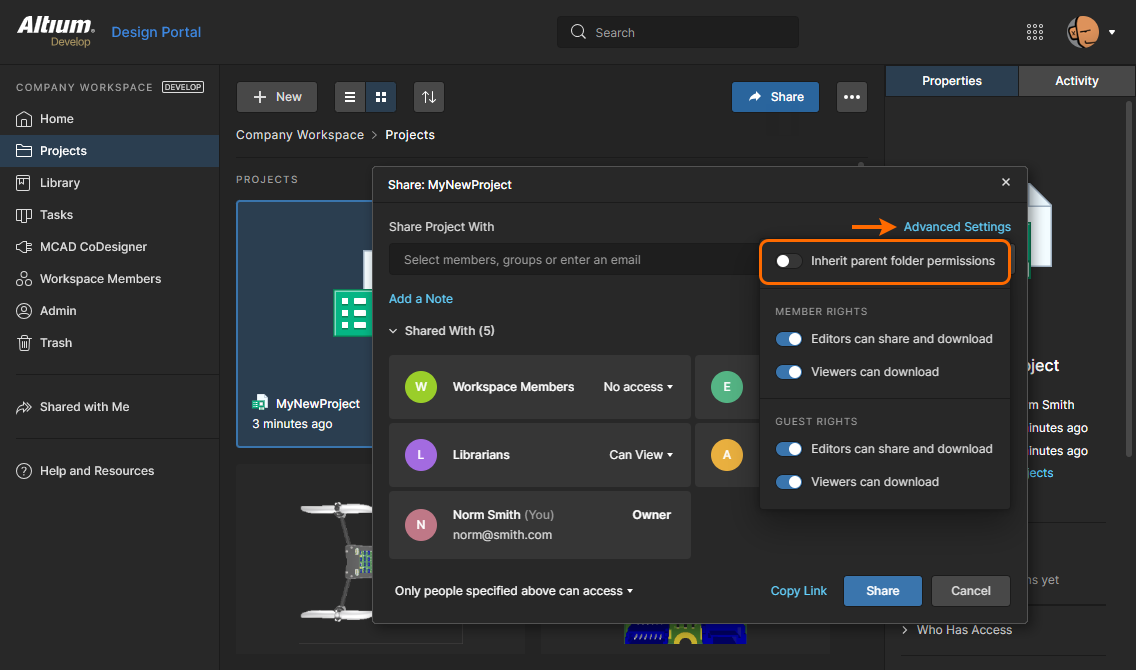
Points of note:
-
Los Administrators siempre tienen acceso de escritura a todos los proyectos (y carpetas), por lo que esta configuración no puede cambiarse (es de solo lectura).
-
El Project Owner (el usuario que creó un proyecto) tiene acceso completo a un proyecto y, por inferencia, a su carpeta principal, porque se requieren permisos de escritura en la carpeta para crear un proyecto nuevo.
-
Es poco probable que la aplicación de un conjunto fijo de permisos de proyecto (como se describió anteriormente) incluya los permisos de la carpeta principal, por lo que la herencia de permisos entre proyecto y elemento principal (carpeta-proyecto) se desactiva automáticamente — diapositiva n.º 4, arriba. Si se vuelve a aplicar manualmente al proyecto, el conjunto de permisos de la carpeta principal se agregará al proyecto; consulte Permission Inheritance Continuity arriba para obtener información.
-
El comportamiento de adopción de permisos descrito para proyectos nuevos también se aplicará al clonar un proyecto.
Creación de proyectos sin acceso de escritura a la carpeta
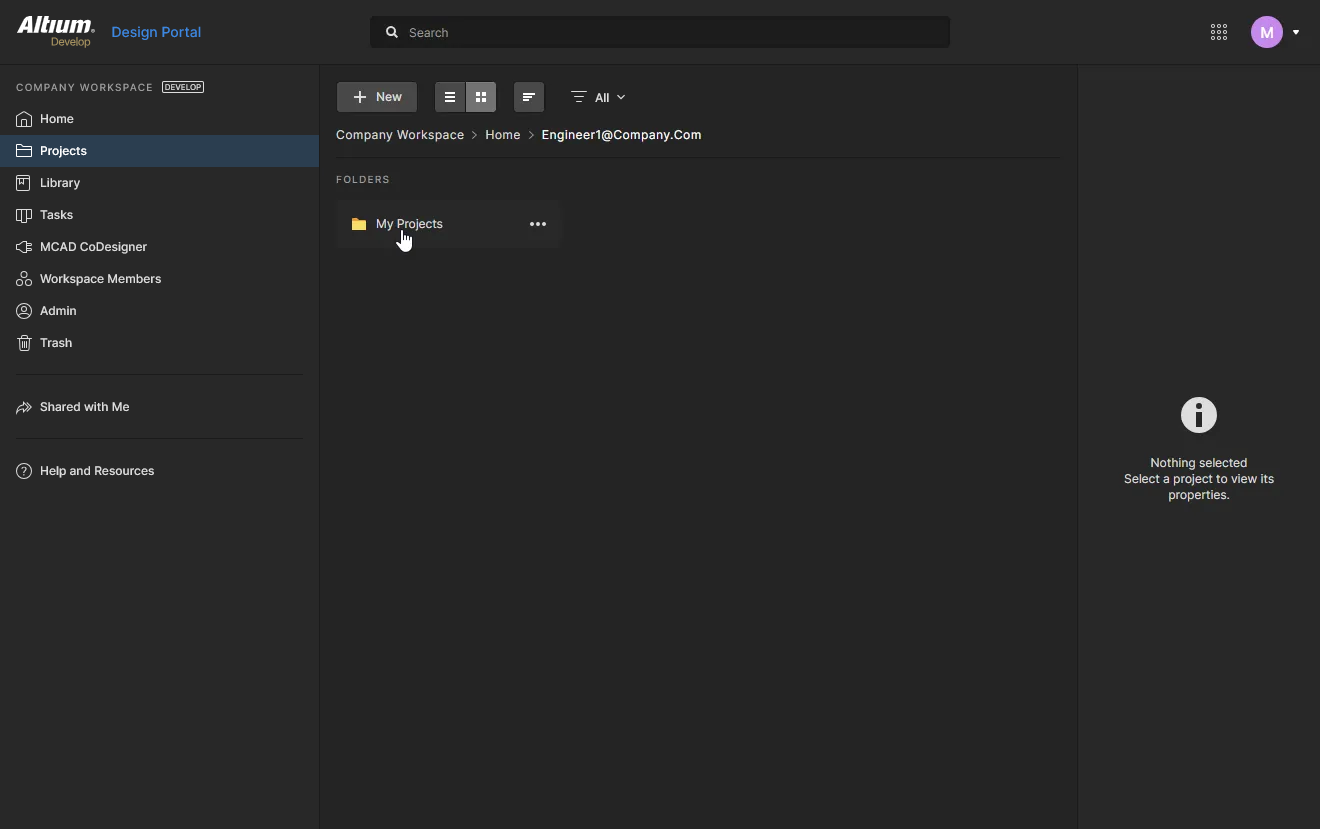
Cuando un usuario sin acceso de escritura a una carpeta de proyecto — como la ubicación de almacenamiento predeterminada o alguna otra carpeta que se haya compartido con él — accede por primera vez al Workspace, el sistema creará automáticamente una estructura Personal Folder específica del usuario para almacenar nuevos proyectos. Esta aparece como una carpeta de nivel superior basada en la dirección de correo electrónico del miembro, con una subcarpeta My Projects que almacena los proyectos del usuario. La estructura/jerarquía de carpetas pertenece y está disponible únicamente para el usuario que ha iniciado sesión (y los administradores), y no es visible para otros usuarios.
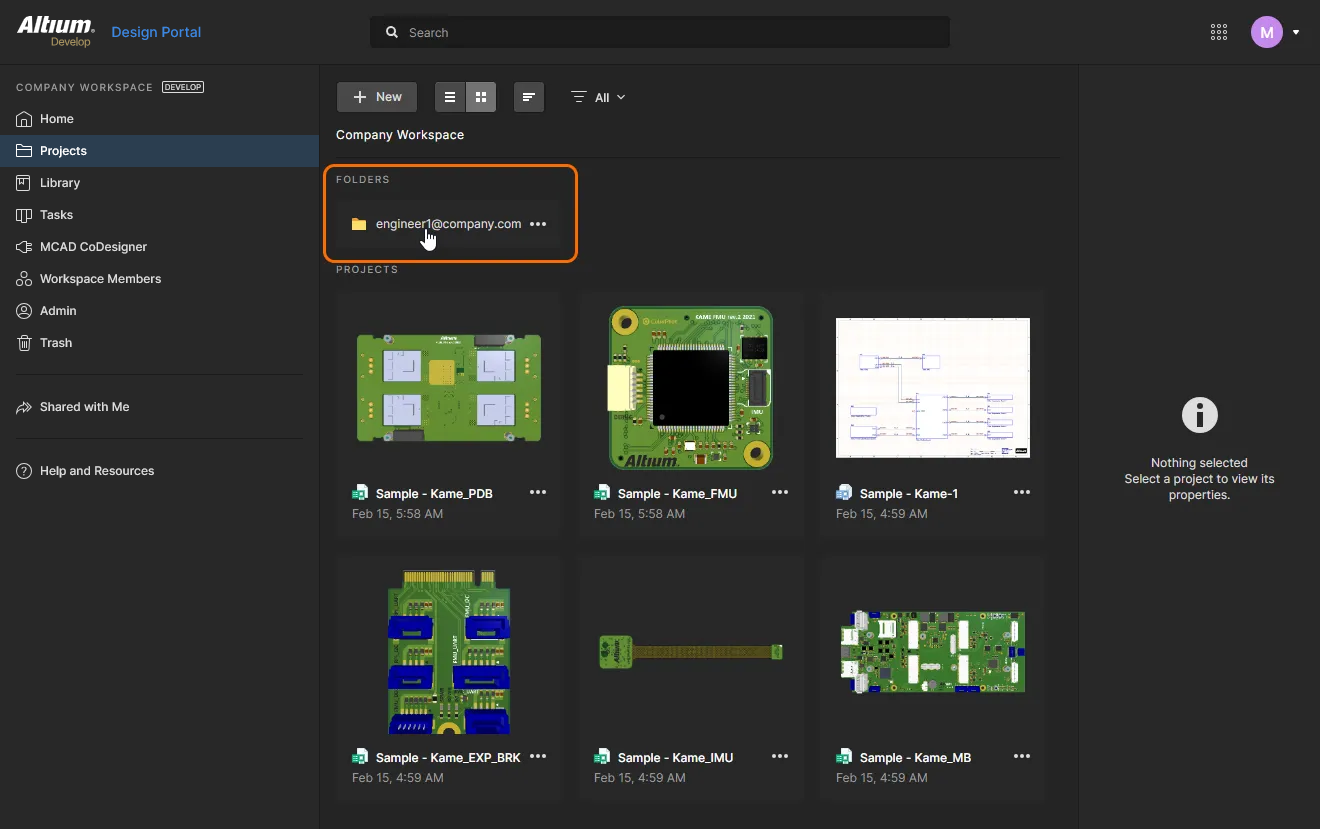
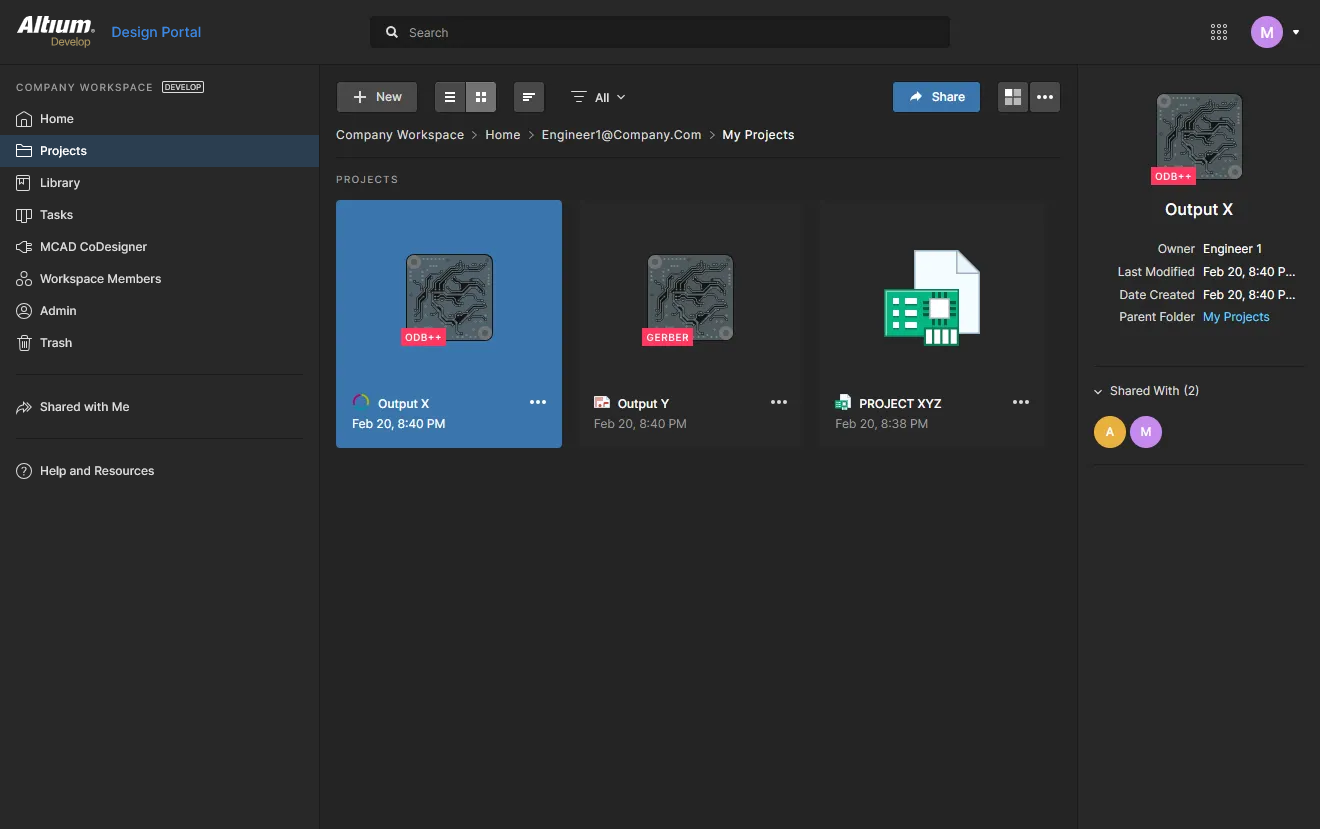
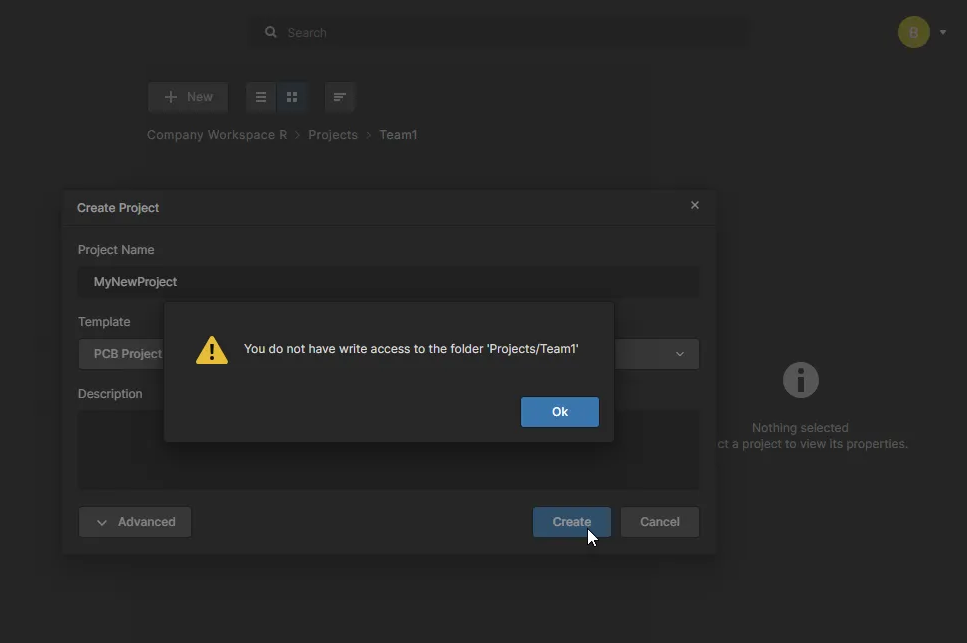 )
)Desde la perspectiva de un administrador del Workspace, las carpetas personales del miembro se recopilan bajo una carpeta Home de nivel superior, como se evidencia en la página Projects y en la jerarquía de carpetas de la página Explorer, y también en el árbol de carpetas del panel Explorer pane de Altium Designer.
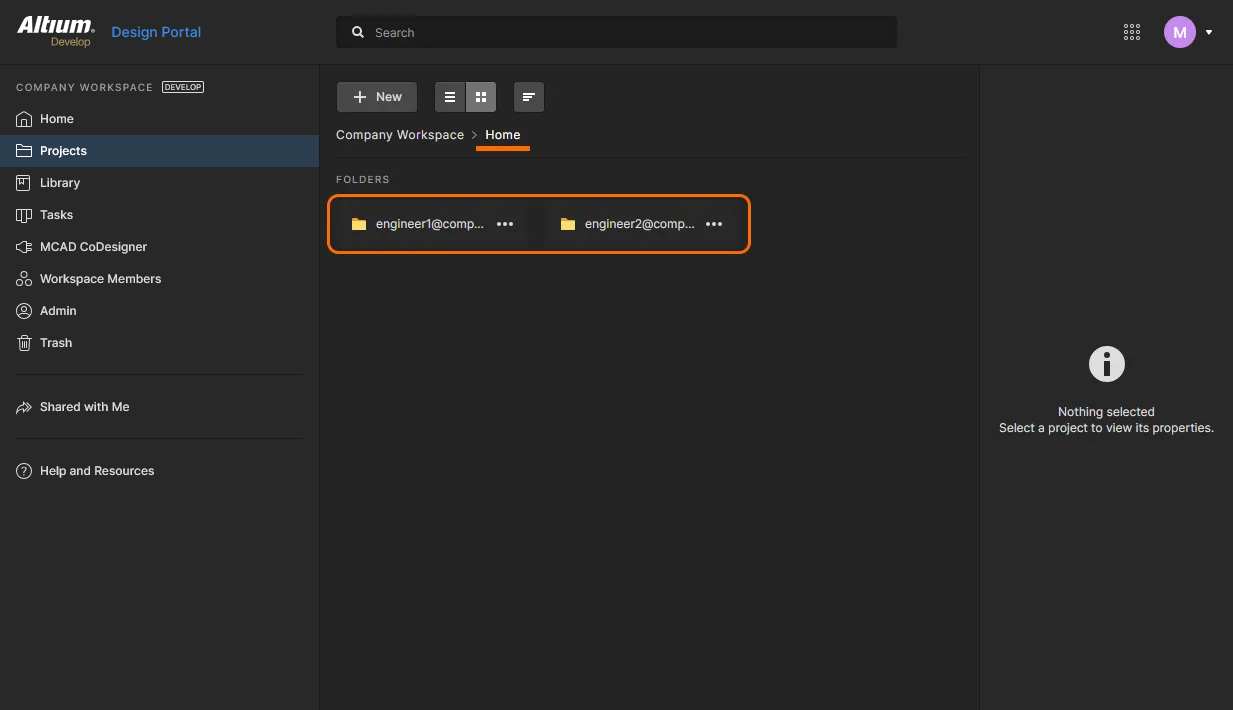
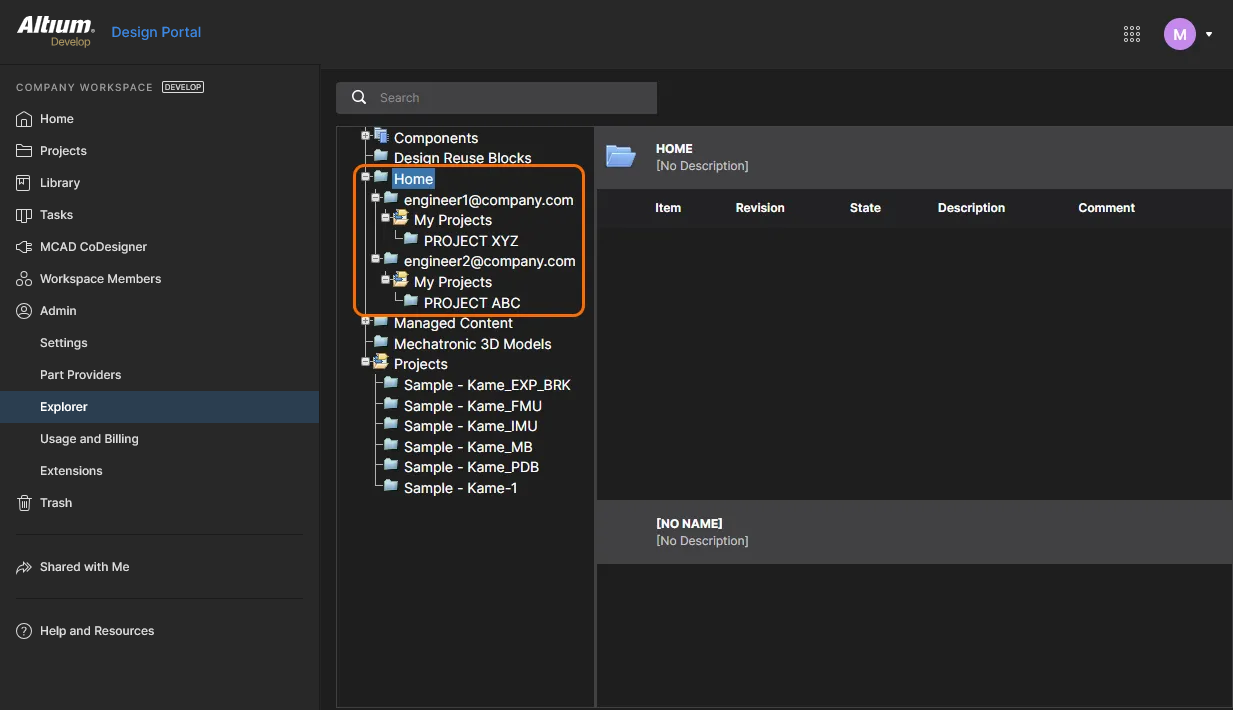
Descargar una revisión de elemento
Para los miembros del Workspace, el contenido del proyecto (archivos fuente, archivos generados, datos liberados, etc.) puede descargarse a través de las vistas Design y Releases del proyecto. En la página Explorer puede descargar datos directamente desde la interfaz haciendo clic en el control Download ( ) a la derecha de la entrada de una revisión de elemento.
Navegación por la estructura del Workspace
Aunque la navegación por el contenido del Workspace orientada a proyectos está disponible para todos los miembros del Workspace a través de las páginas Projects y Components, los administradores del Workspace pueden navegar y acceder a todo el contenido a través de la interfaz de la página Explorer, como se describe a continuación.


Los administradores pueden navegar hasta el contenido del Workspace:
-
Haciendo clic en el nombre de una carpeta cuyo contenido desea examinar.
-
Usando la función de búsqueda. Introduzca una palabra clave basada en el ID, Comment o Description de un elemento y, a continuación, presione Enter o haga clic en el icono de la lupa (
 ). Se examinará todo el Workspace y se mostrarán los resultados de la búsqueda en forma de elementos coincidentes.
Funciones adicionales
Las siguientes funciones adicionales pueden encontrarse al explorar contenido a través de la interfaz del navegador del Workspace:
-
Navigate – este comando, que se encuentra en el menú contextual al hacer clic con el botón derecho sobre un elemento, se utiliza para llevarle rápidamente a ese elemento en el panel Explorer panel de Altium Designer. Para ello se abrirá Altium Designer (se le pedirá confirmación para abrir X2.exe, el ejecutable fuente de Altium Designer).
-
Full item info – este comando, que se encuentra en el menú contextual al hacer clic con el botón derecho sobre una revisión de elemento, se utiliza para mostrar una vista que enumera todos los detalles de esa revisión. En efecto, es simplemente una vista que incluye todas las distintas vistas de aspecto disponibles para esa revisión de elemento (excepto Summary).
-
Follow/UnFollow – use el comando Follow , que se encuentra en el menú contextual al hacer clic con el botón derecho sobre una carpeta de tipo Components, para seguir la carpeta. Cualquier actividad dentro de la carpeta seguida (creación de componentes, liberación, cambio de estado de revisión o eliminación) se señalará mediante una notificación por correo electrónico enviada desde el Workspace (siempre que un Administrator haya habilitado las notificaciones por correo electrónico para el Workspace). Use el comando UnFollow para dejar de seguir la actividad de componentes dentro de esa carpeta.
-
Remove Folder – use este comando, que se encuentra en el menú al hacer clic con el botón derecho sobre una carpeta, para mover esa carpeta y todo su contenido (subcarpetas y elementos contenidos en ellas) al área aislada Trash del Workspace. Las entidades en Trash pueden eliminarse de forma permanente o restaurarse, según sea necesario. Si se elimina una carpeta de proyecto, todas las liberaciones y los paquetes de fabricación asociados también se moverán a Trash.
-
Remove Item – use este comando, que se encuentra en el menú al hacer clic con el botón derecho sobre un elemento, para mover ese elemento al área aislada Trash del Workspace. Las entidades en Trash pueden eliminarse de forma permanente o restaurarse, según sea necesario. Si elimina un Component Item, también tendrá la posibilidad de mover sus modelos asociados a Trash al mismo tiempo. Tenga en cuenta que estos solo pueden eliminarse si no se están utilizando en otro lugar (por uno o más componentes).
 Localizado por IA