
Gestión de configuraciones de entorno
Una organización puede controlar de forma centralizada el entorno en el que operan sus diseñadores mediante la definición y gestión de Environment Configurations. Estas se utilizan para restringir el entorno de Altium Designer de cada usuario a fin de que solo use elementos de diseño aprobados por la empresa, incluidos plantillas esquemáticas, archivos de configuración de trabajos de salida, plantillas de BOM, apilados de capas, plantillas de proyecto, plantillas de Draftsman y preferencias de diseño.
Las configuraciones de entorno se crean y gestionan desde el Team Configuration Center a través de su interfaz de navegador, lo que permite a un administrador crear una o más configuraciones de entorno, según las necesidades de la organización.
Acceso al Team Configuration Center
La interfaz del Team Configuration Center se accede a través de la interfaz de navegador del Workspace. Una vez que haya iniciado sesión, navegue a la página Admin – Configurations usando el árbol de navegación de la izquierda. Tenga en cuenta que esta página solo es accesible cuando ha iniciado sesión en el Workspace con derechos administrativos (es miembro del grupo Administrators).
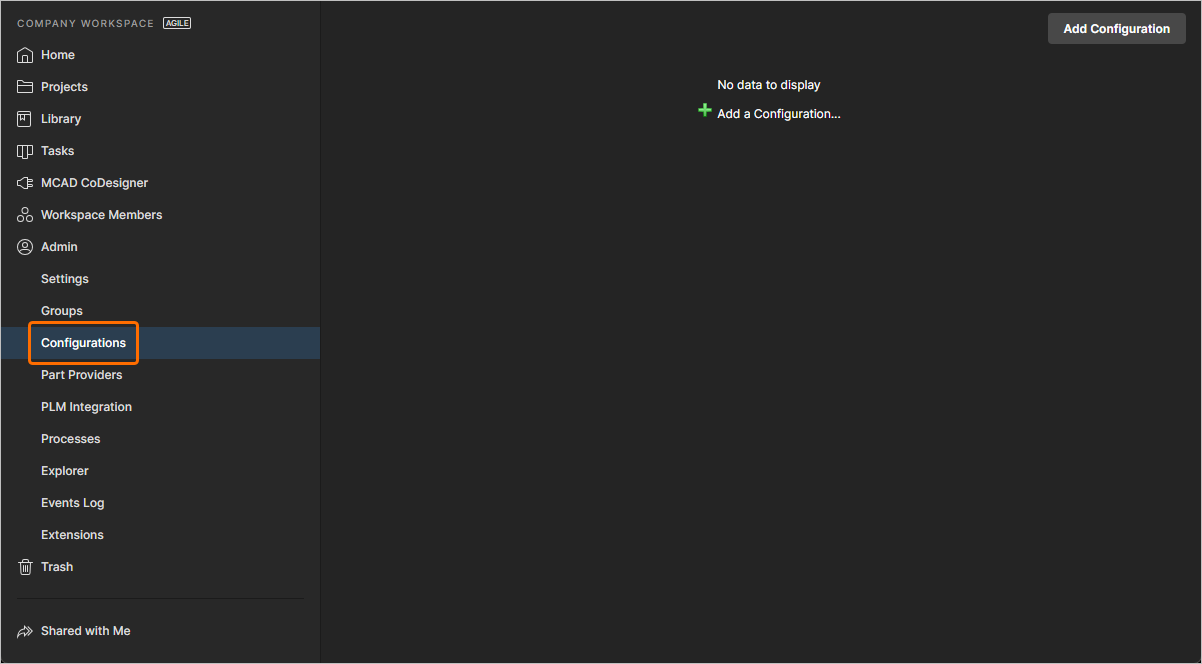
Defina y gestione configuraciones de entorno mediante el Team Configuration Center, que forma parte de la interfaz de navegador del Workspace.
Creación de una configuración de entorno
Para crear una nueva configuración de entorno, haga clic en el botón  , ubicado en la parte superior derecha de la página. Se mostrará la página Configuration details, presentando una configuración base lista para definirse.
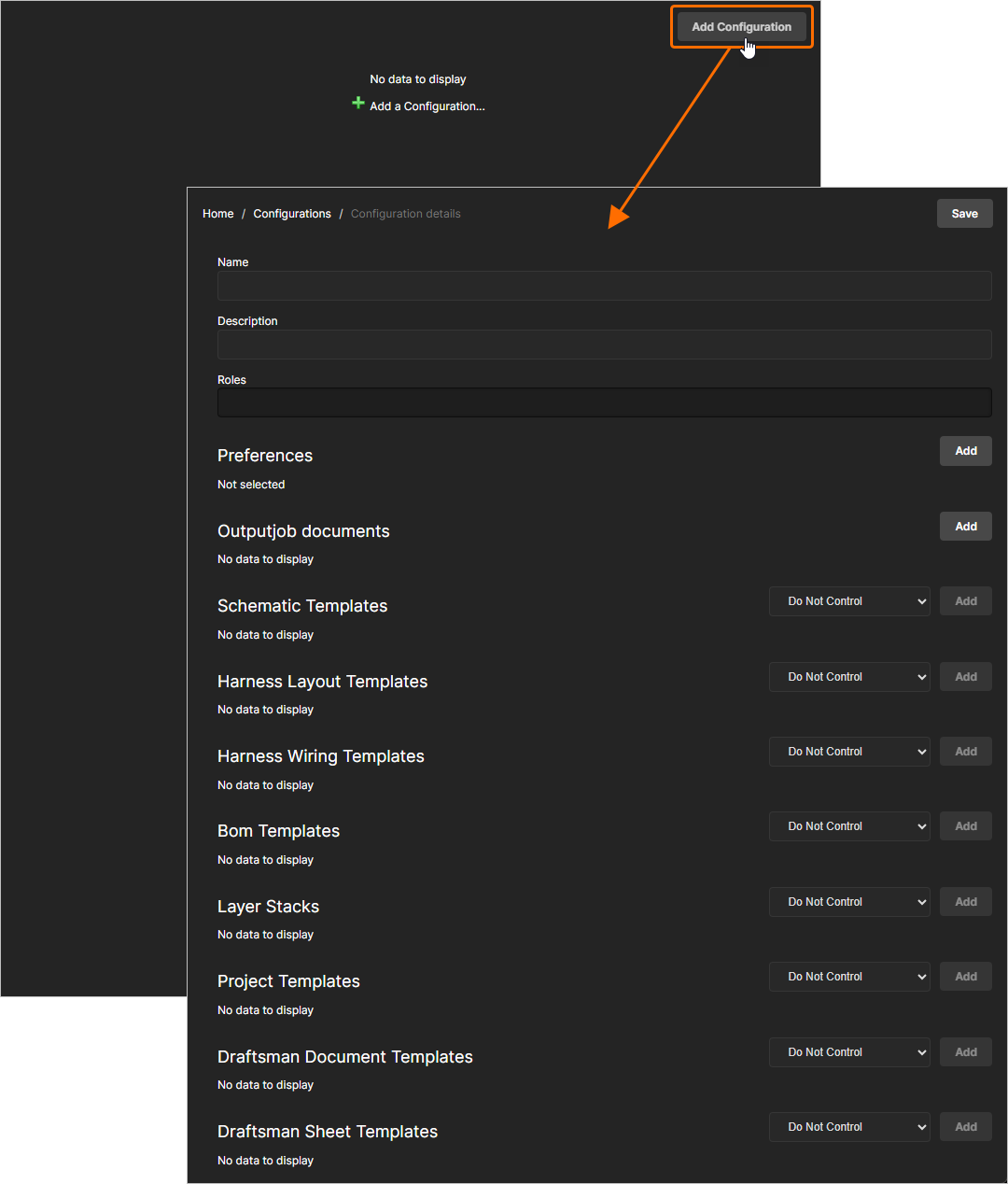
Adición de una nueva configuración. Después de hacer clic en el botón Add Configuration, aparecerá la configuración base resultante, lista para definirse.
Aunque la configuración de entorno se ha creado, todavía no se ha guardado. Para asegurarse de que la configuración quede "guardada", haga clic en el botón  en la parte superior derecha de la página. No es necesario definir la configuración antes de guardarla, excepto por un nombre, lo que le permite crear configuraciones de marcador de posición y luego volver más tarde para definirlas. Los datos de configuración se almacenan en la base de datos del Workspace.
Haga clic en la entrada Configurations en el área de migas de pan para volver a la página de resumen, que enumera las configuraciones guardadas actualmente (no necesariamente definidas). Haga clic en el icono  o en el nombre de la configuración para acceder de nuevo a la página Configuration details y continuar definiendo la configuración o realizar cambios en ella.
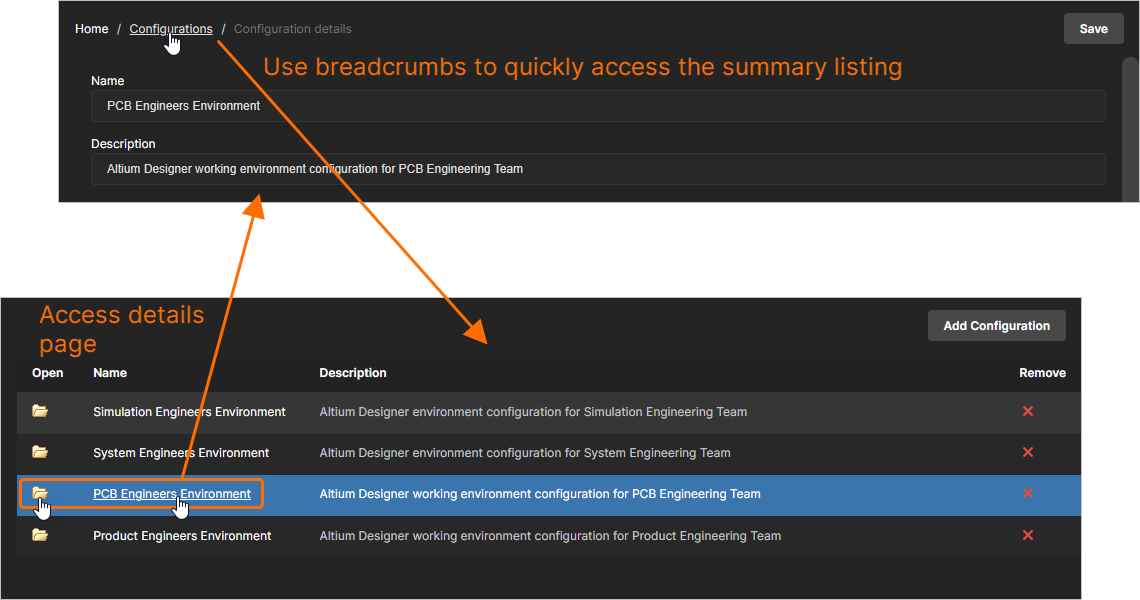
Use las migas de pan para volver a la página de resumen de las configuraciones actualmente definidas. Haga clic en el nombre de una configuración, o en el icono de carpeta asociado, para volver a la vista Configuration details.
Definición de una configuración de entorno
La definición de una configuración de entorno consiste esencialmente en lo siguiente:
- Name – un nombre significativo, quizá representativo de las personas cuyo entorno de trabajo va a regir.
- Description – una descripción significativa.
- Roles – especificación de a quién se aplica la configuración de entorno. Los roles en sí son simplemente grupos de miembros del Workspace, definidos y almacenados como parte del Identity Service del Workspace. Estos son los mismos grupos que el Workspace define y utiliza para controlar los permisos de acceso.
- Configuration Data – las restricciones elementales de la configuración. Las revisiones de los elementos de datos compatibles que pueden ser utilizadas válidamente por un miembro del Workspace al que va dirigida la configuración.
Roles
Para especificar un rol para asignarlo a la configuración, haga clic dentro del campo Roles y comience a escribir su nombre para que aparezca una lista emergente de grupos de roles coincidentes. Seleccione el grupo requerido de esta lista. Se pueden elegir varios grupos para la asignación. Para eliminar un grupo, haga clic en la cruz de eliminación situada a la derecha de su nombre.
Acceso a elementos de datos
Para poder usar la revisión de un elemento de datos especificada mediante una configuración de entorno, los usuarios miembros dentro de un grupo asignado deben poder "ver" esa revisión del elemento. A menos que se comparta específicamente, una revisión de elemento solo es visible para la persona que la creó —su Owner— y para cualquier miembro del grupo Administrators. Esto le permite controlar qué elementos de datos de una configuración de entorno están disponibles cuando esa configuración es utilizada por varios grupos diferentes. El servicio de configuración marcará cualquier elemento de datos que no pueda ser visto por uno o más grupos asignados con la entrada Invisible for Roles: <GroupName> que aparecerá en el campo de descripción del elemento de datos.
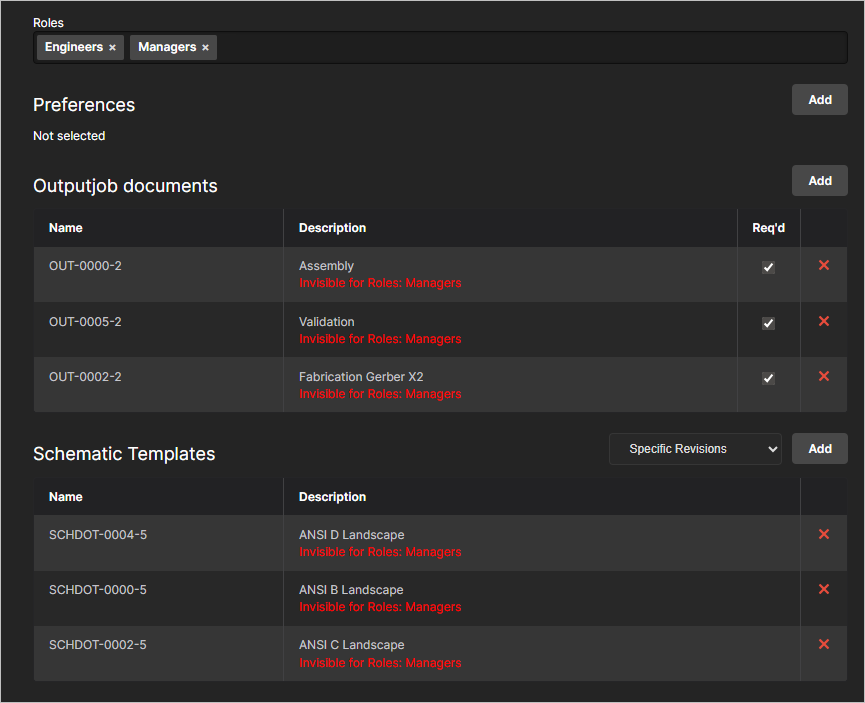
El servicio de configuración le alertará sobre cualquier elemento de datos que no sea visible para un grupo de roles asignado. En este caso, los usuarios del grupo Engineers pueden ver los elementos de datos definidos porque esas revisiones de elemento se han compartido con ese grupo. Las revisiones de elemento no se han compartido con el grupo Managers.
Datos de configuración
Antes de poder definir datos de configuración para la configuración de entorno, asegúrese primero de que se hayan creado los elementos de datos pertinentes y de que se hayan liberado/confirmado/cargado en el Workspace y existan en él. Para obtener más información, haga clic en un enlace a continuación:
El proceso para especificar qué elementos de datos de configuración —obtenidos del Workspace de la organización— deben ser utilizados por los miembros de la configuración de entorno es el mismo para cada uno de los elementos de datos compatibles. En cada caso, se especifica la revisión requerida del elemento de datos mediante la ventana Explorer, a la que se accede haciendo clic en el botón  , a la derecha de la sección correspondiente.
Dentro de la ventana Explorer, use la región izquierda, que refleja el árbol de carpetas del Workspace, para navegar hasta la carpeta que contiene el elemento requerido y seleccionarla. Una vez seleccionada, la región superior derecha se rellenará con una lista de elementos (y sus revisiones) de esa carpeta. Seleccione la revisión requerida (habilite su casilla de verificación asociada) y haga clic en OK. Se pueden seleccionar varias revisiones para agregarlas en bloque (con la excepción de las preferencias).
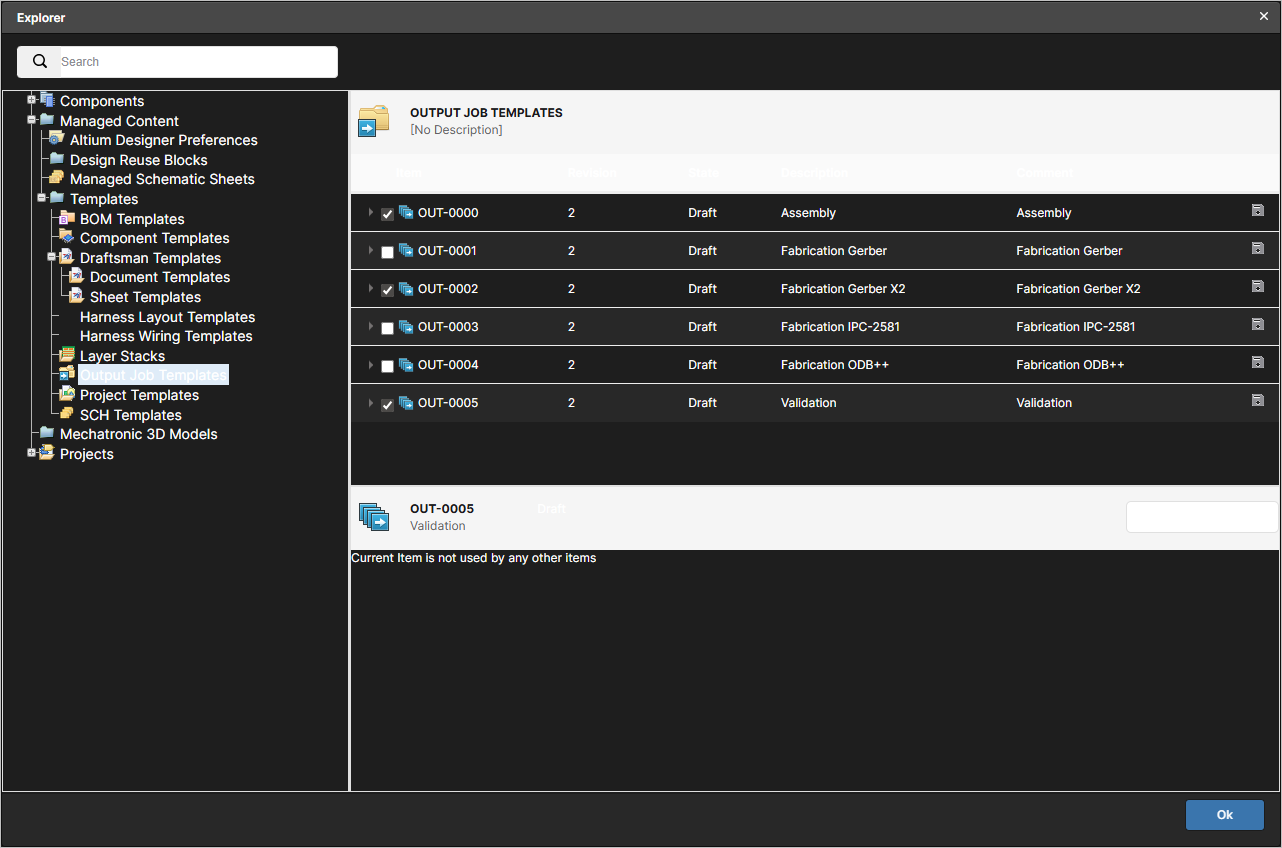
Ejemplo de exploración de revisiones de elementos de Output Job para ser utilizadas por la configuración de entorno.
Con ciertos tipos de elementos de datos, se proporcionan funciones adicionales al definir una configuración:
-
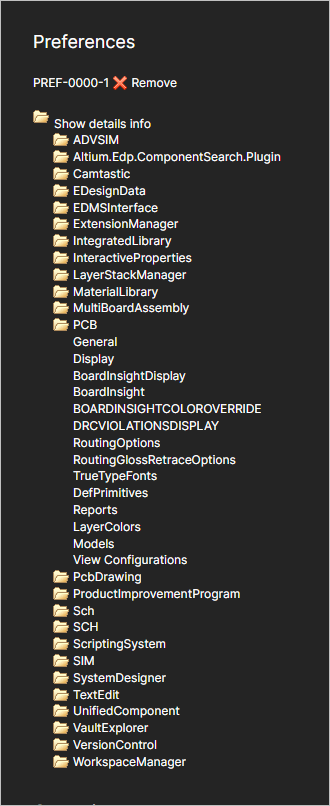
Cuando haya asignado a la configuración una revisión de un elemento de Preferencias de Altium Designer, se añadirá una región adicional que le permitirá examinar qué se incluye en esa revisión (qué se controlará, al menos inicialmente). Simplemente haga clic en el control Show details info para acceder a ello y haga clic en una carpeta para expandirla más.
-
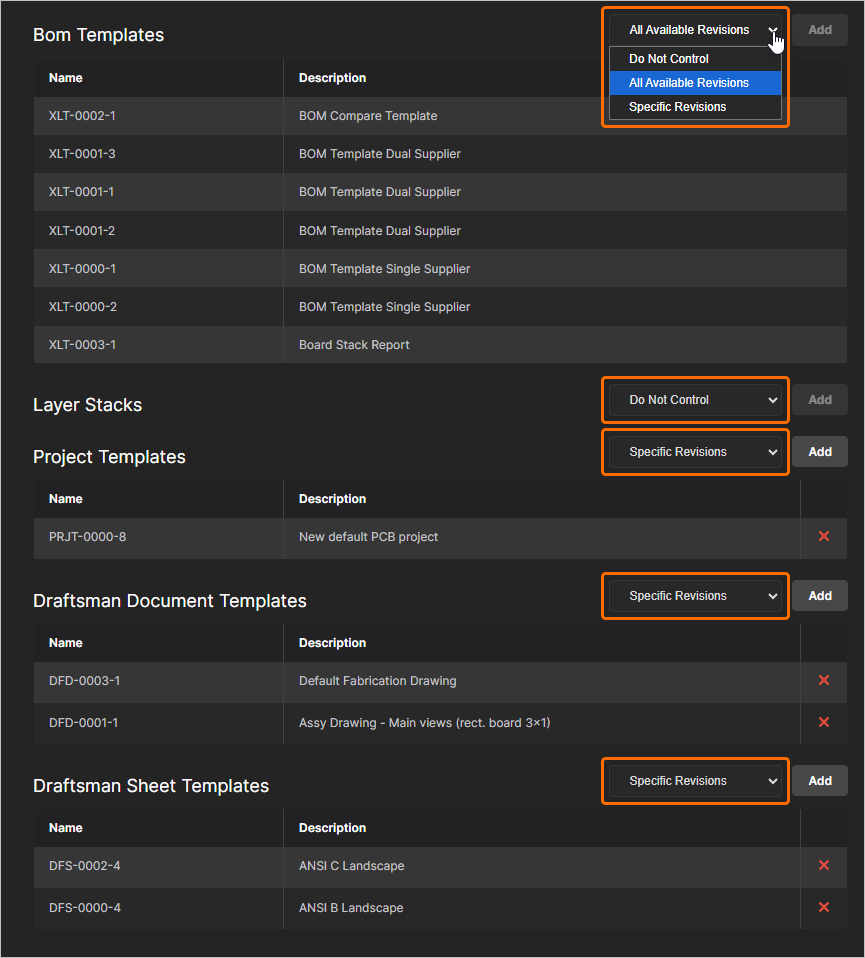
Para Plantillas esquemáticas, Plantillas de diseño de arnés, Plantillas de cableado de arnés, Plantillas de BOM, Apilados de capas, Plantillas de proyecto, Plantillas de documentos de Draftsman y Plantillas de hojas de Draftsman, puede elegir cómo, si es que lo hace, se controlan esos elementos de datos. Elija entre las siguientes opciones:
-
Do Not Control– seleccione esta configuración para dejar el uso de esta área sin control. El usuario podrá utilizar plantillas locales basadas en archivos. -
All Available Revisions– seleccione esta configuración para agregar instantáneamente a la configuración todas las revisiones disponibles de todos los elementos liberados del tipo correspondiente. -
Specific Revisions– seleccione esta configuración para usar solo revisiones específicas de elementos liberados del tipo correspondiente para la configuración. Haga clic en el botón para acceder a la ventana Explorer, con la que podrá explorar y agregar las revisiones requeridas.
-
-
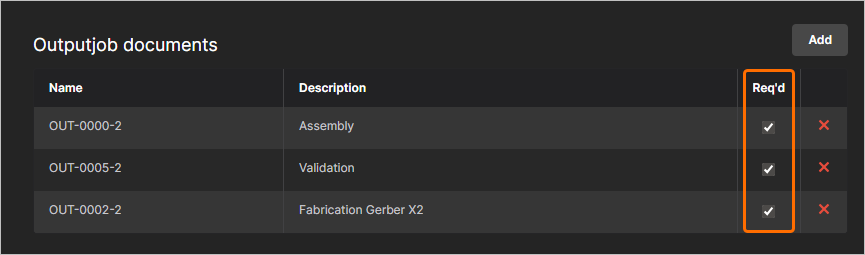
Para los documentos Outputjob, tiene la opción de marcarlos como obligatorios habilitando la opción Req'd asociada a una revisión de elemento elegida. En pocas palabras, si un OutJob definido como parte de una configuración de entorno está marcado como obligatorio, no será posible realizar la liberación hasta que ese OutJob esté presente y habilitado para su inclusión en el conjunto de datos correspondiente que se genera como parte de la liberación del proyecto.
Una vez que la configuración esté completamente definida, haga clic en el botón  .
.
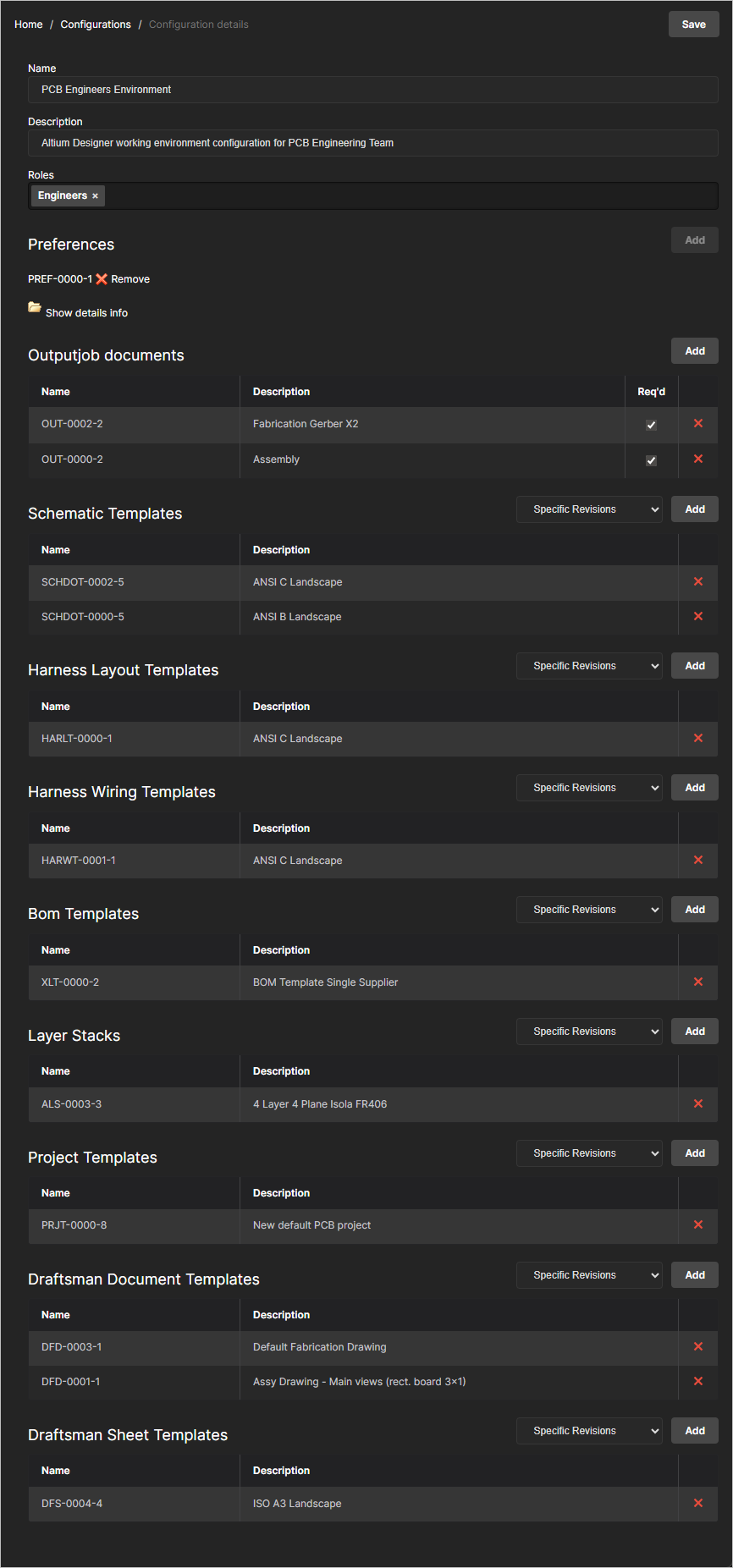
Ejemplo de configuración de entorno definida.
 ).
).Eliminación de una configuración de entorno
Para eliminar una configuración de entorno del Team Configuration Center (y de la base de datos del Workspace), haga clic en el control Remove ( ) situado en el extremo derecho de la entrada de esa configuración de entorno, en la página de resumen Configurations. En la ventana de confirmación posterior, haga clic en el botón
  .
.
 AI-localized