Creación de una plantilla de Draftsman

De un vistazo

Este artículo explica cómo funcionan las plantillas de documento y de hoja de Draftsman en Altium Designer, qué controla cada tipo de plantilla y cómo crearlas, guardarlas, editarlas y migrarlas tanto en un Workspace conectado como en una instalación local. Verás la diferencia práctica entre las plantillas de documento, que definen el contenido y la estructura generales de Draftsman, y las plantillas de hoja, que definen ajustes de página como el tamaño y los cajetines, junto con los flujos de trabajo básicos para crear nuevas plantillas o reutilizar las existentes. Si quieres comprender mejor cómo estandarizar la documentación generada con Draftsman y gestionar las plantillas de forma más eficiente, esta guía te orientará. Sigue leyendo.

- Aprende la diferencia entre las plantillas de documento y las plantillas de hoja de Draftsman, y cuándo utilizar cada una.
- Descubre cómo crear nuevas plantillas en un Workspace, guardar plantillas locales en el Workspace y editar o cargar revisiones posteriormente.
- Comprende dónde se almacenan las plantillas predeterminadas y cómo encaja la creación de plantillas locales en el proceso general de gestión de plantillas.
Profundiza con IA:

Un documento de Draftsman puede utilizar plantillas de documento y de hoja:

  • Document templates – se utiliza para definir el contenido de un nuevo documento de Draftsman.

  • Sheet templates – se utiliza para definir las propiedades de página de un documento de Draftsman.

What is the Difference between a Sheet Template and a Document Template?

Las plantillas de documento de Draftsman se centran en el contenido y la estructura de todo el documento de Draftsman, mientras que las plantillas de hoja gestionan el formato de las hojas individuales.

  • Una plantilla de documento de Draftsman puede incluir varias hojas (páginas) y diversos elementos, como vistas y tablas. Cuando un documento de Draftsman se guarda como plantilla de documento, los datos de la PCB actual se conservan para definir una «estructura base» del contenido del plano. Cuando posteriormente se utiliza como plantilla para un nuevo documento de Draftsman, los datos de la PCB actual del proyecto se cargan en la estructura base en lugar de los datos de la PCB de la plantilla, recreando así el formato del documento y su tipo de contenido.

  • Una plantilla de hoja de Draftsman, al aplicarse a una página de un documento de Draftsman (más información), define las propiedades a nivel de hoja de un documento de Draftsman, como el tamaño y el cajetín de la hoja.

Se proporciona de forma predeterminada una serie de plantillas de documento y de hoja de Draftsman en las siguientes ubicaciones:

  • En el Workspace conectado: dentro de las carpetas Managed Content\Templates\Draftsman Templates\Document Templates y Managed Content\Templates\Draftsman Templates\Sheet Templates del Workspace (si optó por incluir datos de ejemplo durante la activación/instalación de su Workspace).

  • Localmente: dentro de la subcarpeta Templates de la carpeta Shared Documents de su instalación de Altium Designer (C:\Users\Public\Documents\Altium\AD<Solution/Version> para la instalación predeterminada).

Puede editar estas plantillas predeterminadas según sus necesidades o crear otras nuevas como se describe a continuación.

Creación de una plantilla de Draftsman en el Workspace

Las plantillas de documento y de hoja de Draftsman se pueden crear en su Workspace conectado: una ubicación centralizada y segura para todos sus datos de diseño, accesible para todo su equipo de diseño.

Creación de una plantilla de documento de Draftsman en el Workspace

Para crear una nueva plantilla de documento de Draftsman en su Workspace conectado:

  1. Abra la pestaña Templates de la página Gestión de datos – Plantillas del cuadro de diálogo Preferences.

  2. Seleccione el comando Draftsman Document en el menú del botón  o en el menú contextual de la cuadrícula de plantillas.
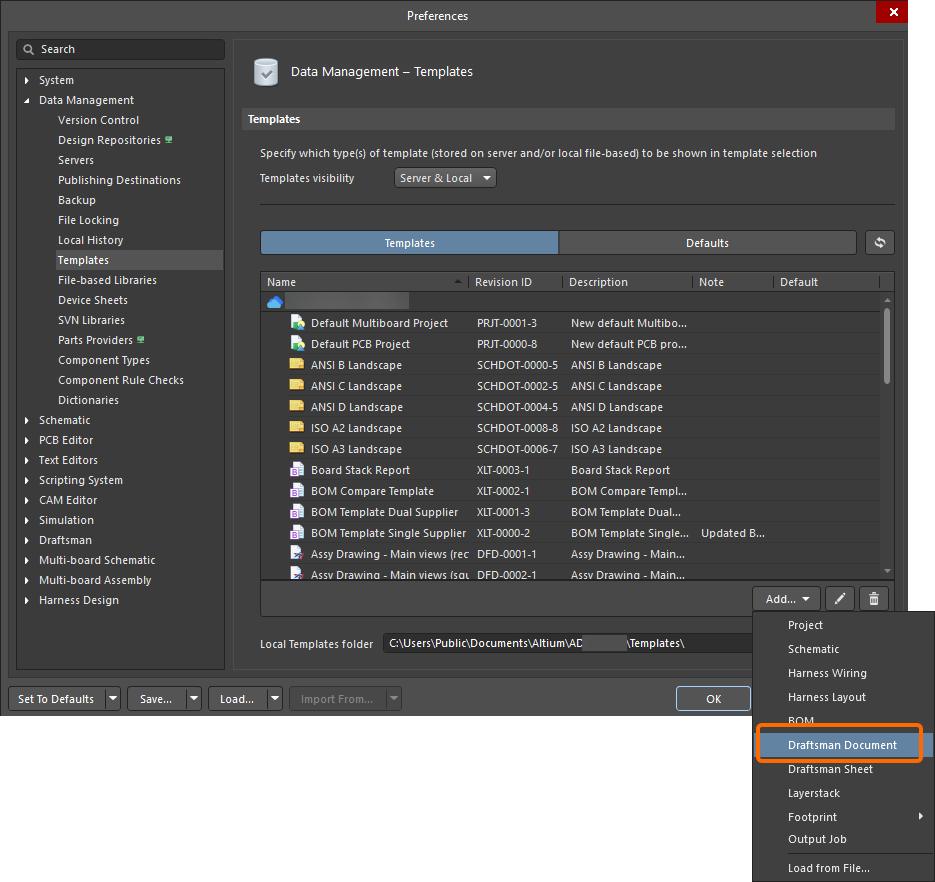
  3. Después de seleccionar el comando, haga clic en OK en el cuadro de diálogo Close Preferences que se abre para cerrar el cuadro de diálogo Preferences y abrir el editor temporal de Draftsman. Se creará automáticamente una revisión planificada del nuevo elemento de plantilla de documento de Draftsman en una carpeta del Workspace de tipo Draftsman Templates.

  4. Defina el contenido de la plantilla de documento. La plantilla de documento admite documentos de varias páginas, datos para los atributos principales del documento (vistas, tablas y listas, etc.), ajustes de página y elementos creados por Draftsman que no dependen del contenido del diseño de la PCB.

    Se puede utilizar una plantilla de hoja para definir los atributos a nivel de página, como el cajetín, el tamaño, etc. (consulte la página Configuración de un documento de Draftsman para obtener más información sobre la configuración de las hojas del documento, incluida la aplicación de una plantilla de hoja). La referencia a la plantilla de hoja se guarda como parte de la plantilla de documento. Las plantillas de hoja se describen a continuación.

    Ejemplo de una plantilla de documento de Draftsman de una sola página
    Ejemplo de una plantilla de documento de Draftsman de una sola página

    Un documento de Draftsman depende de un documento de PCB para disponer de contexto. Para poder definir las opciones de documento de una plantilla de documento de Draftsman del Workspace durante su creación, se crea un documento de PCB virtual de 6000 × 4000 mil que proporciona este contexto.

  5. Guarde la plantilla de documento en el Workspace conectado seleccionando el comando File » Save to Server en los menús principales. Aparecerá el cuadro de diálogo Edit Revision, en el que podrá definir Name y Description del elemento de plantilla de documento de Draftsman que se está creando en el Workspace y añadir notas de publicación según sea necesario.

    Se eliminarán todos los elementos que sean incompatibles con el formato de plantilla de documento. Si existen elementos incompatibles, un cuadro de diálogo de alerta detallará la acción pendiente antes de guardar.

Creación de una plantilla de hoja de Draftsman en el Workspace

Para crear una nueva plantilla de hoja de Draftsman en su Workspace conectado:

  1. Abra la pestaña Templates de la página Gestión de datos – Plantillas del cuadro de diálogo Preferences.

  2. Seleccione el comando Draftsman Sheet en el menú del botón  o en el menú contextual de la cuadrícula de plantillas.
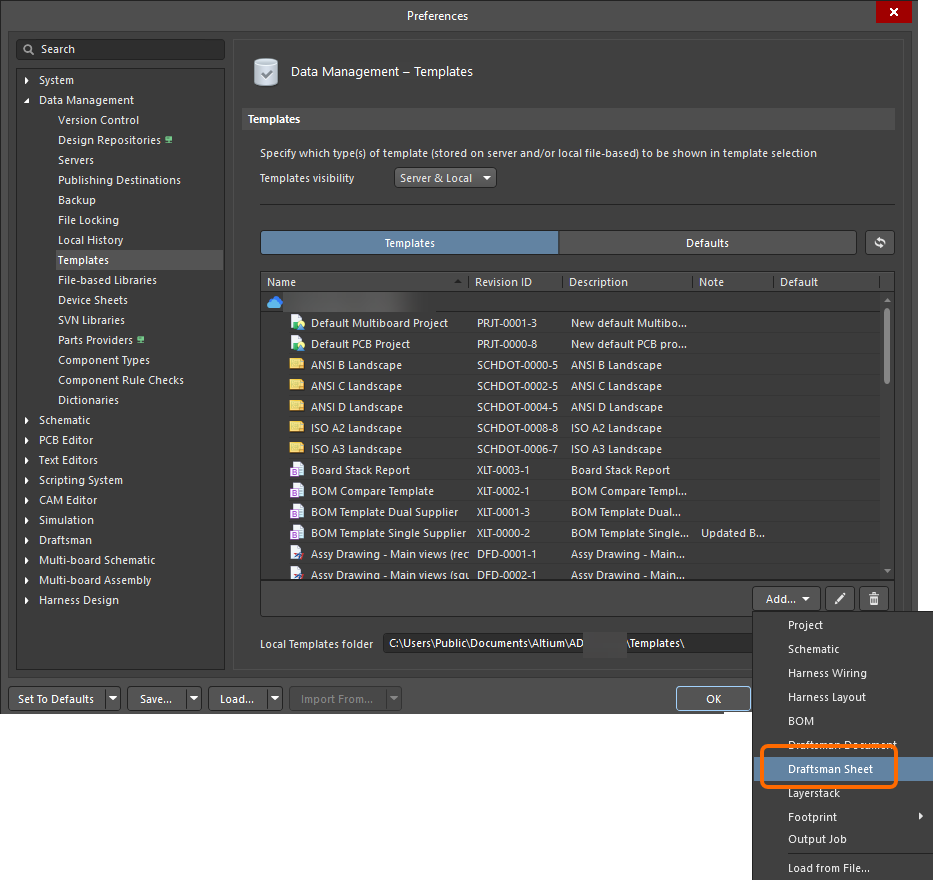
  3. Después de seleccionar el comando, haga clic en OK en el cuadro de diálogo Close Preferences que se abre para cerrar el cuadro de diálogo Preferences y abrir el editor temporal de Draftsman. Se creará automáticamente una revisión planificada del nuevo elemento de plantilla de documento de Draftsman en una carpeta del Workspace de tipo Draftsman Templates.

  4. Defina el contenido de la plantilla de hoja. Las plantillas pueden contener la información gráfica de una página, incluidos los tamaños de hoja, los parámetros y la configuración de zonas y bordes. También se incluyen los objetos creados con las herramientas gráficas del editor (como líneas y rectángulos); por ejemplo, un cajetín personalizado y su contenido.

    Ejemplo de una plantilla de hoja de Draftsman
    Ejemplo de una plantilla de hoja de Draftsman

    Al crear una plantilla de hoja de Draftsman, se recomienda no utilizar otra plantilla de hoja como origen del tamaño y el formato de página; es decir, utilice el modo Standard o Custom en lugar de Template al definir las opciones de página en la pestaña Page Options del panel Properties cuando no haya ningún objeto definido en el espacio de diseño.

    Si utiliza un parámetro de numeración automática de hojas en un cajetín, tenga en cuenta que se admiten dos tipos de sistema para los documentos: el parámetro convencional SheetNumber y el parámetro SheetNumber_OneSheet conforme a GOST. Este último no indicará el número de la hoja actual cuando solo exista una hoja en el documento de Draftsman (según la norma de dibujo GOST 2.104-2006) y, en los demás casos, proporcionará la misma numeración que el parámetro SheetNumber.

  5. Guarde la plantilla en el Workspace conectado seleccionando el comando File » Save to Server en los menús principales. Aparecerá el cuadro de diálogo Edit Revision, en el que podrá definir Name y Description del elemento de plantilla de hoja de Draftsman que se está creando en el Workspace y añadir notas de publicación según sea necesario.

    Se eliminarán todos los elementos que sean incompatibles con el formato de plantilla de hoja. Antes de guardar, un cuadro de diálogo de alerta detallará la acción pendiente si existen elementos incompatibles.

Guardar una plantilla local existente de Draftsman en el Workspace

Si dispone de una plantilla de documento/hoja de Draftsman existente (*.DwfDot/*.DwsDot), también puede guardarla directamente en el Workspace. El proceso es el siguiente:

  1. Abra la plantilla en Altium Designer.

  2. Seleccione el comando File » Save to Server en los menús principales.

    El archivo debe guardarse localmente (File » Save) antes de guardarlo en el espacio de trabajo.

  3. Aparecerá el cuadro de diálogo Choose Planned Item Revision. Utilícelo para seleccionar el elemento de plantilla de documento/hoja de Draftsman de destino, en cuya siguiente revisión (o en una revisión existente en el estado Planned) se guardará la hoja y, a continuación, haga clic en OK.

    Si el elemento de plantilla de documento/hoja de Draftsman de destino no existe, puede crearlo sobre la marcha mediante el cuadro de diálogo Choose Planned Item Revision en la carpeta seleccionada del espacio de trabajo haciendo clic con el botón derecho en el área de la lista de revisiones del cuadro de diálogo (o, si la carpeta aún no contiene ningún elemento, haciendo clic en el control Add an item) y seleccionando el comando Create Item » Draftsman Document Template / Draftsman Sheet Template. Si lo hace, asegúrese de desactivar la opción Open for editing after creation (en el cuadro de diálogo Create New Item); de lo contrario, accederá al modo de edición directa.

  4. Aparecerá el cuadro de diálogo Edit Revision, en el que podrá definir Name, Description y añadir notas de publicación según sea necesario.

  5. Después de hacer clic en OK, la plantilla se guardará y almacenará en la revisión del elemento.

  • También puede crear una nueva plantilla de documento/hoja de Draftsman en el espacio de trabajo mediante el comando Load from File del menú del botón  o del menú contextual Add de la cuadrícula de plantillas, en la pestaña Templates de la página Gestión de datos – Plantillas del cuadro de diálogo Preferences. En el cuadro de diálogo Open que se abre (un cuadro de diálogo estándar de Windows para abrir archivos), seleccione la opción Draftsman Document File (*.DwfDot) / Draftsman Sheet File (*.DwsDot) en la lista desplegable situada a la derecha del campo File name y utilice el cuadro de diálogo para localizar y abrir el archivo requerido, que se cargará en la revisión inicial del nuevo elemento de plantilla de documento/hoja de Draftsman creado automáticamente en una carpeta del espacio de trabajo de tipo Draftsman Templates.

  • Si la plantilla de documento/hoja de Draftsman que desea guardar en el espacio de trabajo se encuentra en Local Template folder (definido en la parte inferior de la página Gestión de datos – Plantillas del cuadro de diálogo Preferences) y aparece bajo la entrada Local de la cuadrícula de plantillas, puede migrarla a un nuevo elemento de plantilla de documento/hoja de Draftsman haciendo clic con el botón derecho sobre ella y seleccionando el comando Migrate to Server. Haga clic en el botón OK del cuadro de diálogo Template migration para continuar con el proceso de migración; como se indica en este cuadro de diálogo, el archivo de plantilla original se añadirá a un archivo ZIP en la carpeta local de plantillas (y, por tanto, no estará visible en la lista de plantillas Local).

Edición de una plantilla de Draftsman del espacio de trabajo

En cualquier momento, puede volver a una plantilla de documento/hoja de Draftsman del espacio de trabajo y editarla. En la pestaña Templates de la página Gestión de datos – Plantillas del cuadro de diálogo Preferences, haga clic con el botón derecho en la entrada de la plantilla y seleccione el comando Edit en el menú contextual. Se abrirá el editor temporal de Draftsman con la plantilla contenida en la revisión abierta para su edición. Realice los cambios necesarios y, a continuación, guarde el documento en la siguiente revisión del elemento de plantilla de documento/hoja de Draftsman.

Si necesita actualizar una plantilla de documento/hoja de Draftsman del espacio de trabajo y dispone del archivo de plantilla de documento/hoja de Draftsman actualizado, puede cargar ese archivo en dicha plantilla del espacio de trabajo. En la pestaña Templates de la página Gestión de datos – Plantillas del cuadro de diálogo Preferences, haga clic con el botón derecho en la entrada de la plantilla y seleccione el comando Upload en el menú contextual. Utilice el cuadro de diálogo Open que se abre (un cuadro de diálogo estándar de Windows para abrir archivos) para localizar y abrir el archivo requerido, que se cargará en la siguiente revisión del elemento de plantilla de documento/hoja de Draftsman.

Creación de una plantilla local de Draftsman

También puede crear una plantilla local de hoja/documento de Draftsman guardando el documento de Draftsman (*.PCBDwf) que esté abierto en el editor como uno de los tipos de plantilla.

Cuando el documento de Draftsman requerido sea el documento activo, seleccione el comando File » Save Copy As o File » Save As en los menús principales. En el cuadro de diálogo Save que aparece, vaya a la carpeta local de plantillas de su instalación de Altium Designer (definida en el campo Local Templates folder de la parte inferior de la página Gestión de datos – Plantillas del cuadro de diálogo Preferences; C:\Users\Public\Documents\Altium\AD<Version> para la instalación predeterminada), introduzca el nombre deseado para la plantilla y seleccione Altium Draftsman Sheet Templates (*.DwsDot) o Altium Draftsman Document Templates (*.DwfDot) en la lista desplegable Save as type.
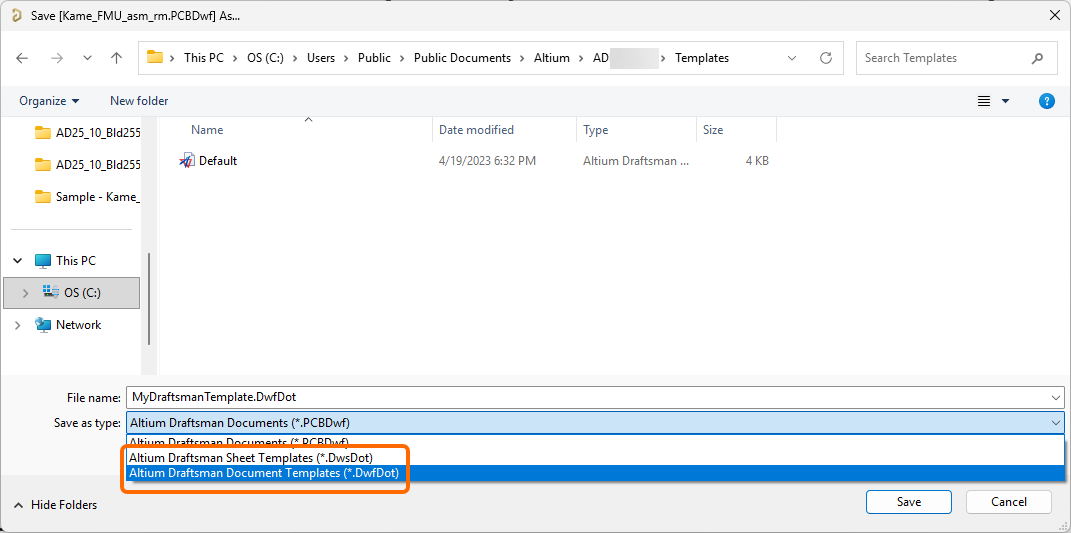
Al igual que con otros documentos de Altium Designer (esquemas, PCB, etc.), el comando Save As sustituirá el archivo de origen existente en la estructura del proyecto (en este caso, un documento de dibujo de Draftsman) por el archivo recién guardado (un documento de plantilla de Draftsman). El documento de origen (*.PCBDwf) no se elimina de la carpeta del proyecto en el disco.

Una alternativa más adecuada es utilizar la opción Save Copy As, que guardará la nueva plantilla en el directorio indicado y mantendrá intactos el documento de origen y el contenido del proyecto.

Las plantillas locales de Draftsman aparecerán en la pestaña Templates de la página Gestión de datos – Plantillas del cuadro de diálogo Preferences, en el área Local de la cuadrícula (visible solo si la opción Template visibility está establecida en Server & Local en esta página).

AI-LocalizedLocalizado por IA
Si encuentra un problema, seleccione el texto/imagen y presioneCtrl + Enterpara enviarnos sus comentarios.
Contents
Disponibilidad de funciones

Las funciones disponibles para usted dependen de qué solución de Altium tenga: Altium Develop, Altium Agile Teams, Altium Agile Enterprise o Altium Designer (con suscripción activa).

Si no ve una función documentada en su software actual, contacte con Ventas de Altium para obtener más información.

Documentación heredada

La documentación de Altium Designer ya no está versionada. Si necesita acceder a la documentación de versiones anteriores de Altium Designer, visite la sección Documentación heredada de la página de Otros instaladores.

Contents