
Creación de documentos de plantilla de arnés
De un vistazo
- Aprende el proceso paso a paso para crear plantillas de diagramas de cableado, planos de disposición y planos de fabricación de arneses, tanto en un espacio de trabajo como en entornos locales.
- Comprende cómo definir el aspecto de las plantillas, sus parámetros y sus cadenas especiales para que los documentos puedan mostrar automáticamente la información correcta.
- Descubre cómo guardar, migrar, cargar, editar y aplicar plantillas, evitando errores habituales de configuración que pueden afectar a su comportamiento.
Cuando se aplica a un diagrama de cableado o a un plano de disposición, un documento de plantilla de arnés define el tamaño, los elementos gráficos (como el cajetín) y la lista de parámetros a nivel de documento de dicho documento. Puede crear su propio conjunto de plantillas para facilitar la creación de documentos de diseño de arneses con un aspecto uniforme, tanto por su parte como por la de todo el equipo.
Creación de una plantilla de diagrama de cableado o plano de disposición en el espacio de trabajo
-
Abra la pestaña Templates de la página Gestión de datos – Plantillas del cuadro de diálogo Preferences.
-
Seleccione el comando Harness Wiring o Harness Layout en el menú del botón
 o en el menú contextual de la cuadrícula de plantillas.
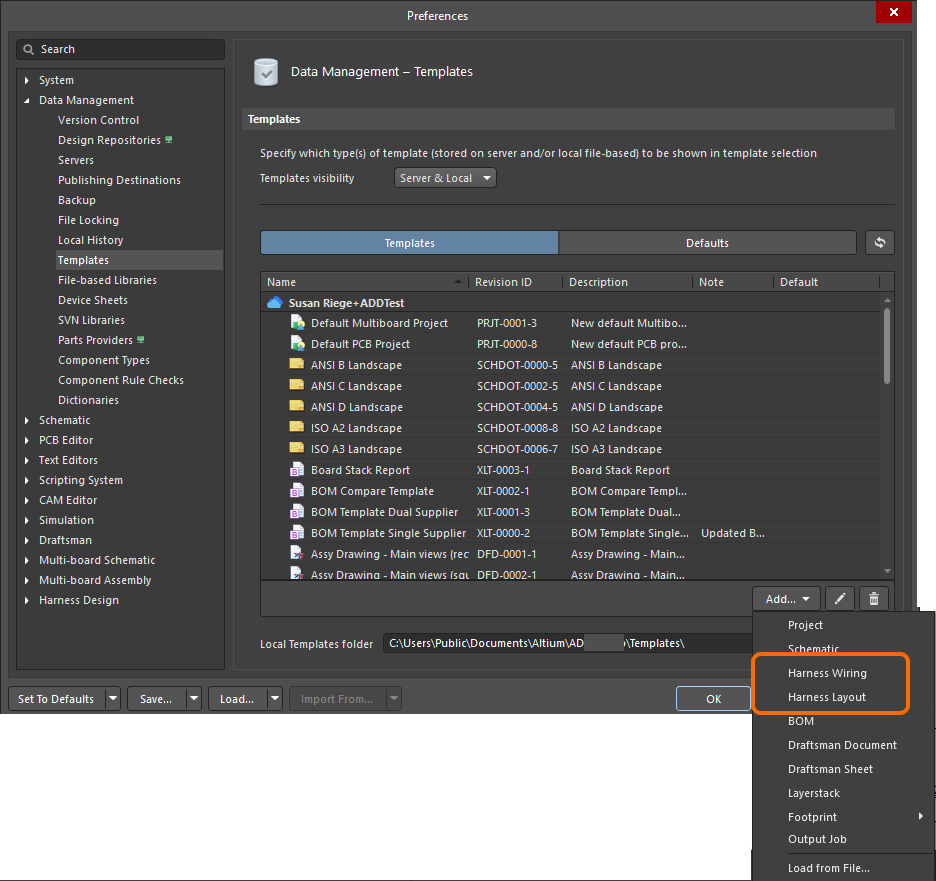
-
Después de seleccionar un comando, haga clic en OK en el cuadro de diálogo Close Preferences que se abre para cerrar el cuadro de diálogo Preferences y abrir el editor temporal de la plantilla. Se creará automáticamente una revisión planificada de la nueva plantilla en una carpeta del espacio de trabajo de tipo Harness Wiring Templates / Harness Layout Templates.
-
Configure las opciones del espacio de diseño mediante la pestaña General del panel Properties cuando no haya ningún objeto seleccionado en el espacio de diseño.
-
En la sección General del panel, seleccione las unidades y configure las opciones de la cuadrícula.

-
En la sección Page Options del panel, seleccione Standard o Custom en la sección Formatting and Size y configure las opciones disponibles según sea necesario – establezca el tamaño y la orientación de la hoja, active o desactive el uso del cajetín predeterminado y configure los márgenes y las zonas.


-
-
Defina el conjunto de parámetros en la pestaña Parameters del panel Properties en su modo Documents Options. Estos parámetros se convertirán en parámetros a nivel de documento del diagrama de cableado o plano de disposición al que se aplique la plantilla. Utilice los controles de la parte inferior del panel para añadir y eliminar parámetros definidos por el usuario.

-
Utilice objetos de dibujo para definir el aspecto de la plantilla. Por ejemplo, si ha optado por no incluir un cajetín predeterminado, cree uno personalizado con estos objetos.
También puede utilizar cadenas de texto para definir las cadenas de texto estáticas de la plantilla, es decir, el texto que no cambiará en el documento (por ejemplo, el texto
Drawn By).
Ejemplo de cajetín personalizado creado con objetos de línea y texto. -
Utilice objetos de cadena de texto como cadenas especiales para definir marcadores de posición para la información de diseño o del sistema que se sustituirán por valores de parámetros al aplicar la plantilla a un documento. Defina la propiedad Text de una cadena de texto seleccionada con el formato
=<ParameterName>. Cuando se aplique a un documento, esta cadena de texto mostrará el valor del parámetro con el mismo nombre. Puede ser un parámetro a nivel de hoja (predefinido o definido por el usuario) o un parámetro a nivel de proyecto.Por ejemplo, una cadena de texto con el texto
=DrawnBymostrará el valor del parámetroDrawn By(en el que, por ejemplo, se ha introducido su nombre) cuando la plantilla se aplique a un documento.
Ejemplo de cajetín personalizado con cadenas especiales añadidas. Estas cadenas especiales se actualizarán con los valores reales de los parámetros cuando la plantilla se aplique a un documento. -
Guarde la plantilla en el espacio de trabajo conectado seleccionando el comando File » Save to Server en los menús principales. Aparecerá el cuadro de diálogo Edit Revision, en el que podrá definir Name y Description del elemento de plantilla que se está creando en el espacio de trabajo y añadir notas de publicación según sea necesario.
Ahora puede aplicar la plantilla a un documento de diagrama de cableado o plano de disposición. Con el documento activo, abra el panel Properties en su modo Documents Options (activo cuando no hay ningún objeto seleccionado en el espacio de diseño) y, en la sección Page Options de la pestaña General, seleccione el modo Template para Formatting and Size y, a continuación, utilice la lista desplegable Template para seleccionar una de las plantillas disponibles.

Se ha aplicado una plantilla de diagrama de cableado a un documento de diagrama de cableado. Observe que las cadenas especiales que actúan como marcadores de posición se han actualizado con los valores de los parámetros.
Guardar una plantilla local existente de diagrama de cableado o plano de disposición en el espacio de trabajo
-
Puede crear una nueva plantilla de diagrama de cableado o plano de disposición en el espacio de trabajo mediante el comando Load from File del menú del botón
o del menú contextual Add de la cuadrícula de plantillas, en la pestaña Templates de la página Gestión de datos – Plantillas del cuadro de diálogo Preferences. En el cuadro de diálogo Open (un cuadro de diálogo estándar de Windows para abrir archivos) que se abre, seleccione la opción Harness Wiring Diagram Template File (*.WirDot) y Harness Layout Diagram Template File (*.LdrDot) en la lista desplegable situada a la derecha del campo File name y utilice el cuadro de diálogo para localizar y abrir el archivo necesario, que se cargará en la revisión inicial de la nueva plantilla del espacio de trabajo creada automáticamente en una carpeta del espacio de trabajo de tipo Harness Wiring Templates / Harness Layout Templates.
-
Si la plantilla de diagrama de cableado o de plano de disposición que desea guardar en el espacio de trabajo se encuentra en Local Template folder (indicado en la parte inferior de la página Gestión de datos – Plantillas del cuadro de diálogo Preferences) y aparece bajo la entrada Local de la cuadrícula de plantillas, puede migrarla a un nuevo elemento de plantilla de cableado de arnés o de plantilla de disposición de arnés haciendo clic con el botón derecho sobre ella y seleccionando el comando Migrate to Server. Haga clic en el botón OK del cuadro de diálogo Template migration para continuar con el proceso de migración; tal como se indica en este cuadro de diálogo, el archivo de plantilla original se añadirá a un archivo ZIP en la carpeta local de plantillas (y, por tanto, no estará visible en la lista de plantillas Local).
-
Si necesita actualizar una plantilla de diagrama de cableado o de plano de disposición del espacio de trabajo y dispone de un archivo de plantilla actualizado, puede cargar ese archivo en la plantilla del espacio de trabajo. En la pestaña Templates de la página Gestión de datos – Plantillas del cuadro de diálogo Preferences, haga clic con el botón derecho en la entrada de la plantilla y elija el comando Upload del menú contextual. Utilice el cuadro de diálogo Open (un cuadro de diálogo estándar de Windows para abrir archivos) que se abre para buscar y abrir el archivo que se cargará en la siguiente revisión de la plantilla del espacio de trabajo.
Editar una plantilla de diagrama de cableado o de plano de disposición del espacio de trabajo
En cualquier momento, puede volver a una plantilla de diagrama de cableado o de plano de disposición del espacio de trabajo y editarla. En la pestaña Templates de la página Gestión de datos – Plantillas del cuadro de diálogo Preferences, haga clic con el botón derecho en la entrada de la plantilla y elija el comando Edit del menú contextual. Se abrirá el editor temporal con la plantilla contenida en la revisión abierta para su edición. Realice los cambios necesarios y, a continuación, guarde el documento en la siguiente revisión de la plantilla.
Crear una plantilla local de diagrama de cableado o de plano de disposición
También puede crear una plantilla local de diagrama de cableado o de plano de disposición. Para ello:
-
Con un proyecto de diseño de arneses como proyecto activo, cree un nuevo documento de diagrama de cableado o de plano de disposición seleccionando el comando File » New » Harness Wiring Diagram o File » New » Harness Layout Drawing, respectivamente, en los menús principales.
-
Utilice el documento para definir la plantilla según sus necesidades y como se ha descrito anteriormente.
-
Seleccione el comando File » Save As en los menús principales. En el cuadro de diálogo Save As que aparece, vaya a la carpeta local de plantillas de su instalación de Altium Designer (indicada en el campo Local Templates folder de la parte inferior de la página Gestión de datos – Plantillas del cuadro de diálogo Preferences;
C:\Users\Public\Documents\Altium\AD<Solution/Version>para la instalación predeterminada), introduzca el nombre deseado para la plantilla y seleccione Harness Wiring template (*.WirDot) o Harness Layout template (*.LdrDot) en la lista desplegable Save as type.


Crear una plantilla de plano de fabricación
Una plantilla de plano de fabricación define el contenido de un documento de plano de fabricación y, opcionalmente, sus propiedades de estilo.
Para crear una nueva plantilla de documento de plano de fabricación:
-
Con un proyecto de diseño de arneses como proyecto activo, cree un nuevo documento de plano de fabricación seleccionando el comando File » New » Draftsman Document en los menús principales.
-
Defina el contenido de la plantilla. La plantilla admite documentos de varias páginas, datos de los atributos principales del documento (tablas y listas, tipos de planos, etc.), configuraciones de página y elementos que no dependen del contenido del diseño del arnés. Puede utilizar una plantilla de hoja para definir el formato gráfico de un documento de plano nuevo o existente; esta también se guarda como parte de la plantilla de documento de plano de fabricación.

Ejemplo de una plantilla de documento de plano de fabricaciónUn documento de plano de fabricación de varias páginas suele contener una vista del diagrama de cableado, una vista del plano de disposición y una tabla de lista de materiales. Al guardarlo como plantilla de documento, se conservan los datos del diseño de arnés actual para definir una «estructura base» del contenido del plano.
-
Seleccione el comando File » Save Copy As o File » Save As en los menús principales. En el cuadro de diálogo Save que aparece, vaya a la carpeta local de plantillas de su instalación de Altium Designer (definida en el campo Local Templates folder de la parte inferior de la página Gestión de datos – Plantillas del cuadro de diálogo Preferences;
C:\Users\Public\Documents\Altium\AD<Solution/Version>para la instalación predeterminada), introduzca el nombre deseado para la plantilla y seleccione Altium Draftsman Harness Document Templates (*.HarDot) en la lista desplegable Save as type.
Tras hacer clic en Save, el contenido y los atributos de un documento de plano existente, excepto los relacionados con los datos extraídos del diseño del arnés, se guardarán como una plantilla de documento de plano de fabricación. Si el documento de plano de origen tiene un estilo de página específico (como el que puede aplicar una plantilla de hoja), estos elementos gráficos y atributos se guardarán con la nueva plantilla de documento de plano de fabricación.
Cuando se utilice posteriormente como plantilla para un nuevo documento de plano de fabricación, los datos del proyecto se cargarán en la estructura base en lugar de los datos de la plantilla, recreando así el formato del documento y su tipo de contenido.

 Localizado por IA