
Renesas 365
Renesas 365, con tecnología de Altium, se basa en la plataforma Altium 365 y se ha desarrollado para el diseño de sistemas electrónicos. Ofrece mayor libertad a los ingenieros al unificar los flujos de trabajo de desarrollo para mejorar la eficiencia y acelerar los ciclos de diseño, desde el concepto hasta la producción en serie.
La entidad principal de alto nivel en Renesas 365 es una Solution que unifica distintos aspectos del sistema que se crea: el diseño del sistema, los proyectos de software y los proyectos de hardware.
Para obtener información general sobre Renesas 365 y la creación de un nuevo espacio de trabajo de Renesas 365, consulte la página Renesas 365 de renesas.com.
El modelo de datos del sistema
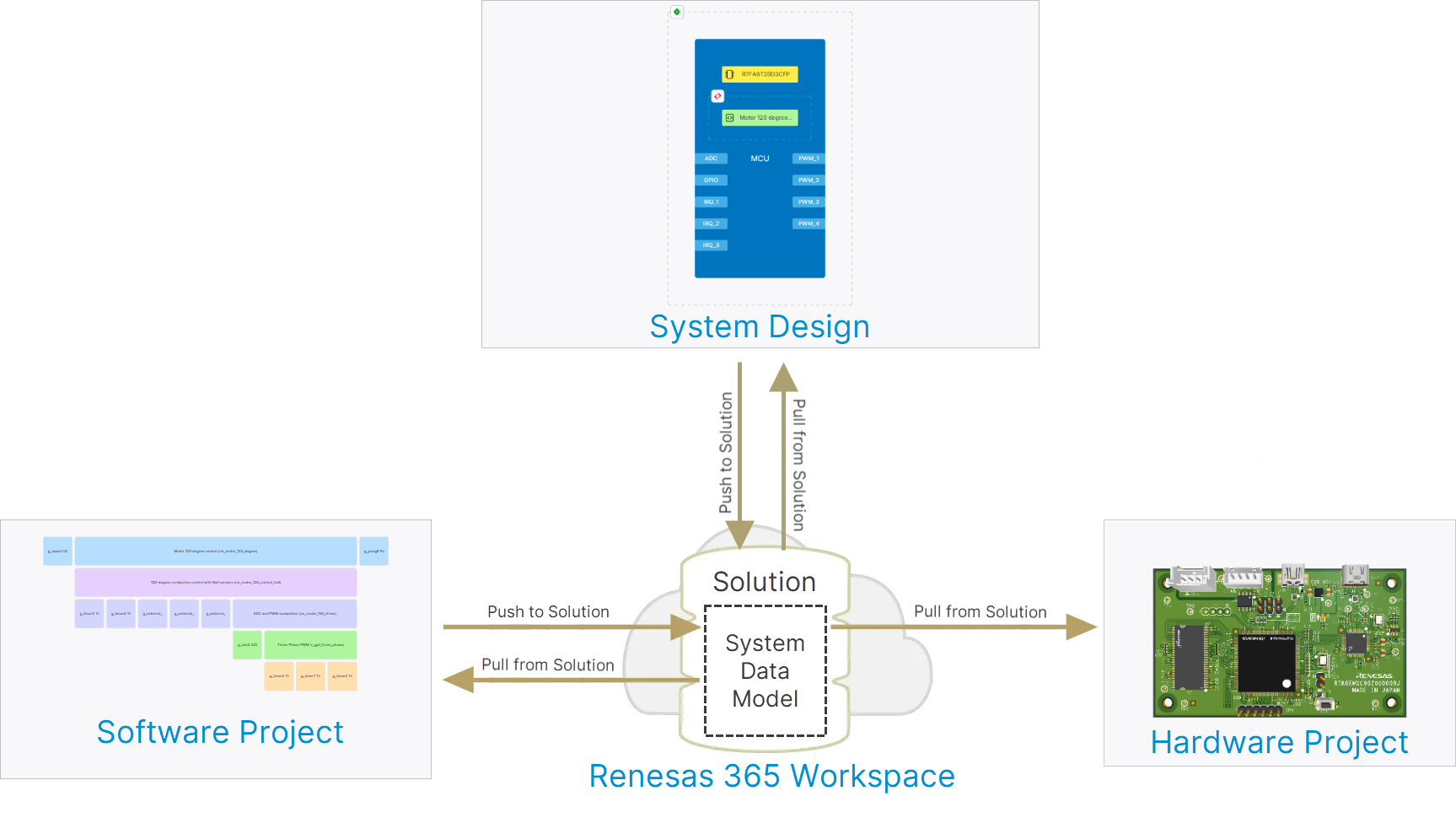
Un elemento fundamental de una solución es el System Data Model (SDM): un modelo único y cohesionado de alto nivel que constituye el núcleo del proceso de definición de la solución y da forma a la arquitectura del sistema. Es posible acceder a los datos del modelo y manipularlos mediante los distintos medios que proporciona Renesas 365. El SDM está estructurado para dar cabida a toda la información de todos los aspectos de la solución y encapsula sus elementos y las relaciones entre ellos para definir el sistema en su conjunto. Los procesos de envío y recepción se utilizan, respectivamente, para enviar (cargar) cambios de un proyecto al SDM y obtener (descargar) los cambios realizados en el SDM para integrarlos en un proyecto.
-
El envío de cambios del diseño del sistema de una solución al SDM y la recepción de cambios del SDM en dicho diseño se realizan desde su documento ESD. Para obtener más información, consulte la página Diseño de sistemas electrónicos.
-
La recepción de cambios del SDM en un proyecto de hardware de una solución se realiza desde Altium Designer. Para obtener más información, consulte la página Trabajar con soluciones de Renesas 365.
-
El envío de cambios de un proyecto de software de una solución al SDM y la recepción de cambios del SDM en dicho proyecto se realizan desde e² studio.
Acceso a un espacio de trabajo de Renesas 365
Su espacio de trabajo de Renesas 365 es un entorno dedicado a alojar y gestionar sus soluciones y el contenido relacionado. La interfaz web de un espacio de trabajo de Renesas 365 se presenta como parte integrante de la interfaz general de la plataforma Altium 365. Una vez creado su espacio de trabajo de Renesas 365, puede acceder a su interfaz de varias maneras. Consulte la página Interfaz de la plataforma Altium para obtener más detalles.
Exploración de la interfaz web
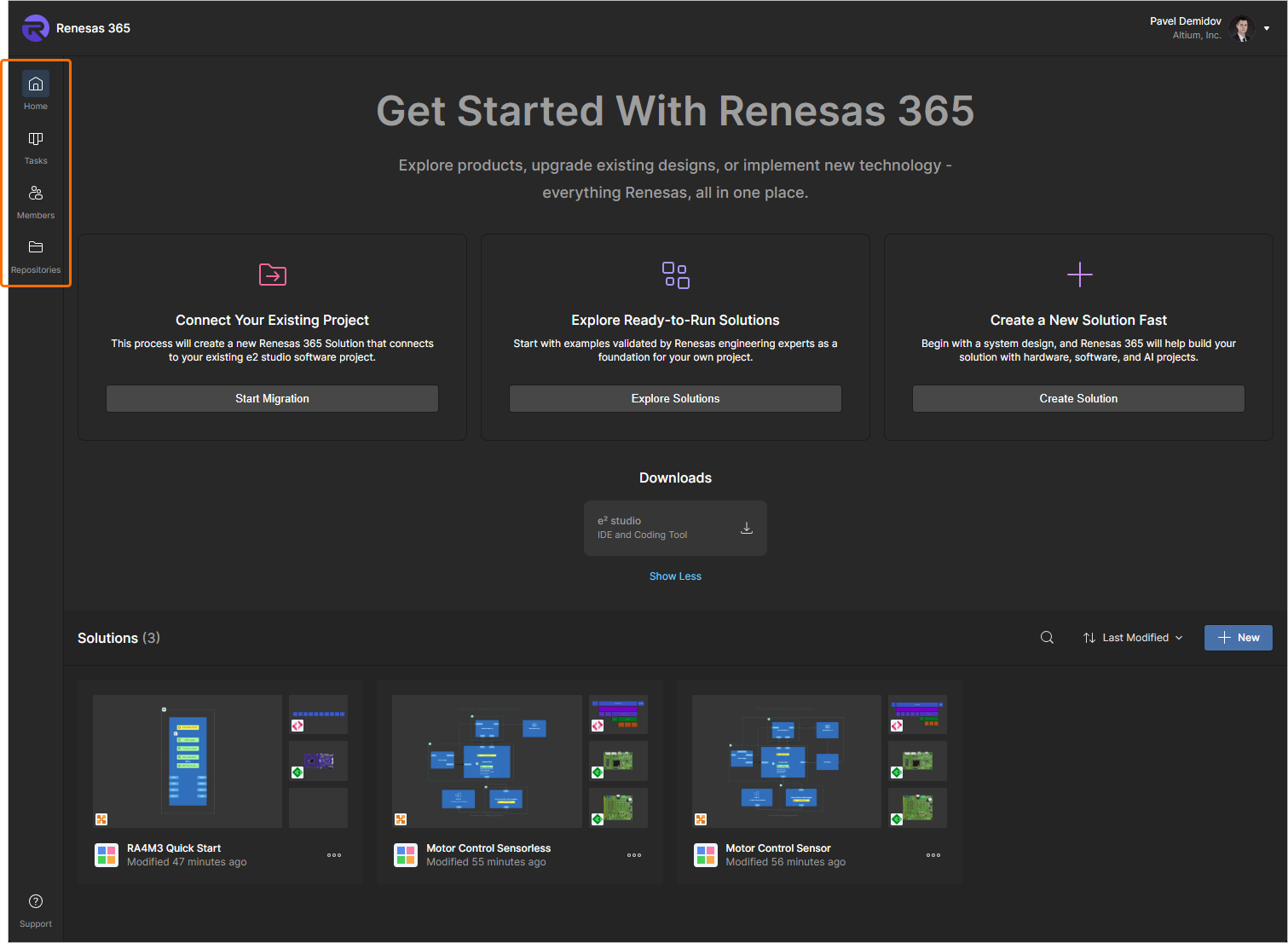
Puede acceder a los elementos de la interfaz web de su espacio de trabajo de Renesas 365 mediante los controles de la barra de herramientas lateral izquierda, que se muestra en la siguiente imagen y se describe a continuación.
-
Home – esta página proporciona controles para crear una nueva solución y también permite acceder a las soluciones disponibles actualmente en su espacio de trabajo de Renesas 365.
Para obtener más información sobre cómo crear una nueva solución, consulte la sección Crear una nueva solución más abajo.
Para obtener más información sobre cómo explorar una solución, consulte la sección Explorar una solución más abajo.
-
Tasks – esta página permite acceder a todas las tareas activas actualmente en su espacio de trabajo de Renesas 365 y gestionarlas.
Para obtener más información sobre cómo trabajar con tareas, consulte la sección Trabajar con tareas más abajo.
-
Members – esta página permite gestionar quién tiene acceso al espacio de trabajo de Renesas 365.
Para obtener más información sobre cómo gestionar los miembros del espacio de trabajo, consulte la sección Gestionar los miembros del espacio de trabajo más abajo.
-
Repositories – esta página permite configurar el acceso a repositorios de software externos.
Para obtener más información sobre cómo trabajar con repositorios, consulte la sección Trabajar con repositorios más abajo.
Crear una nueva solución
La interfaz web del espacio de trabajo de Renesas 365 proporciona las herramientas para crear una nueva solución.
Crear una solución en blanco
Puede crear una nueva solución en blanco desde la página Home de las siguientes maneras:
-
Haciendo clic en el botón
 de la sección Create a New Solution Fast situada en la parte superior de la página.
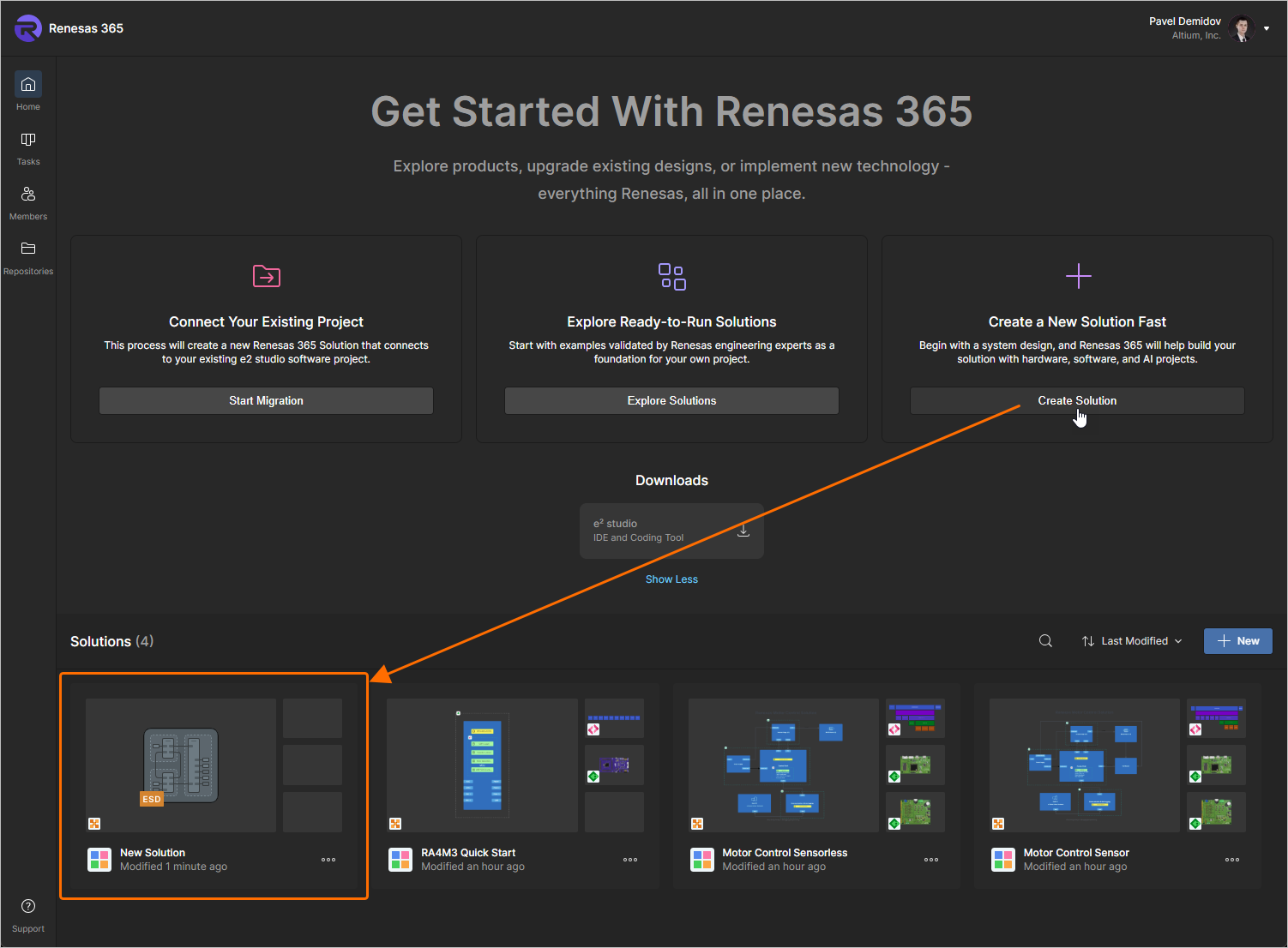
Se creará inmediatamente una nueva solución (con el nombre
New Solution). Además, se creará y abrirá automáticamente un nuevo documento ESD vinculado a esta solución. -
Haciendo clic en el botón
 de la sección Soluciones. Se abrirá la ventana Add solution.
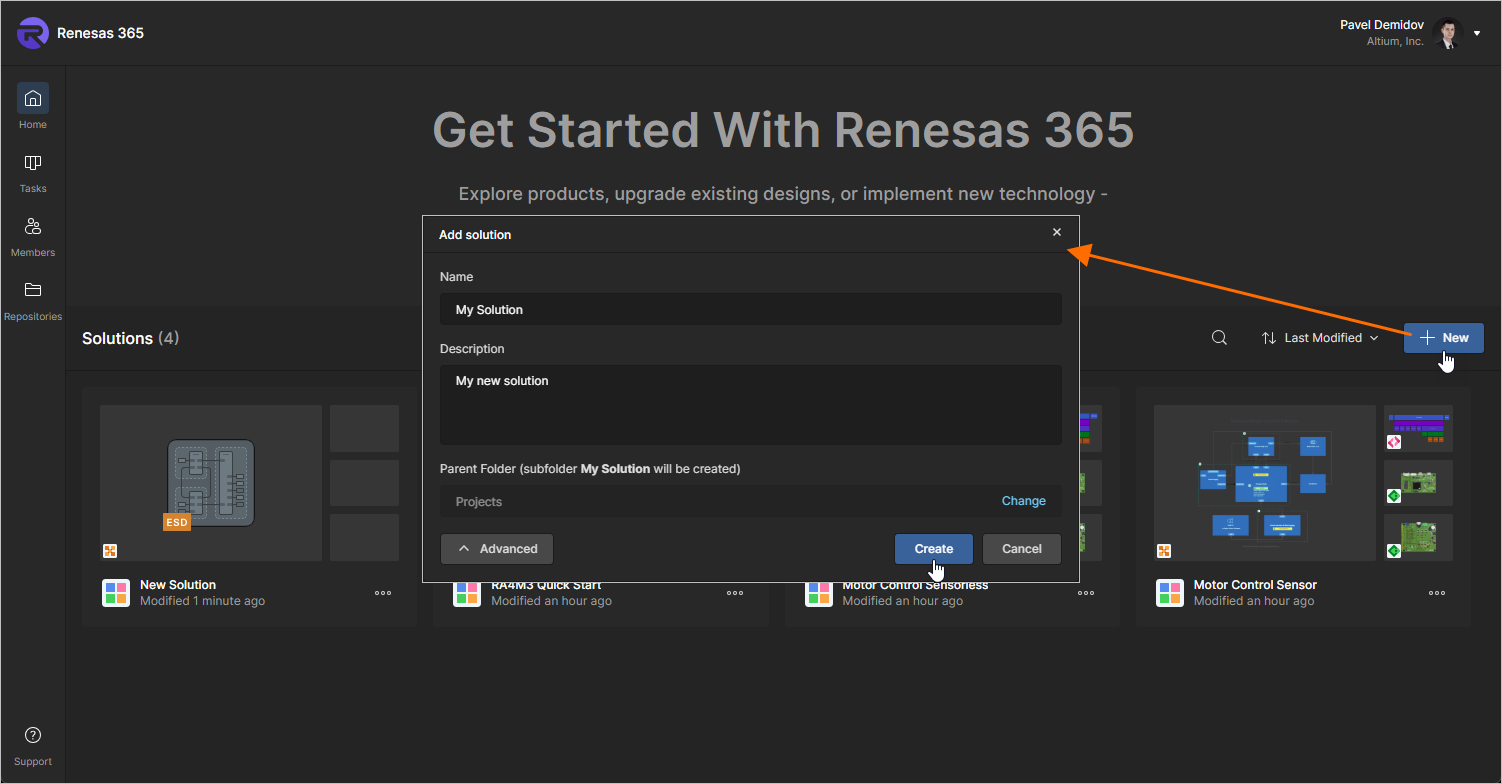
La ventana mostrará los siguientes campos:
-
Name – introduzca el nombre deseado para la solución.
-
Description – introduzca una descripción opcional para la solución.
-
Folder (utilice el botón
 para ocultar y mostrar este campo) – utilice este campo para especificar dónde se creará la solución dentro de la estructura de carpetas del espacio de trabajo. De forma predeterminada, se utiliza la carpeta Projects. Haga clic en el enlace Change situado a la derecha del campo para acceder a la estructura de carpetas del espacio de trabajo y seleccionar otra carpeta en la que guardar la solución (
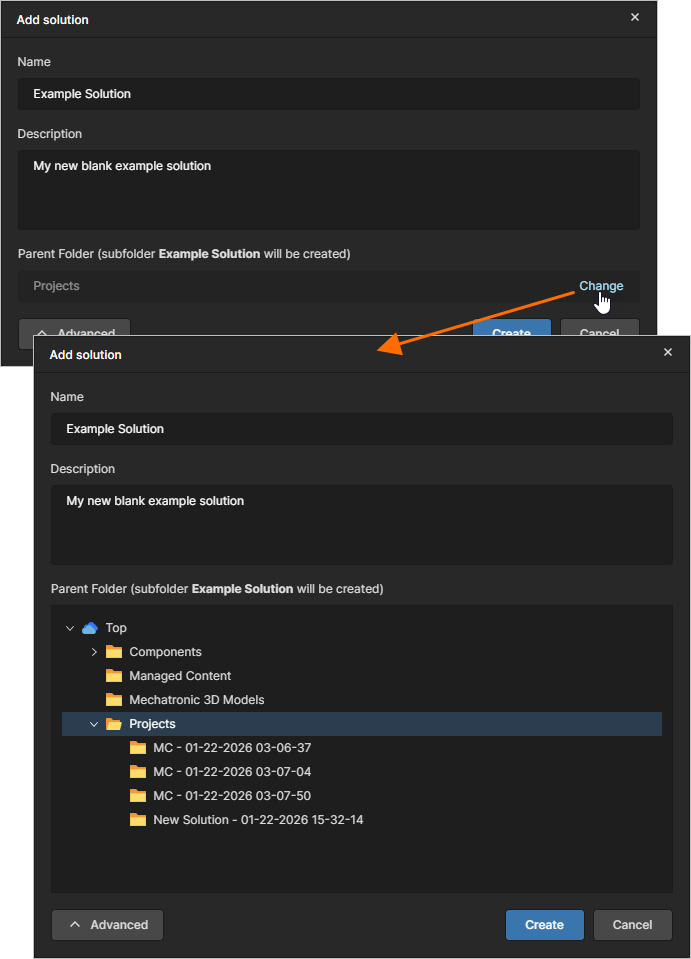 ).
).
Después de definir la nueva solución según sus necesidades, haga clic en el botón
 . Se creará una nueva solución y se abrirá su página de detalles.
-
Crear una solución de ejemplo de RA
Se proporcionan varias soluciones de ejemplo. En la página Home, haga clic en el botón  de la sección Explore Ready-to-Run Solutions para abrir la página Explore Ready-to-Run Solutions.
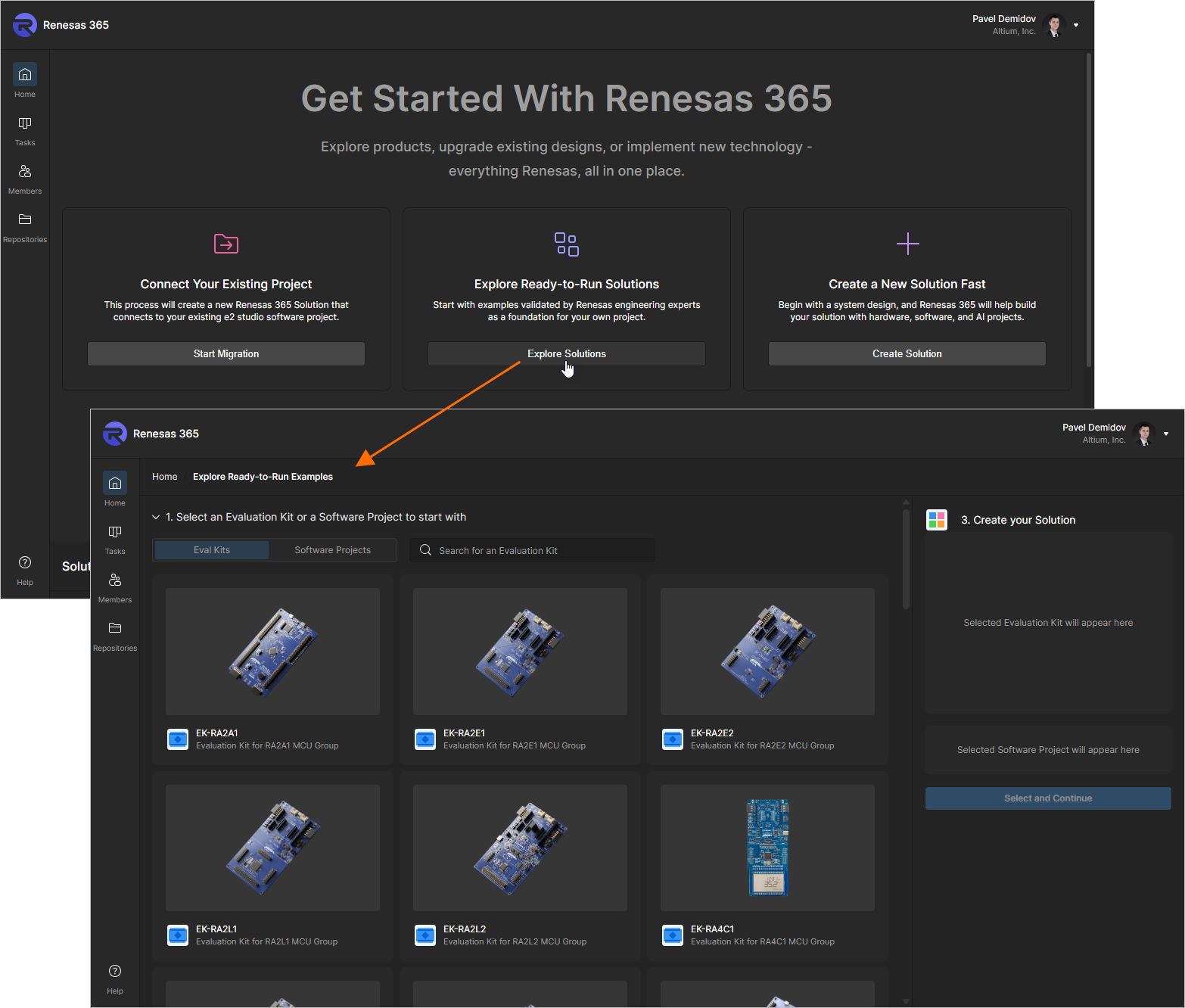
En la página Explore Ready-to-Run Solutions que se abre:
-
Utilice la sección desplegable 1. Select an Evaluation Kit or a Software Project to start with para seleccionar el kit de evaluación o el proyecto de software que necesite (utilice el control situado en la parte superior de la sección para alternar entre la selección de Eval Kits o Software Projects).
-
Utilice la sección desplegable 2. Choose one of the compatible Software Projects / 2. Choose one of the compatible Evaluation Kits situada debajo para seleccionar un proyecto de software o un kit de evaluación compatible con la selección de la primera sección.
-
El kit de evaluación y el proyecto de software que haya seleccionado se mostrarán en la sección 3. Create your Solution de la derecha. Haga clic en el botón
 situado en la parte inferior de la sección para crear la solución correspondiente en su espacio de trabajo de Renesas 365.
Conversión de un proyecto existente de e² studio en una solución
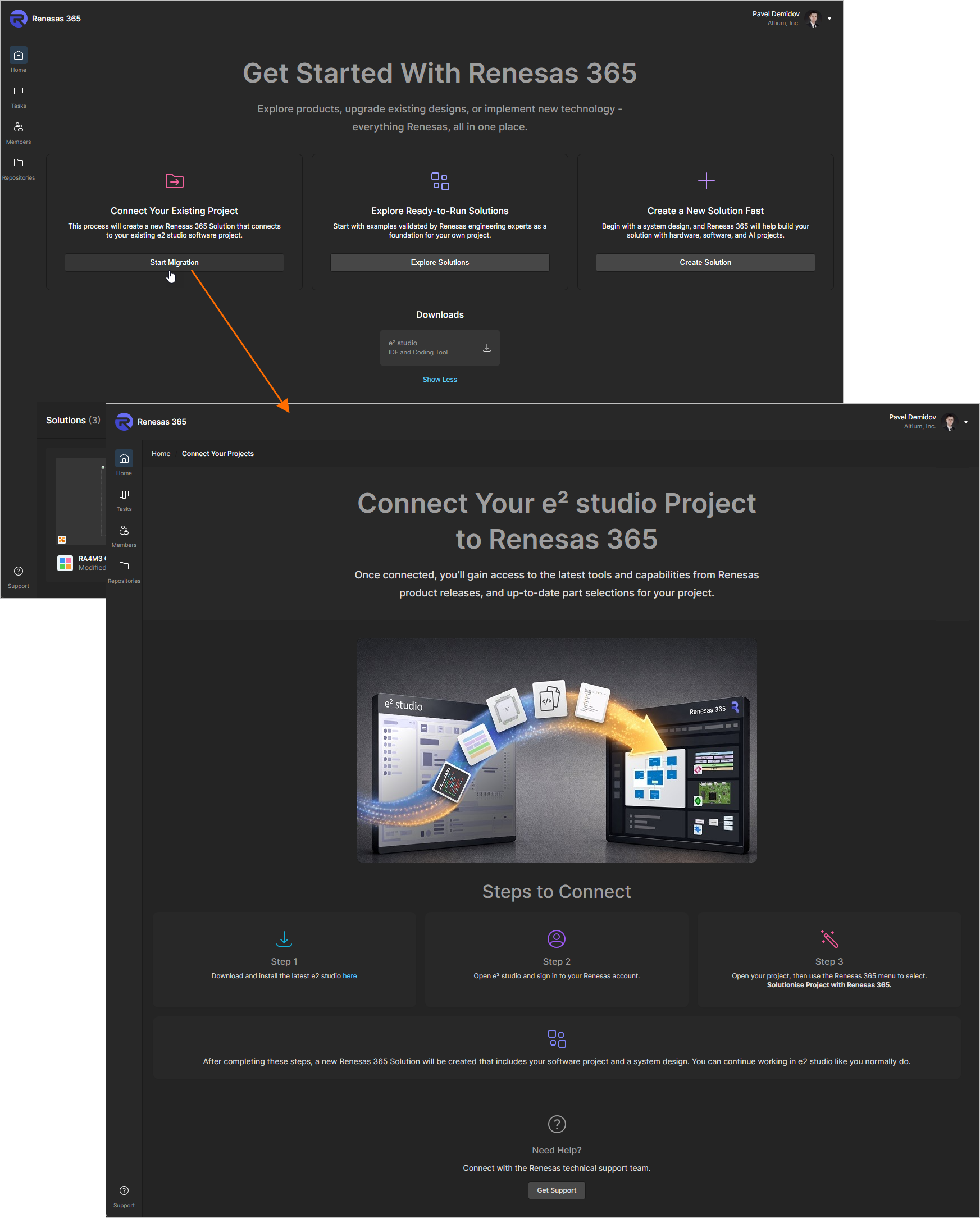
Un proyecto existente de e² studio se puede convertir en una solución de Renesas 365. En la página Home, haga clic en el botón  de la sección Connect Your Existing Project para abrir la página Connect Your e² studio Project to Renesas 365 con instrucciones.
Exploración de una solución
Todas las soluciones que existen actualmente en su espacio de trabajo de Renesas 365 se muestran en la sección Solutions de la página Home. Cada solución se presenta como una tarjeta, con iconos que representan los proyectos que la componen (diseño de sistemas, proyectos de PCB, etc.).
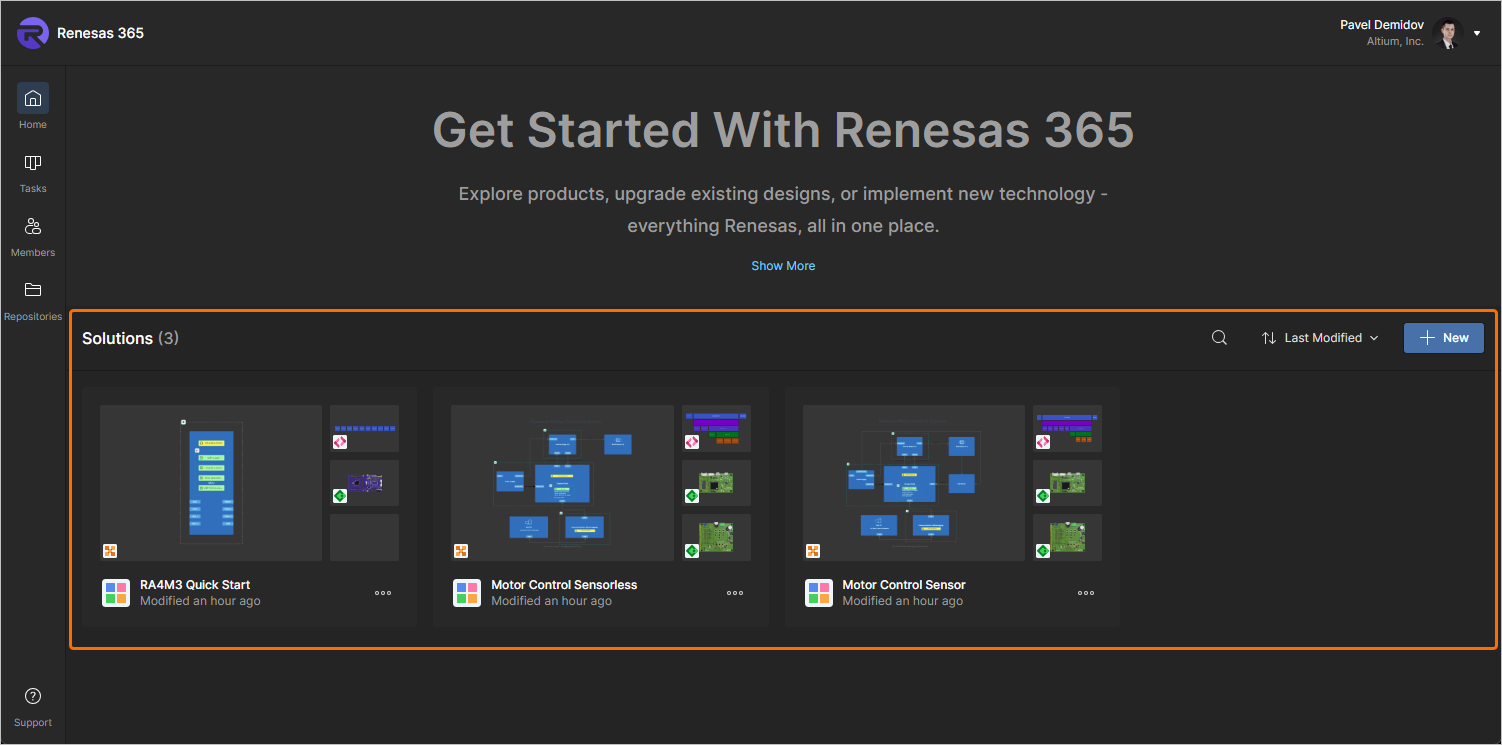
 e introduciendo texto en el campo de búsqueda que aparece. La lista de soluciones se filtrará según la cadena introducida. Para borrar el filtro de búsqueda, haga clic en el icono x situado a la derecha del campo de búsqueda.
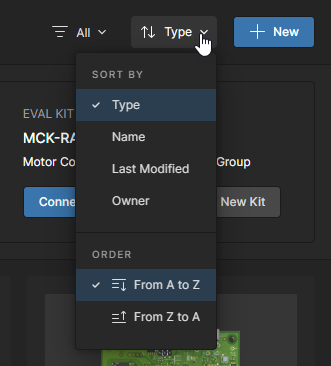
 situado a la derecha del campo de búsqueda para ordenar la lista de soluciones por Name, Last Modified o Owner y seleccionar el sentido de ordenación
 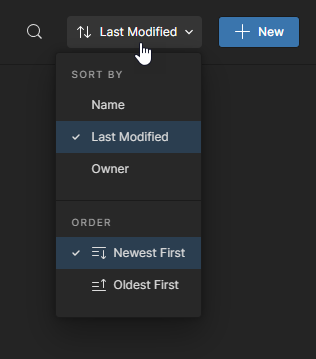 ).
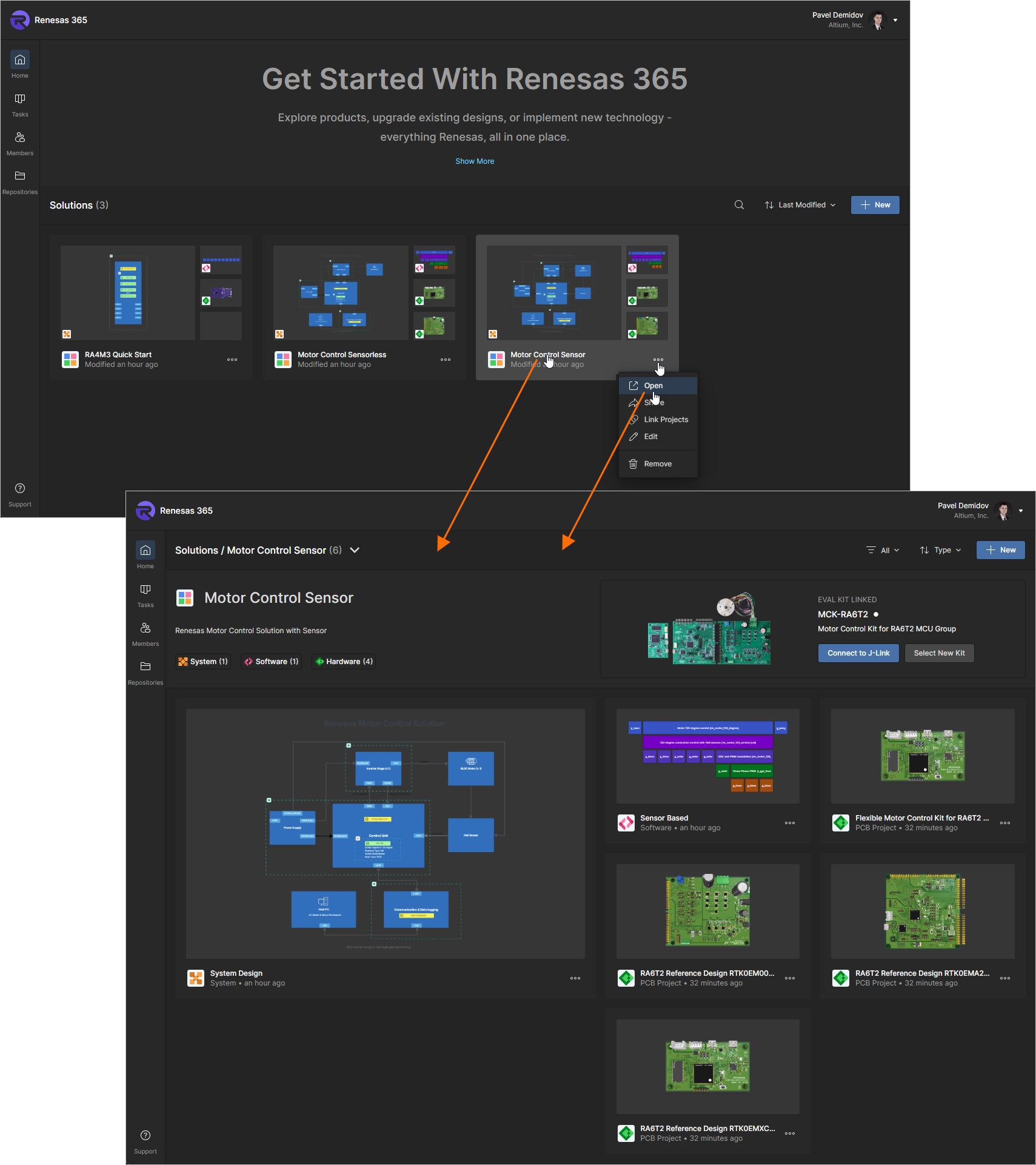
).Puede acceder a la página de detalles de una solución haciendo clic en el control  de la tarjeta de la solución deseada en la página Home de su espacio de trabajo de Renesas 365 y seleccionando Open en el menú que aparece. También puede hacer clic en el nombre de la solución deseada. La página de detalles mostrará información básica sobre la solución (nombre, descripción y número de proyectos de cada tipo), con los proyectos que la componen enumerados debajo.
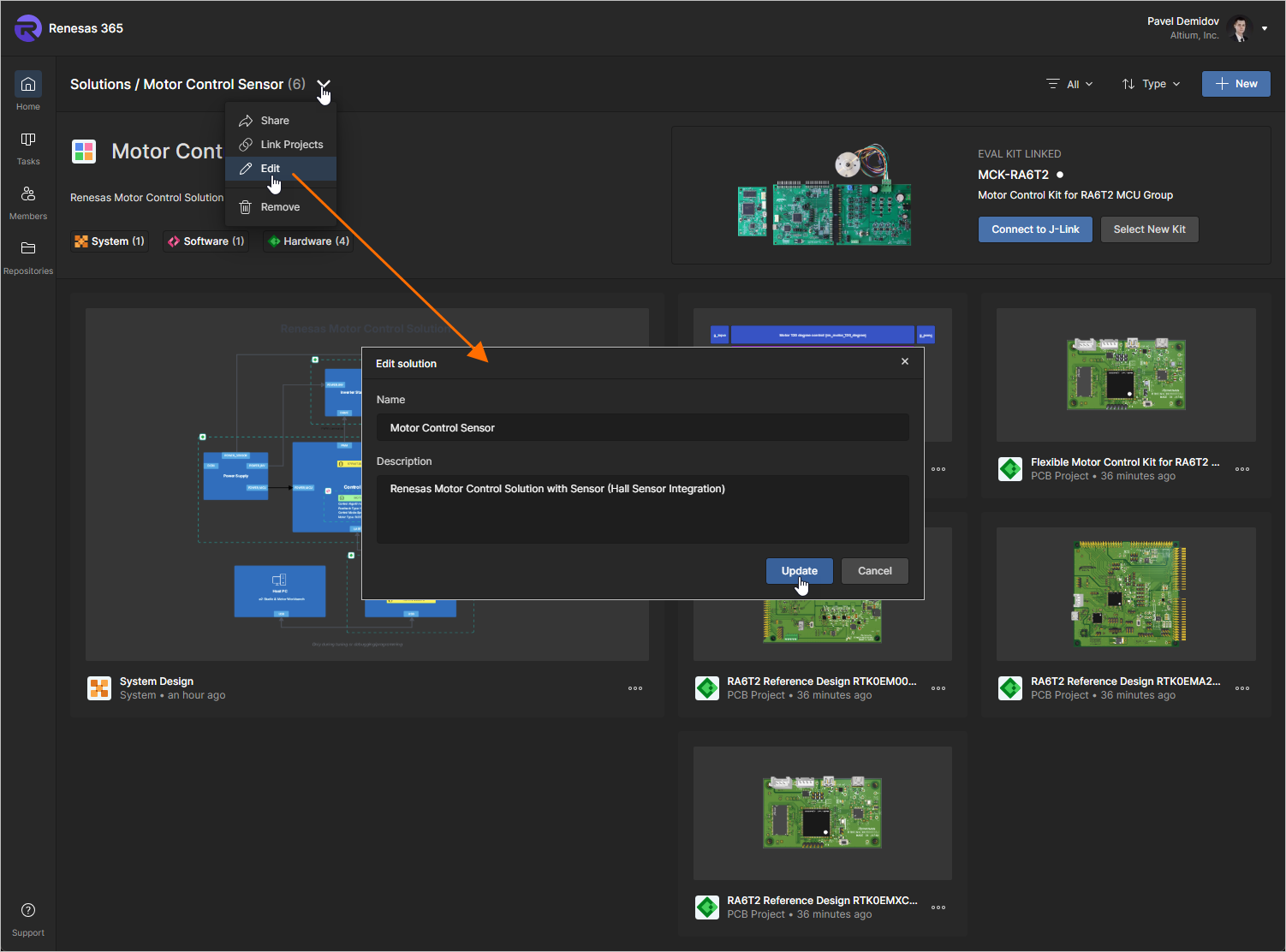
Puede cambiar el nombre y la descripción de la solución haciendo clic en el icono  situado en la parte superior de la página y seleccionando Edit en el menú que aparece. En la ventana Edit solution que se abre, realice los cambios necesarios y haga clic en el botón
  .
.
Una solución puede incluir los siguientes proyectos:
-
System Design – un documento de diseño de sistemas electrónicos (ESD) que ofrece una visión general de alto nivel de la arquitectura de la solución y de sus proyectos principales.
Para obtener más información sobre cómo trabajar con documentos ESD, consulte la página Diseño de sistemas electrónicos.
-
PCB Project – un proyecto de placa de circuito impreso (PCB) que representa una parte del hardware de la solución.
-
Software Project – un proyecto de software que representa una parte del software de la solución. Un proyecto de software se define mediante un IDE web integrado basado en Theia Framework o e² studio.
Para obtener más información sobre el uso de Eclipse Theia IDE, consulte la documentación de Theia IDE.
 )
) ).
). )
) ).
).Creación, importación y vinculación de un proyecto
Puede crear un nuevo proyecto (de diseño de sistemas, de PCB o de software) como parte de una solución, o vincular a ella un proyecto que ya exista en su espacio de trabajo de Renesas 365.
-
Para crear un nuevo proyecto, haga clic en el botón
 situado en la parte superior derecha y seleccione el tipo deseado en la sección Create del menú que aparece.
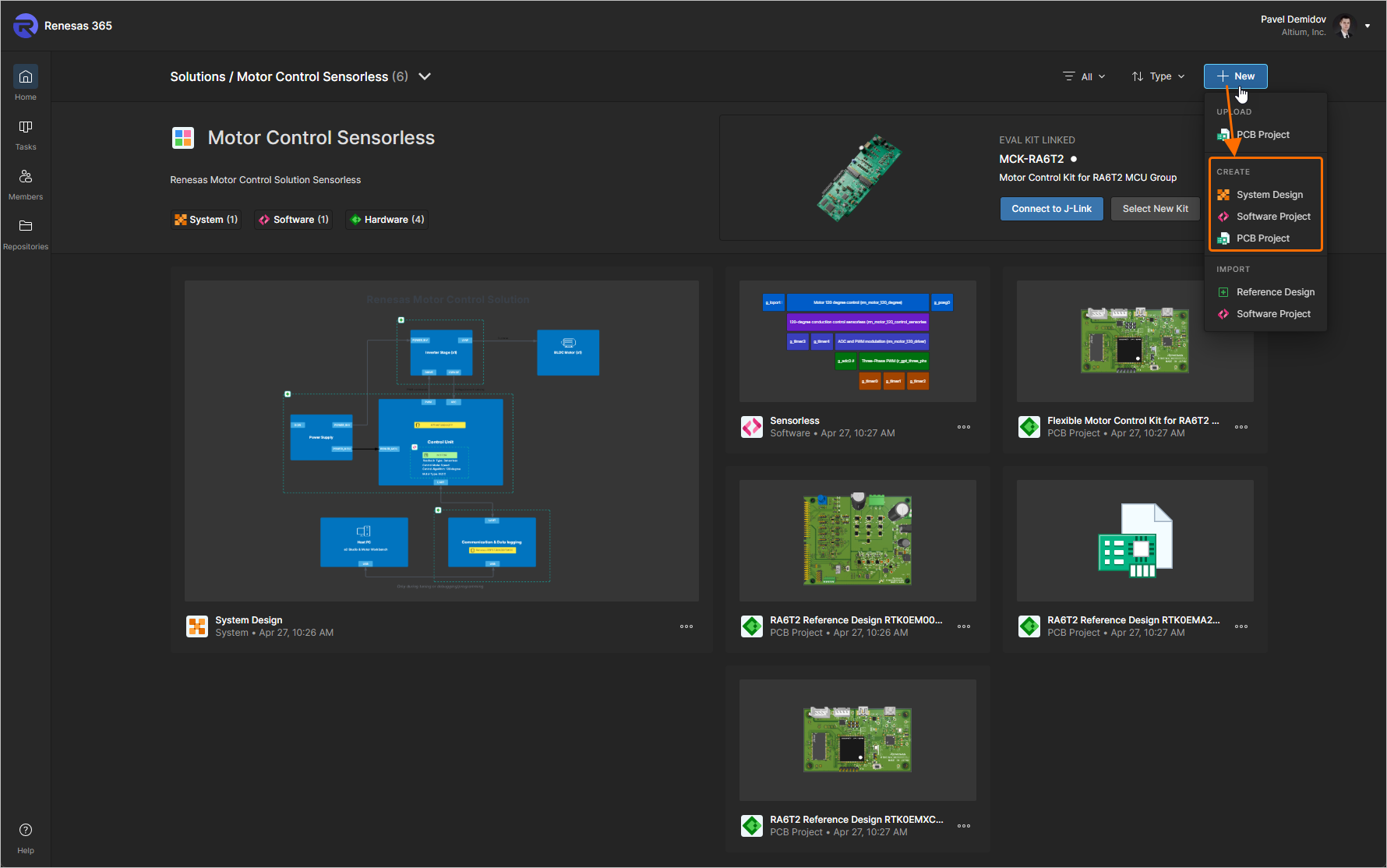
Una vez creado el proyecto, se vinculará automáticamente a la solución y su tarjeta aparecerá en la página de la solución.
-
También puede seleccionar Reference Design o Software Project en la sección Import del menú del botón
para añadir a la solución un proyecto existente de PCB o de software, respectivamente.
-
Al seleccionar la opción Reference Design, se abre la ventana Importing a Reference Design. Seleccione un diseño en la lista del lado izquierdo de la ventana para mostrar sus detalles en el lado derecho. Una vez seleccionado el diseño deseado, haga clic en el botón
 .
.
-
Al seleccionar la opción Software Project, se abre la ventana Importing a Software Project. Seleccione el proyecto de software deseado en el lado izquierdo de la ventana y, a continuación, seleccione un kit de evaluación compatible en el lado derecho. Una vez seleccionados el proyecto y el kit de evaluación deseados, haga clic en el botón
.
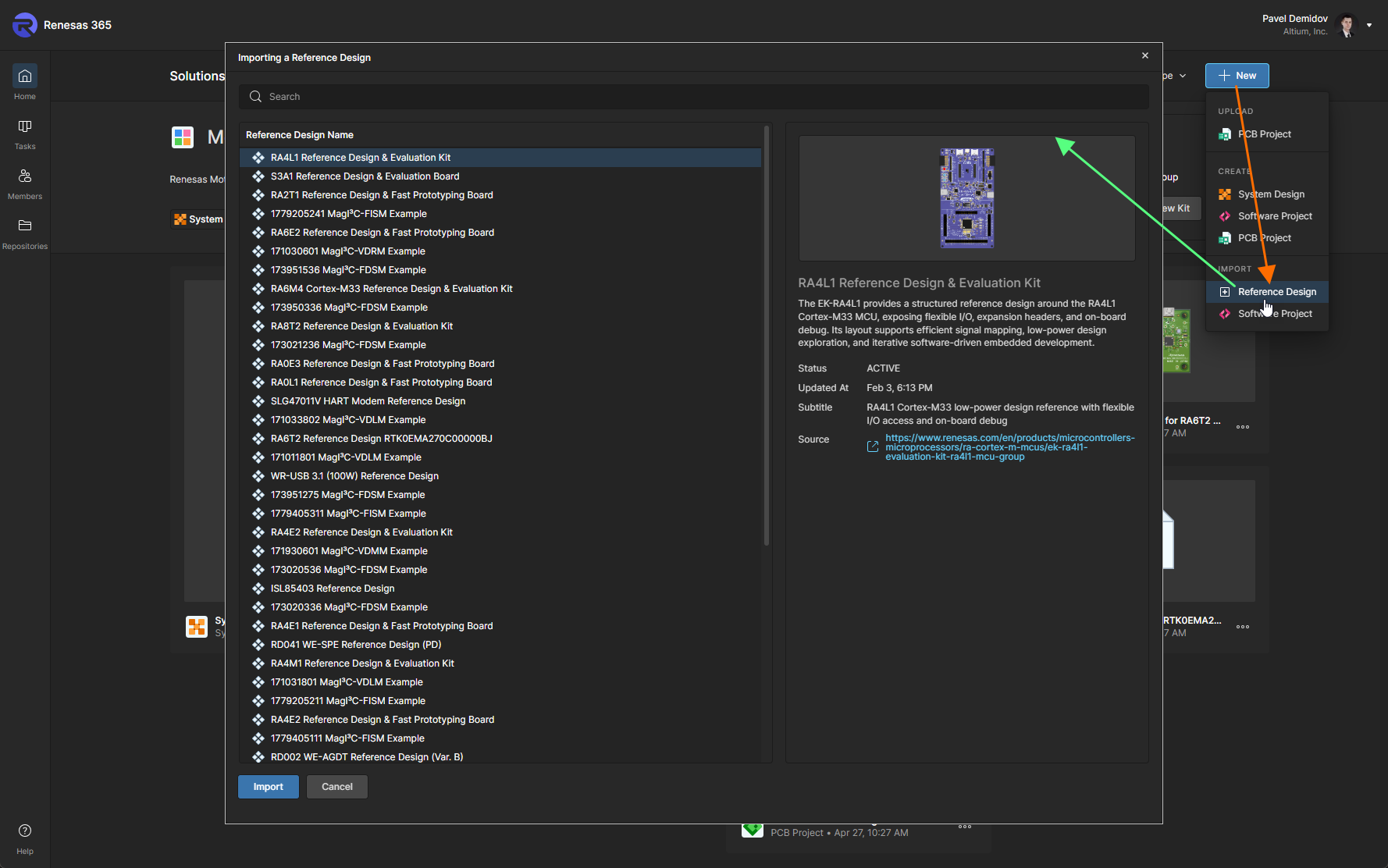
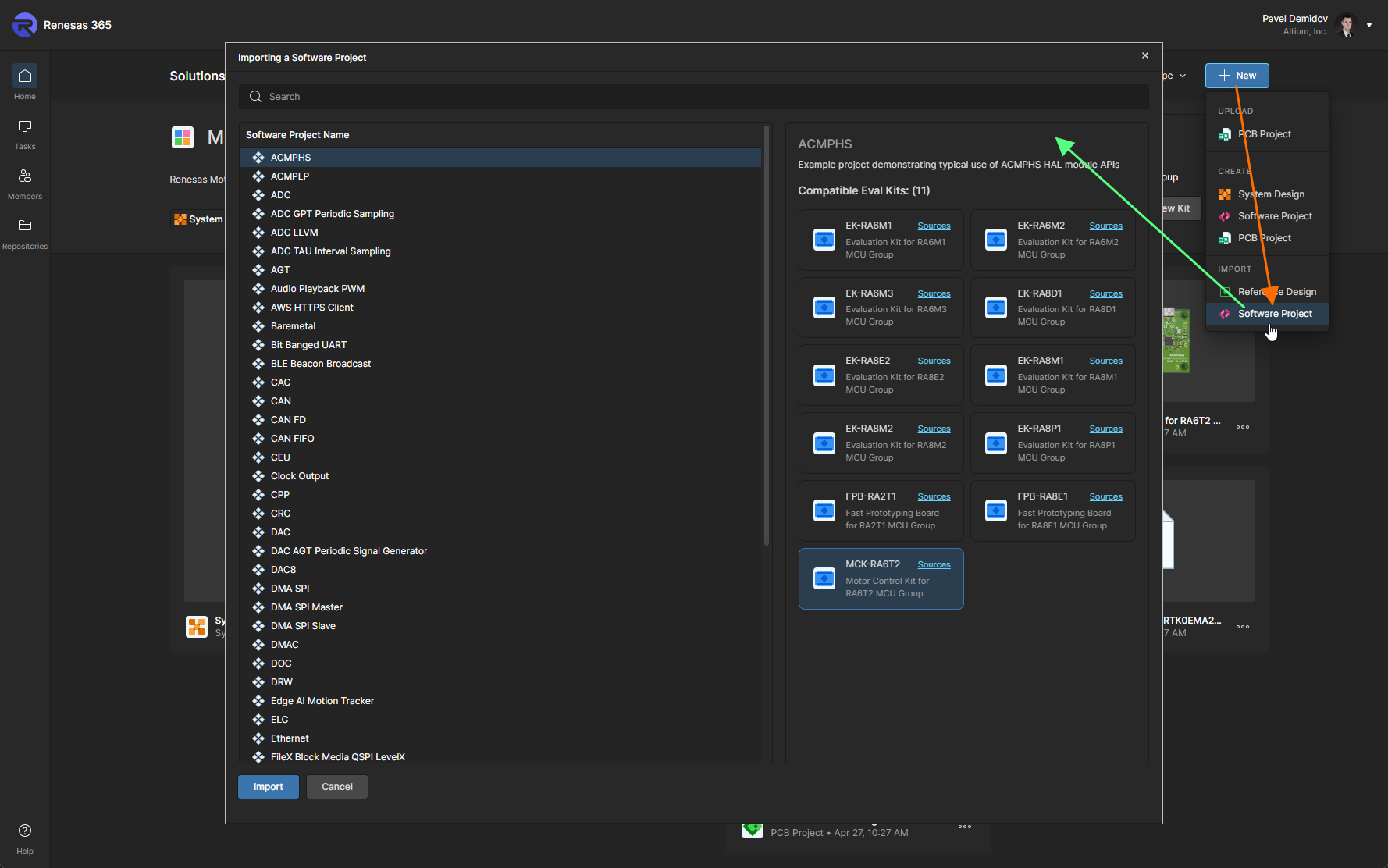
El proyecto seleccionado se importará a su espacio de trabajo de Renesas 365 y se vinculará automáticamente a la solución, y su tarjeta aparecerá en la página de la solución.
-
-
También puede cargar un proyecto de diseño de PCB existente en el espacio de trabajo. Para ello, seleccione PCB Project en la sección Upload del menú del botón
. Busque y seleccione un archivo ZIP de proyecto y haga clic en Open para iniciar la carga. A continuación, aparece la ventana Upload PCB Project. De forma predeterminada, el valor de Name del proyecto será el del proyecto existente; cámbielo si es necesario y añada una descripción adecuada. El valor de Parent Folder se establecerá en la carpeta de la solución. Haga clic en el enlace Change situado a la derecha del campo para acceder a la estructura de carpetas del espacio de trabajo, donde podrá seleccionar otra carpeta para almacenar el proyecto. Una vez definidos los ajustes necesarios, haga clic en el botón  . El proyecto se cargará y se vinculará a la solución.
-
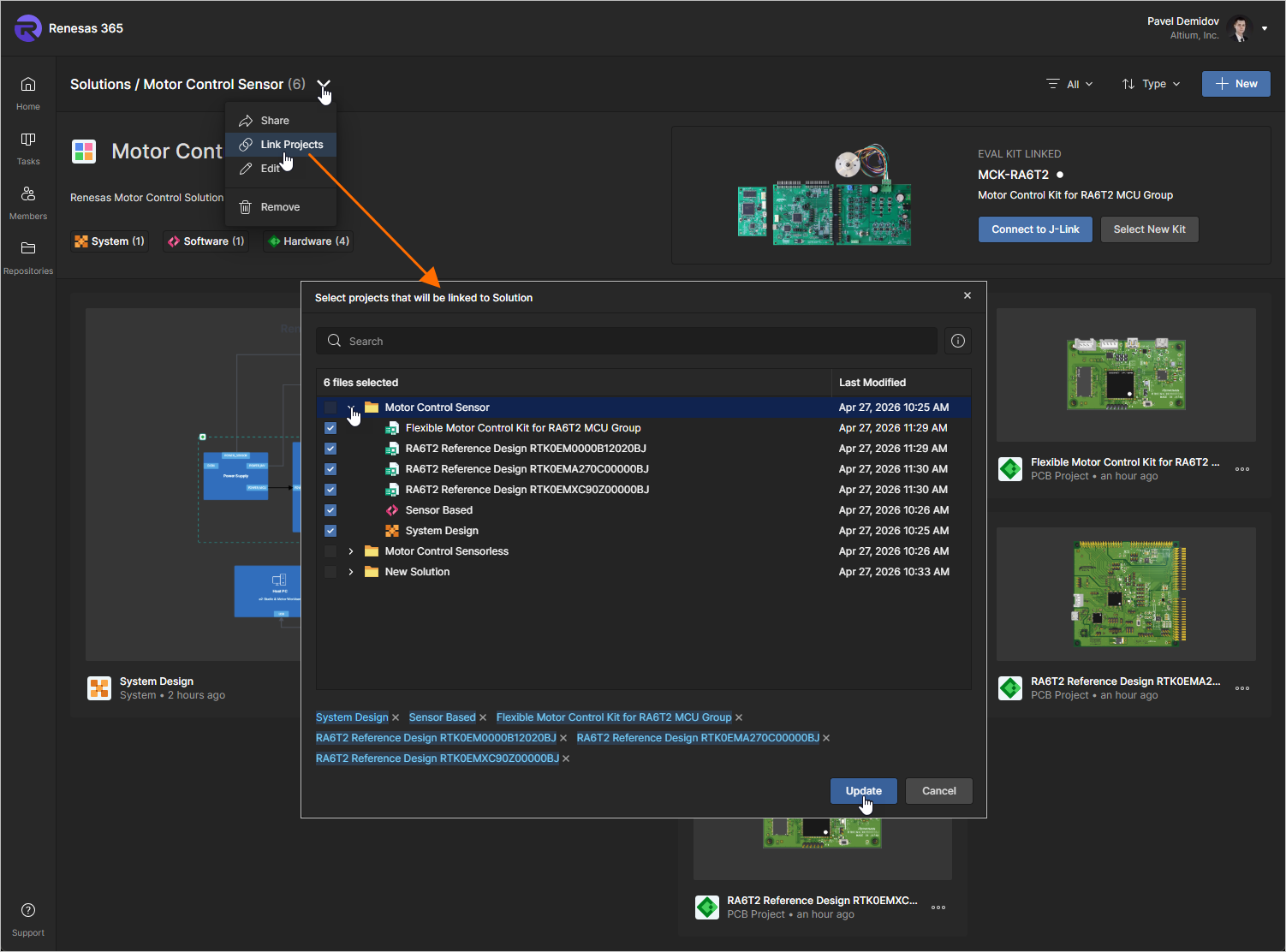
Para vincular un proyecto existente, haga clic en el icono
situado en la parte superior de la página y seleccione Link Projects en el menú que aparece. Utilice Select projects that will be linked to Solution ventana que se abre para explorar la estructura de carpetas de su espacio de trabajo de Renesas 365 y seleccionar los proyectos necesarios mediante las casillas de verificación de la izquierda. Una vez seleccionados los proyectos, haga clic en el botón .
 a la derecha de su entrada.
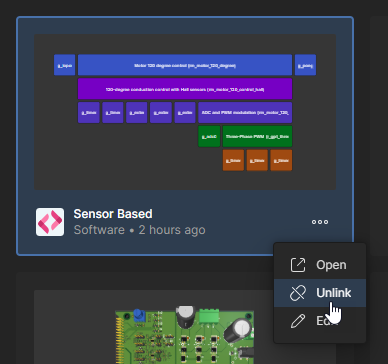 ).
).Abrir un proyecto
Para abrir un proyecto existente vinculado a la solución, haga clic en el icono  de la tarjeta del proyecto y seleccione la opción Open en el menú correspondiente.
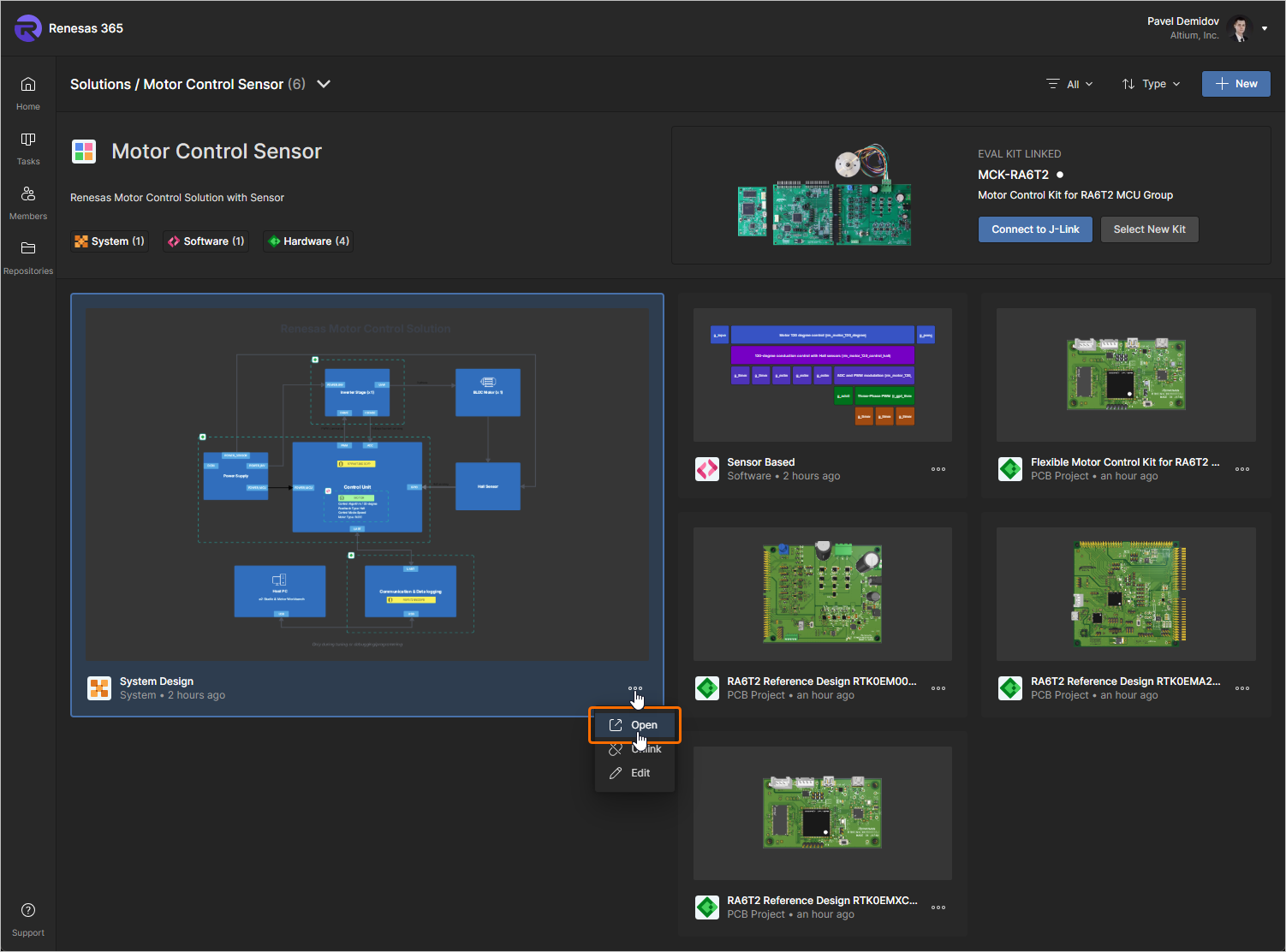
Como alternativa, haga doble clic directamente en la tarjeta del proyecto deseado o haga clic en el nombre del proyecto. Se abrirá una nueva pestaña del navegador que mostrará el proyecto en el editor o visor correspondiente:
-
Diseño de sistemas: se abrirá en el editor de diseño de sistemas electrónicos.
-
Proyecto de PCB: se abrirá en su página de gestión detallada.
-
Proyecto de software: se abrirá en el IDE web integrado.
Editar un proyecto
Para editar las propiedades de un proyecto existente vinculado a la solución, haga clic en el icono de la tarjeta del proyecto y seleccione la opción Edit en el menú correspondiente. En la ventana Edit Project que aparece a continuación, que se abre en la vista simplificada, puede cambiar los valores de Name y Description del proyecto.
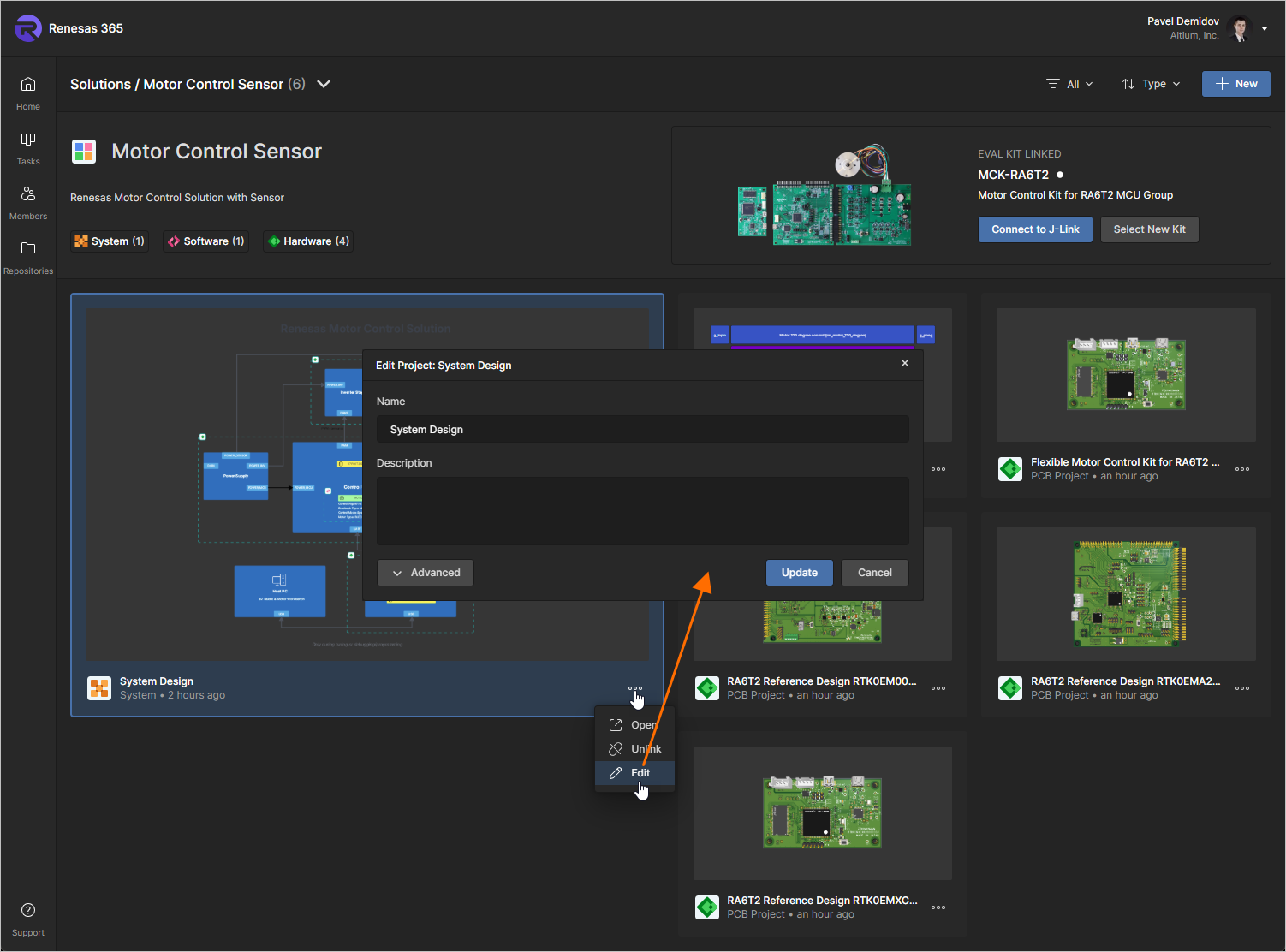
Haga clic en el botón para acceder a los campos adicionales de la ventana Edit Project:
-
Parent Folder – un campo de solo lectura que muestra dónde se encuentra el proyecto dentro de la estructura de carpetas del espacio de trabajo.
-
Parameters – en esta sección, puede gestionar los parámetros del proyecto. Puede añadir (
 ), editar (mediante edición en línea) o eliminar (
 ) pares de parámetros Name/Value.
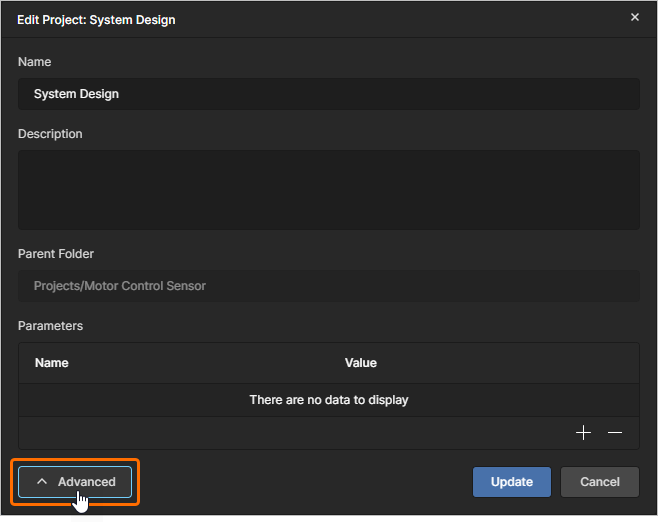
Haga clic en el botón  para confirmar los cambios realizados.
Vincular un kit de evaluación
Al acceder a una solución vinculada a un kit de evaluación, este se mostrará en la parte superior derecha de la página detallada de la solución, en la sección Eval Kit Linked, que muestra una imagen de vista previa del kit, su nombre y descripción, así como su estado de conexión.
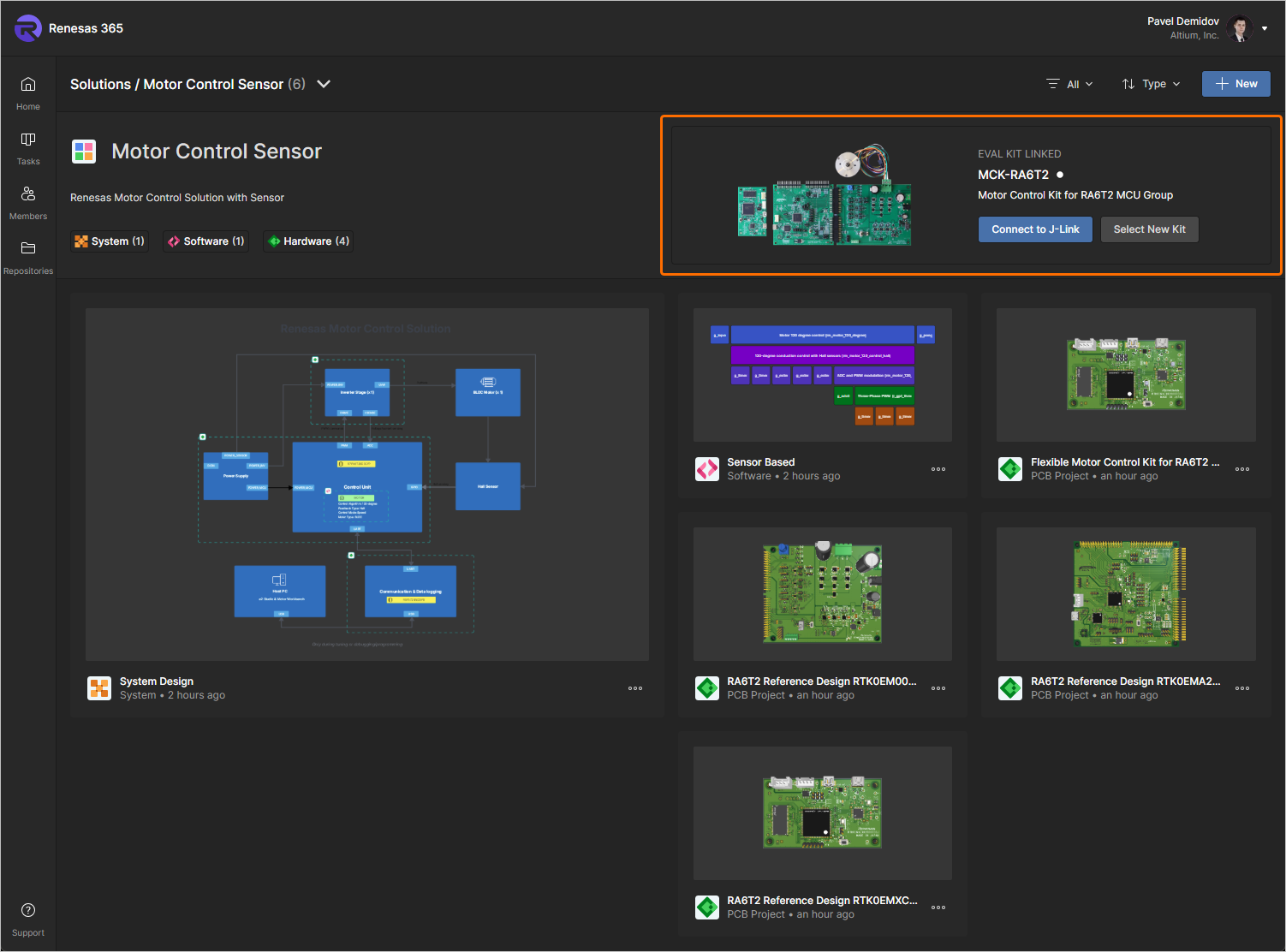
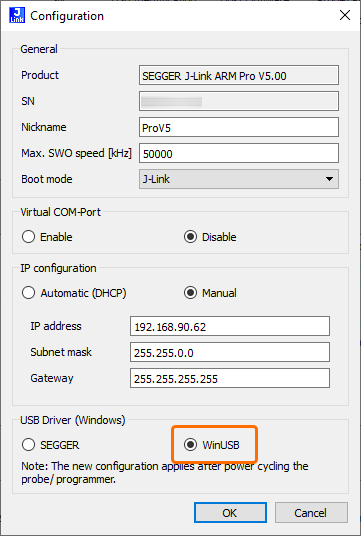
Para permitir que el navegador en el que está abierto su espacio de trabajo de Renesas 365 funcione con el kit de evaluación, haga clic en el botón  cuando el kit esté conectado al equipo, seleccione J-link - Paired en la ventana emergente del navegador que aparece y, a continuación, haga clic en el botón Connect (
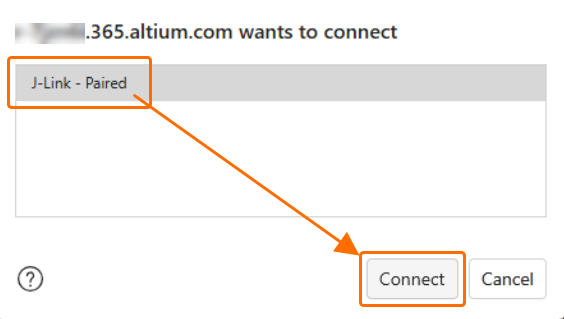 ). Cuando se permita la conexión y el kit esté conectado al equipo, el indicador de estado de conexión situado a la derecha del nombre del kit cambiará a un punto verde.
Para seleccionar otro kit de evaluación, haga clic en el botón  , utilice la ventana Select Evaluation Kit que se abre para elegir otro kit compatible de la lista y haga clic en
  .
.
 ).
).Trabajar con tareas
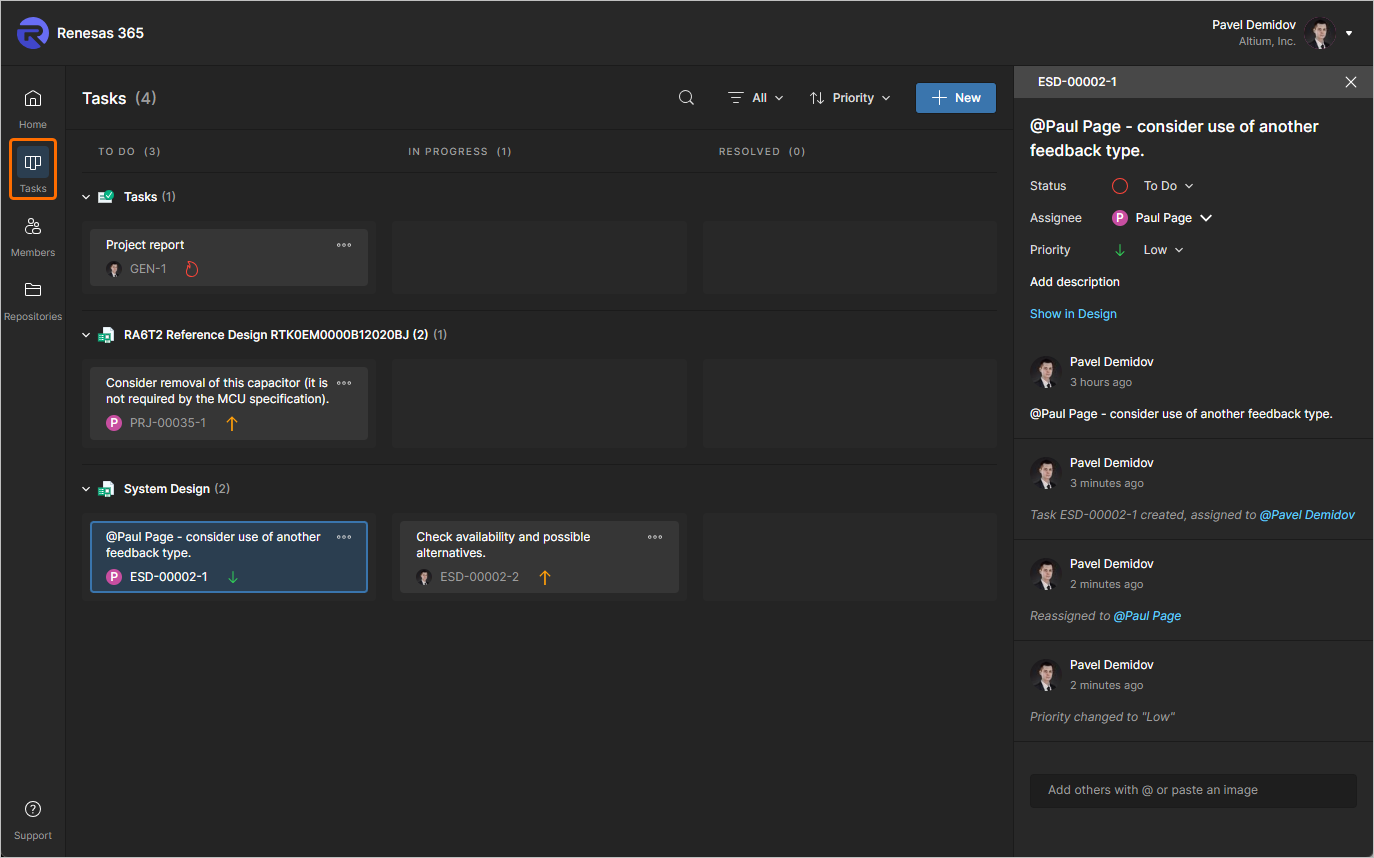
La página Tasks de la interfaz del navegador de su espacio de trabajo de Renesas 365 le permite acceder a todas las tasks —solicitudes de actividades de trabajo— que están activas actualmente en el espacio de trabajo de Renesas 365 y gestionarlas. Las tareas se presentan en un flujo de tipo tablero Kanban, y su estado de progreso (To Do, In Progress y Resolved) avanza a través de las filas de tareas. Una fila está reservada para las tareas generales (las que no están asociadas a ningún proyecto), y cada una de las filas restantes corresponde a las tareas de un proyecto específico (proyectos de PCB y documentos ESD).
-
Las tareas generales se crean desde la propia página haciendo clic en el botón
 de la parte superior derecha de la página. Asigne una tarea a un usuario concreto o dele una prioridad diferente mediante el panel Task details. Estas tareas no están asociadas a ningún proyecto específico.
-
Las tareas específicas de un proyecto se crean asignando un miembro del espacio de trabajo a un comentario del proyecto.
Gestionar los miembros del espacio de trabajo
La gestión de usuarios de un espacio de trabajo de Renesas 365 la realiza un administrador a través de la página Members de la interfaz del navegador de ese espacio de trabajo. Esta página se utiliza para crear y gestionar una lista de usuarios del espacio de trabajo: personas que son miembros del espacio de trabajo y tienen acceso a él y/o a sus tecnologías asociadas.
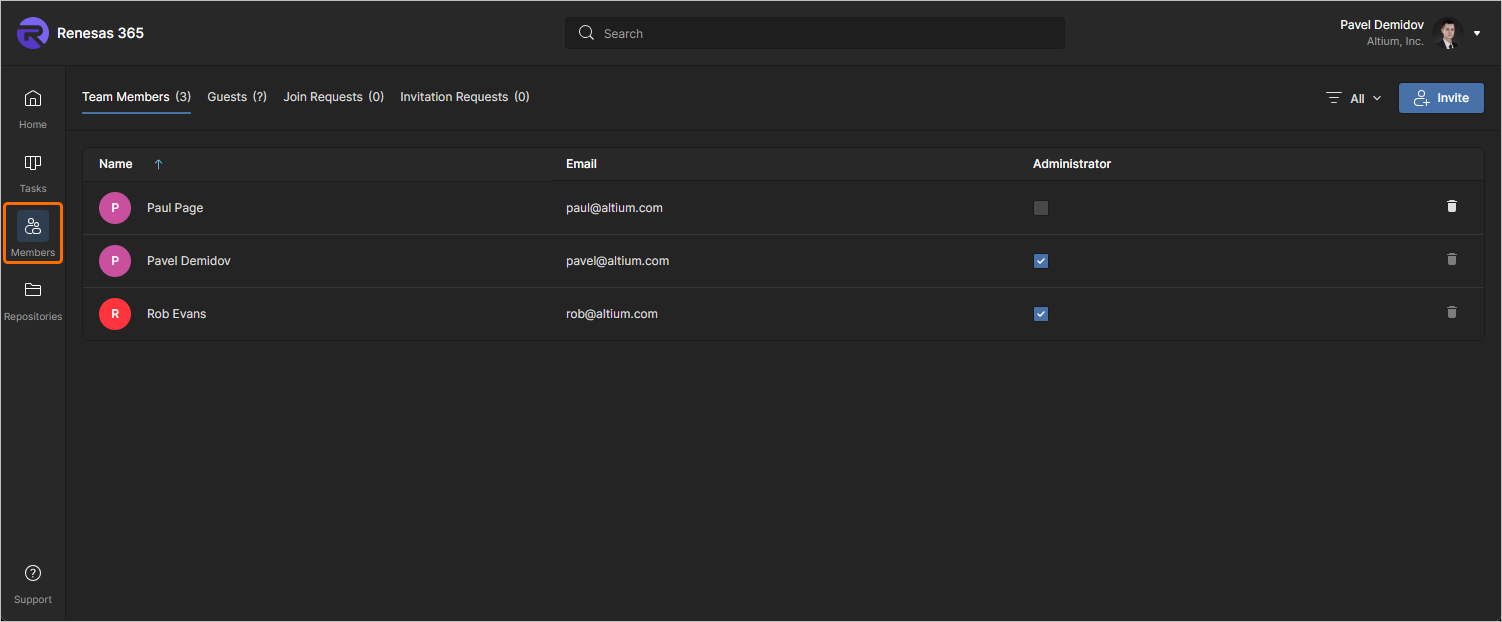
Las opciones de las pestañas situadas en la parte superior de la página permiten a los administradores ver todos los usuarios con acceso al espacio de trabajo y gestionar a los usuarios que solicitan acceso a él:
-
Members – todos los usuarios con acceso como miembros al espacio de trabajo. La pestaña Members es la única vista disponible para los miembros del espacio de trabajo que no pertenecen al grupo de administradores. Solo los administradores pueden utilizar la opción
 de una entrada para eliminar a un usuario del espacio de trabajo.
-
Guests – usuarios externos al espacio de trabajo (no miembros) a los que se ha concedido acceso compartido a un documento ESD dentro del espacio de trabajo (más información). Estos usuarios se identifican mediante un icono
 asociado.
-
Join Requests – solicitudes enviadas por usuarios que desean acceder al espacio de trabajo de Renesas 365.
-
Invitation Requests – solicitudes enviadas por miembros del espacio de trabajo para permitir el acceso de otro usuario o de varios usuarios al espacio de trabajo.
Trabajar con repositorios
Se puede crear un proyecto de software en su espacio de trabajo de Renesas 365 utilizando el tipo de repositorio externo. En este caso, el repositorio externo aparecerá en la página Repositories del espacio de trabajo y podrá gestionar las conexiones a dichos repositorios desde esta página.
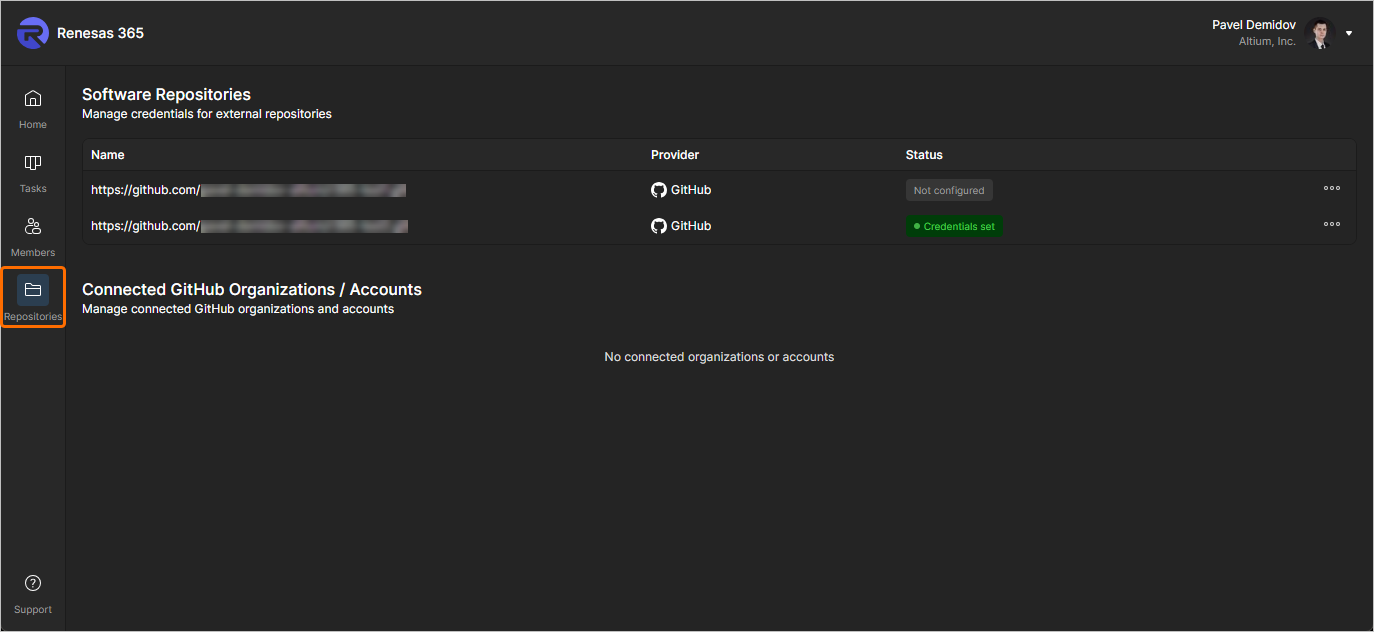
Para un repositorio que tenga el estado  , haga clic en el botón
  de la derecha para conectarse a una organización o cuenta, o para configurar las credenciales de este repositorio específico. Una vez configuradas las credenciales de un repositorio, su estado cambia a
  . Utilice el menú del botón para actualizar o eliminar las credenciales de dicho repositorio.
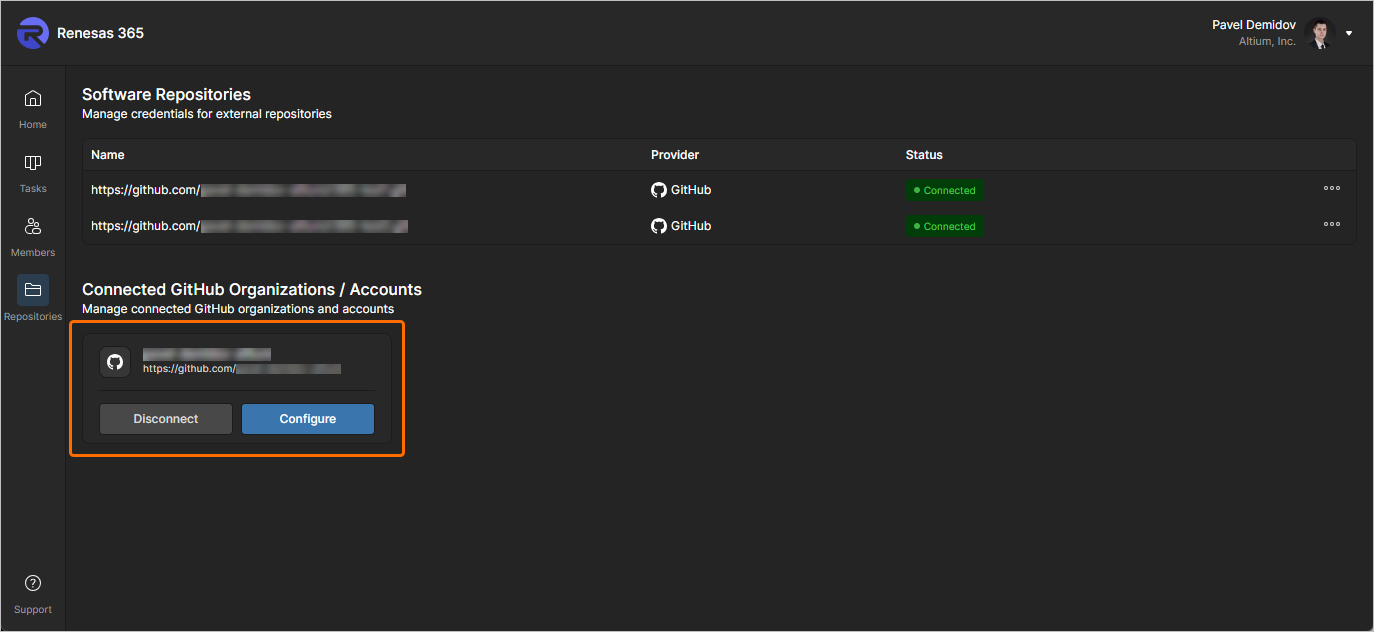
Si se ha conectado una organización o cuenta de GitHub, su entrada se mostrará bajo el encabezado Connected GitHub Organizations / Accounts de la página. Utilice los controles disponibles para configurar la conexión o desconectarse de la cuenta. Los repositorios conectados mediante una conexión a una cuenta u organización tienen el estado  .
.
 Localizado por IA