
Espacio Personal de Altium 365
Como usuario registrado de la plataforma Altium 365 (es decir, una cuenta de Altium), tienes tu propio Altium 365 Personal Space, al que solo tú puedes acceder. Tu Espacio personal permite el almacenamiento persistente de varios tipos de datos estáticos cargados, incluidas “instantáneas” de diseño (de varias plataformas ECAD) y datos de fabricación Gerber/ODB++, con la posibilidad de compartirlos con cualquier persona para comentarios y marcado en rojo.
El Espacio personal de Altium 365, que es completamente gratuito, es ideal para quienes desean experimentar el aspecto colaborativo de Altium 365, sin necesidad de un Altium 365 Workspace conectado en el que almacenar sus datos.
Acceso a tu Espacio personal
Related page: Interfaz de la plataforma Altium
Al igual que un Altium 365 Workspace, tu Espacio personal es una parte constitutiva de la Altium Platform Interface. Se muestra cuando:
-
No tienes acceso a un Workspace.
-
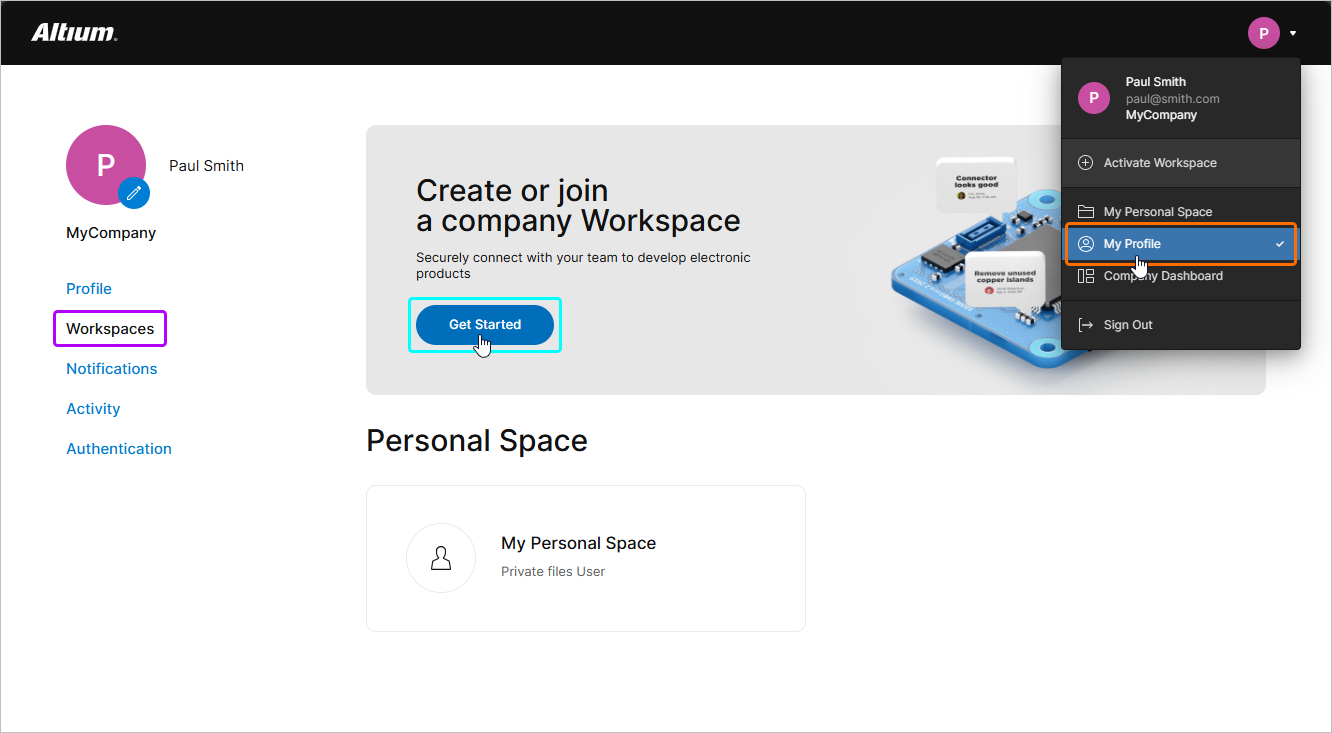
Tienes acceso a un Workspace, pero has elegido abrir tu Espacio personal. Esto se hace haciendo clic en el área del usuario actual en la parte superior derecha de la interfaz y, a continuación, haciendo clic en la entrada My Personal Space del menú asociado.
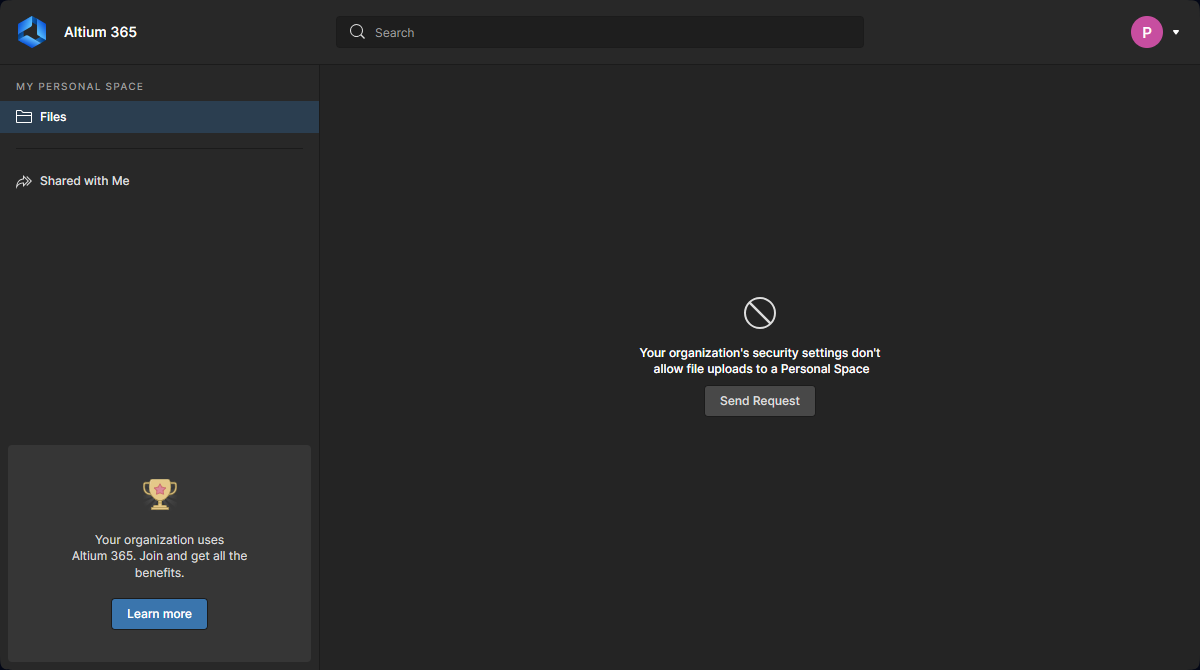
Si el Workspace de tu empresa ya se ha activado pero aún no eres miembro, puedes solicitar acceso creando una Join Request:
Joining your Organization Workspace
Para unirte al Workspace de tu organización o crear uno, ve directamente a la página de activación, accede desde el botón  en el panel de navegación izquierdo, o accede desde la vista Workspaces en tu página My Profile seleccionando el botón
  .
.
-
Si ya existe un Workspace para tu organización, tendrás la opción de solicitar acceso: crea una Join Request. Se enviará por correo electrónico una solicitud de aprobación al administrador propietario del Workspace (
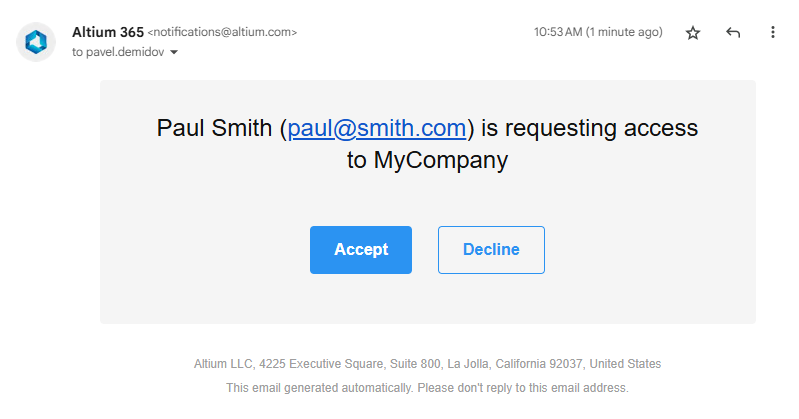 ). Luego, el administrador podrá aceptar o rechazar la solicitud de unión a través de la página Team; si la acepta, tu perfil de usuario se añadirá como miembro del Workspace.
Consulta Procesamiento de una solicitud de unión para obtener información sobre la aprobación de solicitudes por parte del administrador en la página Team.
-
Si no tienes acceso a un Workspace y tu organización aún no ha activado uno, es posible que tengas la opción de crear uno; selecciona el botón
 para continuar.
Consulta Activación y administración de tu Altium 365 Workspace para obtener información detallada.
Carga de datos en tu Espacio personal
Se crea una instantánea de datos estáticos al cargar los datos en tu Espacio personal en la plataforma Altium. Esto se realiza desde la Files página de la interfaz
Si posteriormente se restablece tu cuenta con la misma dirección de correo electrónico (reactivada o recreada), se restaurará el acceso a los datos cargados.
Consulta Administración de usuarios para obtener información relacionada.
¿Qué puedo cargar?
Las siguientes secciones resumen lo que se puede cargar en tu Espacio personal en la plataforma Altium: los tipos de “instantáneas” de datos estáticos compatibles.
Diseños CAD
En términos de archivos de diseño, se admiten las siguientes herramientas de diseño CAD, junto con los formatos de archivo que se pueden cargar en tu Espacio personal:
- Altium Designer – documentos de esquemático (*.SchDoc, *.Sch) y PCB (*.PcbDoc, *.Pcb).
- Autodesk® EAGLE™ – documentos de archivo de diseño esquemático (*.sch) y de archivo de diseño PCB (*.brd). Puedes cargar archivos de diseño de EAGLE guardados con EAGLE versión 6.4.0 o posterior (formato XML).
- KiCad® – archivo de proyecto (*.pro), documento de esquemático(*.sch), documento PCB (*.kicad_pcb,) y biblioteca de símbolos esquemáticos (*.lib).
- CircuitStudio – documentos de esquemático (*.SchDoc) y PCB (*.CSPcbDoc).
CAD Data Upload Considerations
Puedes cargar un diseño completo (en un archivo Zip) o un archivo de diseño individual (documento esquemático o PCB).
Al cargar un archivo Zip, se aplican las siguientes consideraciones:
- Para diseños basados en Altium Designer y CircuitStudio, el archivo Zip debe contener solo un único proyecto de diseño PCB. ► Otras consideraciones.
- Para diseños basados en EAGLE, el archivo Zip debe contener solo un único diseño PCB (es decir, archivos .sch y .brd de un solo diseño).
- Para diseños basados en KiCad, el archivo Zip debe contener solo un único diseño PCB (es decir, archivos .pro , .sch , .kicad_pcb, y .lib de un solo diseño).
- Todos los formatos de archivo no compatibles del archivo Zip cargado se ignorarán. Esto significa que puedes simplemente comprimir toda la carpeta de tu proyecto y cargarla.
Datos CAM
En términos de CAM (fabricación), se admiten los siguientes formatos para cargarlos en tu Espacio personal:
-
Gerber X2 (junto con los archivos NC Drill correspondientes).
-
Gerber RS-274X (junto con los archivos NC Drill correspondientes).
-
Conjunto de archivos ODB++.
CAM Data Upload Considerations
Puedes cargar un conjunto completo de archivos ODB++ o Gerber, su conjunto archivado (Zip, Rar, 7z, Tgz), o incluso un archivo Gerber individual. Al cargar un archivo de archivo CAM Gerber, se aplican las siguientes consideraciones:
- Asegúrate de que solo haya una única carpeta de archivos Gerber dentro del archivo.
- Asegúrate de que los archivos de taladrado estén en la misma carpeta que los archivos Gerber. Si están ubicados en una carpeta separada, se ignorarán.
Realización de la carga
Los datos pueden cargarse en tu Espacio personal de las siguientes maneras:
-
Arrastrando y soltando tus datos (en un archivo Zip o en un archivo individual) en el área indicada de la página.
-
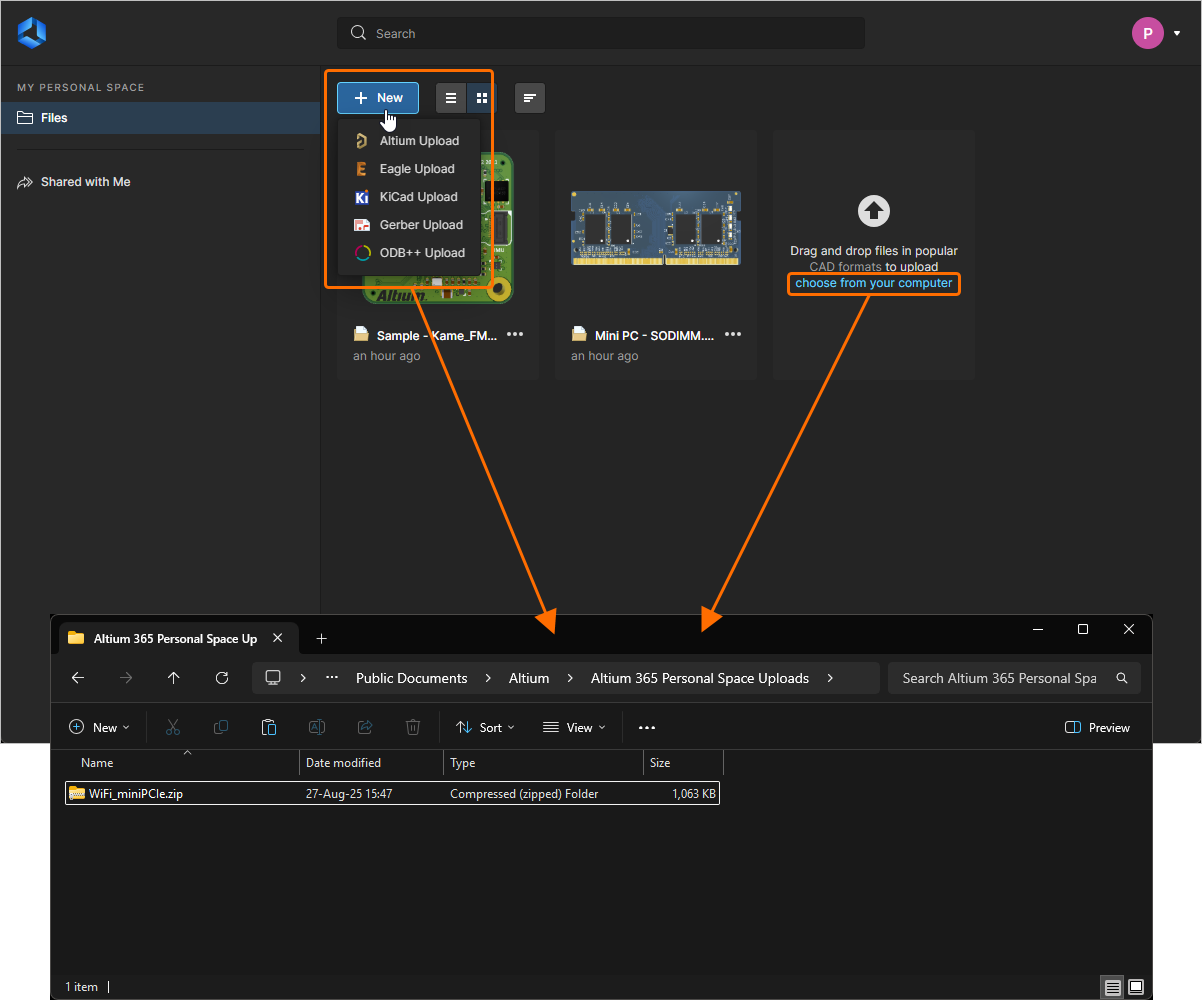
Haciendo clic en el texto choose from your computer (en el mosaico de carga de la página) y usando el cuadro de diálogo Open que aparece para buscar los datos (en un archivo Zip o en un archivo individual).
-
Haciendo clic en el botón
 , eligiendo el tipo de datos que deseas cargar y luego usando el cuadro de diálogo Open que aparece a continuación para buscar esos datos (en un archivo Zip o en un archivo individual).
 )
) ).
). 

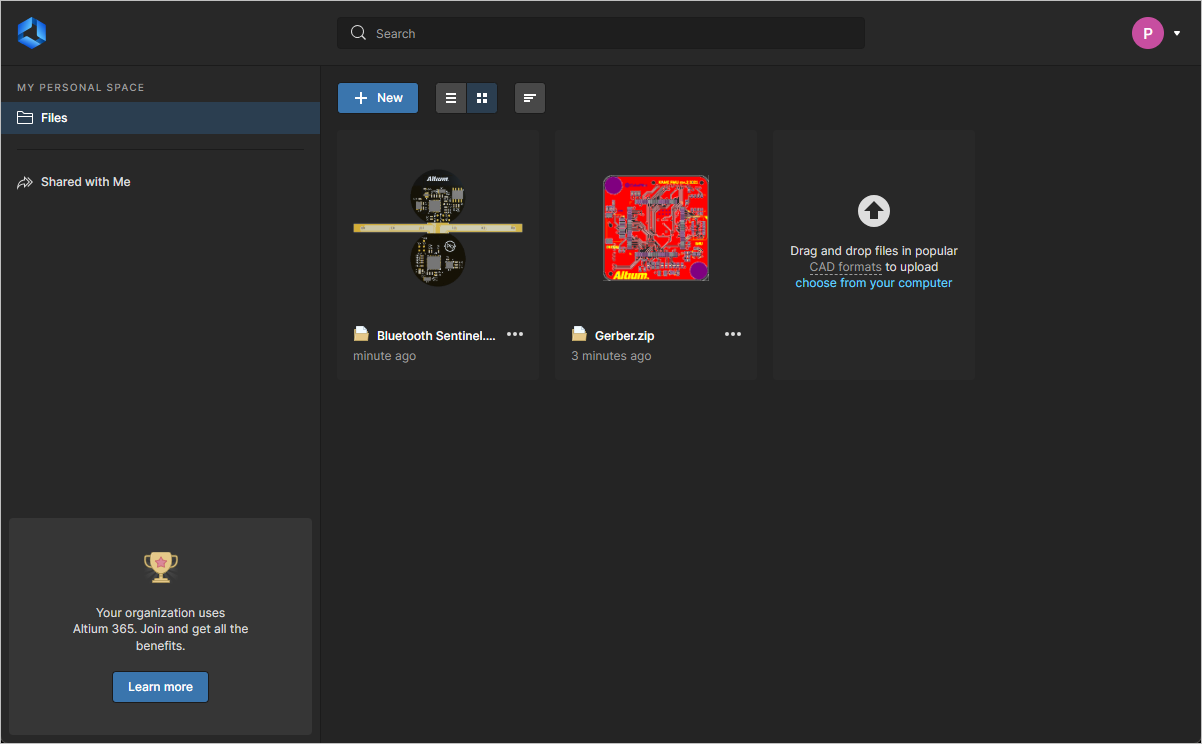
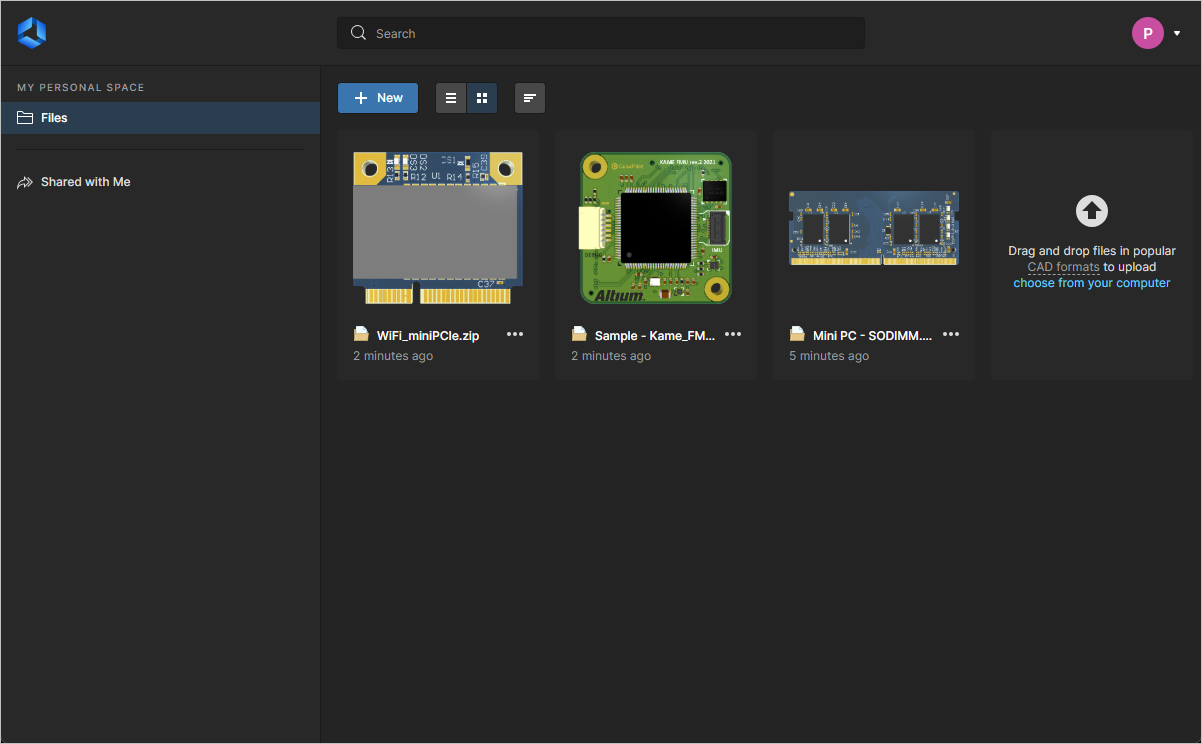
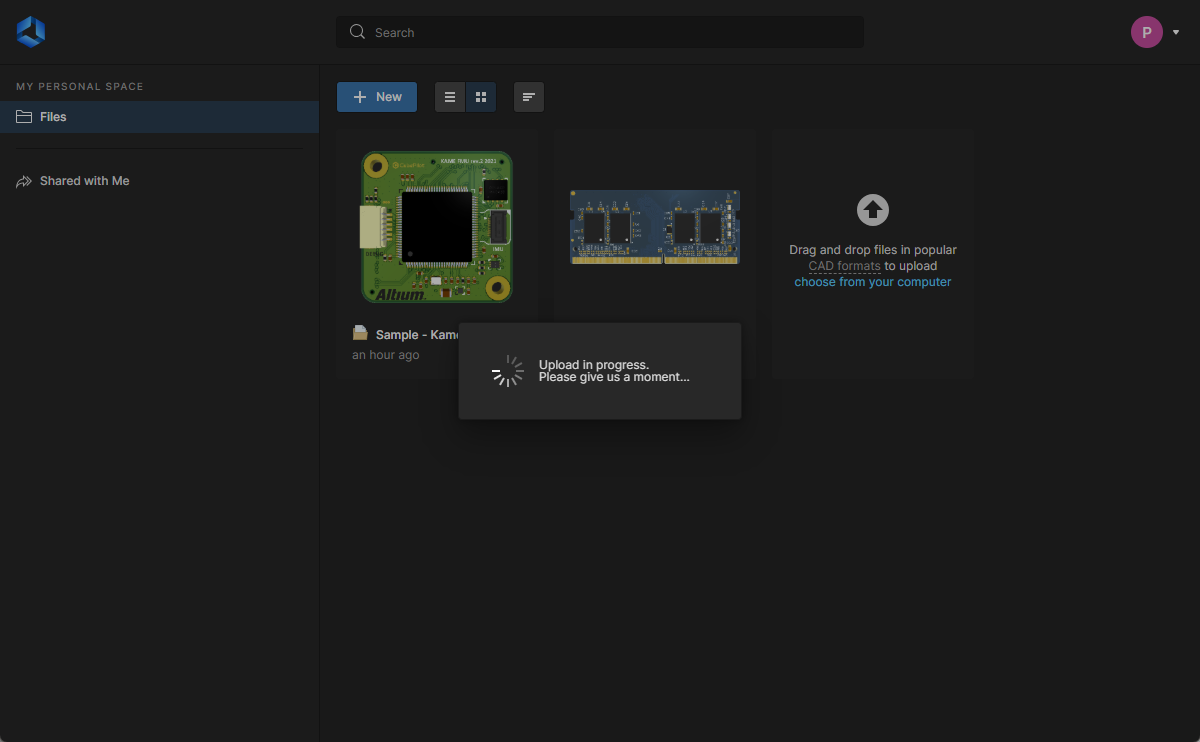
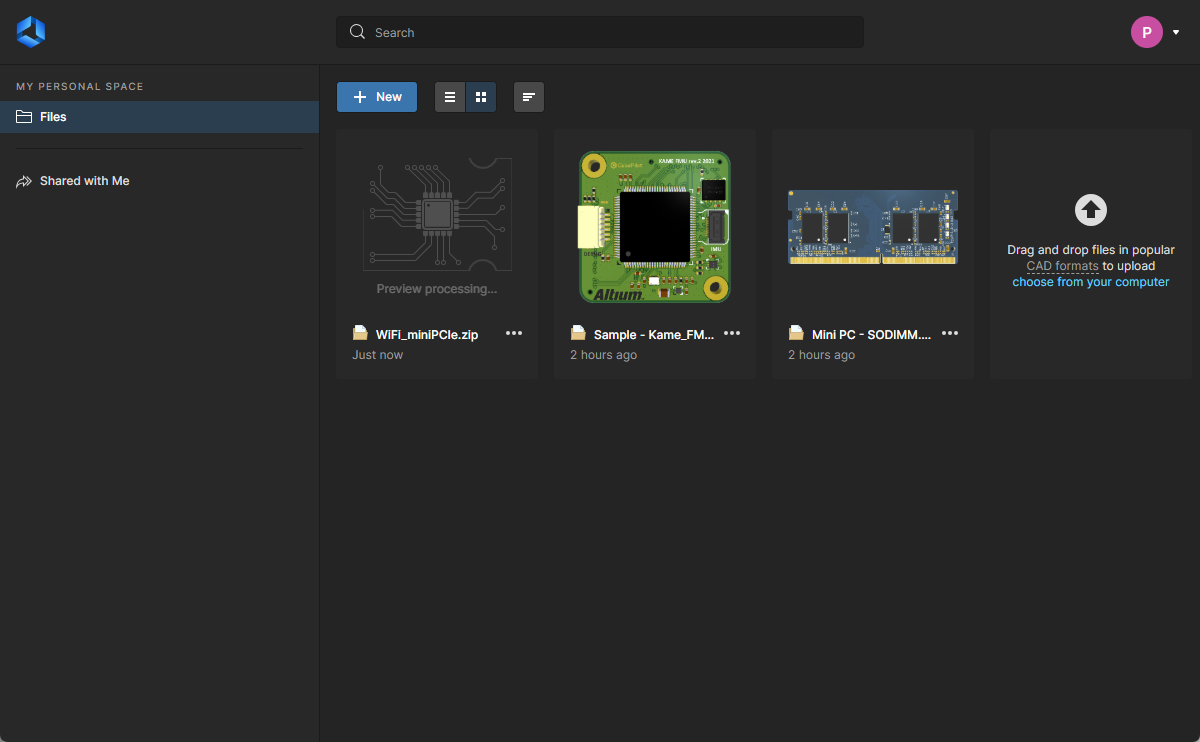
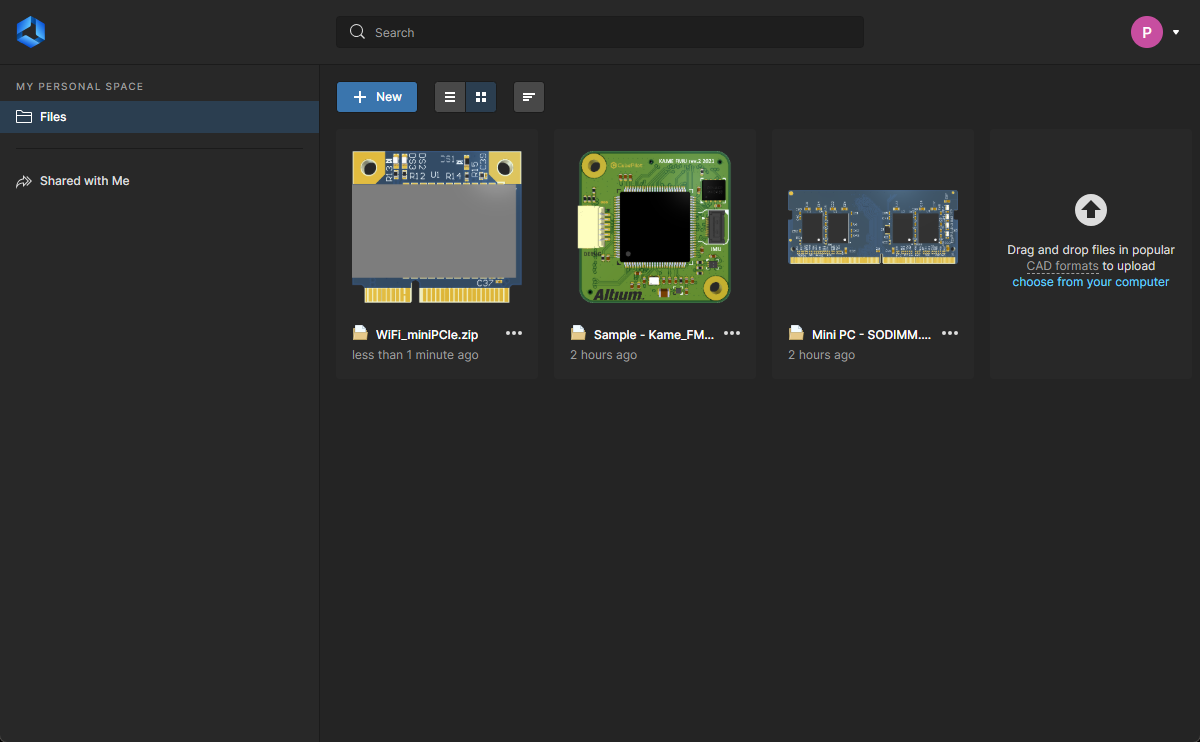
Una vez elegido (o soltado) el archivo Zip o un archivo individual, el área principal de visualización mostrará que la carga está en curso. El tiempo de procesamiento dependerá del tamaño de los datos que se estén cargando. La siguiente secuencia de imágenes muestra un ejemplo de carga de una instantánea del diseño WiFi_miniPCIe. La carga se procesa, se añade un mosaico a la página y, a continuación, se procesa la vista previa para su visualización (de la placa en 3D).

Incrustación de datos cargados en un sitio web
Los diseños y los datos de diseño que haya cargado en su Altium Personal Space pueden incrustarse en un sitio web para que cualquier persona los vea de forma interactiva. El Altium Viewer incrustado ofrece esencialmente una funcionalidad similar a la del Altium 365 Standalone Viewer, incluida la capacidad de ver todos los archivos de diseño. Sin embargo, un visor incrustado desde su Personal Space permanecerá activo (mientras los archivos de diseño existan en su Personal Space) y también permite a los usuarios registrados de Altium Account descargar los datos de diseño generados.
Para acceder al código de incrustación de un diseño cargado (o colección de datos) en la Files página de su Personal Space, seleccione la opción Embed del menú  , luego habilite la opción Allow embedding this design anywhere on the web en la ventana Embed <design>; use el menú desplegable Options para seleccionar la vista predeterminada (la que se muestra primero). Tenga en cuenta que esta última opción no está disponible si el administrador de su organización ha establecido Personal Space sharing and saving en Only Admins.
Consulte Embedding a Standalone Viewer para obtener información relacionada y opciones de código personalizado.
 Seleccione la opción Embed de una carga en la ventana Embed design para acceder al código HTML que debe colocar en su sitio web.
Al insertarlo en el código fuente de su página web, en la ubicación deseada de la página, el visor tomará los archivos de diseño/datos de su Altium 365 Personal Space para mostrarlos en el visor interactivo incrustado.
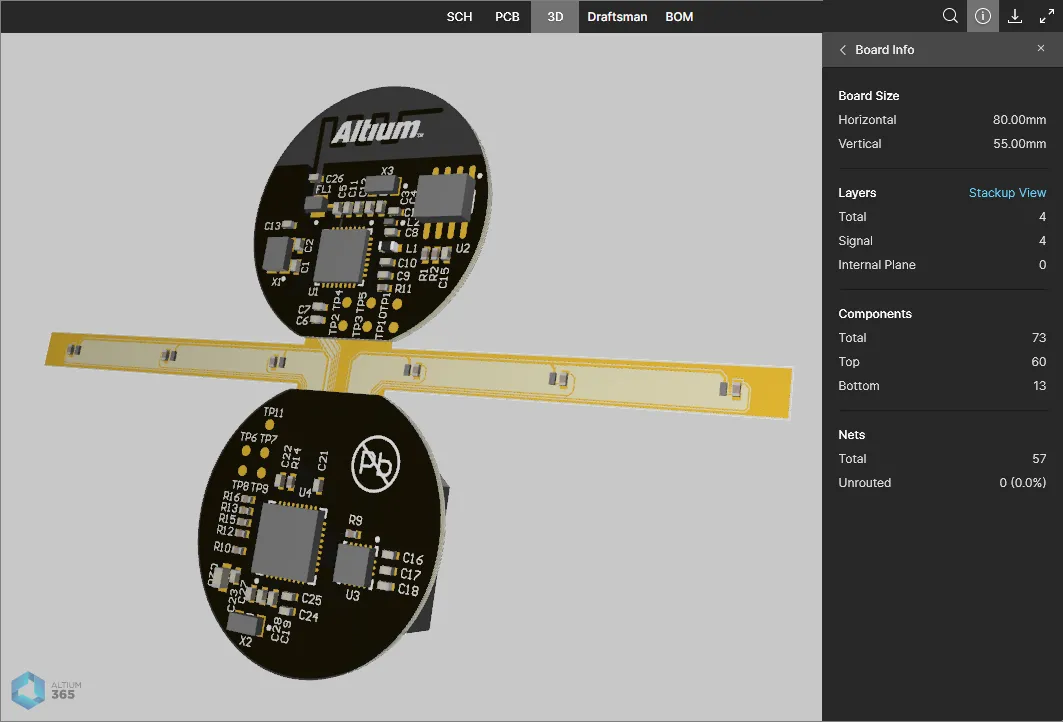

 Captura de pantalla de una colección de archivos Gerber cargada e incrustada como vista de diseño en un sitio web.
Compartir datos cargados con otras personas
Las “instantáneas” de los datos de diseño que haya cargado pueden compartirse desde su Personal Space con cualquier persona, en cualquier parte del mundo. Al seleccionar un mosaico de instantánea de datos se mostrarán varios controles y comandos. Haga clic en el control y elija el comando Share , o haga clic en el botón  (arriba a la derecha de la página), para acceder a la ventana Sharing .
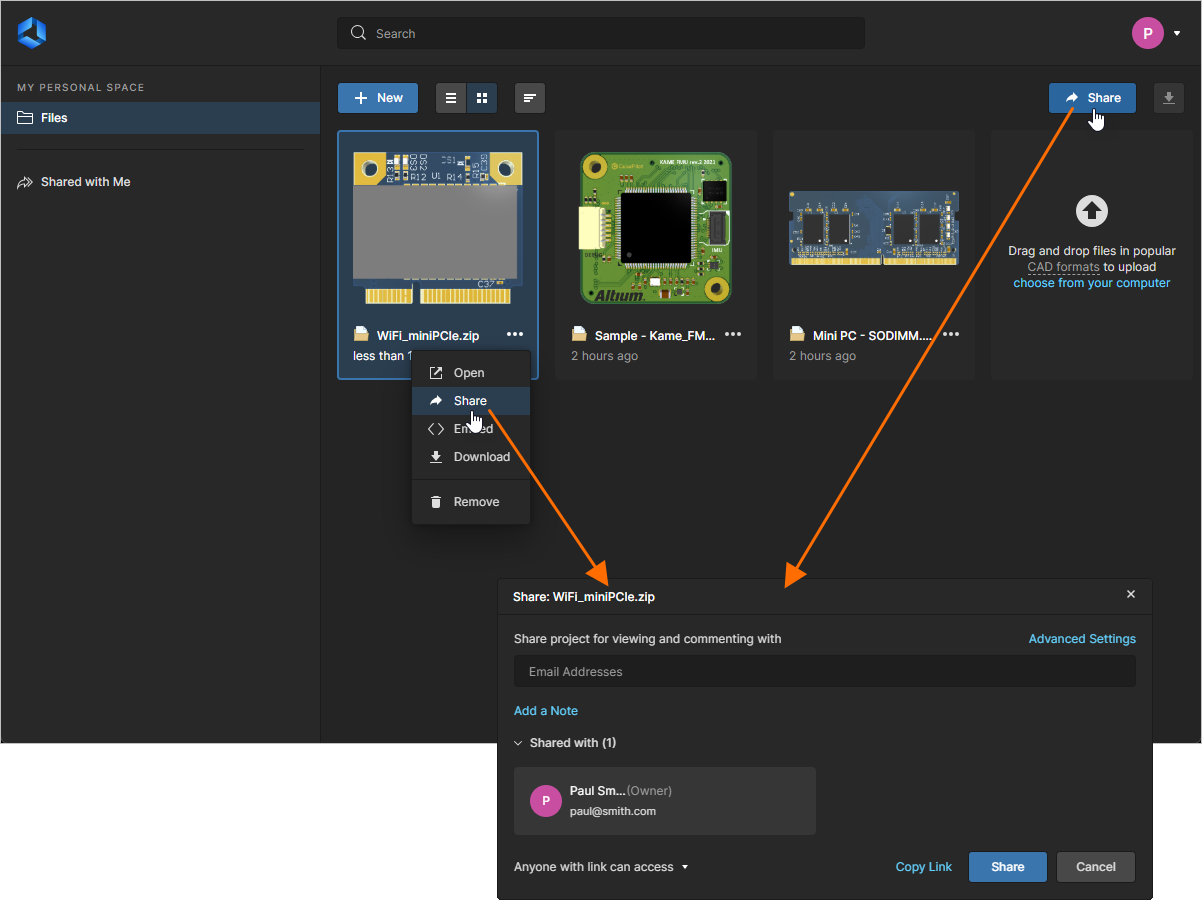 Una vez cargada, puede compartir la instantánea de datos con otras personas.
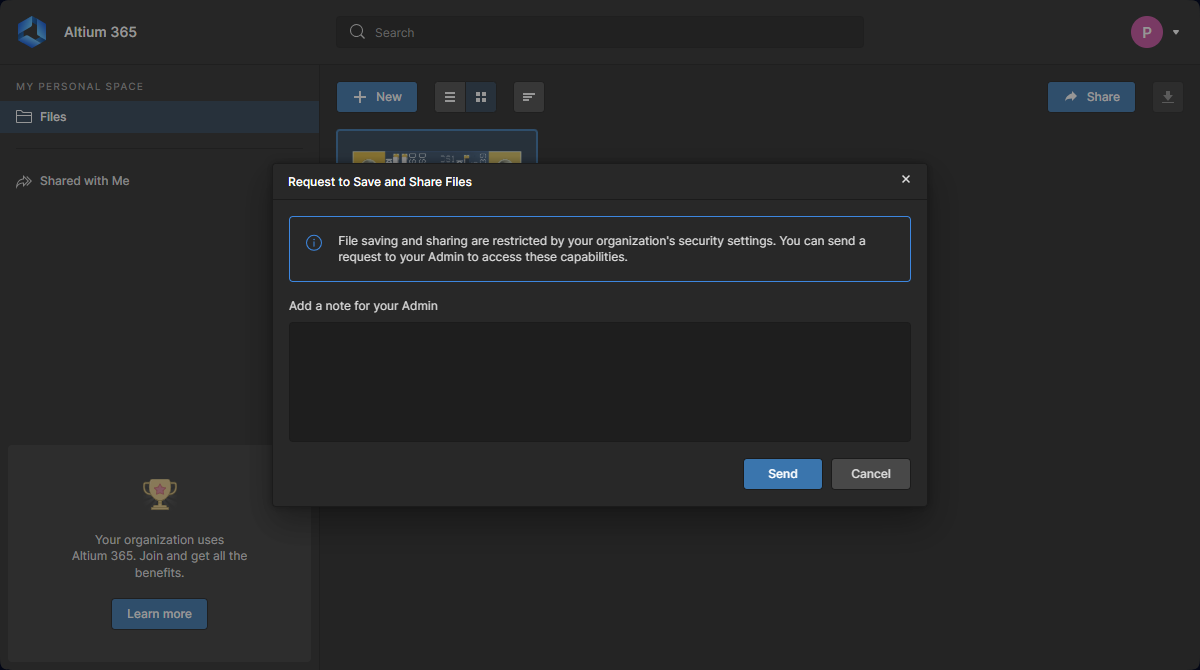 ).
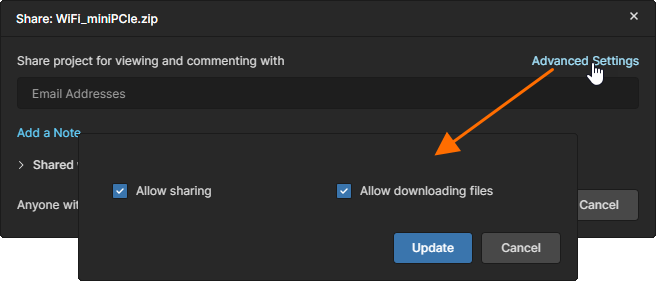
).Introduzca las direcciones de correo electrónico completas de las personas específicas con las que desea compartir los datos (haciendo clic en Enter después de cada entrada) e incluya una nota si lo desea (indicando, por ejemplo, qué está compartiendo con ellas). Haga clic en el control Advanced settings para acceder a los controles que determinan si la persona con la que comparte la carga puede compartirla con otras personas o no, y si se le permite descargar la entidad o cualquier dato derivado de ella.
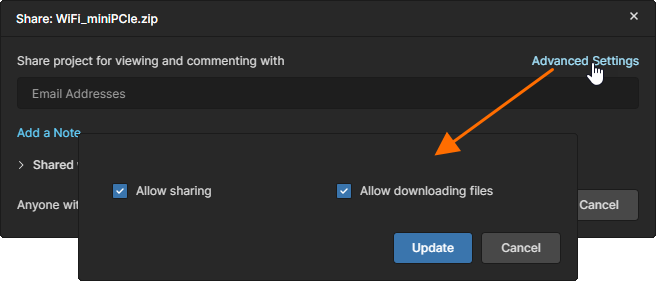 Como propietario de una carga, puede controlar la posibilidad de volver a compartir y de descargar los datos cuando se comparten con otros.
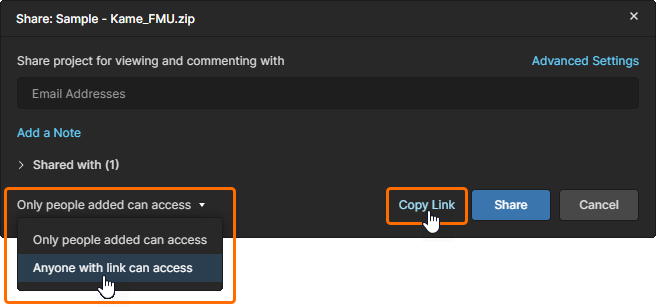
Una vez definidos según sea necesario el uso compartido y los controles relacionados, haga clic en  . Cada persona con la que comparta recibirá una invitación por correo electrónico para abrir y ver la instantánea. La opción Copy Link puede utilizarse para enviar a alguien un enlace directo al diseño compartido.
Compartir con cualquiera
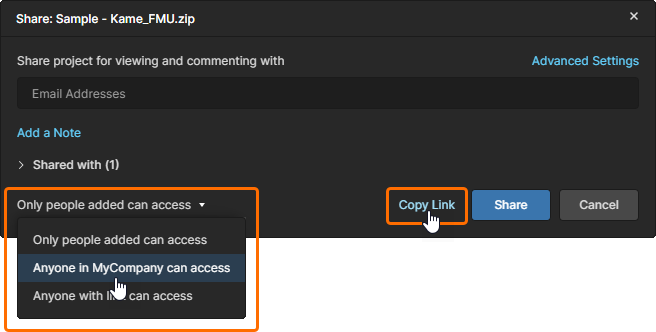
Como alternativa, si desea compartir los datos de diseño con cualquier persona, en lugar de con personas específicas, seleccione la opción Anyone with link can access del menú desplegable de acceso de la ventana Share. Haga clic en para confirmar la nueva configuración y use la opción Copy Link para capturar el enlace del visor y distribuirlo a otras personas. En este caso, cuando otro usuario abra el enlace a los datos, tendrá acceso de solo lectura a todos los archivos de diseño en Altium Web Viewer; las opciones Download y Comments del visor estarán disponibles si el usuario está registrado y ha iniciado sesión en una Altium Account.
Si es miembro de una organización —según se define en la cuenta de su empresa— también puede proporcionar acceso al diseño a todos los miembros de su organización eligiendo la opción Anyone in <my company name> can access. A diferencia del enfoque anterior de acceso abierto, el acceso está restringido a aquellos usuarios registrados en su organización (normalmente con el mismo dominio de correo electrónico).
Compartir desde un comentario
Al colocar un Comment en un diseño cargado y mencionar a otro usuario, el Web Viewer ofrecerá compartir el diseño con ese usuario si todavía no tiene acceso; es decir, si no se había compartido previamente con él. Tenga en cuenta que el usuario destinatario debe estar registrado con una Altium Account para que sea posible compartir.
 )
)  La ventana Share se mostrará cuando un Comment mencione a un usuario que no tiene acceso al diseño.
Visualización de una instantánea de datos
Cualquier instantánea de datos que haya cargado personalmente permanecerá disponible de forma persistente en la Files página de su Personal Space. El acceso para ver una instantánea de datos en el Web Viewer de la Altium Platform Interface —que se abre en una pestaña aparte del navegador— puede hacerse seleccionando la instantánea de datos de interés, haciendo clic en el botón dentro de su mosaico y luego eligiendo el comando Open en el menú asociado. Como alternativa, haga doble clic directamente en el mosaico (o haga clic en el nombre de la carga).
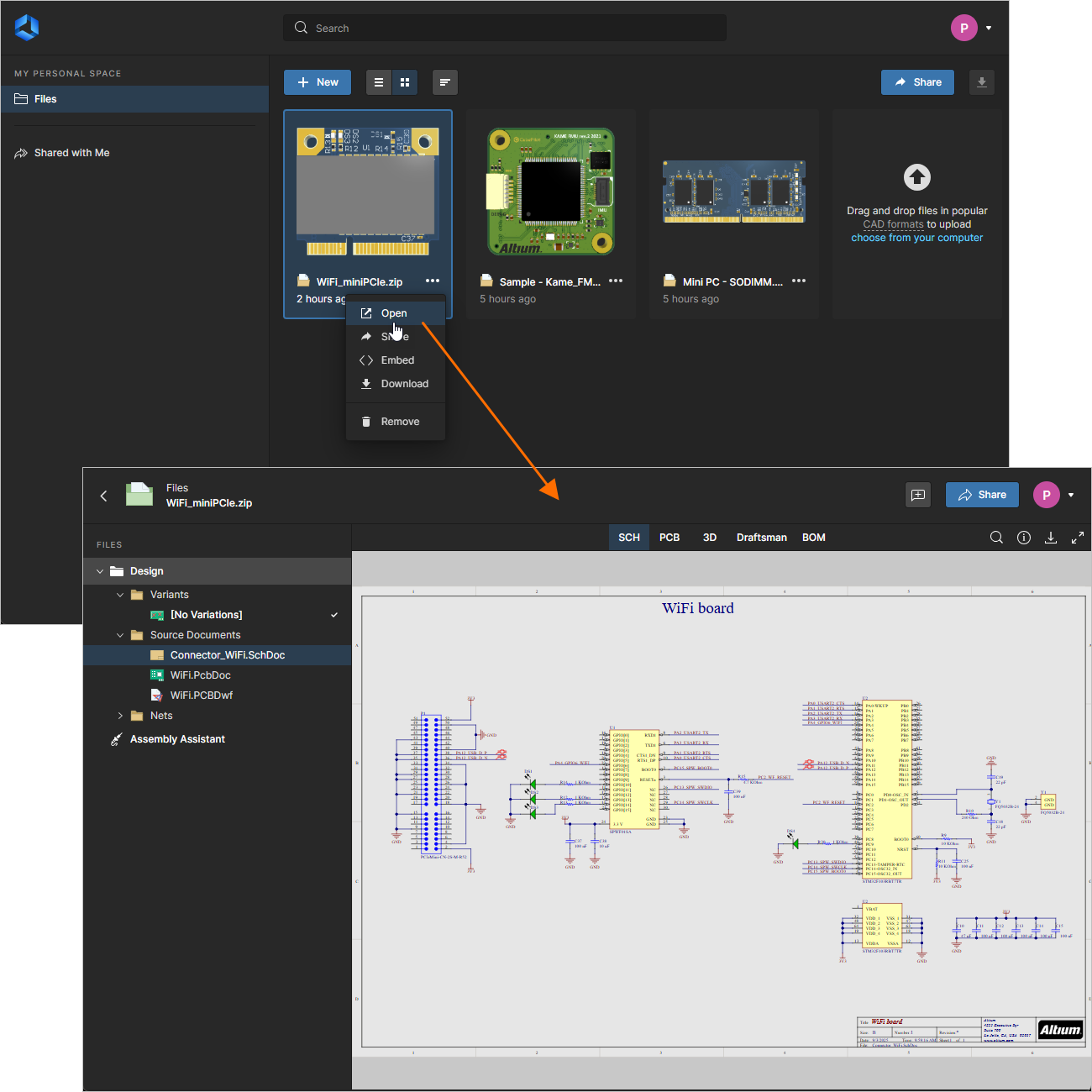 Acceso a la instantánea de datos desde su Personal Space (solo cuando usted fue quien la cargó).
Access by a Shared Person
Una persona con la que se haya compartido una instantánea de datos puede abrir esa instantánea en el Viewer integrado de la Altium Platform Interface de las siguientes maneras:
-
Desde la invitación por correo electrónico que habrá recibido. Una vez que haga clic en el botón
 del correo electrónico, será llevada a la página Altium 365 Sign In (a menos que ya haya iniciado sesión en la plataforma o en su Altium User Account). Después de iniciar sesión, será llevada a Viewer, con la instantánea de datos compartida cargada.
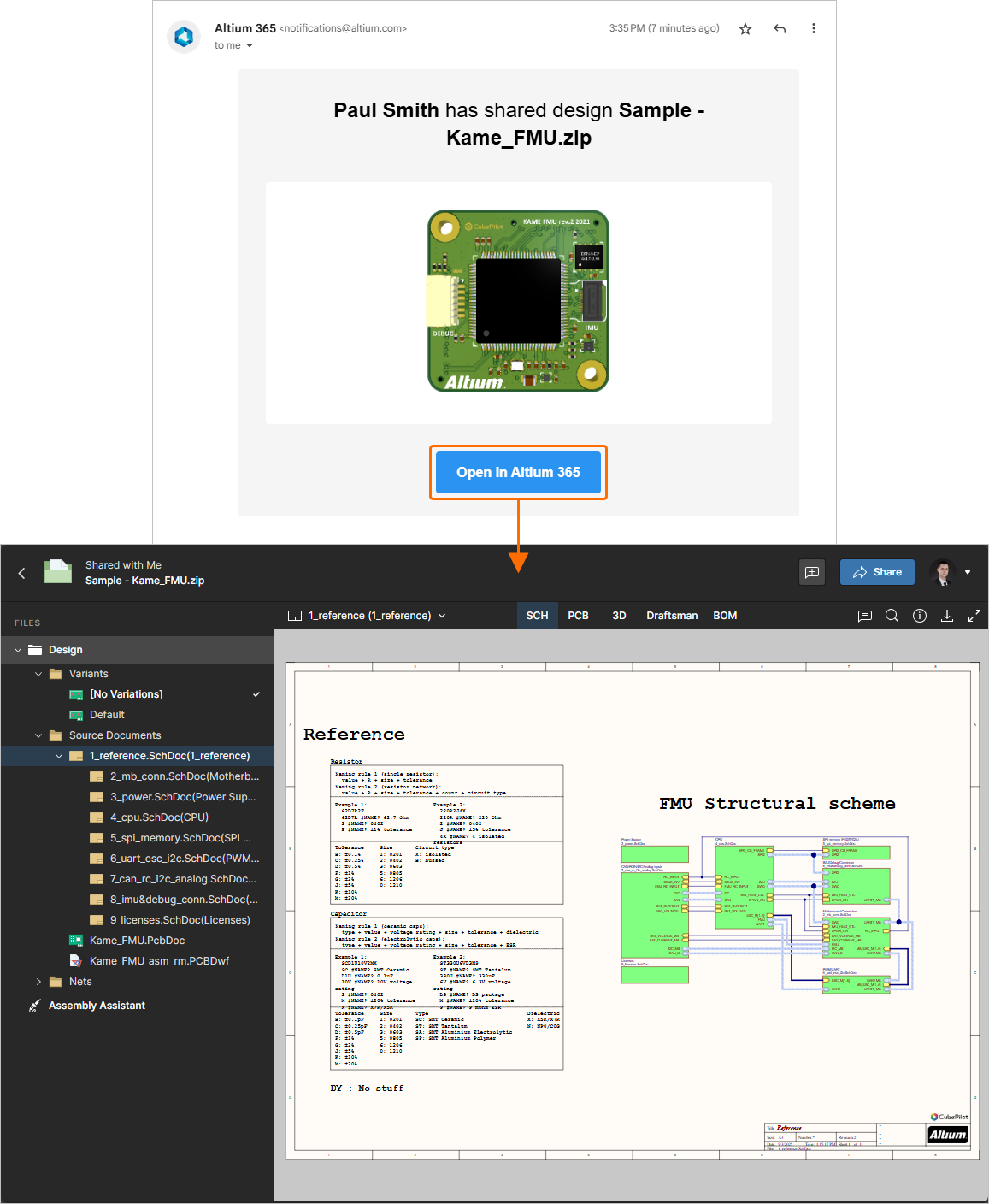 Acceso a la instantánea de datos desde la invitación por correo electrónico recibida por el usuario con quien se compartió la instantánea.
-
Desde la página Shared with Me de la Altium Platform Interface. Una instantánea de datos se identifica por el icono
 dentro de su mosaico. Para abrirla en el Viewer integrado, seleccione la instantánea de datos de interés, haga clic en el botón dentro de su mosaico y luego elija el comando Open en el menú asociado. Como alternativa, haga doble clic directamente en el mosaico (o haga clic en el nombre de la carga).
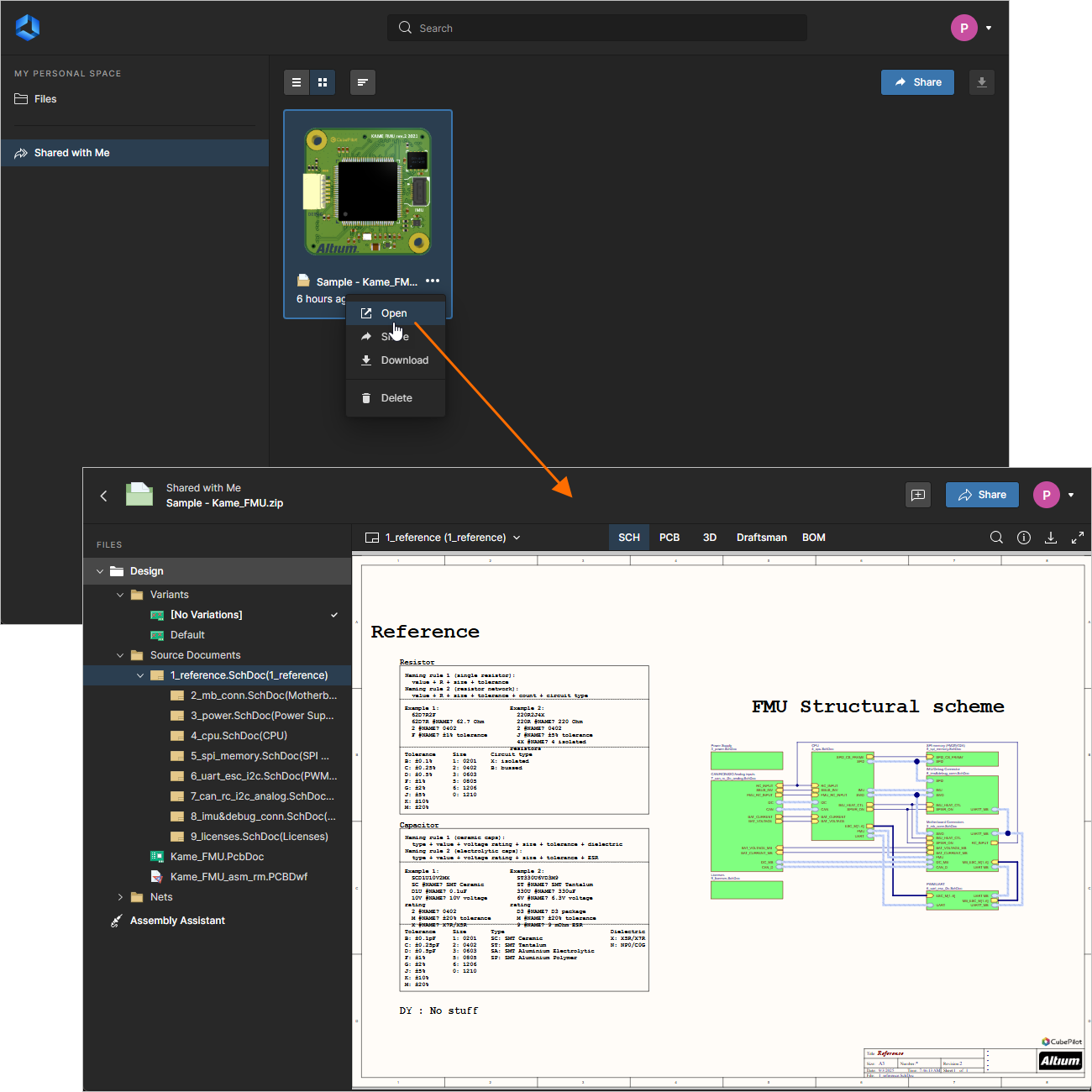 Acceso a la instantánea de datos desde la Shared with Me página de la Altium Platform Interface.
-
Usando el enlace directo (Copy Link), si lo ha copiado y se lo ha enviado.
El Viewer integrado utilizado para presentar los datos contenidos en una instantánea de datos compartida usa la interfaz Web Viewer. En el caso de una instantánea de diseño compartida, por ejemplo, esta interfaz ofrece una variedad de capacidades que permiten un acceso detallado a los datos y al diseño físico del diseño. Podrá buscar, seleccionar, hacer cross-probing e inspeccionar componentes y redes en todo el diseño y en las distintas sub-vistas, según corresponda. Y al visualizar la placa en 2D, incluso podrá tomar medidas.
Otras funciones interactivas están disponibles, como el sistema de Comments, que le permite comunicarse con otras personas con quienes se ha compartido la instantánea, y el Assembly Assistant, que proporciona un proceso para trabajar en un proceso de ensamblaje de placa impulsado por la BOM (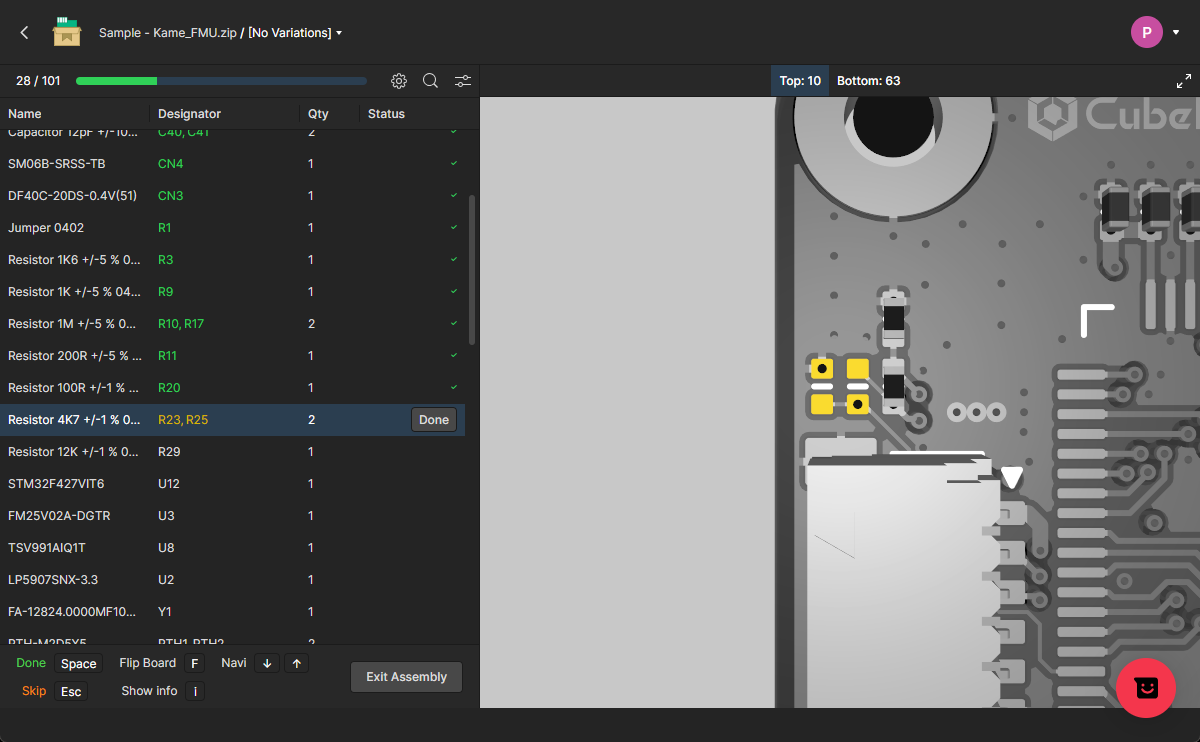 ).
).
Consulte la página de Workspace Assembly Assistant page para obtener información completa sobre el uso de la herramienta Assembly.
Por supuesto, la funcionalidad completa se disfruta mejor al tener un diseño completo cargado.
Descarga de una instantánea de datos
Una instantánea de datos puede descargarse desde la página Files de su Personal Space. Al seleccionar su mosaico se mostrarán varios controles y comandos. Haga clic en el control y elija el comando Download , o haga clic en el botón  (en la parte superior derecha de la página), para descargar la instantánea como un archivo Zip. Como alternativa, la descarga puede realizarse al visualizar la instantánea mediante el Viewer integrado.
 Acceso a los controles para descargar una instantánea de datos que se ha cargado previamente en su Personal Space.
Eliminación de una instantánea de datos
Puede eliminar cualquier instantánea de datos que haya cargado en su Personal Space y que se presente actualmente en la página Files de la interfaz. Para hacerlo, seleccione el mosaico de la instantánea de datos, haga clic en el control y luego elija el comando Remove . Aparecerá una ventana de advertencia alertándole de que el elemento se eliminará permanentemente de Altium Platform. Haga clic en el botón  para efectuar la eliminación. Dado que usted es el propietario de la instantánea y esta se elimina completamente de la plataforma, también se eliminará de la página Shared with Me de todas las personas con quienes se compartió.
 Cualquier instantánea de datos que haya cargado personalmente puede eliminarse. Esto afecta el acceso para todos; dado que usted es el propietario y la instantánea se elimina permanentemente de Altium Platform, todos los demás colaboradores perderán su acceso a ella.
Para una persona con quien se ha compartido una instantánea de datos, puede eliminar esa instantánea de manera similar desde la página Shared with Me de la interfaz de Altium Platform. Aparecerá una ventana de advertencia alertándole de que la instantánea se eliminará permanentemente para esa persona: ya no tendrá acceso a ella, pero otros seguirán teniéndolo, ya que no ha sido eliminada por el propietario (desde su Personal Space, donde reside la carga original).
Visualización de paquetes de datos Gerber y ODB++
Los paquetes de datos Gerber u ODB++ que se hayan cargado en o compartido con su Personal Space se abrirán en una vista dedicada de datos de fabricación. El visor Gerber/ODB le permite explorar e inspeccionar los datos de fabricación, colocar y gestionar Comments, habilitar/deshabilitar la visibilidad de sus capas y realizar mediciones entre puntos de referencia colocados.
Consulte Gerber Fabrication (Web Viewer) y Working With Uploaded Manufacturer Data (Standalone Viewer) para obtener más información.

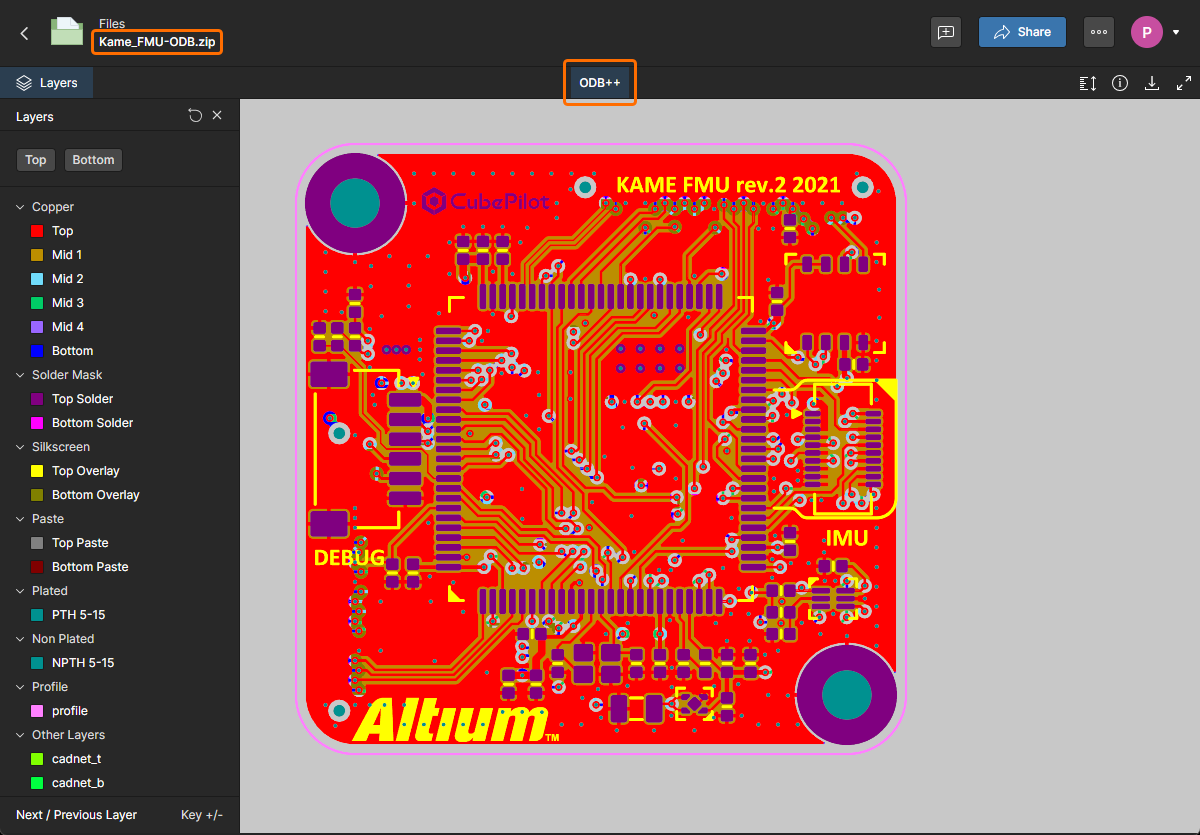
Visualización de una comparación de Gerber
Al visualizar un paquete de archivos Gerber en su Personal Space, puede realizarse una comparación de datos entre los datos Gerber actuales y los de otro paquete Gerber. Una comparación típica podría ser entre Gerbers generados a partir de versiones sucesivas del proyecto o entre iteraciones importantes de etapas de diseño.
Para invocar el proceso de comparación, seleccione la opción Compare Geber del menú  de la vista y luego otro conjunto de datos Gerber comparativo desde la ventana Compare Gerber siguiente; seleccione un paquete Gerber existente (cargado previamente) o cargue uno mediante las opciones de la sección inferior de la ventana. Tenga en cuenta que una comparación de Gerber también puede invocarse desde el menú del mosaico de un paquete Gerber en el menú principal Files (
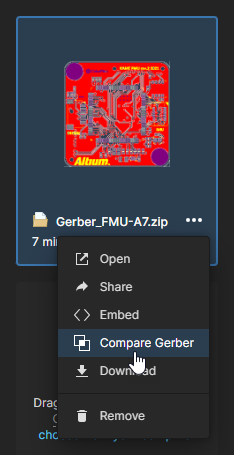 ). La vista Gerber Compare se abrirá cuando el proceso de comparación haya finalizado, desde donde podrá inspeccionar completamente tanto los cambios gráficos como los cambios de red entre los dos conjuntos de datos Gerber.
Consulte el relacionado Standalone Gerber Compare viewer o Gerber Design Data Comparisons para obtener más información.


Acceso a los datos compartidos con usted
Los datos y entidades de diseño que otro usuario haya compartido con usted están disponibles desde la página Shared with Me de su Personal Space, donde, al igual que con sus propios datos de diseño cargados, una entidad compartida puede abrirse para su inspección en el visor web integrado de Altium Platform.
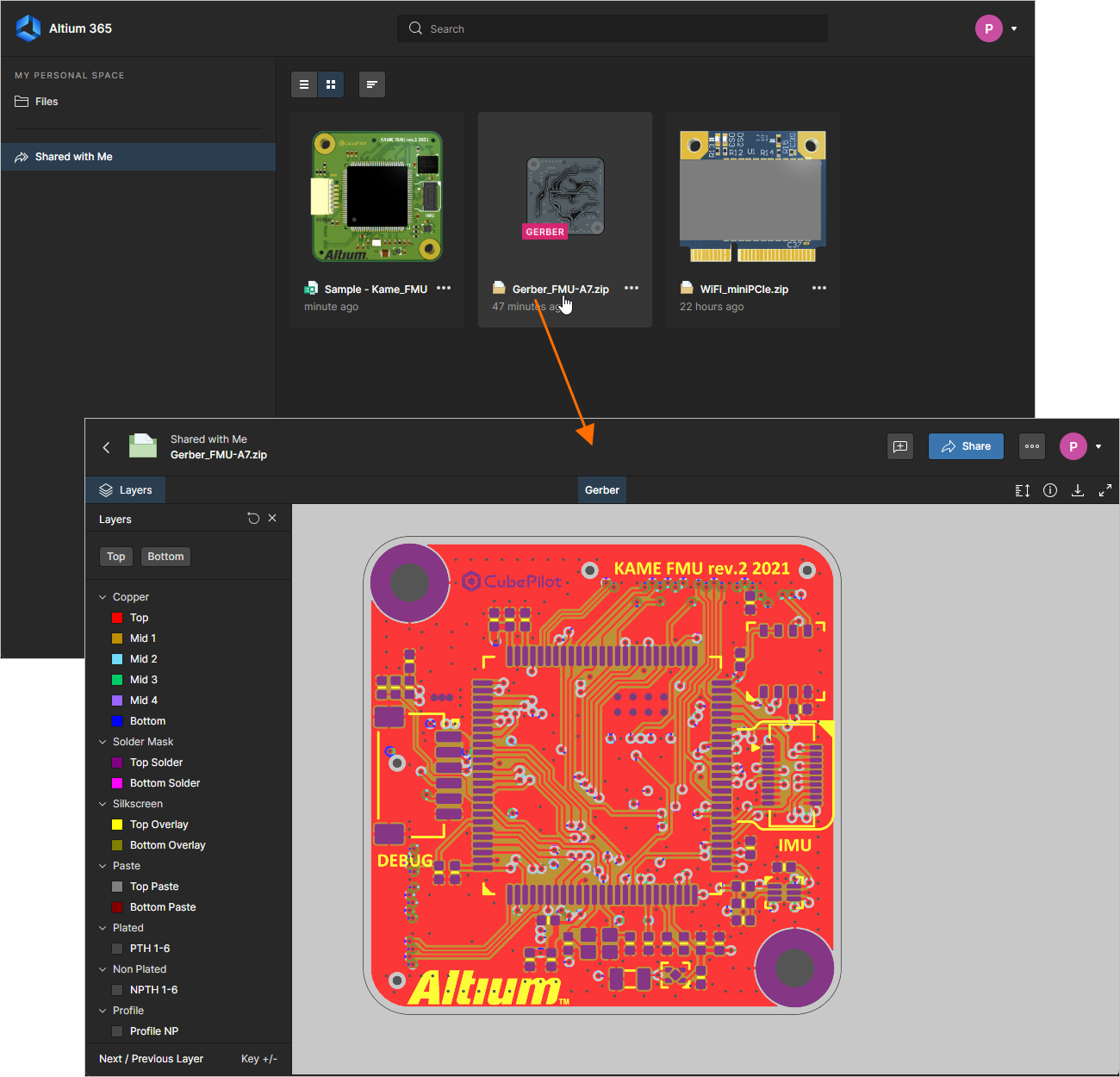 Un proyecto de diseño o una colección de datos que se haya compartido con usted puede abrirse para su inspección desde la página Shared with Me de la interfaz.
 )
)El nivel de acceso a una entidad compartida está determinado por cómo se le hayan compartido los datos:
-
Si los datos se han compartido con usted con derechos de edición, tendrá acceso completo a esos datos y, si el propietario lo ha habilitado, la posibilidad de compartirlos y descargarlos.
-
Si los datos se han compartido con Sharing habilitado, puede volver a compartirlos con otros usuarios especificados.
-
Si Sharing no se ha habilitado, puede enviar una solicitud de uso compartido al propietario de los datos. El propietario recibirá un correo electrónico relacionado y puede optar por actuar sobre la solicitud cambiando los permisos de uso compartido de los datos de origen a través de su Personal Space o Workspace.
-
Si el uso compartido desde un Personal Space se ha configurado en Only Admins por el administrador de su organización, no podrá volver a compartir archivos que se hayan compartido con usted (a menos que sea miembro del
Group Administratorsde la organización); también puede especificarse un Group concreto. El nivel de uso compartido de Personal Space se determina en la página Advanced Controls page del Company Dashboard de su organización.
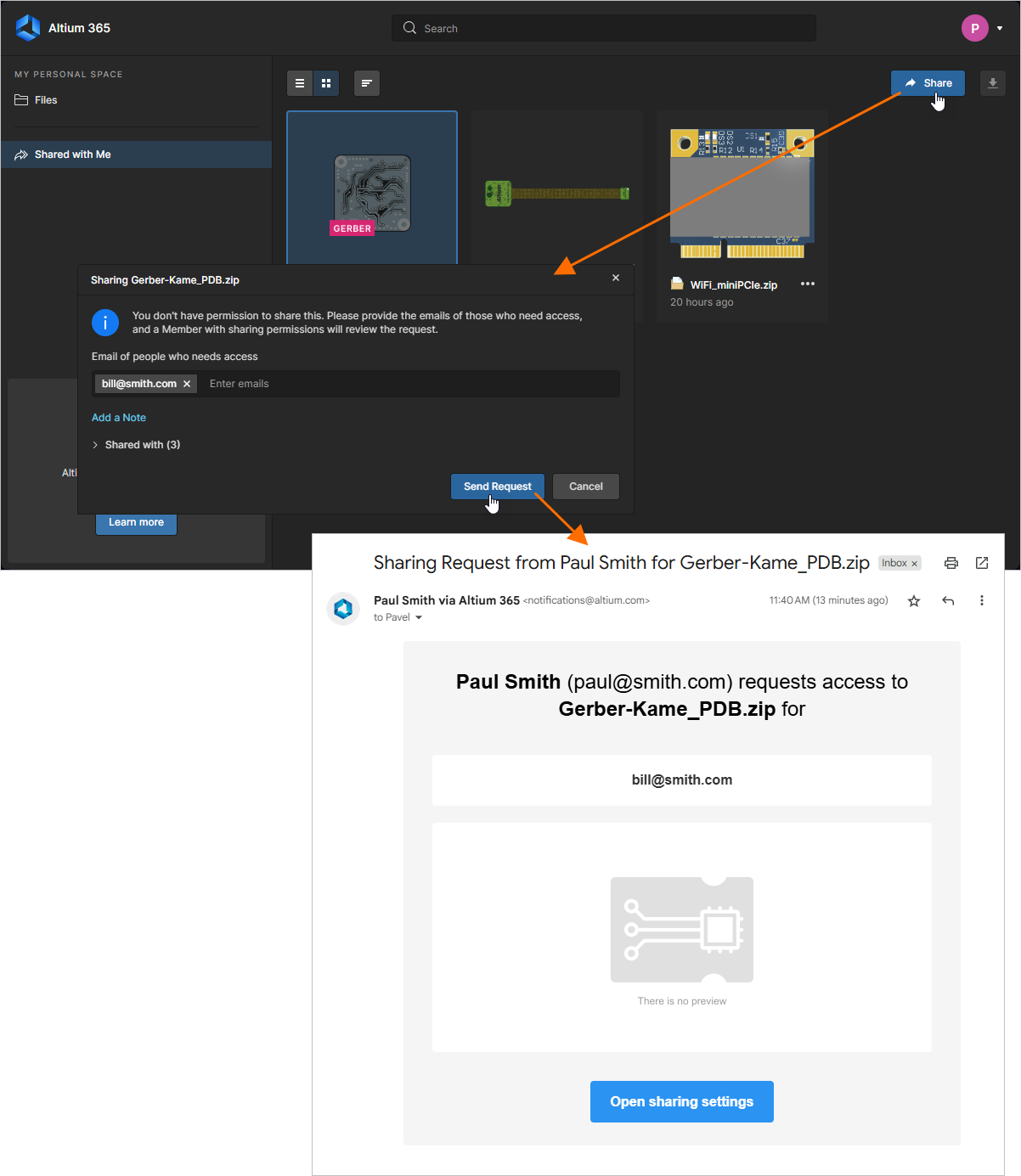 Una entidad que se haya compartido con usted sin permisos de uso compartido puede volver a compartirse enviando una solicitud al propietario de los datos.
Junto con el correo electrónico recibido, el propietario de la entidad compartida verá la solicitud de aprobación de uso compartido al acceder a la ventana Share de la entidad. Luego se utiliza el menú Set Rights para especificar los permisos (Edit/View) otorgados al usuario con quien se vuelve a compartir, o para denegar el acceso de uso compartido solicitado (Reject).
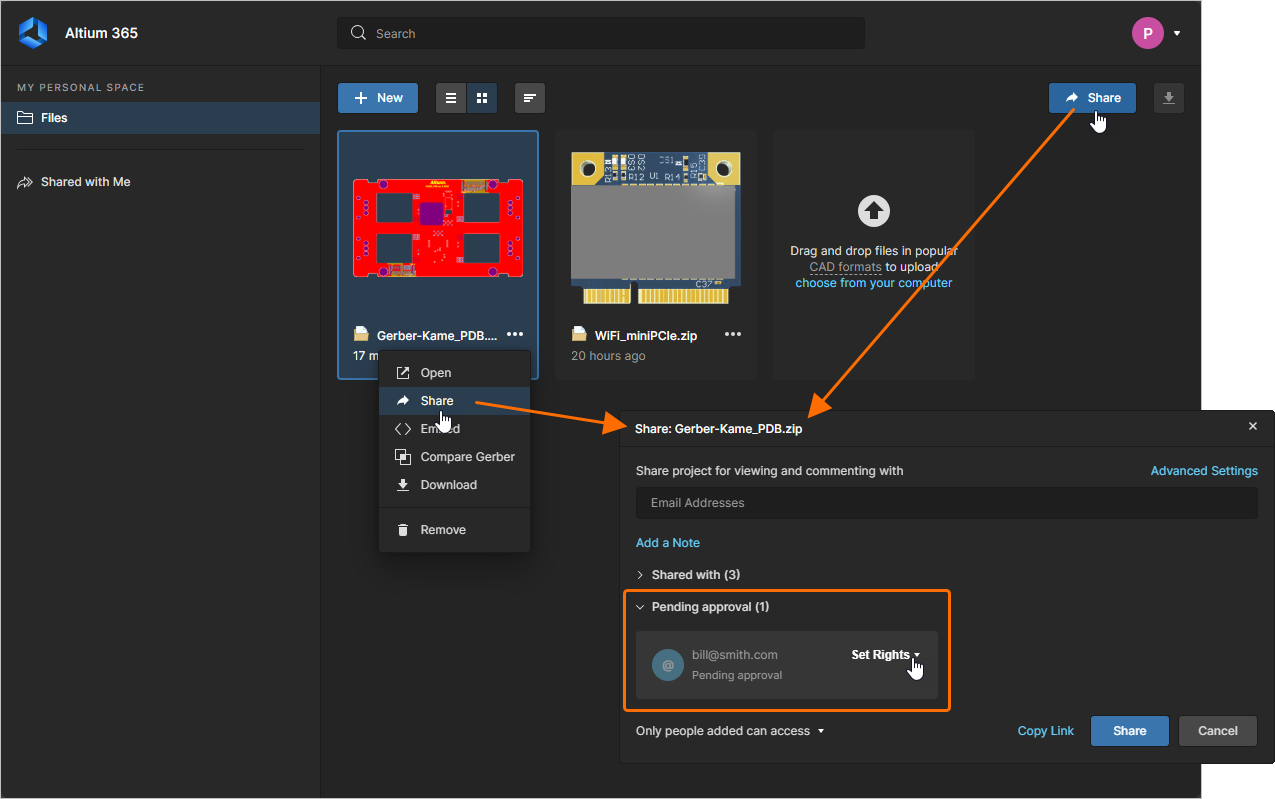 El propietario de una entidad vuelta a compartir puede aprobar la solicitud de uso compartido a través de la ventana Share.
 Localizado por IA