
Gráfico de conexiones y estado
Las otras funciones del módulo de requisitos son el gráfico de conexiones y el estado.
Gráfico de conexiones
El gráfico de conexiones muestra las relaciones padre-hijo, de copia conectada o maestro-seguidor de todos los requisitos del módulo. También muestra si un requisito está verificado o no. El usuario puede distinguirlo fácilmente mediante el código de colores del gráfico de conexiones. Para acceder al gráfico de conexiones, haga clic en el módulo de requisitos (1) y seleccione el icono del gráfico de conexiones (2).
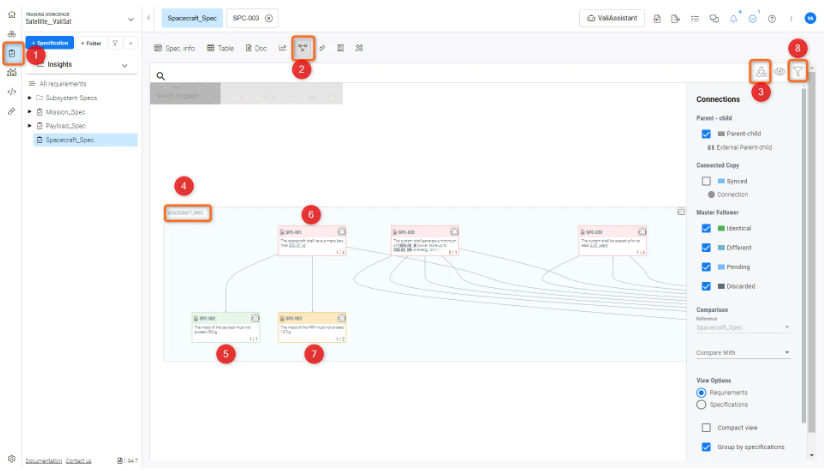
El usuario puede descargar los gráficos de conexiones como archivos de imagen haciendo clic en el botón de descarga (3).
Tenga en cuenta que los requisitos están agrupados dentro de un recuadro. Este recuadro representa el título de la especificación (4). Como se mencionó anteriormente, el código de colores representa el estado de verificación del requisito.
-
Todo en verde con un recuadro verde: tanto el requisito como su requisito padre están verificados. (5)
-
Todo en rojo con un recuadro rojo: ni el requisito ni su requisito padre están verificados. (6)
-
El identificador está en verde, pero el recuadro está en rojo: el requisito hijo está verificado, pero el requisito padre no.
-
Recuadro amarillo: el requisito hijo o el requisito padre no está verificado. (7)
En la configuración del gráfico de conexiones (junto a la opción de descarga), puede activar o desactivar la vista compacta (en la que solo se muestran los identificadores en el gráfico de conexiones) o agrupar por especificaciones.
Estado
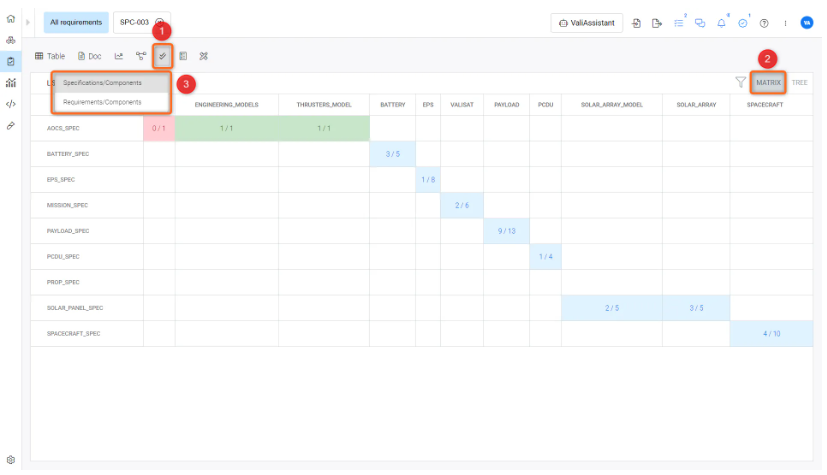
La otra función disponible en el módulo de requisitos es el estado. Estado (1) muestra, en una vista de matriz o de árbol, cuántos requisitos, especificaciones o bloques se han verificado, o bien el progreso general del proceso de verificación de requisitos. El color verde en la vista de matriz o de árbol indica que el proceso de verificación se ha completado o está próximo a completarse.
La vista de matriz (2) muestra el estado y el número de métodos de verificación verificados respecto al número total de métodos de verificación de cada requisito y bloque. El usuario puede cambiar la comparación a especificaciones/bloques (3) como se muestra en la figura. Status
El árbol de la vista de estado muestra el estado de verificación de los bloques de forma jerárquica. Al igual que en la matriz, cuanto más verde aparece en el árbol, mayor es el grado de madurez del proyecto. Además, esto proporciona al ingeniero de sistemas una visión general de los requisitos que deben verificarse. Los que aparecen en rojo no están verificados y los que aparecen en gris no tienen ningún método de verificación. En la figura se muestra un ejemplo del árbol V&V Status Tree View dentro del módulo de diseño de sistemas.
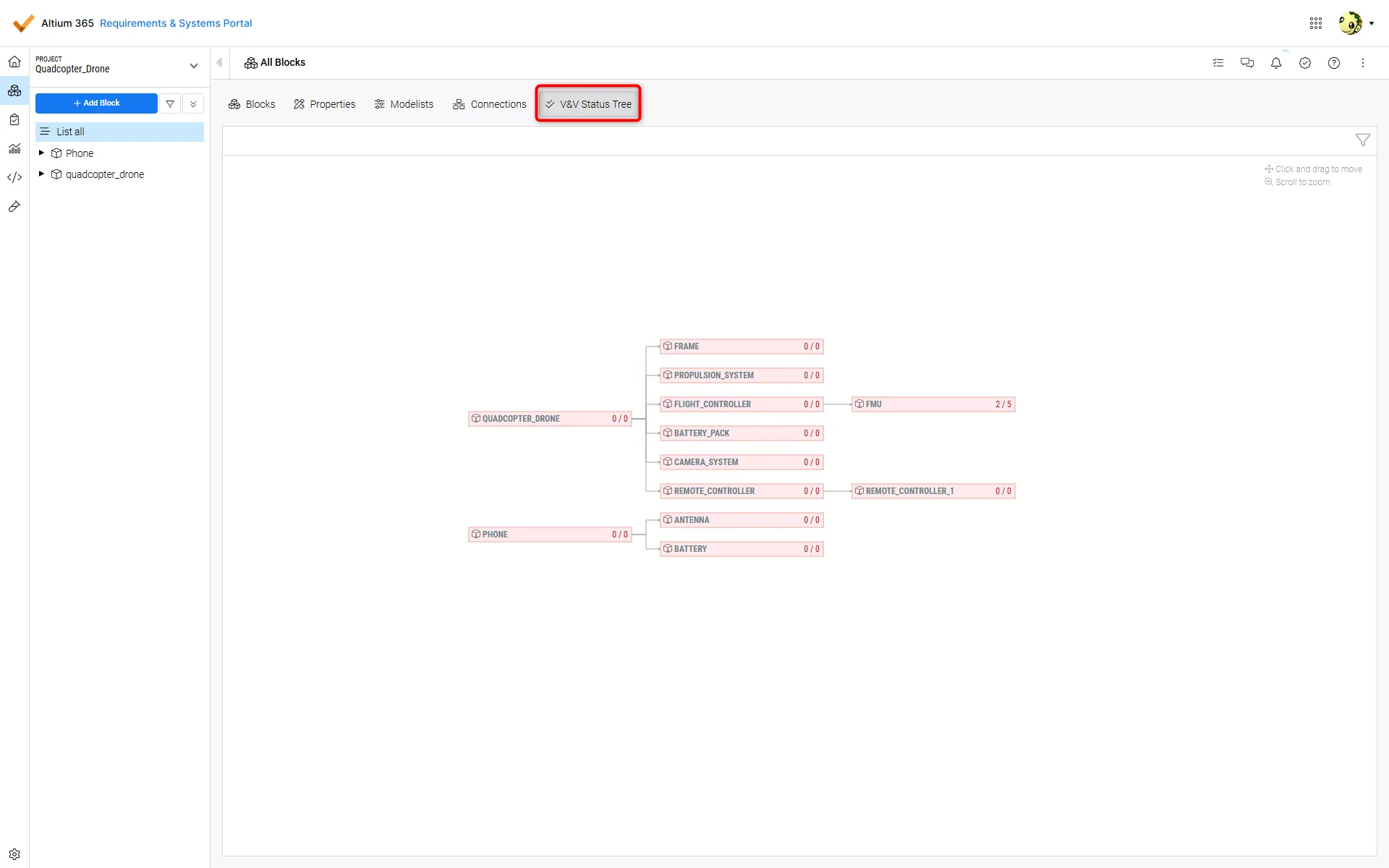 Vista de árbol del estado de V&V: la vista de árbol muestra los bloques de forma jerárquica, con distintos colores que indican el estado de verificación actual de cada bloque.
 Localizado por IA