
Importar requisitos
Puede cargar rápida y fácilmente sus datos de requisitos existentes en Requirements Portal mediante el Import Wizard disponible en el módulo de requisitos. Gracias a la extracción basada en IA, puede importar requisitos desde archivos PDF, Word, Excel y CSV no estructurados, lo que reduce el tiempo y el esfuerzo necesarios para transferir manualmente los datos y le ayuda a registrar los requisitos con mayor precisión y eficiencia.
Acceso al importador
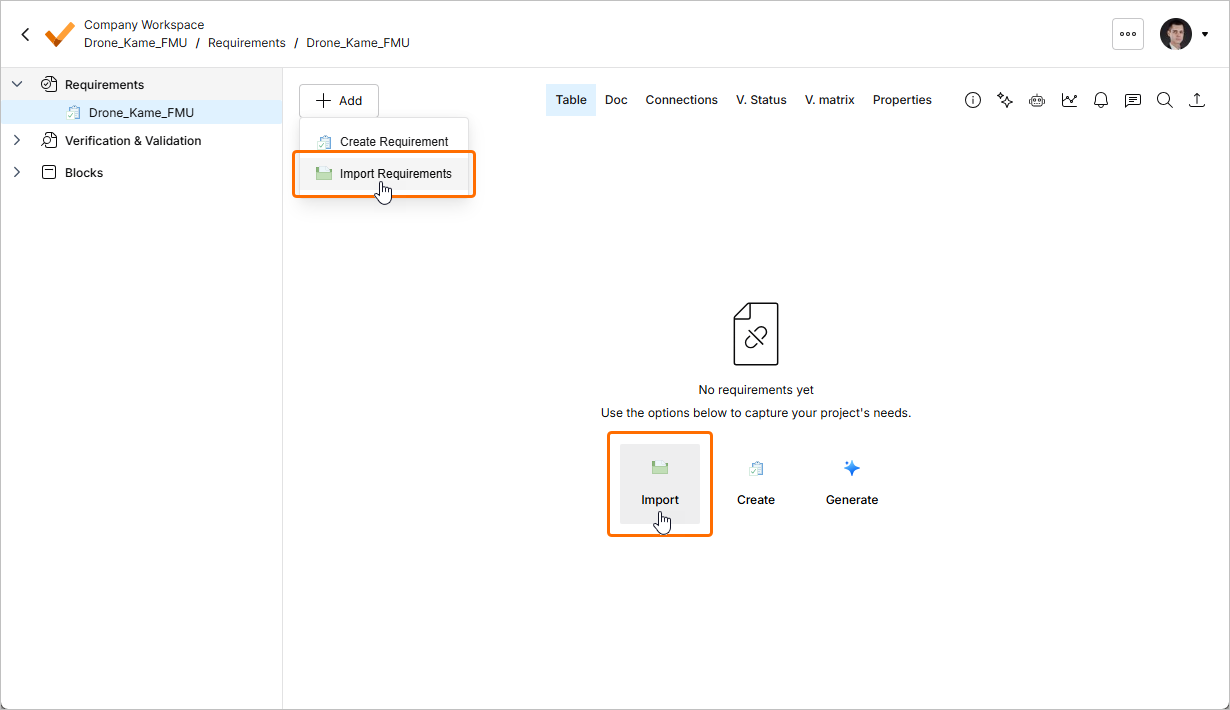
Puede acceder al importador desde el módulo de requisitos ( ) haciendo clic en el botón
  en la parte superior izquierda de la página y seleccionando Create Requirement en el menú que aparece. Como alternativa, cuando la especificación que está visualizando no contiene requisitos, puede acceder al importador haciendo clic en el botón Import de la página.
Carga de un archivo
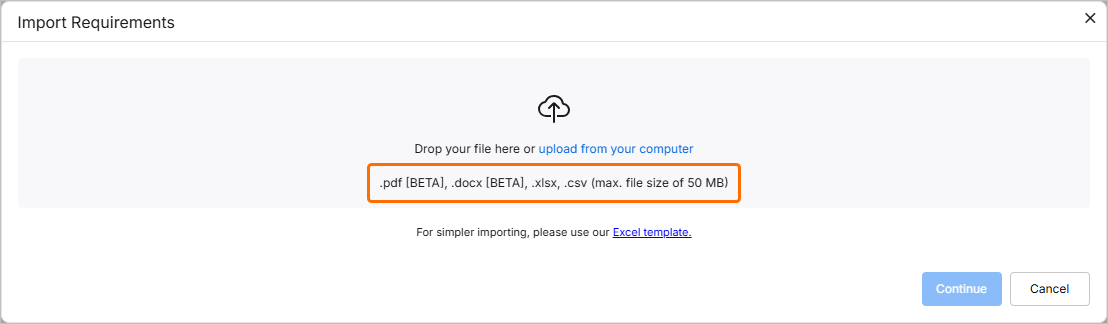
Se abrirá la ventana Import Requirements. En esta etapa, puede cargar un archivo de un tipo compatible (*.pdf, *.docx, *.xlsx o *.csv). Para ello, arrastre y suelte el archivo en el área correspondiente de la ventana o haga clic en el control select from your computer para buscar y seleccionar el archivo en el disco duro.
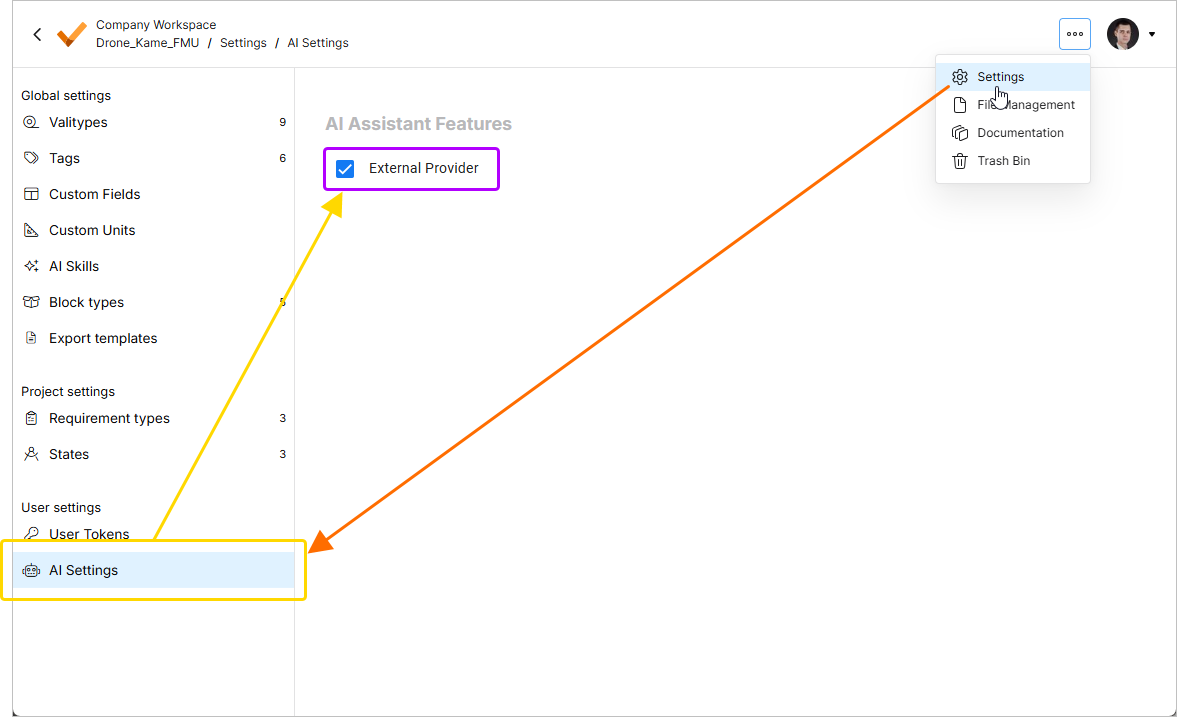
 en la parte superior derecha, seleccionando Settings en el menú que aparece y, a continuación, seleccionando AI Settings en la lista del panel izquierdo) –
  .
.
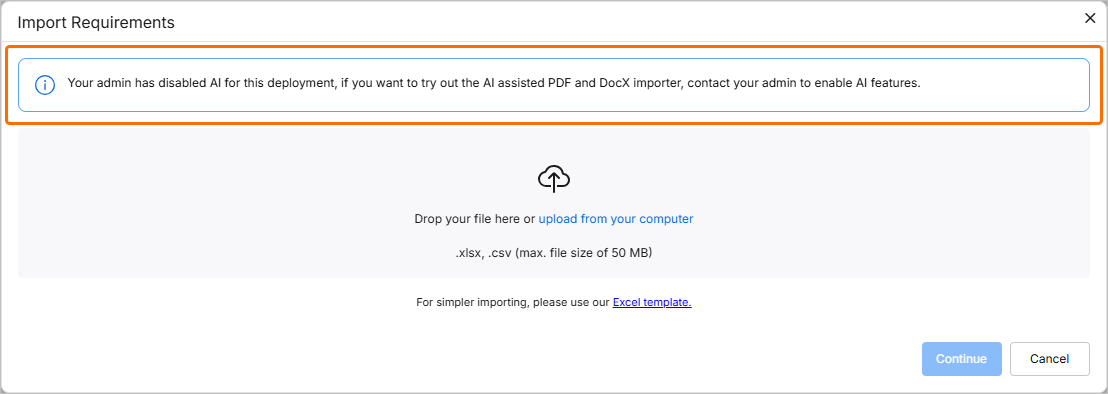 ).
).Una vez que el archivo se haya cargado correctamente, aparecerá su entrada en la ventana. Puede quitarlo de la ventana haciendo clic en el icono  .
.
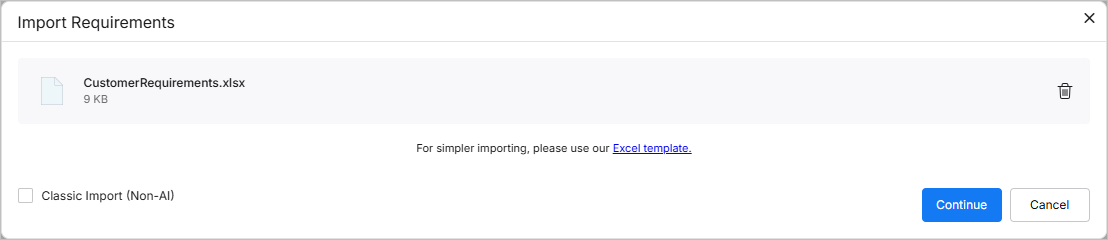
Si ha cargado un archivo *.xlsx o *.csv, puede optar por continuar con el importador clásico habilitando la opción Classic Import (Non-AI) en la parte inferior izquierda de la ventana.
Revisión de los datos extraídos
Una vez cargado el archivo necesario, haga clic en el botón  para continuar. Los datos extraídos se presentarán en una tabla de requisitos sugeridos para que los revise.
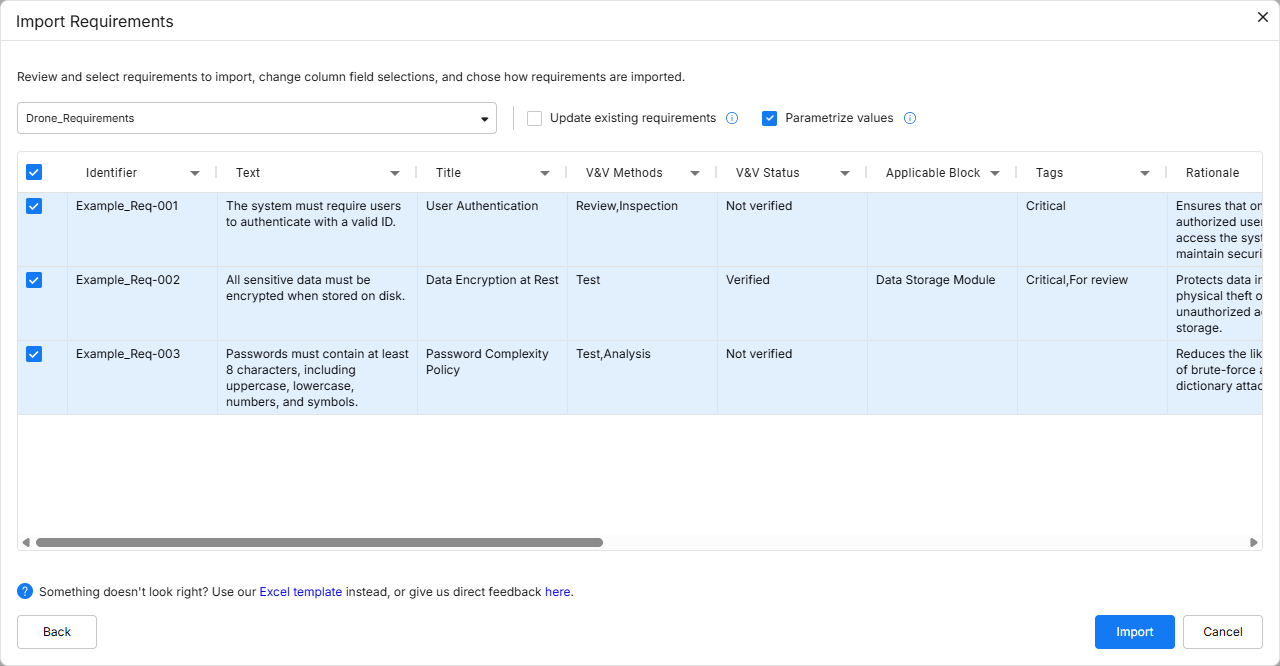
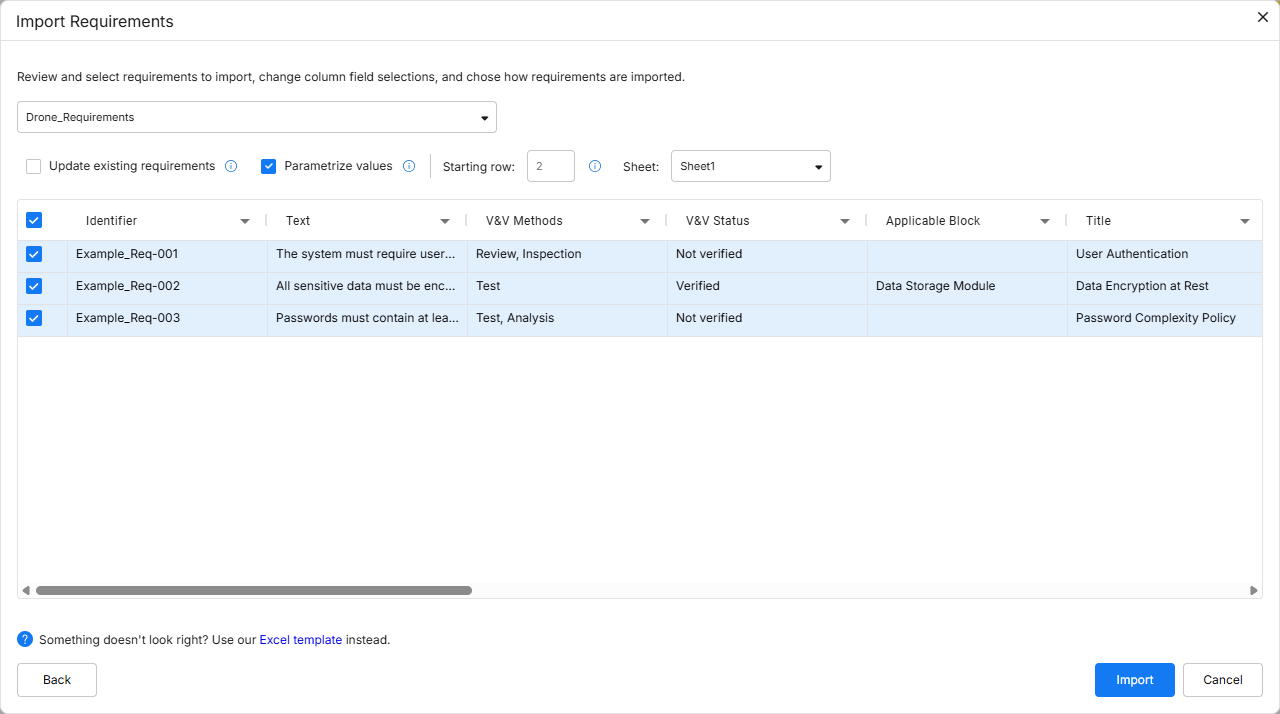
De forma predeterminada, los requisitos sugeridos se importarán a la especificación que estaba visualizando cuando accedió al importador. Puede seleccionar la especificación deseada en la lista desplegable de la parte superior de la ventana o crear una nueva especificación seleccionando la entrada + Add specification en la lista desplegable y definiendo el nombre de la nueva especificación en el campo de nombre que aparece (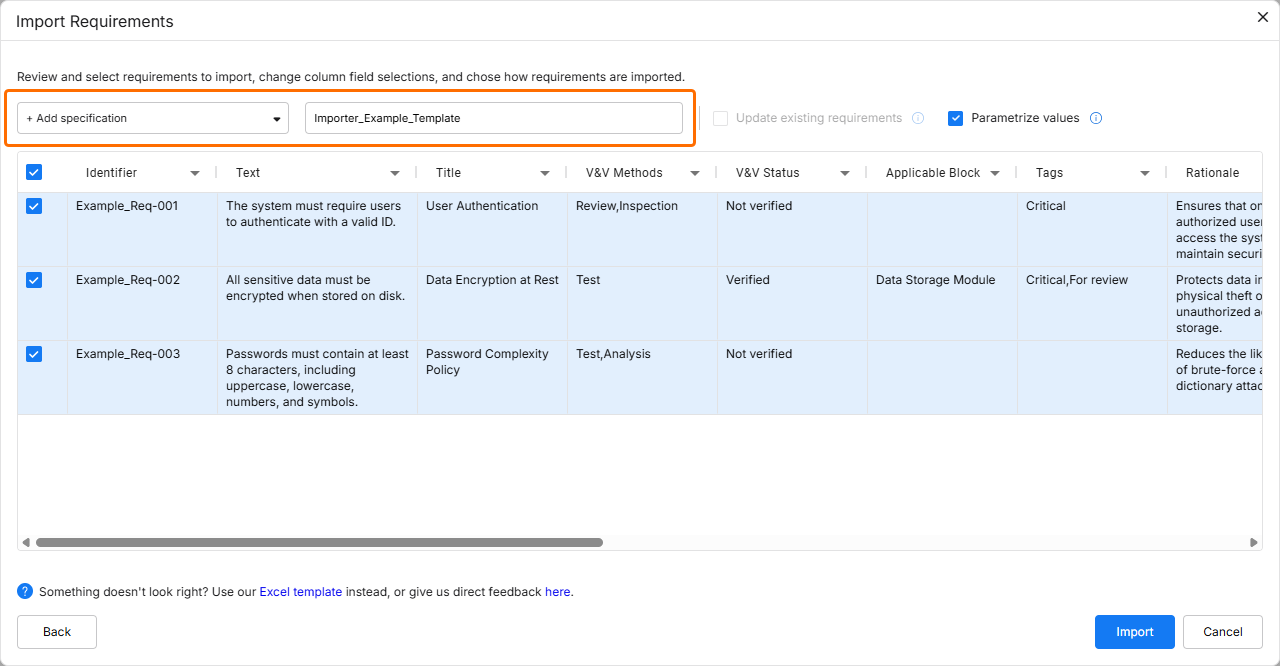 ).
).
Habilite la opción Update requirements para sobrescribir los requisitos existentes en la especificación de destino mediante la sustitución de los datos (los datos del archivo sustituyen a los datos de la especificación).
Habilite la opción Parametrize values para comprobar si los requisitos sugeridos contienen posibles parámetros cuantificables y convertirlos en Valis.
Al utilizar el importador clásico, también están disponibles las siguientes opciones:
-
Starting row – puede seleccionar a partir de qué fila del archivo importado se deben empezar a recopilar los datos que se insertarán en Requirements Portal.
-
Sheet – si el archivo tiene varias hojas, puede seleccionar desde qué hoja desea importar los datos.
Puede seleccionar los requisitos que desea importar marcando las casillas situadas a la izquierda de las filas correspondientes.
Asignación de datos
Puede definir cómo se corresponderán los datos del archivo cargado con los campos específicos de Requirements Portal. Si el archivo contiene encabezados idénticos a los campos predeterminados de Requirements Portal, estos campos se asignarán automáticamente. No obstante, puede modificar o ajustar esta asignación automática si es necesario. Haga clic en el encabezado de una columna y seleccione el campo deseado en la lista desplegable.
Como alternativa, puede asignar los datos de la columna a una nueva columna personalizada escribiendo el nombre deseado en el campo Search/Add custom de la lista desplegable y seleccionando después <custom_column_name> (Create new) en esa misma lista.
También puede seleccionar None en la lista desplegable para no asignar los datos del archivo a ninguna columna (es decir, estos datos no se importarán).
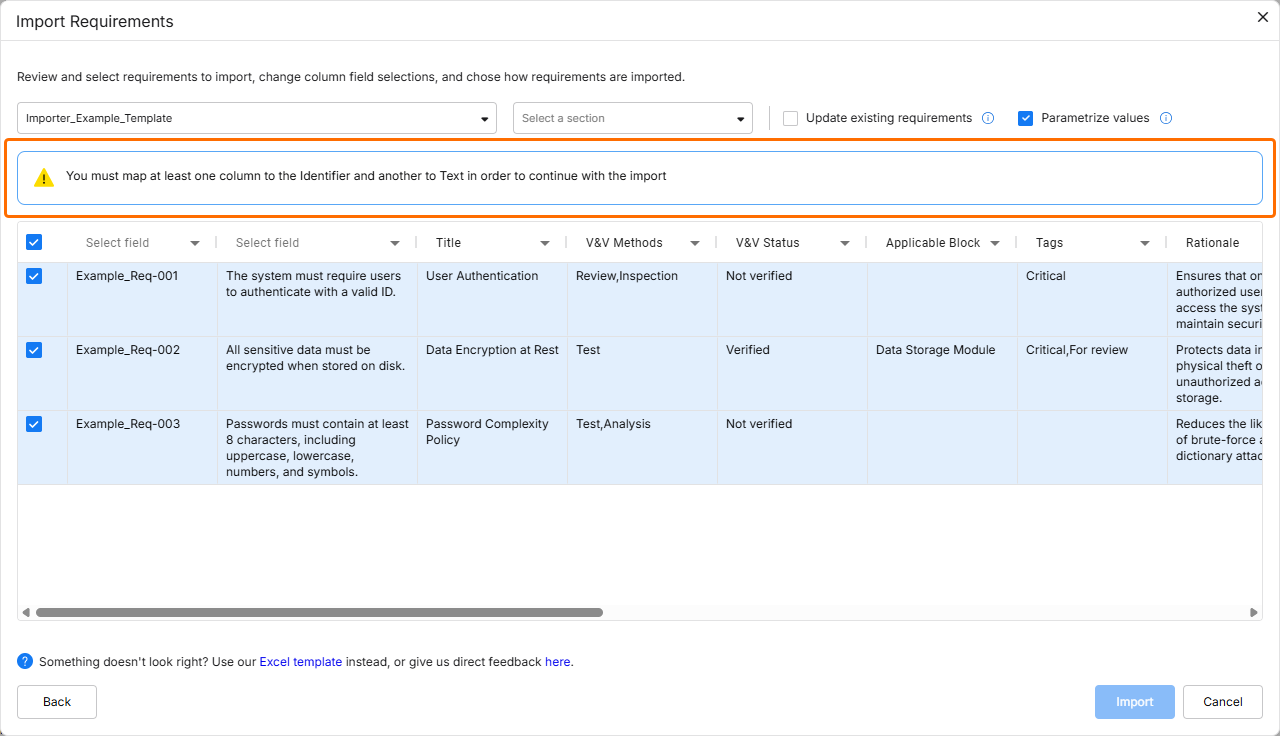 ).
).Los siguientes campos pueden importarse a los requisitos mediante el importador:
-
Identificador
-
Texto
-
Título
-
Justificación
-
Elementos secundarios
-
Elementos principales
-
Sección
-
Ruta a la sección
-
Bloque aplicable
-
Comentario de cumplimiento
-
Tipo
-
Estado
-
Cumplimiento
-
Estado de V&V
-
Métodos de V&V
-
Aplicabilidad
-
Responsable
-
Etiquetas
-
Columnas personalizadas
Informe de ejecución
Una vez revisados los datos que se van a importar y configuradas las opciones según sea necesario, haga clic en el botón  para continuar. Cuando finalice la importación, aparecerá una ventana de confirmación.
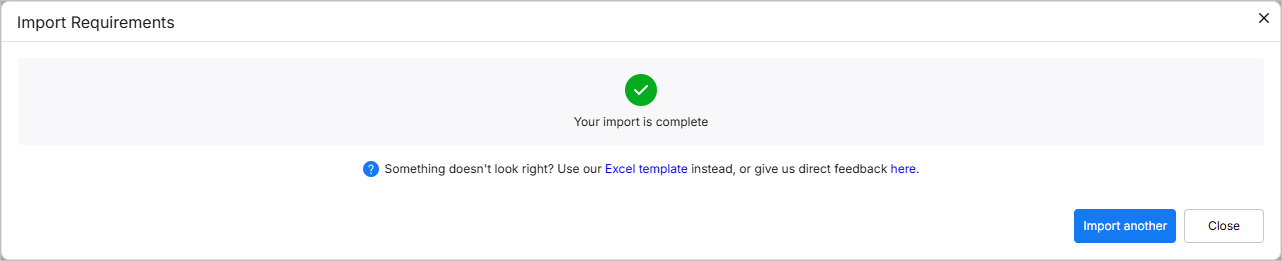
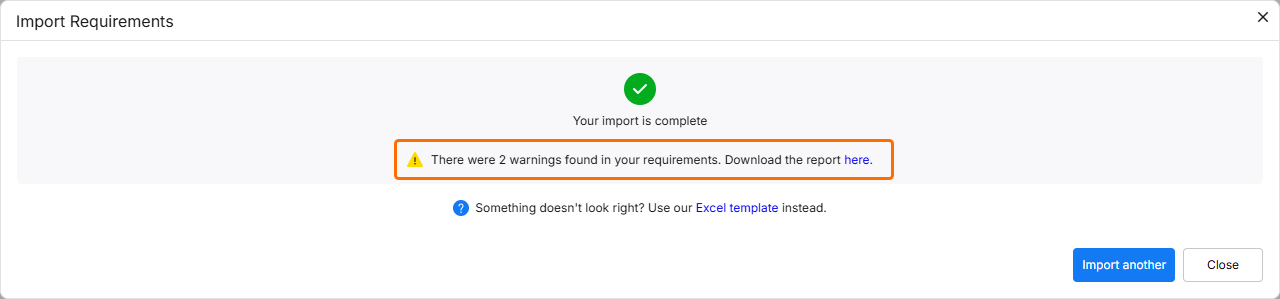 ).
).Haga clic en el botón  para volver a la etapa de carga del archivo del importador o haga clic en
  para salir del importador.
 Localizado por IA