
Agrupación de requisitos
En los proyectos de ingeniería, es común que sus sistemas tengan una gran cantidad de especificaciones, que contienen muchos requisitos. En el módulo de requisitos, las especificaciones pueden agruparse en carpetas. Además, cada especificación puede subdividirse aún más en secciones, subsecciones, etc., lo que permite una navegación y organización más sencillas de los requisitos dentro de su proyecto.
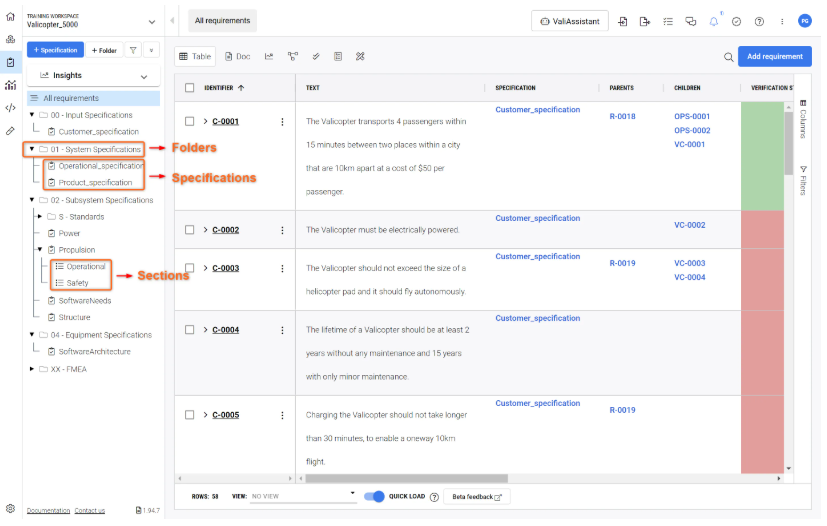
Folders
Mientras que las especificaciones y las secciones contienen requisitos, las carpetas contienen especificaciones y sus secciones y subsecciones asociadas.
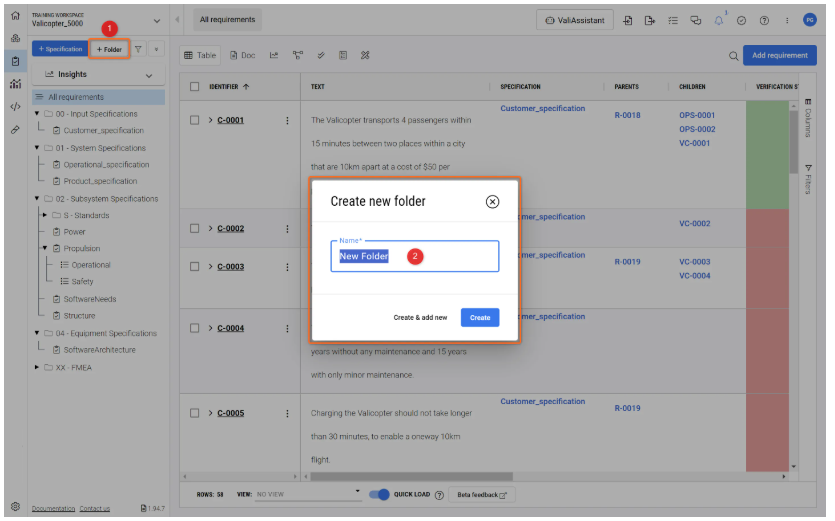
Para crear una carpeta, haga clic en el botón “+ Folder” (1) en la esquina superior derecha del panel lateral en el módulo de requisitos. Se abre una ventana emergente que solicita al usuario introducir el nombre de la carpeta. El usuario puede crear una carpeta simultáneamente haciendo clic en “Create & add new”.
Specifications
Las especificaciones contienen todos los requisitos asociados con un grupo específico; en el ejemplo siguiente, los requisitos del satélite están divididos en los requisitos de la batería, AOCS, EPS, etc.
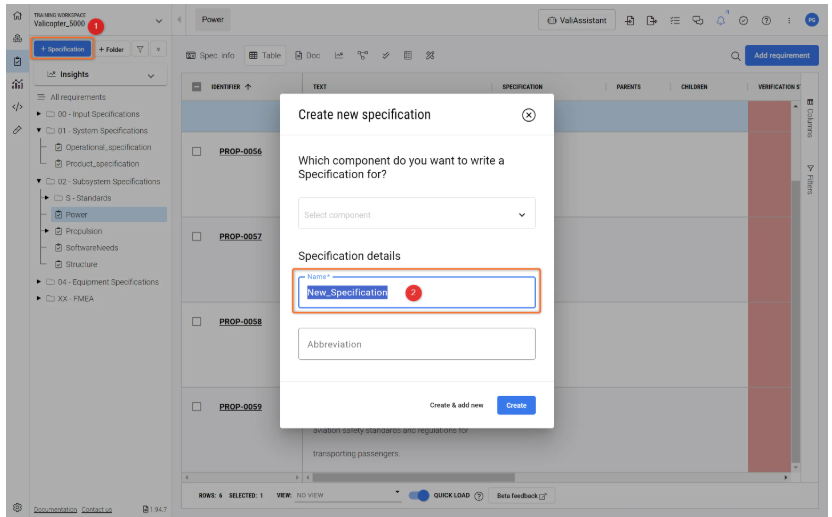
Para crear una especificación, haga clic en el botón “+ Specification” (1) en la esquina superior izquierda del panel lateral, proporcione un nombre para la especificación (2) y haga clic en “Create”.
 en la parte superior derecha de la página cuando la especificación está seleccionada en el árbol del proyecto. El panel de detalles contiene información como la descripción, el propietario y los bloques. Si la especificación tiene un bloque asignado, todos los requisitos de la especificación se asignan automáticamente a ese bloque.
Sections and Subsections
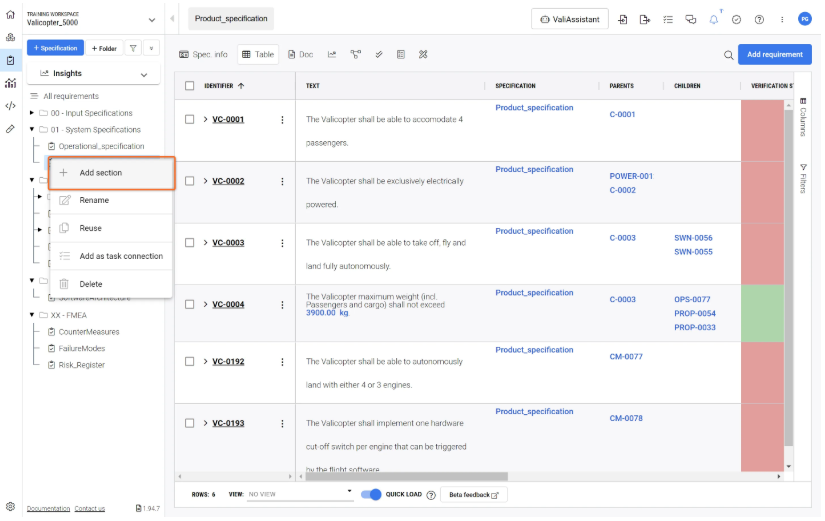
Las secciones y subsecciones contienen requisitos de secciones específicas dentro de una especificación. Para agregar una sección o subsección, haga clic con el botón derecho en la especificación o en su sección y seleccione “+ Add section".
Movimiento de requisitos de una especificación a otra
Si el usuario desea mover uno o varios requisitos de una especificación a otra, puede hacerlo mediante dos métodos:
First Method: Move Requirements Feature
Los usuarios pueden seleccionar los requisitos deseados y acceder al "menú de tres puntos" en la columna de acciones para elegir la opción "Move Requirements". Esta acción abrirá un cuadro de diálogo que permitirá a los usuarios especificar tanto la especificación de destino como la sección a la que se reubicarán los requisitos.
Función Move: la función Move puede utilizarse para mover requisitos a una especificación y sección de destino.
Second Method: Move requirements using the column fields
-
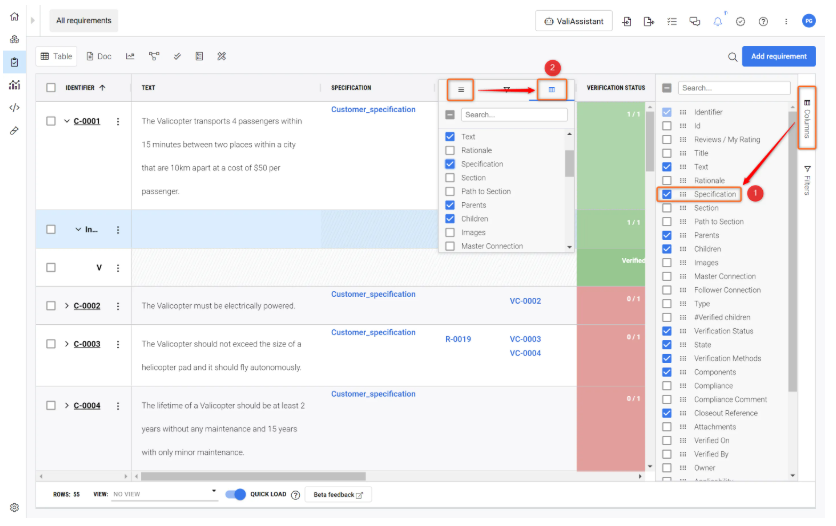
Habilite “Specifications” en las columnas. El campo de columnas se encuentra en el lado derecho (1) y marque la especificación. Además, puede hacer clic en las tres líneas de cada campo de columna para elegir las columnas (2). Puede elegir cualquier forma conveniente que le funcione
-
Seleccione los requisitos haciendo clic en las pequeñas casillas de verificación junto a Identifier y luego haga doble clic en la columna de especificación para ver un menú desplegable con las especificaciones listadas dentro del proyecto. Este proceso se resume en un pequeño video a continuación.
Agregar/mover requisitos a secciones
Si su especificación tiene diferentes secciones, puede asignar sus requisitos a las secciones. Habilite la columna “section” de forma similar al gif anterior para asignar una sección a su requisito. Una vez que la columna de sección esté visible, haga doble clic en la celda para ver una lista de las secciones disponibles. Los usuarios pueden agregar secciones a nuevos requisitos y también cambiar los requisitos entre diferentes secciones.
 Localizado por IA