
Importar requisitos
Puedes cargar rápida y fácilmente tus datos de requisitos existentes en Requirements Portal usando el Import Wizard disponible en el Requirements Module.
AI Assisted Requirements Importer
La ingeniería de requisitos suele comenzar con la redacción de los requisitos de las partes interesadas en documentos como PDF y hojas de cálculo de Excel, donde los datos no están bien estructurados. Extraer manualmente los datos de requisitos de estos documentos no estructurados puede requerir mucho trabajo y ser propenso a errores, y para agilizar el proceso de captura de requisitos en Requirements Portal, puedes aprovechar las capacidades de IA para importar requisitos desde archivos PDF, Excel, Word y CSV no estructurados.
Acceso al Importer
El AI Assisted Importer puede ser habilitado y deshabilitado por un administrador usando la opción External Provider en la página Settings – ValiAssistant (a la que se accede haciendo clic en el icono  en la parte superior derecha, seleccionando Settings en el menú que aparece y luego seleccionando ValiAssistant de la lista en el panel izquierdo).
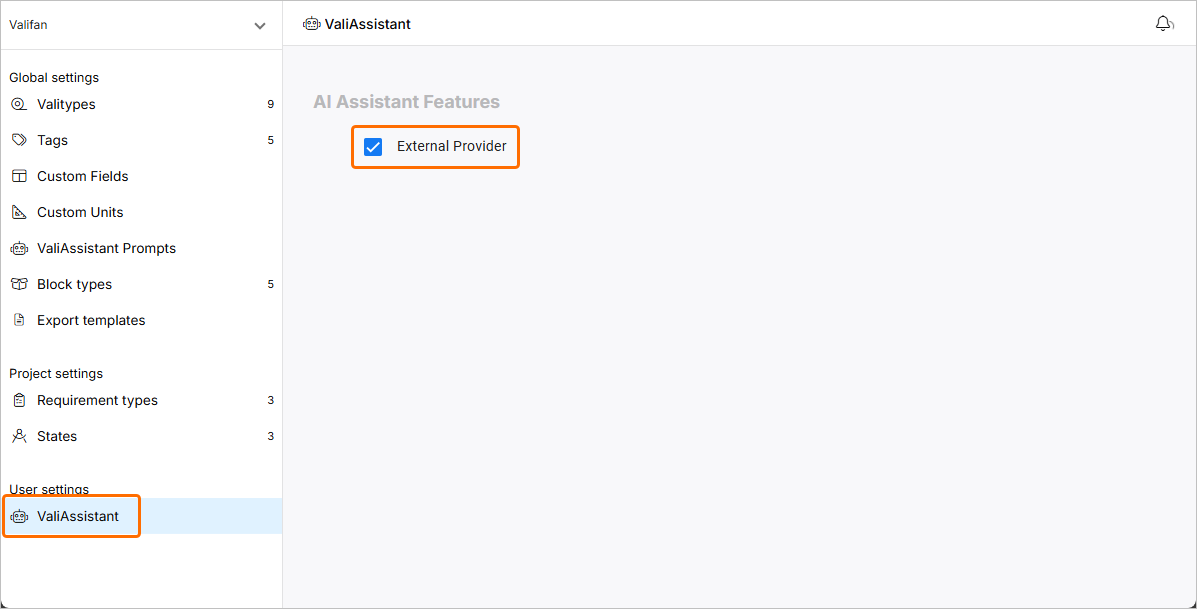
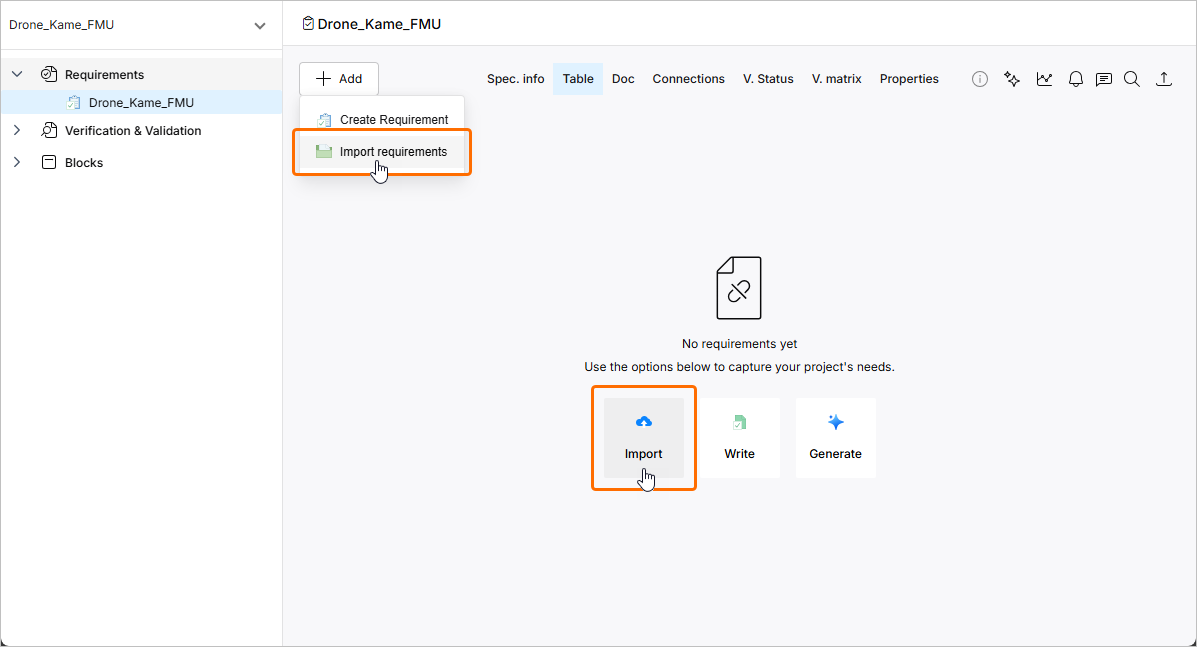
Cuando está habilitado, se puede acceder al AI Assisted Importer desde el Requirements Module ( ) haciendo clic en el botón
  en la parte superior izquierda de la página y seleccionando Create Requirement en el menú que aparece. Como alternativa, cuando la especificación que se está viendo actualmente no tiene requisitos, se puede acceder al importador haciendo clic en el botón Import de la página.
Flujo de importación
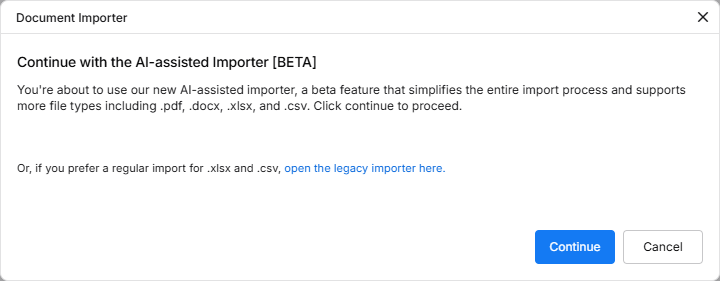
Una vez que se accede al importador, se muestra la ventana Document Import. Para continuar con AI Assisted Importer, haz clic en el botón  .
.
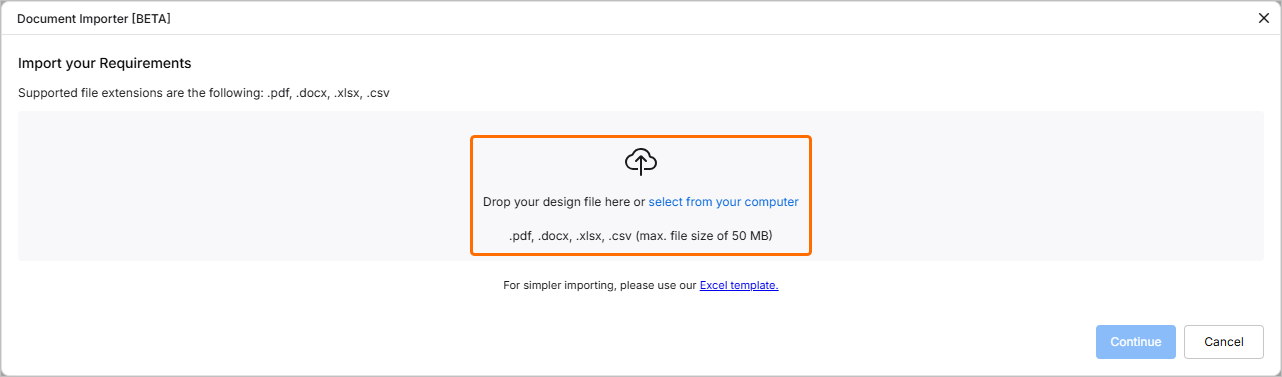
En la siguiente etapa, puedes cargar un archivo de un tipo compatible (*.pdf, *.docx, *.xlsx o .*csv). Para ello, arrastra y suelta el archivo en la región correspondiente de la ventana o haz clic en el control select from your computer para buscar y seleccionar el archivo desde el disco duro.
Una vez que el archivo se haya cargado correctamente, su entrada se mostrará en la ventana. Puedes eliminarlo de la ventana haciendo clic en el icono  . Como alternativa, arrastra y suelta otro archivo en la ventana para reemplazar el archivo existente.
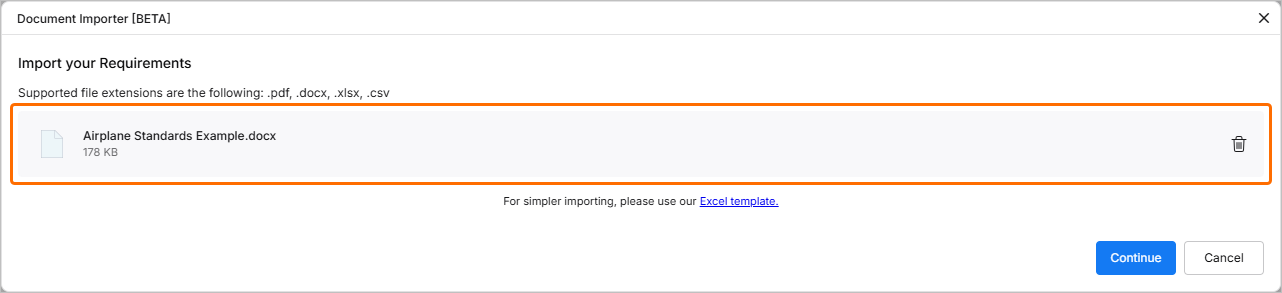
Haz clic en el botón para continuar. El importador procesará el archivo cargado. Una vez finalizado el proceso, los datos extraídos se presentarán como una tabla de requisitos sugeridos. Puedes seleccionar los requisitos que deseas importar activando las casillas de verificación a la izquierda de las filas correspondientes.
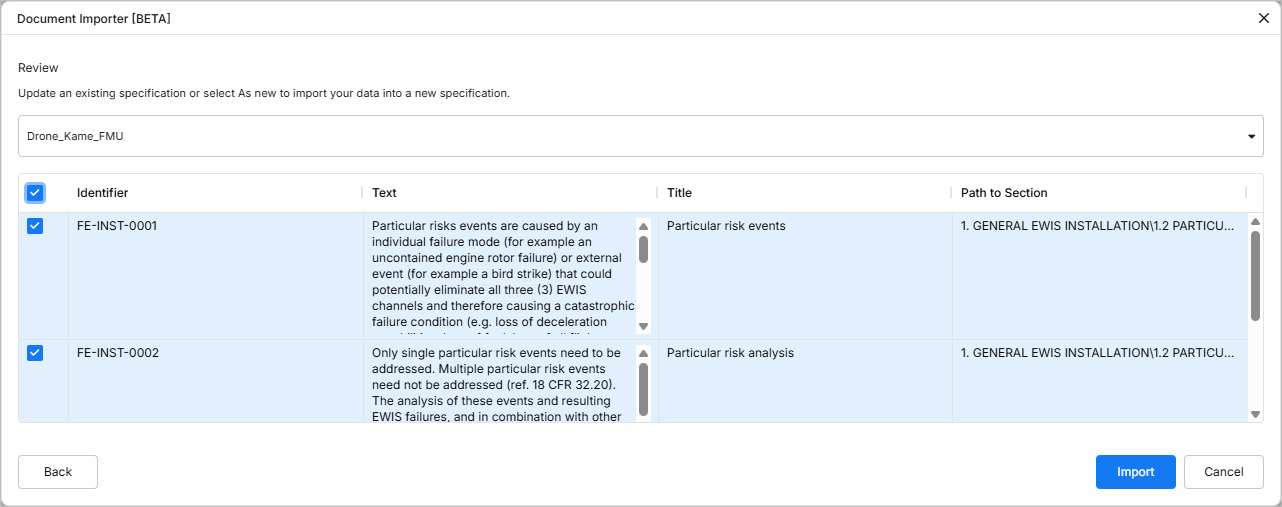
Haz clic en el botón  para continuar. Una vez finalizada la importación, aparecerá una ventana de confirmación.

 ).
).Haz clic en el botón  para volver a la etapa de carga de archivos del importador o haz clic en
  para salir del importador.
Importador heredado
Al acceder al Importer (más información), puedes optar por continuar con la herramienta de importación heredada para cargar datos de requisitos estructurados. Además, el importador heredado solo está disponible cuando la opción External Provider está deshabilitada en la configuración de Requirements Portal por un administrador.
El proceso te guía a través de tres etapas principales: Specification, Upload y Review. Al completar la importación de una especificación, se presenta un resumen, así como la posibilidad de realizar acciones adicionales, como Valifying o importar otros archivos. Estas etapas y acciones se describen en las secciones siguientes.
Especificación
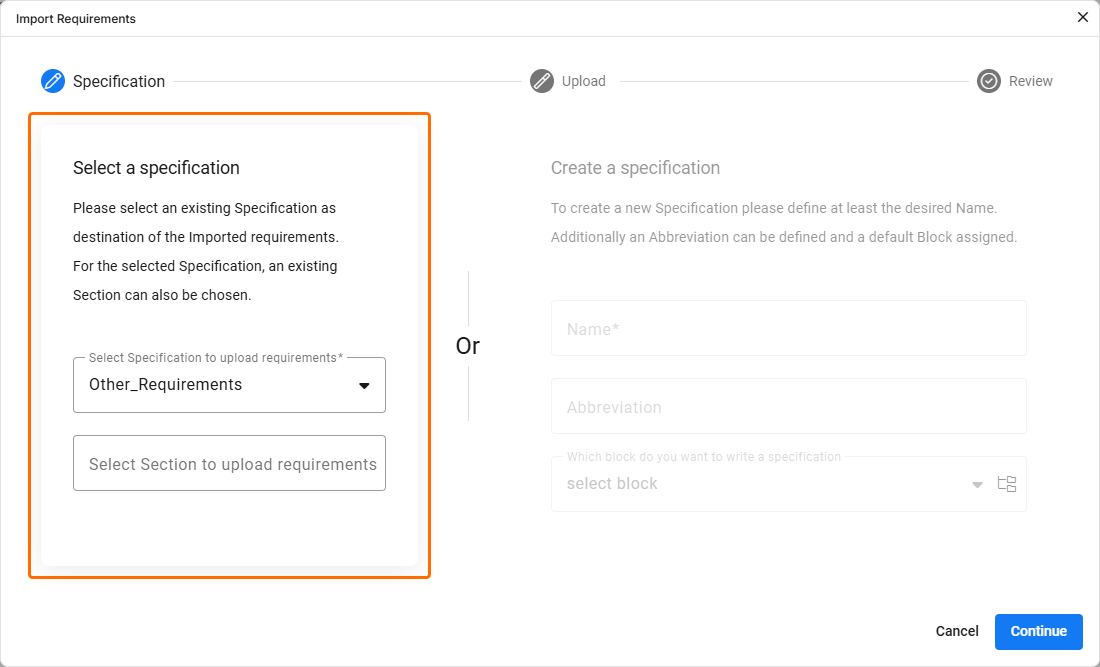
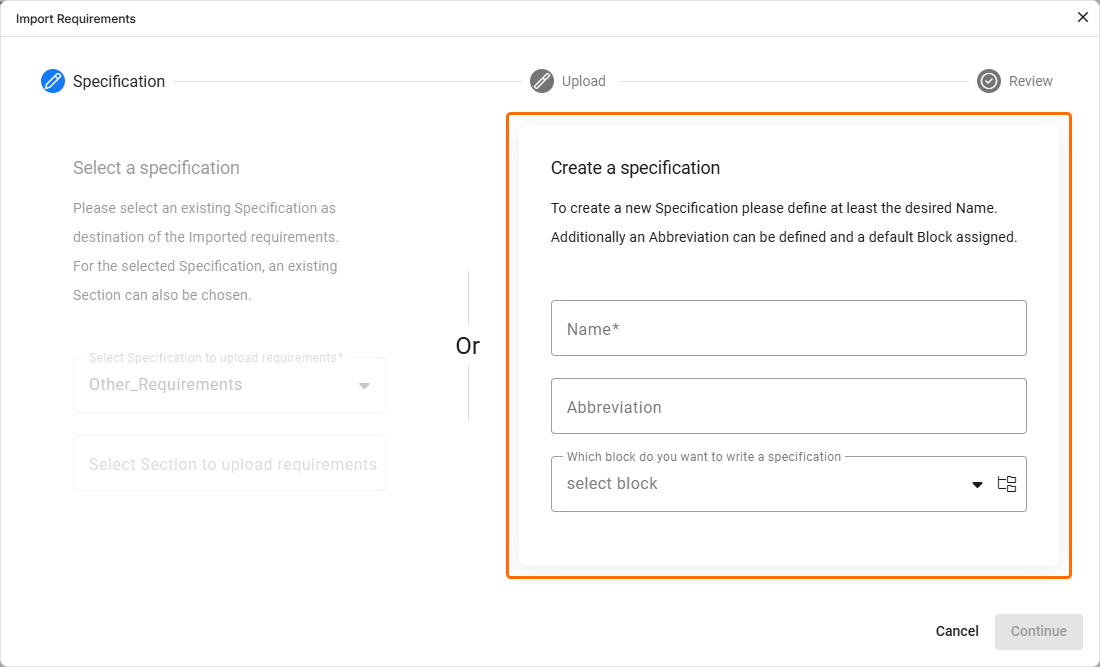
En esta etapa del Import Wizard, puedes definir la especificación de importación de destino:
-
Usa la región Select a specification en el lado izquierdo de la ventana Import Requirements para seleccionar una especificación existente y, opcionalmente, su sección.
-
Usa la región Create a specification en el lado derecho de la ventana Import Requirements para crear una nueva especificación (y también definir la abreviatura y el bloque al que se asignará) sin salir del asistente de importación.
Haz clic en la región requerida para usar el método que prefieras.
Cargar
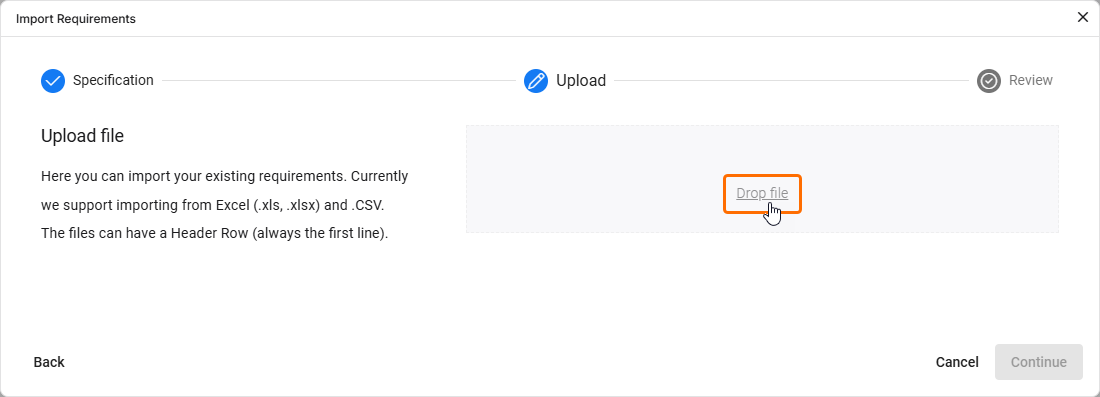
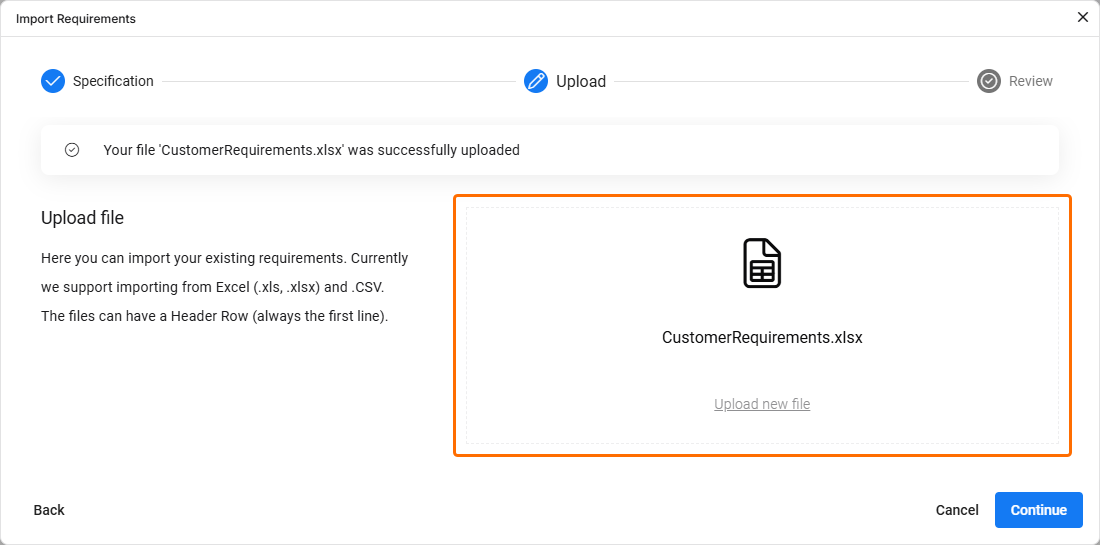
En esta etapa del Import Wizard, puedes cargar un archivo de un tipo compatible. Para ello, arrastra y suelta el archivo en el lado derecho de la ventana Import Requirements o haz clic en el control Drop file para buscar y seleccionar el archivo desde el disco duro. Una vez que el archivo se haya cargado correctamente, se mostrará una notificación en la ventana.
Revisar
En esta etapa del Import Wizard, puedes revisar los resultados de la importación de datos del archivo cargado, configurar las opciones del archivo y mapear los datos del archivo a los campos de requisitos.
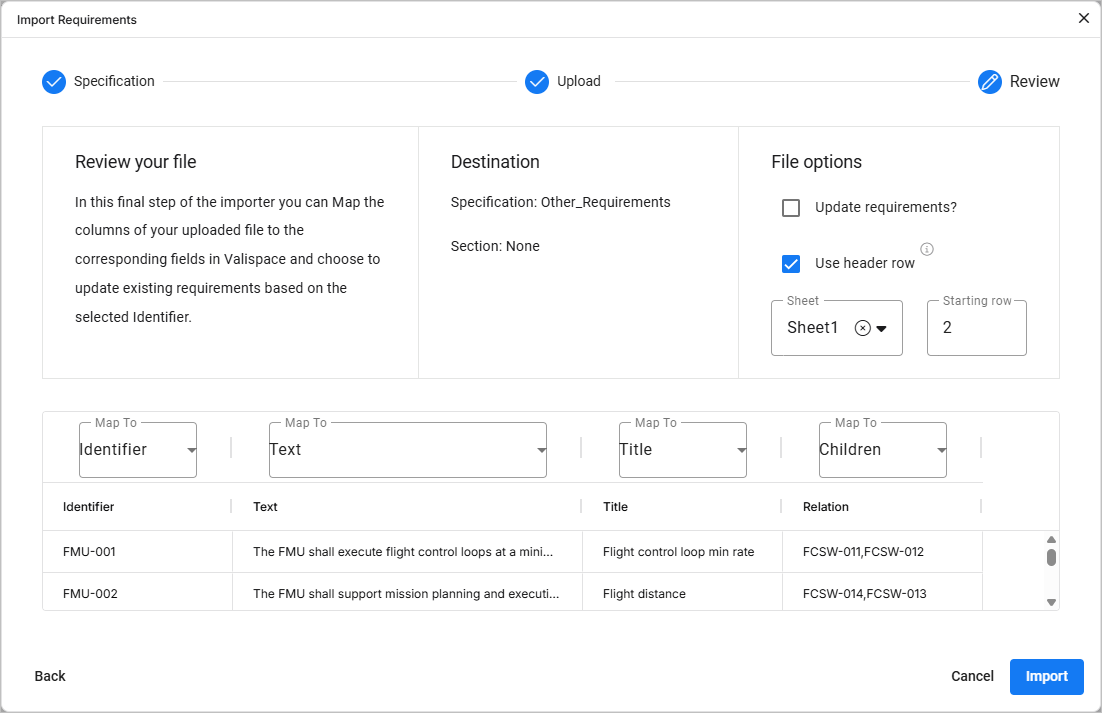
La región Destination de la ventana Import Requirements proporciona una indicación visual de dónde se importarán los datos (en términos de la especificación o sección).
La región File options ofrece las siguientes opciones:
-
Update requirements – cuando está habilitada, cualquier requisito existente en la especificación de destino se sobrescribirá mediante la sustitución de los datos (los datos del archivo sustituyen los datos de la especificación).
-
Use header row – puedes decidir usar la fila de encabezado del archivo cargado o usar una fila de encabezado de referencia general proporcionada por Requirements Portal (es decir, encabezados de columna como A, B, C, etc.).
-
Sheet – en caso de tener un archivo con varias hojas, puedes seleccionar de qué hoja deseas importar.
-
Starting row – puedes seleccionar desde qué fila del archivo importado se debe comenzar a recopilar los datos para insertarlos en Requirements Portal.
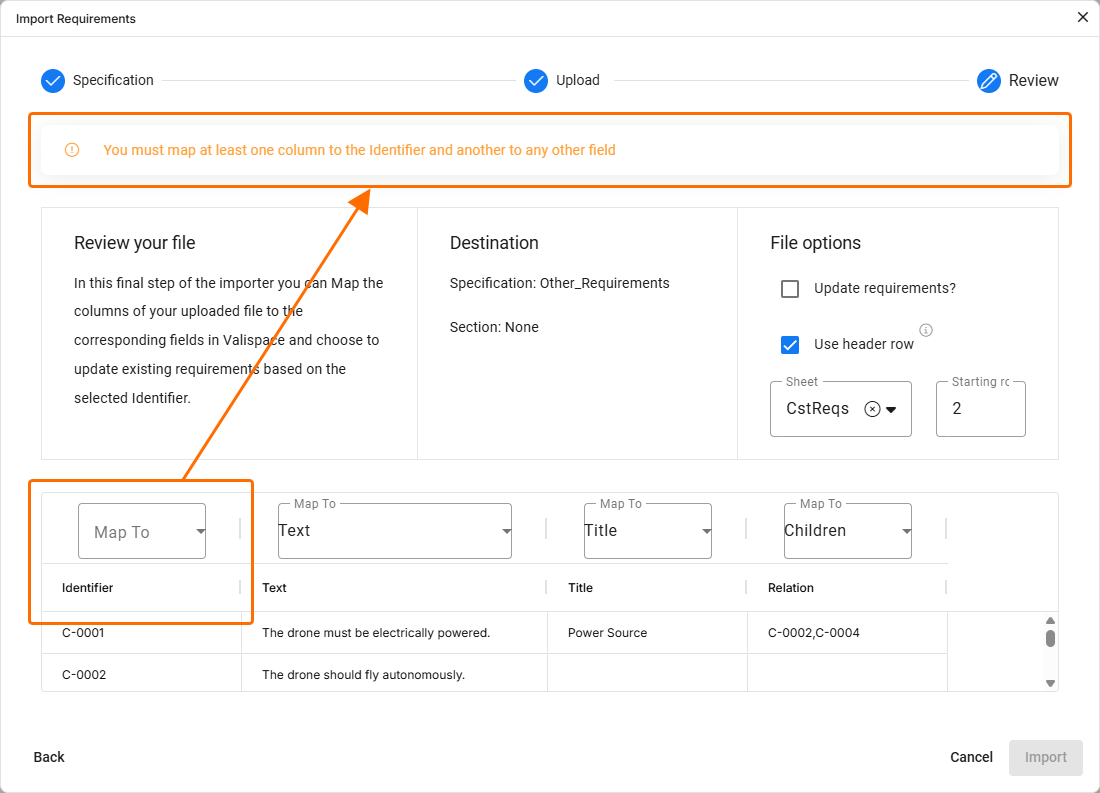
En la tabla de la parte inferior de la ventana Import Requirements, puedes ver una vista previa del archivo cargado y mapear sus columnas a campos de Requirements Portal. Esto te permite definir cómo corresponderán los datos del archivo a campos específicos de Requirements Portal seleccionando el campo adecuado en la lista desplegable Map To para cada columna. Si el archivo contiene encabezados idénticos a los campos predeterminados de Requirements Portal, estos campos se mapearán automáticamente. Sin embargo, puedes anular o ajustar este mapeo automático si es necesario.
 ).
).Informe de ejecución
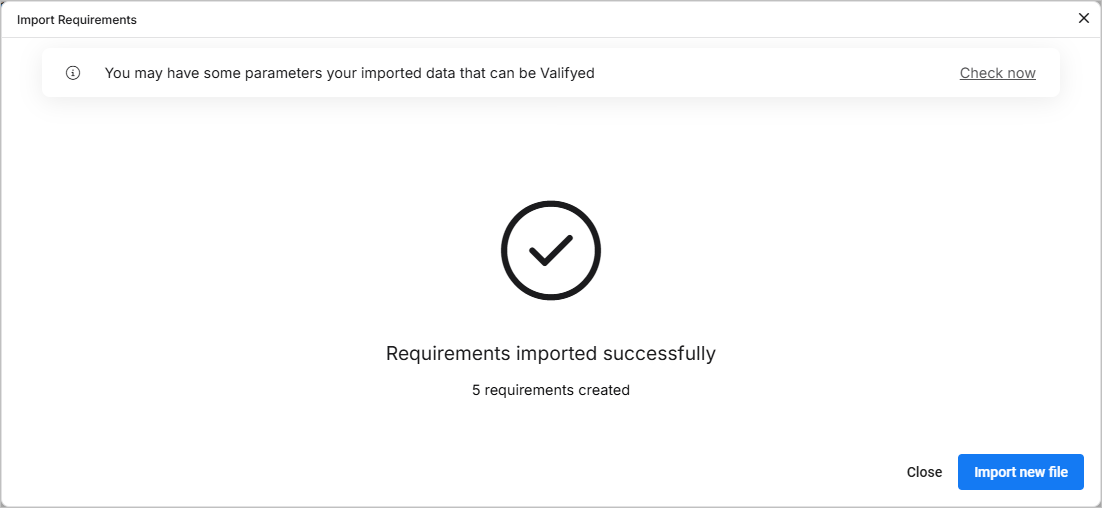
Una vez finalizado el proceso de importación, si la importación se completa correctamente, se mostrarán un mensaje de éxito y los cambios realizados. Si la importación falla, se mostrará un mensaje de error. A continuación se muestra un ejemplo de una importación correcta.
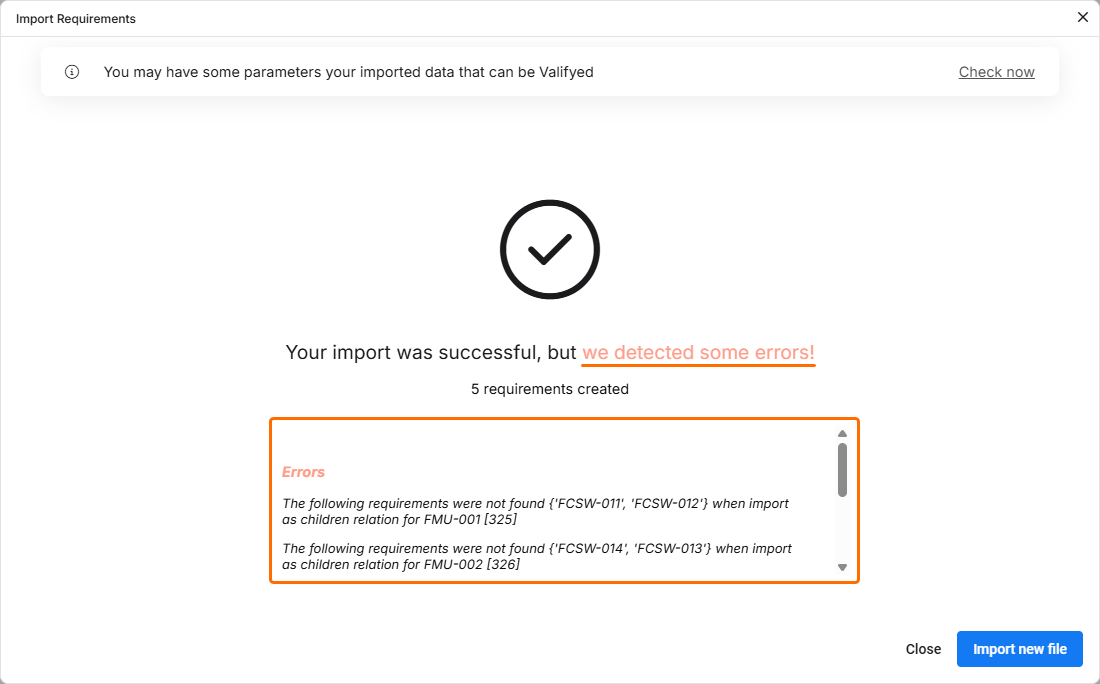 ).
).Independientemente de si la importación se realiza correctamente o no, puede volver a importar o realizar una nueva importación haciendo clic en Import new file (éxito) o Try again (error), lo que le llevará de nuevo a la etapa 1 (Specification).
 Localizado por IA