
Perspectivas
La nueva función "Insights" del módulo de requisitos proporciona un resumen visual integral del estado actual de los requisitos dentro de la especificación/sección de su proyecto. Esta herramienta interactiva ofrece una visión general de alto nivel de varios aspectos, como el estado, el estado de verificación y la actividad de discusión de los requisitos en diferentes carpetas, especificaciones y secciones.
Aunque la función está en desarrollo (WIP), ya ofrece un valor significativo al permitir a los usuarios comprender rápidamente el progreso del proyecto e identificar las áreas que pueden requerir atención.
Acceso a Insights
Para acceder a la función Insights (consulte la Figura Insights interface):
-
Vaya al módulo de requisitos de su proyecto.
-
Busque y haga clic en la opción “Insights” (1), que se encuentra en el menú de navegación del lado izquierdo de las especificaciones o como un icono (2) dentro de la interfaz de requisitos.
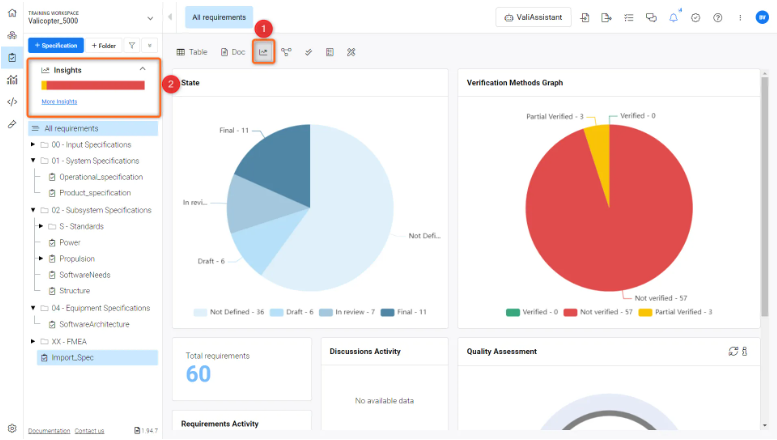
Interfaz de Insights: ofrece una vista detallada de los estados, el estado de verificación, las discusiones, etc., de la especificación/sección o carpeta
Interfaz de Insights
Al abrir la función Insights, encontrará varias representaciones gráficas. Estos gráficos se generan a partir de los requisitos dentro de la especificación/sección o carpetas. Actualmente, Insights muestra la siguiente información.
-
Estado
-
Gráfico de métodos de verificación
-
Número de requisitos dentro de la especificación/sección/carpeta
-
Actividad reciente de discusiones
-
Actividad de requisitos (muestra los requisitos modificados recientemente)
-
Gráfico de evaluación de calidad
Gráfico de estado
Este gráfico circular muestra la proporción de requisitos en diferentes estados:
-
Not Defined: Requisitos que aún no se han especificado.
-
Draft: Requisitos que se encuentran actualmente en fase de borrador.
-
In Review: Requisitos que están en revisión.
-
Final: Requisitos que han sido finalizados.
Gráfico de métodos de verificación
Otro gráfico circular muestra la cantidad de requisitos que están verificados, no verificados o parcialmente verificados dentro de la especificación
-
Not Verified: Requisitos que no han sido verificados.
-
Partial Verified: Requisitos que han sido verificados parcialmente.
-
Verified: Requisitos que han sido verificados por completo.
Actividad de discusión
Esta sección proporciona información sobre las discusiones recientes que tienen lugar dentro de los requisitos, lo que puede indicar colaboración o problemas que se están abordando.
Evaluación de calidad
La función “Quality Assessment” dentro de ValiAssistant es una herramienta impulsada por IA diseñada para ayudar a los usuarios a mantener requisitos de alta calidad. Al evaluar el texto según varios parámetros de calidad, esta función proporciona una "Quality Assessment Score" y un "Quality Assessment Comment" para cada requisito, que se muestran en sus respectivas columnas dentro del “módulo de requisitos”. Esta mejora permite a los usuarios identificar rápidamente los requisitos que podrían necesitar un mayor refinamiento.
Acceso a Quality Assessment
Para utilizar la función Quality Assessment
-
Seleccione los requisitos, abra la función “ValiAssistant” y seleccione la función “Quality Assessment” (consulte la Figura Quality Assessment Functionality).
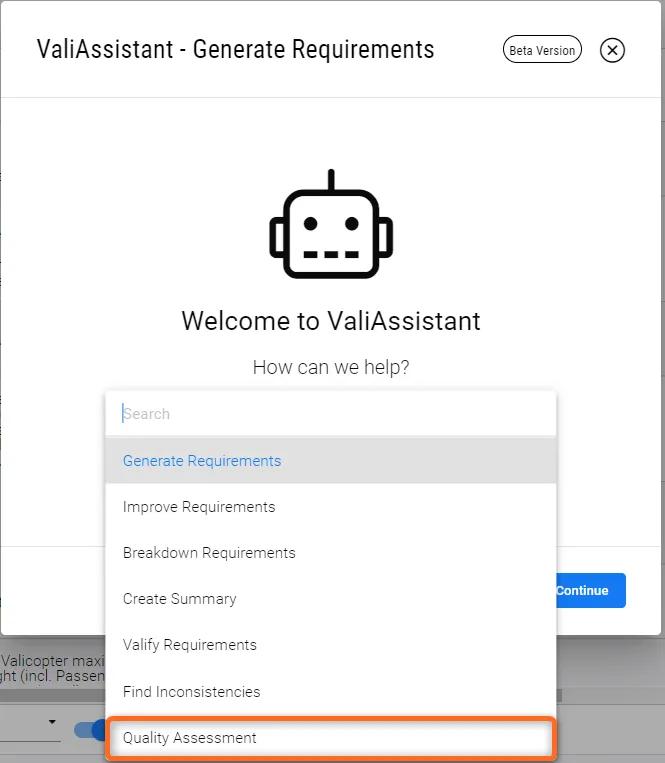 Funcionalidad de Quality Assessment: la función forma parte de ValiAssistant para comprobar la calidad de los requisitos, proporcionar una puntuación y sugerir cómo mejorar el requisito
-
Vaya a la sección Insights, donde verá el nuevo gráfico de Quality Assessment con los valores de los resultados. En caso de que desee realizar una nueva evaluación, también puede actualizarla desde el gráfico (consulte la Figura Quality Assessment Graph)
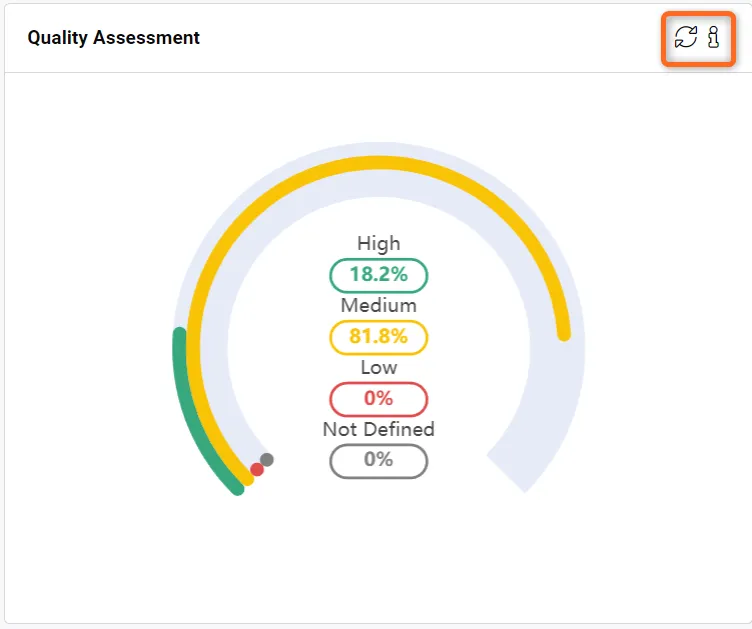 Gráfico de Quality Assessment: botón de actualización para volver a realizar la evaluación de calidad en la especificación.
Gráfico de Quality Assessment
Este gráfico circular muestra los niveles de calidad de sus requisitos:
-
High: Indica requisitos de calidad superior.
-
Medium: Representa requisitos que están definidos adecuadamente, pero que podrían necesitar mejoras.
-
Low: Indica requisitos que probablemente requerirán un refinamiento significativo.
-
Not Defined: Corresponde a requisitos que no han sido evaluados o que no cuentan con información suficiente.
 Localizado por IA