
Configuración de tu proyecto de requisitos
De un vistazo
- Aprenda a organizar una especificación en secciones y a importar los requisitos de las partes interesadas.
- Descubra cómo el Engineering Assistant propone requisitos a nivel de placa y por qué sus sugerencias requieren una revisión cuidadosa.
- Siga el flujo de trabajo para vincular los requisitos a un proyecto de PCB, colocarlos en el diseño y marcarlos como verificados.
Este tutorial te guía desde una instancia vacía de Requirements Portal hasta un conjunto de requisitos integrado en un proyecto de PCB real.
Los requisitos son la forma en que un equipo acuerda qué va a construir. Bien gestionados, ofrecen una visión compartida que sirve de referencia para todos y que perdura aunque las personas se incorporen, se marchen u olviden las cosas. Mal gestionados, son una hoja de cálculo que alguien abrió por última vez en marzo. Este tutorial trata sobre los primeros y sobre lo que cambia cuando esos requisitos pueden llegar hasta la propia placa.
Trabajaremos en la unidad de gestión de vuelo de un dron. El desarrollo del resto del dron se aborda en la Parte 3 del tutorial, incluidos los elementos que no contienen ninguna PCB, como la estructura, la batería y la carga útil.
En el tutorial veremos cómo:
-
Organizar los requisitos en especificaciones y secciones.
-
Importar los requisitos de las partes interesadas.
-
Desglosar los requisitos de los subsistemas con el Asistente de ingeniería.
-
Conectar los requisitos a un proyecto de PCB.
-
Colocar requisitos en el proyecto de PCB y marcarlos como verificados.
Qué necesitas
-
Un espacio de trabajo con Requirements Portal activado (más información).
-
El proyecto Sample - Kame_FMU, que está presente de forma predeterminada en un espacio de trabajo nuevo activado con Include sample data option habilitado (más información). Si no está disponible o prefieres utilizar tu propio diseño, cualquier proyecto de PCB es suficiente para seguir todo el tutorial.
-
La última versión de Altium Designer instalada o un navegador para el visor web del espacio de trabajo. Ambas opciones sirven y este tutorial muestra las dos.
-
La hoja de cálculo de requisitos de las partes interesadas: Kame_Drone_stakeholder_requirements.xlsx.
Crear el proyecto de requisitos
-
Abre Requirements Portal seleccionando Requirements Portal en el menú de nueve puntos situado en la parte superior derecha de la interfaz del espacio de trabajo en el navegador o haciendo clic en el botón
 del mosaico Requirements Portal de la página de inicio del espacio de trabajo.
-
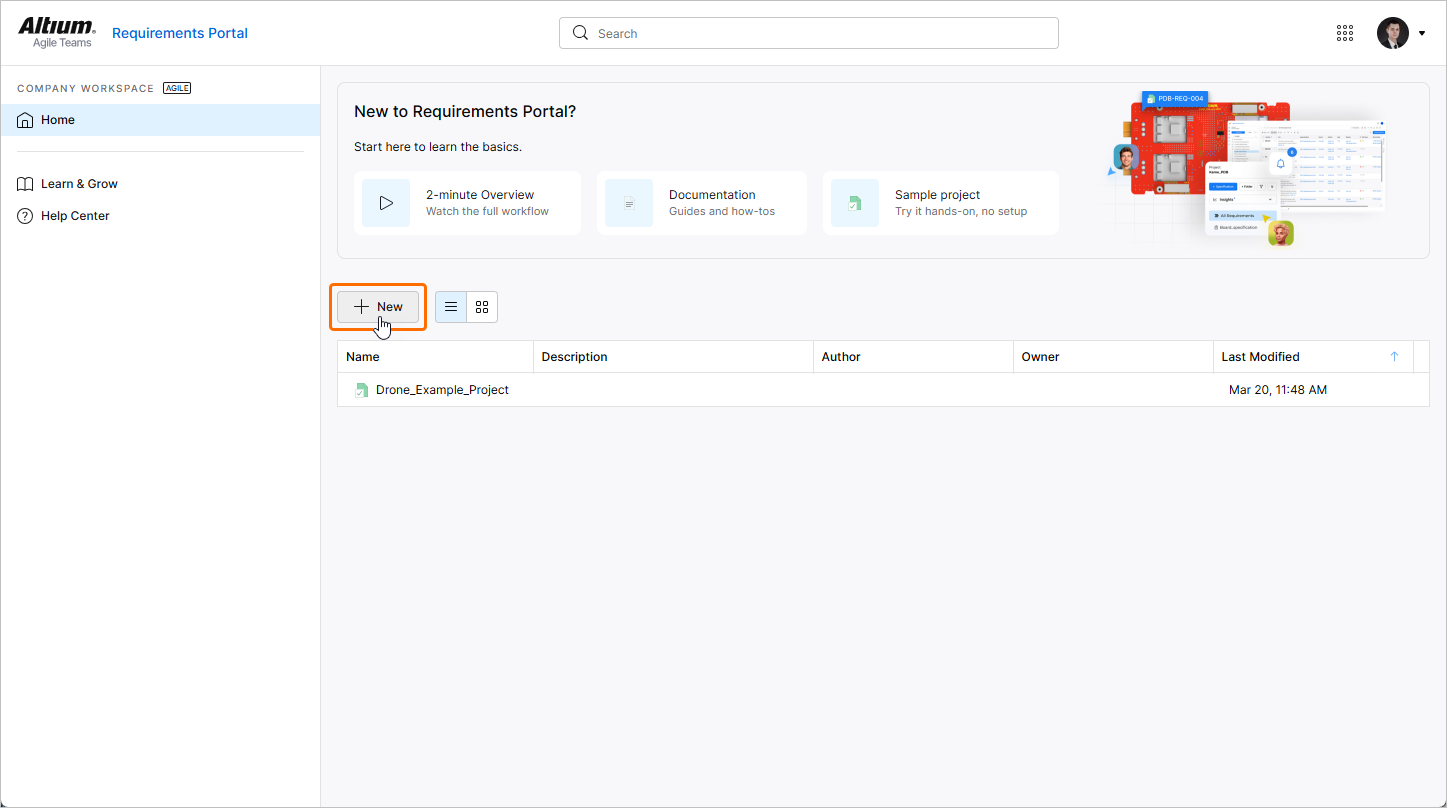
En la página Home de Requirements Portal, haz clic en el botón
 situado encima de la lista de proyectos de requisitos.
-
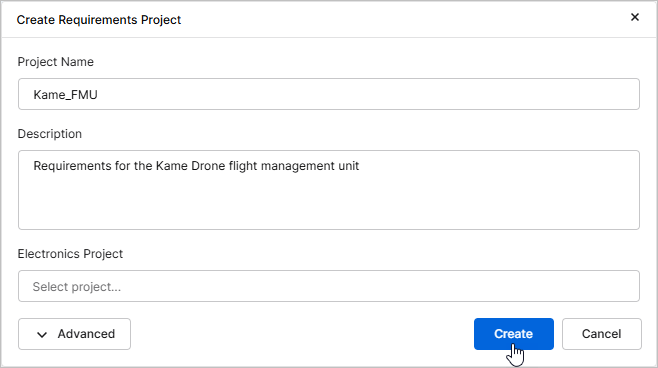
En la ventana Create Requirements Project que se abre:
-
Project Name – introduce
Kame_FMU. -
Description – introduce, por ejemplo,
Requirements for the Kame Drone flight management unit. -
Electronics Project – deja este campo en blanco.
Una vez especificados los detalles del proyecto, haz clic en el botón
 . Al crear un proyecto también se configuran su especificación y su bloque, así que espera un momento a que aparezca en la lista.
-
-
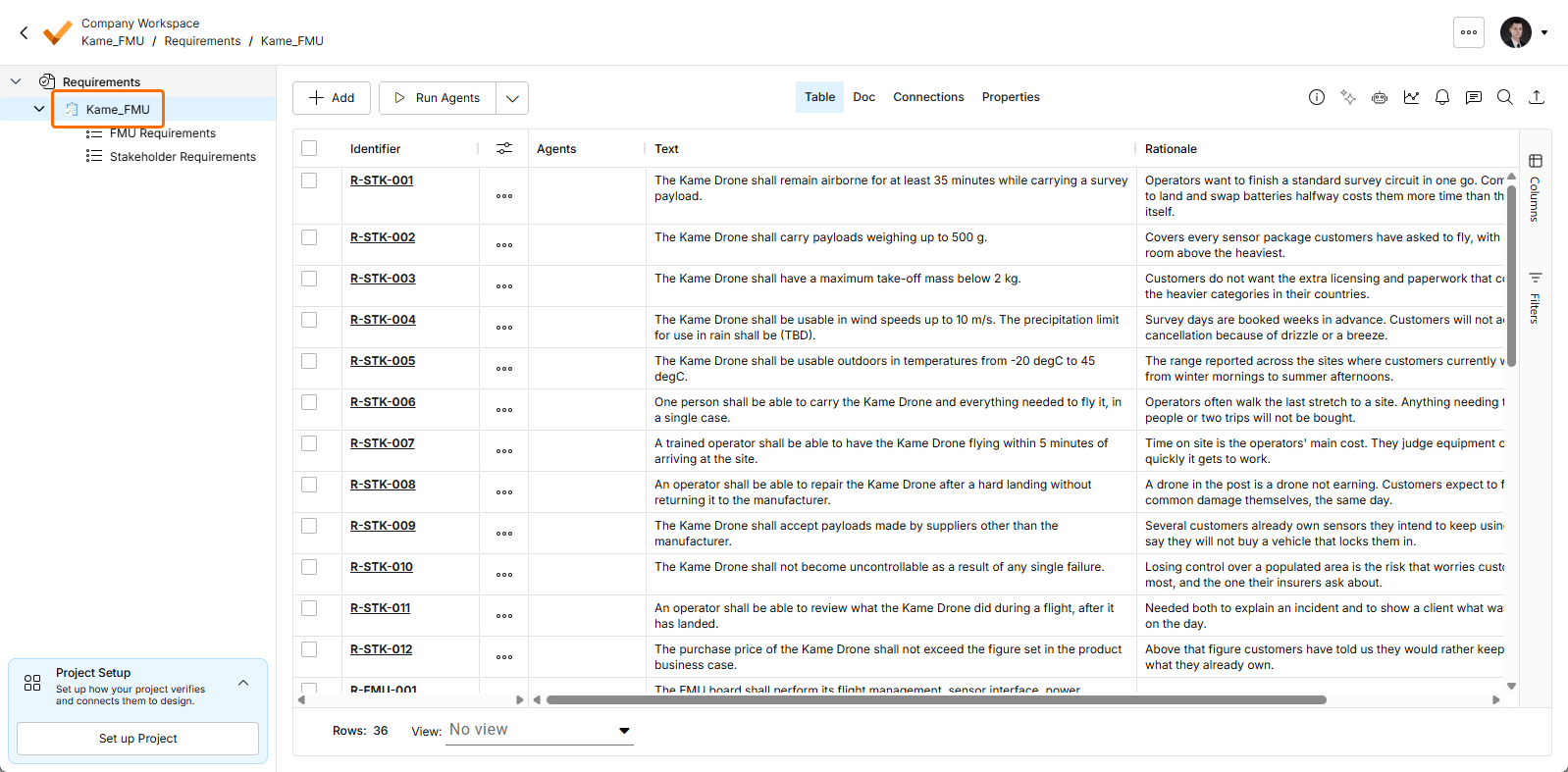
Haz clic en el nombre del proyecto para abrirlo. Al crear el proyecto también se crea una especificación vacía denominada
Kame_FMUen el módulo de requisitos.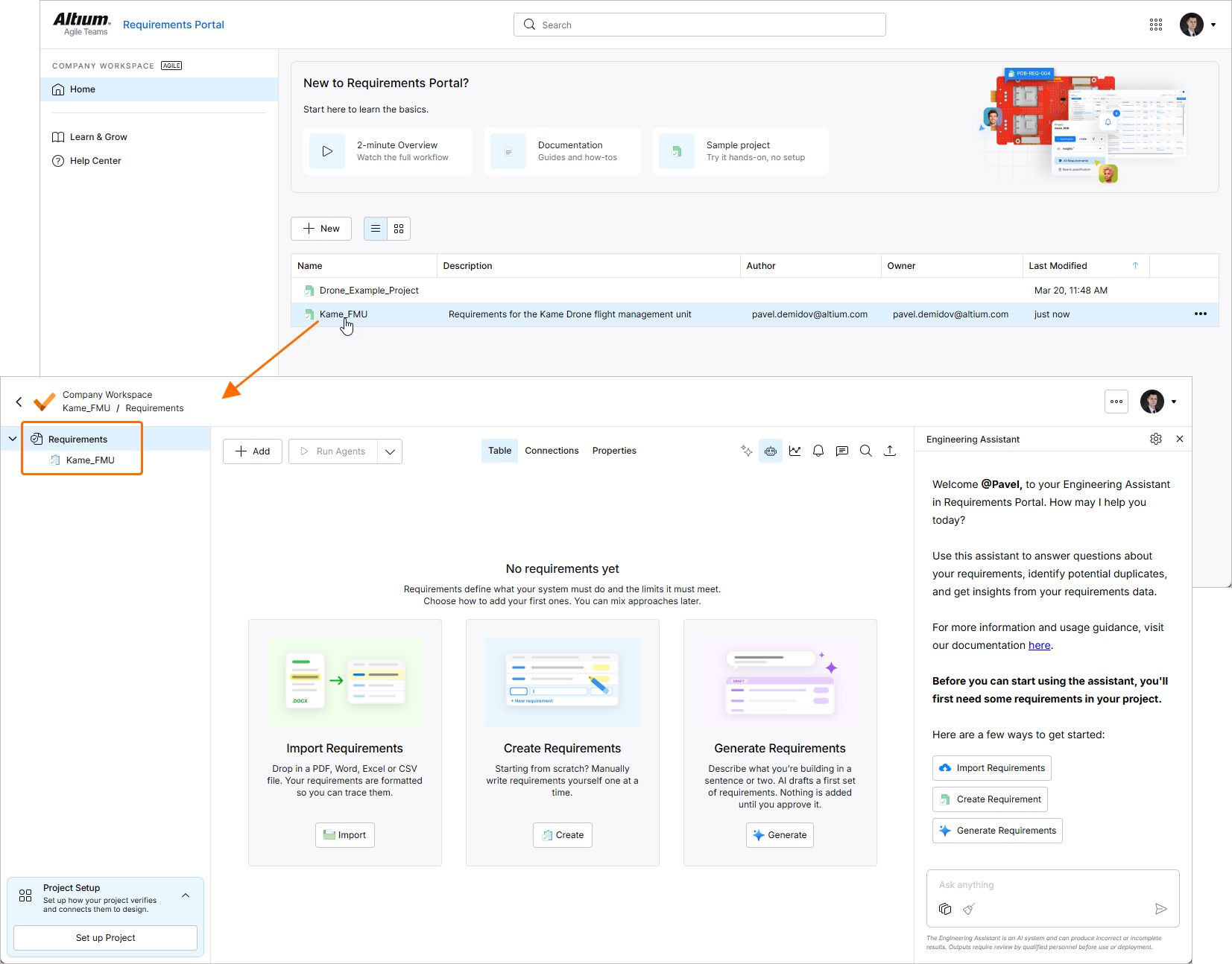
Ser de tipo Electronics permite conectar un bloque a un proyecto de PCB. Utilizaremos ambos elementos con sus valores predeterminados; no es necesario cambiar ningún nombre en este tutorial.
Configurar la especificación
Todo el contenido de este tutorial se encuentra en una única especificación Kame_FMU, pero esta contiene dos tipos distintos de requisitos, y conviene mantenerlos separados desde el principio.
-
Los requisitos de las partes interesadas recogen las capacidades, los resultados y las restricciones que exigen los clientes que utilizarán el producto.
-
Los requisitos de diseño especifican qué deben hacer los diseños individuales, como placas de circuito impreso, piezas mecánicas o código de software, y las restricciones que deben cumplir. En este tutorial se utilizará una placa de circuito impreso como ejemplo de diseño para el que se recogen requisitos de diseño.
Los primeros se acuerdan con el cliente y solo cambian tras hablar con él; los segundos pueden ser modificados por el equipo de ingeniería a medida que avanza el diseño. Mezclarlos en una sola lista sin diferenciarlos hace que se pierda esa distinción.
Las secciones y subsecciones permiten dividir una especificación.
-
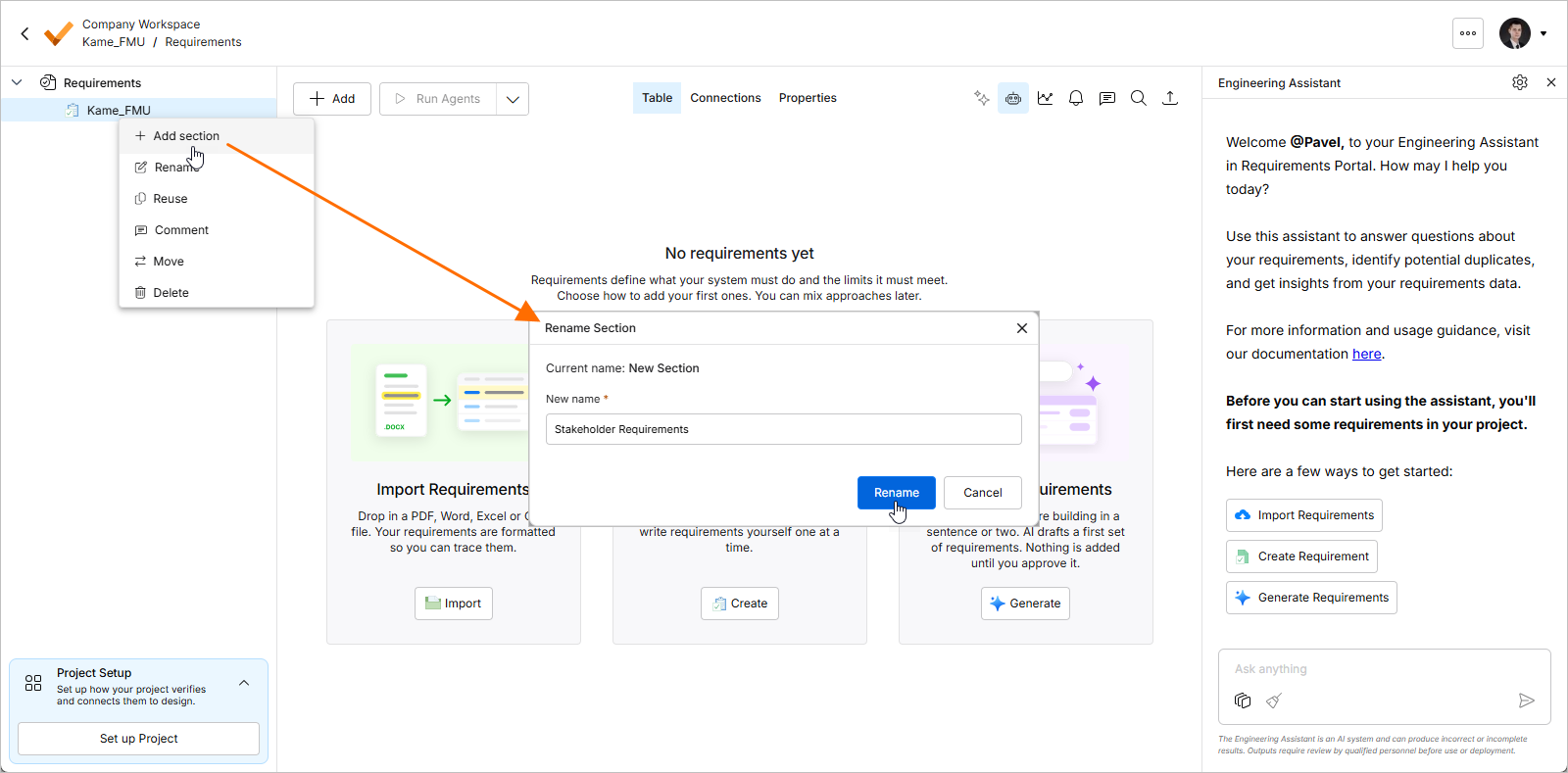
Haz clic con el botón derecho en la especificación
Kame_FMUdel árbol del proyecto y selecciona Add Section. En la ventana Rename Section que se abre, introduceStakeholder Requirementsen el campo New Name y haz clic en el botón .
-
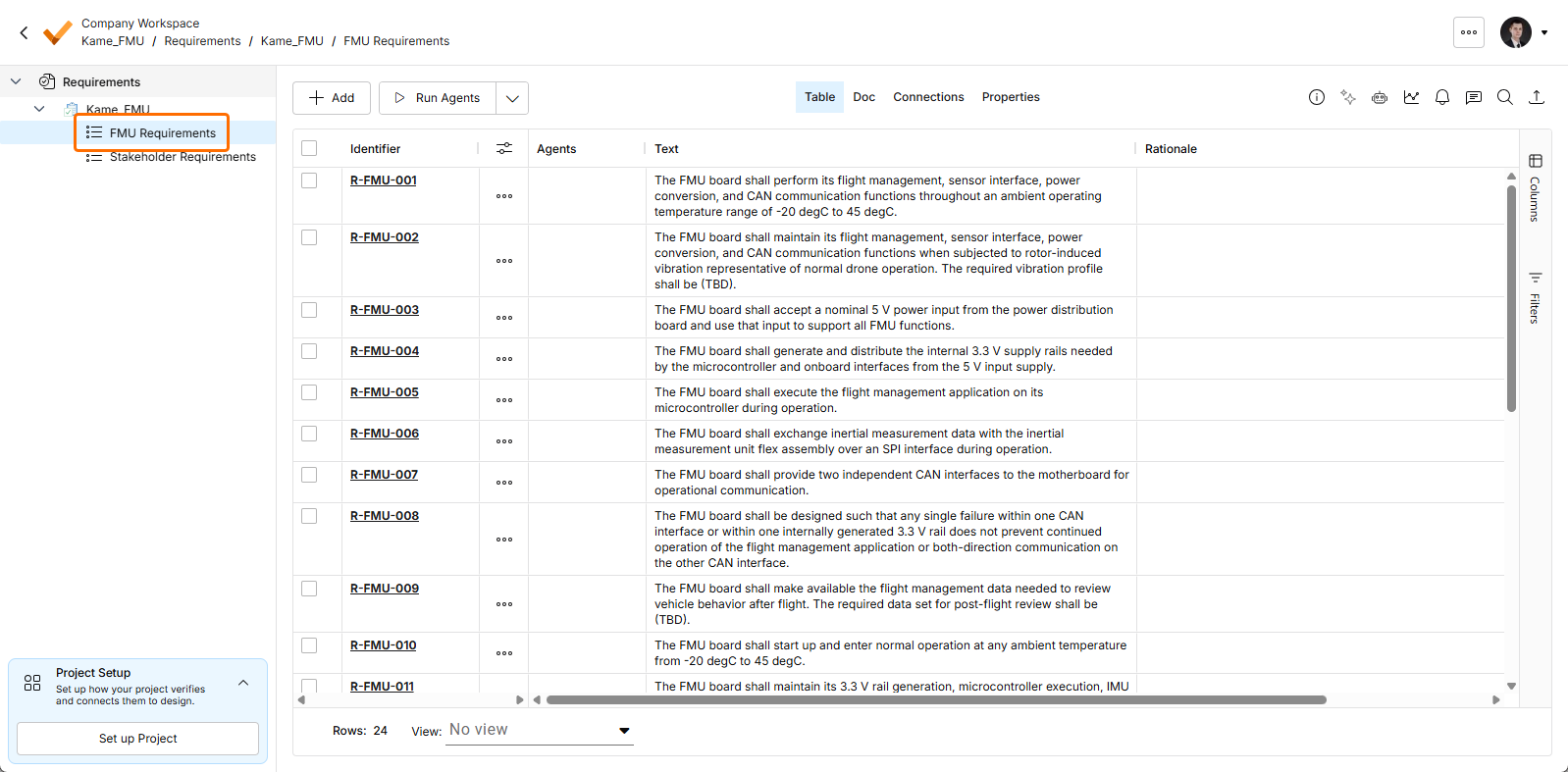
Del mismo modo, añade otra sección denominada
FMU Requirements.
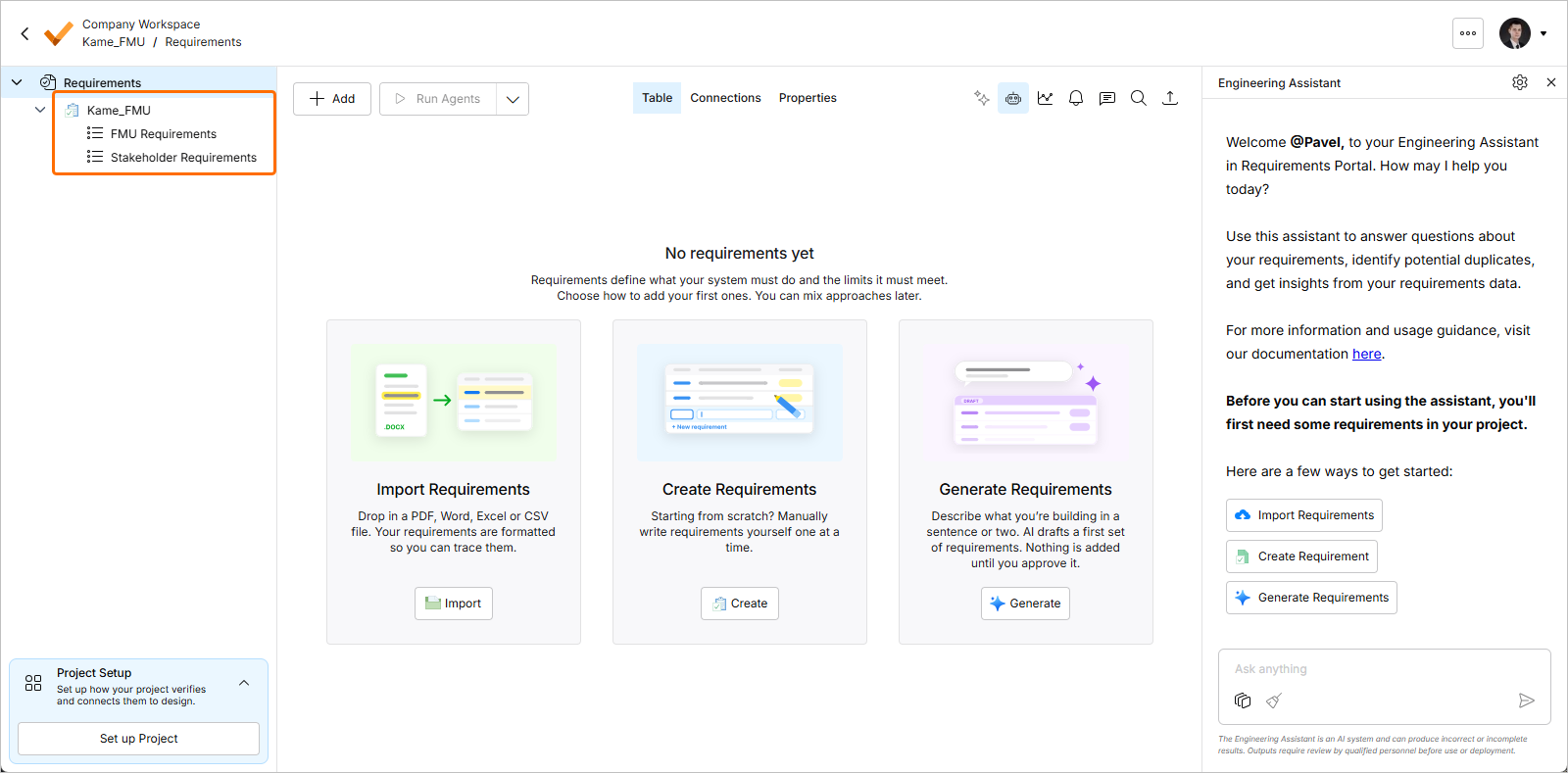
Las secciones se pueden anidar si la especificación de una placa crece lo suficiente como para requerir una agrupación por área funcional, por ejemplo, alimentación, procesamiento, detección e interfaces. Aquí basta con dos secciones sin anidar.
Importar los requisitos de las partes interesadas
Los requisitos de las partes interesadas suelen llegar en forma de documento u hoja de cálculo tras una serie de conversaciones, e importarlos suele ser la primera tarea real.
-
Descarga la hoja de cálculo de requisitos de las partes interesadas y ábrela para ver su estructura: un requisito por fila, con las columnas Identifier, Title, Text y Rationale.
-
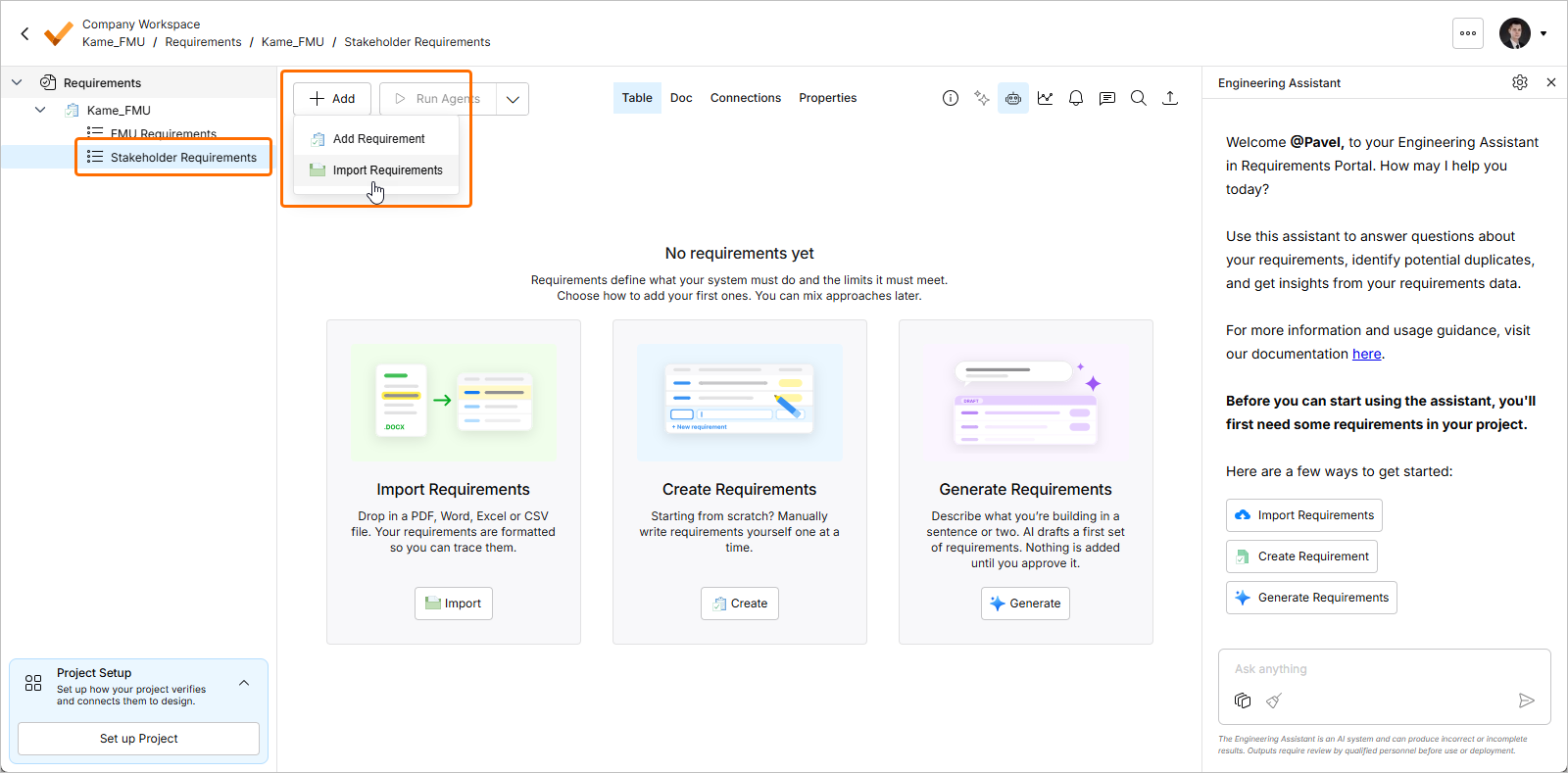
En el árbol del proyecto, selecciona la sección
Stakeholder Requirements. -
Haz clic en el botón
 de la parte superior derecha y selecciona Import Requirements.
-
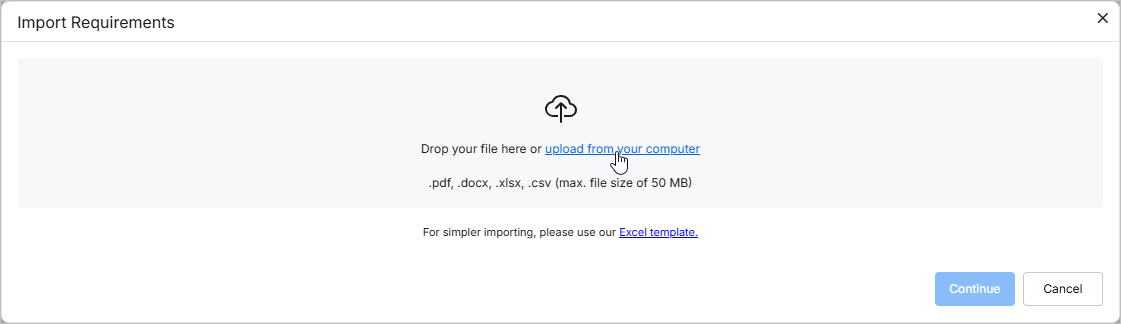
En la ventana Document Importer que se abre, arrastra y suelta el archivo XLSX descargado en el área Drop your file here o haz clic en el enlace upload from your computer para cargar el archivo y que el asistente de importación pueda leerlo e importarlo.
-
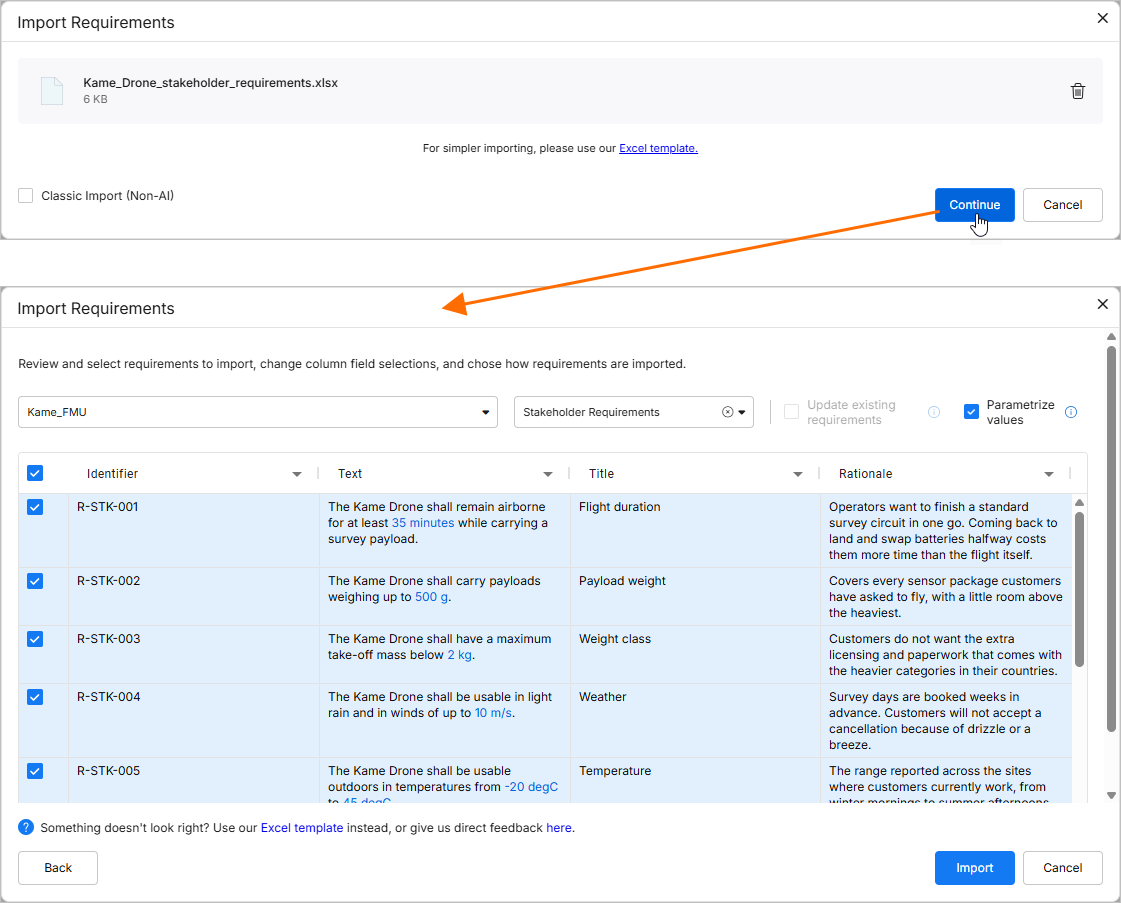
Deje Classic Import (Non-AI) desactivado para que el archivo se procese mediante el importador asistido por IA y haga clic en
 . Una vez procesado el archivo, se mostrarán las asignaciones de campos que el importador haya determinado automáticamente. Puede cambiar cualquiera de ellas y enviar los requisitos a una especificación o sección distinta de la seleccionada. En este caso, dejamos los valores predeterminados tal como están.
-
Desactive la opción Parameterize values. Los parámetros se tratan en la Parte 3 del tutorial y aquí no los necesitamos, así que los omitiremos por ahora. Haga clic en
 .
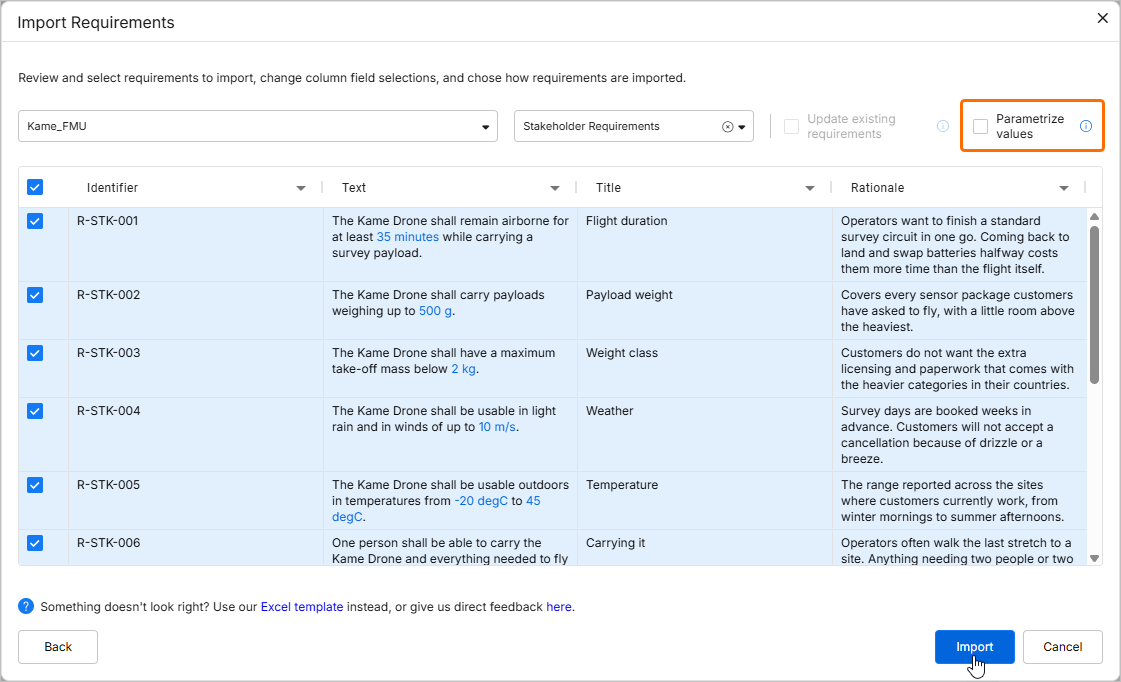
-
El importador ofrece la posibilidad de importar otro archivo. Como aquí solo necesitamos uno, cierre la ventana Import Requirements.
-
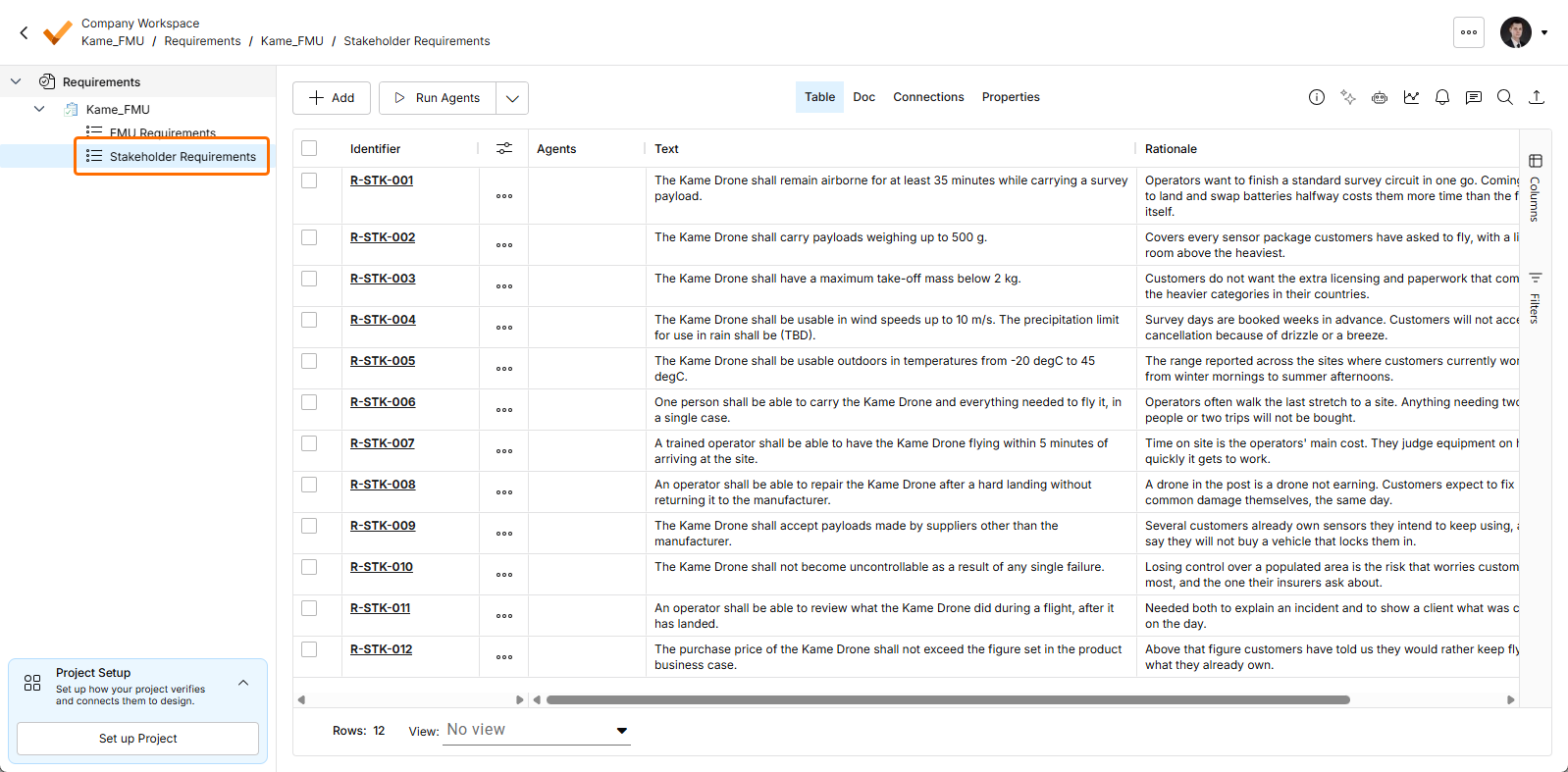
Los requisitos de las partes interesadas aparecen ahora en la sección Requisitos de las partes interesadas.
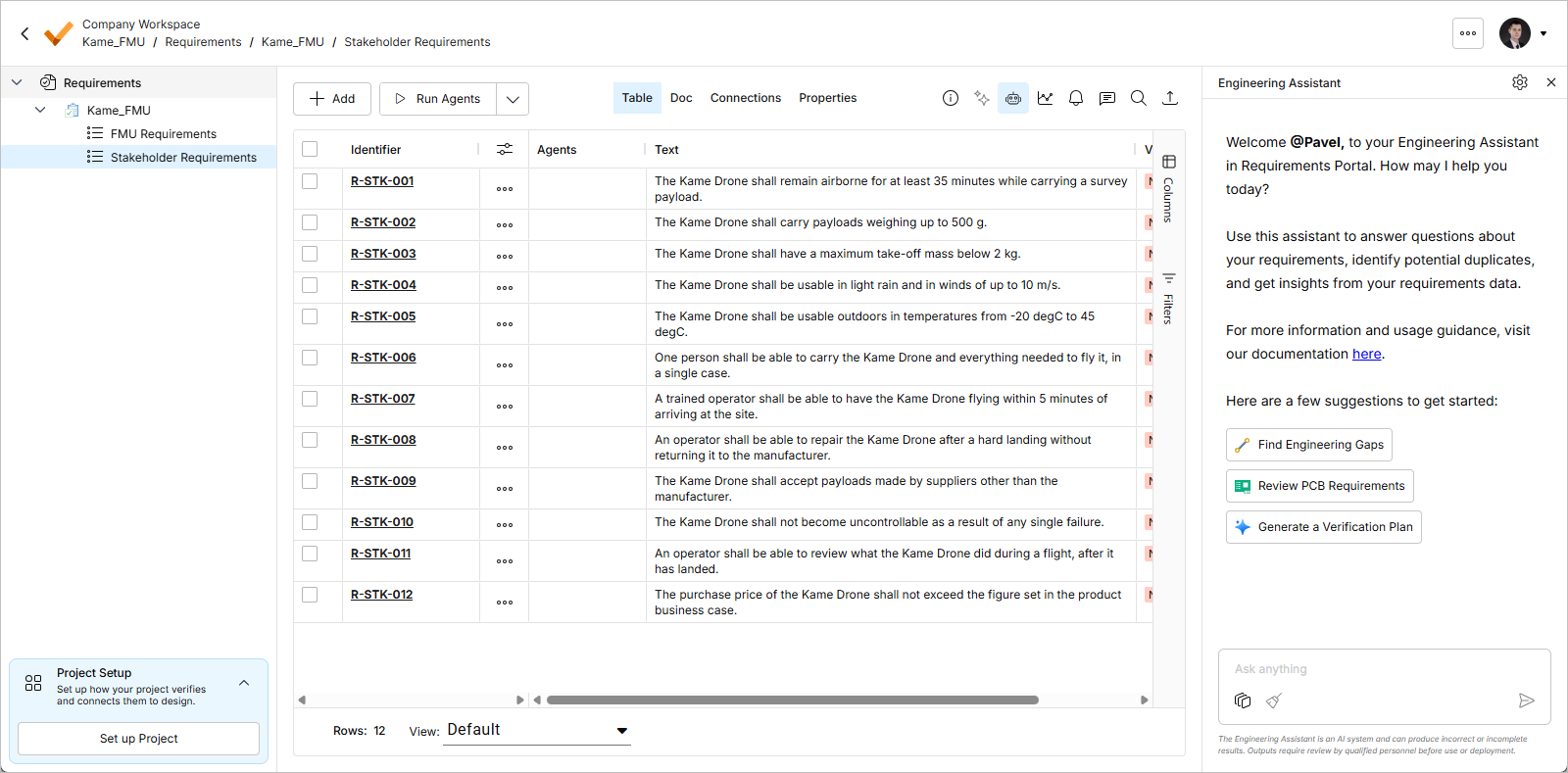
Ya no son simples filas de una hoja de cálculo. A partir de ahora tienen identificadores, historial, responsables y un lugar dentro de una estructura, y nadie tiene que preguntarse si está consultando la versión actual.
Dedique un momento a leerlos, porque lo que no incluyen importa tanto como lo que contienen.
Todos están redactados desde el punto de vista de alguien que comprará o pilotará el dron: cuánto tiempo permanece en vuelo, en qué condiciones meteorológicas funciona, si una sola persona puede transportarlo o con qué rapidez puede repararse tras un aterrizaje brusco. Son precisos y verificables, pero ninguno menciona una placa de circuito, una línea de alimentación, un bus de datos ni un procesador. Todos podrían haberse redactado antes de decidir cómo se construiría el dron, y esa es la prueba de un buen requisito de una parte interesada: impone condiciones al resultado sin prescribir el diseño.
Fíjese también en la columna Rationale (si no está visible, utilice el control Columns de la derecha y active la columna Rationale en la lista: 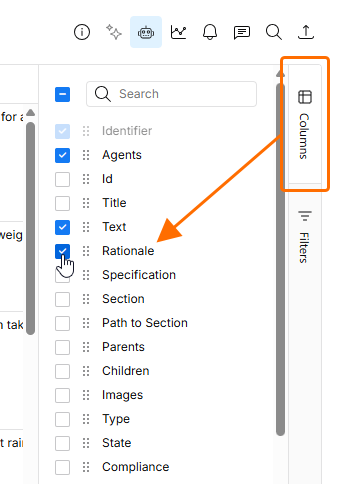 ). Contiene la justificación expresada con las propias palabras del cliente, que es lo primero que se pierde y lo que más se acaba preguntando. Dentro de seis meses, «los operadores suelen recorrer a pie el último tramo hasta el lugar de trabajo» será lo que impida que alguien flexibilice discretamente el requisito de transportarlo todo en un único maletín.
Además, se refieren al dron completo y no a esta placa, lo cual es correcto y constituye precisamente el objetivo. Nada de lo que aparece aquí indica qué debe incorporar la FMU. El siguiente paso sirve para salvar esa distancia.
Desglosar los requisitos con el asistente de ingeniería
Pasar de «utilizable con lluvia ligera y vientos de hasta 10 m/s» a una decisión sobre un conector es una labor de ingeniería, y ahí reside gran parte del valor de una herramienta de requisitos. El asistente de ingeniería puede realizar una primera aproximación: leer un conjunto de requisitos y proponer los requisitos de la placa que se derivan de ellos, en lenguaje corriente y con los vínculos entre requisitos padre e hijo ya establecidos.
Revisar un borrador generado suele ser más fácil que empezar con una tabla vacía. Esta es, además, la única parte opcional del proceso; todo lo que hace aquí el asistente podría escribirlo usted mismo.
El asistente de ingeniería está habilitado de forma predeterminada. Sus resultados los genera un sistema de IA y se proporcionan únicamente con fines informativos. Todo el contenido generado debe ser revisado por un ingeniero cualificado antes de utilizarse. Ninguno de sus resultados constituye una verificación ni una confirmación del cumplimiento de ninguna norma.
-
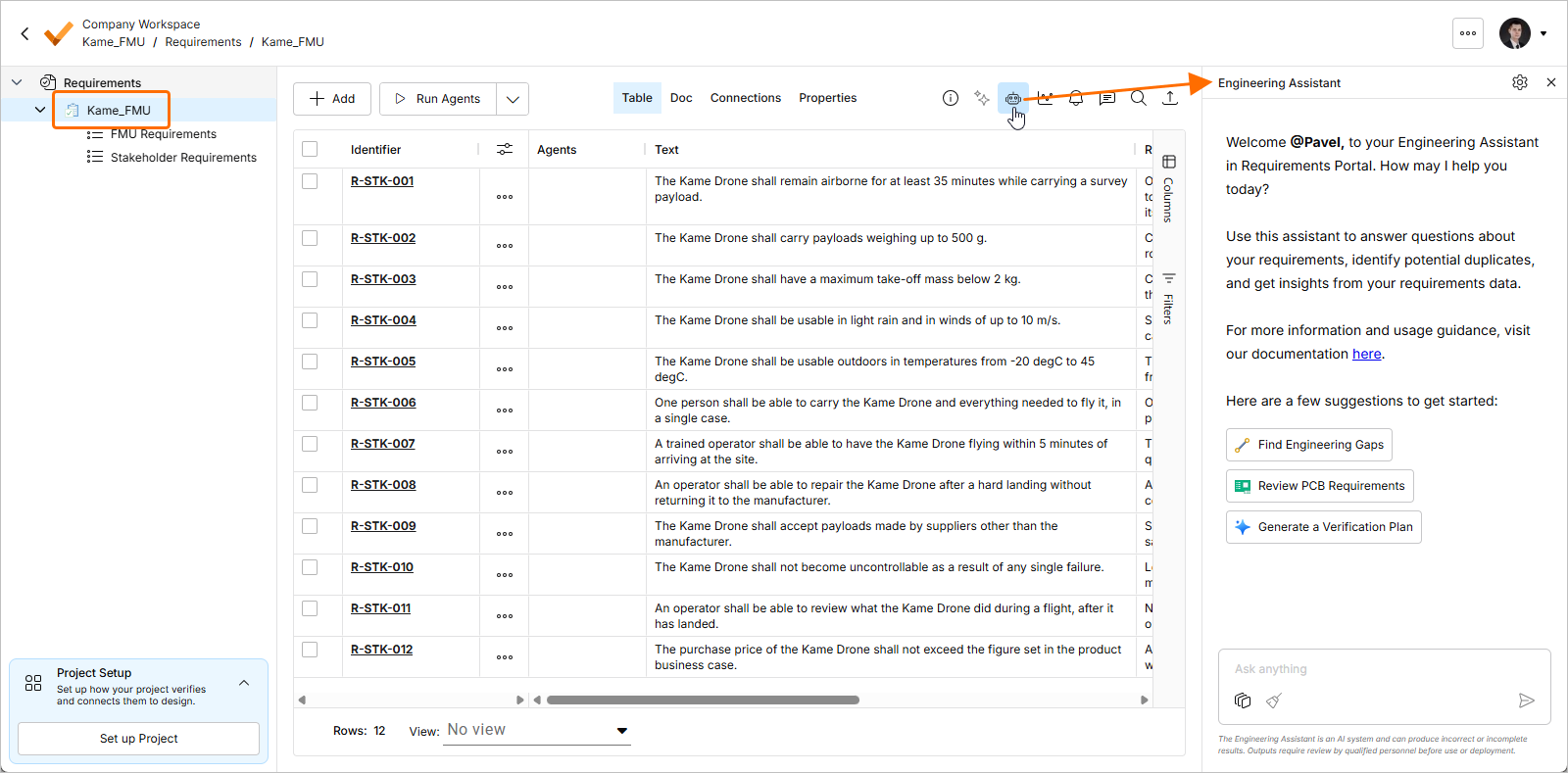
Abra la especificación
Kame_FMU. Si el panel Engineering Assistant aún no está visible, haga clic en el icono del asistente de ingeniería situado en la parte superior derecha ( ).
-
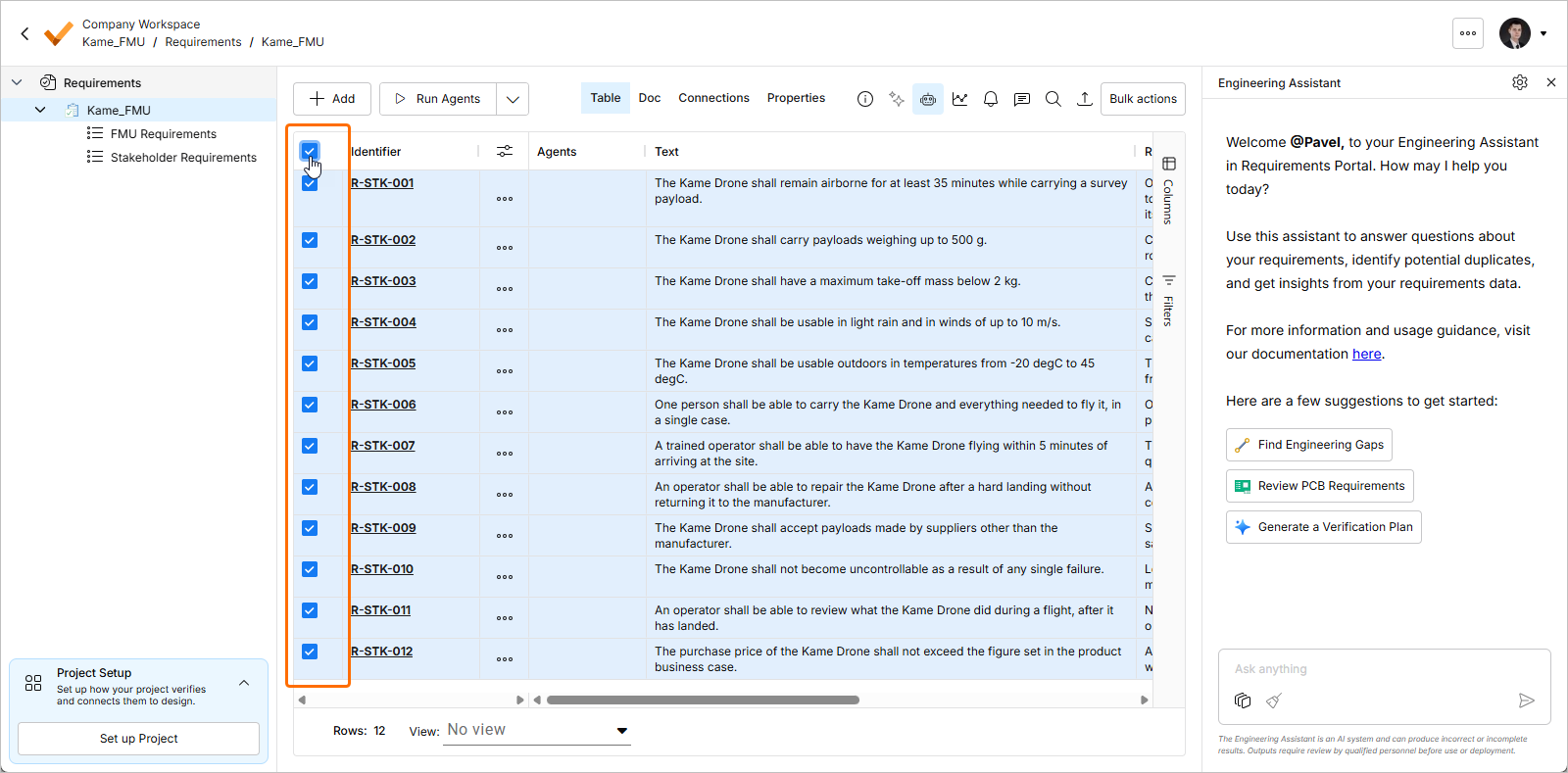
Seleccione los requisitos de las partes interesadas que desee desglosar. Haga clic en la casilla de selección del encabezado de columna, justo antes del encabezado Identificador, para seleccionarlos todos o marque filas individuales.
-
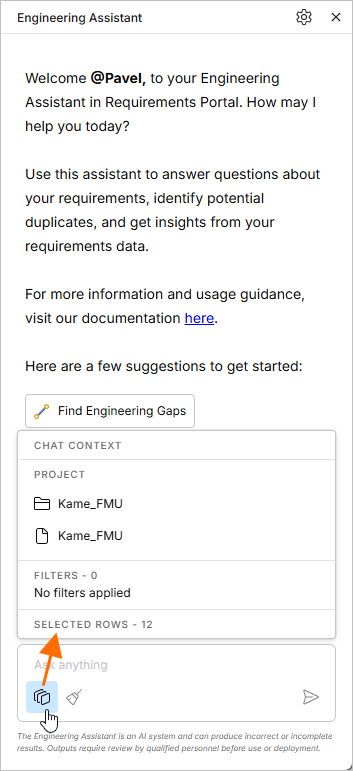
Haga clic en el botón Chat Context (
 ) de la parte inferior del panel Engineering Assistant para ver con qué está trabajando el asistente: el proyecto actual y la especificación seleccionada, los filtros aplicados a la tabla y Selected rows, que ahora debería mostrar la cantidad que acaba de seleccionar. Merece la pena dedicar dos segundos a comprobar el contexto antes de realizar una solicitud. Si el asistente apunta al lugar equivocado, escribirá allí los requisitos sin ningún reparo.
-
Escriba su solicitud en el campo Ask anything y pulse
Enter. El asistente necesita saber qué es la placa antes de poder indicar qué debe hacer, así que descríbala:Break the selected stakeholder requirements down into requirements for the Kame Drone flight management unit board, and put the results in the FMU Requirements section. The FMU takes 5 V from a separate power distribution board and generates its own 3.3 V rails, runs the flight management application on a microcontroller, reads an inertial measurement unit on a separate flex assembly over SPI, and presents two independent CAN interfaces to a motherboard. It must operate from -20 degC to 45 degC and tolerate rotor-induced vibration. -
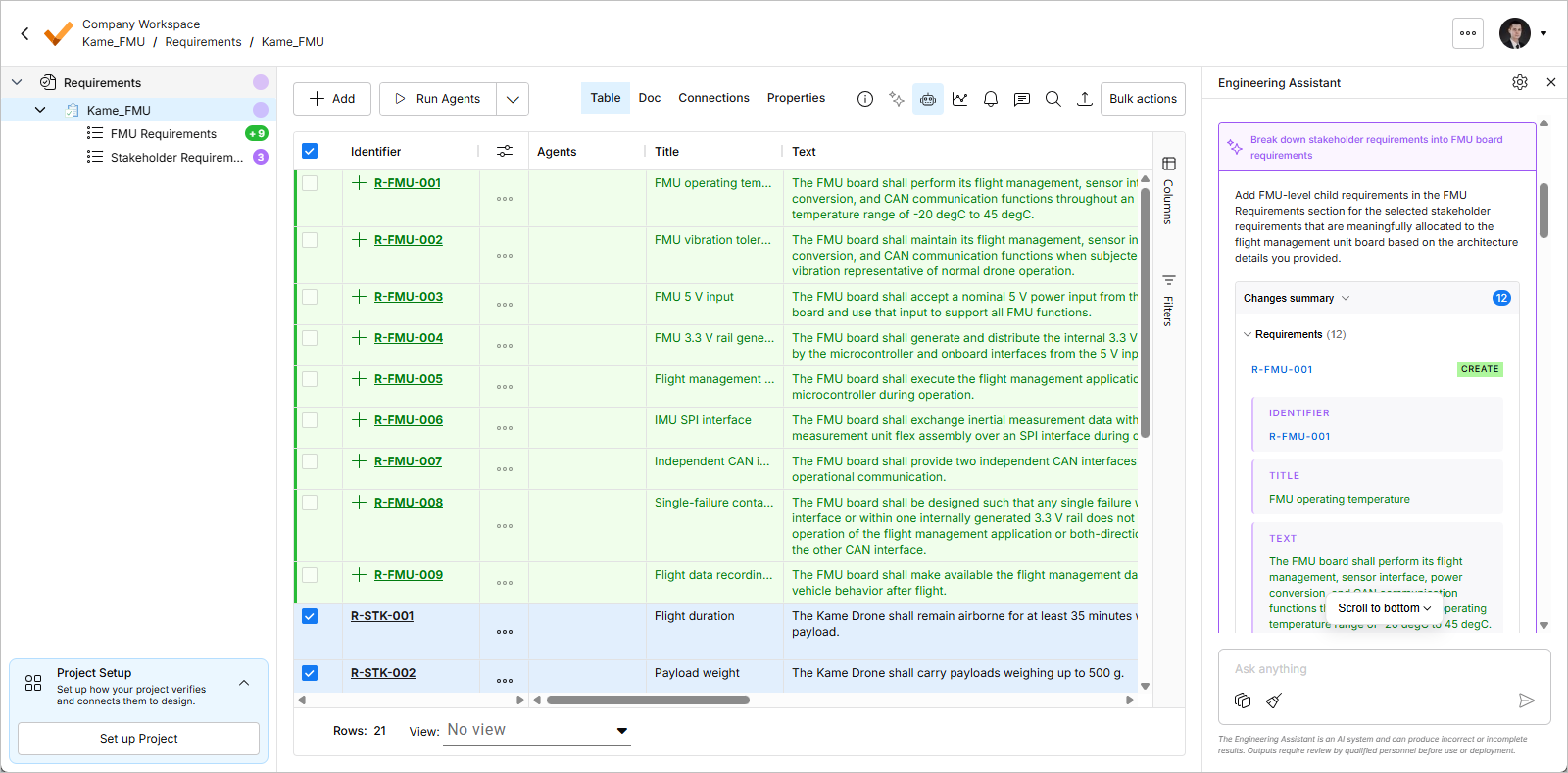
El asistente devuelve sus sugerencias en una tarjeta del panel y las muestra en la tabla de requisitos resaltadas en verde, con un icono de adición (
 ) en la columna Identifier. Expanda la sección Changes summary para revisarlas.
-
Lea todas las sugerencias antes de aceptar nada. Preste especial atención a las cifras que el asistente se haya inventado, a los requisitos de la placa que no se deriven realmente del requisito padre al que están vinculados y a los requisitos que no puedan verificarse tal como están redactados. Después, aplique o descarte los cambios mediante los botones correspondientes de la parte inferior de la sección Changes summary del panel Engineering Assistant.
-
Refine el resultado con solicitudes adicionales. El asistente recuerda la conversación, por lo que puede partir de lo que ya ha generado:
-
Break these down further. -
Rewrite these requirements according to the INCOSE guide to writing requirements.
-
-
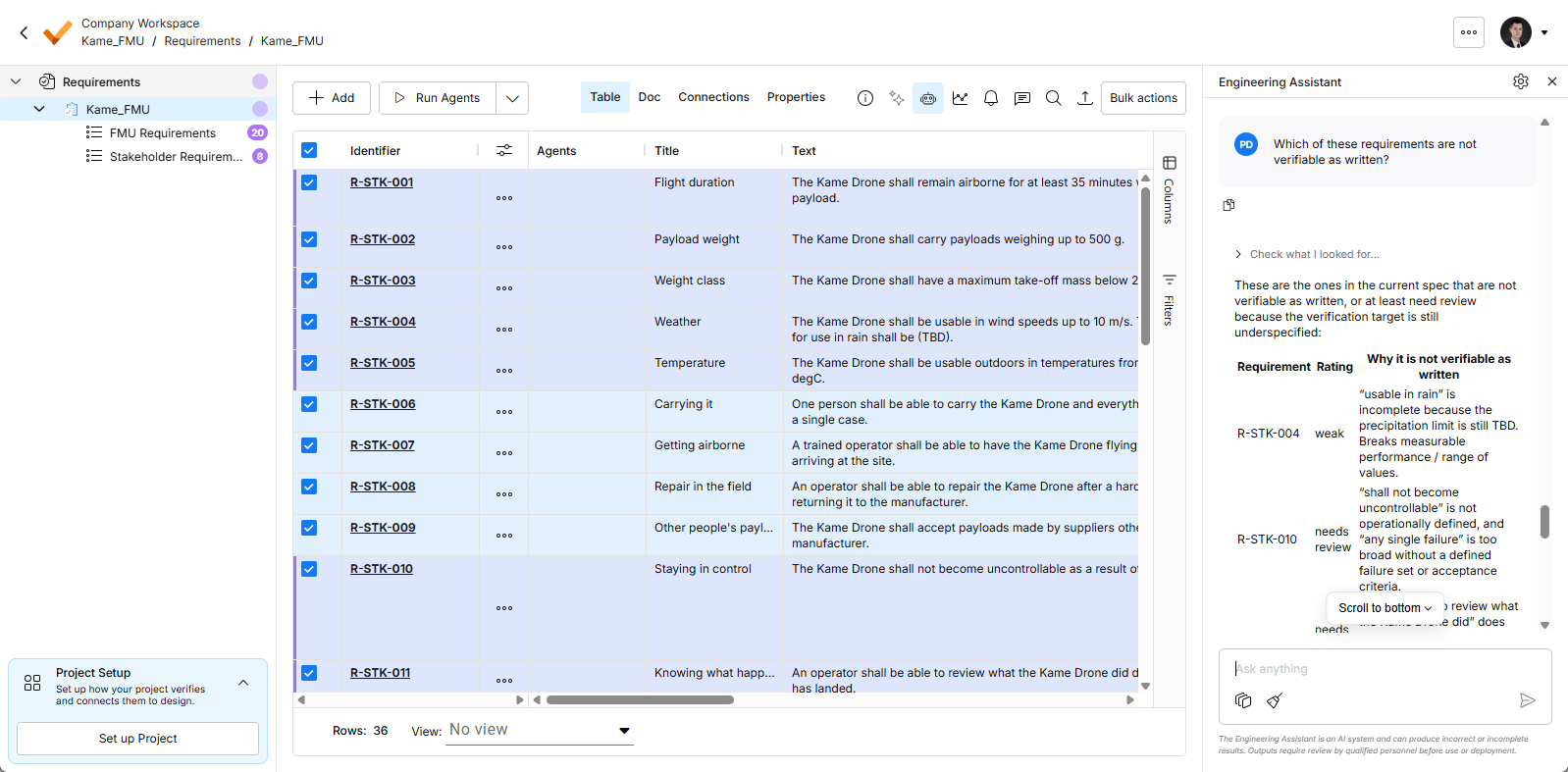
Pídale que revise en lugar de modificar. Estas solicitudes devuelven una opinión para que usted actúe en consecuencia, no un conjunto de cambios propuestos:
-
Which of these requirements are not verifiable as written? -
Do any of these requirements conflict with each other?
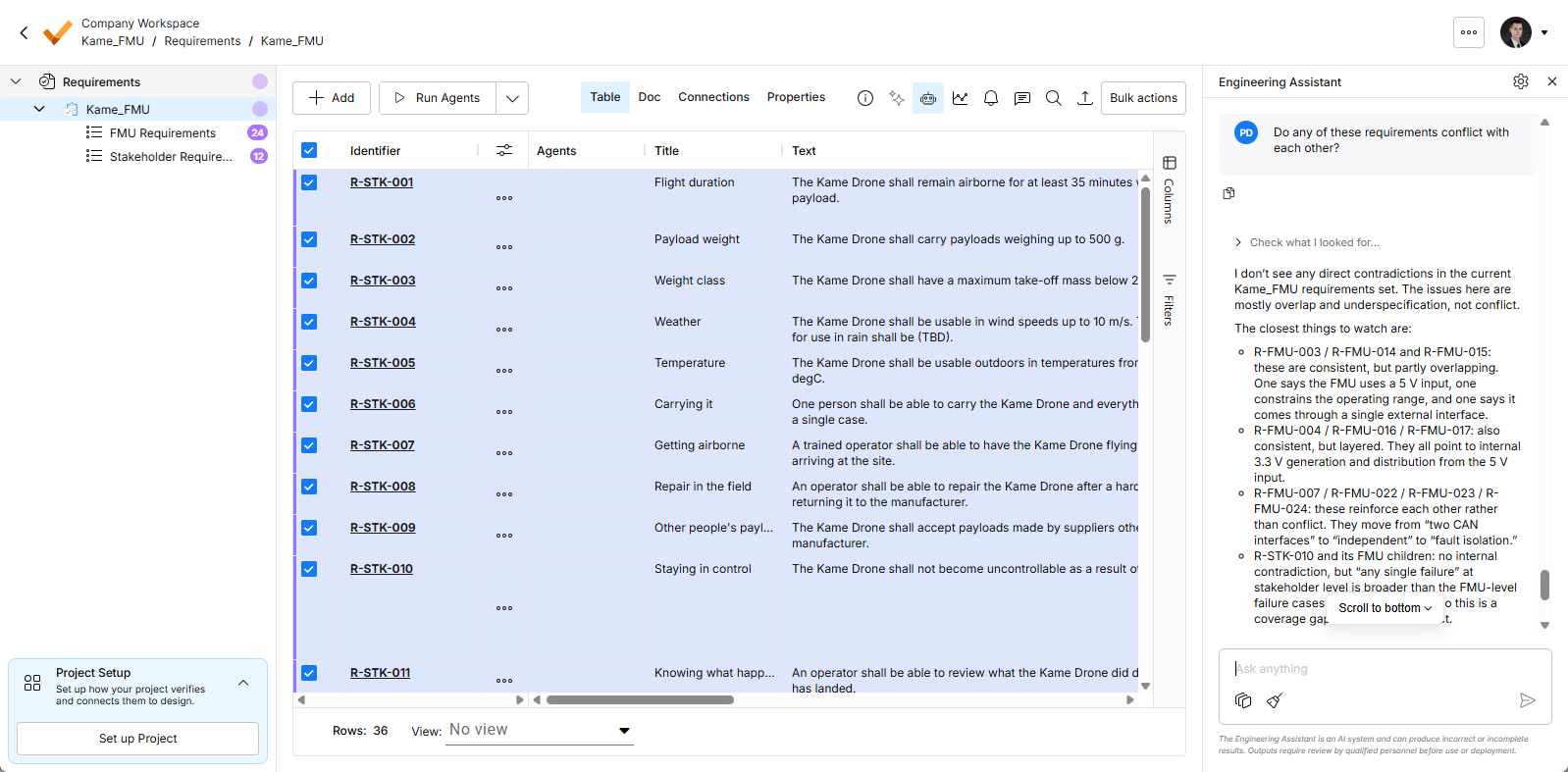
Cuando termine de trabajar con el asistente, cierre el panel o borre la conversación. Los resaltados y recuentos que deja en el árbol del proyecto son útiles mientras trabaja, pero resultan molestos cuando ya ha terminado.
-
-
Edite cualquier contenido que prefiera redactar usted mismo. Haga doble clic en una celda de la tabla para modificarla directamente, o haga clic en el identificador de un requisito para abrir su vista de detalle, donde podrá añadir una justificación, asignar un responsable y establecer el estado. Cada cambio queda registrado en el History del requisito.
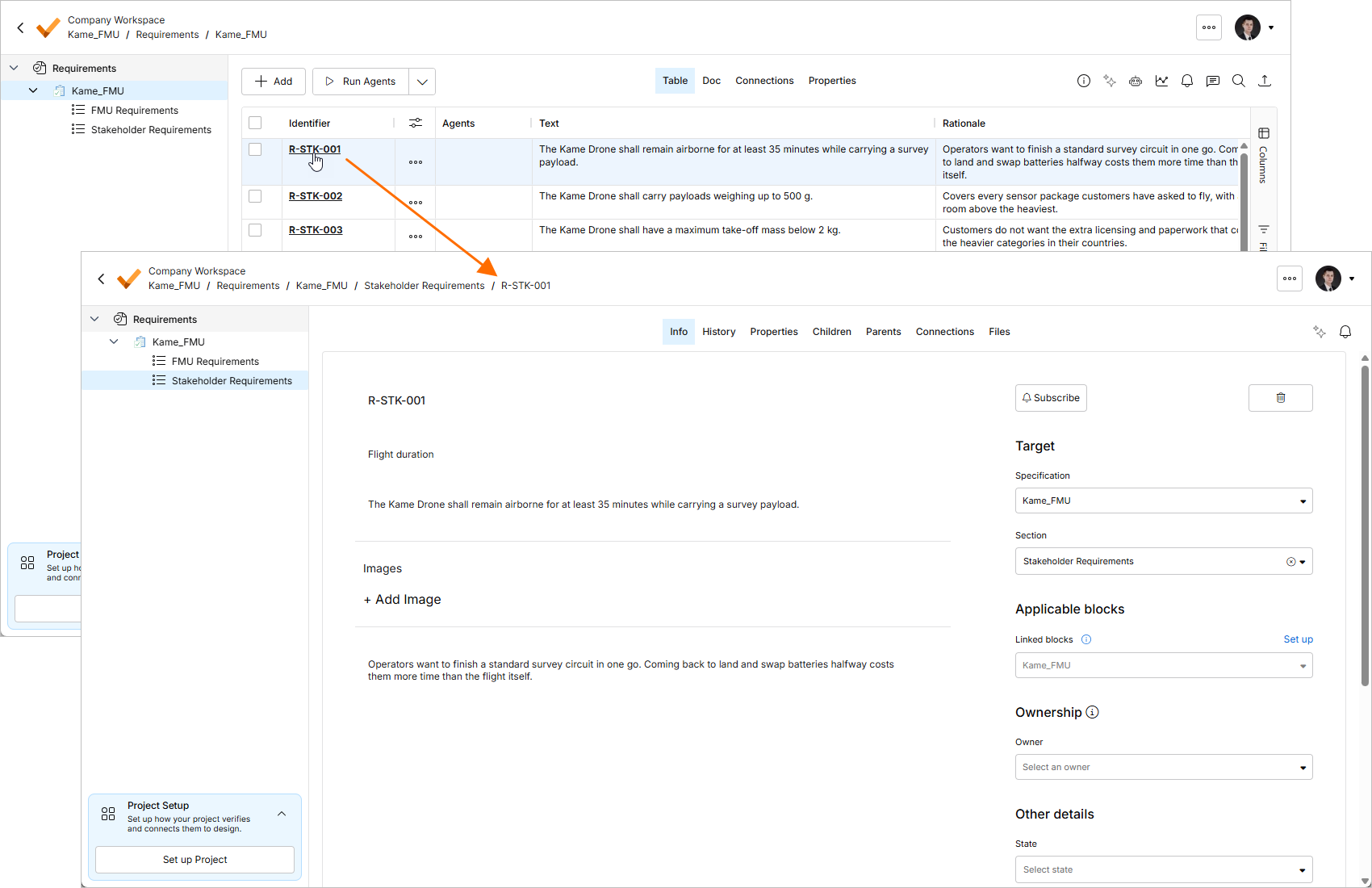
Ahora tiene dos niveles en una misma especificación, con trazabilidad entre los requisitos de la placa y los requisitos de las partes interesadas de los que se derivan.
El asistente funciona mediante habilidades de IA reutilizables, que son conjuntos de instrucciones que se pueden definir en su espacio de trabajo para que una tarea como «aplicar nuestra norma de redacción de requisitos» produzca el mismo resultado independientemente de quién la ejecute. Las habilidades se seleccionan automáticamente en función de lo que solicite. Cuando se utiliza una, aparece en la sección Check what I looked de la respuesta. Consulte Uso y gestión de las habilidades de IA.
Revisar el conjunto de requisitos con el asistente de ingeniería
Una vez redactados, asignados, ubicados y parcialmente verificados los requisitos, el asistente de ingeniería resulta útil para otra tarea: indicarle en qué punto se encuentra.
-
Abra la especificación
Kame_FMUy abra el panel Engineering Assistant. -
Haga preguntas sobre el estado del conjunto. Por ejemplo:
-
How many requirements are not verified? -
Which requirements need to be taken into account for PCB design? -
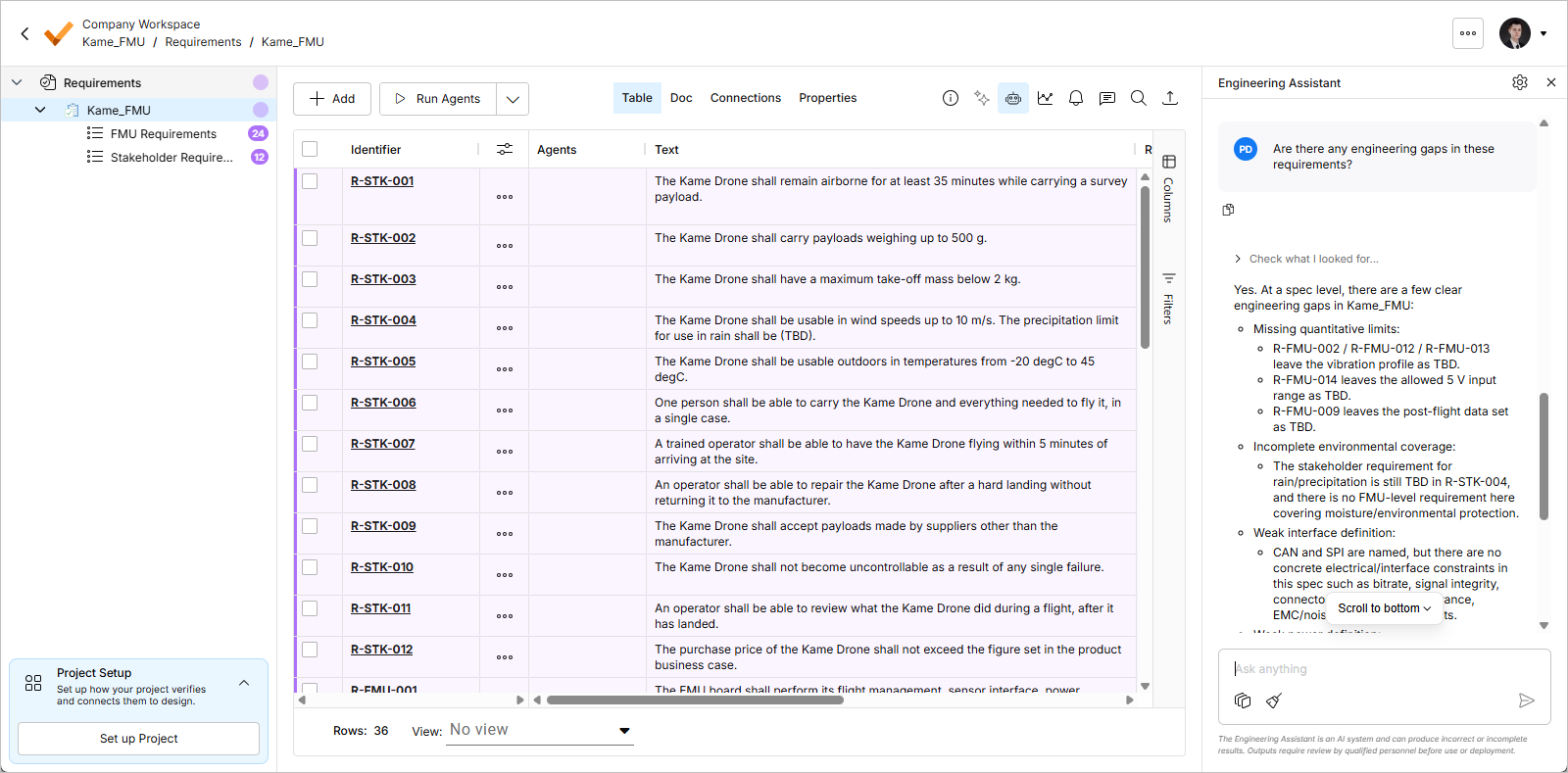
Are there any engineering gaps in these requirements? -
Show me all requirements about the power supply. -
Which stakeholder requirements have no board requirements under them? -
Summarize the selected requirements.
-
-
La respuesta aparece en el panel, los requisitos relacionados se resaltan en la tabla y el número de requisitos coincidentes aparece en el árbol del proyecto junto a cada especificación y sección. Continúe en la misma conversación para acotar los resultados; el asistente recuerda lo que acaba de enumerar, por lo que
How many of those are still in Draft?funciona como cabría esperar. -
Pídale que ayude a subsanar las carencias que encuentre.
Generate verification criteria for these requirements.genera propuestas de criterios de aceptación para el conjunto que seleccione, lo que sirve como transición a la Parte 2 del tutorial.
Hay dos limitaciones que conviene tener presentes. El asistente puede leer y modificar la mayoría de los campos de los requisitos, pero el estado de V&V es un valor derivado y el asistente no puede editarlo, y no modifica los responsables, la aplicabilidad ni las propiedades personalizadas. Además, sus respuestas se generan mediante IA: considere un informe sin incidencias como una invitación a revisar, no como prueba de que no hay nada que encontrar.
Vinculación de requisitos a un proyecto ECAD
Los requisitos de electrónica pueden describir lo que el ingeniero electrónico debe tener en cuenta al diseñar y seleccionar los componentes de su placa. Al vincular un requisito a un proyecto ECAD, los requisitos serán visibles para el ingeniero electrónico en Altium Designer y en el visor web de Altium 365.
Los requisitos se vinculan a un proyecto ECAD mediante un bloque. Un bloque en Requirements Portal representa una parte de su sistema: un bloque de diseño del sistema. Un bloque de tipo Electronics tiene un campo Altium Link que puede configurar.
El bloque creado con el proyecto ya se llama Kame_FMU y ya es del tipo Electronics, así que solo tenemos que completar el enlace de Altium.
-
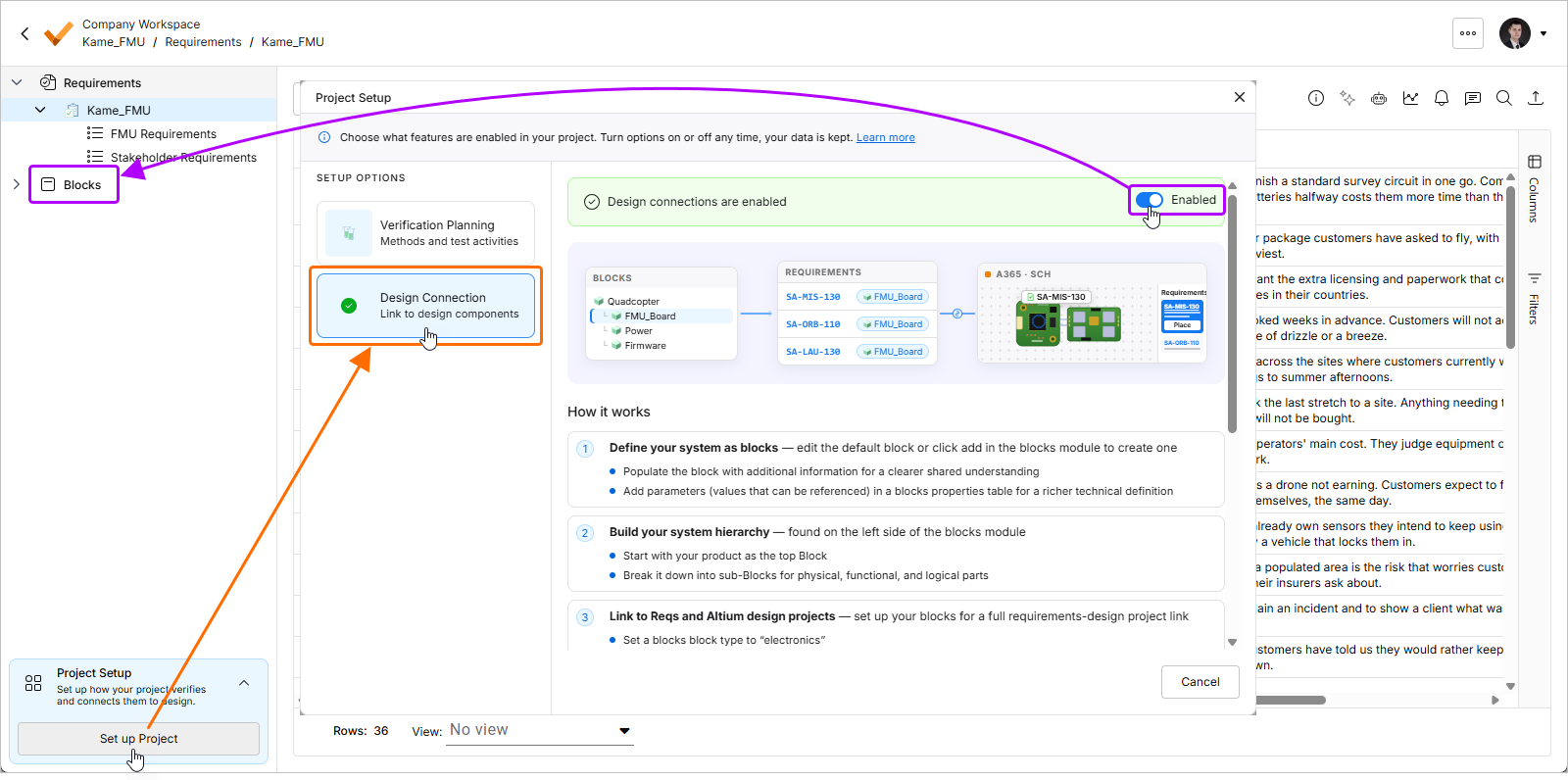
De forma predeterminada, el módulo de bloques está deshabilitado en los proyectos nuevos. Habilítelo haciendo clic en el botón
 de la región Project Setup, en la parte inferior del árbol del proyecto. En la ventana Project Setup que se abre, seleccione Design Connection y habilite la opción situada en la parte superior de la ventana. La entrada Blocks aparecerá en el árbol del proyecto. Cierre la ventana Project Setup.
-
Haga clic en la entrada Blocks del árbol del proyecto para abrir el módulo de bloques y seleccione el bloque
Kame_FMU. -
Abra la pestaña Info del bloque, busque el campo Altium Link y utilícelo para seleccionar el proyecto de diseño
Sample - Kame_FMUen la lista desplegable. El enlace se aplica de inmediato y aparece la imagen de vista previa del proyecto de diseño.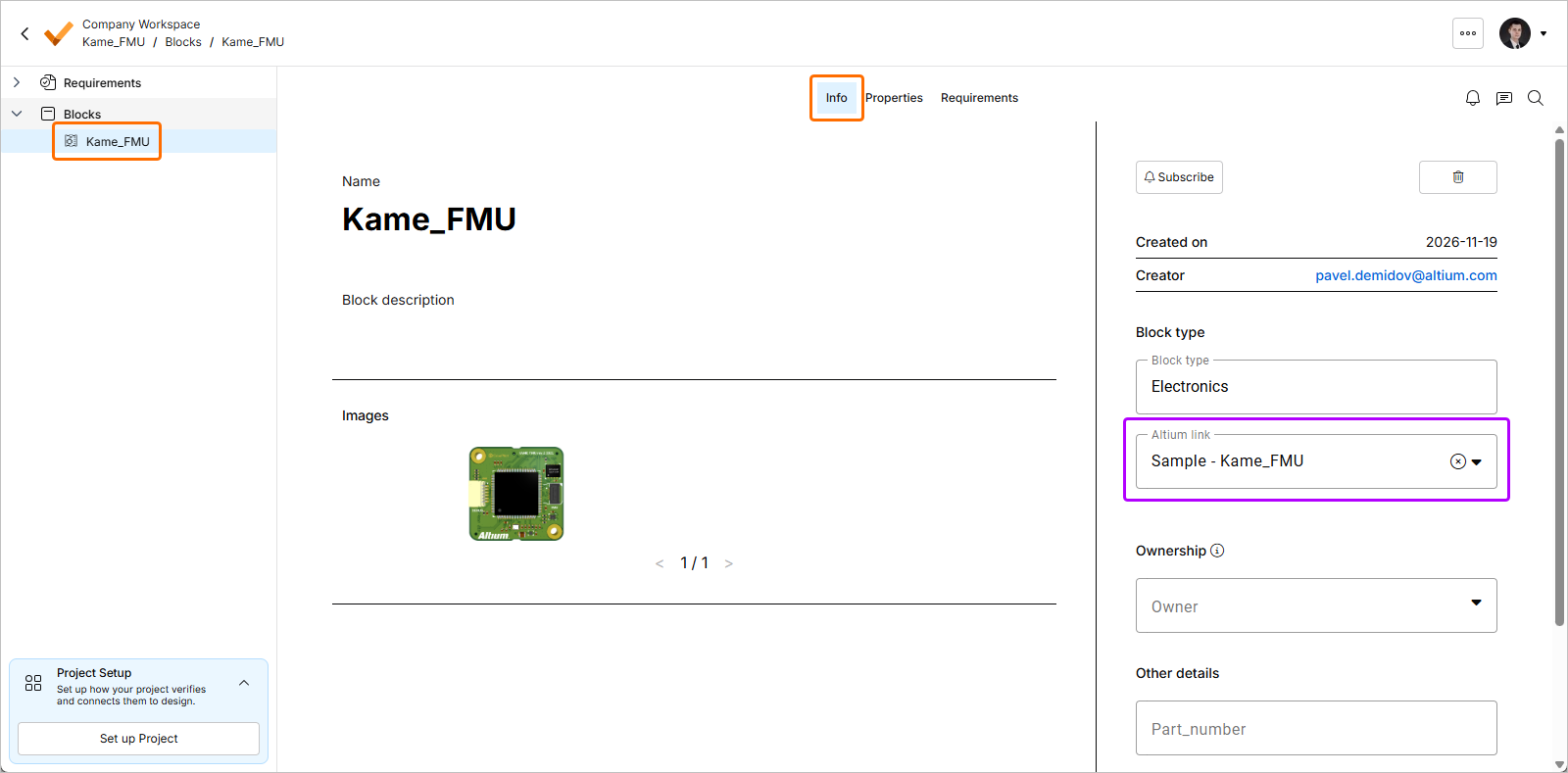
-
Vuelva a la especificación
Kame_FMU. -
Asegúrese de que la columna Applicable Block esté visible mediante el control Columns situado a la derecha.
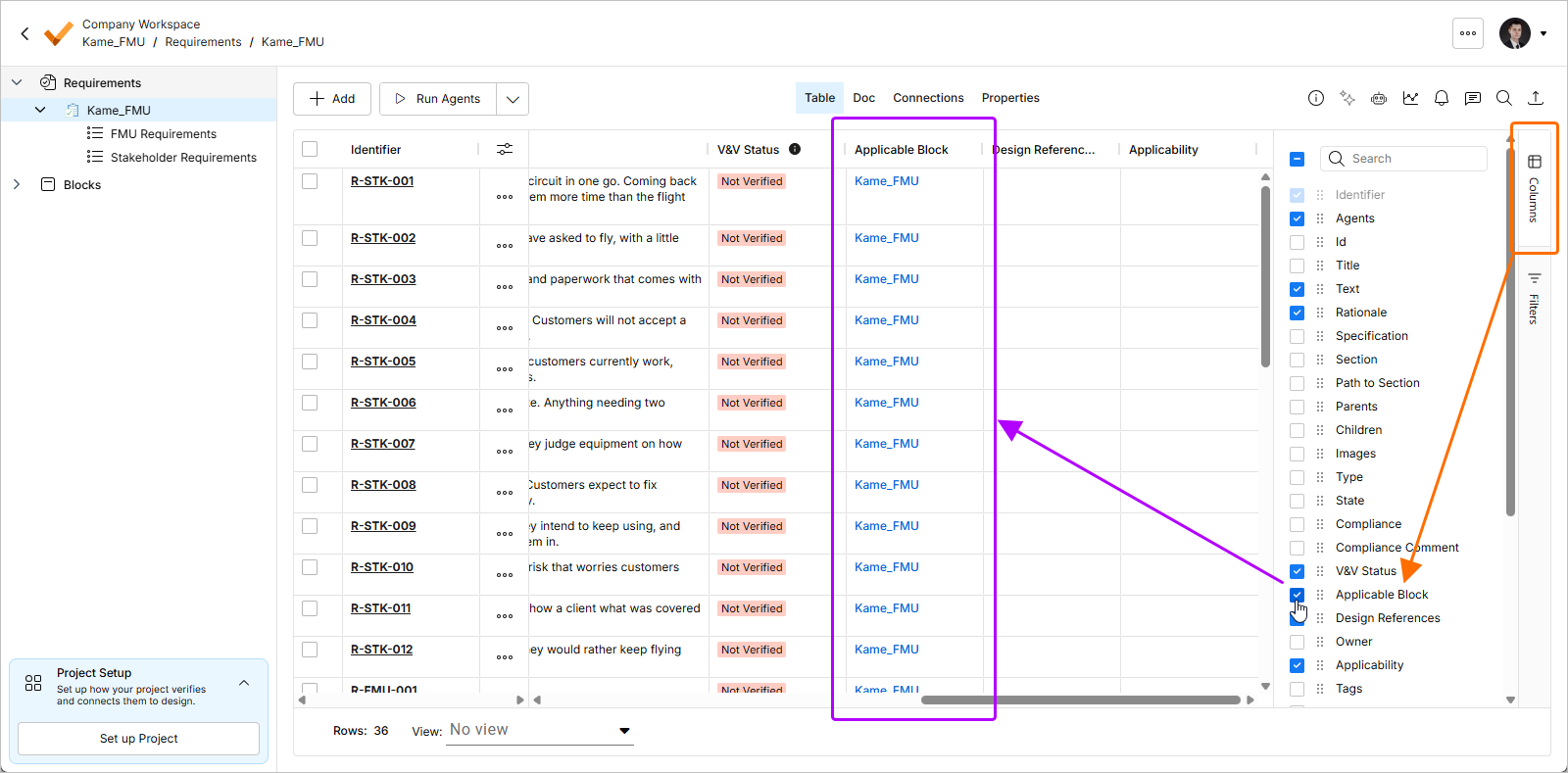
Para obtener más información sobre los bloques aplicables, consulte la página Bloques aplicables.
-
Observe que el campo Applicable Block ya contiene
Kame_FMU. Esto se debe a la configuración Default blocks de la especificación. Cuando se creó el proyecto, el bloqueKame_FMUse estableció como bloque predeterminado de la especificaciónKame_FMU, por lo que cualquier requisito que se añada a esa especificación recibirá automáticamente ese bloque aplicable.Todos los requisitos que tengan
Kame_FMUcomo bloque aplicable aparecerán ahora en el proyectoKame_FMUen Altium Designer y en el visor web de Altium 365. -
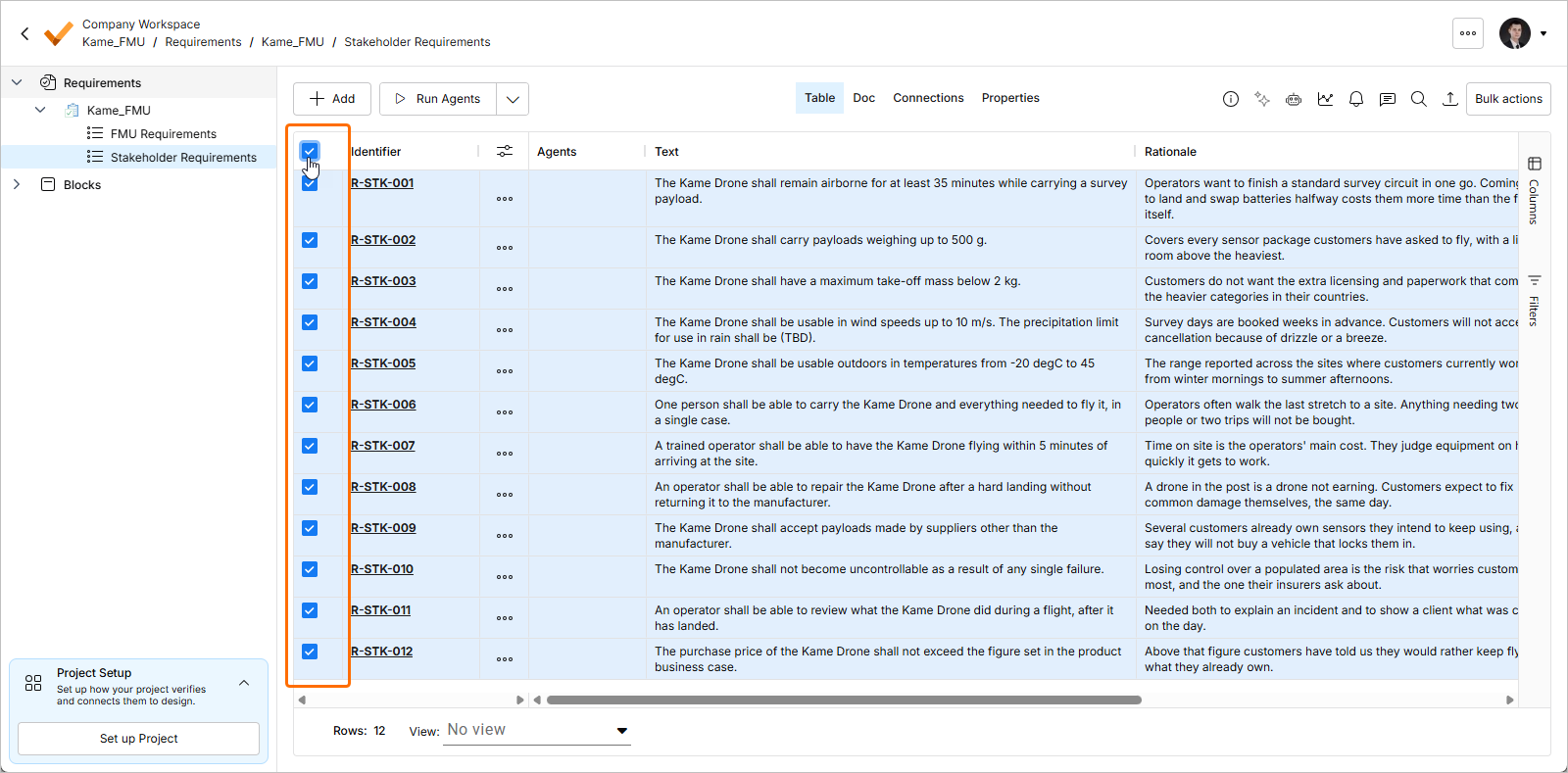
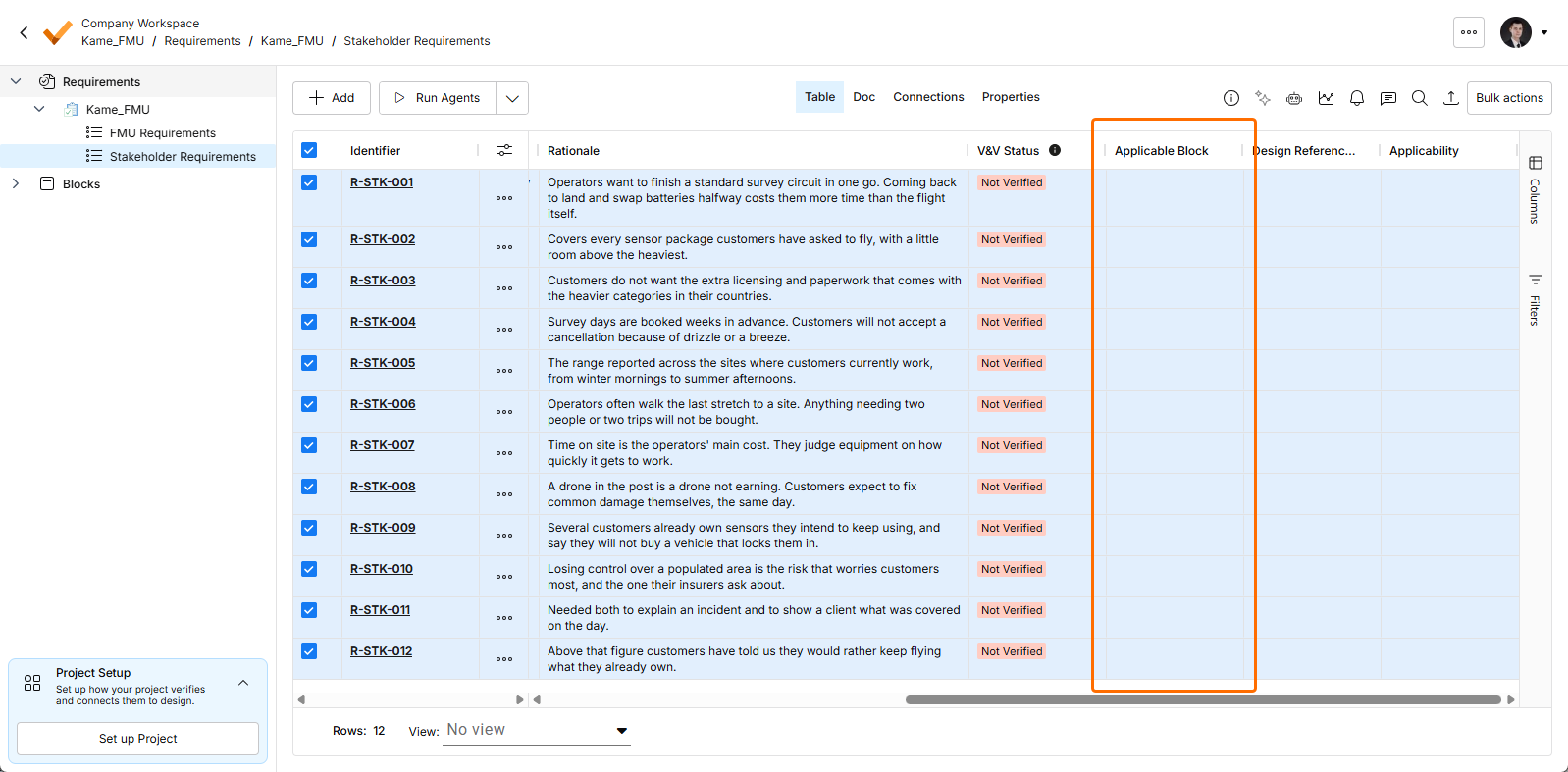
Vamos a quitar los requisitos de las partes interesadas que no correspondan a la placa. Describen el dron y la mayoría no son relevantes para quien trabaja en este esquema. Mostrar un requisito sobre el volumen de transporte a quien está trazando las pistas de una placa no tiene sentido. Seleccione la sección Stakeholder Requirements en el árbol del proyecto para que la tabla muestre únicamente esos requisitos.
-
Haga clic en la casilla de selección del encabezado de la columna, justo antes del encabezado Identifier. Se seleccionarán todos los requisitos que aparecen debajo; en este caso, toda la sección de las partes interesadas y nada más, ya que la tabla solo muestra esa sección.
-
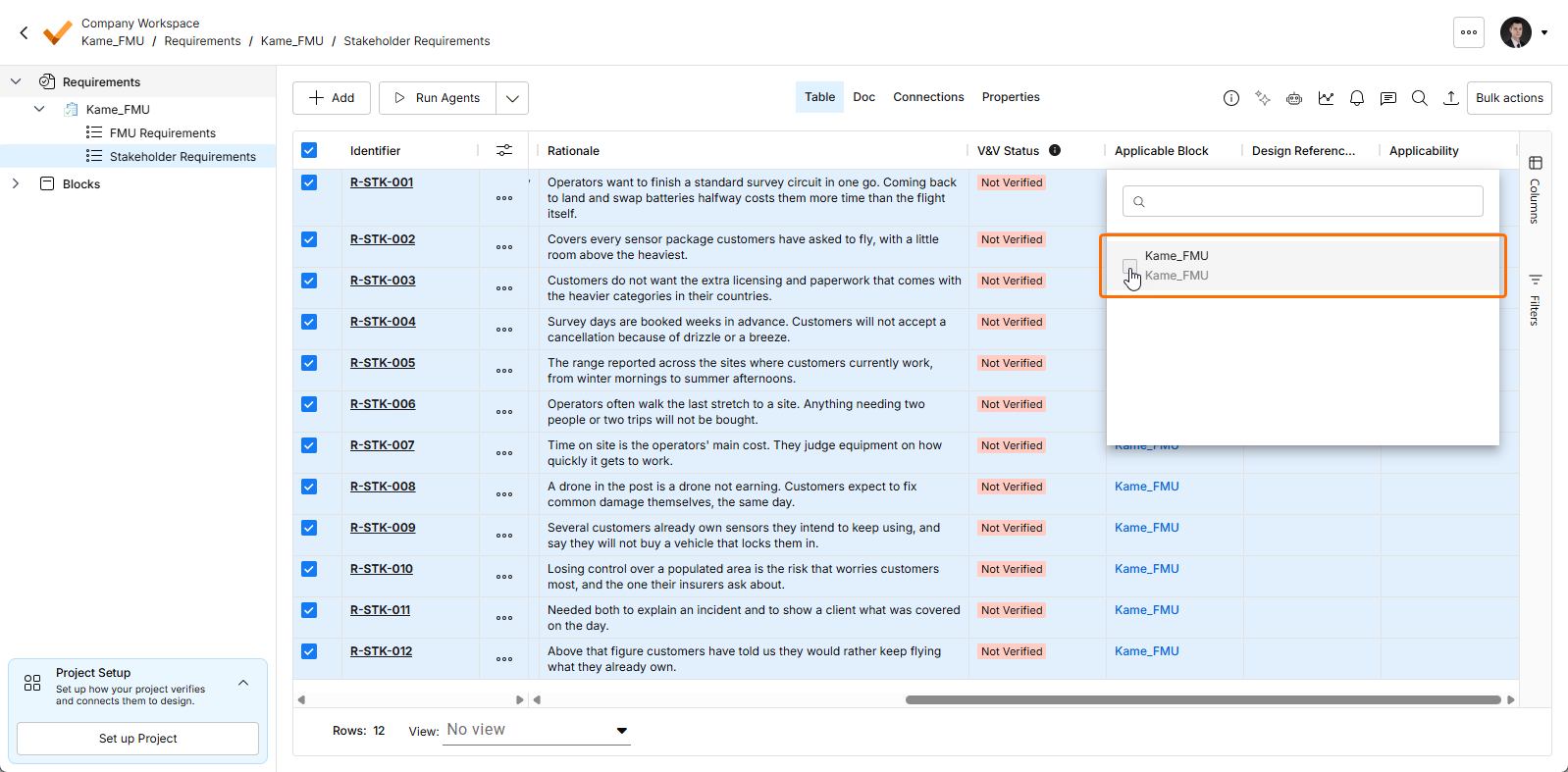
Con las filas aún seleccionadas, haga clic en el campo Applicable Block de cualquiera de ellas y quite
Kame_FMU. -
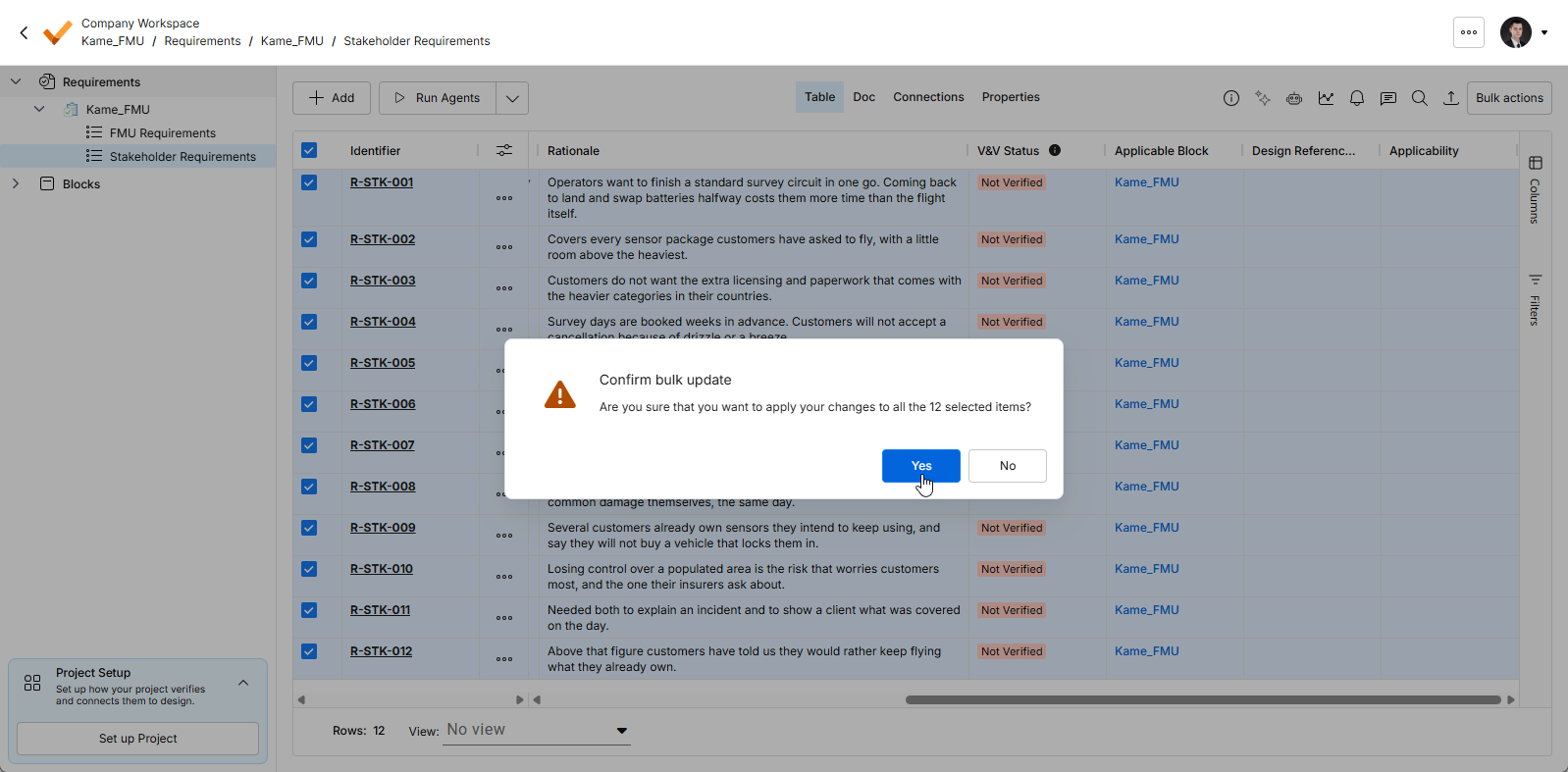
Haga clic fuera del campo. Una ventana le preguntará si desea aplicar el cambio a todos los requisitos seleccionados. Acepte y todas las filas de la selección se actualizarán a la vez.
-
Si un requisito de las partes interesadas se aplica directamente a esta placa, vuelva a asignarle el bloque: haga clic en su campo Applicable Block y seleccione
Kame_FMUde nuevo. La mayoría no lo necesitarán, y no se pierde nada por dejar el resto sin asignar, porque cada uno sigue siendo accesible desde los requisitos de la placa derivados de él. La intención original sigue estando fácilmente accesible cuando se necesite.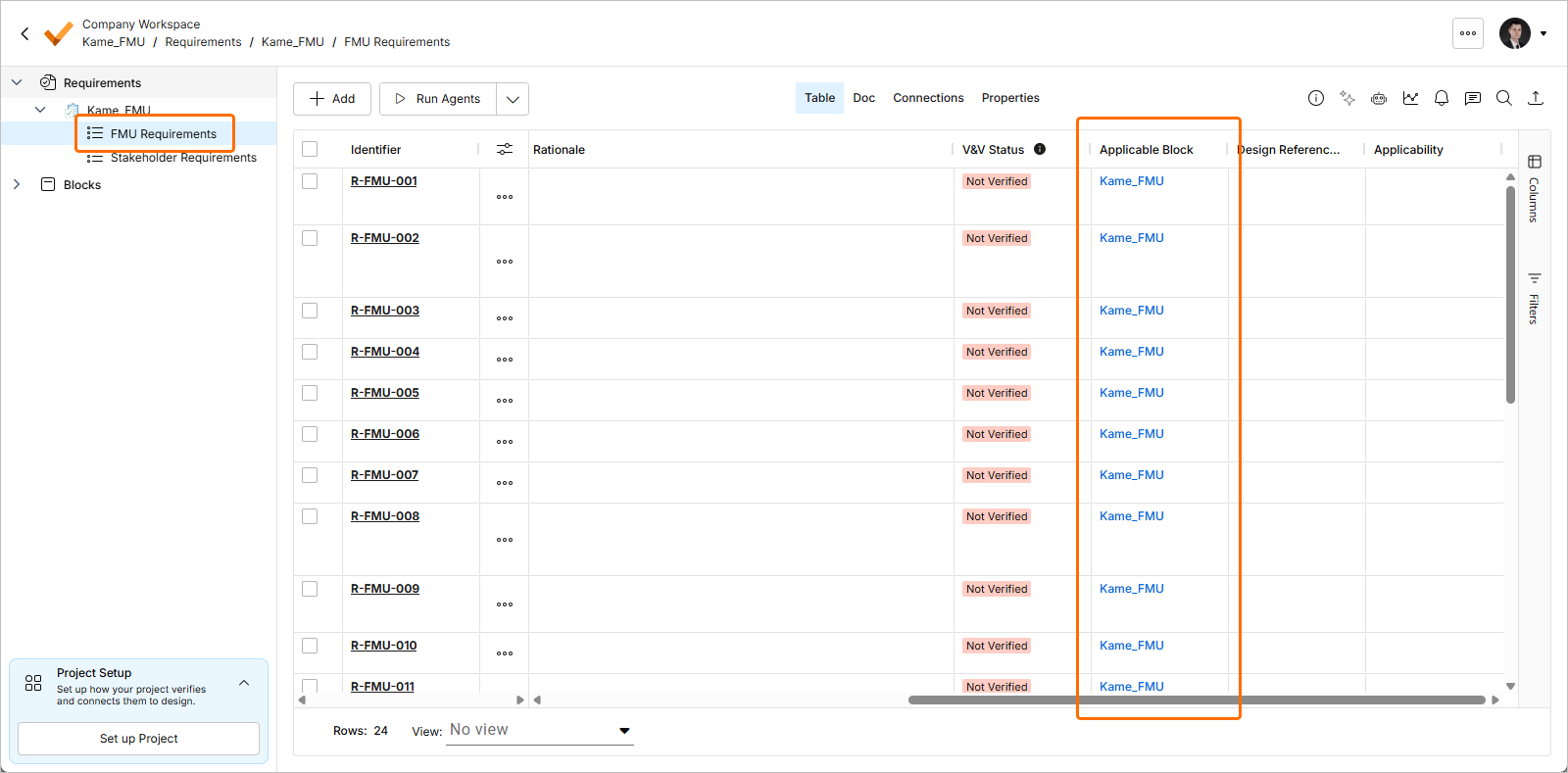
Todo lo que se ha hecho en este tutorial ha tenido lugar en un único espacio de trabajo, por lo que un compañero que abra el mismo proyecto verá los requisitos, las ubicaciones y los comentarios tal como están ahora, sin que nadie tenga que exportar ni enviar una versión por correo electrónico.
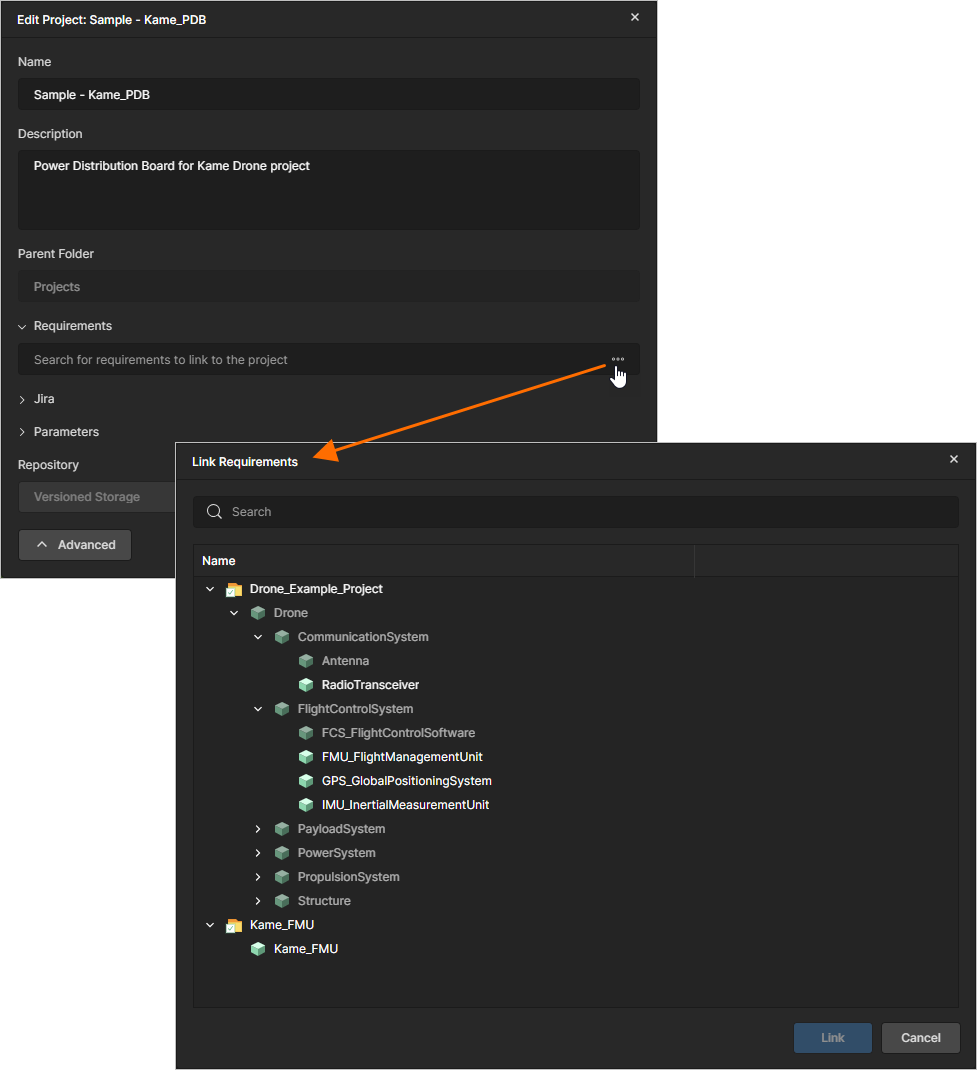
Puedes comprobar tu trabajo desde el bloque: selecciona el bloque Kame_FMU en el módulo de bloques y haz clic en el control Requirements para ver todos los requisitos para los que es el bloque aplicable. Los requisitos de las partes interesadas ya no deberían aparecer ahí.
Trabajar con los requisitos en el diseño
Hasta ahora, todo ha ocurrido dentro de Requirements Portal. Ahora pasamos al diseño, que es donde los requisitos llegan a la persona que debe cumplirlos.
Documentación de referencia: Requisitos en un diseño, Trabajar con requisitos
Abrir los requisitos
En Altium Designer: abre el proyecto Sample - Kame_FMU y una hoja de esquemático, haz clic en el botón  situado en la esquina inferior derecha del espacio de diseño y selecciona Requirements en el menú que aparece.
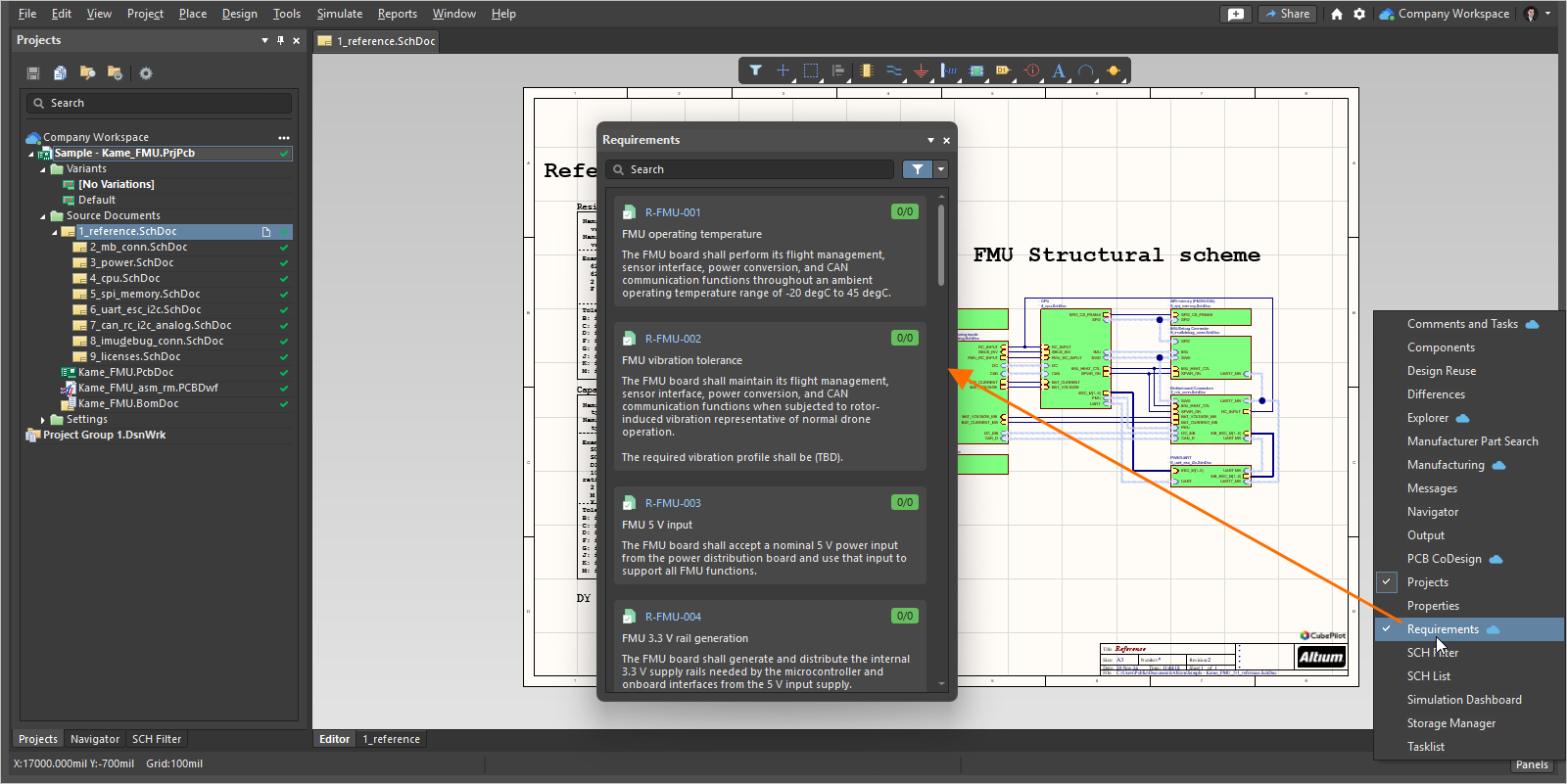
En el visor web: abre el proyecto Sample - Kame_FMU en tu espacio de trabajo, abre un documento de diseño y haz clic en el icono Requirements ( ) de la parte superior de la vista del documento.
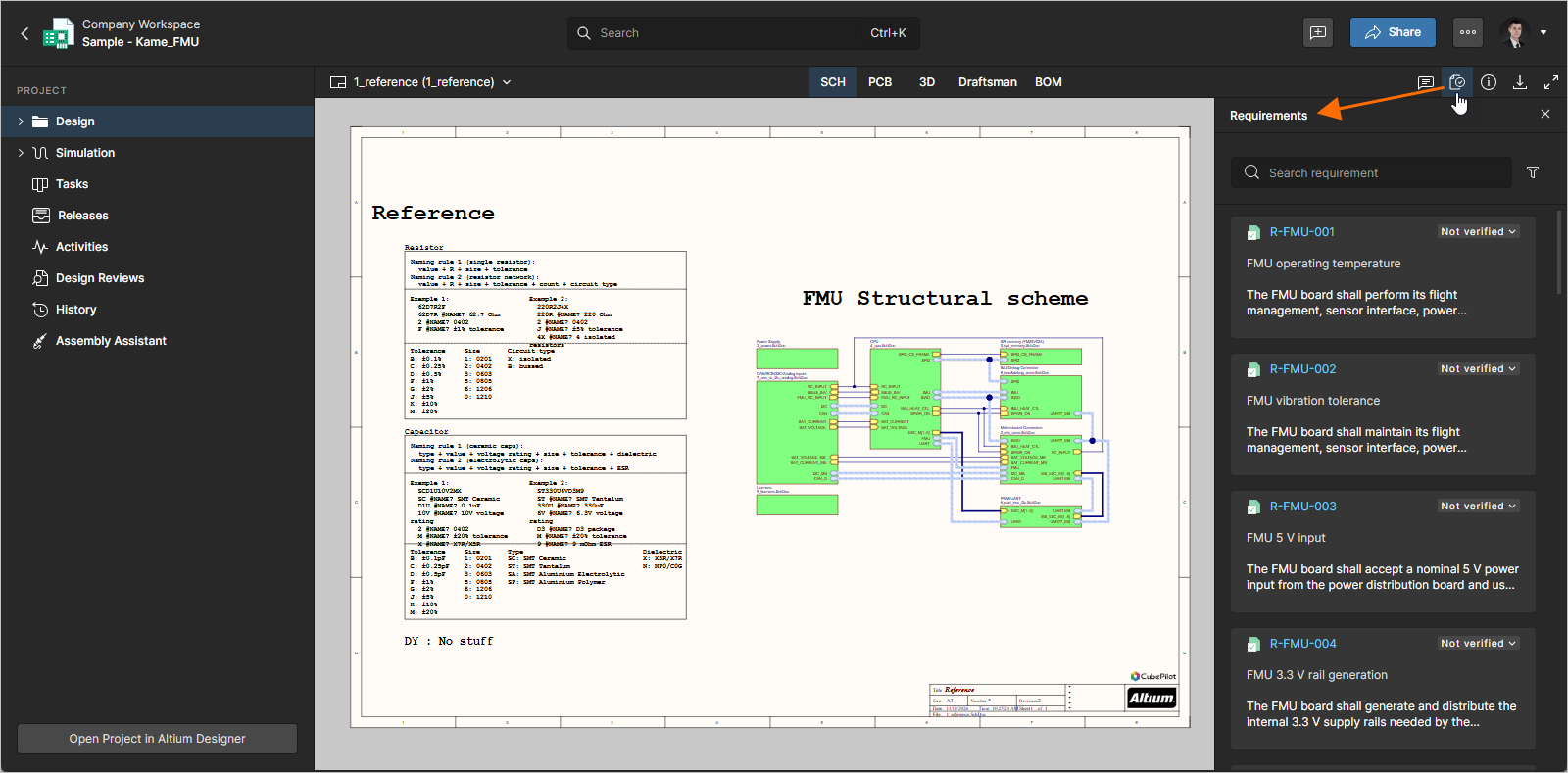
Los datos de los requisitos se almacenan en el espacio de trabajo, de modo que cualquier acción realizada en una de las dos herramientas se refleja en la otra y en Requirements Portal en tiempo real. Ambas son equivalentes para todo lo que se explica en este tutorial, salvo para establecer el estado de verificación, como se indica más adelante en el apartado correspondiente.
Selecciona la tarjeta de un requisito para ver su texto, un enlace a su entrada en Requirements Portal y sus ajustes de verificación.
Si tus requisitos no aparecen aquí, la causa casi siempre es una de estas dos: el bloque no está vinculado a este proyecto o los requisitos no tienen ese bloque en su campo Applicable Block.
Colocar un requisito en el diseño
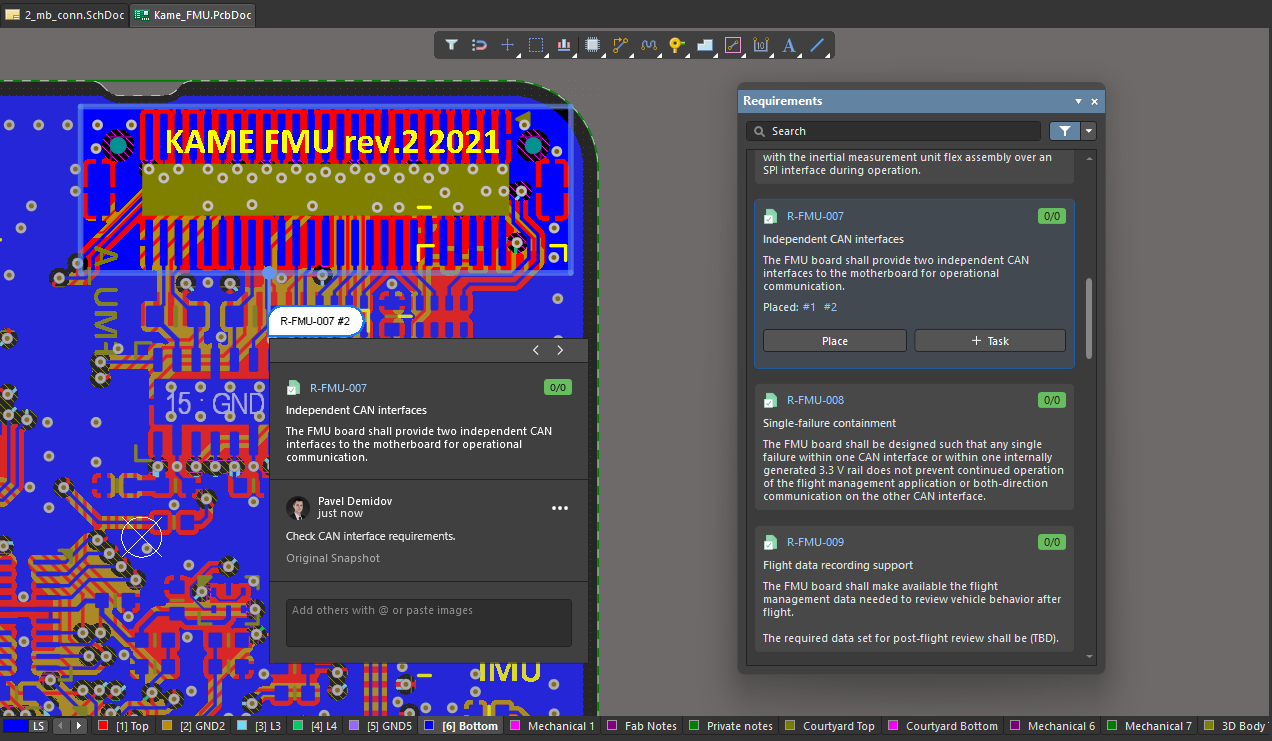
Colocar un requisito crea una referencia a ese requisito en la ubicación seleccionada del documento de diseño. Estas referencias permiten rastrear en qué parte de una placa o un esquemático se ha implementado el requisito.
Funciona exactamente igual que colocar un comentario: en un punto, en un objeto, como un componente o una pista, o en un área. Los requisitos colocados se almacenan de forma independiente y no forman parte de tus archivos fuente ni de los archivos de salida.
-
Selecciona un requisito en el panel Requirements.
-
Haz clic en el botón
 .
-
Haz clic en el punto, objeto o área al que se aplica el requisito.
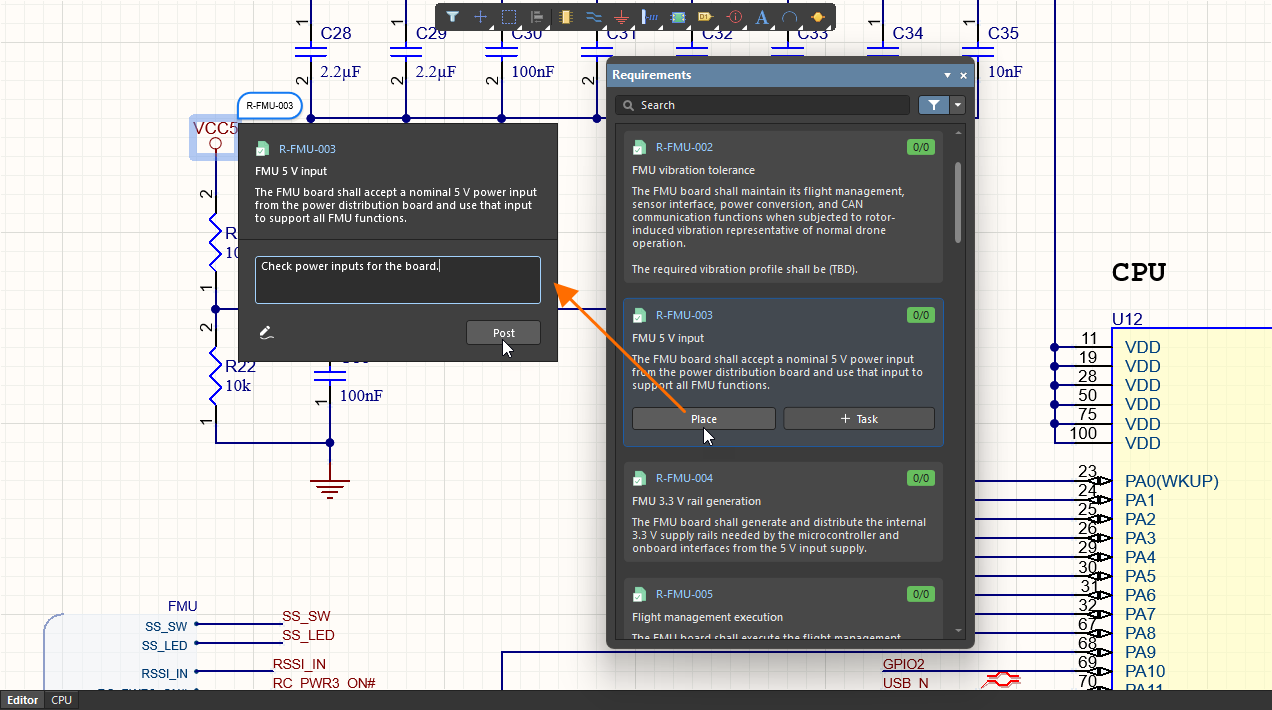
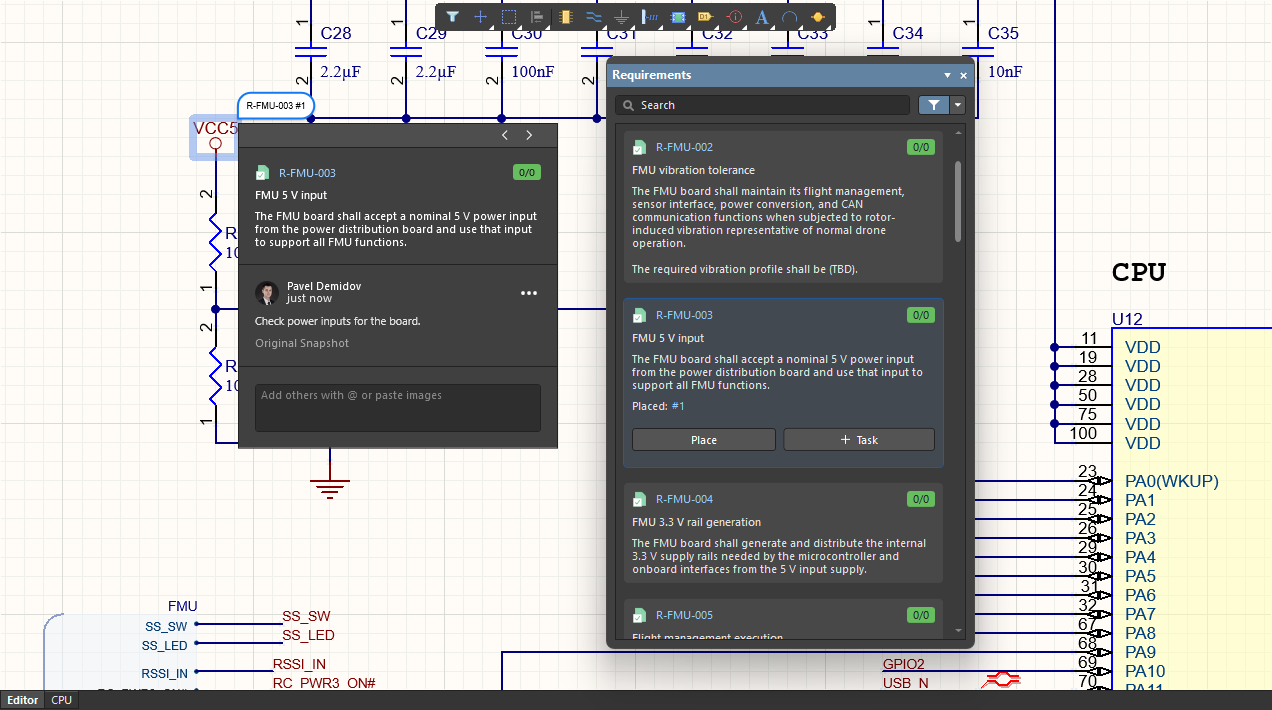
Recorre los requisitos de la FMU y coloca cada uno sobre el elemento que lo satisface. Por ejemplo:
| Requisito sobre | Colócalo en |
|---|---|
| Alimentación de entrada de la placa | El conector de entrada de alimentación en el esquemático |
| Tiempo de arranque | El microcontrolador |
| Interfaces CAN con la placa base | El conector entre placas, en el esquemático y en su huella de PCB |
| Interfaz de la IMU | El conector del sensor o los circuitos de interfaz |
| Temperatura de funcionamiento | El área del contorno de la placa en la PCB, ya que impone restricciones a todo el diseño |
| Sustitución en campo | Los elementos de fijación o el conector que hay que soltar |
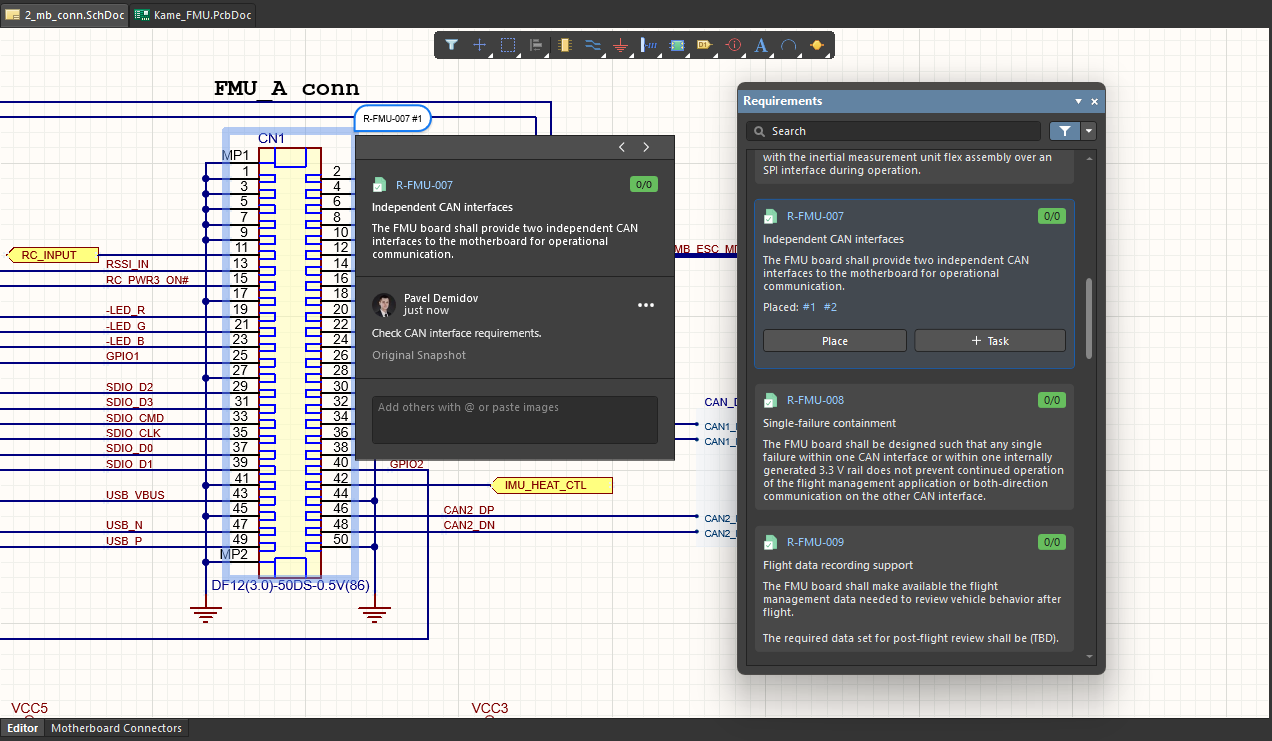
Referencias al diseño en Requirements Portal
Vuelve a Requirements Portal y abre uno de los requisitos que has colocado. La entrada Design References muestra los documentos de diseño que contienen una instancia. Haz clic en uno para abrir la referencia colocada en el proyecto de diseño.
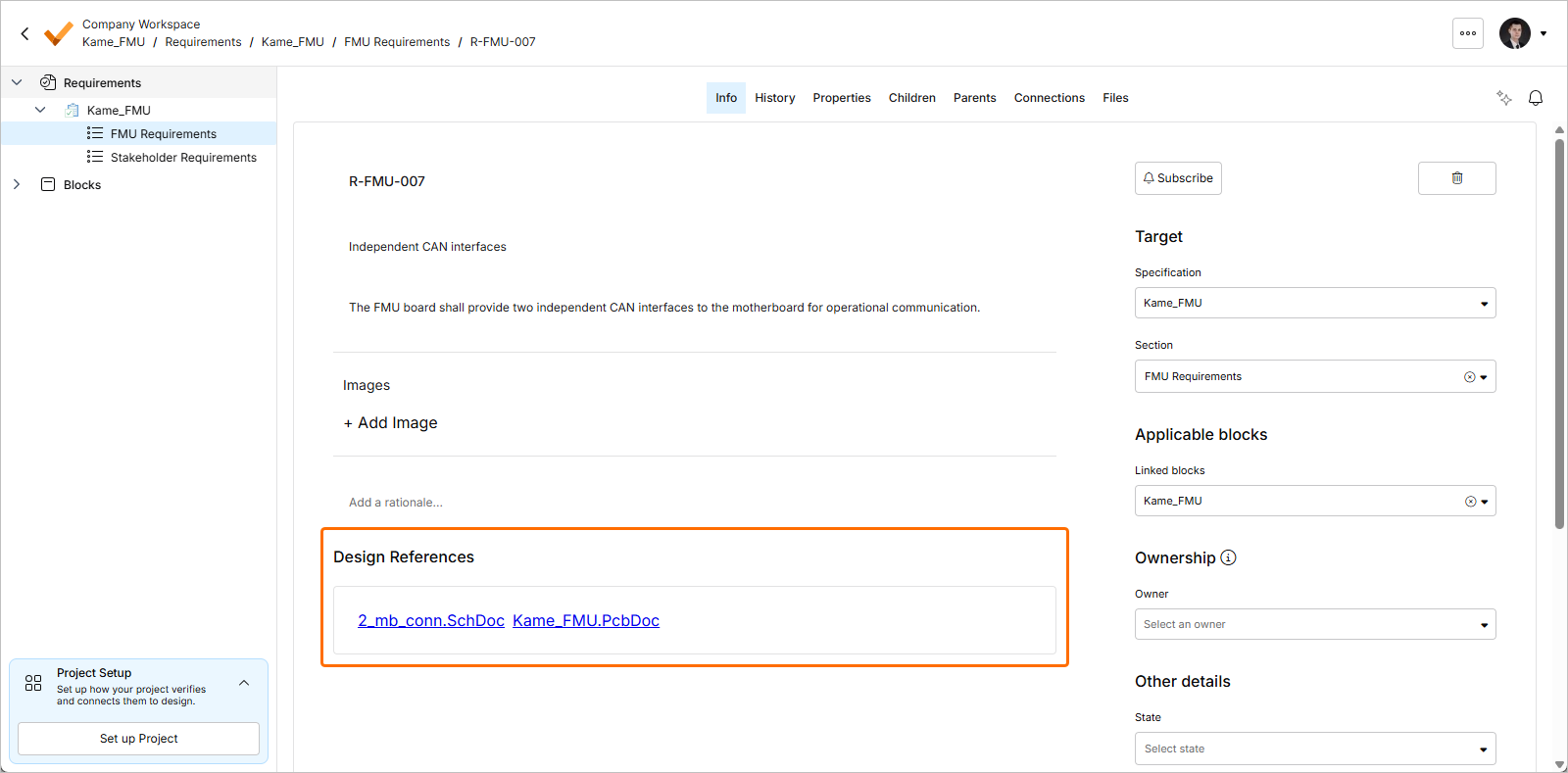
Ahora la trazabilidad funciona en ambos sentidos y entre dos herramientas. Desde un requisito, puedes llegar a la parte de la placa que lo implementa; desde la placa, puedes llegar al requisito que condiciona lo que estás a punto de cambiar y, desde ahí, a su requisito superior y al motivo por el que el cliente lo solicitó. Ninguno de los dos sentidos depende de que alguien mantenga una referencia cruzada.
Crear una tarea a partir de un requisito
Un requisito que necesita la intervención de una persona concreta puede convertirse en una tarea del espacio de trabajo sobre la que se pueda actuar.
-
Selecciona el requisito en el panel Requirements.
-
Haz clic en el botón
 .
-
Asigna un miembro del espacio de trabajo, introduce una descripción de lo que hay que hacer y confirma con
 .
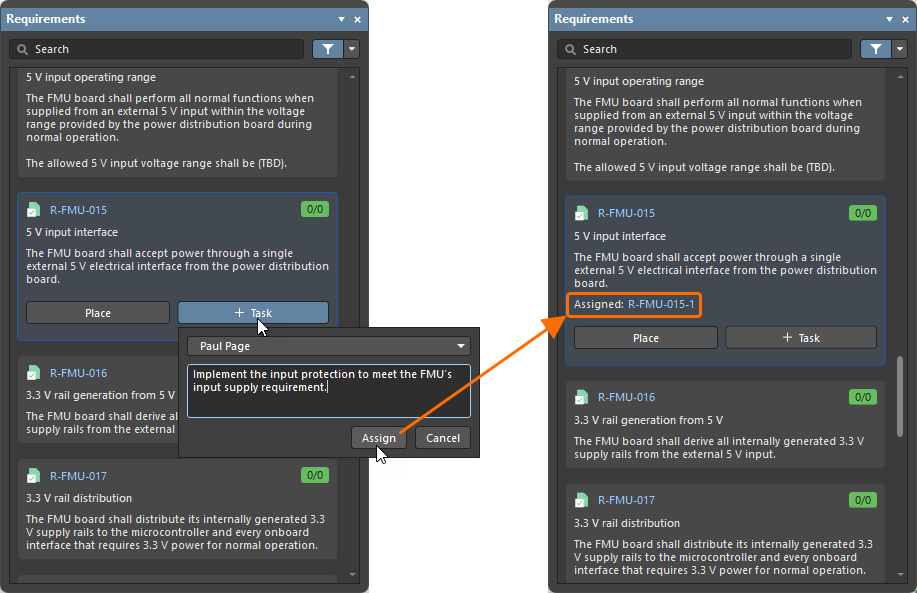
La tarea no se coloca en el documento. Aparece en la página de tareas del espacio de trabajo y, tanto en Altium Designer como en el visor web, en el panel Comments and Tasks. Las tareas se pueden comentar, reasignar, cambiar de prioridad y mover a Resolved. El enlace Assigned de la tarjeta del requisito lleva directamente a la tarea.
Implement the input protection to meet the FMU's input supply requirement como tarea asignada con el requisito adjunto es mucho más difícil de pasar por alto que la misma frase en una reunión.
Comentar un requisito en su ubicación
Un requisito colocado se comporta como un comentario, lo que significa que cualquiera puede dejar un comentario en él. Abre un requisito colocado y utiliza el hilo de comentarios para hacer una pregunta, registrar una decisión o mencionar a un compañero para que reciba una notificación.
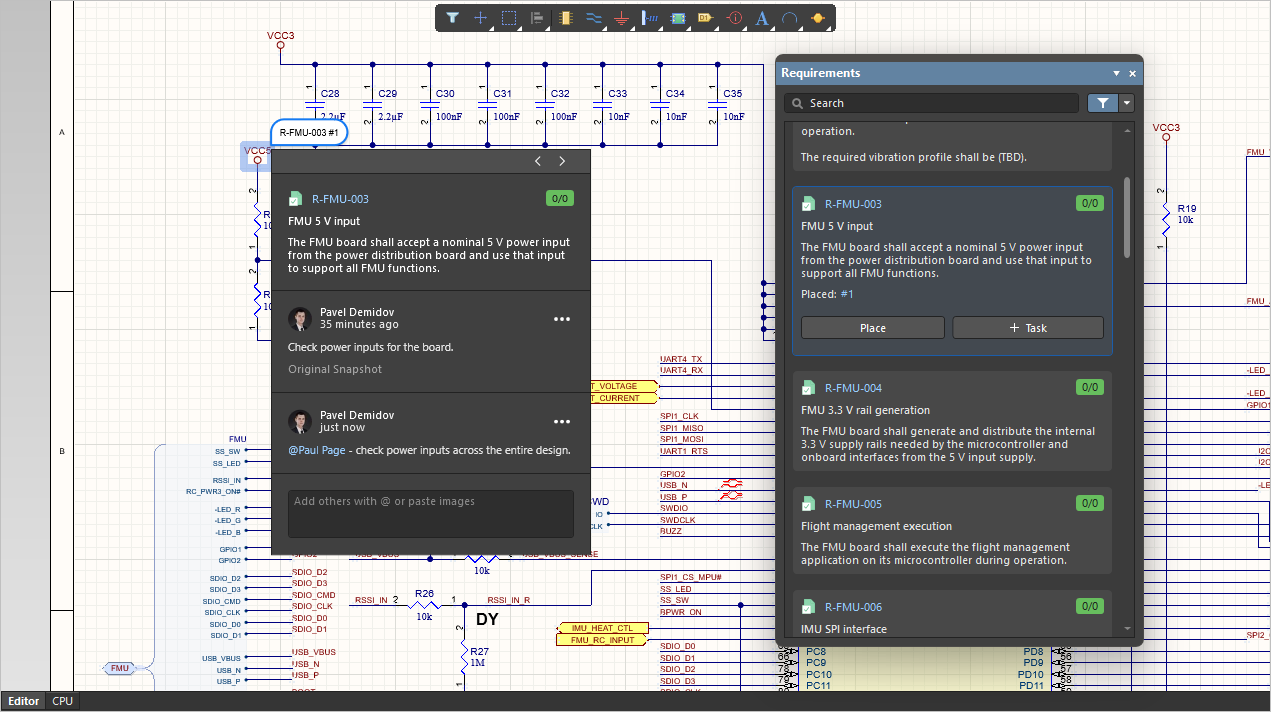
Consulta Comentarios en documentos para conocer todas las funciones de comentarios de Altium Designer, y Comentarios para las del visor web.
Establecer el estado de verificación
Puedes marcar un requisito como verificado desde el propio diseño, lo cual es importante porque la persona mejor situada para confirmar que se cumple un requisito suele ser quien está examinando el circuito.
-
Selecciona el requisito en el panel Requirements o abre una instancia colocada.
-
Abre el menú de verificación de la entrada del requisito.
-
Establece el estado, por ejemplo,
Verified.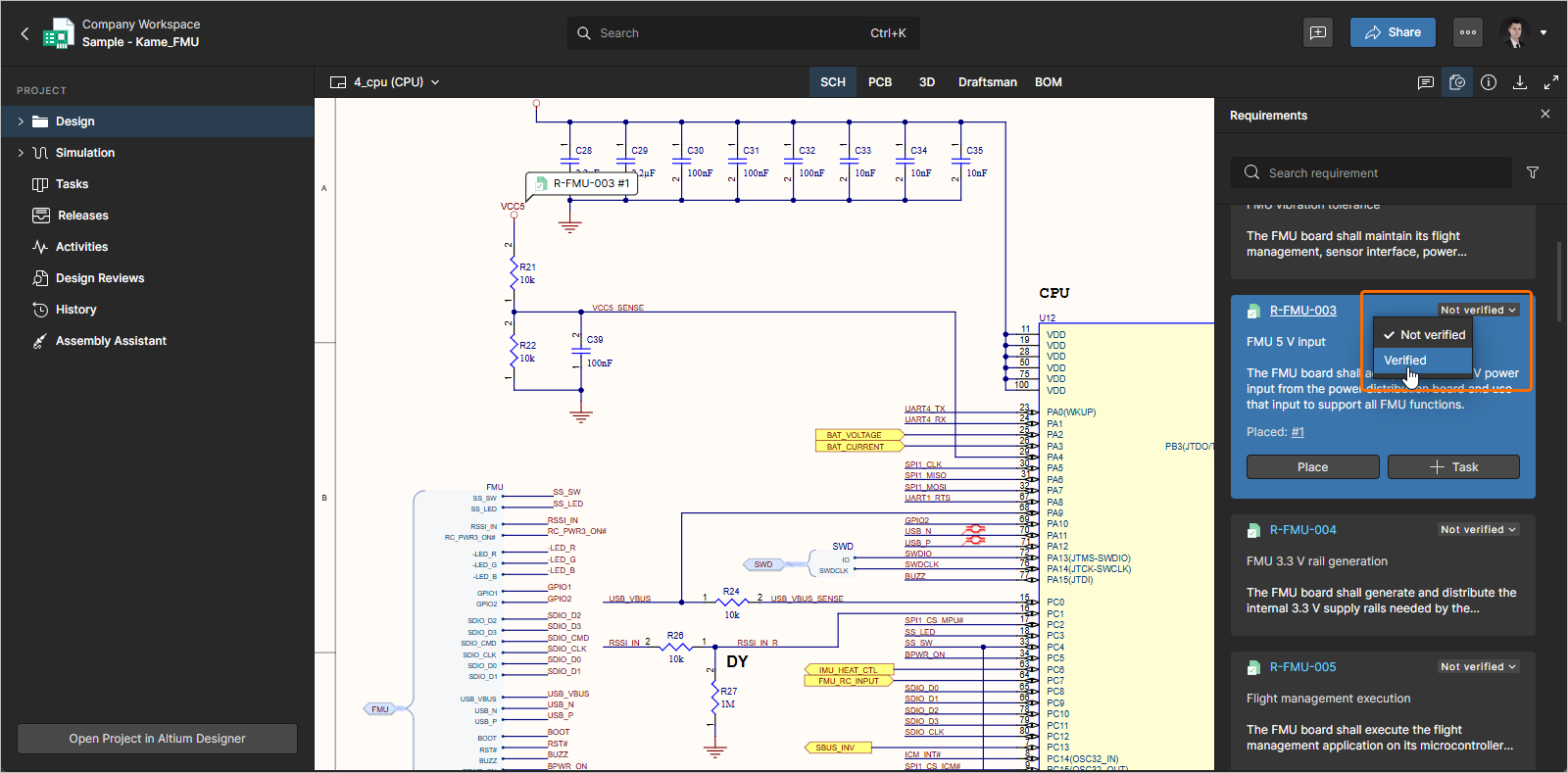
Comprobar el cambio en Requirements Portal
Vuelva a Requirements Portal y abra la especificación Kame_FMU con la columna V&V Status visible. El requisito que acaba de marcar en el diseño aparece aquí como verificado.
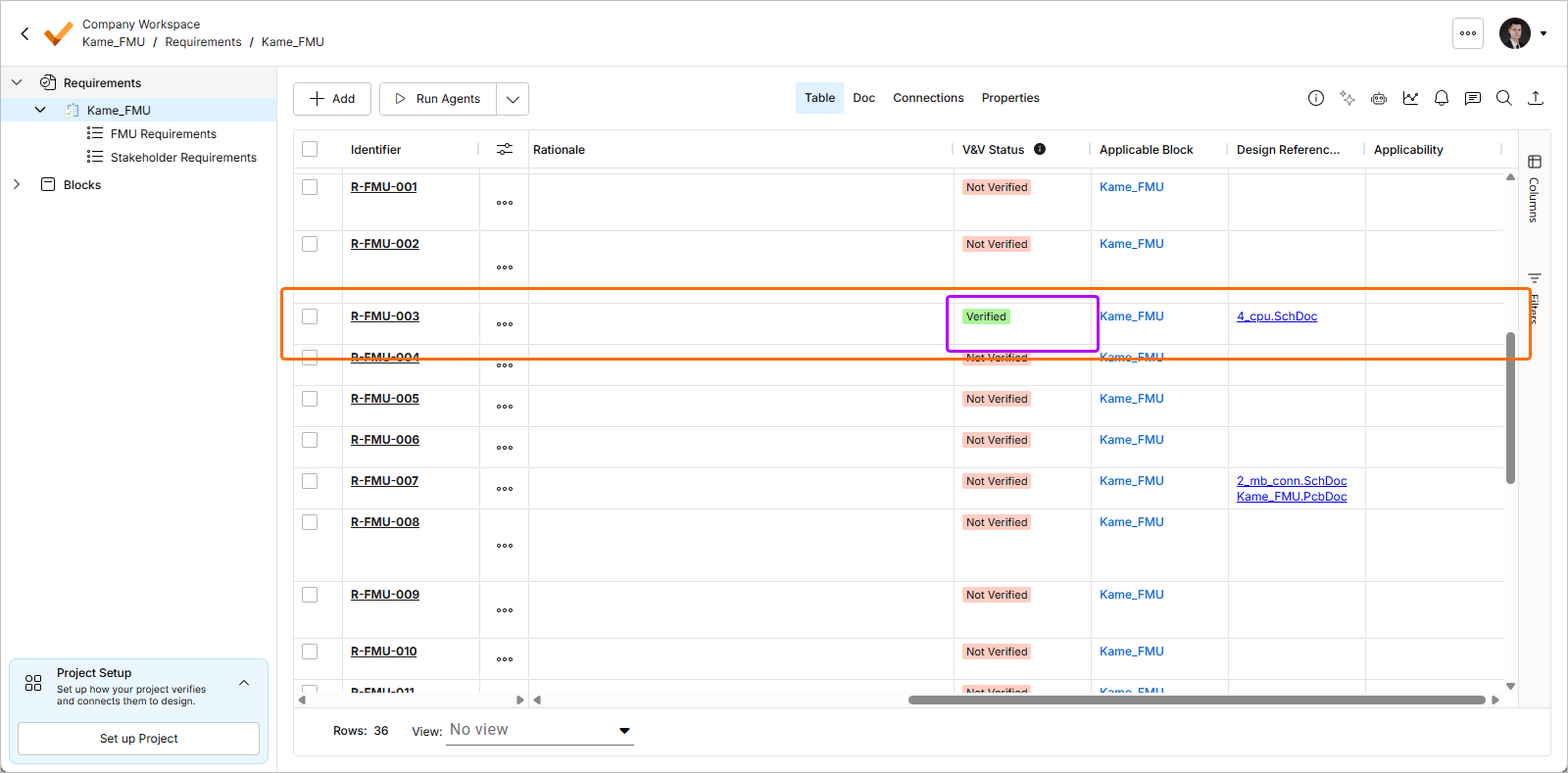
Este intercambio es precisamente el objetivo de conectar el bloque al proyecto. El requisito se redactó en una herramienta, se implementó y confirmó en otra, y hay un único estado, no dos.
Próximos pasos
Ahora tiene una placa cuyos requisitos se reflejan en el diseño y un estado que significa lo mismo en ambas herramientas. Ese es el ciclo completo, aplicado al sistema más pequeño que permite demostrarlo. Faltan dos aspectos, cada uno con su propio tutorial:
-
Part 2 – Verification and Validation. Actividades de verificación con pasos, ejecuciones y evidencias cargadas; informes ERC y DRC vinculados a los requisitos que satisfacen; campañas de pruebas; y exportación del registro de verificación cuando alguien necesite consultar cómo se demostró el cumplimiento de un requisito.
-
Part 3 – The Whole Drone. Estructuración de un proyecto de requisitos en torno a un sistema, en lugar de una placa: un árbol de bloques que abarque las cinco placas de aviónica y el conjunto multiplaca, con cada bloque conectado a su propio proyecto de diseño. A continuación, parámetros de ingeniería (valis) en esos bloques, presupuestos que se consolidan para todo el dron y se recalculan automáticamente, márgenes y análisis del peor caso, y reglas de V&V que vuelven a comprobar un requisito automáticamente cada vez que cambia un valor.
 Localizado por IA