
Uso y gestión de habilidades de IA
De un vistazo
- Comprende cómo el Asistente de ingeniería relaciona tu solicitud con una habilidad y dónde puedes consultar cuál ha utilizado.
- Aprende a activar, desactivar, copiar y gestionar habilidades predeterminadas y personalizadas.
- Descubre las mejores prácticas para redactar nombres, descripciones breves e instrucciones de habilidades que favorezcan un comportamiento coherente.
Una habilidad es un conjunto reutilizable de instrucciones que el Asistente de ingeniería puede ejecutar para realizar una tarea específica de forma más consistente. Una habilidad reúne las indicaciones sobre cómo debe realizarse una tarea de ingeniería concreta —el objetivo, los límites, las entradas necesarias y los pasos que deben seguirse— para obtener siempre el mismo resultado, independientemente de quién la ejecute o cuándo, y sin que cada usuario tenga que repetir las mismas instrucciones cada vez.
Una habilidad puede considerarse:
-
Un flujo de trabajo de ingeniería repetible
-
Un estándar de la organización convertido en un proceso ejecutable
-
Una forma de recopilar conocimientos especializados y hacerlos reutilizables
La IA invoca las habilidades automáticamente, seleccionándolas y aplicándolas en función de su intención. No necesita memorizar comandos ni seleccionar habilidades manualmente. Cuando envía un mensaje, el Asistente de ingeniería:
-
Analiza su intención y el contexto actual.
-
Revisa las habilidades disponibles en el espacio de trabajo.
-
Compara su solicitud con Short Description de cada habilidad para determinar cuáles son relevantes.
-
Selecciona la habilidad que mejor se ajusta.
-
Sigue Instructions de la habilidad para realizar la tarea.
-
Devuelve el resultado para que lo revise.
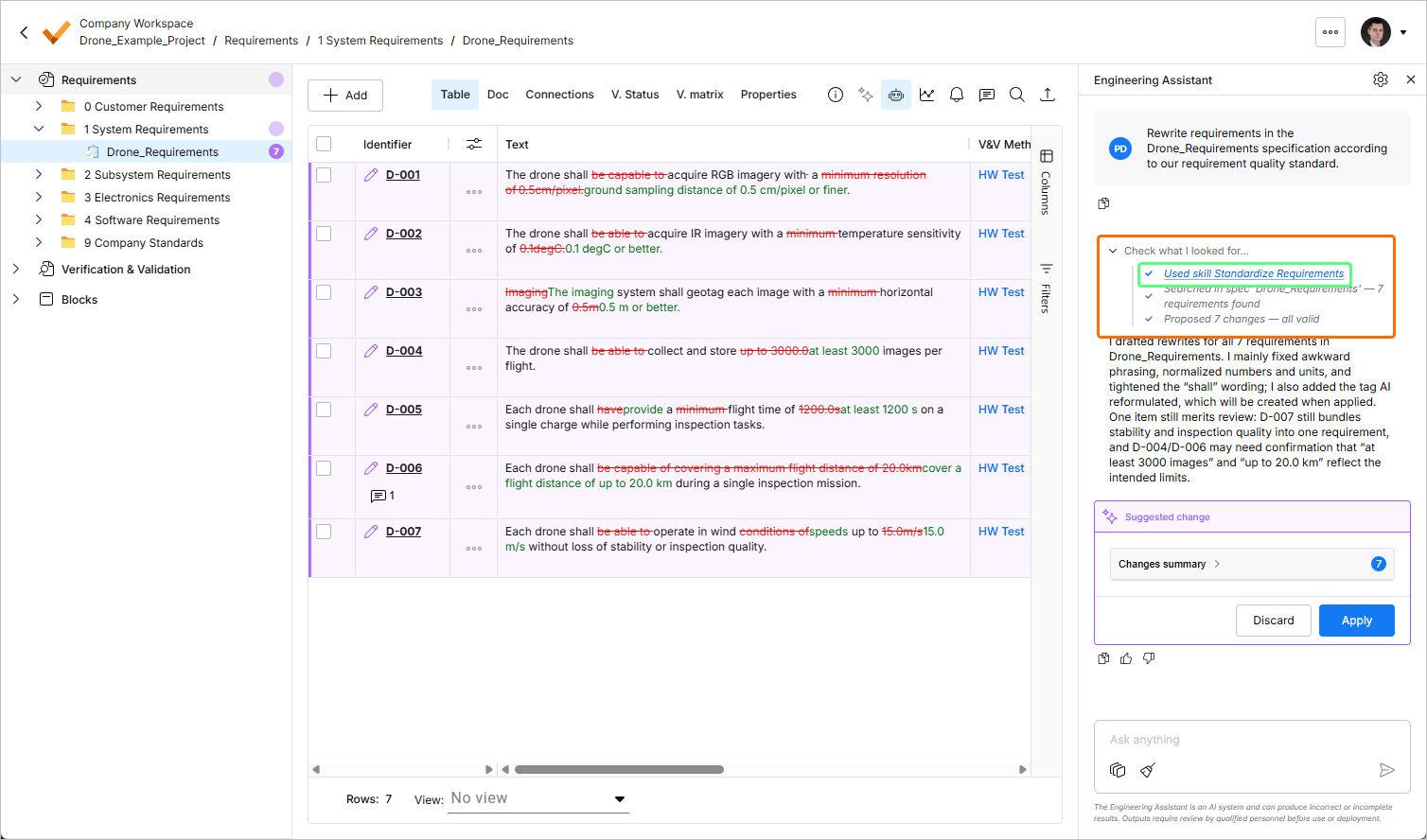
Por ejemplo, cuando envía Rewrite these requirements using our company writing standard, el Asistente de ingeniería detecta la intención (normalización de requisitos), identifica la habilidad cuya descripción breve se ajusta mejor a esa solicitud, ejecuta las instrucciones definidas en ella y devuelve los requisitos mejorados.
Ejemplos de uso de habilidades
-
Break Down Complex Requirements – analizar los requisitos seleccionados y dividirlos en requisitos más pequeños que puedan comprobarse de forma independiente, conservando la intención original.
Ejemplo de solicitud:
Break down these requirements. -
Apply Requirement Writing Standards – revisar los requisitos y reformularlos según las directrices de redacción de requisitos de su organización. Las comprobaciones habituales incluyen ambigüedades, lenguaje no verificable, ausencia de actores y criterios de aceptación poco claros.
Ejemplo de solicitud:
Rewrite these requirements according to our requirement quality standard. -
Translate Requirements – traducir requisitos de un idioma a otro conservando el significado técnico, la terminología, los identificadores y las referencias de trazabilidad.
Ejemplo de solicitud:
Translate these requirements to German. -
Classify Requirements – aplicar a los requisitos un esquema de clasificación de la organización, como Electrónica, Mecánica, Software, Seguridad funcional, Ciberseguridad u otras taxonomías específicas de la empresa.
Ejemplo de solicitud:
Classify these requirements according to our applicability model. -
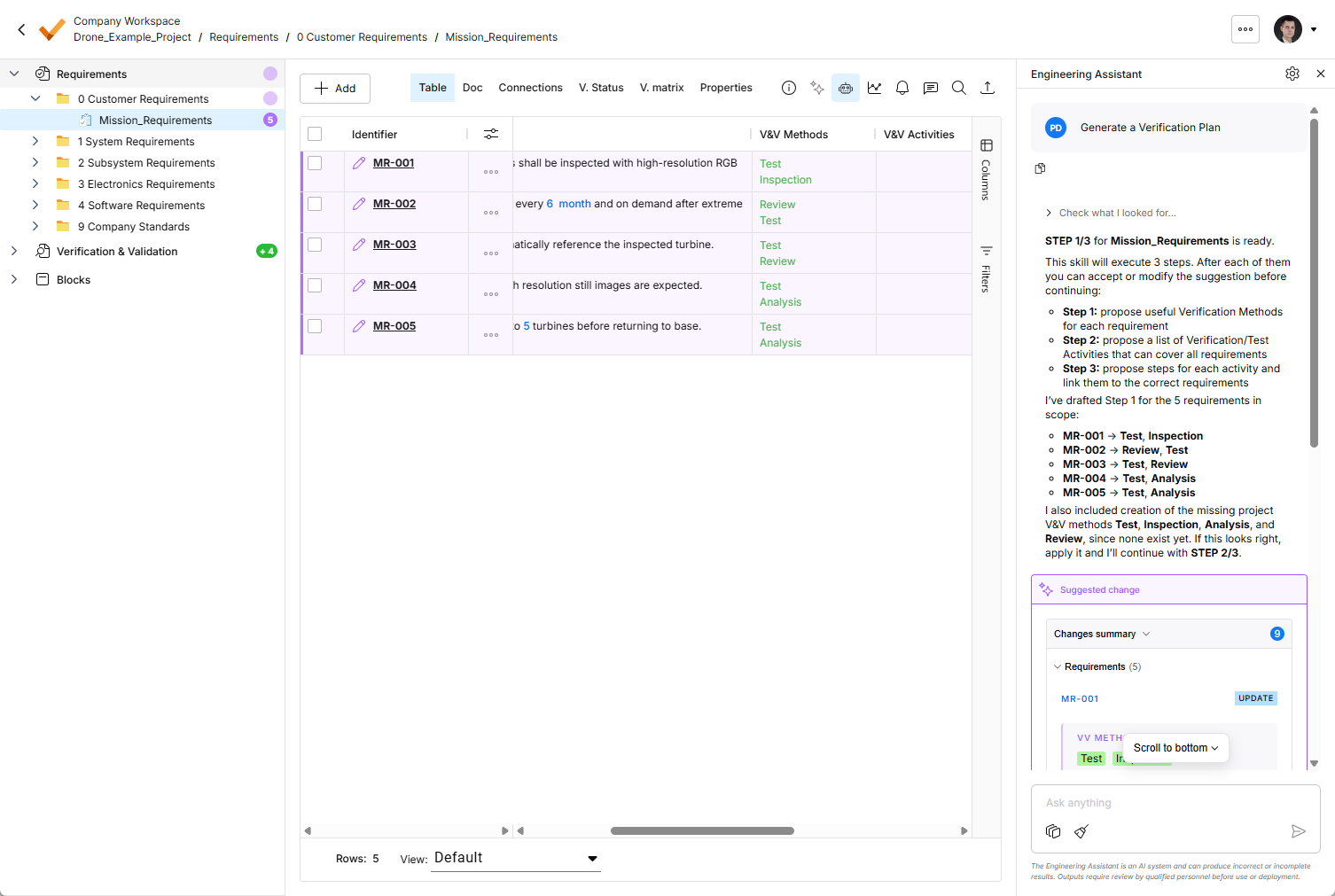
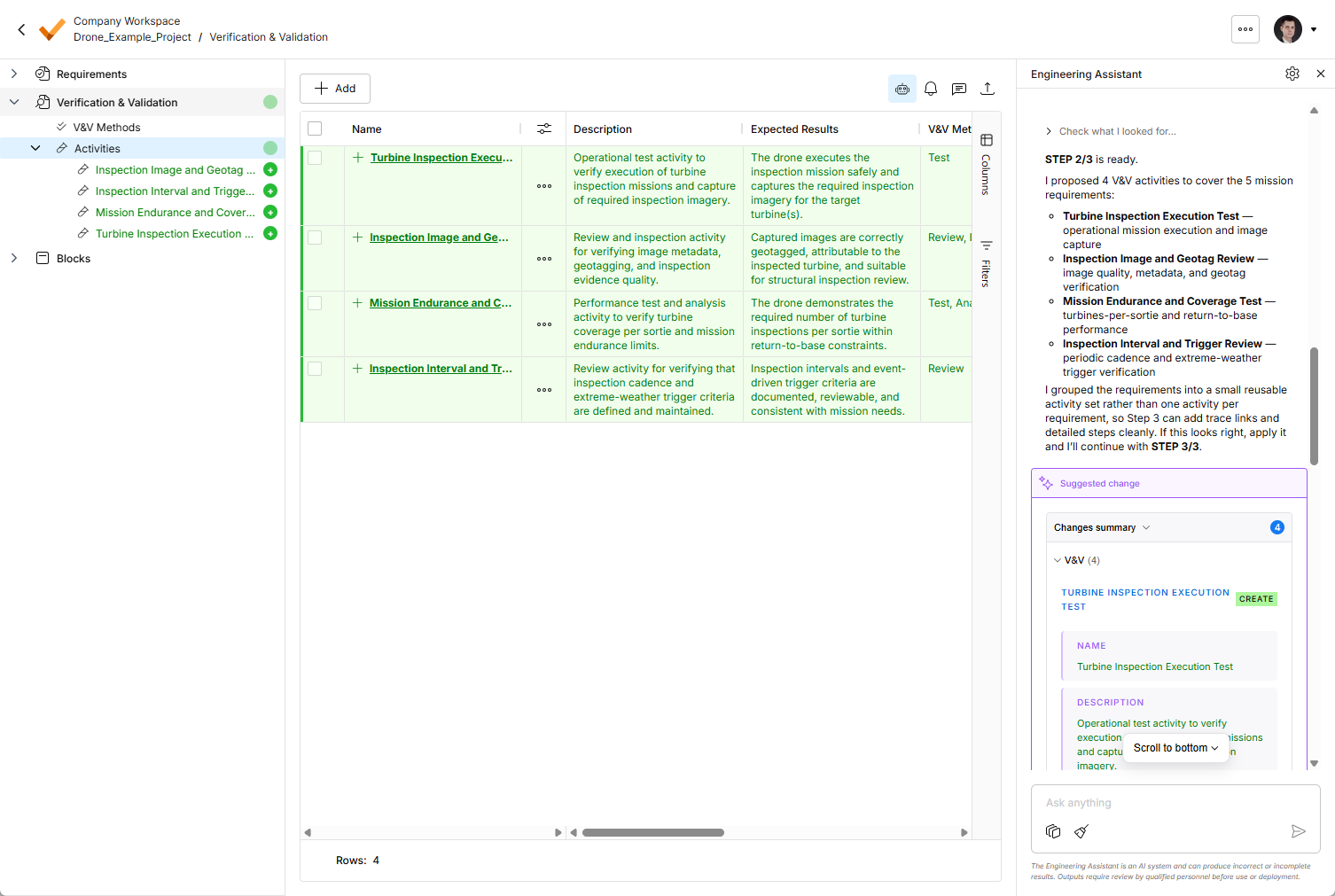
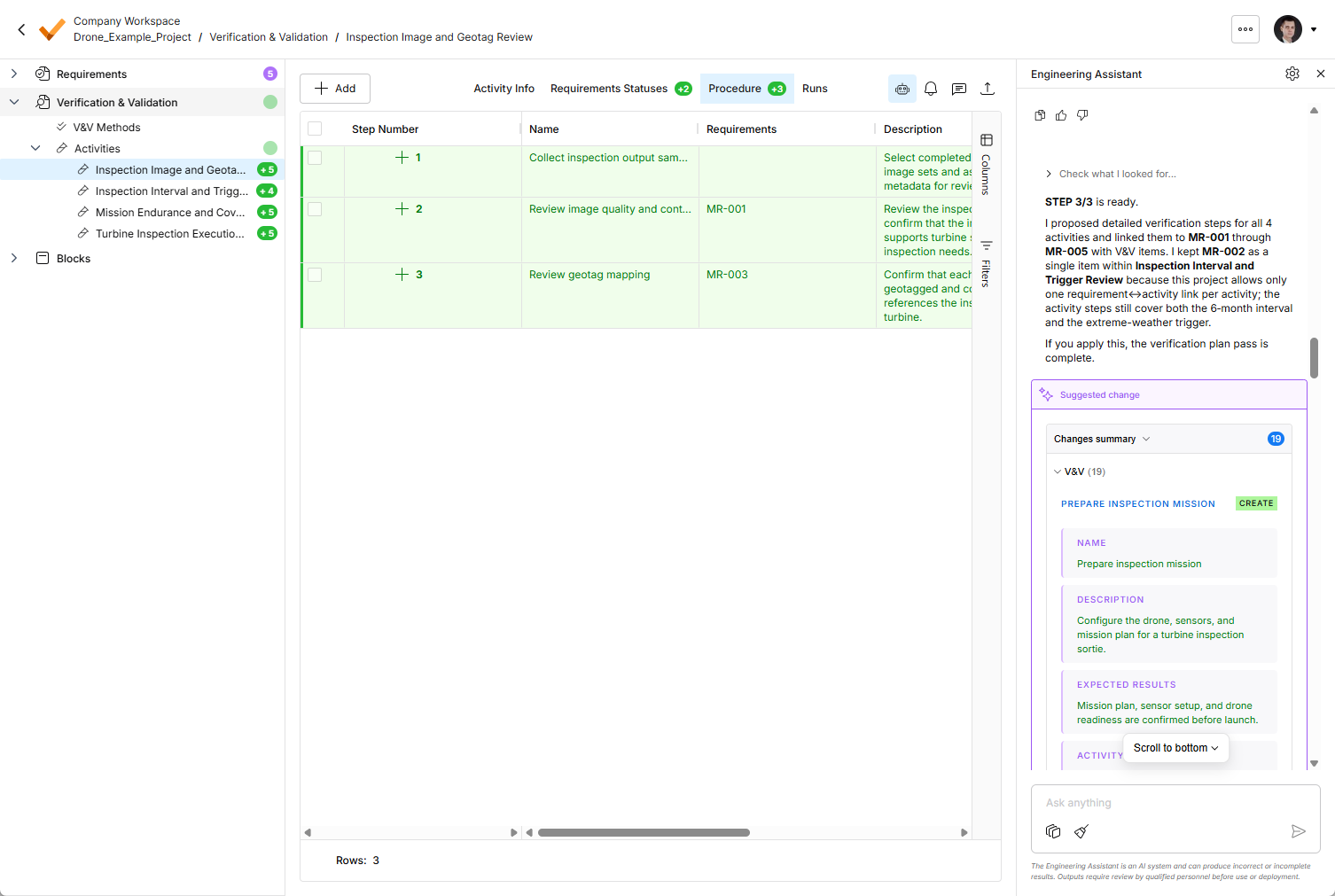
Generate Verification Criteria – analizar los requisitos y proponer métodos de verificación, criterios de aceptación o condiciones de prueba que permitan demostrar el cumplimiento siempre de la misma manera.
Ejemplo de solicitud:
Generate verification criteria for these requirements. -
Summarize a Specification/Section/Group of Requirements – generar un resumen conciso y estructurado de una especificación, una sección de requisitos o un conjunto de requisitos.
Ejemplo de solicitud:
Summarize the selected requirements.
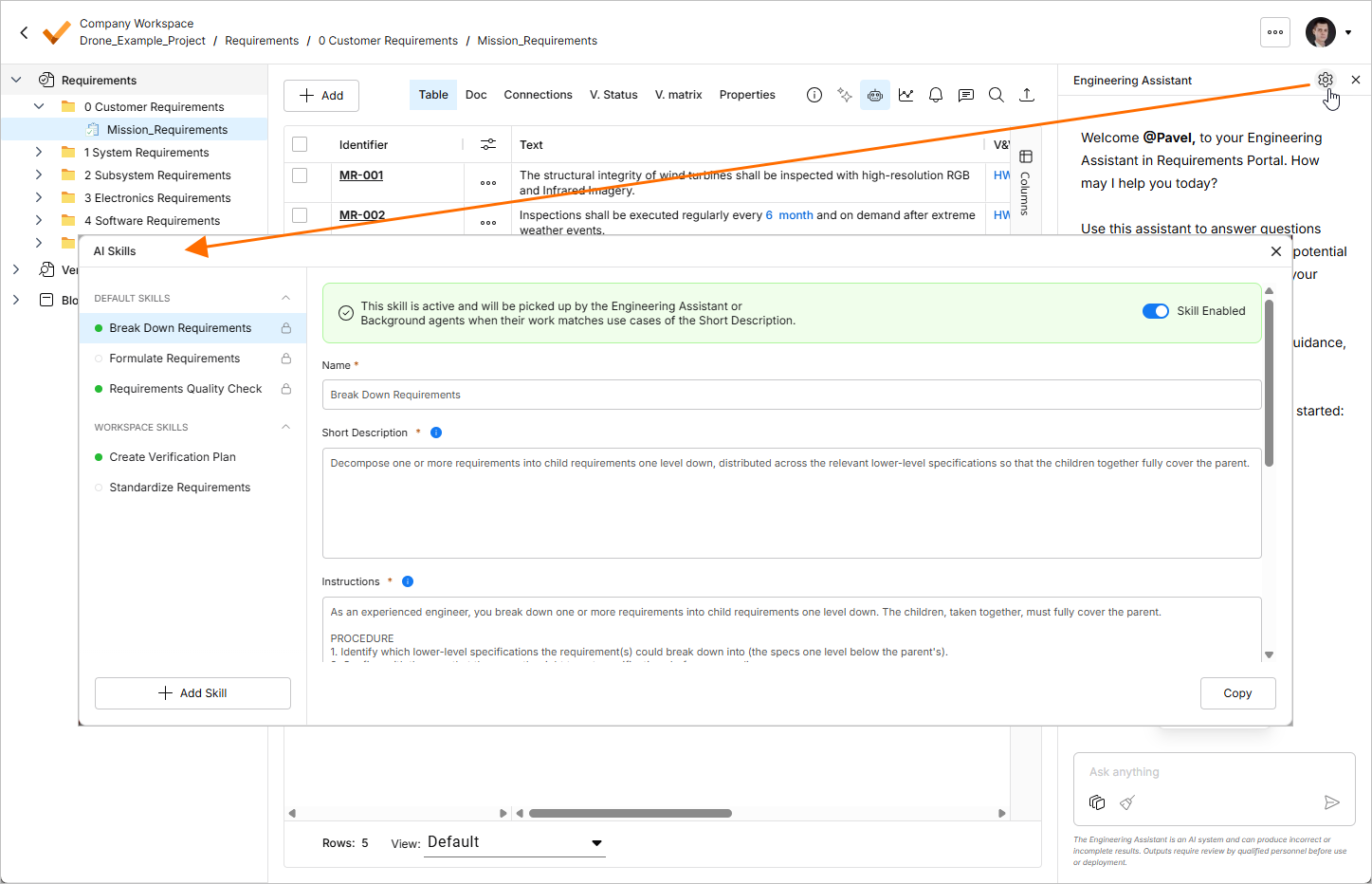
El conjunto de habilidades disponibles se gestiona desde la ventana AI Skills, a la que se accede haciendo clic en el botón  situado en la esquina superior derecha del panel Engineering Assistant. Desde esta ventana, puede añadir nuevas habilidades y modificar o eliminar las existentes.
-
Las habilidades existentes se muestran en la sección Workspace Skills del lado izquierdo de la ventana. Las habilidades predeterminadas se muestran bajo el encabezado Default Skills (y se distinguen en la lista de la izquierda por un icono de candado:
 ), mientras que las habilidades personalizadas creadas por los usuarios se muestran bajo el encabezado Workspace Skills. Haga clic en una entrada para ver los detalles de la habilidad seleccionada.
-
Utilice la opción Skill Enabled / Skill Disabled de la barra situada en la parte superior de la ventana cuando haya una habilidad seleccionada para activarla o desactivarla. Cuando una habilidad está desactivada, el Asistente de ingeniería no la utiliza. Las habilidades activadas se distinguen en la lista de la izquierda por un punto verde (
 ), mientras que las desactivadas se muestran con un círculo vacío (
 ).
-
Para añadir una habilidad nueva, haga clic en el botón
 situado en la parte inferior izquierda de la ventana. Aparecerá una entrada para la nueva habilidad en la lista. Defina Name, Short Description y Instructions para la nueva habilidad y, a continuación, haga clic en el botón
 situado en la parte inferior derecha.
Consulte la sección desplegable Buenas prácticas para definir una habilidad que aparece más abajo para obtener información sobre cada campo.
-
Para copiar una habilidad existente, selecciónela en la lista y haga clic en el botón
 situado en la parte inferior izquierda. Se utilizará el nombre de la habilidad original con el sufijo
COPY. -
Para editar una habilidad personalizada existente, selecciónela en la lista, modifique sus campos según sea necesario y, a continuación, haga clic en el botón
 situado en la parte inferior derecha.
-
Para eliminar una habilidad personalizada existente, selecciónela en la lista, haga clic en el botón
 situado en la parte inferior derecha y confirme la eliminación.
 situado en la esquina superior derecha, seleccionando Settings en el menú que aparece y, a continuación, seleccionando Skill en el grupo AI Settings de la lista del panel izquierdo).
Buenas prácticas para definir una habilidad
Una buena habilidad ayuda a la IA a comprender dos cosas:
-
Cuándo debe utilizarse la habilidad
-
Qué debe hacer la IA cuando se ejecuta la habilidad
Esto se expresa mediante tres campos, cada uno con una finalidad diferente:
-
Name – le ayuda a reconocer la habilidad.
-
Short Description – ayuda a la IA a decidir cuándo es relevante la habilidad.
-
Instructions – definen el comportamiento que debe seguir la IA una vez seleccionada la habilidad.
Consulte las secciones siguientes para obtener información sobre cada campo.
Nombre
El Name debe ser breve, claro y orientado a la acción. Debe ayudarte a entender rápidamente para qué sirve la habilidad. Un buen nombre suele describir la acción y el tipo de datos de ingeniería con los que trabaja la habilidad.
Un buen nombre de habilidad debe ser:
-
Lo suficientemente específico para distinguir la habilidad de otras
-
Lo suficientemente breve para identificarlo fácilmente en la lista de habilidades
-
Centrado en la tarea principal que realiza la habilidad
-
Redactado en un lenguaje que los usuarios entiendan de forma natural
Evita los nombres demasiado amplios o genéricos. Si el nombre puede aplicarse a muchas tareas diferentes, probablemente no sea lo suficientemente específico.
Descripción breve
La Short Description ayuda a la IA a entender de qué trata la habilidad y cuándo debe activarse. Este campo es importante porque no necesitas seleccionar una habilidad manualmente. El asistente analiza tu solicitud, la compara con las habilidades disponibles y decide si alguna es pertinente.
Una buena descripción breve debe explicar:
-
Qué tarea realiza la habilidad
-
A qué tipo de datos de ingeniería se aplica
-
Cuándo debe utilizarse la habilidad
-
Qué resultado se espera que produzca la habilidad
La descripción breve debe ser concisa, pero no vaga. Debe incluir suficiente contexto para que la IA distinga esta habilidad de otras similares.
Una descripción breve deficiente solo indica el ámbito al que pertenece la habilidad. Una buena descripción breve explica la tarea específica, el contexto previsto y la situación que debe activarla. Por ejemplo, en lugar de describir una habilidad como algo que «ayuda con los requisitos», la descripción debe explicar si la habilidad revisa la calidad de los requisitos, desglosa requisitos complejos, traduce el texto de los requisitos, detecta conflictos, genera criterios de verificación o realiza otra acción específica.
Cuanto mejor explique la descripción breve el propósito de la habilidad y su contexto de uso, con mayor fiabilidad podrá decidir el asistente cuándo aplicarla.
Instrucciones
Las Instructions definen lo que debe hacer la IA una vez seleccionada la habilidad. Este es el campo más importante para controlar el comportamiento de la habilidad. Mientras que la descripción breve ayuda a la IA a decidir cuándo utilizar la habilidad, las instrucciones definen cómo debe ejecutarse.
Las buenas instrucciones deben redactarse como una guía clara, paso a paso. No solo deben describir el resultado final, sino también el razonamiento y las restricciones que la IA debe seguir al producirlo.
Las instrucciones deben explicar:
-
Qué debe analizar primero la IA: por lo general, el asistente debe comprender la intención de ingeniería, el contexto, la estructura o las relaciones antes de cambiar o generar cualquier cosa.
-
Qué pasos debe realizar la IA: el comportamiento debe desglosarse en pasos explícitos para que el resultado sea reproducible y predecible.
-
Qué debe conservar la IA: esto puede incluir la intención original, los identificadores de los requisitos, los términos técnicos, las unidades, los valores, las restricciones, las referencias, la aplicabilidad, la jerarquía o el contexto de trazabilidad.
-
Qué no debe hacer la IA: las buenas habilidades impiden explícitamente que la IA invente detalles de ingeniería que faltan, cambie la intención, introduzca nuevas suposiciones o aplique cambios sin la revisión del usuario.
-
Cómo debe gestionar la IA la incertidumbre: si la información falta, es ambigua o resulta insuficiente, la habilidad debe indicar a la IA que señale el problema claramente en lugar de hacer conjeturas.
-
Qué formato de salida se espera: la habilidad debe definir si el resultado debe ser una tabla, una lista con viñetas, un texto reformulado, un resumen, una lista de comprobación o un informe estructurado.
Las buenas instrucciones son especialmente importantes en el trabajo de ingeniería porque el asistente puede estar trabajando con datos que afectan a las especificaciones, la validación, las decisiones de diseño o la implementación posterior. Por lo tanto, la habilidad debe guiar a la IA para que sea útil sin mostrar una confianza excesiva.
Otras notas
-
El objetivo no es redactar una solicitud larga. El objetivo es definir un procedimiento operativo claro para la IA.
-
Mantén las habilidades centradas en su objetivo
Una habilidad debe realizar bien una tarea repetible.
Si una habilidad intenta hacer demasiadas cosas, al asistente le resulta más difícil saber cuándo utilizarla y a los usuarios les resulta más difícil confiar en el resultado. Por ejemplo, una misma habilidad no debe combinar el desglose de requisitos, la traducción, la revisión de calidad, el análisis de trazabilidad y la generación de verificaciones, a menos que esas acciones formen parte intencionadamente de un único flujo de trabajo bien delimitado.
Si el propósito de la habilidad requiere varias acciones no relacionadas, divídela en habilidades independientes.
-
Define los límites claramente
Las buenas habilidades establecen sus límites de forma explícita.
Esto es especialmente importante al trabajar con requisitos, especificaciones y datos de ingeniería. El asistente debe saber qué puede cambiar, qué solo debe sugerir y qué no debe asumir nunca.
Algunos límites útiles son:
-
No cambiar la intención de ingeniería original
-
No inventar valores, restricciones ni decisiones de diseño
-
No eliminar identificadores ni referencias
-
No dar por supuestos métodos de verificación que no se hayan especificado
-
No aplicar cambios automáticamente sin la revisión del usuario
-
No tratar la información poco clara como un hecho
Los límites claros reducen el riesgo de generar resultados de ingeniería plausibles, pero incorrectos.
-
-
Define el formato de salida
Una habilidad debe indicar a la IA cómo presentar el resultado.
Un formato de salida uniforme facilita la revisión, la comparación y la reutilización de la habilidad.
Según la habilidad, el resultado puede ser:
-
Una tabla
-
Una lista con viñetas
-
Un requisito reformulado
-
Un informe estructurado
-
Una lista de comprobación
-
Un resumen
-
Una lista de cambios propuestos
-
Un conjunto de preguntas o cuestiones pendientes
El formato de salida debe ajustarse al propósito de la habilidad. Por ejemplo, las habilidades orientadas a la revisión suelen funcionar bien con tablas que incluyen columnas de problema, explicación y recomendación. Las habilidades orientadas a la reformulación suelen funcionar bien cuando muestran el texto original, el resultado propuesto y su justificación.
-
 Localizado por IA