
Bloques aplicables
De un vistazo
- Encuentra el atributo «Bloque aplicable» en la vista de tabla del módulo de requisitos.
- Navega desde un requisito hasta su bloque aplicable y consulta los requisitos asociados en la pestaña Requisitos del bloque.
- Comprende por qué establecer un «Bloque predeterminado» para una especificación o sección no lo añade automáticamente a «Bloques aplicables».
Los requisitos se pueden vincular directamente con bloques sin una VM específica. Puede asignar los bloques a los requisitos en la vista Table del módulo de requisitos, en la columna de atributos «Bloque aplicable», como se muestra en la Figura Setting Applicable blocks.
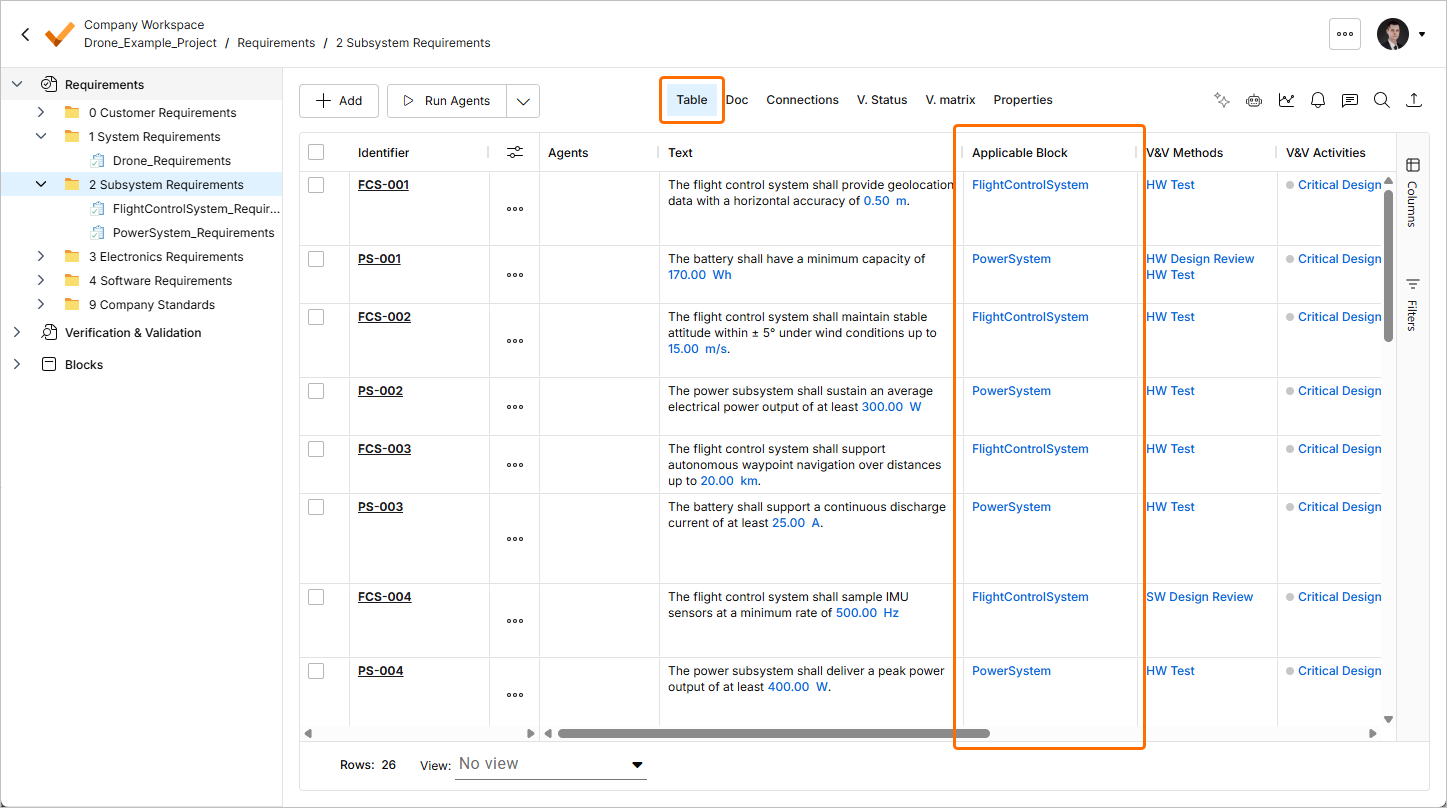
Los bloques aplicables se pueden seleccionar del proyecto actual.
Configuración de bloques aplicables
Al configurar los bloques aplicables, puede relacionar sus objetivos de diseño (requisitos) con la arquitectura de su sistema y la intención de diseño (bloques). Como se muestra en el vídeo Setting Applicable blocks, no solo puede navegar directamente al bloque aplicable de un requisito desde la tabla de requisitos, sino que, desde la pestaña Requisitos de ese bloque, también puede consultar todos los requisitos para los que dicho bloque es un bloque aplicable.
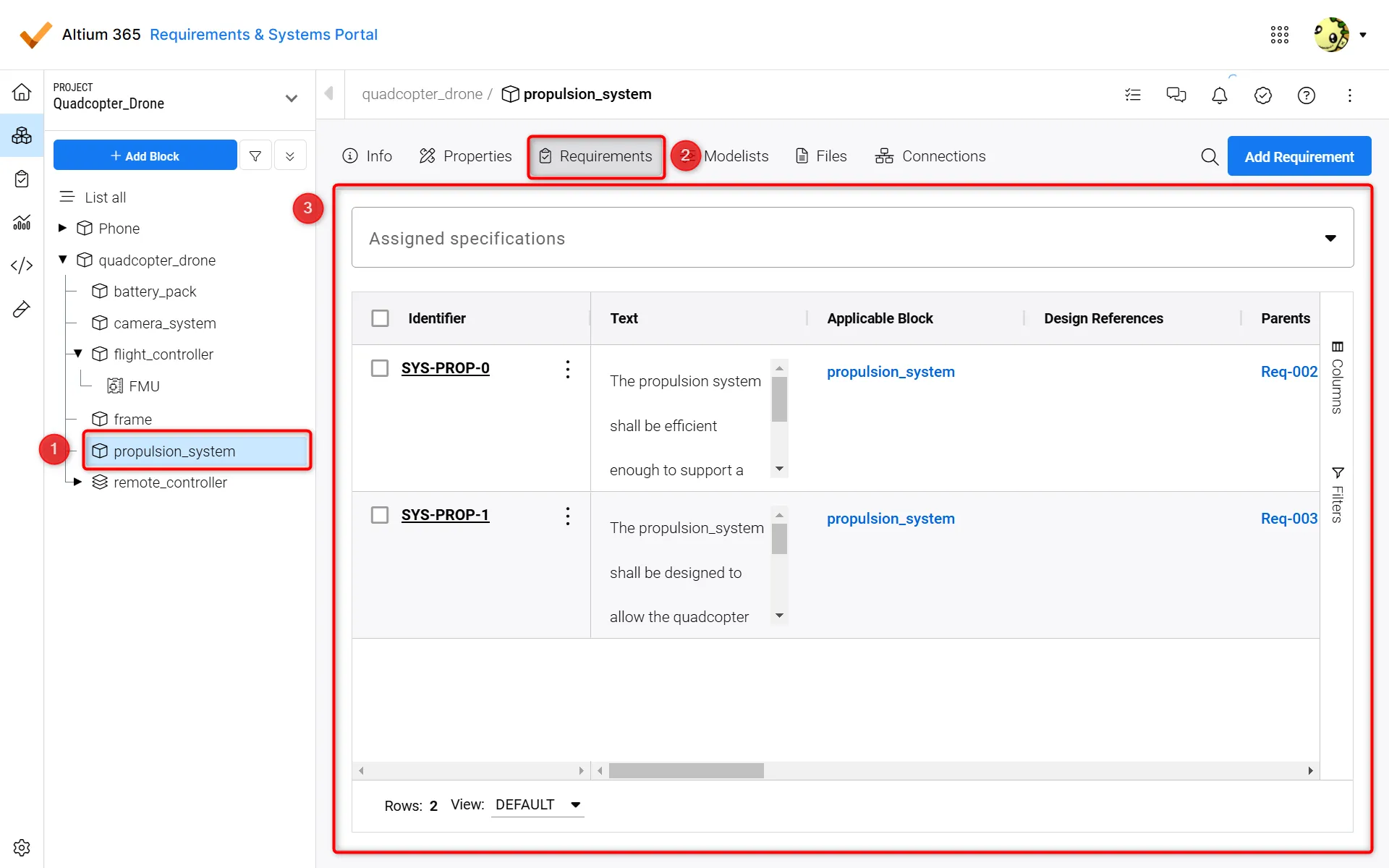 Aplicación de un bloque a los requisitos
En la Figura A, block’s Application to Requirements, puede ver cómo este bloque en particular reflejaría una conexión con varios requisitos como bloque aplicable.
 Localizado por IA