
Paneles
Requirements & Systems Portal ofrece una potente función de paneles que le proporciona valiosa información del proyecto y facilita una comprensión rápida de los parámetros críticos del proyecto. Ya sea que necesite supervisar Mass Valis, Cost Valis, los requisitos del proyecto o el estado del proyecto, Requirements & Systems Portal le permite crear paneles personalizados sin esfuerzo. Estos paneles pueden configurarse para acceso público, compartiendo información del proyecto con todos, o mantenerse privados para su uso personal, lo que garantiza acceso inmediato a la información esencial que necesita.
Panel predeterminado
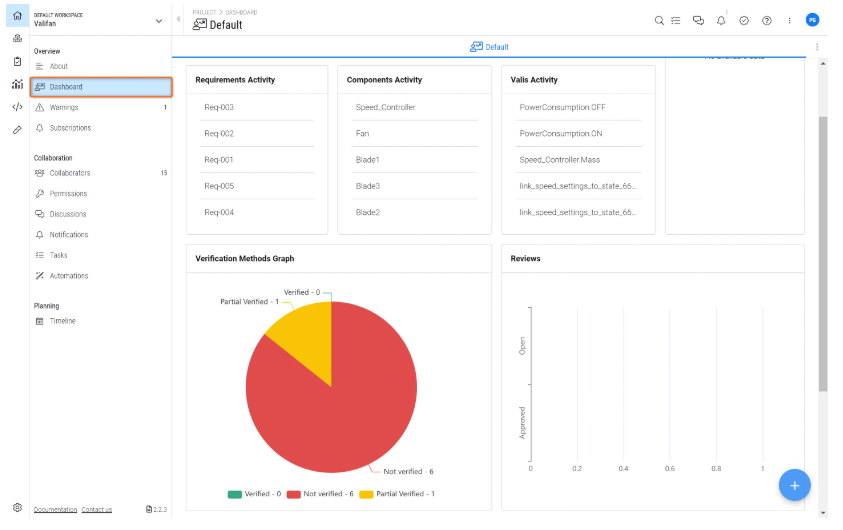
Se puede acceder cómodamente a los paneles a través del módulo del proyecto. Requirements & Systems Portal proporciona un panel predeterminado que ofrece estadísticas útiles sobre los objetos creados dentro del proyecto. Actualmente, el panel predeterminado muestra la siguiente información:
-
Número total de requisitos dentro del proyecto
-
Número total de bloques dentro del proyecto
-
Número total de Valis dentro del proyecto
-
Actividad reciente de discusiones dentro del proyecto
-
Actividad reciente en Requirements, Blocks, Reviews, Tasks, Valis
-
Gráfico del método de verificación
-
Gráfico de revisiones
-
Requisitos sin métodos de verificación
Este panel predeterminado ofrece a los usuarios una vista rápida de las métricas y los datos clave del proyecto, mejorando la experiencia general de gestión del proyecto.
Crear un panel personalizado
-
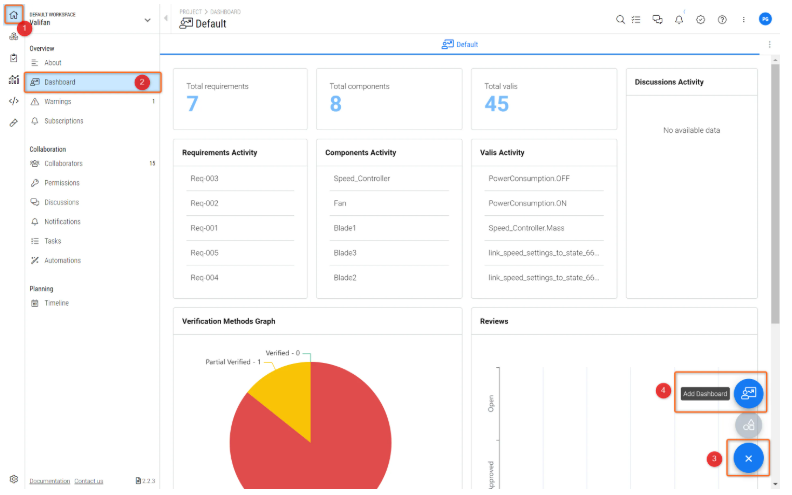
Desde el panel principal de navegación de Requirements & Systems Portal, vaya a "Project" (1) y abra "Dashboard" (2)
-
En la esquina inferior derecha, pase el cursor sobre el símbolo "+" (3) y elija "Add Dashboard" (4)
Panel personalizado: cómo crear un panel personalizado
-
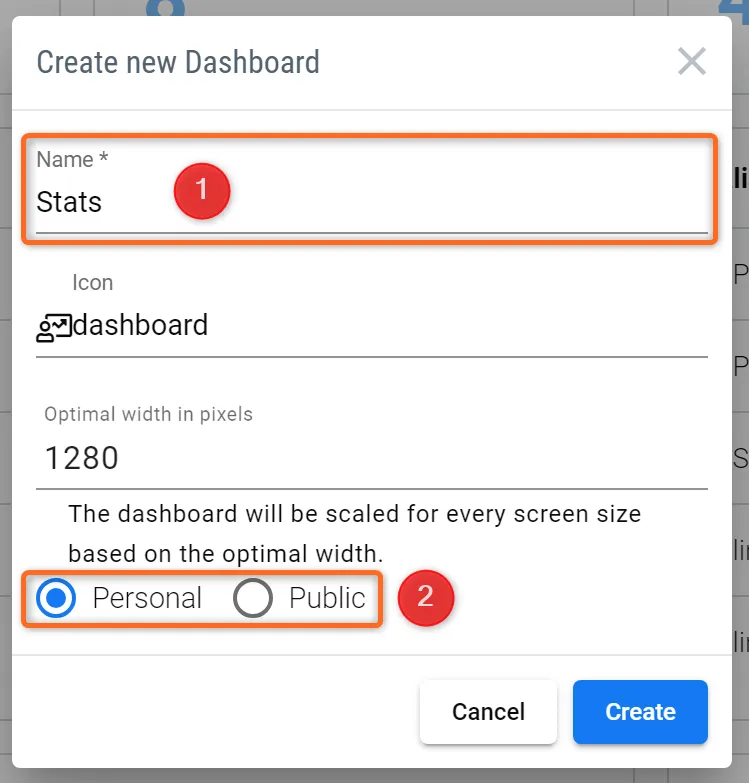
En la ventana emergente, elija un nombre para el Dashboard (1). Si selecciona "Private", el Dashboard solo será visible para usted. Si selecciona "Public", el Dashboard será visible para todos los miembros de su equipo que tengan acceso al proyecto (2)
 Propiedades del panel personalizado
Elegir paneles iniciales y visibles
-
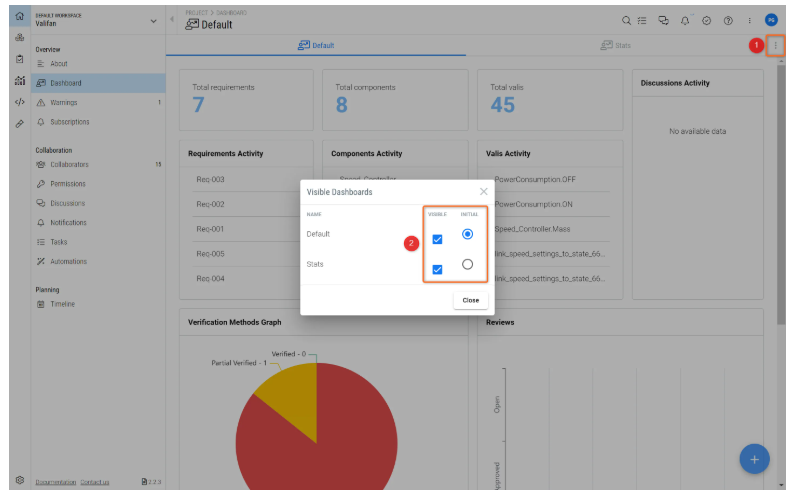
Haga clic en el botón de tres puntos en la esquina superior derecha para ver "More options". Haga clic en "Visible Dashboards" (1)
-
En el menú emergente, ahora puede elegir su "Initial Dashboard". Este es el panel que aparecerá cada vez que visite la página Dashboard. Para recordarle cómo encontrar la página Dashboard: desde el panel principal de navegación de Requirements & Systems Portal, vaya a "Project" --> abra "Dashboard"
-
-
Además, puede ocultar paneles quitando la marca de verificación en la columna "visible" (2)
Agregar información a su panel personalizado
Puede agregar información a su panel personalizado añadiendo bloques. Existen diferentes conjuntos de bloques que permiten a los usuarios personalizar sus paneles según sus necesidades. Para agregar bloques, pase el cursor sobre el botón "+" en la esquina inferior derecha y seleccione "Add Block" para agregar información a su panel.
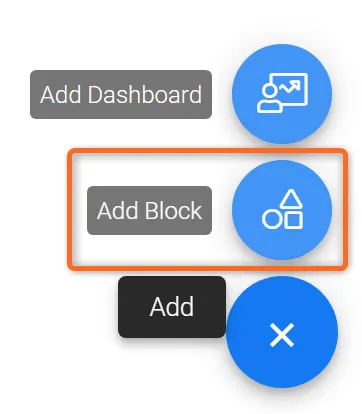 Agregar bloques
En la ventana emergente, elija el tipo de información que le gustaría mostrar en su panel. Los bloques se automatically update por sí mismos y siempre mostrarán el estado actual de su proyecto.
A continuación, se muestra una descripción general de los diferentes tipos de información que puede agregar a su Dashboard.
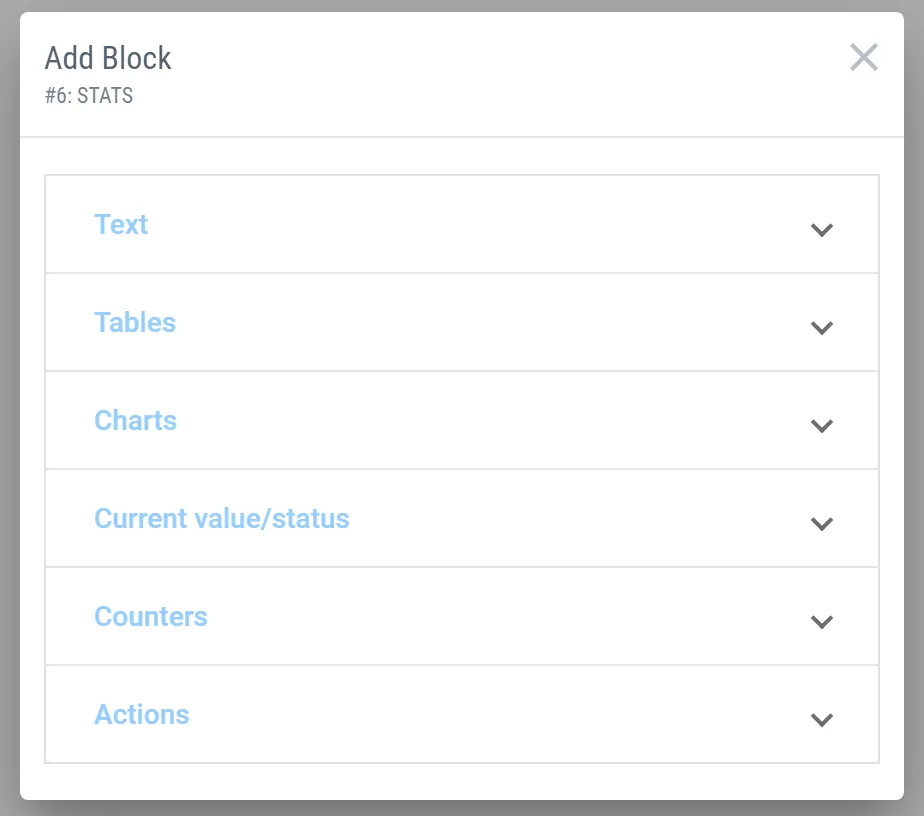 Opciones de bloques: estos son los diferentes tipos de información que un usuario puede agregar a sus paneles personalizados.
Texto
Con la ayuda de los bloques de texto, puede agregar encabezados, texto normal, citas y fórmulas a su Dashboard.
Tablas
Las tablas le ofrecen una visión general de su proyecto en forma de tabla y pueden contener la siguiente información:
-
Tabla de presupuesto: muestra el presupuesto de sus Valis (con suma de funciones hijas), por ejemplo, la masa y la potencia (en forma de tabla)
-
Tabla de bloques: muestra una lista de todos sus bloques en su proyecto
-
Tabla de propiedades: muestra una lista de todos sus Valis en su proyecto
-
Tabla de modelistas: muestra una lista de todos sus modos en su proyecto
-
Tabla de requisitos: muestra una lista de todos los Requirements de su proyecto
-
Tabla de verificaciones: muestra una lista de todas las Verifications de su proyecto
-
Tabla de análisis: muestra una lista de todos los Analyses de su proyecto
-
Tabla de simulaciones: muestra una lista de todas las Simulations de su proyecto
Las tablas son similares a los bloques creados en el Analyses Module. Sin embargo, las tablas del panel ofrecen más posibilidades para acceder a la información de vista global de otros módulos (simulación, análisis) también.
Gráficos
Los bloques de gráficos son similares a los utilizados en el Analyses Module. Esta función ofrece al usuario una visión general de su proyecto en forma de gráfico.
-
Gráfico de presupuesto: muestra el presupuesto de uno de sus Valis, por ejemplo, la masa, en forma de gráfico circular
-
Gráfico de historial: muestra los cambios a lo largo del tiempo de uno de sus Valis, por ejemplo, la masa, en forma de gráfico de líneas
-
Gráfico de conjunto de datos: muestra los conjuntos de datos
-
Gráfico de recuento: muestra el número total de requisitos junto con la cantidad de requisitos verificados y no verificados. A continuación se muestra un ejemplo:
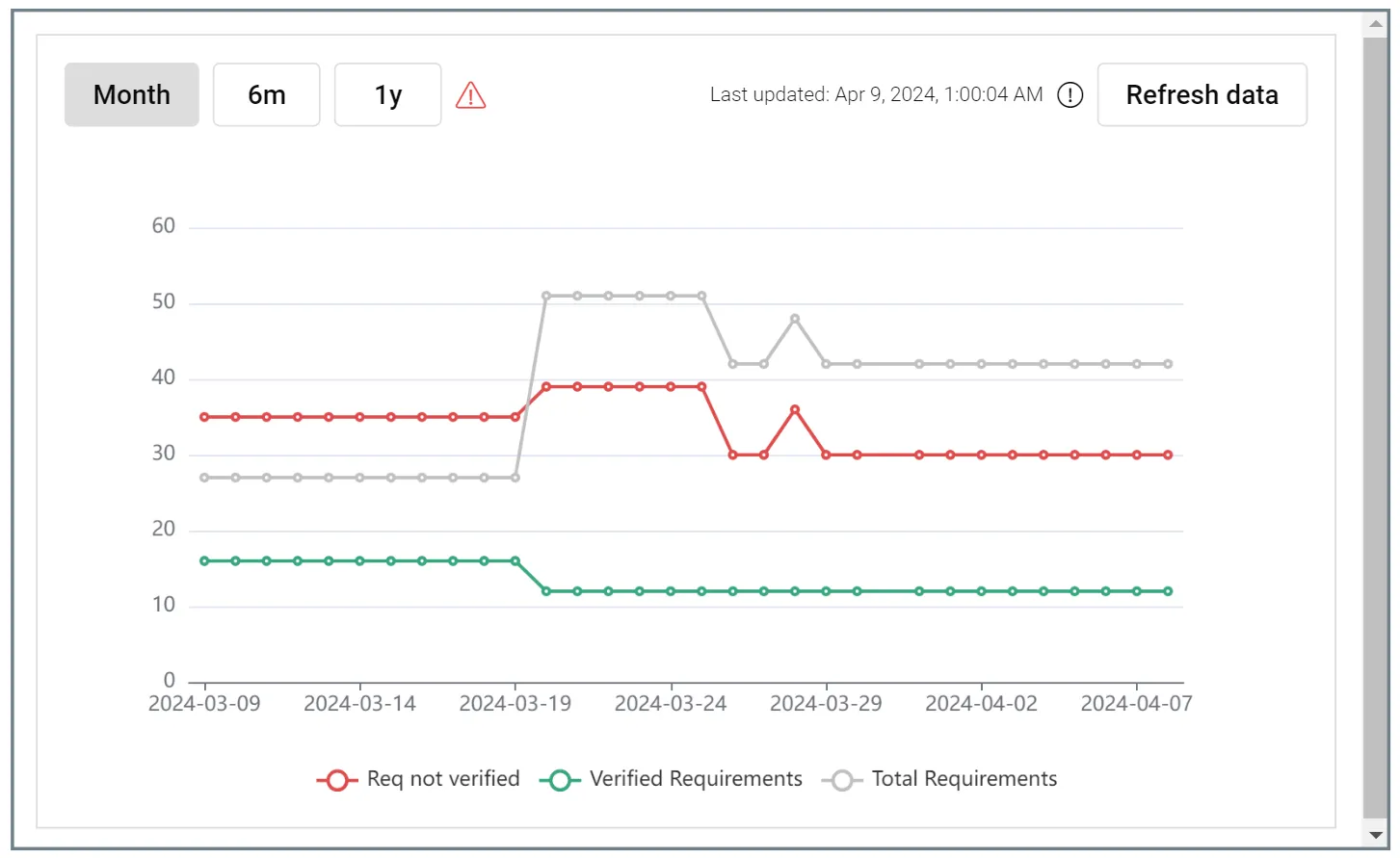 Gráfico de recuento: le muestra la actividad general de verificación de sus Requirements a lo largo del tiempo para todo el proyecto.
Valor/estado actual
Estos bloques siempre muestran el valor actual de uno de sus Valis.
Contadores
Con la ayuda de los contadores, puede realizar un seguimiento de la cantidad de Blocks, Valis, Modes, Requirements, Verifications, Analyses y Simulations que tiene en su proyecto.
Dashboard Buttons
El panel también le permite insertar botones para acceder a una URL/enlace, activar scripts externos o agregar archivos.
To insert buttons:
-
Vaya al panel en el que le gustaría agregar el botón
-
Haga clic en el botón “+” de agregar en la esquina inferior izquierda de la pantalla
-
Haga clic en “Add Block”
-
Vaya a la sección “Actions”
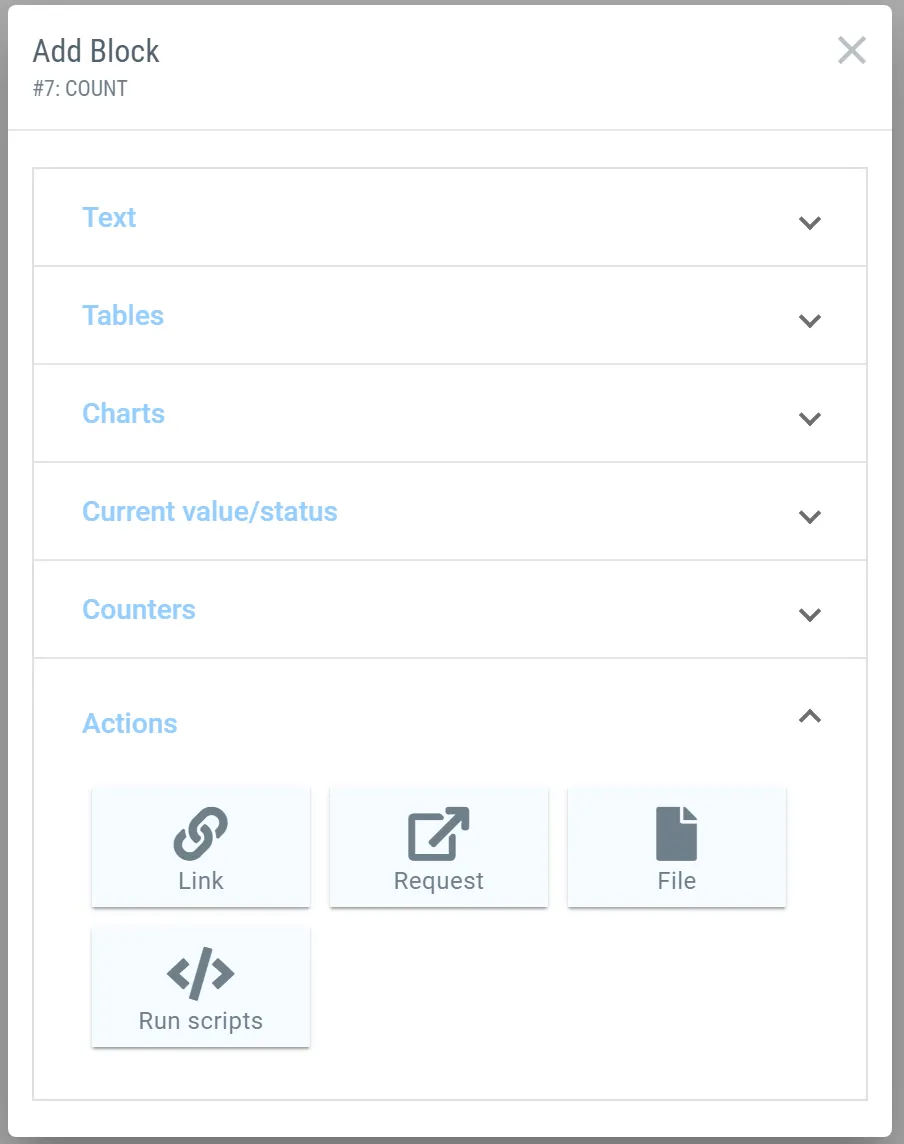
-
Para insertar un botón que lleve a un enlace específico, haga clic en el icono “Link” y luego acceda a la configuración de ese botón.
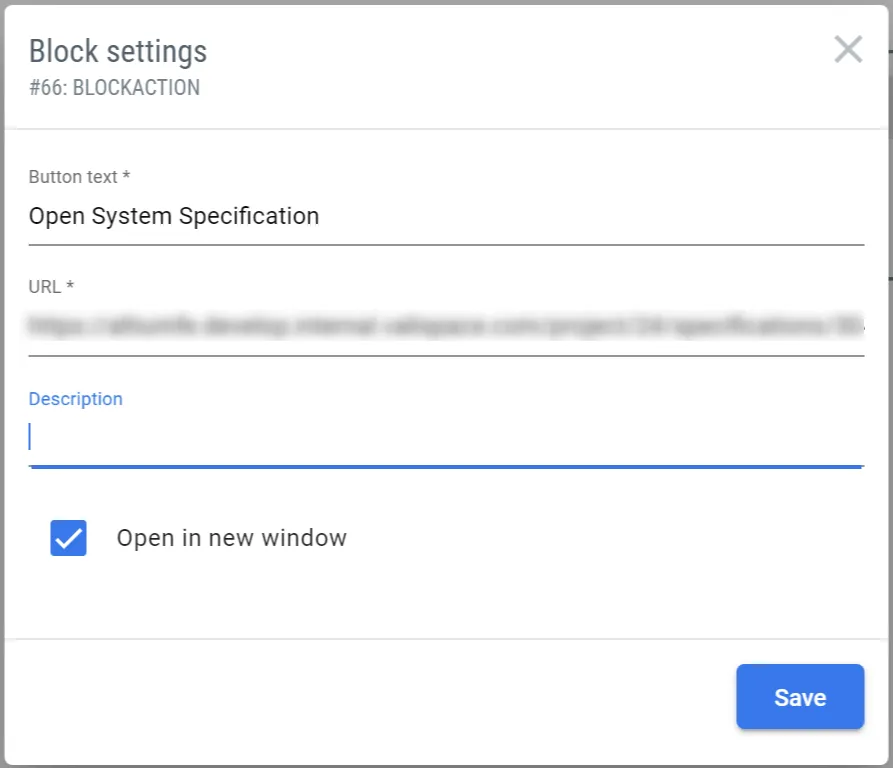
Introduzca el texto que le gustaría que apareciera en el botón en el campo “button text”.
-
Para crear un botón para una “Request”, haga clic en el botón de solicitud
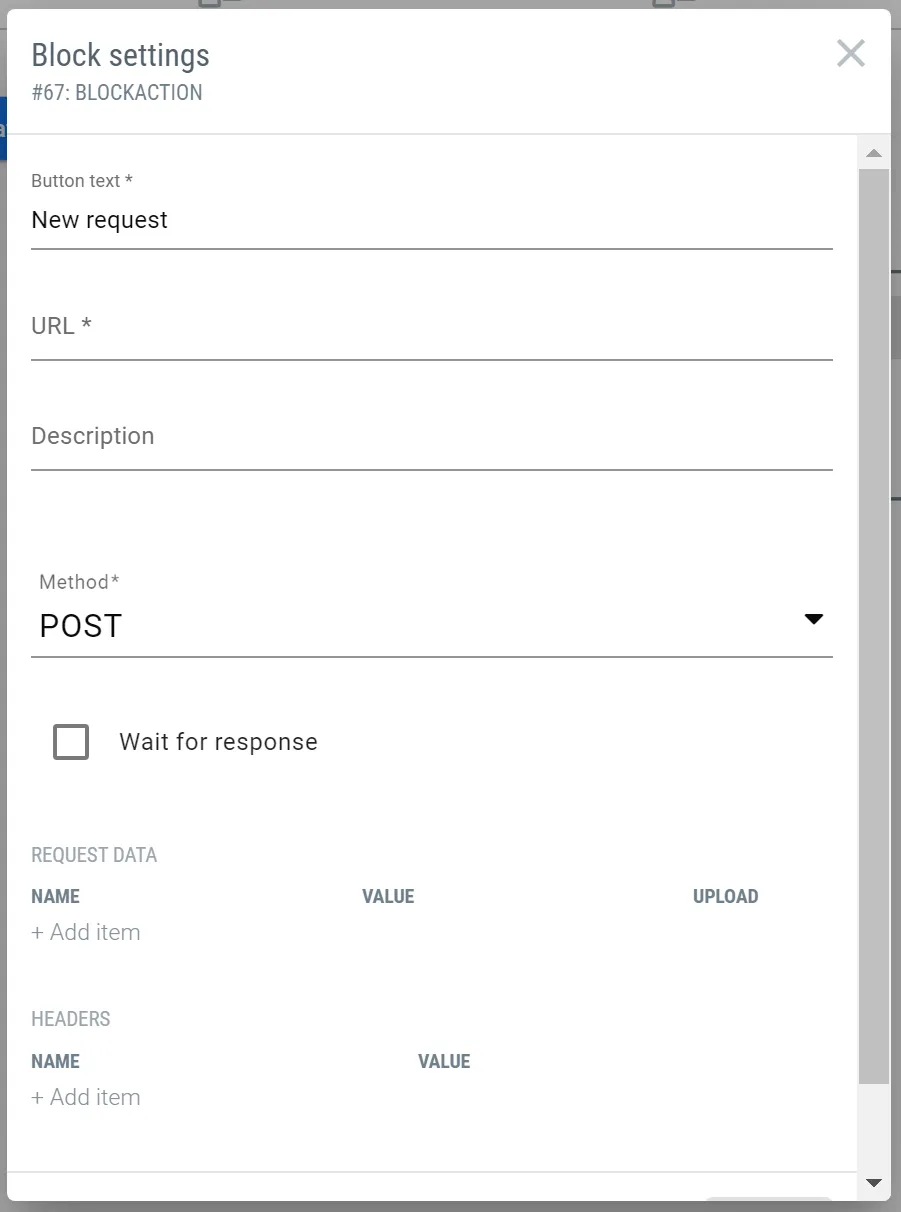
Tiene la opción de elegir el método de una solicitud en “Request”.
Al marcar la casilla “Wait for response”, el botón de solicitud permanecerá atenuado hasta que la solicitud haya sido procesada.
Introduzca los datos de la solicitud en el campo y haga clic en guardar para insertar el botón de solicitud en el panel.
Personalizar bloques en su panel
Dentro del panel, los bloques pueden organizarse cambiando su tamaño o moviéndolos, y la información puede gestionarse agregando los Valis a las tablas.
Haga clic en "Add Blocks" y elija agregar un "Budget Table" a su Dashboard. Aparecerá un campo vacío.
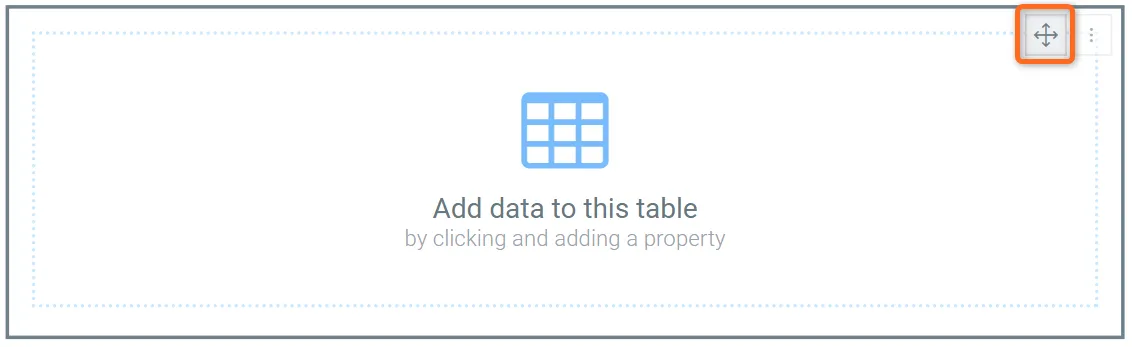
Con la ayuda del botón en la esquina superior derecha, puede move it around en su panel.
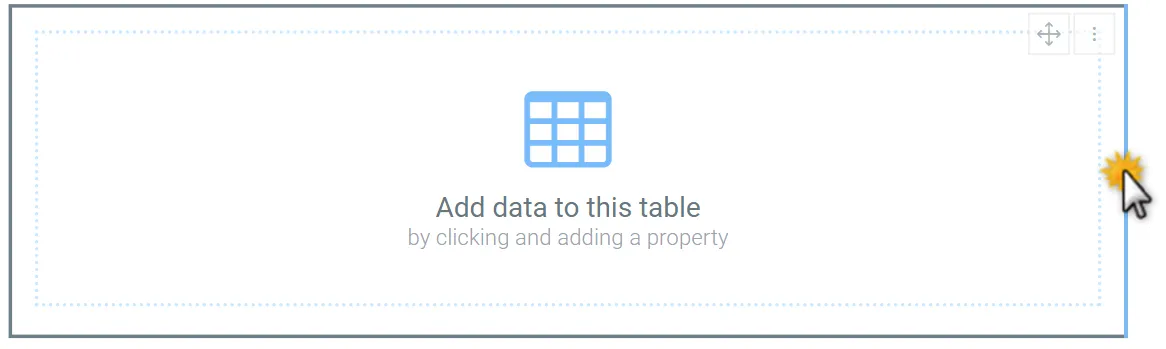
Para cambiar el tamaño del bloque, simplemente haga clic en los bordes del bloque para obtener el cursor de reajuste y muévalo según sus necesidades.
Ahora haga clic en "Add data to this table". En la ventana emergente, haga clic en el botón "edit" y comience a escribir el nombre del Vali que le gustaría agregar. En nuestro ejemplo, elegimos "Spacecraft mass" del proyecto Satellite_valisat. La tabla ahora muestra la masa del ventilador, incluidos los márgenes.
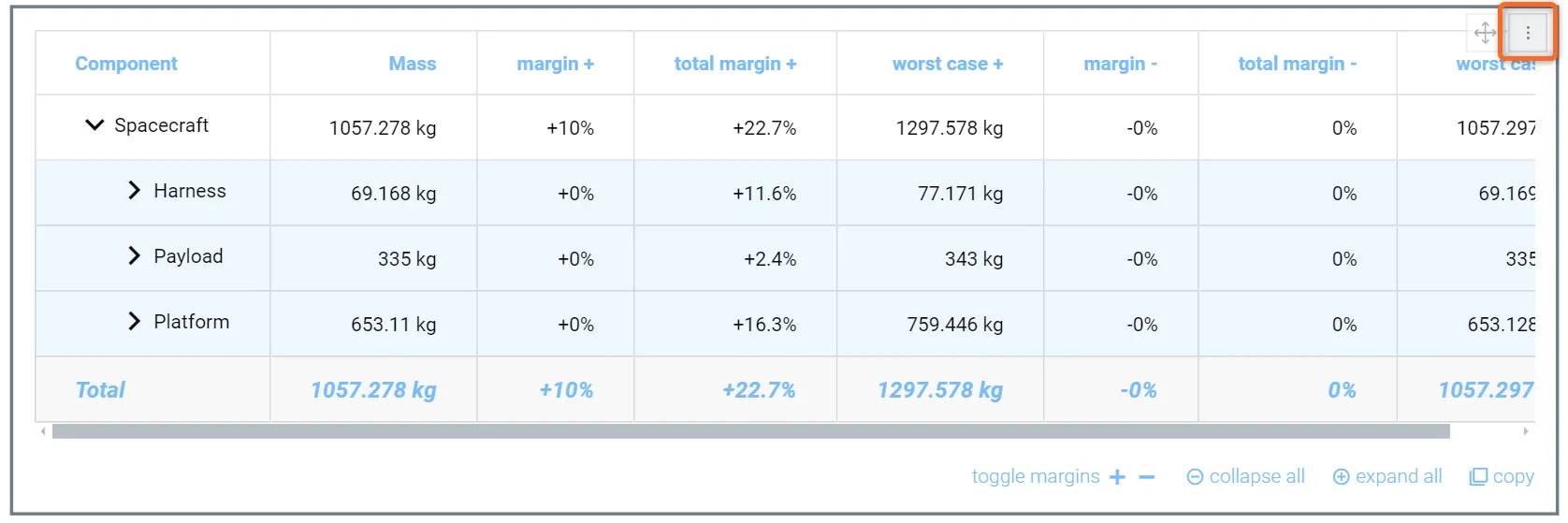 Tabla de presupuesto: al seleccionar el Vali correcto del System Design Module, se puede mostrar el desglose de masa de un sistema.
Si desea change the Vali lo que se muestra en las tablas o delete el bloque, haga clic en el botón en la esquina superior derecha de la tabla.
Si agrega una tabla de Requirements o Verifications a su Dashboard, incluso puede filter con configuraciones avanzadas (contains, AND, OR, not equal to) y sort los elementos de la tabla, por ejemplo, por fecha de creación o por estado de verificación/nombre.
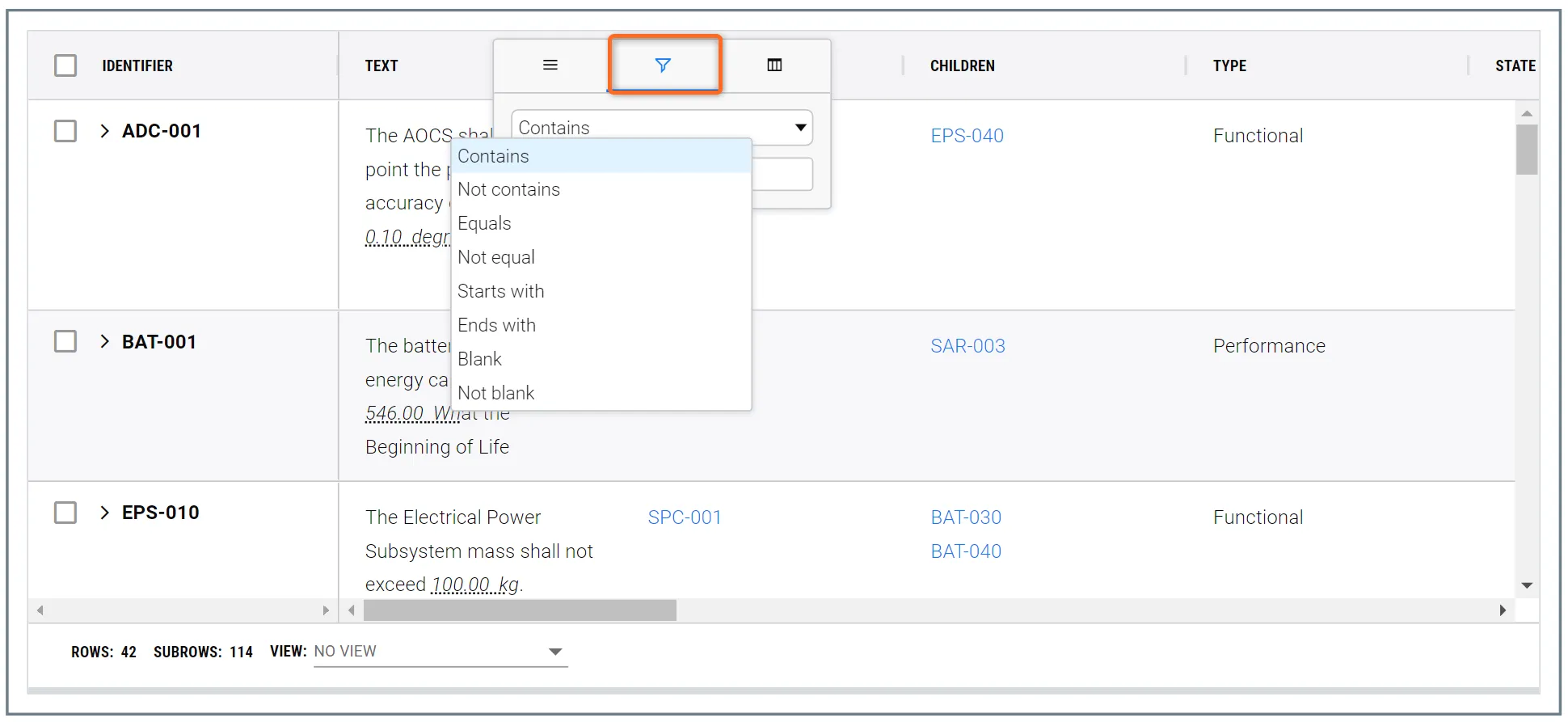
De esta manera, puede mostrar exactamente los Requirements que le gustaría mostrar en ese panel personalizado específico.
 Localizado por IA