
Tareas y cronograma
Dentro del Módulo de Proyecto, las tareas y la línea de tiempo le permiten gestionar de forma eficiente las tareas de su proyecto y su planificación. Al crear dependencias entre tareas individuales, puede crear un diagrama de Gantt completo para su proyecto. Esto le ofrece una visión general del flujo de trabajo de su proyecto. La funcionalidad de la línea de tiempo le permite vincular tareas a hitos/entregables/ejecuciones de prueba, así como asignar tareas a miembros del equipo dentro de un proyecto. Requirements & Systems Portal identificará automáticamente las actividades críticas y creará una ruta crítica para permitir a los usuarios supervisar el progreso del proyecto.
Descripción general de la línea de tiempo
Start Date
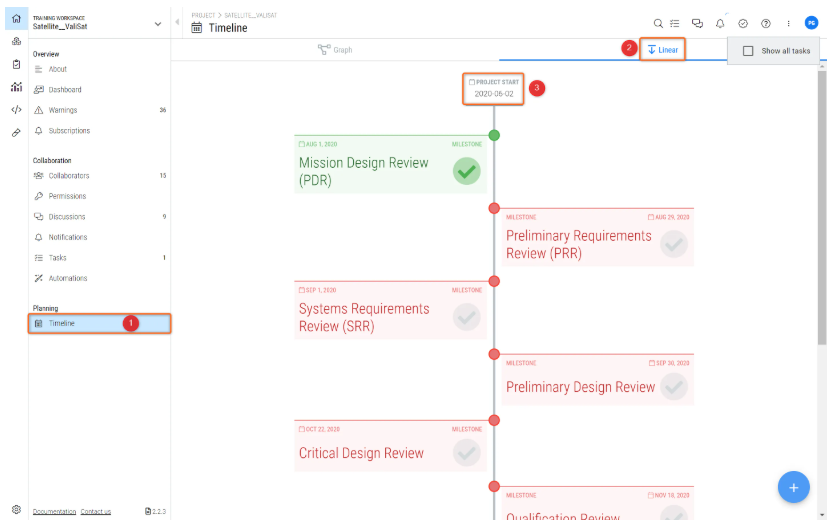
Es importante introducir la fecha de inicio de su proyecto para disponer de la vista de calendario en la línea de tiempo. En caso de que no se proporcionen las fechas, el calendario se muestra de forma genérica (con la semana 1 o el día 1 según su configuración). Para establecer la fecha de inicio de su proyecto, puede añadirla yendo a “About” (1) en el Módulo de Proyecto, y en la columna de la derecha encontrará “Start date” (2).

Hay una posibilidad más de añadir la fecha de inicio dentro de Requirements & Systems Portal. Pase el cursor sobre “Timeline” (1) y seleccione la columna “Linear” (2) y luego añada la fecha de inicio (3). Añadir o cambiar la fecha de inicio en cualquiera de estos lugares la actualiza automáticamente en ambos.
Creating Tasks
Para crear una tarea, haga clic en el botón “Add task” en la parte inferior derecha (1) o use el botón de tareas en la parte superior derecha de la pantalla (2). La tarea aparecerá entonces en la línea de tiempo del proyecto.
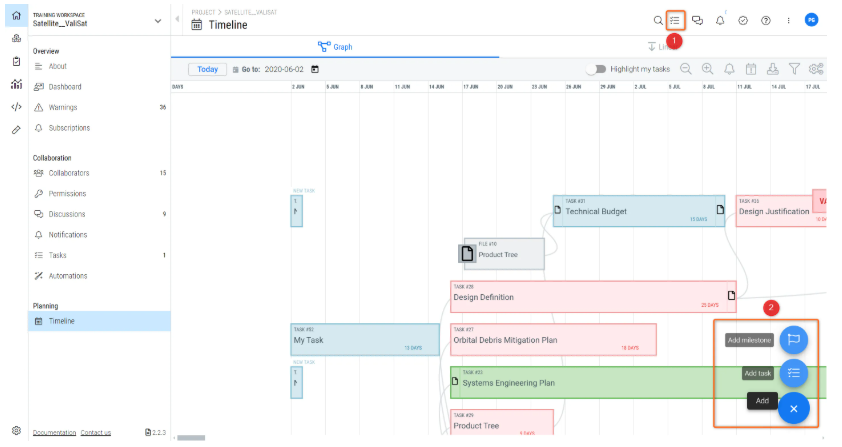
Una vez que seleccione la opción “Add Task”, se abrirá una pequeña ventana emergente donde el usuario puede añadir información en varios campos, que se explican a continuación.
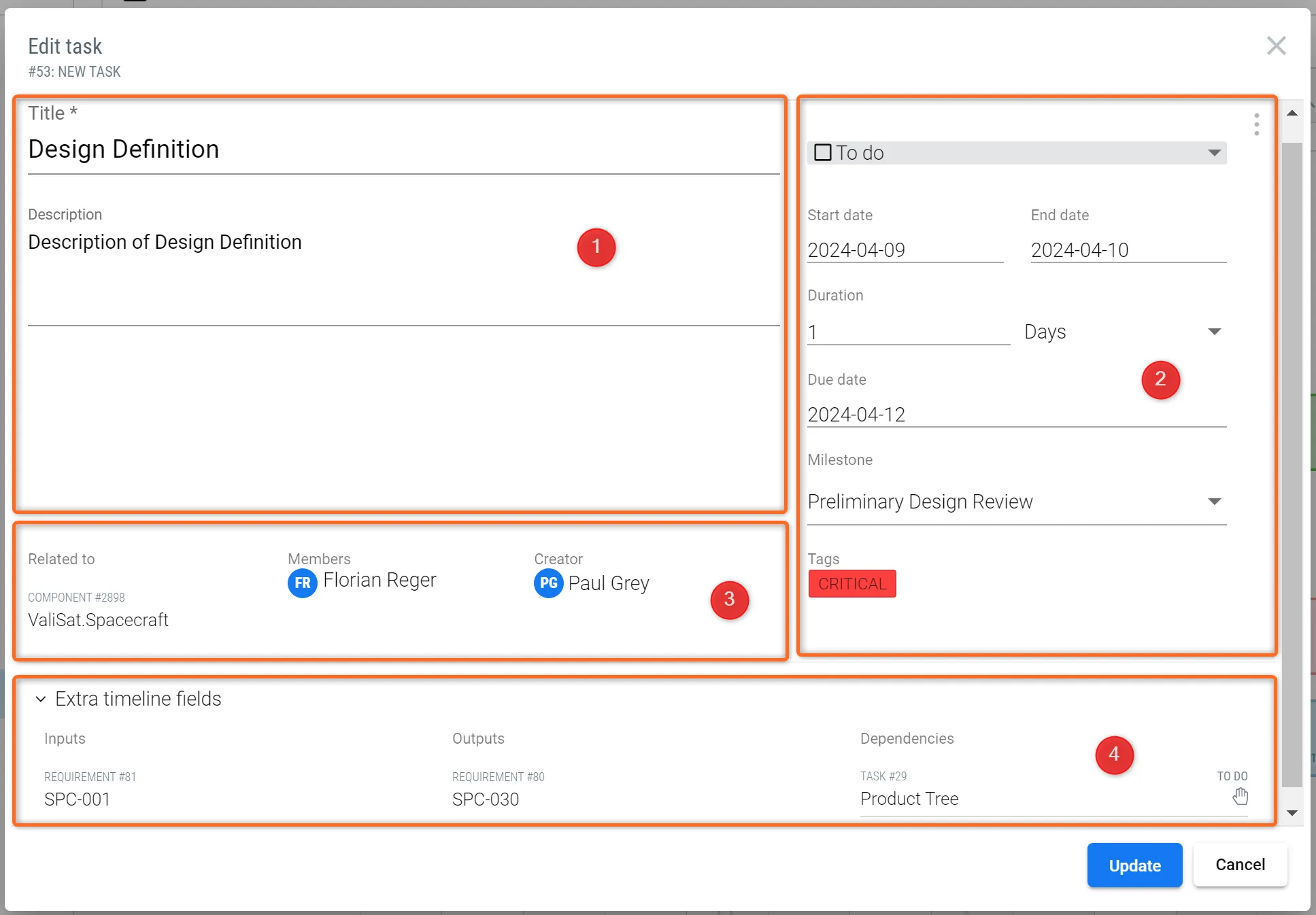 Definición de tareas y opciones disponibles
Title (1): el usuario puede proporcionar un título corto que describa la tarea en cuestión, por ejemplo, definición de diseño, plan de ingeniería de sistemas, etc.
Description (1): proporcione una breve explicación sobre las tareas/pasos.
Status (2): este campo muestra el estado de las tareas, por ejemplo: iniciada, pendiente o completada.
Duration (2): el usuario puede proporcionar información sobre el tiempo asignado a las tareas. Requirements & Systems Portal toma esta información y la añade a la fecha de inicio para crear los bloques en la planificación de la línea de tiempo.
Start date (2): el usuario puede introducir la fecha de inicio de las tareas. Si el campo de fecha de inicio está vacío, las tareas se crearán en la fecha de inicio del proyecto.
Due date (2): cada tarea puede tener una fecha de vencimiento y esta no es la “end date”. La fecha de finalización se calcula en función de la duración de cada tarea. Si la fecha de finalización de una tarea es posterior a la fecha de vencimiento definida, se añade una advertencia a la tarea, por ejemplo, “Task should have been completed on Aug 25, 2021”.
Milestone (2): los hitos pueden crearse en la línea de tiempo haciendo clic en el signo “+” del lado derecho. El usuario puede relacionar las tareas con los hitos del proyecto (por ejemplo, Fase A, PDR, etc.) añadiendo aquí la información.
Related to (3): en caso de que las tareas estén relacionadas con proyectos/Blocks/Requirements/Valis/análisis/pruebas/discusiones, puede añadir esta información en este campo.
Members (3): el usuario puede añadir a los miembros/colegas responsables de las tareas. Los miembros reciben una notificación cuando se crean las tareas con sus nombres.
Inputs (4): las entradas de las tareas pueden añadirse en este campo. Las entradas pueden ser un documento de la gestión de archivos o Blocks o especificaciones o requisitos.
Outputs (4): los resultados/salidas de las tareas pueden añadirse en este campo. Esto puede ser un documento de la gestión de archivos o Blocks o especificaciones o requisitos.
Dependencies (4): las dependencias de tareas determinan qué tareas van después de otras en la línea de tiempo de tareas. Hay dos formas diferentes de crear dependencias entre tareas:
-
Cree una dependencia directa eligiendo una tarea que deba realizarse antes de esta tarea, en el menú desplegable Dependencies
-
Cree dependencias con entradas y salidas de la tarea. Las entradas y salidas son archivos (o eventualmente otros objetos) que pueden servir como entregable para una tarea y como entrada necesaria para otra. Cuando una tarea tiene, por ejemplo, un “CAD model” como salida y otra tarea tiene el “CAD model” como entrada, estas tareas se conectarán automáticamente. La ventaja es que esta conexión es dinámica, y un usuario que crea una tarea no necesita saber qué tarea va antes, sino solo qué entradas se necesitan para completar la tarea
Para crear dependencias o añadir entradas y salidas entre tareas en su proyecto, use el cuadro “dependencies” en el campo de detalles de la tarea para crear dependencias entre tareas.
Things to know
En caso de que desee ampliar la duración de las tareas, simplemente vaya a las tareas y extiéndalas haciendo clic en los bordes verticales. Si la duración de una tarea se reduce o aumenta, las demás tareas dependientes se moverán en consecuencia.
Una vez que haya creado una tarea, puede editar los detalles de la tarea haciendo clic en el botón “Edit” en el lado derecho de la tarea.
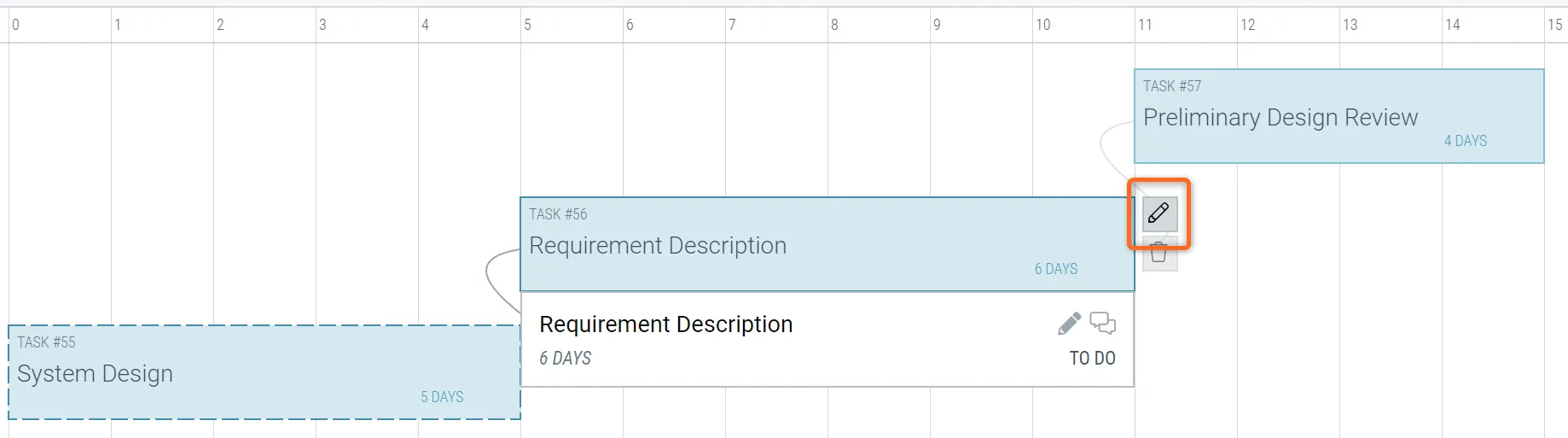 Opción para editar la información de la tarea
Cambie a la vista “Linear” en el panel superior para ver las tareas del proyecto y los hitos asociados.
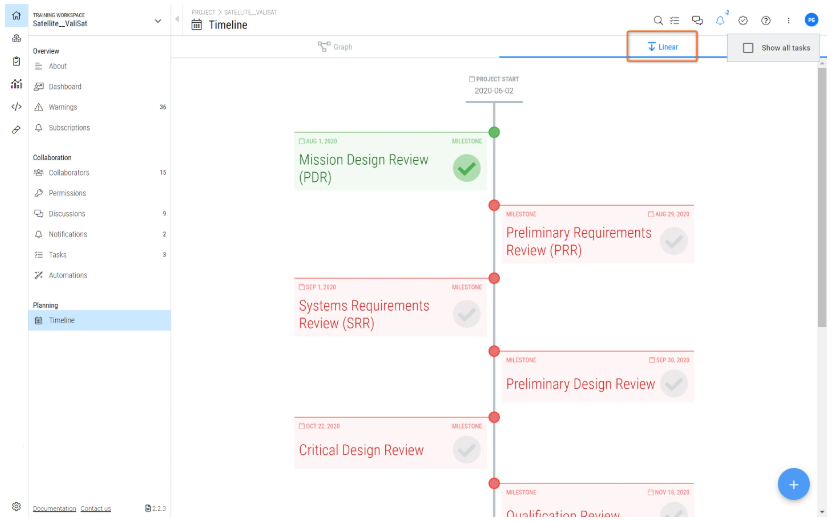
Funciones adicionales
Use el panel en la parte superior derecha del módulo de línea de tiempo para gestionar sus tareas (1).
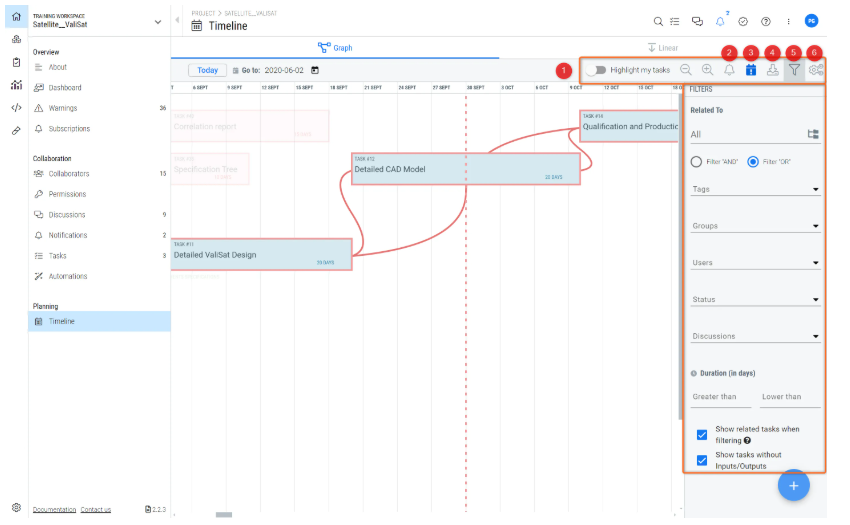
Suscríbase a la línea de tiempo del proyecto para recibir notificaciones cada vez que se realice un cambio en una tarea o en la línea de tiempo (2).
Usando el botón “Show/hide critical path” puede ver las actividades críticas asociadas con su proyecto, resaltadas en rojo (3). Puede hacer clic en el símbolo de descarga (4) para descargar la línea de tiempo como un archivo de imagen de alta calidad.
También puede filtrar tareas (5) según el tipo de Block asociado, etiquetas, grupos, usuarios, estado, estado de la discusión y duración. De forma predeterminada, las tareas relacionadas también se muestran en el filtrado, lo que significa que si filtra por el usuario, se mostrarán todas las tareas con el usuario como miembro y sus tareas conectadas. Para eliminar las tareas relacionadas de los resultados del filtro, edite las casillas de verificación asociadas en la parte inferior del módulo de filtro.
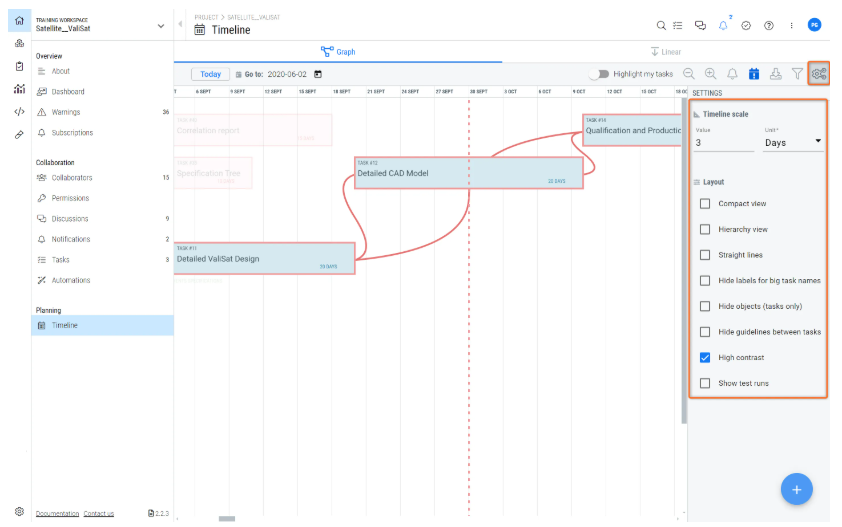
Use el botón “Settings” (6) para editar la escala temporal y el diseño de la línea de tiempo de su proyecto. Elija un valor y ajuste la unidad en consecuencia a día, semana, mes o año. Además, la configuración tiene diferentes diseños que pueden seleccionarse según sus preferencias. Es posible añadir ejecuciones de prueba a su línea de tiempo seleccionando “show test runs”.
Para añadir una discusión a una tarea, pase el cursor sobre el cuadro de la tarea y haga clic en el botón de discusión en el lado derecho del cuadro. Para ver las discusiones añadidas, puede abrir el panel lateral haciendo clic en el icono “Discussions” o ir a la página de discusiones en la página principal de su proyecto.
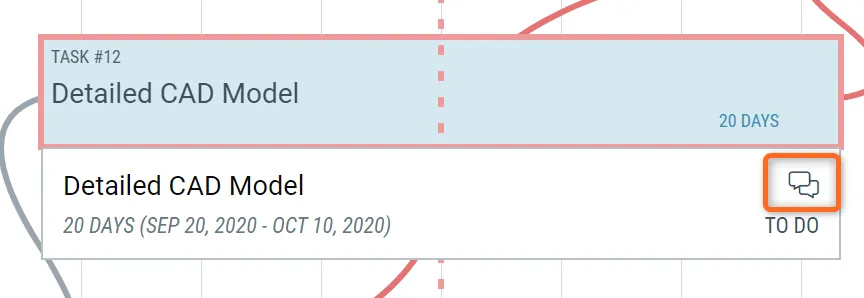 Crear discusiones relacionadas con las tareas
Tasks Status
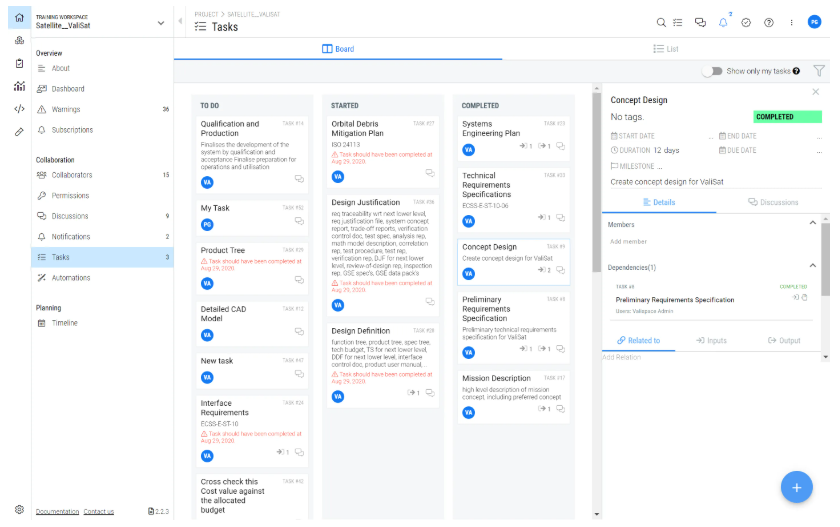
Usando el panel de control de tareas, puede ver y hacer seguimiento del estado de sus tareas. Para editar y ver los detalles de una tarea, haga clic en la tarea y los detalles se abrirán en un panel a la derecha.
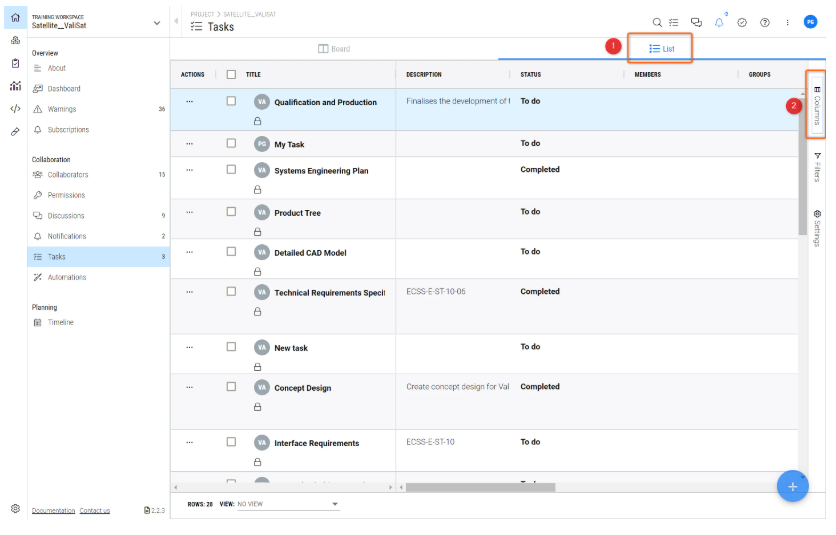
Cambie a “List” para ver todas las tareas en formato de lista (1), para editar columnas haga clic en “columns” (2) en el lado derecho.
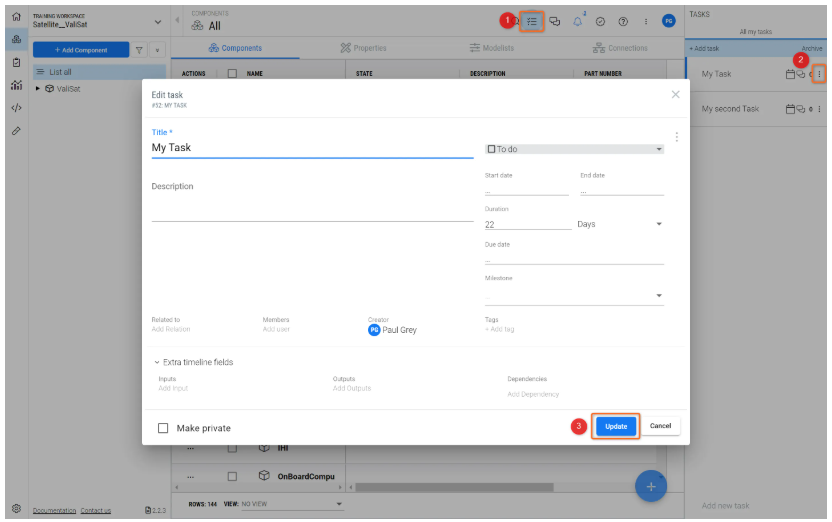
Dónde encontrar y editar tareas
Para ver toda la información de una tarea, vaya al icono de tareas en la parte superior de la pantalla (1). En la columna ‘All my tasks’, busque la tarea y haga clic en el icono de tres puntos (2). Aparecerá una nueva ventana con toda la información relacionada con la tarea. Allí, puede editar su estado (pendiente, iniciada, completada), pero también su duración y comprobar las conexiones de sus Blocks. Para guardar sus modificaciones, haga clic en update (3).
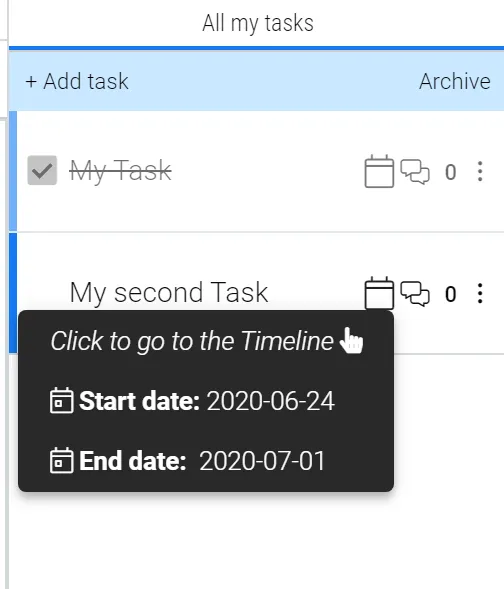
Los diferentes símbolos
En la columna de tareas, el usuario puede encontrar las tareas que añadió previamente a los Blocks/propiedades. Allí, es fácil ver el estado de las tareas relacionadas con ese objeto. Además, al pasar el cursor sobre el icono del calendario, el usuario puede comprobar la fecha de inicio, finalización y vencimiento de la tarea sin tener que ir a la línea de tiempo.
Nuevas columnas en la tabla de Blocks
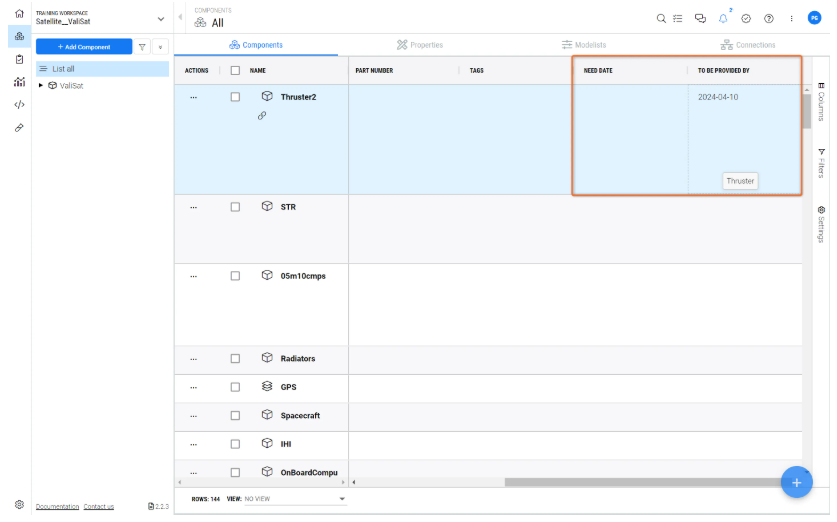
Se añadieron dos nuevas columnas a la tabla de Blocks. Ahora, el usuario puede consultar rápidamente la información de ‘Need date’ y ‘To be provided by’ añadiendo las columnas a su tabla. Al crear conexiones de tareas con Blocks, los datos se añaden automáticamente a las columnas. Por lo tanto, el usuario sabe cuándo se necesita y cuándo se proporcionará el Block/Valis.
Hitos
Los usuarios pueden crear hitos ya sea directamente dentro de Timeline o navegando a la sección Milestones(2) en la página Settings(1). La sección Milestones proporciona una lista completa de todos los hitos dentro del proyecto, y los usuarios también pueden crear nuevos hitos(3) desde esta página; consulte la Figura Milestones in settings page.
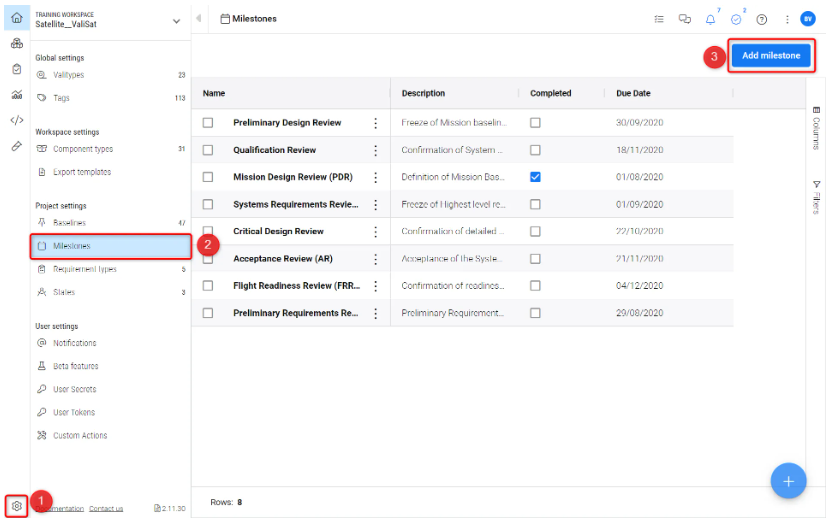
Hitos en la página de configuración: la página enumera todos los hitos disponibles en el proyecto y muestra la descripción, el estado de finalización y la fecha de vencimiento.
 Localizado por IA