
Creación de requisitos
Hay tres formas de crear requisitos en Requirements & Systems Portal:
-
Creación manual
-
Usar IA para generar requisitos a partir de una indicación
En esta sección nos concentraremos en cómo crear requisitos agregando manualmente la información necesaria. Para obtener más información sobre las otras dos opciones, utilice los enlaces para acceder a la documentación correspondiente.
Para agregar manualmente un nuevo requisito a una especificación, haga clic en el botón  en la parte superior izquierda y seleccione Create Requirement en el menú que aparece. Se abrirá una ventana en la que puede especificar la Specification y el Section al que pertenecerá el requisito, así como un Identifier único y el Requirement Text. Además, puede comprobar posibles Valores + Unidades (Valis) que pueden transformarse en parámetros (habilitando la opción Check for possible Valis ) antes de crear el requisito.
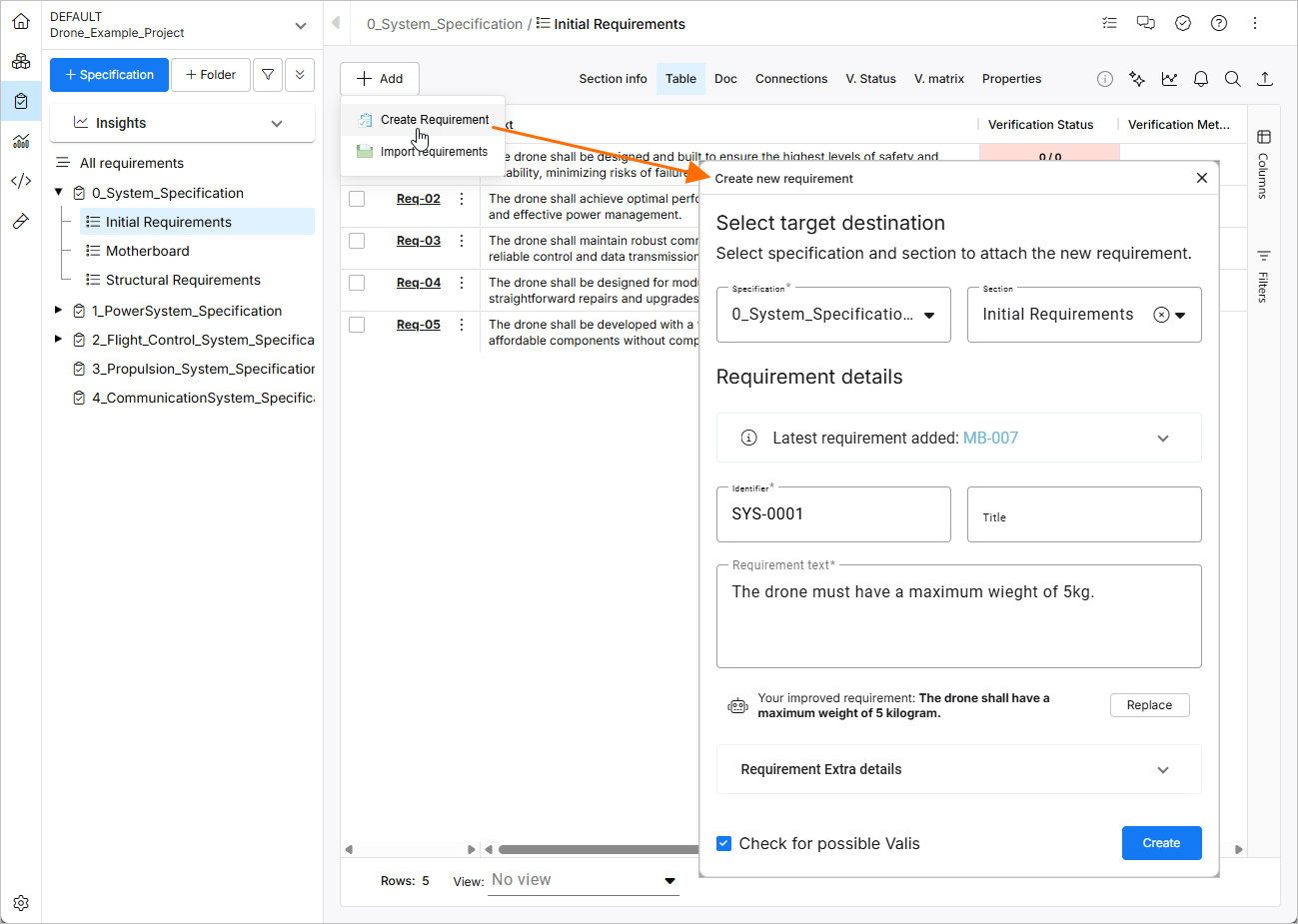
Agregar requisito: cómo crear manualmente un requisito en Requirements & Systems Portal.
Valis en los requisitos
Los Valis pueden mostrarse en el texto de un requisito para especificar valores numéricos con su unidad correspondiente. Estos Valis se actualizan automáticamente en el texto cuando cambia el valor. Para agregar manualmente un Vali al texto de los requisitos, escriba un signo de dólar $ para abrir un menú desplegable y seleccionar un Vali existente. Después de seleccionar un Vali, se mostrará en el texto del requisito como un Bold Blue Text. Si pasa el cursor sobre él, un cuadro emergente le mostrará más información sobre ese parámetro.
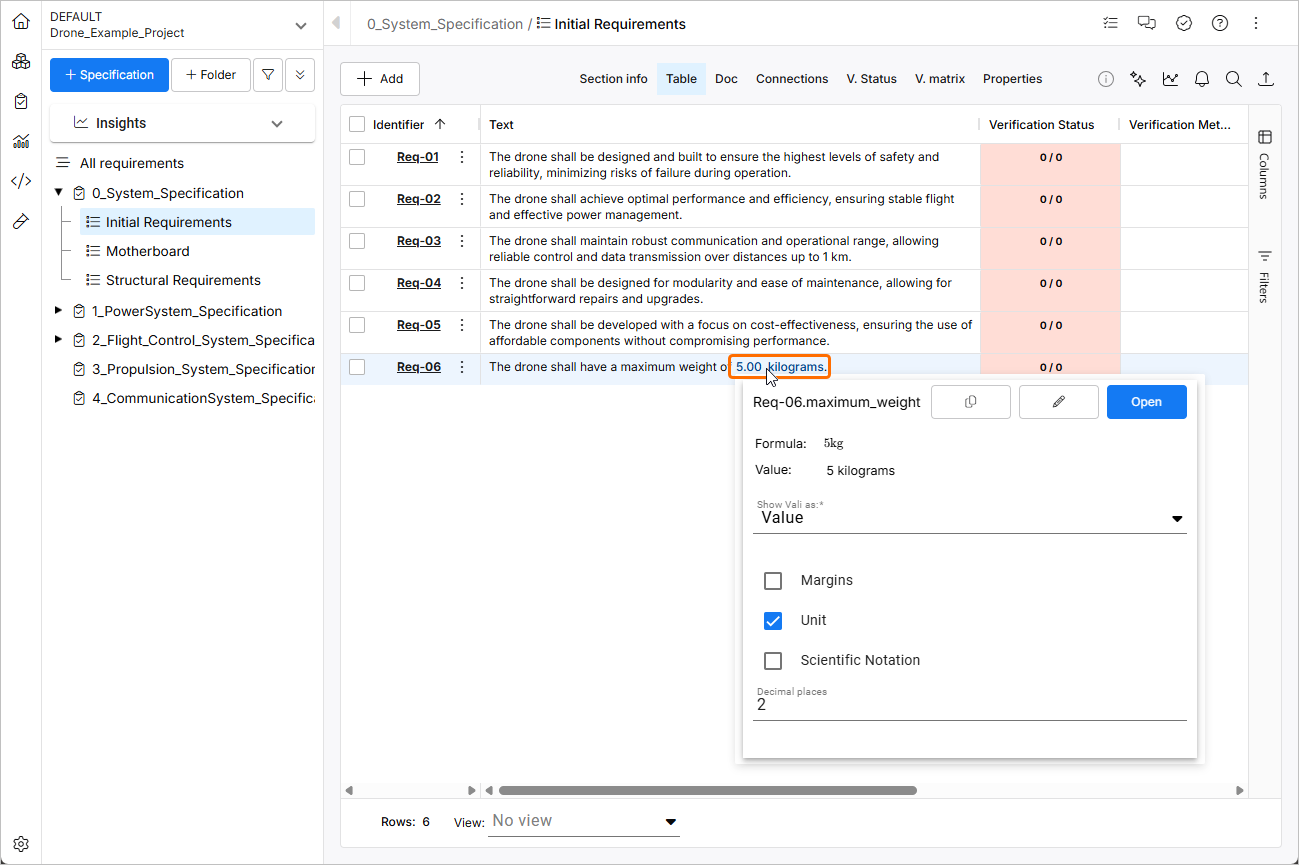
Vali en requisito: después de seleccionar un Vali existente del menú desplegable (tras escribir el signo de dólar $), puede visualizar más información sobre ese parámetro pasando el cursor sobre él.
También es posible agregar un nuevo Vali que pertenezca a un requisito escribiendo un signo de dólar $ y seleccionando "+" en la esquina superior derecha de la ventana emergente. Después de eso, puede definir el nombre, la fórmula y la unidad del nuevo Vali de forma similar al procedimiento de creación de un Vali. Estos Valis en el requisito le ayudan a comparar automáticamente con los Valis del diseño del sistema cuando se utilizan en el método de verificación “Rules” (explicado en Verificación dentro de la sección Requisito).
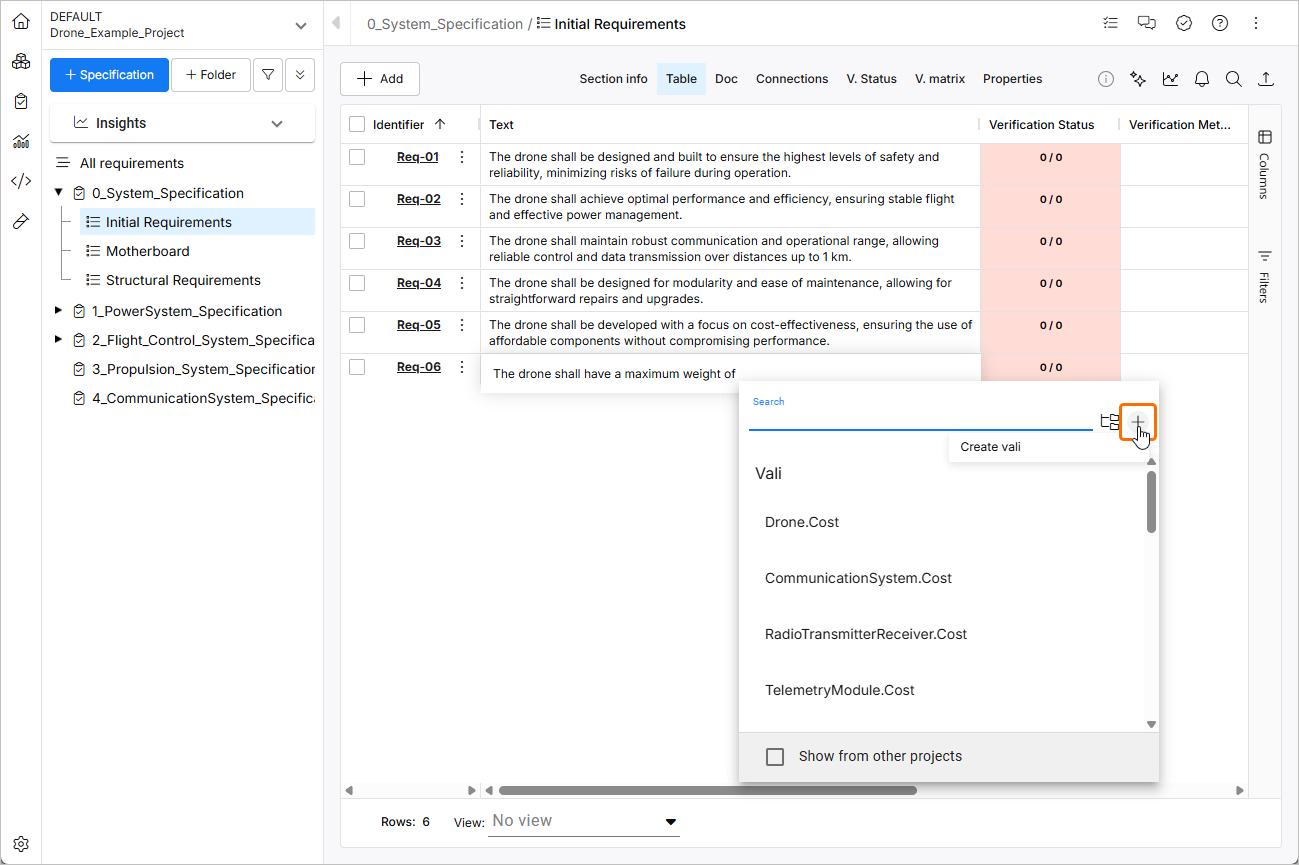
Creación de un Vali: crear un Vali en el texto del requisito es muy fácil; solo escriba el signo de dólar $ y seleccione el icono +.
 Localizado por IA