
Reutilizar requisitos
La capacidad de reutilizar requisitos existentes (total o parcialmente, elementos individuales, grupos o conjuntos), así como bloques de requisitos, en nuevos proyectos o productos, es una forma de mejorar la eficiencia, la consistencia y la calidad a lo largo del proceso de desarrollo de múltiples proyectos o productos.
Al reutilizar requisitos existentes, los equipos pueden ahorrar tiempo y esfuerzo al desarrollar nuevos requisitos desde cero, y asegurarse de que están construyendo sobre requisitos probados y validados. Esto también puede ayudar a reducir errores e inconsistencias, ya que los equipos pueden apoyarse en requisitos previamente validados en lugar de crear otros nuevos que puedan ser redundantes o entrar en conflicto.
Las funciones de reutilización de Requirements & Systems Portal pueden ejecutarse directamente en el módulo de requisitos. Algunas funciones, como Quick Copy, tendrán un resultado inmediato sin necesidad de más acciones por parte del usuario; otras guiarán al usuario al asistente Reuse Requirements Wizard para personalizar las funciones de reutilización deseadas.
Las funciones de reutilización de requisitos disponibles actualmente son:
-
Funciones de Reuse Requirement Wizard
-
Simple Copy
-
Connect Copy
-
Master Follower Copy
-
-
Funciones directas
-
Quick Copy
-
Master Follower Link
-
Los siguientes capítulos describen en detalle cómo acceder y utilizar estas funciones.
Reuse Requirements Wizard
Reuse Requirements se compone de cinco etapas principales: “Reuse Requirements Menu”, “Destination Selection”, “Review & Edit Requirements”, “Field Options Selection” y “Settings Configuration”. Estas etapas se detallan a continuación.
1 - Reuse Requirements Menu
Después de activar Reuse Requirements, se le llevará al menú Reuse Requirements Menu, donde podrá seleccionar el tipo de copia que desea realizar. Actualmente, Reuse tiene 5 opciones diferentes disponibles.
Simple Copy

En una copia simple de requisitos, se pueden seleccionar campos específicos del requisito o requisitos originales y replicarlos en uno o varios requisitos nuevos sin mantener ninguna conexión ni asociación posterior a la copia con los requisitos originales.
Connected Copy

En una copia conectada de requisitos, se pueden seleccionar campos específicos del requisito o requisitos originales para replicarlos en uno o varios requisitos nuevos. Además, se puede elegir qué campos se mantendrán sincronizados entre los requisitos originales y los copiados para garantizar que cualquier cambio realizado en los campos de los requisitos originales se refleje automáticamente en los requisitos copiados, y viceversa.
Master-Follower Copy

En una copia Master-Follower de requisitos, se pueden seleccionar campos específicos del requisito o requisitos originales para replicarlos en uno o varios requisitos nuevos. Además, se puede elegir qué campos sincronizar entre el requisito original (Master) y el requisito copiado (Follower) para garantizar que cualquier cambio realizado en los campos del Master quede marcado para una actualización en los requisitos Follower.
2 - Destination Selection
Una vez seleccionado el tipo de copia, avanzará a la pantalla Destination Selection (consulte la figura Destination Selection)), donde especificará la ubicación en la que se guardarán los requisitos copiados.
Aquí se puede elegir lo siguiente:
-
Project → De forma predeterminada, el proyecto actual aparece preseleccionado, pero se puede seleccionar cualquier otro proyecto
-
Specification → De forma predeterminada, la especificación actual aparece preseleccionada. También puede crear una nueva especificación, que quedará preseleccionada.
-
Section → Si la Specification seleccionada tiene una Section, puede seleccionarla aquí. La sección actual se seleccionará de forma predeterminada.
 Destination Selection - En este cuadro de diálogo, puede seleccionar el proyecto de destino y la especificación o sección
3 - Review & Edit Requirements
Una vez seleccionado el destino, puede revisar los identificadores (consulte la figura Review Requirements) ) y seleccionar los requisitos que desea copiar.
En esta sección se pueden realizar las siguientes acciones:
-
Confirmar los requisitos seleccionados que se copiarán
-
Decidir si se conservarán los identificadores de los requisitos originales o si se deben generar nuevos identificadores para las copias.
 Review Requirements - En este cuadro de diálogo, los usuarios pueden revisar el nuevo nombre de identificador para los requisitos. Pueden mantener el mismo o cambiarlo según la abreviatura
4 - Field Options Selection
Esta sección permite elegir qué campos del requisito se copiarán y sincronizarán, según el tipo de copia seleccionado (Simple, Connected o Master-Follower) (consulte la figura Fields to copy)
Los campos que actualmente se pueden copiar son:
 Campos para copiar: aquí, el usuario puede elegir qué campos deben copiarse o sincronizarse según la opción de reutilización
Simple Copy: Title, Text, Rationale, Compliance, Compliance Comment, Type, State, Owner, Position, Properties, Parents, Children, Applicability, Tags, Files, Verification Methods y Custom Columns.

Connected Copy: los campos que actualmente se copian y sincronizan son Title, Text, Rationale, Compliance, Compliance Comment, Type, State y Owner. Nota: las columnas personalizadas no son compatibles actualmente con este tipo de copia.
5 - Settings Configuration
Según sus elecciones anteriores, esta sección le permite configurar los ajustes de copia de requisitos.
Las opciones disponibles actualmente son:
-
Field Mapping (cuando el destino está en otro Project)
-
Los usuarios pueden mapear campos como state, type, compliance y columnas personalizadas desde el proyecto original al proyecto de destino.
También está disponible la creación de nuevas opciones en el proyecto de destino.

-
-
Copy of Specification Structure (Sections and sub-sections)
-
En la opción “Yes”, si el requisito está dentro de una sección en la ubicación original, esa sección también se tendrá en cuenta (y se creará si no existe) en la ubicación de destino.
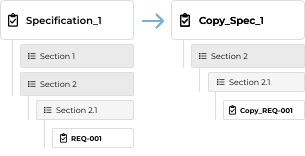
Opción "Yes"
-
En la opción “No”, el requisito se coloca en la ubicación de destino sin tener en cuenta su ubicación en el origen.

Opción "No"
-
-
Keep Properties(Valis) References or create new ones
-
En la opción “Keep”, solo se copiarán las referencias a Valis del requisito original (por ejemplo, dentro del texto).
-
En la opción “Create”, se crearán copias de los Valis del requisito original y las referencias se actualizarán en consecuencia.
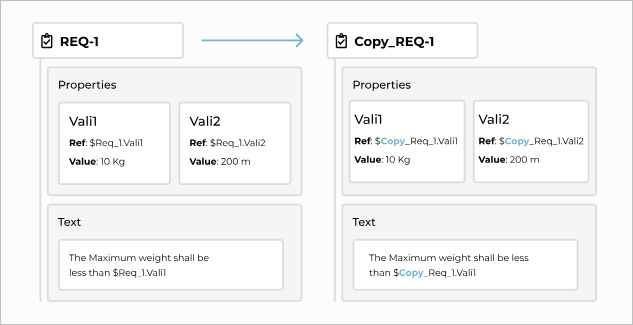
Opción "Create"
-
Acceso
Se puede acceder a Reuse Requirements Wizard desde dos ubicaciones, y cada una tiene un contexto respectivo que determina un comportamiento adaptado a dicho contexto. Estas ubicaciones son:
-
Filas de la tabla de requisitos → para la selección directa de requisito(s)
-
Menú lateral del módulo de requisitos → para la selección de contexto de Specification o Section

Reutilización a nivel de especificación/sección: al hacer clic con el botón derecho, los usuarios pueden reutilizar la especificación o sección directamente.
Funciones directas: Quick Copy
La opción Quick Copy(3) se puede encontrar en el menú desplegable del icono de reutilización (2) del requisito, en la columna Actions (1). Consulte la figura Quick Copy. Esta opción le permite crear una copia rápida del requisito dentro de la misma especificación. El nuevo requisito se copia y se crea como un nuevo requisito con el identificador “Identifier_of the_requirement_copy” (por ejemplo, req-008_copy).

Quick copy - Copia simple del requisito que solo copia el título, el texto y la justificación del requisito
 Localizado por IA