
Configuración de una secuencia temporal
Creación de una secuencia temporal
Se puede acceder a las secuencias temporales desde el menú de configuración. El usuario puede crear una secuencia temporal haciendo clic en el icono de configuración, seleccionando “Time Sequences” y haciendo clic en “+ Add Time Sequence”. Al hacer clic, se abre una pequeña ventana emergente en la que el usuario puede introducir el nombre deseado para la secuencia temporal y luego hacer clic en “Create”. Los pasos se muestran en el video a continuación.
Una vez creada una secuencia temporal, el espacio de trabajo tiene dos secciones: Setup y Run.
En Setup section, podrá crear el flujo de su sistema. Funciona como la programación por bloques, en la que se amplía el programa añadiendo cada vez más bloques. Por ejemplo, en la imagen de abajo, hemos creado un pequeño escenario en el que nuestro consumo de energía de los modos de vuelo cambia de un modo a otro según condiciones de tiempo.
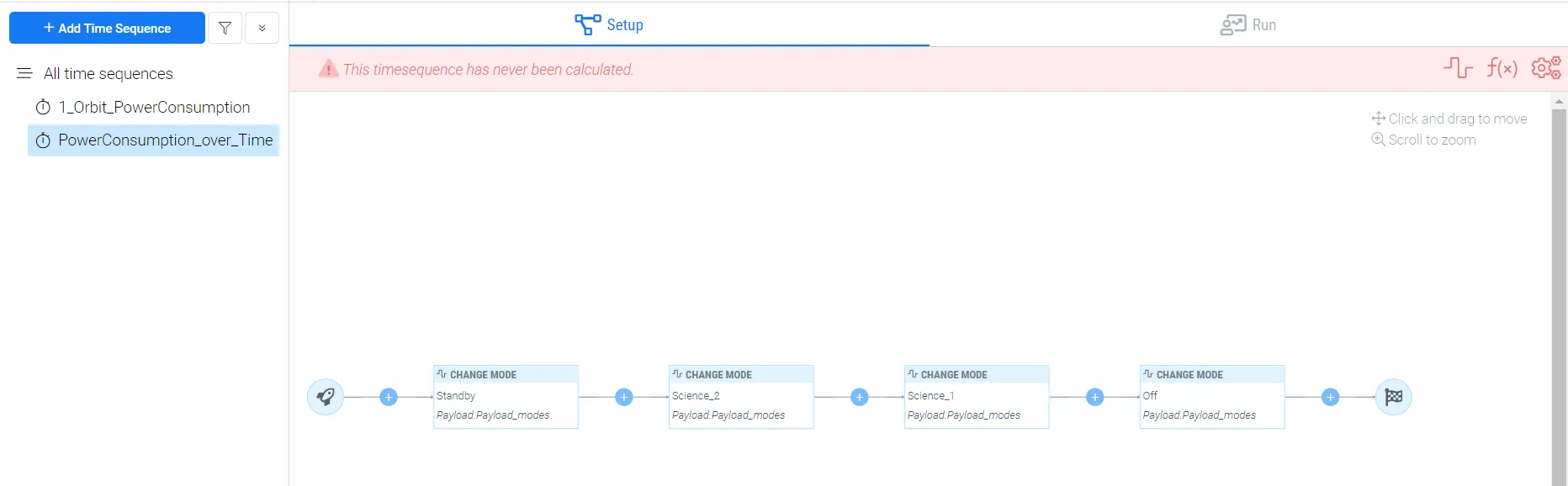
Adición de listas de modos a la secuencia temporal
Los bloques se denominan nodos dentro de Requirements & Systems Portal. Los nodos pueden ser un modo con condiciones de tiempo, retardos o fórmulas. Esto se explica en la siguiente sección, que está relacionada principalmente con los modos. La lista de modos es la lista que contiene los modos que se utilizarán dentro del escenario de la secuencia temporal. El primer paso en la secuencia temporal es añadir los modos asociados a los escenarios. El usuario puede añadir los modos de dos maneras diferentes.
El primer método para añadir la lista de modos está disponible en la pestaña Setup:
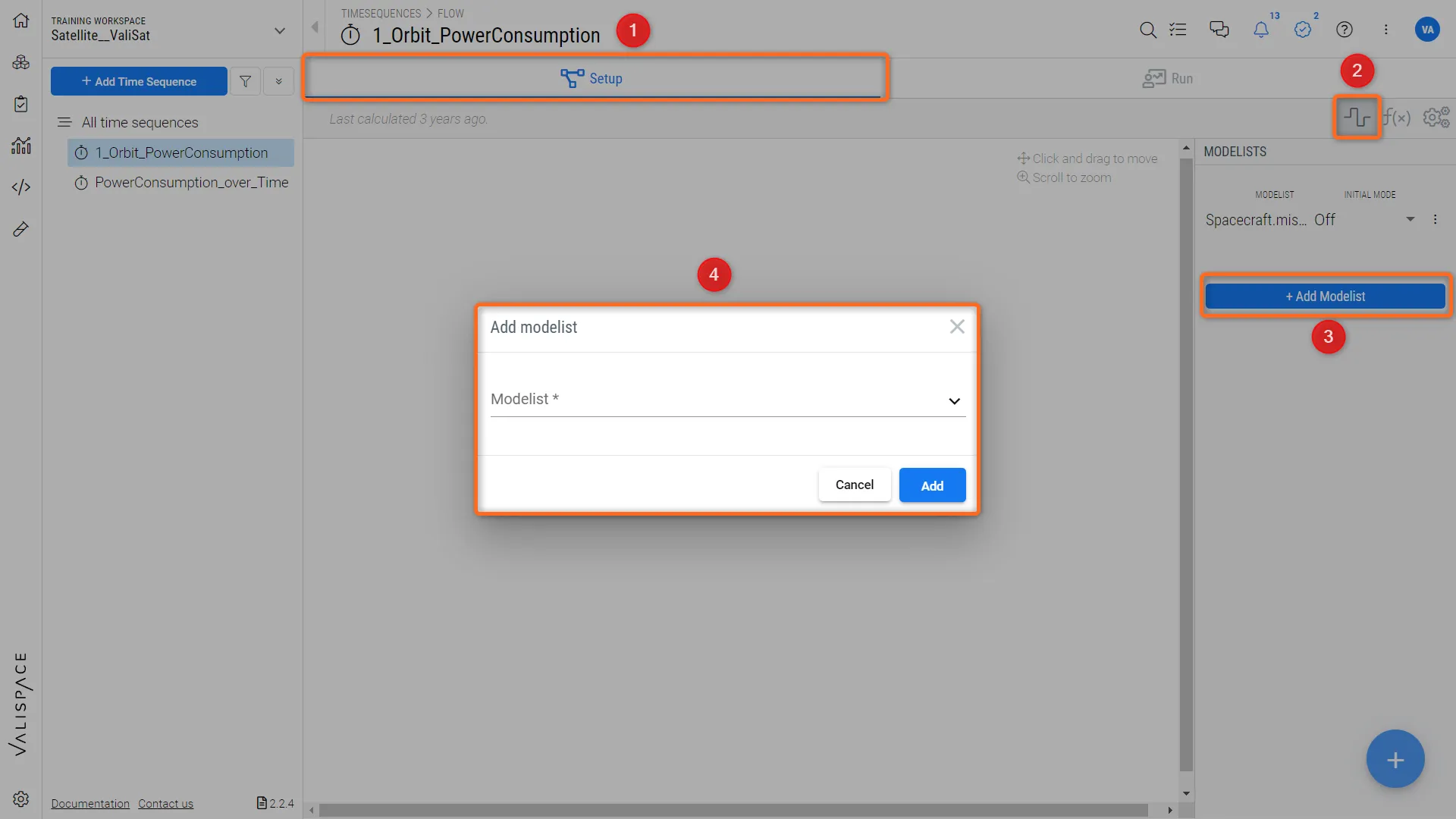 Adición de una lista de modos a las secuencias temporales: primer método para añadir una lista de modos a la secuencia temporal
-
Dentro de Setup (1), hacia el lado derecho, haga clic en el icono “modes” (2)
-
Al hacer clic en el símbolo de modos, se abre un cuadro de diálogo en el lado derecho. Haga clic en “+ Add Modelist” (3)
-
Al hacer clic, aparece un nuevo cuadro de diálogo en el que el usuario puede añadir los modos relacionados con la secuencia temporal. Los usuarios pueden añadir varios modos a las secuencias temporales
El segundo método para añadir la lista de modos está disponible en la sección Run:
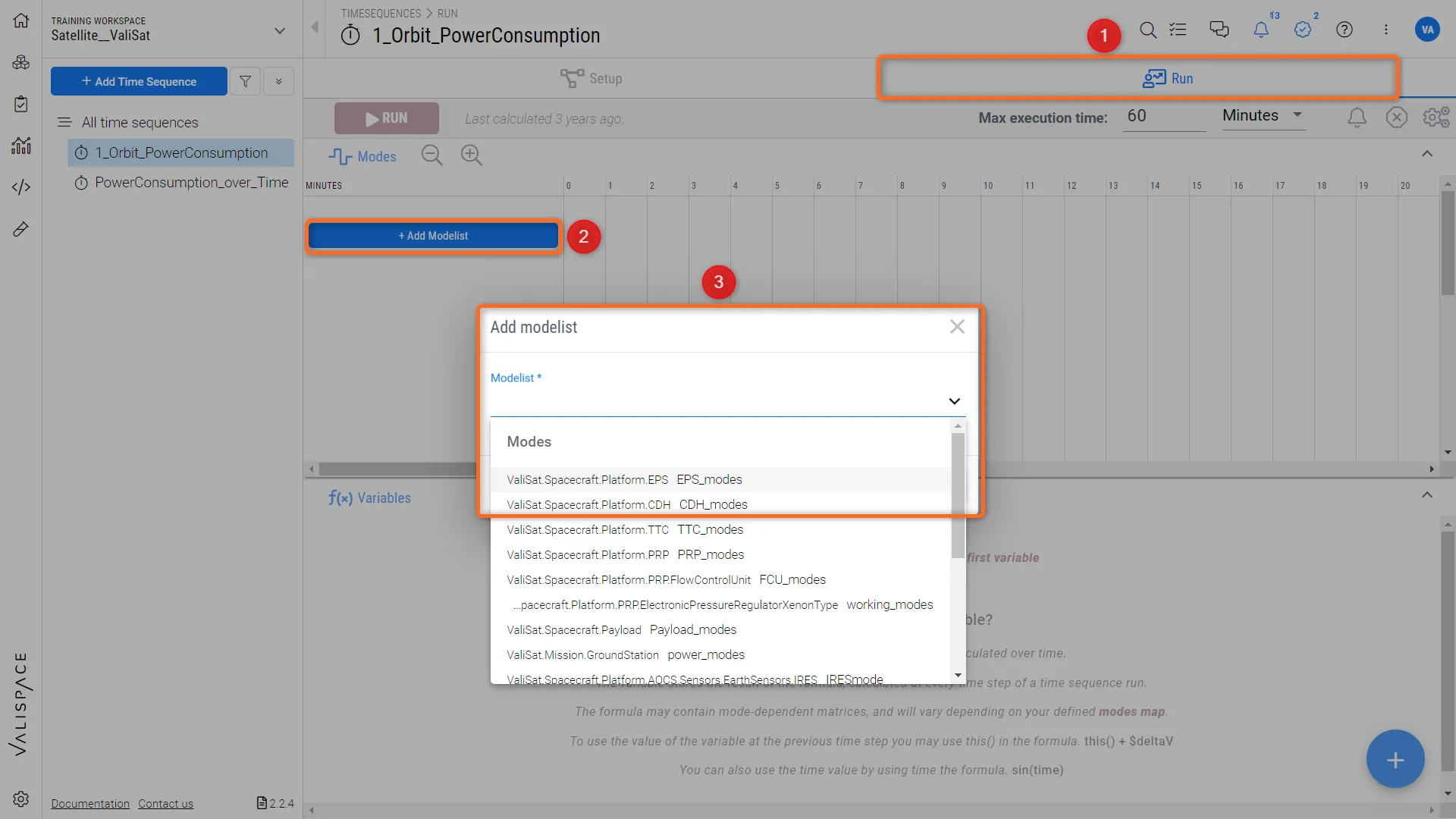 El segundo método para añadir la lista de modos a las secuencias temporales
-
Seleccione el menú “Run” (1)
-
Dentro del menú Run, haga clic en “+Add modelist” (2)
-
Al hacer clic, aparece un nuevo cuadro de diálogo en el que el usuario puede añadir los modos relacionados con la secuencia temporal. Los usuarios pueden añadir varios modos a las secuencias temporales (3)
Una vez que el usuario añade los modos a la lista de modos, se abre una ventana emergente con algunos ajustes. Por ejemplo, en la imagen de abajo, hemos seleccionado el modo “Payload_modes” para el satélite valisat. Una vez que seleccione el modo, Requirements & Systems Portal selecciona automáticamente el primer modo del Vali como “Initial Mode” (1). Los usuarios pueden cambiar el modo inicial por cualquier otro modo mediante el menú desplegable. Además, tenga en cuenta que Requirements & Systems Portal asigna automáticamente un código de color (2) a cada modo. El usuario puede cambiar el color según sus necesidades haciendo clic en el cuadro de color que desea modificar.
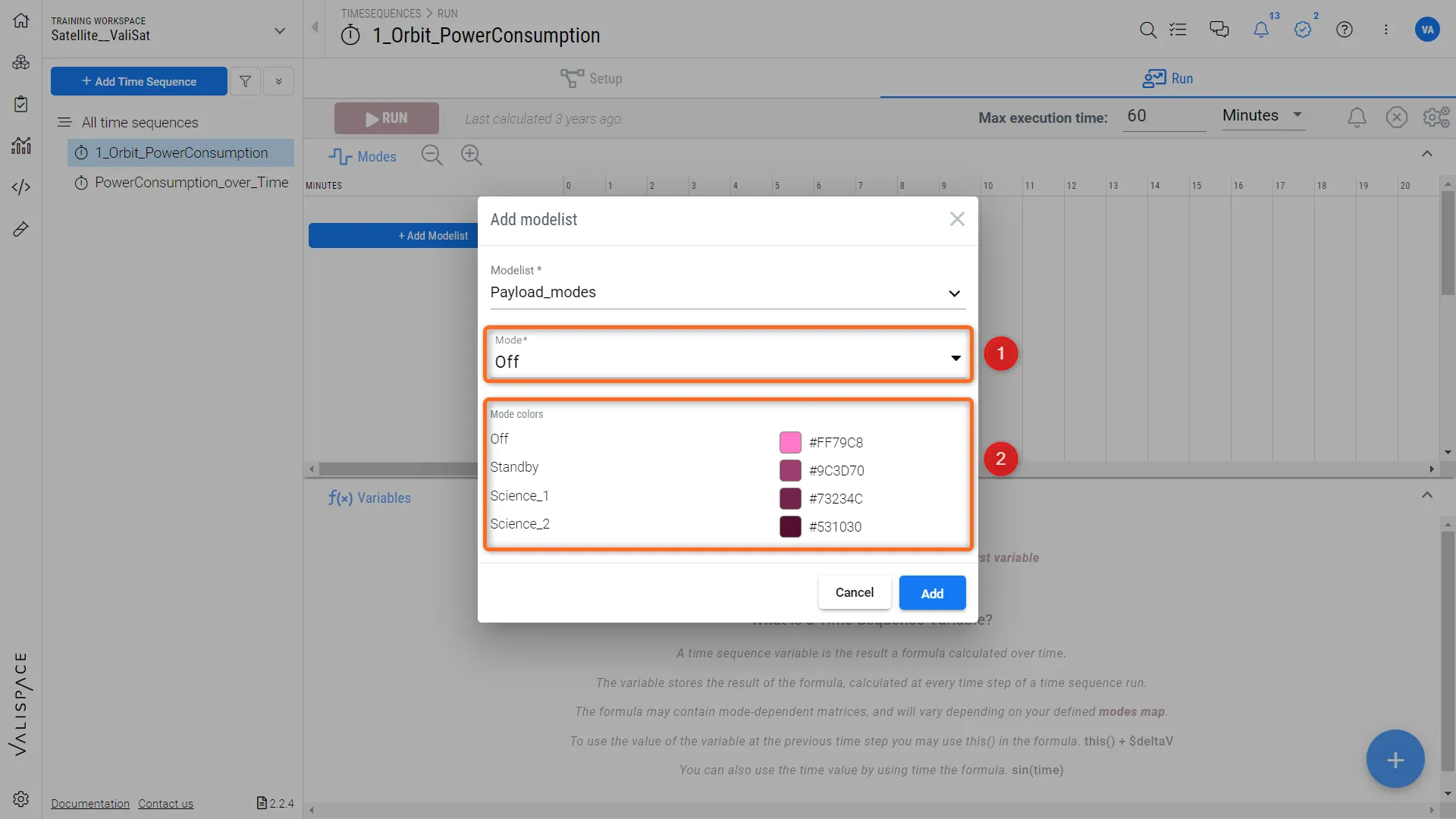 Adición de modos a la secuencia temporal y configuración del modo inicial para la secuencia temporal
Things to know:
Si el usuario está utilizando el modo padre para la secuencia temporal, puede añadir los modos hijo a la lista de modos para ver cómo cambian/interactúan los modos hijo cuando el modo padre cambia en el escenario.
Los usuarios pueden forzar un cambio en el modo hijo independientemente de los modos vinculados en el bloque padre.
 Localizado por IA