
Mover y alinear
Las herramientas Move y Align se utilizan para colocar y organizar correctamente los objetos en sus diseños. Se puede acceder a las herramientas Move y Align de las siguientes maneras:
- Desde el editor de bibliotecas esquemáticas en la región Tools |Components.
- Desde los editores de esquemático, PCB y biblioteca PCB en la región Tools | Arrange.
Schematic Alignment Tools
Herramientas de alineación de esquemáticos
Utilice las herramientas de alineación para asegurarse de que los objetos colocados en el esquemático y en la biblioteca esquemática estén ordenados de forma prolija.
- Desde el editor de esquemáticos, use Tools | Arrange | Align.

- Desde el editor de bibliotecas esquemáticas, use Tools | Components | Align.

Excepto el comando Align to Grid, las herramientas de alineación no tienen en cuenta la cuadrícula de ajuste actual. Los objetos se alinean con respecto a:
- Uno de los objetos seleccionados para los comandos Izquierda, Derecha, Superior e Inferior, o
- El más externo de los objetos seleccionados para los comandos Distribuir, o
- El centro de la suma de los rectángulos de selección para los comandos de tipo Centro.
Utilice el comando Align to Grid para llevar primero todos los objetos a la cuadrícula requerida y luego ejecute el comando Align necesario.
Resumen de los comandos de alineación
| Comando | Comportamiento |
|---|---|
| Alinear a la izquierda | Mueve los objetos esquemáticos seleccionados hacia la izquierda para que el borde izquierdo de su rectángulo de selección comparta la misma coordenada X. |
| Alinear a la derecha | Mueve los objetos esquemáticos seleccionados hacia la derecha para que el borde derecho de su rectángulo de selección comparta la misma coordenada X. |
| Alinear centros horizontalmente | Mueve los objetos esquemáticos seleccionados horizontalmente para que los centros de sus rectángulos de selección queden alineados. |
| Distribuir horizontalmente | Mueve los objetos esquemáticos seleccionados horizontalmente para que se distribuyan de manera uniforme entre los objetos situados más a la izquierda y más a la derecha. |
| Alinear arriba | Mueve los objetos esquemáticos seleccionados hacia arriba para que el borde superior de su rectángulo de selección comparta la misma coordenada Y. |
| Alinear abajo | Mueve los objetos esquemáticos seleccionados hacia abajo para que el borde derecho de su rectángulo de selección comparta la misma coordenada Y. |
| Alinear centros verticalmente | Mueve los objetos esquemáticos seleccionados verticalmente para que los centros de sus rectángulos de selección queden alineados. |
| Distribuir verticalmente | Mueve los objetos esquemáticos seleccionados verticalmente para que se distribuyan de manera uniforme entre los objetos superior e inferior. |
| Alinear a la cuadrícula | Mueve todos los objetos seleccionados al punto de cuadrícula más cercano de la cuadrícula de ajuste actual (mostrada en la barra de estado). |
Schematic Movement Tools
Herramientas de movimiento de esquemáticos
Utilice las herramientas de movimiento para asegurarse de que los objetos colocados en el esquemático y en la biblioteca esquemática estén posicionados correctamente.
- Desde el editor de esquemáticos, use Tools | Arrange | Move.

- Desde el editor de bibliotecas esquemáticas, use Tools | Components | Move.

Comportamiento interactivo al mover objetos
Los siguientes comandos están disponibles cuando se mueve uno o más objetos:
- Presione Tab para abrir el panel Inspector del objeto (si solo se está moviendo un objeto).
- Presione Spacebar para rotar el/los objeto(s) en sentido antihorario alrededor del punto de referencia del movimiento, o Shift+Spacebar para rotación en sentido horario. El incremento de rotación predeterminado es de 90 grados.
- Presione la tecla X o Y para voltear el/los objeto(s) a lo largo del eje X o Y, respectivamente.
- Si el objeto que se está moviendo es un componente, presione L para voltearlo al otro lado de la placa. No use X ni Y para voltear componentes, porque los objetos primitivos dentro del componente no se intercambiarán a las capas inferiores apropiadas.
- Presione Esc para cancelar la acción de movimiento actual.
Resumen de los comandos de movimiento
| Comando | Comportamiento |
|---|---|
| Arrastrar | Mueve el objeto elegido y arrastra con él los objetos conectados. Después de iniciar el comando, la barra de estado mostrará Choose object to drag. Haga clic para elegir el objeto y luego muévalo a la ubicación requerida. Los segmentos de cable conectados permanecerán unidos; el extremo en el objeto en movimiento se moverá con el objeto y el otro extremo del/de los segmento(s) permanecerá donde estaba. |
| Mover selección | Mueve el objeto elegido. Después de iniciar el comando, la barra de estado mostrará Choose move selection reference location. Haga clic para elegir el objeto y luego muévalo a la ubicación requerida. Tenga en cuenta que este comando no considera el estado de selección de los objetos; simplemente mueve el objeto elegido. |
| Mover selección por X, Y | Mueve los objetos seleccionados mediante un desplazamiento definido por el usuario. Después de iniciar este comando, se abrirá el cuadro de diálogo Move Selection by X /Y . Introduzca los valores de desplazamiento requeridos y luego haga clic en OK para mover el conjunto seleccionado esa cantidad. |
| Arrastrar selección | Mueve el objeto elegido y arrastra con él los objetos conectados. Después de iniciar el comando, la barra de estado mostrará Choose drag selection reference location. Mueva el objeto a la ubicación requerida. Los segmentos de cable conectados permanecerán unidos; el extremo en el objeto en movimiento se moverá con el objeto y el otro extremo del/de los segmento(s) permanecerá donde estaba. |
| Mover al frente |
Coloque el cursor sobre el objeto del diseño que se va a mover y luego haga clic o presione Enter. El objeto aparecerá flotando en el cursor. Mueva el objeto a la posición requerida y luego haga clic o presione Enter para efectuar la colocación. El objeto quedará en la parte superior de la pila, delante de todos los demás objetos superpuestos. |
| Rotar selección | Los objetos seleccionados se rotarán 90° en sentido antihorario. |
| Rotar selección en sentido horario | Los objetos seleccionados se rotarán 90° en sentido horario. |
| Traer al frente | Coloque el cursor sobre el objeto que desea mover y luego haga clic o presione Enter. El objeto se moverá a la parte superior de la pila, delante de todos los objetos superpuestos, sin cambiar sus coordenadas x o y. |
| Enviar al fondo | Coloque el cursor sobre el objeto que desea mover y luego haga clic o presione Enter. El objeto se moverá a la parte inferior de la pila, detrás de todos los objetos superpuestos, sin cambiar sus coordenadas x o y. |
| Traer delante de | Coloque el cursor sobre el objeto que desea mover y luego haga clic o presione Enter. Luego se le pedirá que elija un objeto delante del cual desea mover el primer objeto. Coloque el cursor sobre este objeto "destino" y luego haga clic o presione Enter. El primer objeto se moverá delante de este objeto destino sin cambiar sus coordenadas x o y. |
| Enviar detrás de | Coloque el cursor sobre el objeto que desea mover y luego haga clic o presione Enter. Luego se le pedirá que elija un objeto detrás del cual desea mover el primer objeto. Coloque el cursor sobre este objeto "destino" y haga clic o presione Enter. El primer objeto se moverá detrás de este objeto destino, sin cambiar sus coordenadas x o y. |
Tips
- Haga clic y mantenga presionado el botón del ratón para mover un solo objeto. El objeto se sujetará ya sea por su punto de referencia o por un objeto de punto de referencia único.
- Los objetos individuales se mueven sobre la cuadrícula de ajuste actual. Para varios objetos, la ubicación donde se sujeta el conjunto seleccionado estará en la cuadrícula de ajuste actual.
- Hacer clic y mantener presionado requiere que el botón del ratón permanezca pulsado. No es necesario mantener pulsado el botón del ratón si utiliza un comando del menú Move. La ventaja de usar un comando Move es que se pueden usar las teclas de flecha para mover con precisión el/los objeto(s) en incrementos de una sola cuadrícula. Luego puede mantener presionada la tecla Shift para avanzar en incrementos de 10 x cuadrícula.
- Un conjunto de objetos seleccionados también se puede mover usando la técnica de hacer clic y mantener presionado, según el tipo de objeto del conjunto seleccionado sobre el que se haga clic. Cuando se mueven varios objetos usando esta técnica, el cursor saltará al punto de cuadrícula más cercano y luego comenzará a mover el conjunto seleccionado. Tenga en cuenta que este punto de sujeción puede no ser un punto de referencia del objeto. Si el posicionamiento es crítico, es mejor usar el comando Move Selection, porque puede mover el cursor hasta que se ajuste a un punto de referencia del objeto, que luego se convierte en el punto por el cual se sujeta el conjunto de objetos.
- Si se mueven varios objetos, se mantiene su posición relativa entre sí.
PCB Alignment Tools
Herramientas de alineación de PCB
Los componentes se colocan en la placa PCB no solo para satisfacer los requisitos eléctricos definidos por la conectividad y la integridad de la señal, sino que también deben poder colocarse durante el proceso de ensamblaje y localizarse fácilmente durante las pruebas y la reparación. Para ayudar a cumplir todos estos requisitos, es útil posicionar los componentes de modo que estén en una cuadrícula de colocación lógica y con un espaciado y alineación adecuados siempre que sea posible. Además de los componentes, también puede ser importante alinear otros objetos, como los designadores de referencia y otras cadenas de texto. Para ayudar a lograr estos objetivos, hay una serie de herramientas de posicionamiento y alineación que se pueden utilizar para todo tipo de objetos de diseño.
Utilice las herramientas de alineación para asegurarse de que los objetos colocados en la PCB y en la biblioteca PCB estén ordenados de forma prolija.
- Desde el editor de PCB, use Tools | Arrange | Align.

- Desde el editor de bibliotecas PCB, use Tools | Arrange | Align.

A menos que se indique lo contrario, los comandos de alineación:
- Apply to Selected Objects - seleccionarán los objetos antes de seleccionar el comando de alineación requerido.
- Move Objects on the Current Grid - establecerán la cuadrícula en un valor adecuado antes de aplicar uno de los comandos de alineación. La cuadrícula se establece escribiendo o seleccionando un valor en la lista desplegable de Home | Grids and Units | Snap Grid en el editor de PCB.
Resumen de los comandos de alineación
| Comando | Comportamiento |
|---|---|
| Alinear | Abre el cuadro de diálogo Align Objects, en el que puede seleccionar una de las cinco opciones de alineación Horizontal y Vertical . Tenga en cuenta que habilitar las opciones Horizontal y Vertical al mismo tiempo puede provocar un conflicto, haciendo que los objetos seleccionados queden apilados unos sobre otros. |
| Posicionar texto del componente | Abre el cuadro de diálogo Component Text Position, en el que puede seleccionar y aplicar una ubicación de autoposicionamiento a las cadenas Designator y/o Comment de los componentes seleccionados actualmente. Tenga en cuenta que la opción de autoposicionamiento elegida permanecerá aplicada a esos componentes hasta que la cadena se reposicione manualmente o se cambie la opción Autoposition en los modos String o Component del panel Inspector . |
|
Alinear a la cuadrícula |
Mueve el punto de referencia de cada uno de los objetos seleccionados a la Snap Grid actual. Tenga en cuenta que muchos componentes están diseñados con su punto de referencia en el centro geométrico, lo que puede hacer que sus pads queden fuera de la cuadrícula. Después de ejecutar este comando, los pads seguirán fuera de la cuadrícula. |
|
Mover el origen de todos los componentes a la cuadrícula |
Mueve el punto de referencia de todos los componentes a la Snap Grid actual. Tenga en cuenta que los componentes cuyos pads están actualmente fuera de la cuadrícula no se mueven. |
| Alinear a la izquierda | Alinea los objetos seleccionados para que el borde exterior de sus primitivas más a la izquierda tenga la misma ubicación X. El objeto con la primitiva más a la izquierda se usa como referencia. |
| Alinear a la derecha | Alinea los objetos seleccionados para que el borde exterior de sus primitivas más a la derecha tenga la misma ubicación X. El objeto con la primitiva más a la derecha se usa como referencia. |
| Alinear a la izquierda (mantener espaciado) | Alinea los objetos seleccionados para que el borde exterior de sus primitivas más a la izquierda tenga la misma ubicación X. Los objetos no se mueven a una ubicación que infrinja la regla de diseño aplicable. El objeto con la primitiva más a la izquierda se usa como referencia. |
| Alinear a la derecha (mantener espaciado) | Alinea los objetos seleccionados para que el borde exterior de sus primitivas más a la derecha tenga la misma ubicación X. Los objetos no se mueven a una ubicación que infrinja la regla de diseño aplicable. El objeto con la primitiva más a la derecha se usa como referencia. |
| Alinear centros horizontalmente | Mueve los objetos horizontalmente para que sus centros queden alineados. Después de seleccionar el comando, se le pedirá que haga clic para elegir el objeto de referencia. |
| Distribuir horizontalmente | Los objetos seleccionados se espacian uniformemente en dirección horizontal entre los objetos más a la izquierda y más a la derecha (que no se mueven). Tenga en cuenta que esto puede hacer que los objetos movidos queden fuera de la cuadrícula. |
|
Aumentar el espaciado horizontal |
Cada objeto, excepto el objeto más a la izquierda, se mueve hacia la derecha para que quede separado por un espaciado de cuadrícula adicional respecto al objeto más cercano. |
| Disminuir el espaciado horizontal | Cada objeto, excepto el objeto más a la izquierda, se mueve hacia la izquierda para que quede separado por un espaciado de cuadrícula menos respecto al objeto más cercano. |
| Alinear arriba | Alinea los objetos seleccionados para que el borde exterior de sus primitivas más superiores tenga la misma ubicación Y. El objeto con la primitiva más superior se usa como referencia. |
| Alinear abajo | Alinea los objetos seleccionados para que el borde exterior de sus primitivas más inferiores tenga la misma ubicación Y. El objeto con la primitiva más inferior se usa como referencia. |
| Alinear arriba (mantener espaciado) | Alinea los objetos seleccionados para que el borde exterior de sus primitivas más superiores tenga la misma ubicación Y. Los objetos no se mueven a una ubicación que infrinja la regla de diseño aplicable. El objeto con la primitiva más superior se usa como referencia. |
| Alinear abajo (mantener espaciado) | Alinea los objetos seleccionados para que el borde exterior de sus primitivas más inferiores tenga la misma ubicación Y. Los objetos no se mueven a una ubicación que infrinja la regla de diseño aplicable. El objeto con la primitiva más inferior se usa como referencia. |
| Alinear centros verticalmente | Mueve los objetos verticalmente para que sus centros queden alineados. Después de seleccionar el comando, se le pedirá que haga clic para elegir el objeto de referencia. |
| Distribuir verticalmente | Los objetos seleccionados se espacian uniformemente en dirección vertical entre los objetos más superiores y más inferiores (que no se mueven). Tenga en cuenta que esto puede hacer que los objetos movidos queden fuera de la cuadrícula. |
| Aumentar el espaciado vertical | Cada objeto, excepto el objeto más inferior, se mueve hacia arriba para que quede separado por un espaciado de cuadrícula adicional respecto al objeto más cercano. |
| Disminuir el espaciado vertical | Cada objeto, excepto el objeto más inferior, se mueve hacia abajo para que quede separado por un espaciado de cuadrícula menos respecto al objeto más cercano. |
PCB Movement Tools
Herramientas de movimiento de PCB
El diseño de placas PCB es un proceso muy detallado y preciso. Los objetos se colocan cuidadosamente para cumplir sus requisitos mecánicos y electrónicos. Para ayudar con esto, los editores de PCB y de bibliotecas PCB incluyen una variedad de comandos y comportamientos de movimiento. A menos que esté bloqueado, cualquier objeto puede moverse haciendo clic y arrastrando. Para mover varios objetos, primero deben seleccionarse para que el software sepa qué objetos deben moverse.
Utilice las herramientas de movimiento para asegurarse de que los objetos colocados en la PCB y en la biblioteca PCB estén posicionados correctamente.
- Desde el editor de PCB, use Tools | Arrange | Move.

- Desde el editor de bibliotecas PCB, use Tools | Arrange | Move.

Comportamiento interactivo al mover objetos
Los siguientes comandos están disponibles cuando se mueve uno o más objetos:
- Presione Tab para abrir el panel Inspector del objeto (si solo se está moviendo un objeto).
- Presione Spacebar para rotar el/los objeto(s) en sentido antihorario alrededor del punto de referencia del movimiento, o Shift+Spacebar para rotación en sentido horario. El incremento de rotación predeterminado es de 90 grados. El tamaño de Rotation Step puede cambiarse en la página PCB Editor - General de System Preferences.
- Presione la tecla X o Y para voltear el/los objeto(s) a lo largo del eje X o Y, respectivamente.
- Si el objeto que se está moviendo es un componente, presione L para voltearlo al otro lado de la placa. No use X o Y para voltear componentes, porque los objetos primitivos dentro del componente no se intercambiarán a las capas inferiores apropiadas.
- Presione Esc para cancelar la acción de movimiento actual.
Resumen de los comandos de movimiento
| Comando | Comportamiento |
|---|---|
| Mover objeto | Mueve el objeto elegido. Después de iniciar el comando, la barra de estado mostrará Move any Object. Haga clic para elegir el objeto y luego muévalo a la ubicación requerida. Tenga en cuenta que este comando no considera el estado de selección de los objetos; simplemente mueve el objeto elegido. |
| Arrastrar | Mueve el objeto elegido y arrastra con él los objetos conectados. Después de iniciar el comando, la barra de estado mostrará Move any Object. Haga clic para elegir el objeto y luego muévalo a la ubicación requerida. Los segmentos de pista conectados permanecerán unidos; el extremo en el objeto en movimiento se moverá con el objeto y el otro extremo del/de los segmento(s) permanecerá donde estaba. Tenga en cuenta que las pistas conectadas a un componente solo se arrastrarán si la opción Comp Drag está configurada en Connected Tracks (en la página PCB Editor - General de System Preferences). Esta opción se analiza con más detalle a continuación. |
| Componente | Mueve el componente elegido. Después de iniciar el comando, la barra de estado mostrará Moving Component. Haga clic para abrir el cuadro de diálogo Choose Component, en el que puede elegir a qué componente saltar. El comportamiento de las pistas conectadas depende de la configuración de la opción Comp Drag en la página PCB Editor - General de System Preferences. Esto se analiza con más detalle a continuación. |
| Volver a enrutar | Vuelve a enrutar el segmento de pista elegido. Después de iniciar el comando, la barra de estado solicita Choose a Track. Cuando hace clic en un segmento de pista, en efecto divide ese segmento en dos. Mueva el cursor para posicionar el nuevo vértice donde se unen estos dos segmentos. Después de colocar el vértice, estará posicionando otro vértice para fijar los extremos de dos segmentos más, y así sucesivamente. Haga clic con el botón derecho (o Esc) para dejar de volver a enrutar esta ruta; hágalo una segunda vez para salir del comando. |
| Break Track | Divida un segmento existente en dos segmentos. Este comando se comporta igual que el comando Re-route , excepto que no se repite. Después de iniciar el comando, la barra de estado solicita Choose a Track. Cuando hace clic en un segmento de pista, se agrega un vértice en la ubicación del clic; mueva el ratón para posicionar el vértice. Esos segmentos se liberarán y el cursor en forma de cruz permanecerá, lo que indica que sigue en el modo Break Track. Continúe dividiendo otras pistas o haga clic con el botón derecho (o Esc) para finalizar el comando. Tenga en cuenta que este comportamiento también puede lograrse de forma interactiva en el espacio de diseño sin iniciar este comando, haciendo clic una vez para seleccionar un segmento de pista y luego haciendo clic y manteniendo pulsado sobre el vértice central para dividir la pista. Colóquelo según sea necesario. |
| Drag Track End | Mueva un vértice existente (extremo de pista) a una nueva ubicación. Después de iniciar el comando, la barra de estado solicita Move any Object. Haga clic en cualquier parte de un segmento de pista; el cursor saltará al extremo más cercano de ese segmento, que luego se moverá con el cursor. Coloque el cursor en la ubicación requerida y haga clic para situarlo. |
| Move / Resize Tracks | Mueva libremente el extremo de un segmento de pista. Después de iniciar el comando, la barra de estado solicita Choose Track End Point. Haga clic en cualquier parte de un segmento de pista; el cursor saltará al extremo más cercano de ese segmento, adjuntándolo al cursor. Mueva el cursor para mover ese extremo y haga clic para colocarlo. Este comportamiento, en el que puede mover libremente el extremo de un único segmento de pista, también puede lograrse haciendo clic una vez para seleccionar un segmento y luego haciendo clic y manteniendo pulsado sobre un vértice extremo para moverlo libremente. |
| Move Selection | Mueva los objetos seleccionados. Después de iniciar este comando, la barra de estado solicitará Move Selection. Haga clic en cualquier parte del espacio de diseño para sujetar el conjunto de selección en ese punto y luego mueva el ratón para desplazar el conjunto de selección a una nueva ubicación. Tenga en cuenta que el clic que define el punto de sujeción del conjunto de selección estará automáticamente en la cuadrícula, a menos que sitúe el ratón de modo que se ajuste a un punto activo del objeto (punto de referencia), como el centro de un pad. |
| Move Selection by X, Y | Mueva los objetos seleccionados mediante un desplazamiento definido por el usuario. Después de iniciar este comando, se abrirá el cuadro de diálogo Get X /Y Offsets. Introduzca los valores de desplazamiento requeridos y luego haga clic en OK para mover el conjunto de selección esa cantidad. |
| Rotate Selection | Gire los objetos seleccionados mediante un ángulo de rotación definido por el usuario. Después de iniciar este comando, se abrirá el cuadro de diálogo Rotation Angle. Introduzca la rotación requerida en grados y luego haga clic en OK. La barra de estado solicitará Select Reference Point; el conjunto de selección girará alrededor del punto donde haga clic. |
| Flip Selection | Voltee el conjunto de selección desde el lado actual de la placa al otro lado. El conjunto de selección se volteará a lo largo del eje X como si fuera un único objeto, manteniendo el rectángulo delimitador general del conjunto en la misma ubicación X, Y en el espacio de trabajo. Cada objeto que esté en una capa con un par lógico se volteará y se moverá a la capa emparejada. Por ejemplo, los objetos de Top Layer se voltean a Bottom Layer, Top Solder a Bottom Solder, y lo mismo para las capas mecánicas que se hayan definido como pares de capas. |
| Move Polygon Vertices | Mueva interactivamente los vértices de un polígono. Después de iniciar el comando, la barra de estado primero solicitará Choose a Polygon. Después de hacer clic en un polígono para elegirlo, la barra de estado solicitará entonces hacer clic para seleccionar un Handle (vértice) o un Edge. Tenga en cuenta que este estado de edición también puede lograrse haciendo clic una vez para seleccionar un polígono. Más abajo encontrará más información sobre la edición de un objeto con forma poligonal. |
| Region Vertices | Mueva interactivamente los vértices de una región sólida. Después de iniciar el comando, la barra de estado primero le solicitará Choose a Region. Después de hacer clic en una región para elegirla, la barra de estado solicitará entonces hacer clic para seleccionar un Handle (vértice) o un Edge. Tenga en cuenta que este estado de edición también puede lograrse haciendo clic una vez para seleccionar una región. Más abajo encontrará más información sobre la edición de un objeto con forma poligonal. |
Tips
- Haga clic y mantenga pulsado el botón del ratón para mover un único objeto. El objeto se sujetará por:
- su punto de referencia para un objeto de un solo punto de referencia, como un pad, una vía o un componente, o
- un vértice para una pista o un objeto con forma poligonal.
- Los objetos individuales se mueven en la cuadrícula de ajuste actual. Para varios objetos, la ubicación donde se sujeta el conjunto de selección estará en la cuadrícula de ajuste actual.
- Hacer clic y mantener pulsado requiere que el botón del ratón permanezca presionado. No es necesario mantener presionado el botón del ratón si utiliza un comando del menú Move. La ventaja de usar un comando Move es que pueden utilizarse las teclas de flecha para mover con precisión el/los objeto(s) en incrementos de una sola cuadrícula. Luego puede mantener pulsado Shift para avanzar en incrementos de 10 x la cuadrícula.
- Un conjunto de objetos seleccionados también puede moverse usando la técnica de hacer clic y mantener pulsado, dependiendo del tipo de objeto del conjunto de selección sobre el que se haga clic. Cuando se mueven varios objetos usando hacer clic y mantener pulsado, el cursor saltará al punto de cuadrícula más cercano y luego comenzará a mover el conjunto de selección. Tenga en cuenta que este punto de sujeción puede no ser un punto de referencia del objeto. Si el posicionamiento es crítico, es mejor usar el comando Move Selection descrito a continuación, porque puede mover el cursor hasta que se ajuste a un punto de referencia del objeto, como el centro de un pad, que entonces se convierte en el punto por el cual se sujeta el conjunto de objetos. De hecho, puede ser útil colocar temporalmente un pad o una vía para ayudar con la reubicación precisa de un conjunto de objetos seleccionados.
- Un conjunto de pistas seleccionadas no puede moverse usando la técnica de hacer clic y mantener pulsado. En esta situación, debe utilizarse el comando Move Selection (a menos que haya un objeto que no sea una pista en el conjunto de selección sobre el que se pueda hacer clic y mantener pulsado).
- Si se mueven varios objetos, se mantiene su posición relativa entre sí.
Moving Components
Como cualquier objeto, un componente puede moverse haciendo clic y manteniendo pulsado. Como alternativa, use el comando Component del menú Move.
How the Component is Held
Las huellas de componente suelen diseñarse con su origen (punto de referencia) en el centro geométrico del componente o en el centro del pad 1. Durante la fase de colocación de componentes del diseño de la placa, puede ser preferible posicionar el componente basándose en el pad 1 o quizá en un pad diferente. Para habilitar este comportamiento, active la opción Smart Component Snap en la página PCB Editor - General de System Preferences. Cuando esta opción está habilitada, en lugar de saltar al punto de referencia, el software incluirá los centros de los pads como posibles puntos de sujeción y saltará al punto más cercano (punto de referencia o centro del pad) cuando haga clic y mantenga pulsado. Coloque el cursor cerca del pad por el que desea sujetar el componente y luego haga clic y mantenga pulsado.
How Connected Tracks Behave
El comportamiento predeterminado para las pistas conectadas a un componente es no mover los extremos de las pistas cuando se mueve un componente. Es posible arrastrar los extremos de las pistas con el componente en movimiento configurando la opción Comp Drag en Connected Tracks (en la página PCB Editor - General de System Preferences). Dado que arrastrar no es el comportamiento predeterminado al mover, para mover un componente and arrastrar los extremos de pista conectados, debe usar el comando Drag o el comando Component del menú Move.
Tenga en cuenta que el software no intenta mantener la colocación a 90/45 grados de los objetos de pista ni evitar posibles violaciones de las reglas de diseño mientras se mueve un componente y se arrastran pistas. El editor de PCB incluye excelentes funciones de deslizamiento de pistas. Úselas para ordenar segmentos de pista desorganizados o mueva el componente sin arrastrar y use esas mismas capacidades de deslizamiento para modificar los segmentos de pista después de que el componente se haya movido.
 Para ordenar las pistas arrastradas, haga clic una vez para seleccionar el segmento, luego haga clic y mantenga pulsado el segmento y deslícelo. El software restaurará la colocación a 90/45 de las pistas.
Moving Track/Line Segments
Tradicionalmente, el enrutado se coloca de modo que todos los segmentos de pista sean verticales, horizontales o a 45 grados. Esto se hace para permitir el uso más eficiente del espacio en la placa. El PCB Editor incluye algoritmos sofisticados para mover segmentos de pista en la placa de modo que pueda mantenerse la disposición del enrutado.
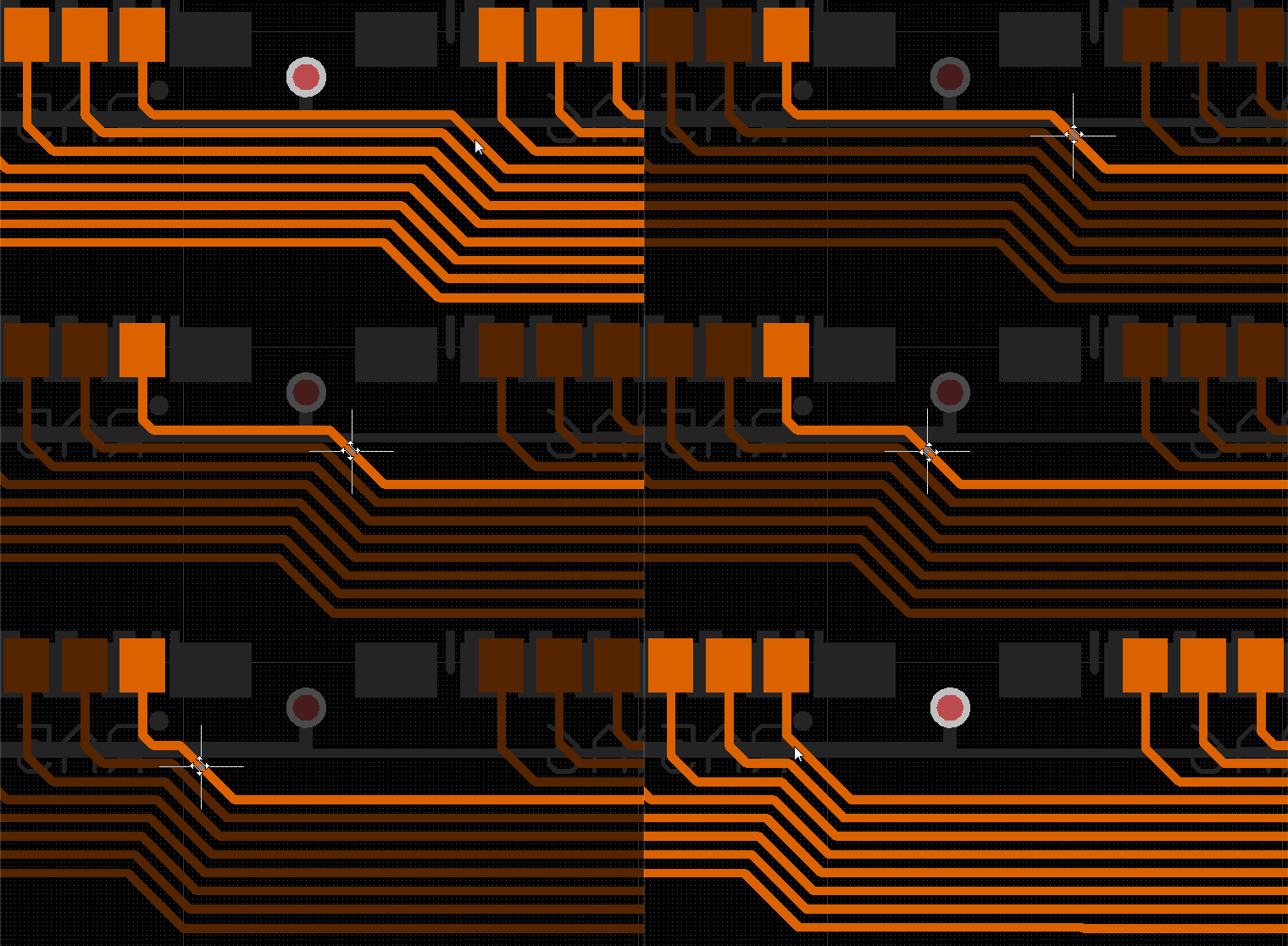
Este deslizamiento de segmentos de pista puede invocarse interactivamente ya sea haciendo clic primero para seleccionar el segmento de pista y luego haciendo clic y manteniendo pulsado cuando aparezca el cursor especial para deslizar el segmento (como se muestra en la animación de abajo), o haciendo clic y manteniendo pulsado sobre un segmento de pista y deslizándolo. Este comportamiento de deslizamiento puede configurarse usando las opciones Dragging en la página PCB Editor - Interactive Routing de System Preferences. Estas opciones le permiten asignar la acción Move a una pista, lo cual es útil si desea poder mover libremente un segmento de pista individual.
Además de permitir mover los segmentos de una red individual, el algoritmo integrado de push and shove permite mover ordenadamente múltiples rutas en una sola operación, como se muestra en la animación de abajo. Pulse los atajos Shift+R para alternar entre los diferentes modos de deslizamiento interactivo: Push Obstacles, HugNPush Obstacles y Ignore Obstacles. El modo actual se muestra en la barra de estado durante el deslizamiento.
Reshaping an Existing Track Segment
Trabajando en armonía con la función de deslizamiento de segmentos, también puede dividir, o más correctamente, reshaperemodelar un segmento existente. Para ello, haga clic una vez para seleccionar el segmento y luego sitúe el cursor del ratón sobre el vértice central. Aparecerá un cursor especial, indicando que este segmento puede remodelarse. Haga clic y mantenga pulsado; a medida que mueva el ratón, el software añadirá automáticamente nuevos segmentos de remodelado, como se muestra en las imágenes siguientes.
 Sitúe el cursor del ratón sobre el vértice central para mostrar el cursor de remodelado,
 Haga clic y mantenga pulsado, luego arrastre para remodelar el segmento,
 Suelte para completar el proceso de remodelado.
Movimiento de vértices de objetos poligonales
Existen algunas diferencias entre los distintos objetos poligonales. Consulte el objeto Polygon para obtener más información sobre cómo remodelar un objeto poligonal.
 Localizado por IA