Las coordenadas están disponibles para su colocación en el editor de PCB eligiendo Home | Place | Coordinate.

Después de iniciar el comando, el cursor cambiará a una cruz y entrará en el modo de colocación de coordenadas. Aparecerá una coordenada "flotando" en el cursor:
- Coloque el cursor y haga clic o presione Enter para colocar una coordenada.
- Continúe colocando más coordenadas, o haga clic con el botón derecho o presione Esc para salir del modo de colocación.
Las acciones adicionales que se pueden realizar durante la colocación son:
- Presione la tecla L para voltear la coordenada al otro lado de la placa.
- Presione las teclas + y - (en el teclado numérico) para recorrer hacia adelante y hacia atrás, respectivamente, todas las capas visibles del diseño – y cambiar rápidamente la capa de colocación.
Edición gráfica
Este método de edición le permite seleccionar directamente un objeto de coordenada colocado en el espacio de diseño y cambiar su ubicación gráficamente. El tamaño y la forma de un objeto de coordenada no se pueden cambiar gráficamente.
Por lo tanto, no hay controles de edición disponibles cuando el objeto de coordenada está seleccionado:
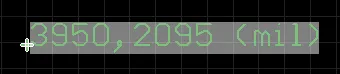
Un Relleno seleccionado
Haga clic en cualquier parte de la coordenada y arrástrela para reposicionarla. Los valores de posición se actualizan automáticamente a medida que se mueve la coordenada.
Para borrar la selección del objeto (o deseleccionarlo), use la tecla Esc .
Edición no gráfica
Este método de edición utiliza el panel Inspector para modificar las propiedades de un objeto Coordinate.
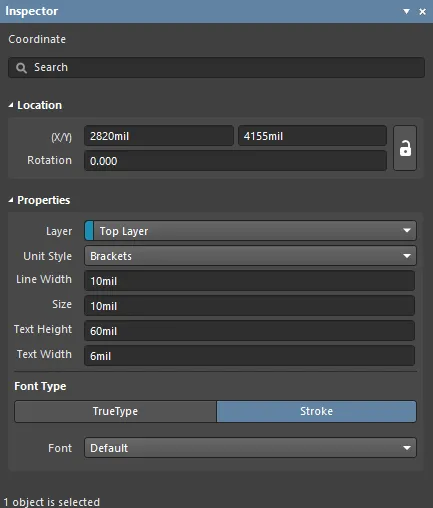
Durante la colocación, se puede acceder al modo Coordinate del panel Inspector presionando la tecla Tab. Una vez colocada la Coordinate, aparecen todas las opciones.
Después de la colocación, se puede acceder al modo Coordinate del panel Inspector de una de las siguientes maneras:
- Si el panel Inspector ya está abierto, seleccione el objeto Coordinate.
- Con la Coordinate seleccionada, elija View | PCB | Inspector en las cintas principales.
Edición de múltiples objetos
El panel Inspector admite la edición de múltiples objetos, donde se pueden modificar los ajustes de propiedades que son idénticos en todos los objetos seleccionados actualmente. Cuando se seleccionan manualmente varios objetos del mismo tipo, una entrada de campo del panel Inspector que no se muestra como un asterisco (*) puede editarse para todos los objetos seleccionados.

 Localizado por IA