
Dimensión
La Home | Dimension región del editor de PCB o de la biblioteca de huellas PCB le permite agregar acotación a un diseño de PCB o a una huella, respectivamente.

Angular Dimension Object

Una cota angular es un objeto de diseño de grupo. Permite acotar distancias angulares.
Los objetos de cota angular están disponibles para su colocación en el editor de PCB o de la biblioteca de huellas PCB eligiendo Home | Dimension | Dimension y luego seleccionando Angular de la lista desplegable.
Después de iniciar el comando, el cursor cambiará a una cruz y entrará en el modo de colocación de cotas. La colocación se realiza llevando a cabo la siguiente secuencia de acciones:
- Coloque el cursor sobre el primer objeto de referencia y luego haga clic o presione Enter para fijar la primera referencia de la cota (la referencia interior).
- Mueva el cursor a la siguiente posición requerida asociada con el primer objeto que se está acotando y luego haga clic o presione Enter para fijar la segunda referencia de la cota (la referencia exterior).
- Coloque el cursor sobre el segundo objeto de referencia y luego haga clic o presione Enter para fijar la tercera referencia de la cota (la referencia interior).
- Mueva el cursor a la siguiente posición requerida asociada con el segundo objeto que se está acotando y luego haga clic o presione Enter para fijar la cuarta referencia de la cota (la referencia exterior).
- Coloque el texto de la cota para el ángulo según se desee y luego haga clic o presione Enter para completar la colocación.
- Continúe colocando más cotas angulares, o haga clic con el botón derecho o presione Esc para salir del modo de colocación.
Las acciones adicionales que pueden realizarse durante la colocación son:
- Presione las teclas + y - (en el teclado numérico) para recorrer hacia adelante y hacia atrás todas las capas visibles del diseño y cambiar rápidamente la capa de colocación.
Edición gráfica
Este método de edición le permite seleccionar directamente en el espacio de trabajo un objeto de cota angular ya colocado y cambiar gráficamente propiedades como la posición de su texto y sus puntos de referencia.
Cuando se selecciona un objeto de cota angular, están disponibles los siguientes controles de edición:

- Haga clic y arrastre A o B para cambiar la posición del texto de la cota y la longitud de la línea de extensión.
- Haga clic y arrastre C y E para desacoplar la cota del primer objeto de referencia.
- Haga clic y arrastre D y F para desacoplar la cota del segundo objeto de referencia.
Si el objeto de cota angular no está referenciado en absoluto (es decir, no está adjunto a ningún objeto de diseño de referencia), haga clic en cualquier parte de él, lejos de los controles de edición, y arrástrelo para reposicionarlo. Mientras arrastra, la cota angular puede girarse o reflejarse:
- Presione Spacebar para girar la cota angular en sentido antihorario o Shift+Spacebar para girarla en sentido horario. La rotación se realiza de acuerdo con el valor de Rotation Step definido en la página PCB Editor – General del cuadro de diálogo Preferences.
- Presione las teclas X o Y para reflejar la cota angular a lo largo del eje X o del eje Y, respectivamente.
Edición no gráfica
El panel Inspector le permite inspeccionar y editar las propiedades de uno o más objetos de diseño en el documento activo. Utilizado junto con el filtrado adecuado, el panel puede emplearse para realizar cambios en varios objetos del mismo tipo desde una ubicación conveniente.
Notas
- Un objeto de cota angular puede moverse de las siguientes maneras:
- Selecting both the dimension object and the objects that are being dimensioned. El conjunto completo puede arrastrarse a una nueva ubicación según sea necesario.
- Selecting an object that is being dimensioned only. El texto de la cota seguirá al objeto solo en su plano de alineación. Las extensiones de la cota se expandirán/contraerán para mantener la relación entre la cota y el objeto que se está acotando.
- Selecting the dimension object only. Es importante tener en cuenta que la cota no puede moverse por sí sola si está referenciada por un objeto de diseño. Para mover solo la cota, primero debe desacoplarse de los objetos que está acotando.
- El valor de la cota se actualiza automáticamente a medida que se mueven sus puntos iniciales o finales. Del mismo modo, si cambia la posición de un objeto al que está anclado un punto de referencia de la cota, la cota se actualizará y se expandirá/contraerá para reflejarlo.
- Cuando se eliminan la referencia o las referencias a las que está adjunto un objeto de cota, se abrirá un cuadro de diálogo preguntando si la cota también debe eliminarse. Si la cota no se elimina, permanecerá en el espacio de trabajo, pero sin referencia.
Baseline Dimension Object

Una cota de línea base es un objeto de diseño de grupo. Permite acotar una distancia lineal de una colección de referencias, en relación con una única referencia base. El primer punto elegido es la "base". Todos los puntos posteriores son relativos a este primer punto. Por lo tanto, el valor de la cota en cada caso es la distancia entre cada punto de referencia y la "base", medida en las unidades predeterminadas. Las referencias pueden ser objetos (pistas, arcos, pads, vías, texto, rellenos, polígonos o componentes) o puntos en el espacio libre.
Los objetos de cota de línea base están disponibles para su colocación en el editor de PCB o de la biblioteca de huellas PCB eligiendo Home | Dimension | Dimension y luego seleccionando Baseline de la lista desplegable.
Después de iniciar el comando, el cursor cambiará a una cruz y entrará en el modo de colocación de cotas. La colocación se realiza llevando a cabo la siguiente secuencia de acciones:
- Coloque el cursor y luego haga clic o presione Enter para fijar el punto inicial de la cota (este es el primer punto de referencia o "base").
Mueva el cursor al punto final requerido y luego haga clic o presione Enter para fijar el punto final de la cota (este es el segundo punto de referencia). - Ahora el texto puede posicionarse inicialmente. Haga clic o presione Enter cuando el texto esté en la posición deseada para efectuar la colocación.
- Mueva el cursor a los puntos de referencia posteriores y luego haga clic o presione Enter dos veces para efectuar la colocación (el primer clic para anclar a una referencia y el segundo clic después de posicionar el texto).
Cuando se hayan cubierto todas las referencias requeridas en la cota de línea base, haga clic con el botón derecho o presione Esc para salir del modo de colocación.
Las acciones adicionales que pueden realizarse durante la colocación son:
- Presione las teclas + y - (en el teclado numérico) para recorrer hacia adelante y hacia atrás todas las capas visibles del diseño y cambiar rápidamente la capa de colocación.
- Presione Spacebar para girar la cota en sentido antihorario o Shift+Spacebar para girarla en sentido horario. La rotación se realiza de acuerdo con el valor de Rotation Step definido en la página PCB Editor – General del cuadro de diálogo Preferences.
- Aunque los atributos pueden modificarse durante la colocación (Tab para abrir el panel Inspector asociado), tenga en cuenta que estos se convertirán en la configuración predeterminada para colocaciones posteriores.
Edición gráfica
Este método de edición le permite seleccionar directamente en el espacio de trabajo un objeto de cota de línea base ya colocado y cambiar gráficamente propiedades como la posición de su texto y sus puntos de referencia.
Cuando se selecciona un objeto de cota de línea base, están disponibles los siguientes controles de edición:

- Haga clic y arrastre los controles en las flechas para ajustar la posición del texto de la cota en paralelo a las extensiones.
- Haga clic y arrastre A para mover el punto base de la cota.
- Haga clic y arrastre los controles posteriores para mover cada referencia individualmente con respecto a la base.
Si el objeto de cota de línea base no está referenciado en absoluto (es decir, no está adjunto a ningún objeto de diseño de referencia), haga clic en cualquier parte de él, lejos de los controles de edición, y arrástrelo para reposicionarlo. Mientras arrastra, la cota de línea base puede girarse (Spacebar/Shift+Spacebar) o reflejarse (teclas X o Y para reflejar a lo largo del eje X o del eje Y, respectivamente).
Edición no gráfica
El panel Inspector le permite inspeccionar y editar las propiedades de uno o más objetos de diseño en el documento activo. Utilizado junto con el filtrado adecuado, el panel puede emplearse para realizar cambios en varios objetos del mismo tipo desde una ubicación conveniente.
Notas
- Un objeto de cota de línea base puede moverse de las siguientes maneras:
- Selecting both the dimension object and the objects that are being dimensioned. El conjunto completo puede arrastrarse a una nueva ubicación según sea necesario.
- Selecting an object that is being dimensioned only. El texto de la cota seguirá al objeto solo en su plano de alineación. Las extensiones de la cota se expandirán/contraerán para mantener la relación entre la cota y el objeto acotado.
- Selecting the dimension object only. Es importante tener en cuenta que la cota no puede moverse por sí sola si está referenciada por un objeto de diseño. Para mover solo la cota, primero debe desacoplarse de los objetos que está acotando.
- El valor de la cota se actualiza automáticamente a medida que se mueven sus puntos inicial o final. Del mismo modo, si cambia la posición de un objeto al que está anclado un punto de referencia de la cota, la cota se actualizará y se expandirá/contraerá para reflejarlo.
- Cuando se eliminan la referencia o las referencias a las que está unido un objeto de cota, se abrirá un cuadro de diálogo preguntando si la cota también debe eliminarse. Si la cota no se elimina, permanece en el espacio de trabajo, pero sin referencia.
Center Dimension Object

Una cota de centro es un objeto de diseño de grupo. Permite marcar el centro de un arco o círculo.
Los objetos de cota de centro están disponibles para su colocación en el editor de PCB o de bibliotecas de huellas PCB eligiendo Home | Dimension | Dimension y luego seleccionando Center de la lista desplegable.
Después de iniciar el comando, el cursor cambiará a una cruz y entrará en el modo de colocación de cotas. La colocación se realiza efectuando la siguiente secuencia de acciones:
- Coloque el cursor y luego haga clic o presione Enter para anclar la cota al arco o círculo deseado.
- Mueva la cota hasta lograr el tamaño deseado y luego haga clic o presione Enter para completar la colocación.
- Continúe colocando más cotas de centro, o haga clic con el botón derecho o presione Esc para salir del modo de colocación.
Las acciones adicionales que pueden realizarse durante la colocación son:
- Presione las teclas + y - (en el teclado numérico) para recorrer hacia adelante y hacia atrás todas las capas visibles del diseño y cambiar rápidamente la capa de colocación.
- Presione Spacebar para girar la cota en sentido antihorario o Shift+Spacebar para girarla en sentido horario. La rotación se realiza de acuerdo con el valor de Rotation Step definido en la página PCB Editor – General del cuadro de diálogo Preferences.
- Presione la tecla Tab para acceder a un panel Inspector asociado, desde donde pueden cambiarse sobre la marcha las propiedades de la cota.
Edición gráfica
Este método de edición le permite seleccionar directamente en el espacio de trabajo un objeto de cota de centro ya colocado y cambiar gráficamente su tamaño y orientación.
Cuando se selecciona un objeto de cota de centro, están disponibles los siguientes controles de edición:

- Haga clic y arrastre A para cambiar el tamaño de la cota. Mientras arrastra un control, la cota puede girarse (Spacebar/Shift+Spacebar).
Edición no gráfica
El panel Inspector le permite inspeccionar y editar las propiedades de uno o más objetos de diseño en el documento activo. Utilizado junto con un filtrado adecuado, el panel puede emplearse para realizar cambios en varios objetos del mismo tipo desde una ubicación práctica.
Notas
- Un objeto de cota de centro puede moverse de las siguientes maneras:
- Selecting both the dimension object and the circle/arc that is being dimensioned. El conjunto completo puede arrastrarse a una nueva ubicación según sea necesario.
- Selecting the circle/arc that is being dimensioned only. La cota se moverá con el objeto.
- Cuando se elimina el arco o círculo de referencia al que está unido un objeto de cota de centro, se abrirá un cuadro de diálogo preguntando si la cota también debe eliminarse. Si la cota no se elimina, permanece en el espacio de trabajo, pero sin referencia. Tenga en cuenta, sin embargo, que una cota de centro sin referencia no puede unirse a otro círculo/arco.
Datum Dimension Object
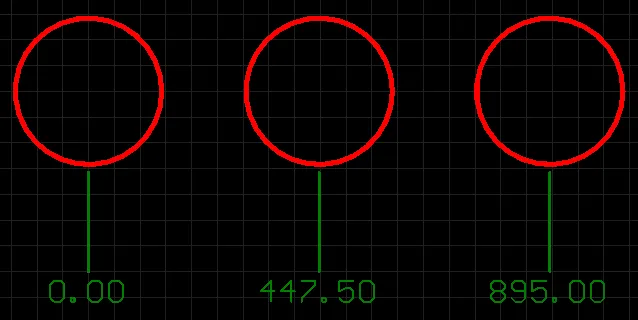
Una cota de referencia es un objeto de diseño de grupo. Permite acotar la distancia lineal de una colección de objetos con respecto a un único objeto de referencia. El primer objeto elegido es la “base”. Todos los objetos posteriores son relativos a este primer objeto. Por lo tanto, el valor de la cota en cada caso es la distancia entre cada objeto de referencia y la “base”, medida en las unidades predeterminadas. Las referencias pueden ser pistas, arcos, pads, vías, texto, rellenos, polígonos o componentes.
Los objetos de cota de referencia están disponibles para su colocación en el editor de PCB o de bibliotecas de huellas PCB eligiendo Home | Dimension | Dimension y luego seleccionando Datum de la lista desplegable.
Después de iniciar el comando, el cursor cambiará a una cruz y entrará en el modo de colocación de cotas. La colocación se realiza efectuando la siguiente secuencia de acciones:
- Coloque el cursor y luego haga clic o presione Enter para anclar el punto inicial de la cota (este es el primer objeto de referencia o “base”).
- Mueva el cursor al siguiente objeto requerido y luego haga clic o presione Enter para anclar el punto final de la cota (este es el segundo objeto de referencia).
Mueva el cursor a los objetos de referencia posteriores y luego haga clic o presione Enter. Cuando se hayan seleccionado todos los objetos deseados, haga clic con el botón derecho o presione Esc. - Ahora puede posicionarse inicialmente el texto. Haga clic o presione Enter cuando el texto esté en la posición deseada para completar la colocación y salir del modo de colocación.
Las acciones adicionales que pueden realizarse durante la colocación son:
- Presione las teclas + y - (en el teclado numérico) para recorrer hacia adelante y hacia atrás, respectivamente, todas las capas visibles del diseño y cambiar rápidamente la capa de colocación.
- Presione Spacebar para girar la cota en sentido antihorario o Shift+Spacebar para girarla en sentido horario. La rotación se realiza de acuerdo con el valor de Rotation Step definido en la página PCB Editor – General del cuadro de diálogo Preferences.
- Presione la tecla Tab para acceder a un panel Inspector asociado, desde donde pueden cambiarse sobre la marcha las propiedades de la cota.
Edición gráfica
Este método de edición le permite seleccionar directamente en el espacio de trabajo un objeto de cota de referencia ya colocado y cambiar gráficamente propiedades como la posición de su texto y sus puntos de referencia.
Cuando se selecciona un objeto de cota de referencia, están disponibles los siguientes controles de edición:
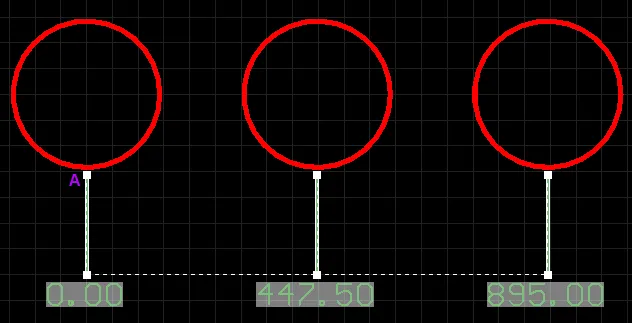
- Haga clic y arrastre cualquiera de los controles en el extremo del texto de las extensiones para ajustar simultáneamente la posición del texto de la cota en todos los casos.
- Haga clic y arrastre A para mover el punto base de la cota.
- Haga clic y arrastre los controles posteriores para mover cada referencia individualmente con respecto a la base.
Si el objeto de cota de referencia está totalmente sin referencia (es decir, no está unido a ningún objeto de diseño de referencia), haga clic en cualquier parte de él – lejos de los controles de edición – y arrástrelo para reposicionarlo. Mientras arrastra, la cota de referencia puede girarse (Spacebar/Shift+Spacebar) o reflejarse (teclas X o Y para reflejarla a lo largo del eje X o del eje Y, respectivamente).
Edición no gráfica
El panel Inspector le permite inspeccionar y editar las propiedades de uno o más objetos de diseño en el documento activo. Utilizado junto con un filtrado adecuado, el panel puede emplearse para realizar cambios en varios objetos del mismo tipo desde una ubicación práctica.
Notas
- Un objeto de cota de referencia puede moverse de las siguientes maneras:
- Selecting both the dimension object and the objects that are being dimensioned. El conjunto completo puede arrastrarse a una nueva ubicación según sea necesario.
- Selecting an object that is being dimensioned only. El texto de la cota seguirá al objeto solo en su plano de alineación. Las extensiones de la cota se expandirán/contraerán para mantener la relación entre la cota y el objeto acotado.
- Selecting the dimension object only. Es importante tener en cuenta que la cota no puede moverse por sí sola si está referenciada por un objeto de diseño. Para mover solo la cota, primero debe desacoplarse de los objetos que está acotando.
- El valor de la cota se actualiza automáticamente a medida que se mueven sus puntos inicial o final. Del mismo modo, si cambia la posición de un objeto al que está anclado un punto de referencia de la cota, la cota se actualizará y se expandirá/contraerá para reflejarlo.
- Cuando se eliminan la referencia o referencias a las que está unido un objeto de cota, se abrirá un cuadro de diálogo preguntando si la cota también debe eliminarse. Si la cota no se elimina, permanecerá en el espacio de trabajo, pero sin referencia.
Leader Dimension Object

Una cota directriz es un objeto de diseño de grupo. Permite etiquetar un objeto, punto o área. El texto de la etiqueta puede estar encerrado en un círculo, un cuadrado, o no estarlo en absoluto, mientras que el puntero puede ser una flecha o un punto.
Los objetos de cota directriz están disponibles para su colocación en el editor de PCB o de la biblioteca de huellas PCB eligiendo Home | Dimension | Dimension y luego seleccionando Leader de la lista desplegable.
Después de iniciar el comando, el cursor cambiará a una cruz y entrará en el modo de colocación de cotas. La colocación se realiza llevando a cabo la siguiente secuencia de acciones:
- Coloque el cursor y luego haga clic o presione Enter para fijar el punto inicial de la cota (esta es la ubicación de la punta de flecha o del punto).
- Mueva el cursor y luego haga clic o presione Enter para fijar una serie de puntos de vértice que definen la forma de la directriz.
- Después de colocar el último punto de vértice requerido, haga clic con el botón derecho o presione Esc para efectuar la colocación de la etiqueta de texto y salir del modo de colocación.
Las acciones adicionales que pueden realizarse durante la colocación son:
- Presione las teclas + y - (en el teclado numérico) para recorrer hacia adelante y hacia atrás, respectivamente, todas las capas visibles del diseño y cambiar rápidamente la capa de colocación.
- Presione la tecla Tab para acceder a un panel Inspector asociado, desde donde las propiedades de la cota pueden cambiarse sobre la marcha.
Edición gráfica
Este método de edición le permite seleccionar directamente en el espacio de trabajo un objeto de cota directriz ya colocado y cambiar gráficamente propiedades como la posición de su texto, su forma y su punto de referencia.
Cuando se selecciona un objeto de cota directriz, están disponibles los siguientes controles de edición:

- Haga clic y arrastre A para mover el punto inicial de la cota (es decir, la posición de la punta de flecha).
- Haga clic y arrastre B para mover el punto final de la cota (es decir, la posición de la etiqueta de texto).
- Haga clic y arrastre los controles intermedios para cambiar la forma de la directriz.
Si el objeto de cota directriz está totalmente sin referencia (es decir, no está unido a un objeto de diseño de referencia), haga clic en cualquier parte de él – lejos de los controles de edición – y arrástrelo para reposicionarlo. Mientras arrastra, la cota directriz puede girarse o reflejarse:
- Presione Spacebar para girar la cota directriz en sentido antihorario o Shift+Spacebar para girarla en sentido horario. La rotación se realiza de acuerdo con el valor de Rotation Step definido en la página PCB Editor – General del cuadro de diálogo Preferences.
- Presione las teclas X o Y para reflejar la cota directriz a lo largo del eje X o del eje Y, respectivamente.
Edición no gráfica
El panel Inspector le permite inspeccionar y editar las propiedades de uno o más objetos de diseño en el documento activo. Utilizado junto con un filtrado adecuado, el panel puede emplearse para realizar cambios en varios objetos del mismo tipo desde una ubicación conveniente.
Notas
- Un objeto de cota directriz puede moverse de las siguientes maneras:
- Selecting both the dimension object and the object that is being dimensioned. El conjunto completo puede arrastrarse a una nueva ubicación según sea necesario.
- Selecting the object that is being dimensioned only. La cota seguirá al objeto. El segmento de la cota directriz – entre la flecha/punto y el primer codo definido – se expandirá/contraerá para mantener la relación entre la cota y el objeto acotado.
- Selecting the dimension object only. Es importante tener en cuenta que la cota no puede moverse por sí sola si está referenciada por un objeto de diseño. Para mover solo la cota, primero debe separarse del objeto que está acotando.
- Cuando se elimina la referencia a la que está unido un objeto de cota, se abrirá un cuadro de diálogo preguntando si la cota también debe eliminarse. Si la cota no se elimina, permanecerá en el espacio de trabajo, pero sin referencia.
Linear Diameter Dimension Object

Una cota de diámetro lineal es un objeto de diseño de grupo. Permite acotar un arco o círculo con respecto al diámetro en lugar del radio. La cota puede colocarse interna o externamente.
Los objetos de cota de diámetro lineal están disponibles para su colocación en el editor de PCB o de la biblioteca de huellas PCB eligiendo Home | Dimension | Dimension y luego seleccionando Linear Diameter de la lista desplegable.
Después de iniciar el comando, el cursor cambiará a una cruz y entrará en el modo de colocación de cotas. La colocación se realiza llevando a cabo la siguiente secuencia de acciones:
- Coloque el cursor y luego haga clic o presione Enter para anclar la cota al arco o círculo deseado. La posición de la cota está determinada por el ángulo de alineación de la cota.
- Mueva el texto de la cota a la posición deseada (interna o externa) y luego haga clic o presione Enter para completar la colocación.
- Continúe colocando más cotas de diámetro lineal, o haga clic con el botón derecho o presione Esc para salir del modo de colocación.
Las acciones adicionales que pueden realizarse durante la colocación son:
- Presione las teclas + y - (en el teclado numérico) para recorrer hacia adelante y hacia atrás, respectivamente, todas las capas visibles del diseño y cambiar rápidamente la capa de colocación.
- Presione Spacebar para girar la cota en sentido antihorario o Shift+Spacebar para girarla en sentido horario. La rotación se realiza de acuerdo con el valor de Rotation Step definido en la página PCB Editor – General del cuadro de diálogo Preferences.
- Presione la tecla Tab para acceder a un panel Inspector asociado, desde donde las propiedades de la cota pueden cambiarse sobre la marcha.
Edición gráfica
Este método de edición le permite seleccionar directamente en el espacio de trabajo un objeto de cota de diámetro lineal ya colocado y cambiar gráficamente propiedades como la posición de su texto y sus puntos de referencia.
Cuando se selecciona un objeto de cota de diámetro lineal, están disponibles los siguientes controles de edición:

- Haga clic y arrastre A o B para ajustar la posición del texto de la cota en paralelo a las extensiones.
- Haga clic y arrastre C o D para separar la cota del objeto de referencia.
Si el objeto de cota de diámetro lineal está totalmente sin referencia (es decir, no está unido a un objeto de diseño de referencia), haga clic en cualquier parte de él – lejos de los controles de edición – y arrástrelo para reposicionarlo. Mientras arrastra, la cota de diámetro lineal puede girarse (Spacebar/Shift+Spacebar).
Edición no gráfica
El panel Inspector le permite inspeccionar y editar las propiedades de uno o más objetos de diseño en el documento activo. Utilizado junto con un filtrado adecuado, el panel puede emplearse para realizar cambios en varios objetos del mismo tipo desde una ubicación conveniente.
Notas
- Un objeto de cota de diámetro lineal puede moverse de las siguientes maneras:
- Selecting both the dimension object and the object that is being dimensioned. El conjunto completo puede arrastrarse a una nueva ubicación según sea necesario.
- Selecting the object that is being dimensioned only. El texto de la cota seguirá al objeto solo en su plano de alineación. Las extensiones de la cota se expandirán/contraerán para mantener la relación entre la cota y el objeto acotado.
- Selecting the dimension object only. Es importante tener en cuenta que la cota no puede moverse por sí sola si está referenciada por un objeto de diseño. Para mover solo la cota, primero debe separarse del objeto que está acotando.
- El valor de la cota se actualiza automáticamente a medida que cambia el diámetro del arco o círculo de referencia.
- Cuando se elimina el arco o círculo de referencia al que está asociado un objeto de cota lineal de diámetro, se abrirá un cuadro de diálogo preguntando si la cota también debe eliminarse. Si la cota no se elimina, permanecerá en el espacio de trabajo, pero sin referencia.
Linear Dimension Object

Una cota lineal es un objeto de diseño de grupo. Coloca información de acotación en la capa actual de la PCB con respecto a una distancia lineal. El valor de la cota es la distancia entre los marcadores de inicio y fin (puntos de referencia seleccionados por el usuario), medida en las unidades predeterminadas. Las referencias pueden ser objetos (pistas, arcos, pads, vías, texto, rellenos, polígonos o componentes) o puntos en el espacio libre.
Los objetos de cota lineal están disponibles para su colocación en el editor de PCB o de bibliotecas de huellas PCB eligiendo Home | Dimension | Dimension y luego seleccionando Linear de la lista desplegable.
Después de iniciar el comando, el cursor cambiará a una cruz y entrará en el modo de colocación de cotas. La colocación se realiza llevando a cabo la siguiente secuencia de acciones:
- Coloque el cursor y luego haga clic o presione Enter para fijar el punto inicial de la cota (este es el primer punto de referencia).
- Mueva el cursor y luego haga clic o presione Enter para fijar el punto final de la cota (este es el segundo punto de referencia).
- Ahora el texto puede posicionarse inicialmente. Mueva el cursor y luego haga clic o presione Enter cuando el texto esté en la posición deseada para completar la colocación de la cota.
- Continúe colocando más cotas lineales, o haga clic con el botón derecho o presione Esc para salir del modo de colocación.
Las acciones adicionales que pueden realizarse durante la colocación son:
- Presione las teclas + y - (en el teclado numérico) para recorrer hacia adelante y hacia atrás, respectivamente, todas las capas visibles del diseño, y así cambiar rápidamente la capa de colocación.
- Presione Spacebar para girar la cota en sentido antihorario o Shift+Spacebar para girarla en sentido horario. La rotación se realiza de acuerdo con el valor de Rotation Step definido en la página PCB Editor – General del cuadro de diálogo Preferences.
- Presione la tecla Tab para acceder a un panel Inspector asociado, desde donde las propiedades de la cota pueden cambiarse sobre la marcha.
Edición gráfica
Este método de edición le permite seleccionar directamente un objeto de cota lineal ya colocado en el espacio de trabajo y cambiar gráficamente propiedades como la posición de su texto y sus puntos de referencia.
Cuando se selecciona un objeto de cota lineal, están disponibles los siguientes controles de edición:

- Haga clic y arrastre A o B para ajustar la posición del texto de la cota y la longitud de la línea de extensión.
- Haga clic y arrastre C o D para mover los puntos de referencia inicial o final de la cota.
Si el objeto de cota lineal está totalmente sin referencia (es decir, no está asociado a ningún objeto de diseño de referencia), haga clic en cualquier parte de él – lejos de los controles de edición – y arrástrelo para reposicionarlo. Mientras arrastra, la cota lineal puede girarse (Spacebar/Shift+Spacebar) o reflejarse (teclas X o Y para reflejarla a lo largo del eje X o del eje Y, respectivamente).
Edición no gráfica
El panel Inspector le permite inspeccionar y editar las propiedades de uno o más objetos de diseño en el documento activo. Utilizado junto con un filtrado adecuado, el panel puede emplearse para realizar cambios en múltiples objetos del mismo tipo desde una ubicación conveniente.
Notas
- Un objeto de cota lineal puede moverse de las siguientes maneras:
- Selecting both the dimension object and the object that is being dimensioned. El conjunto completo puede arrastrarse a una nueva ubicación según sea necesario.
- Selecting the object that is being dimensioned only. El texto de la cota seguirá al objeto solo en su plano de alineación. Las extensiones de la cota se expandirán/contraerán para mantener la relación entre la cota y el objeto que se está acotando.
- Selecting the dimension object only. Es importante tener en cuenta que la cota no puede moverse por sí sola si está referenciada por un objeto de diseño. Para mover solo la cota, primero debe desacoplarse de los objetos que está acotando.
- El valor de la cota se actualiza automáticamente a medida que se mueven sus puntos inicial o final. Del mismo modo, si cambia la posición del objeto al que está anclado cualquiera de los puntos de referencia de la cota, la cota se actualizará y se expandirá/contraerá para reflejarlo.
- Cuando se eliminan la referencia o las referencias a las que está asociado un objeto de cota, se abrirá un cuadro de diálogo preguntando si la cota también debe eliminarse. Si la cota no se elimina, permanecerá en el espacio de trabajo, pero sin referencia.
Radial Diameter Dimension Object

Una cota radial de diámetro es un objeto de diseño de grupo. Permite acotar un arco o un círculo con respecto al diámetro en lugar del radio. La cota puede colocarse interna o externamente en relación con la circunferencia del arco/círculo.
Los objetos de cota radial de diámetro están disponibles para su colocación en el editor de PCB o de bibliotecas de huellas PCB eligiendo Home | Dimension | Dimension y luego seleccionando Radial Diameter de la lista desplegable.
Después de iniciar el comando, el cursor cambiará a una cruz y entrará en el modo de colocación de cotas. La colocación se realiza llevando a cabo la siguiente secuencia de acciones:
- Coloque el cursor y luego haga clic o presione Enter para anclar la cota al arco o círculo deseado.
- Mueva el puntero de flecha de la cota a la ubicación deseada alrededor del arco o círculo. La flecha puede colocarse dentro o fuera, y el movimiento se realiza de acuerdo con el valor de Angular Step en el panel Inspector . Cuando se haya alcanzado la posición requerida, haga clic o presione Enter para fijar la flecha en su lugar.
- Ahora el texto puede posicionarse inicialmente en relación con la cola del puntero de flecha. Mueva el texto a la posición requerida y luego haga clic o presione Enter para completar la colocación.
- Continúe colocando más cotas radiales de diámetro, o haga clic con el botón derecho o presione Esc para salir del modo de colocación.
Las acciones adicionales que pueden realizarse durante la colocación son:
- Presione las teclas + y - (en el teclado numérico) para recorrer hacia adelante y hacia atrás, respectivamente, todas las capas visibles del diseño, y así cambiar rápidamente la capa de colocación.
- Presione la tecla Tab para acceder a un panel Inspector asociado, desde donde las propiedades de la cota pueden cambiarse sobre la marcha.
Edición gráfica
Este método de edición le permite seleccionar directamente un objeto de cota radial de diámetro ya colocado en el espacio de trabajo y cambiar gráficamente propiedades como la posición de su texto y su punto de referencia.
Cuando se selecciona un objeto de cota radial de diámetro, están disponibles los siguientes controles de edición:

- Haga clic y arrastre A para ajustar la posición de la directriz, en relación con la “cola” del puntero de flecha.
- Haga clic y arrastre B para ajustar la posición del puntero de flecha alrededor de la circunferencia del círculo o arco, o cambiar la longitud de la línea de directriz de la flecha.
- Haga clic y arrastre C para mover el punto inicial de la cota.
Si el objeto de cota radial de diámetro está totalmente sin referencia (es decir, no está asociado a un objeto de diseño de referencia), haga clic en cualquier parte de él – lejos de los controles de edición – y arrástrelo para reposicionarlo. Mientras arrastra, la cota radial de diámetro puede girarse o reflejarse:
- Presione Spacebar para girar la cota radial de diámetro en sentido antihorario o Shift+Spacebar para girarla en sentido horario. La rotación se realiza de acuerdo con el valor de Rotation Step definido en la página PCB Editor – General del cuadro de diálogo Preferences.
- Presione las teclas X o Y para reflejar la cota radial de diámetro a lo largo del eje X o del eje Y, respectivamente.
Edición no gráfica
El panel Inspector le permite inspeccionar y editar las propiedades de uno o más objetos de diseño en el documento activo. Utilizado junto con un filtrado adecuado, el panel puede emplearse para realizar cambios en múltiples objetos del mismo tipo desde una ubicación conveniente.
Notas
- Un objeto de cota de diámetro radial puede moverse de las siguientes maneras:
- Selecting both the dimension object and the object that is being dimensioned. El conjunto completo puede arrastrarse a una nueva ubicación según sea necesario.
- Selecting the object that is being dimensioned only. El texto de la cota seguirá al objeto solo en su plano de alineación. El puntero y la cola de la cota se expandirán/contraerán para mantener la relación entre la cota y el objeto acotado.
- Selecting the dimension object only. Es importante tener en cuenta que la cota no puede moverse por sí sola si está referenciada por un objeto de diseño. Para mover solo la cota, primero debe desacoplarse del objeto que está acotando.
- El valor de la cota se actualiza automáticamente a medida que cambia el radio del arco o círculo de referencia.
- Cuando se elimina el arco o círculo de referencia al que está unido un objeto de cota de diámetro radial, se abrirá un cuadro de diálogo preguntando si la cota también debe eliminarse. Si la cota no se elimina, permanecerá en el espacio de trabajo, pero sin referencia.
Radial Dimension Object

Una cota radial es un objeto de diseño de grupo. Permite acotar un radio con respecto a un arco o círculo. La cota puede colocarse interna o externamente en relación con la circunferencia del arco/círculo.
Los objetos de cota radial están disponibles para su colocación en el editor de PCB o PCB Footprint Library eligiendo Home | Dimension | Dimension y luego seleccionando Radial de la lista desplegable.
Después de iniciar el comando, el cursor cambiará a una cruz y entrará en el modo de colocación de cotas. La colocación se realiza efectuando la siguiente secuencia de acciones:
- Coloque el cursor y luego haga clic o presione Enter para anclar la cota al arco o círculo deseado.
- Mueva el puntero de flecha de la cota a la ubicación deseada alrededor del arco o círculo. La flecha puede colocarse dentro o fuera, y el movimiento se realiza de acuerdo con el valor de Angular Step en el panel Inspector . Cuando se haya alcanzado la posición requerida, haga clic o presione Enter para fijar la flecha en su lugar.
- Ahora el texto puede posicionarse inicialmente con relación a la cola del puntero de flecha. Mueva el texto a la posición requerida y luego haga clic o presione Enter para completar la colocación.
- Continúe colocando más cotas radiales, o haga clic con el botón derecho o presione Esc para salir del modo de colocación de cotas.
Las acciones adicionales que pueden realizarse durante la colocación son:
- Presione las teclas + y - (en el teclado numérico) para recorrer hacia adelante y hacia atrás, respectivamente, todas las capas visibles del diseño, y así cambiar rápidamente la capa de colocación.
- Presione la tecla Tab para acceder a un panel Inspector asociado, desde donde pueden cambiarse sobre la marcha las propiedades de la cota.
Edición gráfica
Este método de edición le permite seleccionar directamente un objeto de cota radial ya colocado en el espacio de trabajo y cambiar gráficamente propiedades como la posición de su texto, la ubicación de su puntero de flecha y su punto de referencia.
Cuando se selecciona un objeto de cota radial, están disponibles los siguientes controles de edición:

- Haga clic y arrastre A para ajustar la posición del texto de la cota, en relación con la “cola” del puntero de flecha.
- Haga clic y arrastre B para ajustar la posición del puntero de flecha alrededor de la circunferencia del círculo o arco.
- Haga clic y arrastre C para mover el punto inicial de la cota.
Si el objeto de cota radial no tiene ninguna referencia en absoluto (es decir, no está unido a un objeto de diseño de referencia), haga clic en cualquier parte de él – lejos de los controles de edición – y arrástrelo para reposicionarlo. Mientras arrastra, la cota radial puede rotarse o reflejarse:
- Presione Spacebar para girar la cota radial en sentido antihorario o Shift+Spacebar para girarla en sentido horario. La rotación se realiza de acuerdo con el valor de Rotation Step definido en la página PCB Editor – General del cuadro de diálogo Preferences.
- Presione las teclas X o Y para reflejar la cota radial a lo largo del eje X o del eje Y, respectivamente.
Edición no gráfica
El panel Inspector le permite inspeccionar y editar las propiedades de uno o más objetos de diseño en el documento activo. Utilizado junto con un filtrado adecuado, el panel puede emplearse para realizar cambios en múltiples objetos del mismo tipo desde una ubicación conveniente.
Notas
- Un objeto de cota radial puede moverse de las siguientes maneras:
- Selecting both the dimension object and the object that is being dimensioned. El conjunto completo puede arrastrarse a una nueva ubicación según sea necesario.
- Selecting the object that is being dimensioned only. El texto de la cota seguirá al objeto solo en su plano de alineación. El puntero y la cola de la cota se expandirán/contraerán para mantener la relación entre la cota y el objeto acotado.
- Selecting the dimension object only. Es importante tener en cuenta que la cota no puede moverse por sí sola si está referenciada por un objeto de diseño. Para mover solo la cota, primero debe desacoplarse del objeto que está acotando.
- El valor de la cota se actualiza automáticamente a medida que cambia el radio del arco o círculo de referencia.
- Cuando se elimina el arco o círculo de referencia al que está unido un objeto de cota radial, se abrirá un cuadro de diálogo preguntando si la cota también debe eliminarse. Si la cota no se elimina, permanecerá en el espacio de trabajo, pero sin referencia.
Dimension Object Properties
Todas las propiedades de un objeto de cota están disponibles para su edición en el panel Inspector cuando se selecciona un objeto de cota colocado en el espacio de diseño.


Estilo
- Width - el ancho actual de la línea de cota.
Línea de extensión
- Width - el ancho actual de las líneas de extensión de la cota.
- Gap - la distancia entre una línea de extensión de cota y el objeto acotado.
- Offset - el desplazamiento actual de la línea de flecha con respecto a la línea de extensión de la cota.
-
Text Gap - el espacio actual a la izquierda y a la derecha del texto del valor de la cota.
- Leader Shape - use la lista desplegable para determinar qué forma se utiliza para encerrar el texto de la cota. Las opciones disponibles son Automatic, Round y Square. Si se seleccionan Round o Square , introduzca el valor deseado de Size.
- Arrow Style - use la lista desplegable para seleccionar el estilo de directriz deseado. Las opciones son Arrow o Dot. Introduzca el valor deseado de Size.
Estilo de flecha
- Arrow Size - el tamaño actual de la punta de flecha. El tamaño se mide como la distancia entre la punta de la flecha y el extremo de las “patas” de la flecha.
- Arrow Length - la longitud actual de la flecha. Tenga en cuenta que el valor introducido en este campo se aplica solo cuando Arrow Position (en la región Properties ) está configurado en Outside.
Propiedades
- Text - introduzca el texto deseado.
- Layer - la capa a la que está asignada actualmente la cota. Las cotas pueden asignarse a cualquier capa disponible. Use la lista desplegable para seleccionar una capa diferente.
- Text Position - la posición actual del texto de la cota. Use la lista desplegable asociada para elegir una de las siguientes opciones:
- Automatic - el texto de la cota se colocará en la ubicación más apropiada con respecto a la cota para que el propio texto sea siempre legible.
- Aligned - Center - el texto de la cota se alineará al centro de la línea de cota.
- Aligned - Top - el texto de la cota se alineará por encima de la línea de cota y centrado.
- Aligned - Bottom - el texto de la cota se alineará por debajo de la línea de cota y centrado.
- Aligned - Right - el texto de la cota se alineará a la derecha de la línea de cota (fuera de la línea de extensión).
- Aligned - Left - el texto de la cota se alineará a la izquierda de la línea de cota (fuera de la línea de extensión). Para una cota de directriz, el texto de la cota se alineará con el ángulo del último “tramo” de la línea de directriz.
- Aligned - Inside Right - el texto de la cota se alineará a la derecha de la línea de cota (dentro de la línea de extensión).
- Aligned - Inside Left - el texto de la cota se alineará a la izquierda de la línea de cota (dentro de la línea de extensión).
- Unidirectional - el texto de la cota se alineará en el centro de la línea de cota, pero permanecerá horizontal independientemente del ángulo de alineación de la cota. Para una cota de directriz, el texto de la cota permanecerá horizontal independientemente del ángulo de alineación de la cota.
- Manual - el texto de la cota estará disponible para su colocación manual directamente en el espacio de diseño.
- Arrow Position - la posición actual de las flechas de la cota. Las opciones disponibles son:
- Inside - las flechas se colocarán dentro de las líneas de extensión de la cota (apuntando hacia afuera).
- Outside - las flechas se colocarán fuera de las líneas de extensión de la cota (apuntando hacia adentro).
- Angular Step - la configuración actual del paso angular para la cota. Este es el paso de rotación utilizado al colocar la parte de flecha de la cota. Al mover la flecha alrededor del círculo o arco durante la colocación de la cota, el número y la posición de los posibles lugares para anclar la cota están determinados por este valor de paso angular.
- Text Height - la altura actual de los caracteres del texto de la cota. El ancho de carácter utilizado para mostrar o imprimir el texto se ajusta automáticamente en proporción a esta altura. Una altura mínima de 36mil (0.9mm) permitirá que el texto se fotoplottee de forma legible.
- Rotation - el ángulo de alineación de la cota, medido en sentido antihorario en grados desde la horizontal.
- Size - la longitud actual de las líneas de la cruz de mira de la cota central (o el diámetro del círculo envolvente).
Tipo de fuente
- TrueType - use este campo para elegir la fuente TrueType requerida. La lista desplegable se completa con fuentes TrueType y OpenType (un superconjunto de TrueType) encontradas en la carpeta \Windows\Fonts. Tenga en cuenta que la lista incluirá solo entradas para fuentes raíz detectadas (y con nombres únicos). Use las opciones B (bold) y I (Italic) para agregar énfasis al texto.
- Stroke
- Font - use este campo para elegir la fuente Stroke requerida. Las opciones disponibles son:
- Default - una fuente vectorial simple que admite trazado con pluma y fototrazado vectorial.
- Serif - una fuente más compleja que ralentizará la generación de salida vectorial, como Gerber.
- Sans Serif - una fuente más compleja que ralentizará la generación de salida vectorial, como Gerber.
- Font - use este campo para elegir la fuente Stroke requerida. Las opciones disponibles son:
- Stroke Width - muestra el ancho de trazo actual.
Unidades
-
Primary Units - la unidad actual seleccionada para el cálculo y la visualización del valor de la cota. Elija entre Mils, Millimeters, Inches, Centimeters o Automatic.
- Value Precision - la configuración actual del número de decimales a la derecha del separador decimal con el que se mostrará la cota.
Valor
- Format - la configuración actual del formato del texto de la cota. Use la lista desplegable asociada para cambiar el formato según sea necesario. Las opciones enumeradas dependerán de la opción Unit elegida y se presentarán en función del valor real de la cota actual. En términos generales, las opciones disponibles son:
- None - no se muestra texto de cota.
- Value Only - no se muestran unidades, solo el valor de la cota (por ejemplo, 600.00).
- Value and Unit - las unidades se muestran después del valor de la cota (por ejemplo, 600.00mil).
- Value and Bracketed Unit - las unidades se muestran entre paréntesis después del valor de la cota (por ejemplo, 600.00(mil)).
- Prefix - el prefijo actual del valor de la cota.
- Suffix - el sufijo actual del valor de la cota.
- Sample - este campo presenta una muestra de cómo aparecerá el texto de la cota de acuerdo con el Format especificado y cualquier Prefix y/o Suffix definidos.
 Localizado por IA